[NUC] Устранение неполадок WiFi и Bluetooth на продуктах NUC
Если вы столкнулись с проблемами, связанными с WiFi или Bluetooth на вашем NUC, обратитесь к таблице ниже для получения советов по устранению неполадок и полезной информации.
Примечание
Мы рекомендуем вам обновить версию BIOS, драйвер беспроводной сети и драйвер Bluetooth в качестве первого шага при решении проблем с беспроводной или Bluetooth связью. BIOS и драйверы доступны на Центр загрузок.
Проблема или вопрос
Как ее исправить
Отсутствует беспроводное подключение
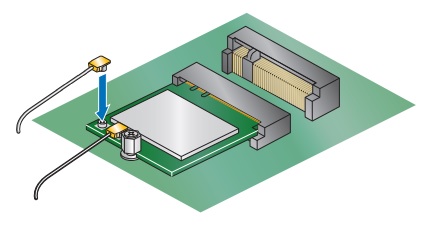
Откройте корпус Intel NUC и убедитесь, что подключения антенн к беспроводному компоненту надежны.
Непостоянное беспроводное подключение
Держите Intel NUC и другие электронные устройства раздельно. Возможны помехи, если устройства, такие как приводы CD/DVD и Blu-ray Disc™, находятся слишком близко к Intel NUC. Устройства, передающие сильные электромагнитные волны, такие как микроволновые печи, детские мониторы и беспроводные телефоны, также могут помешать беспроводным сигналам.
Если вы подключаетесь к частотному диапазону 5 ГГц, попробуйте переключиться на 2,4 ГГц, если это возможно.
Не удается включить Intel NUC с помощью Bluetooth мыши или клавиатуры
Пожалуйста, свяжитесь со службой поддержки, если информация выше не помогла решить Ваш вопрос.
Приведенная выше информация может быть частично или полностью процитирована с внешних веб-сайтов или источников. Пожалуйста, обратитесь к информации на основе источника, который мы отметили. Пожалуйста, свяжитесь напрямую или спросите у источников, если есть какие-либо дополнительные вопросы, и обратите внимание, что ASUS не имеет отношения к данному контенту / услуге и не несет ответственности за него.
Эта информация может не подходить для всех продуктов из той же категории / серии. Некоторые снимки экрана и операции могут отличаться от версий программного обеспечения.
ASUS предоставляет вышеуказанную информацию только для справки. Если у вас есть какие-либо вопросы о содержании, пожалуйста, свяжитесь напрямую с поставщиком вышеуказанного продукта. Обратите внимание, что ASUS не несет ответственности за контент или услуги, предоставляемые вышеуказанным поставщиком продукта.