Продукт
GZ302EA, ROG Flow Z13 (2025) GZ302
Связанные темы
[GZ302EA] Устранение неполадок — проблемы с авторазворотом экрана, клавиатурой или тачпадом после поворота
Поддерживаемый продукт: ROG Flow Z13 (2025) GZ302
Если у Вас возникают проблемы с поворотом экрана, например, экран не переключается между портретным и ландшафтным режимами, или клавиатура либо тачпад перестают работать после перехода в планшетный или настольный режим, пожалуйста, выполните следующие шаги для обновления прошивки и перекалибровки параметров датчика гравитации.
- Переведите компьютер в режим планшета, положите экран лицом вверх на ровную поверхность и отсоедините клавиатуру от компьютера.

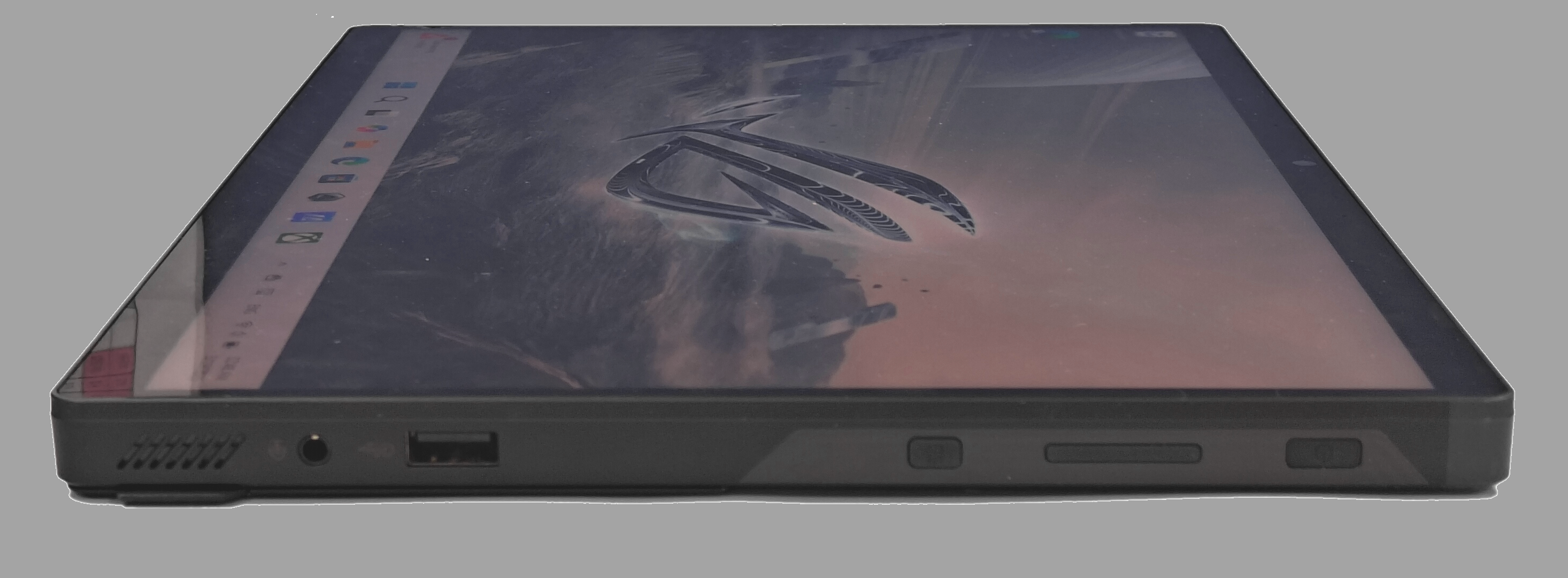
- Нажмите здесь, чтобы скачать инструмент обновления прошивки sensor hub.
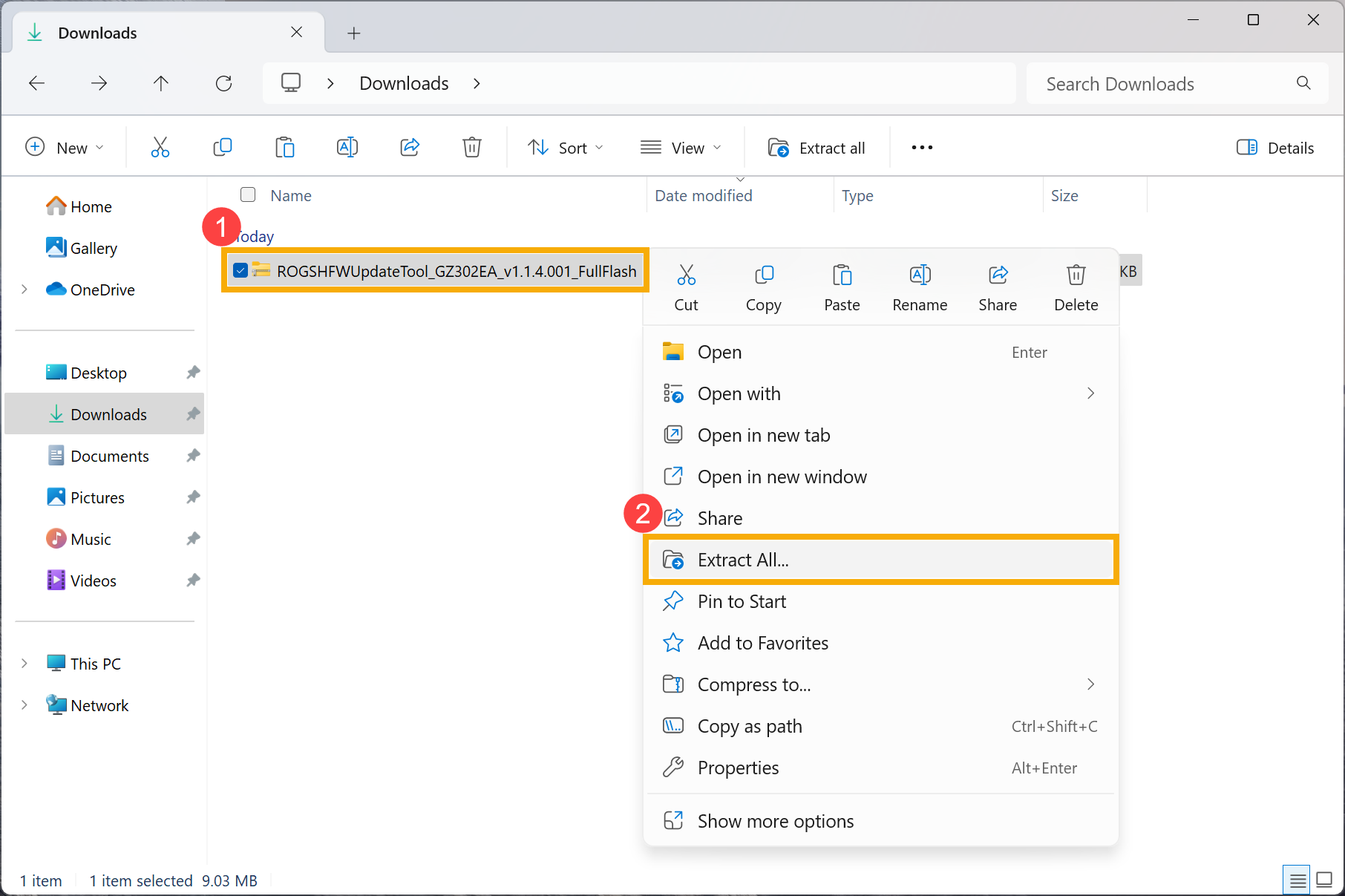
- После загрузки нажмите правой кнопкой мыши по файлу ① и выберите [Извлечь все] ②.
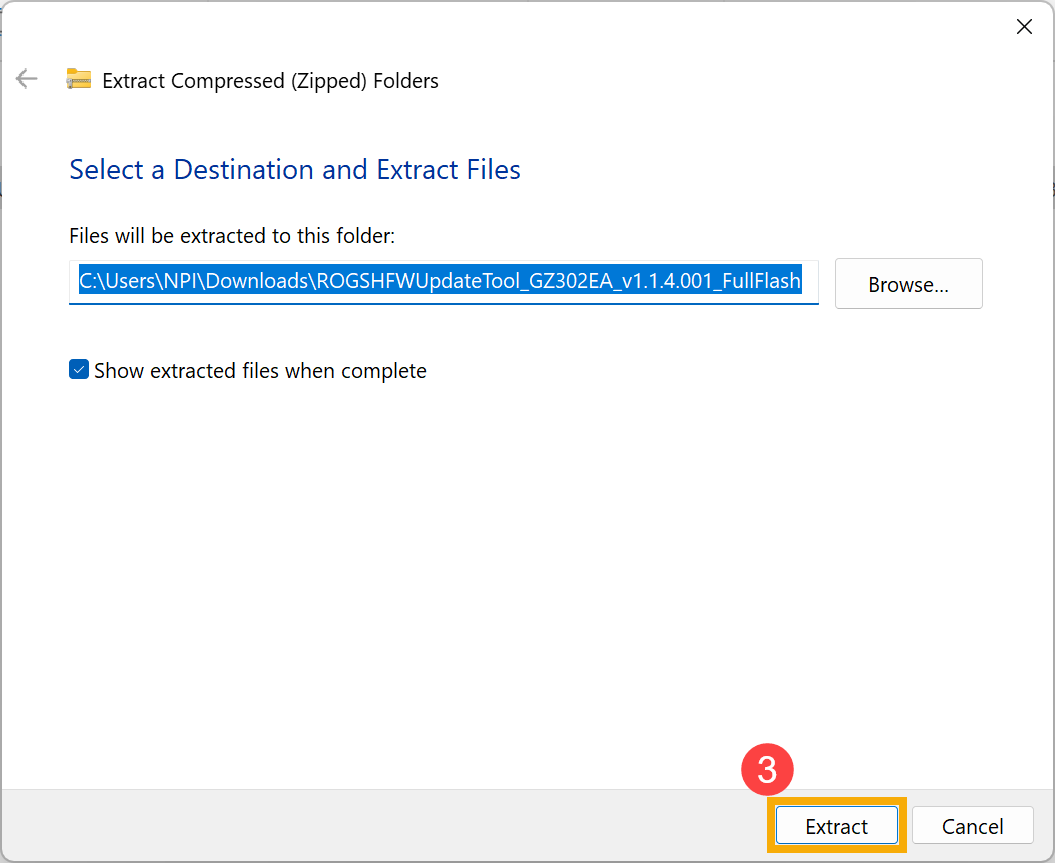
- Нажмите [Извлечь] ③.
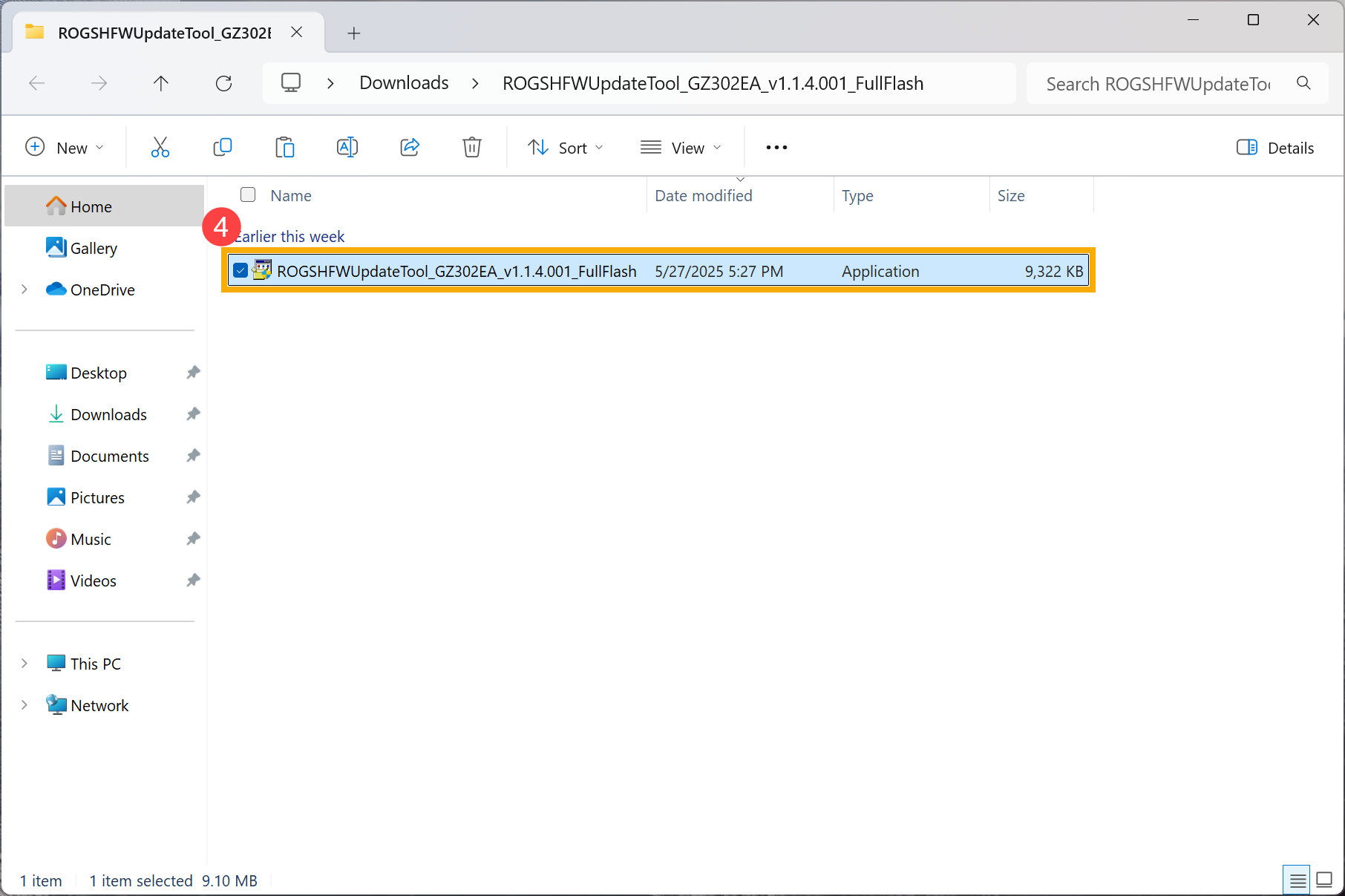
- После завершения извлечения дважды нажмите на приложение [ROGSHFWUpdateTool_GZ302EA_v1.1.4.001_FullFlash] ④.
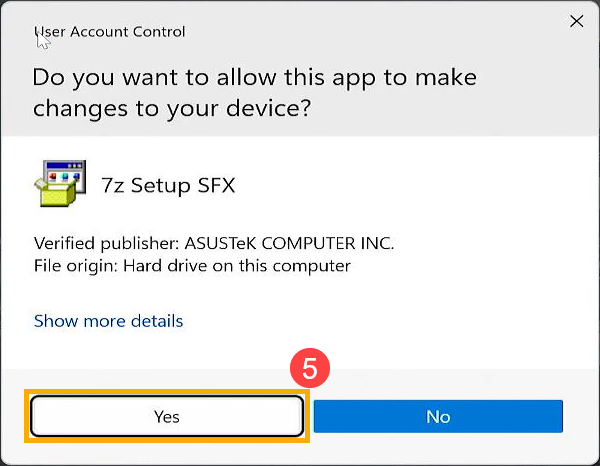
- Если появится запрос Контроля Учетных Записей пользователей, пожалуйста, нажмите [Да] ⑤.
- Sensor Hub Firmware Update Tool автоматически начнет процесс обновления.
Примечание: Убедитесь, что уровень заряда батареи компьютера составляет не менее 20% и он подключен к источнику питания перед обновлением микропрограммы. Во время обновления убедитесь, что компьютер остается подключенным к источнику питания, и не выполняйте принудительное выключение, чтобы избежать возможных проблем.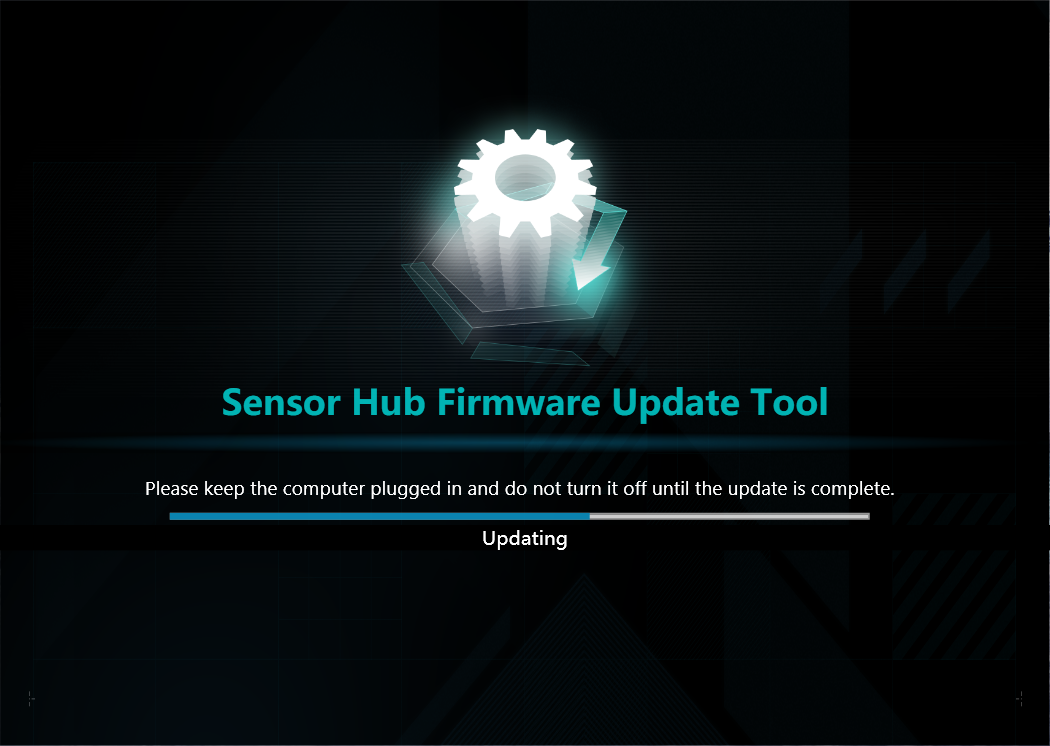
- Когда инструмент обновления автоматически закроется, значит, обновление микропрограммы завершено. Пожалуйста, переходите к следующим шагам.
- Нажмите здесь для загрузки программы калибровки датчика гравитации.
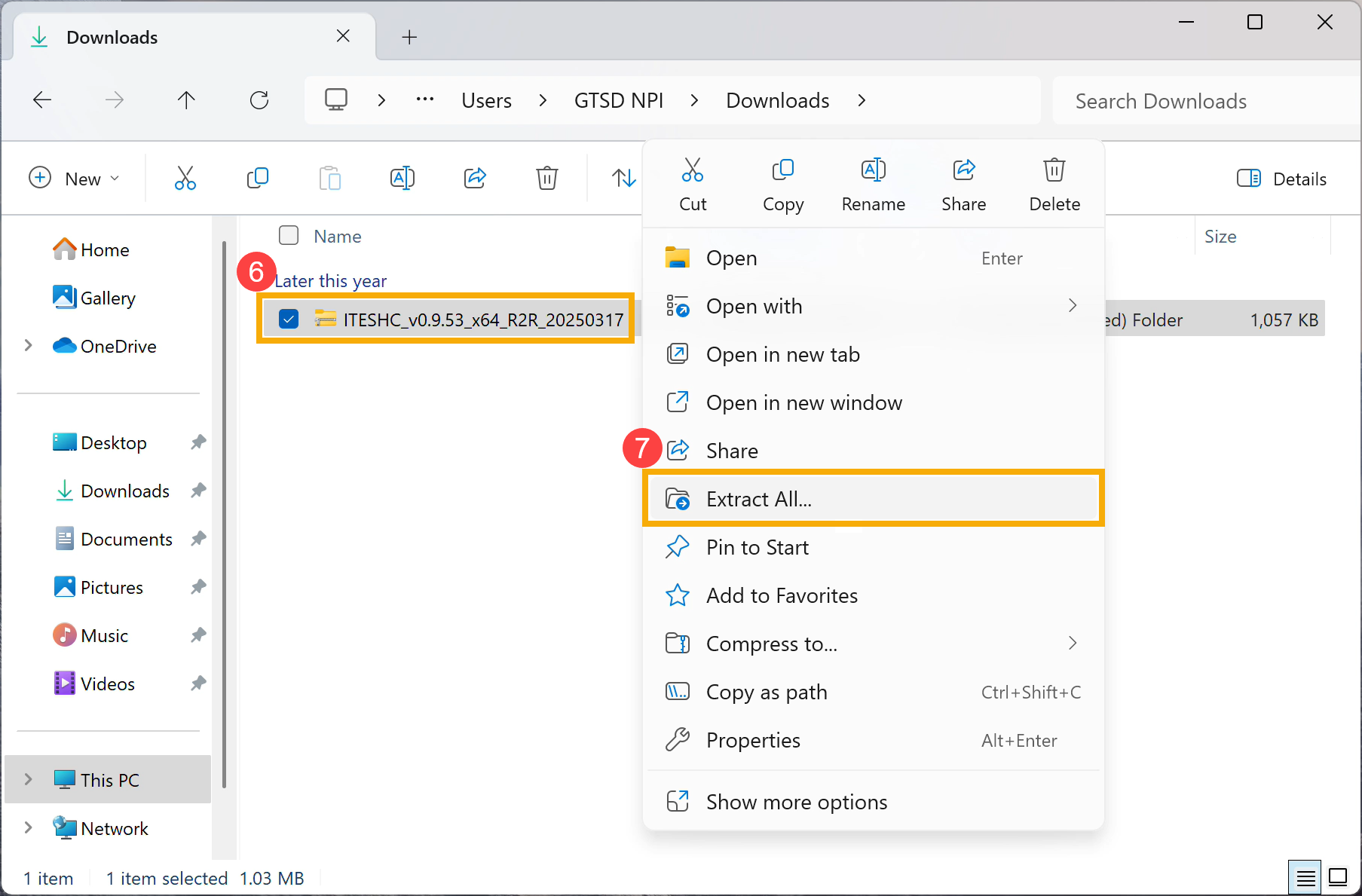
- После загрузки нажмите правой кнопкой мыши на файл ⑥ и выберите [Извлечь все] ⑦.
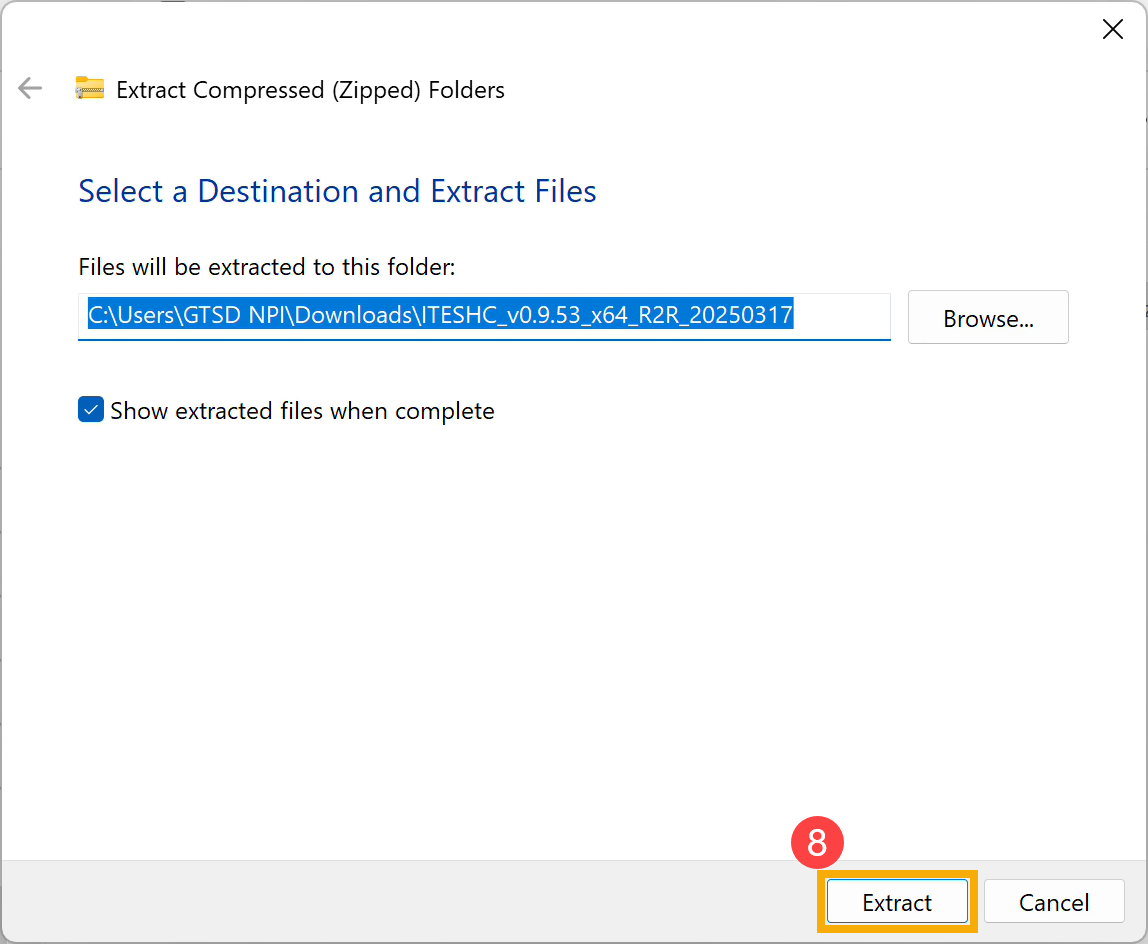
- Нажмите [Извлечь] ⑧.
- После завершения извлечения нажмите правой кнопкой мыши по файлу пакетной обработки windows [run_calibration] ⑨ и выберите [Запуск от имени Администратора] ⑩.
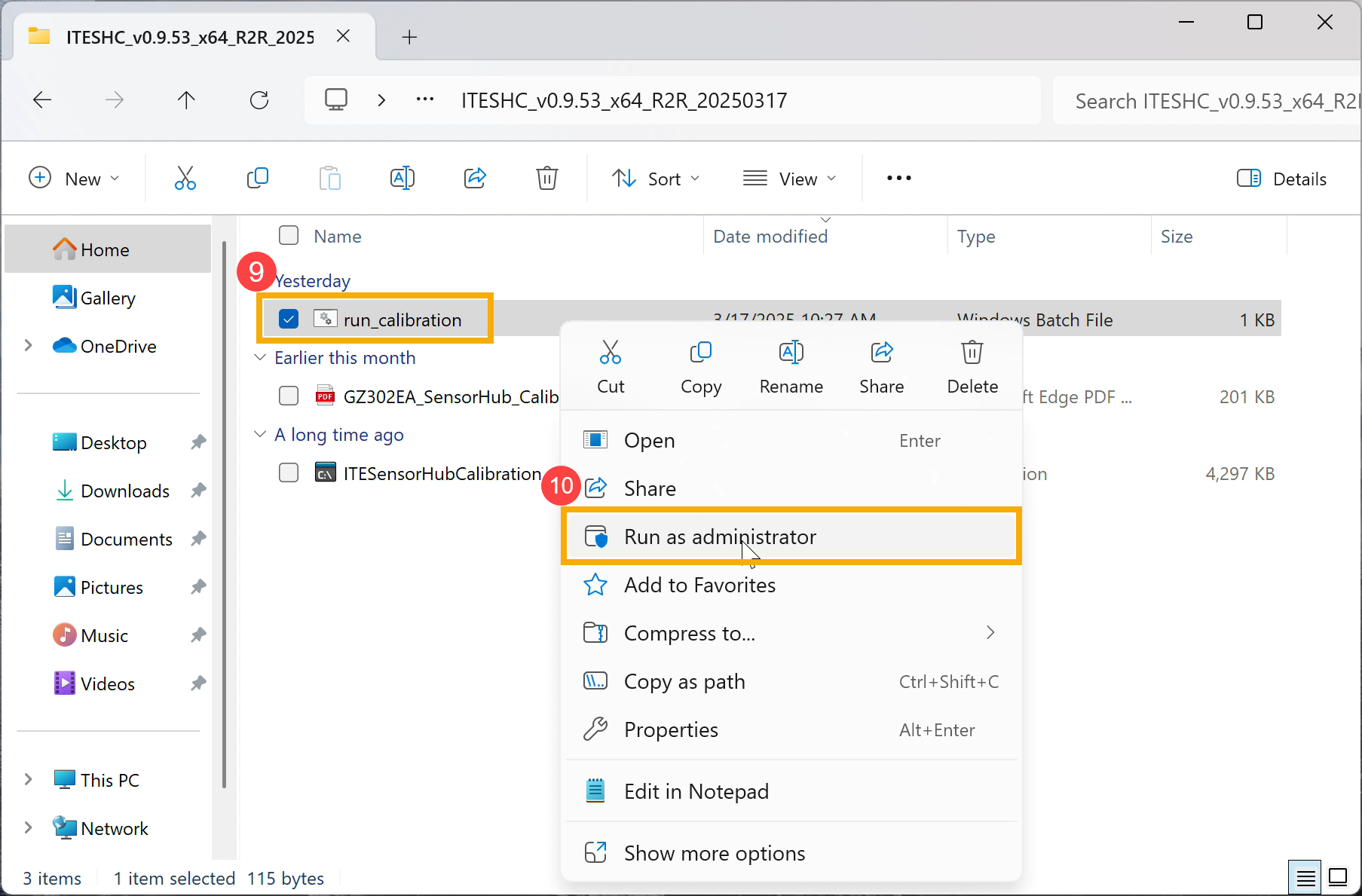
- Программа автоматически начнет процесс калибровки.
Примечание: Не перемещайте компьютер и не вызывайте вибраций во время процесса калибровки, чтобы избежать сбоев.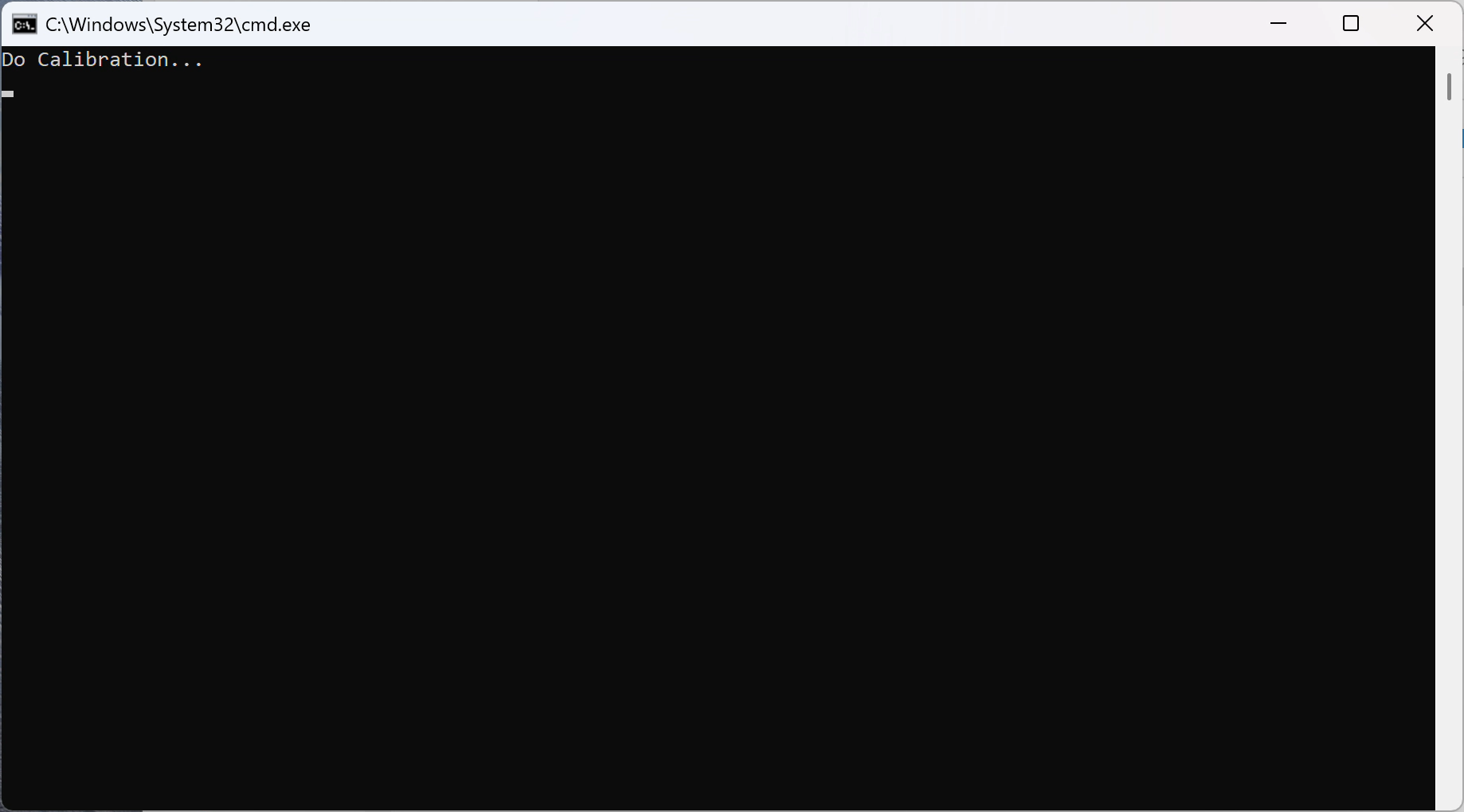
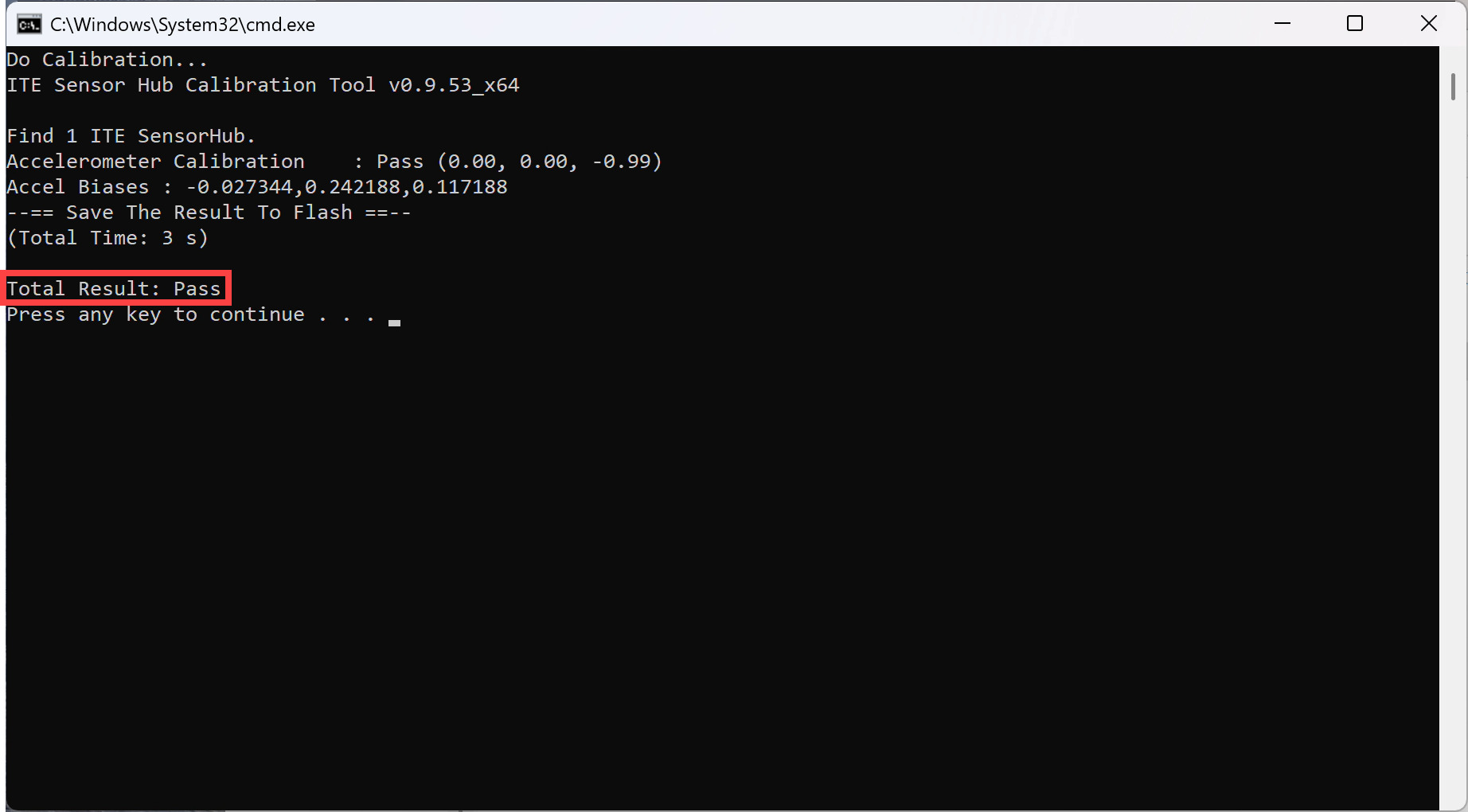
- Когда появится экран с надписью pass, калибровка завершена, и функция поворота должна быть восстановлена. Закройте программу и заново подключите клавиатуру к компьютеру для продолжения работы.
Если Ваша проблема не решена, пожалуйста, обратитесь в службу поддержки ASUS для получения дополнительной помощи.