Продукт
ELMGR7093DX4, ELMGR7093DX6, ELMGR709HXX4, ELMGR709HXX6, GR70, MINIPC PB50, MINIPC PB60V, MINIPC PB61V, MINIPC PB62, MINIPC PN52, MINIPC PN80, PA90, PB40, PB40-B, PB50, PB50-B, PB60, PB60-B, PB60G, PB60S, PB60S-B, PB60V, PB61S, PB61V, PB61V-B, PB61V-H, PB62, PB62-B, PB63, PB63-B, PB63V, PB64, PB64-B, PL63, PL63-A, PL63-B, PL64, PL64-B, PL64-D1, PL64-D1-B, PN30, PN40, PN40Q, PN41, PN41-A, PN41-B, PN41-S1, PN41-S1-B, PN41-S1-M, PN41-S1-MI, PN42, PN42-B, PN42-E1, PN42-E1-B, PN42-M, PN42-S, PN42-S-B, PN43, PN43-B, PN43-S, PN43-S-B, PN50, PN50-B, PN50-E1, PN50-E1-B, PN50-F, PN50F2, PN50-S1, PN51, PN51-B, PN51-E1, PN51E1-B, PN51-S1, PN51-S1-B, PN52, PN52-B, PN53, PN53-B, PN53-S1, PN53-S1-B, PN54, PN54-B, PN54-S1, PN54-S1-B, PN60, PN60-B, PN60-R, PN61, PN61-B, PN61S, PN61T, PN62, PN62-B, PN62S, PN63, PN63-B, PN63-S1, PN63-S1-B, PN64, PN64-B, PN64-E1, PN64-E1-B, PN64-M, PN65, PN65-B, PN80, PN865
Связанные темы
[Windows 11/10] Как проверить версию операционной системы Windows
Поддерживаемые продукты: Ноутбук, Настольный ПК, Моноблок, Игровая портативная консоль, MiniPC
Если Вы хотите узнать, какая версия Windows установлена на Вашем устройстве, ниже приведены два метода, и Вы можете выбрать любой из них для выполнения.
Метод 1: Проверка версии Windows через MyASUS
Пожалуйста, перейдите к соответствующей инструкции в зависимости от текущей операционной системы Windows на Вашем устройстве:
Операционная система Windows 11
- Введите и найдите [MyASUS] в строке поиска Windows ①, затем нажмите [Открыть] ②.
Примечание: Если Вы не можете найти MyASUS, возможно, оно не установлено на Вашем устройстве. Узнайте больше о том, как Как установить MyASUS.
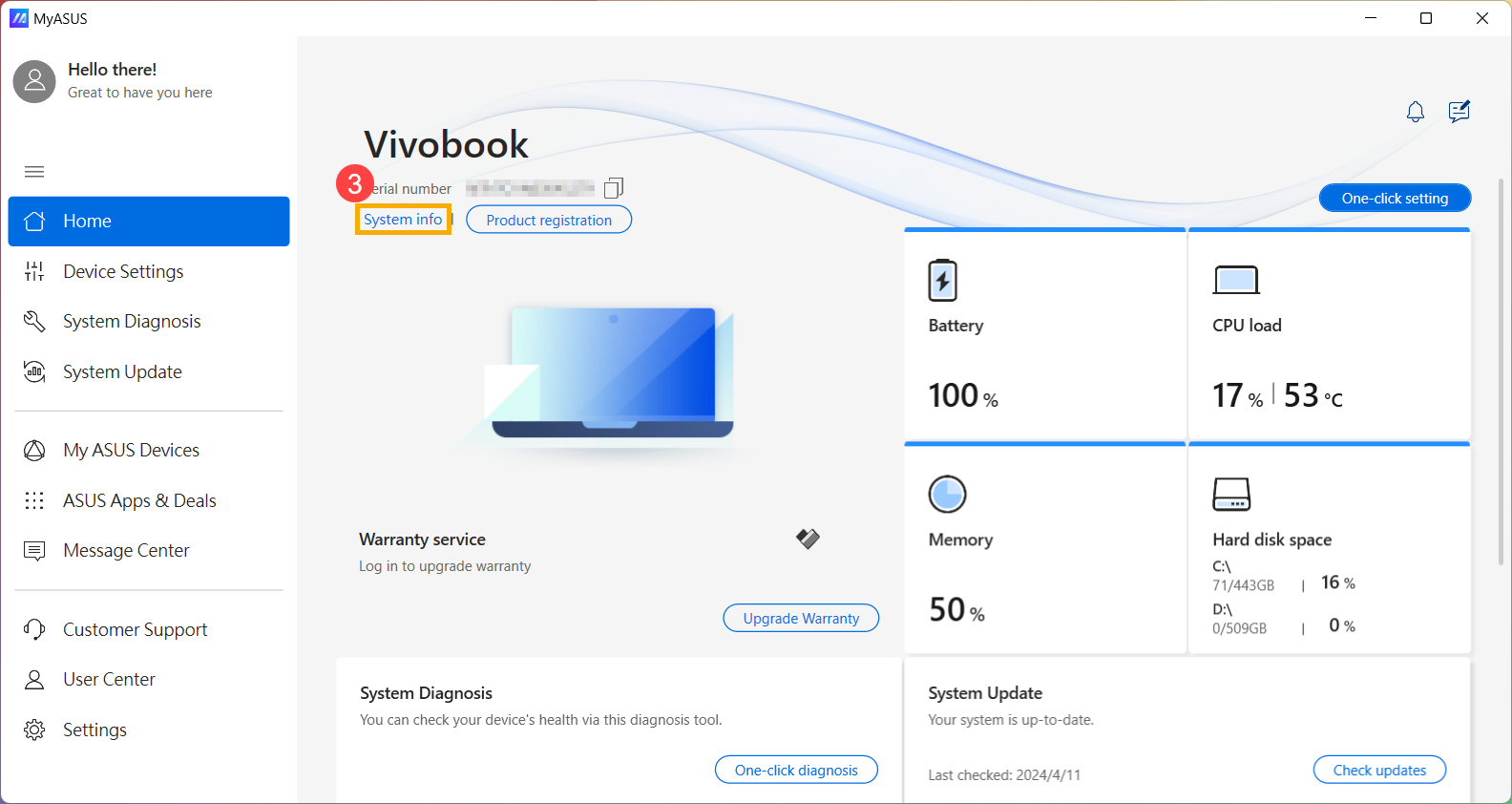
- Нажмите [Сведения о системе] ③.
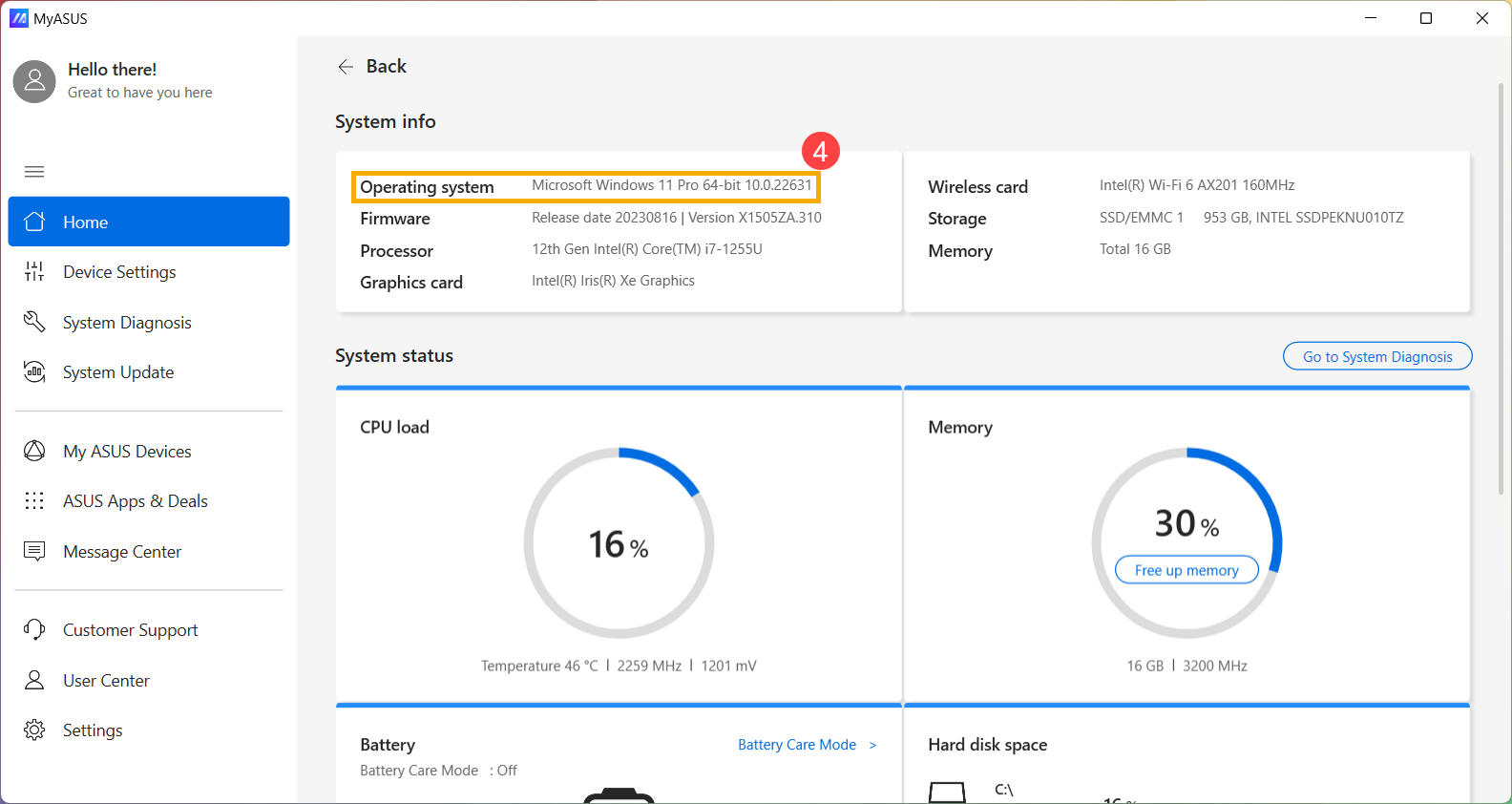
- В разделе Информация о системе проверьте, какая версия Windows установлена на Вашем устройстве ④.
Операционная система Windows 10
- Введите и найдите [MyASUS] в строке поиска Windows ①, затем нажмите [Открыть] ②.
Примечание: Если Вы не можете найти MyASUS, возможно, он не установлен на Вашем устройстве. Смотрите Как установить MyASUS.
- Нажмите [Информация о системе] ③.
- В разделе Информация о системе проверьте, какая версия Windows установлена на Вашем устройстве ④.
Метод 2: Проверьте версию Windows в настройках Windows
Пожалуйста, перейдите к соответствующей инструкции в зависимости от текущей операционной системы Windows на Вашем устройстве:
Операционная система Windows 11
- Нажмите [Пуск]
 на Панели Задач ①, затем выберите [Настройки]
  ②.
②.
- Выберите [Система] ③, прокрутите страницу вниз, затем выберите [О программе] ④.

- В разделе Характеристики Windows, проверьте, какая редакция и версия Windows установлена на Вашем устройстве ⑤.

Операционная система Windows 10
- Нажмите на [Пуск] на Панели Задач ①, затем выберите [Настройки] ②.

- Выберите [Система] ③.

- Выберите [О программе] ④. В разделе Характеристики Windows проверьте, какая редакция и версия Windows установлена на Вашем устройстве ⑤.
