Связанные темы
[WTFast] Как использовать WTFast на ASUS роутере?
Обслуживание клиента маршрутизатора WTFast ASUS прекращено
Обслуживание первоначальной версии WTFast GPN на маршрутизаторе ASUS (интерфейс входа в графическом интерфейсе ASUSWRT) прекращается.
Затронутые модели маршрутизаторов ASUS: RT-AX92U, RT-AX88U, RT-AC88U, RT-AC86U, RT-AC5300, GT-AX11000, GT-AC5300, GT-AC2900.
Версия роутера WTFast
Дополнительные условия предоставления услуг WTFast см. по адресу: https://www.wtfast.com/en/terms-of-service/
Изменения в плане клиента WTFast для ПК
Согласно изменениям официального плана WTFast, бесплатное пробное время будет изменено на 3 дня без ограничения трафика.
Затрагиваемые модели: GT-BE19000, GT-BE96, GT-BE98_Pro, GT-BE98, RT-AX88U_Pro, GT-AXE11000, GT-AX6000, GT-AX11000_PRO, GT-AXE16000, GT6 и все будущие маршрутизаторы ROG.
WTFast версия для ПК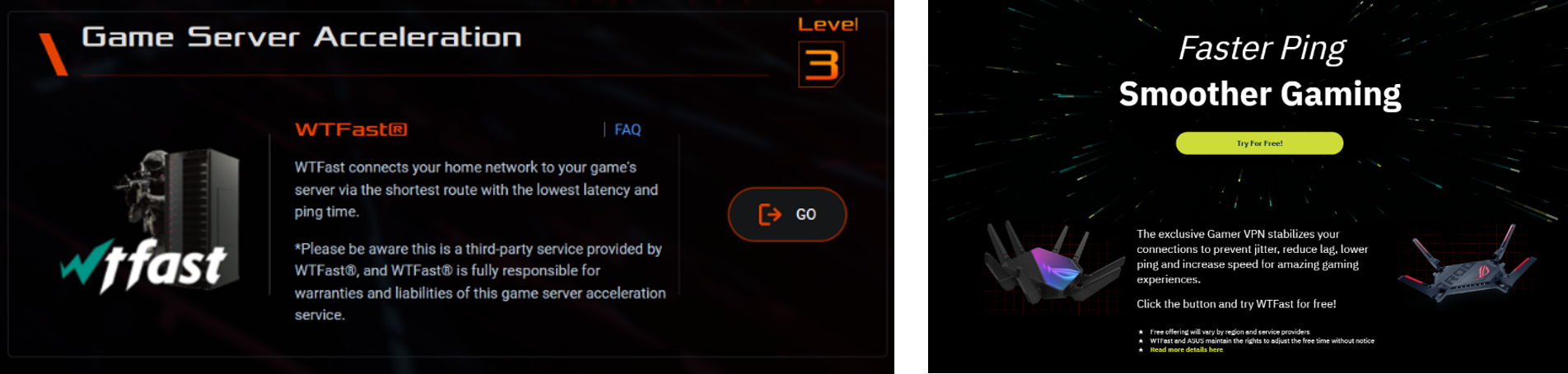
Подробную информацию о бесплатной пробной версии и подписке можно найти в FAQ по WTFast: https://wtfast.zendesk.com/hc/en-us/articles/10655125238797-How-to-get-a-WTFast-free-trial
Дополнительные условия предоставления услуг WTFast см. по адресу: https://www.wtfast.com/en/terms-of-service/
[Беспроводной маршрутизатор] Как использовать WTFast на маршрутизаторе ASUS?
1. Когда Вы заходите в интерфейс boost-настроек игры, пожалуйста, выберите Client в меню, здесь вы увидите всех клиентов, которые подключены к вашему роутеру.
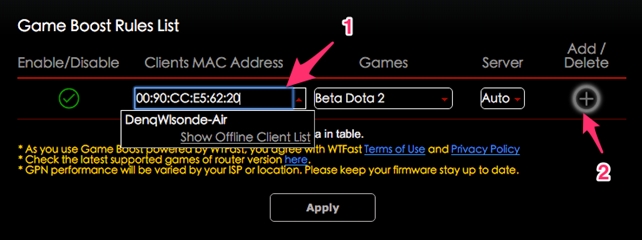
2.Нажмите на “+” , чтобы добавить нужный профиль
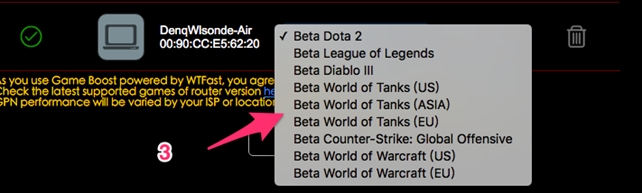
3. Выберите “Game” (игру), в которую хотите играть. Обратите внимание, серверы у инр могут быть разными, например, если вы хотите играть в World of Tanks на сервере US (наважно, запад или восток), вам нужно выбрать “World of Tank (US)”.