Как войти в Безопасный режим на Android, если система работает нестабильно на ZenFones и ZenPads? (Android OS 4.1 и выше)
Если нестабильность работы системы вызвана следующими факторами:
- Вялая работа.
- Приложения/система работают со сбоями.
- Тач-скрин работает неправильно.
- Нет сигнала беспроводной сети wifi как точки доступа (WiFi, Bluetooth, или Cellular для 4G LTE Android устройств).
- Нет клавиатуры на экране.
- Неккоректное поведение системы Android OS. (например: Несколько окон / приложений открываются случайным образом, сообщения не работают, уведомления неточны или не отображаются.)
Пожалуйста, попробуйте войти в безопасный режим на Android , чтобы проверить наличие проблем в этом режиме. Большинство из этих факторов неправильной работы вызваны большим колличеством приложений, необновленной системой (Optimized) или небольшим объемом памяти/RAM, которой не хватает для оптимизации OS.
Чтобы войти в Android SAFE MODE:
1) Загрузитесь в систему Android как обычно.
2) Перейдите на Домашний экран. (Если нужно, введите пин-код, пароль, графический ключ...)
3) Нажмите и удерживайте кнопку включения вниз в течение 2 секунд в меню домашнего экрана.
4) Нажмите и удерживайте [Power Off option] в течение 2 секунд (OSD).
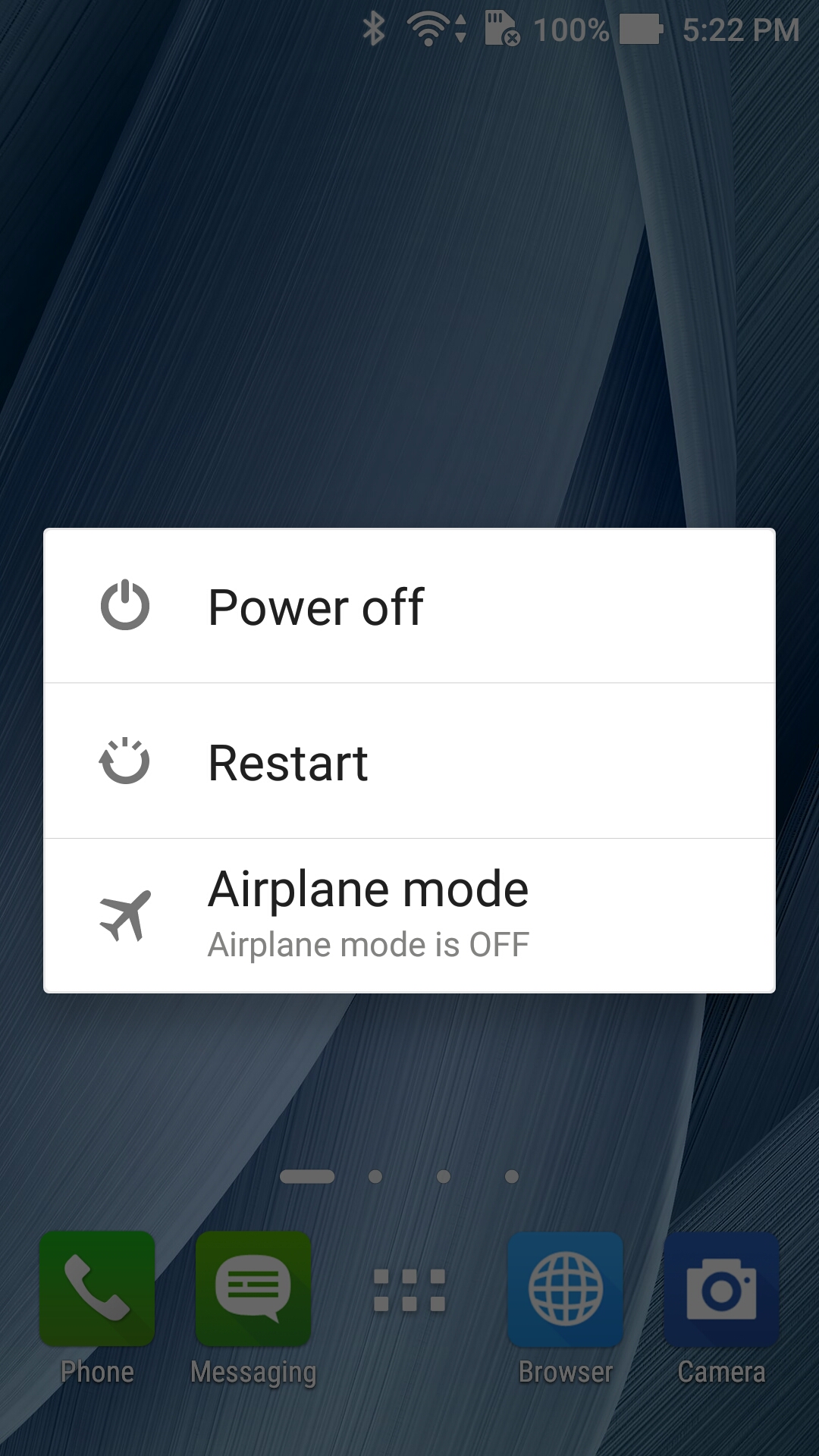
5) Вы увидите сообщение [Перезагрузить в безопасный режим].
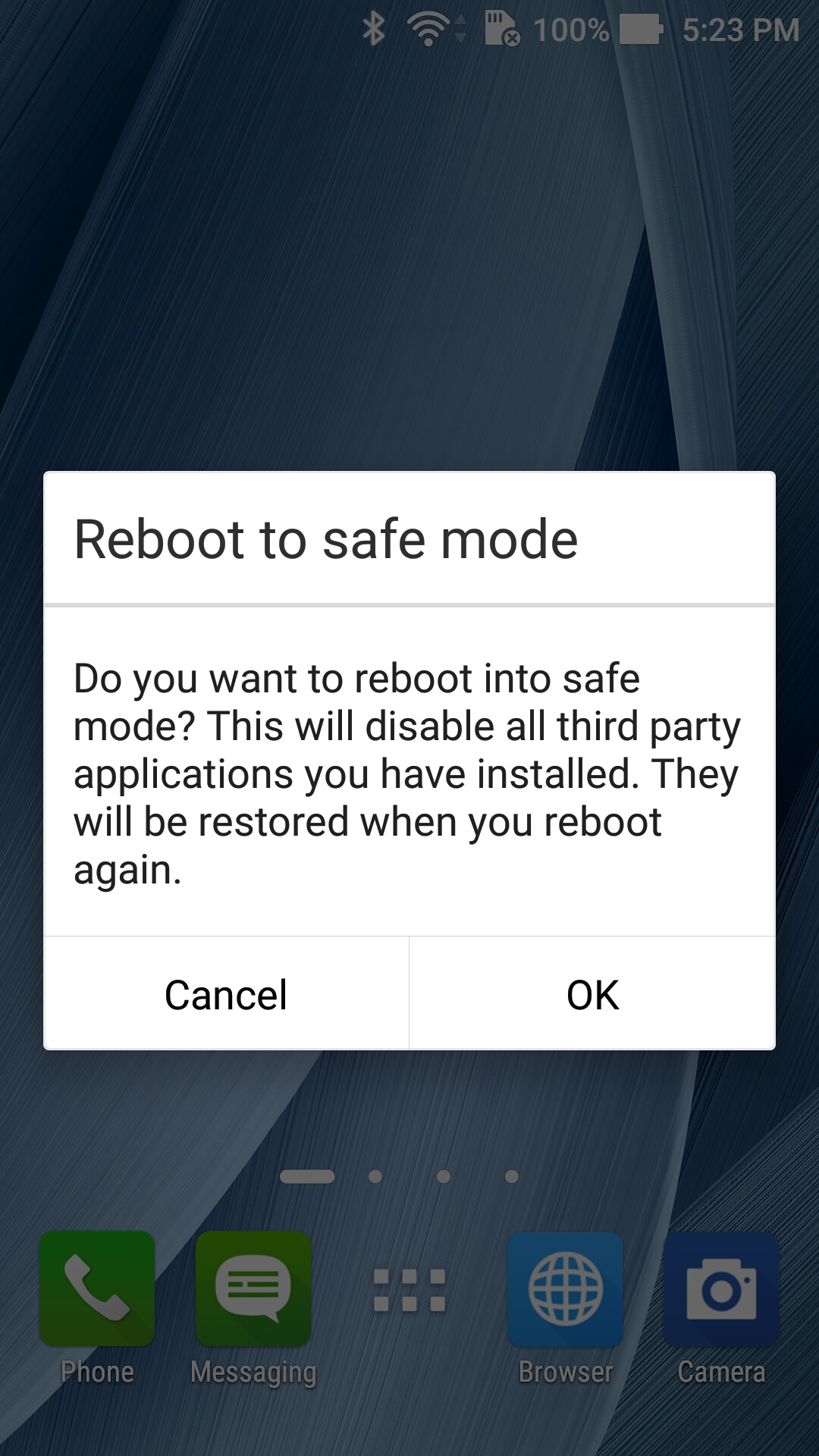
6) Нажмите [OK].
7) Устройство перезагрузится в безопасный режим Android , в нижнем левом углу вы увидите напоминание о том, что вы находитесь в безопасном режиме.
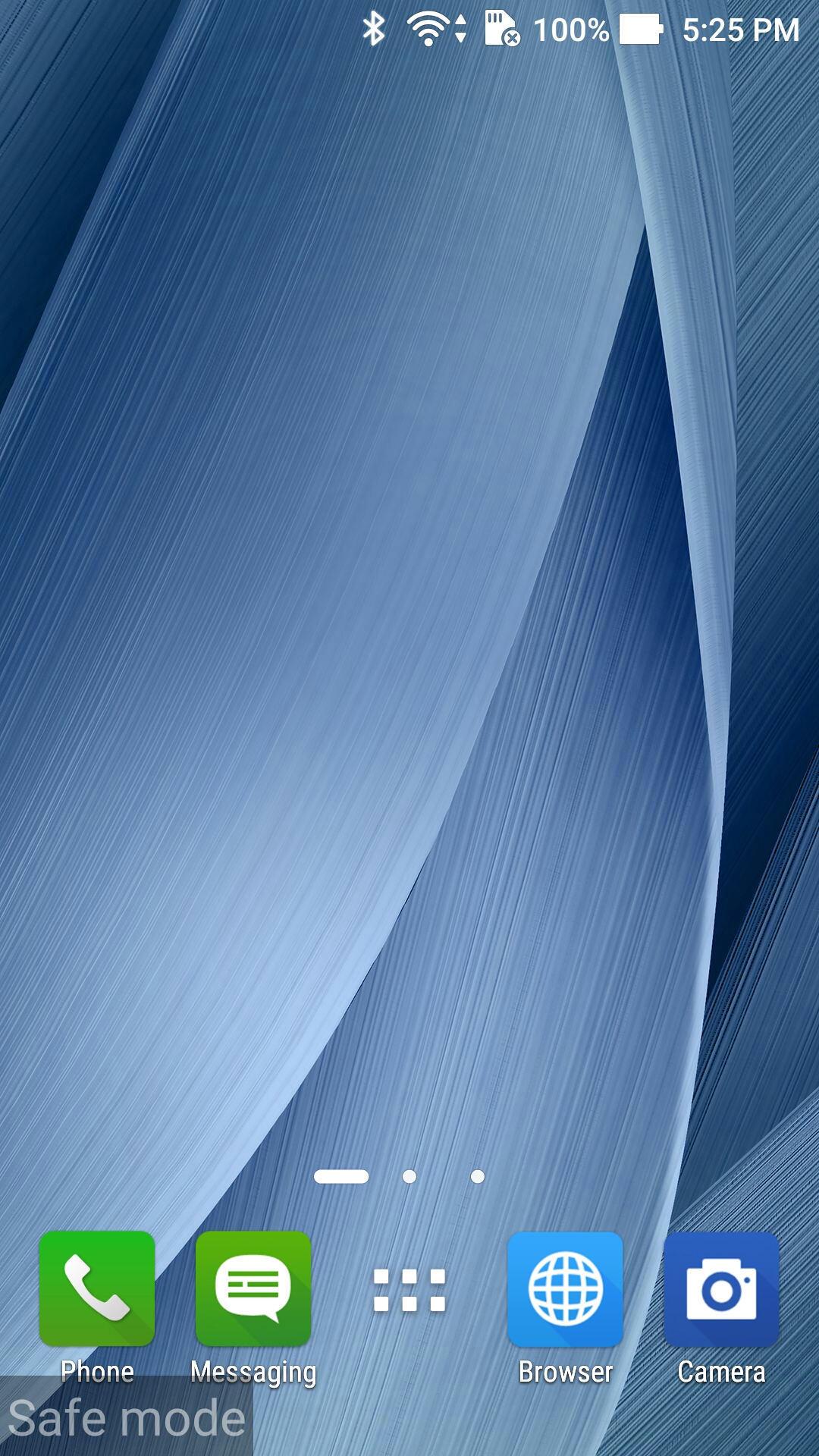
Если симптомы ушли в Безопасном режиме, пожалуйста сделайте бэк-ап данных, которые вам нужны и сбросьте настройки до заводских (Убедитесь, что уровень заряда батареи 100% , перед тем как сделать сброс) через [Приложения]-> [Настройки]-> [Сброс настроек]->[Сброс]
Если симптомы все еще есть, попробуйте сделать следующее - обновите ПО до последней версии: подключитесь к WiFi , tперейдите в [Приложения]-> [Настройки]-> [Об устройстве]->[Обновление системы] , затем нажмите [Проверить обновления] в нормальном режиме и выполните сброс настроек хотя бы один раз, чтобы проверить , сохранилась проблема или нет.
Если вышеуказанная процедура не помогла решить проблему, пожалуйста, обратитесь в сервисы Asus.