[Гостевая сеть ] Как настроить Captive Portal для серии BRT?
Как настроить Captive Portal – BRT серия
Captive Portal обеспечивает безопасный и настраиваемый метод веб-аутентификации для защиты вашей гостевой сети. Функция Captive Portal на маршрутизаторе ASUS позволяет создавать собственные всплывающие окна и политику доступа.
Настройка Captive Portal:
1. Укажите https://router.asus.com или 192.168.1.1 в браузере.
- Укажите новый адресс IP , если вы изменили его раннее.
- Если вы забыли новый IP, вы можете восстановить его с помощью инструмента “Device Discovery”.
2. На экране входа укажите пароль и логин, нажмите OK. Запустится GUI интерфейс.
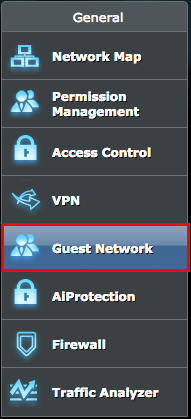
3. С панели навигации, перейдите в Guest Network (Гостевая сеть).
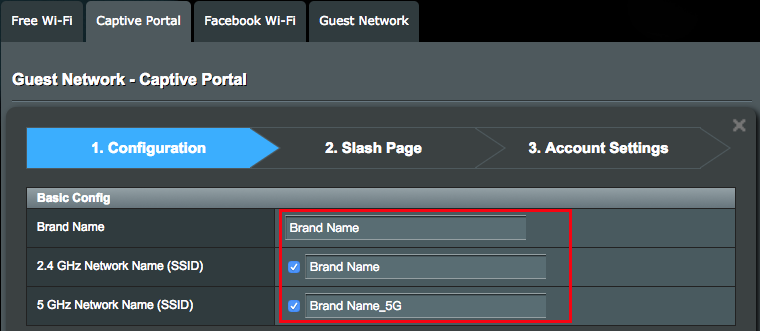
4.Заполните поля и нажмите Применить.
Название группы: укажите имя для Captive portal
2.4GHz имя сети (SSID): Имя сети (SSID) для 2.4GHz частоты
5GHz имя сети (SSID): Имя сети (SSID) для 5GHz частоты
Idle Timeout: Idle timeout определяет период, в течение которого сеанс беспроводной связи может оставаться бездействующим. По истечении времени сеанс будет завершен, и клиент должен повторно аутентифицироваться.
Тайм-аут подключения: Тайм-аут подключения определяет период, в течение которого сеанс беспроводной связи может оставаться подключенным. По истечении времени сеанс будет завершен, и клиент должен повторно аутентифицироваться.
Максимальная скорость загрузки на клиента: максимальная скорость загрузки в мегабитах в секунду, при которой клиент может получать трафик при использовании порта. Этот параметр ограничивает пропускную способность, с которой клиент может получать данные из сети.
Максимальная скорость загрузки на клиента: максимальная скорость загрузки в мегабитах в секунду, при которой клиент может передавать трафик при использовании портативного порта. Этот параметр ограничивает пропускную способность, с которой клиент может отправлять данные в сеть.
Landing Page: Введите URL-адрес (включая https: // или https: //) для перенаправления веб-страницы после прохождения аутентификации или согласования условий обслуживания.

Splash Page Настройки
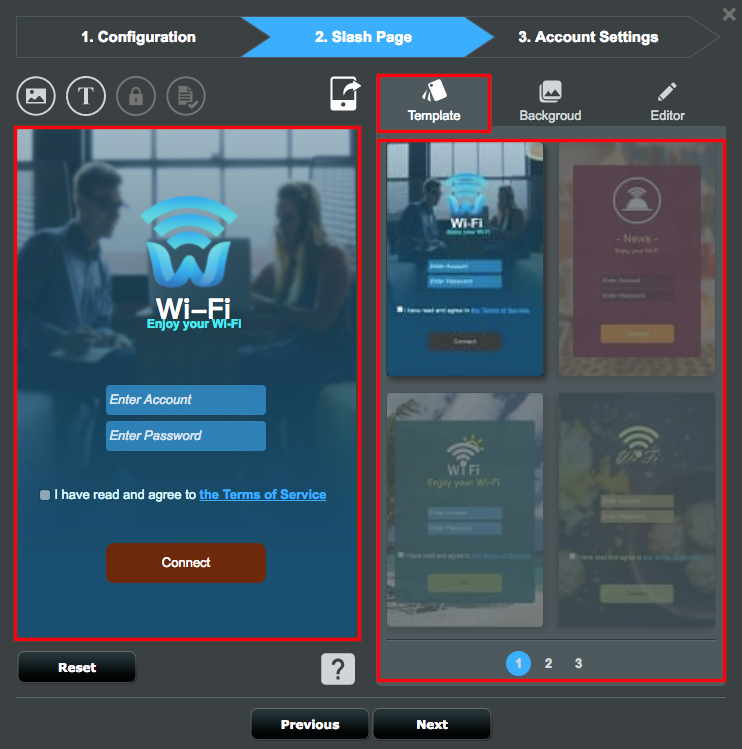
1. Шаблон
1-1. Выберите шаблон.
2. Фоновое изображение
2-1. Кликните на иконку картинки в верхнем левом углу. Затем выберите файл или перетащите его для загрузки.
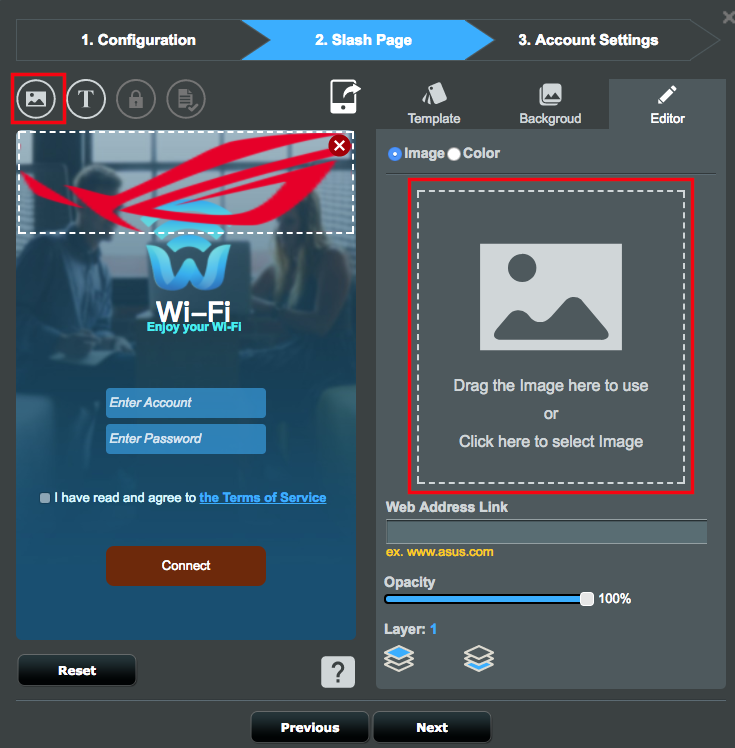
2-2. Настройте размер и дополнительные параметры в правом нижнем углу экрана.
- Web Ссылка адреса: Укажите URL , который будет отображаться при нажатии на картинку.
- Прозрачность: Настройте прозрачность
- Слои: Настройте слои изображения.
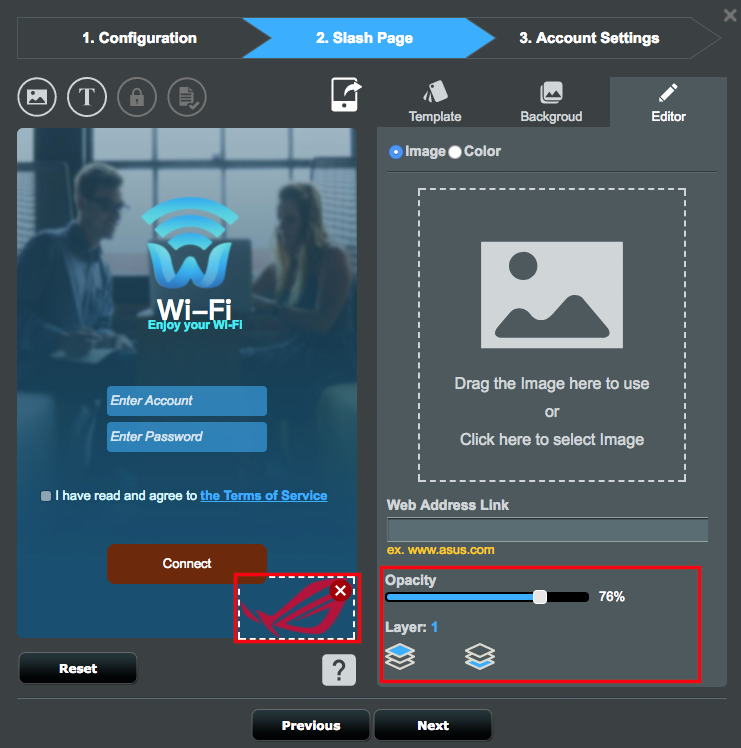
2-3.Выберите Цвет в строке Редактирования, и выставите предпочтительные настройки цвета для изображения.
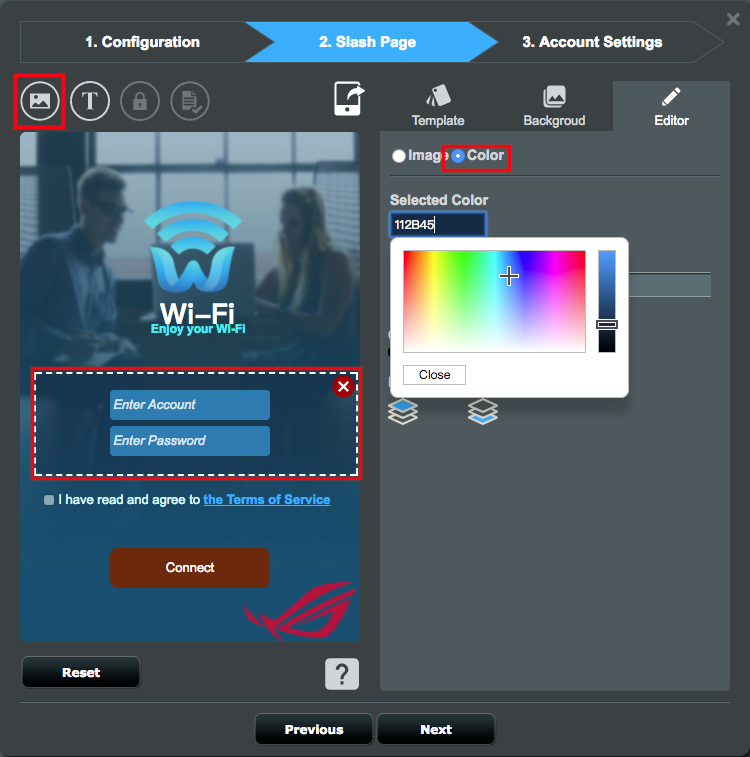
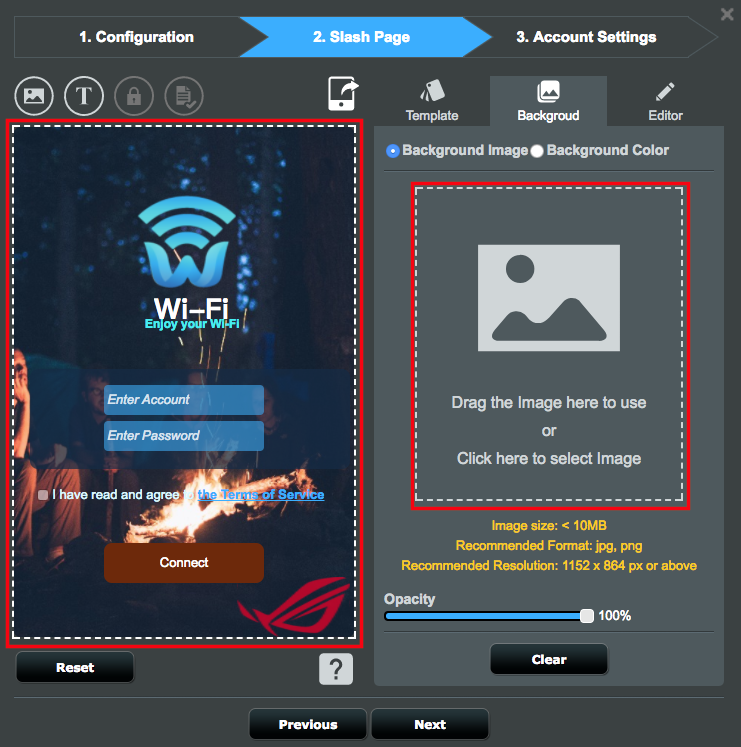
2-4.Нажмите Background и выберите изображение для фона.
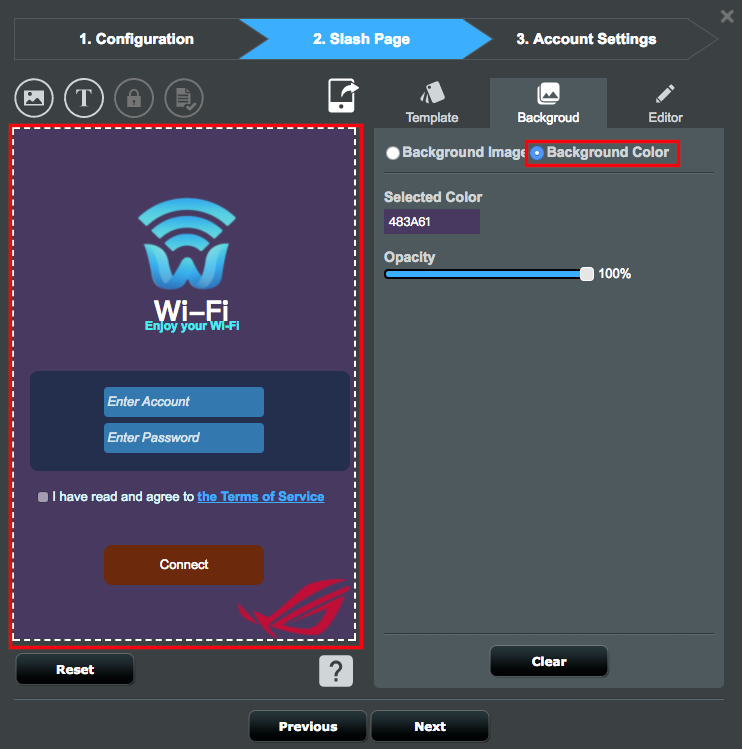
2-5.Нажмите Background Color в строке Background, затем выберите предпочтительный цвет фона и отрегулируйте его прозрачность.
3. Настройки текста
3-1. Введите текст приветствия , который будет отображаться.
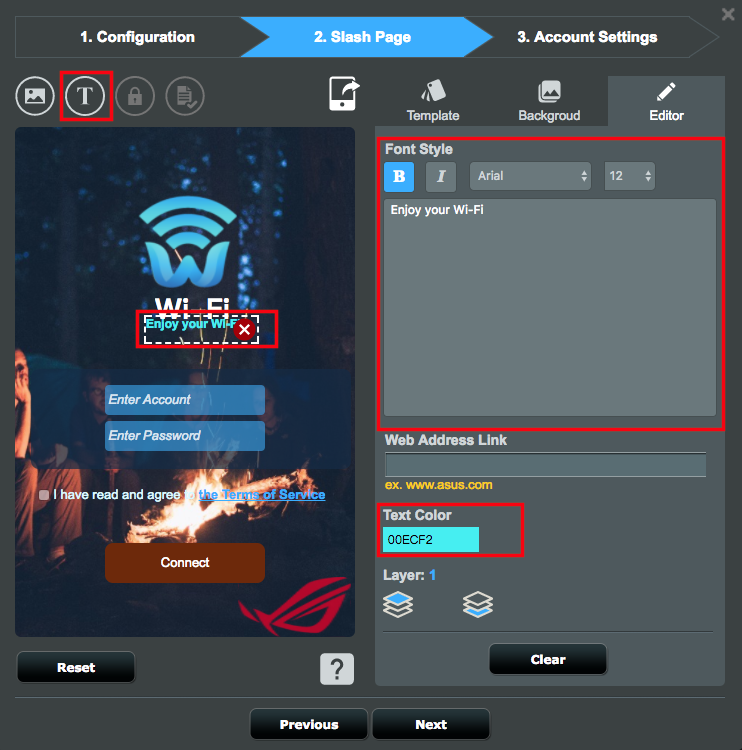
3-2. Укажите Условия пользования которые будут отображаться, когда посетители нажмут на гиперссылку Условия использования.
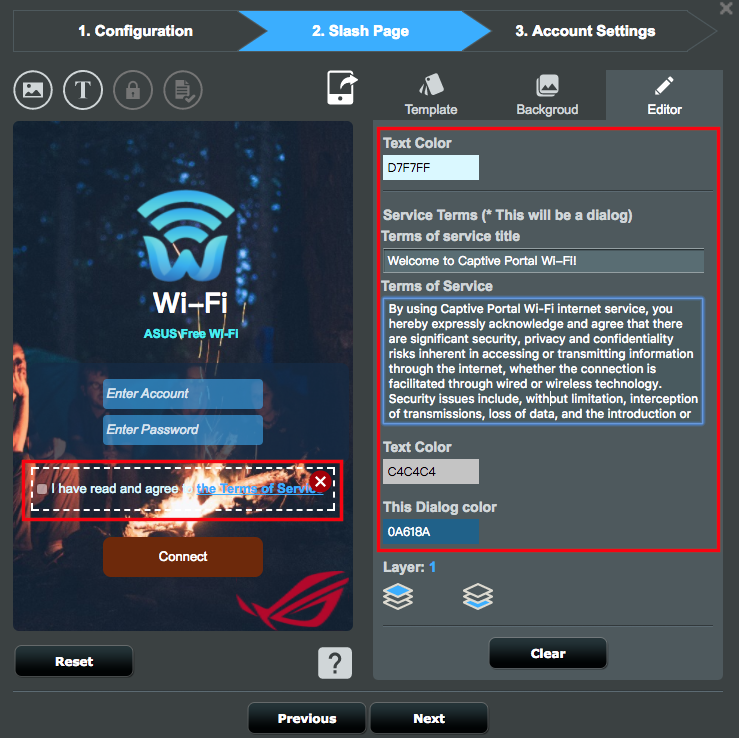
3-3. Введите текст кнопки навигации, текст в процессе выполнения и текст ошибки.

3-4. Когда настройки дизайна будут завершены, нажмите Далее.
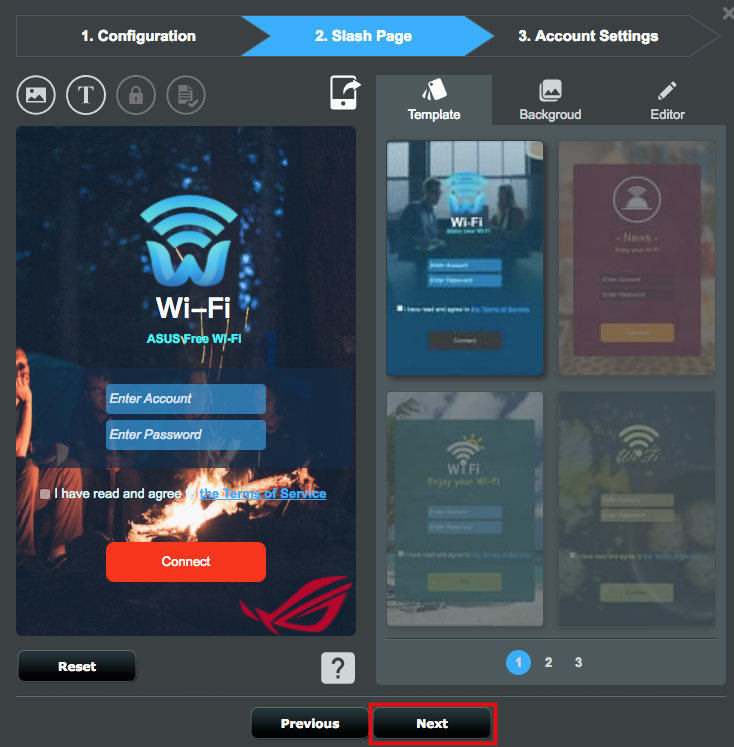
3-5. Настройте параметры учетной записи пользователя и нажмите Завершить.
Верификация: Выберите метод проверки для Captive Portal.
Имя и пароль: Настройте имя пользователя и пароль для аутентификации Captive Portal.

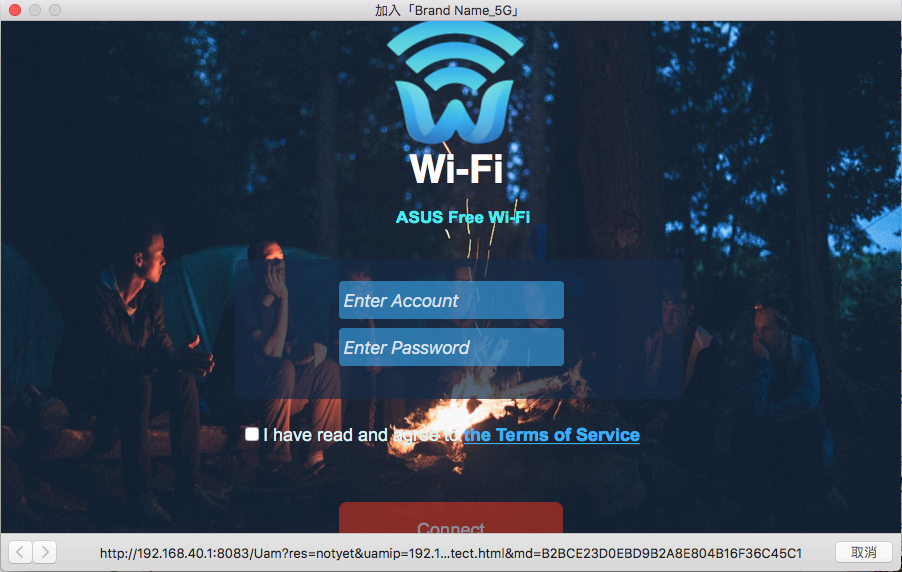
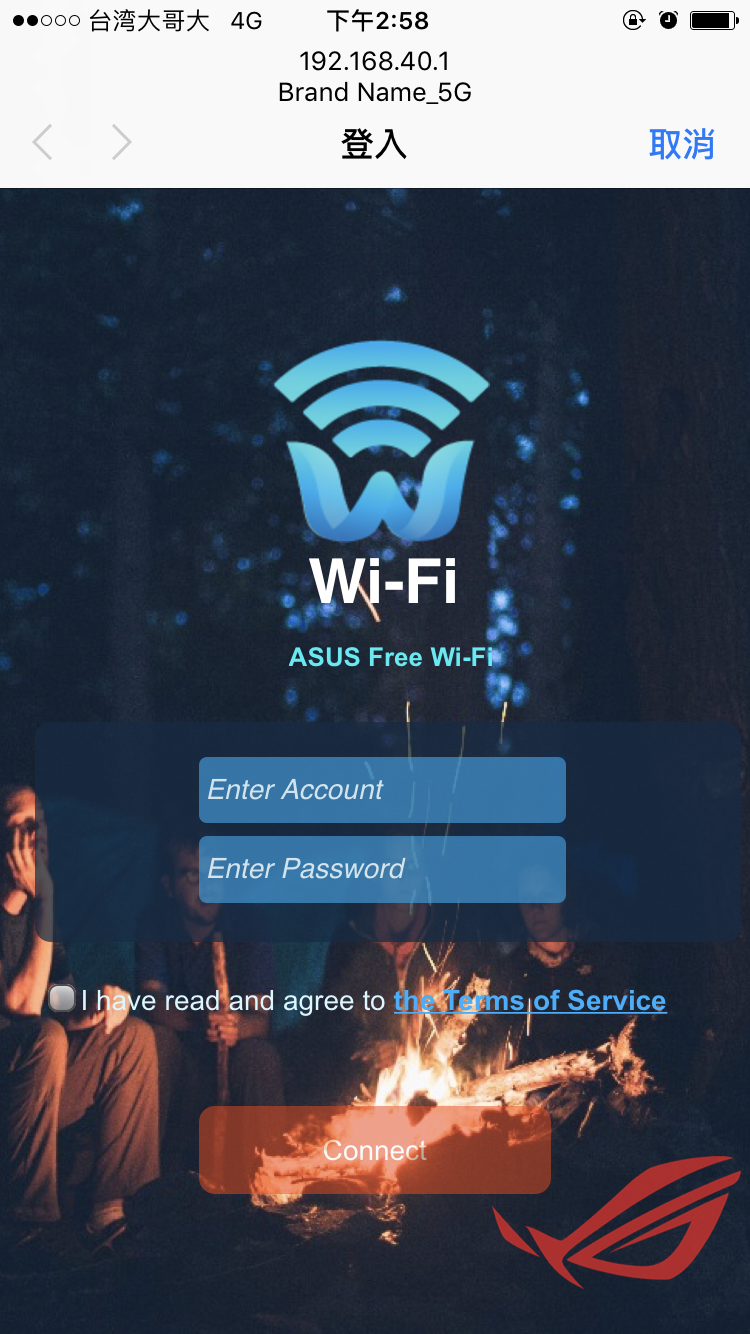
Когда в списке доступных беспроводных сетей появится имя сети Captive Portal Wi-Fi, ваша конфигурация будет выполнена правильно.
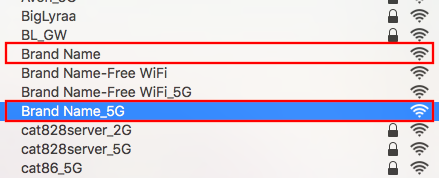
※ Нажмите имя сети. Экран входа в систему для Captive Portal Wi-Fi отображается следующим образом.
Расширенные настройки сети
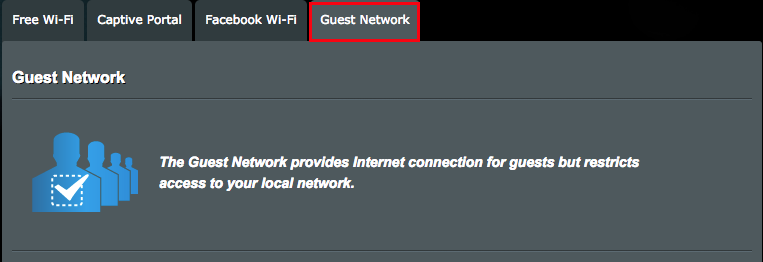
1. Нажмите на Гостевая сеть .
2. В нижней части списка вы найдете две сети Captive Portal Wi-Fi.
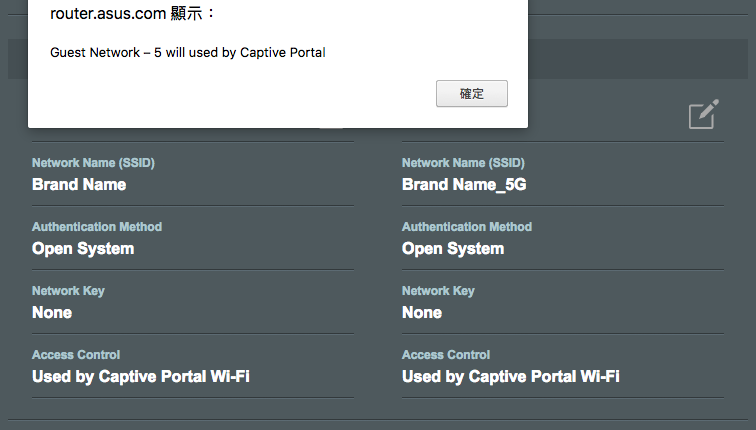
3. Нажмите на карандаш (редактировать) рядом с сетевым диапазоном для настройки расширенных сетевых настроек.
