Как добавить Lyra роутер в AiMesh систему?
Lyra продукты поддерживают AiMesh опции, если система обновлена до версии не ниже 3.0.0.4.384.xxxx.
Для обеспечения высоко совместимых сетевых продуктов модели серии ASUS Lyra поддерживают систему AiMesh и обеспечивают вам большую гибкость в сочетании с маршрутизаторами ASUS.
Все что вам нужно сделать, это:
- Обновить ПО на Lyra через приложение ASUS Lyra
- Сделать сброс на Lyra до заводских установок.
- Создать сеть AiMesh через приложение ASUS Router.
Использование
Например, когда вы только купили Lyra Trio (3 pcs в 1 упаковке), и вы хотите добавить их в систему AiMesh. Пожалуйста, следуйте шагам ниже для настройки.
Подключите Lyra Trio к AiMesh роутеру по проводу.
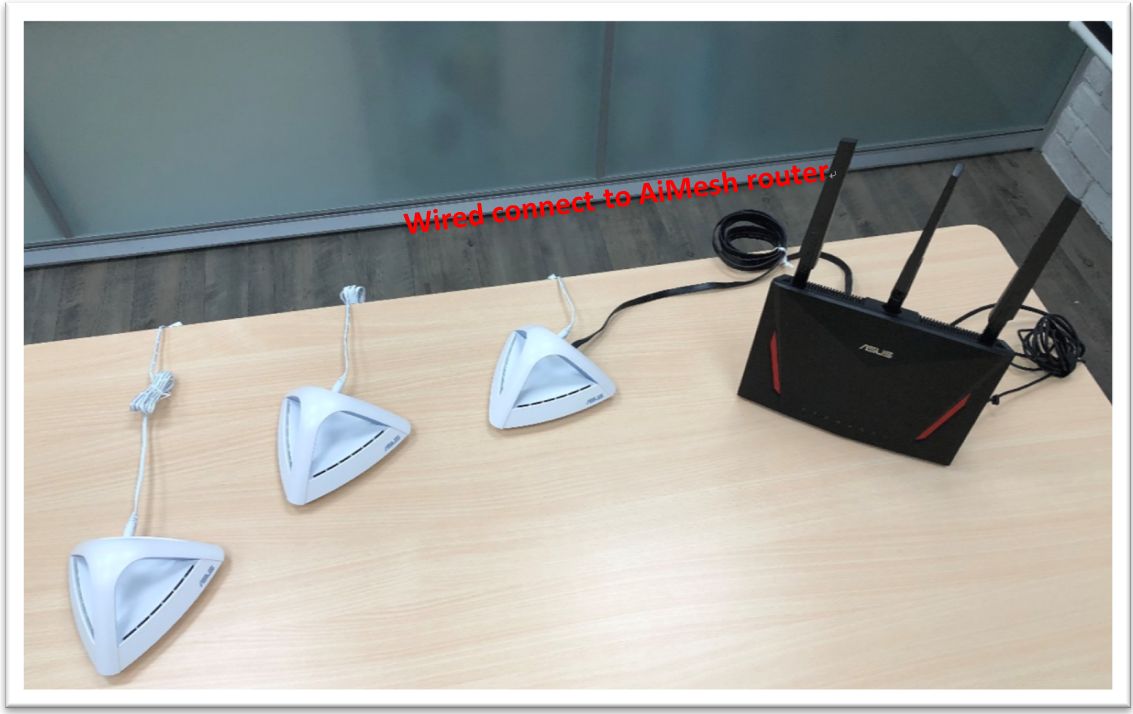
Создайте Lyra Mesh и обновите ПО на вашем Lyra
1. Сбросьте настройки на Lyra Trio и дождитесь, пока светодиод не покажет стабильный белый свет. Этот светодиодный индикатор показывает, что ваше Lyra Trio закончило загрузку.
2. Подключитесь из порта LAN вашего маршрутизатора AiMesh к порту WAN одного Lyra Trio с помощью кабеля Ethernet. Для других двух Lyra Trio, просто поместите их близко к первому Lyra Trio.
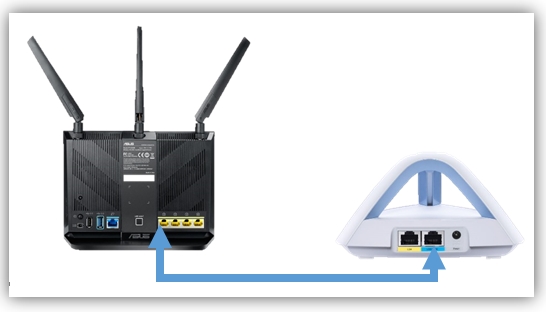
3. Подключите мобильное устройство к Lyra Trio, и откройте приложение ASUS Lyra.

4. После завершения QIS, нажмите на иконку “Плюс” в верху справа, и добавьте другие устройства Lyra Trio к текущему Lyra.
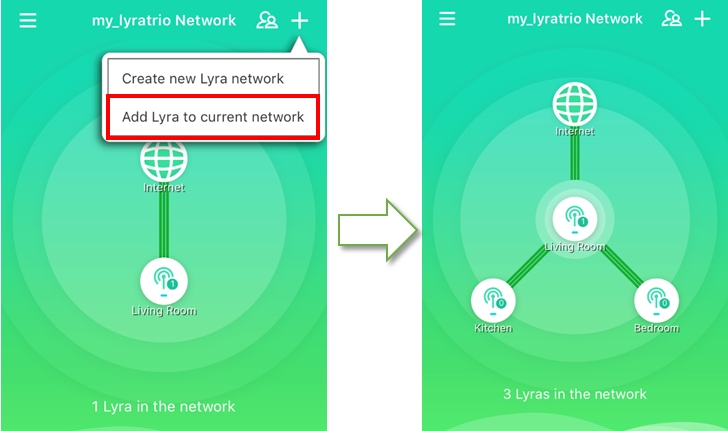
5. Убедитесь, что другие узлы Lyra Trio успешно добавлены. Войдите в Настройки в левом меню, найдите Система и нажмите Обновление прошивки, чтобы одновременно обновить вашуLyra Trio до последней версии.
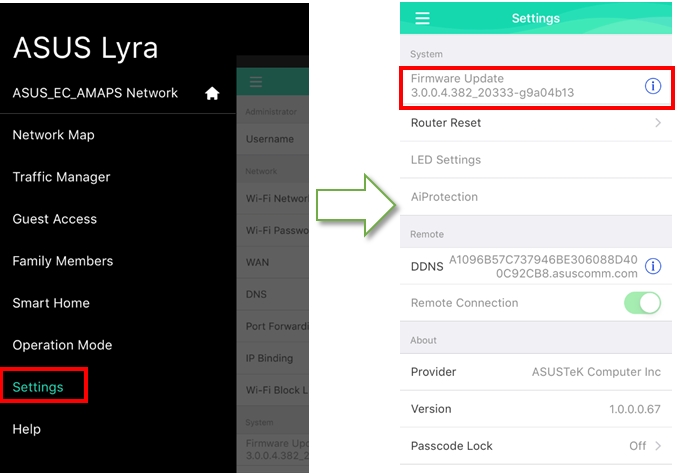
6. Подождите 3 - 5 минут, затем ваше Lyra Trio перезагрузится.
Сброс Lyra к заводским параметрам
По завершении перезагрузки сбросьте Lyra Trio до заводского значения. При нажатии кнопки «Сброс» в течение 5 секунд светодиод будет мигать желтым. После завершения перезагрузки устройства отобразит статический белый свет. За подробной информацией обращайтесь к [Lyra][Настройка]Как сделать сброс на Lyra?
Добавление Lyra в вашу сеть AiMesh
1. Подключите свой мобильный телефон к маршрутизатору AiMesh.
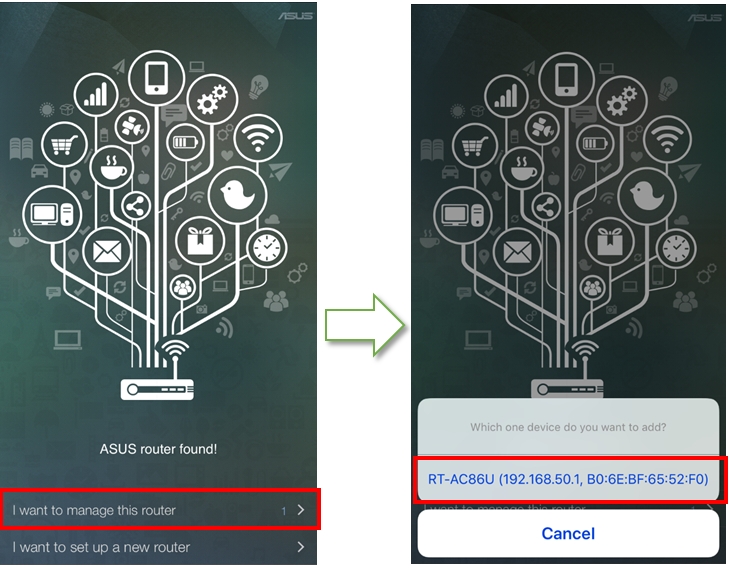
2. Откройте приложение ASUS Router

3. Нажмите на “I want to manage this router,” и выберите устройство.
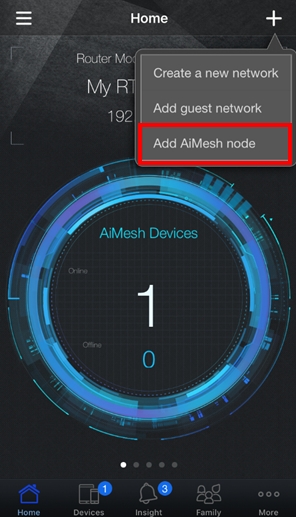
4. Нажмите на иконку “Плюс” в верху справа и выберите “добавить узел AiMesh” и нажмите “Поиск.”
5. Найдите “Lyra Trio” (или устройство, которое хотите добавить) в список, и нажмите “OK” на странице ниже.
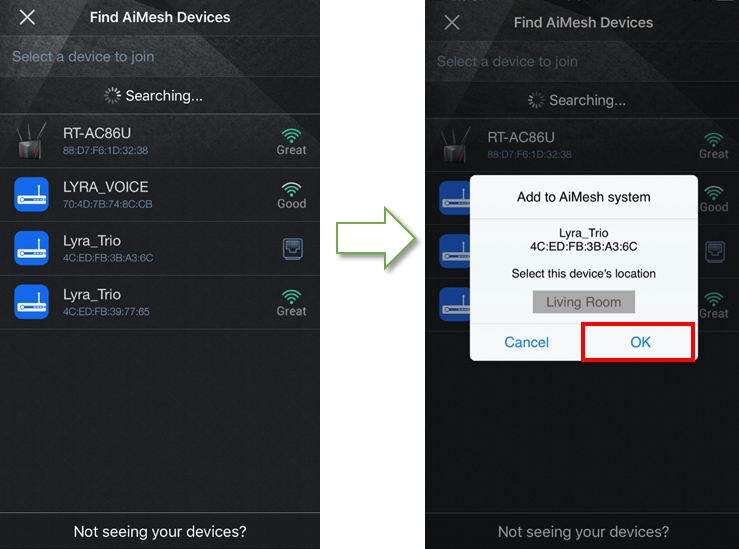
6. Это займет около 3 минут для добавления AiMesh узла.
7. Если вы хотите добавить больше узлов в сеть AiMesh, пожалуйста, повторите шаги 4-6.
Примечание
Из-за различий в дизайне оборудования мы предлагаем пользователям настроить различные модели серии Lyra следующими шагами.
1. Lyra и Lyra Mini
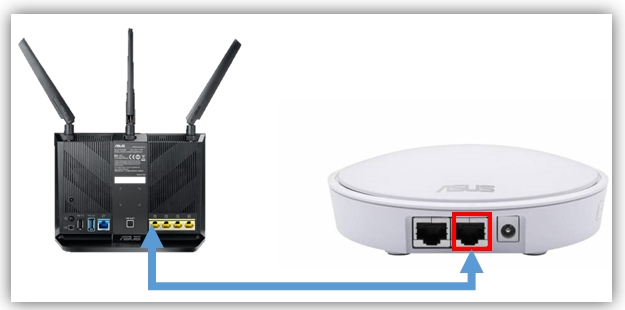
При обновлении прошивки и создании сети AiMesh (используя Ethernet сеть), пожалуйста, подключите порт Ethernet рядом с портом питания Lyra или Lyra Mini в LAN порт роутера AiMesh.
2. Lyra Trio
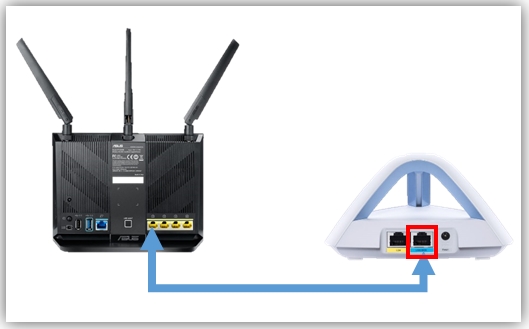
При обновлении прошивки и создании сети AiMesh (используя Ethernet сеть), пожалуйста, подключите WAN порт на Lyra Trio к порту LAN на роутере AiMesh.
3. Lyra Voice
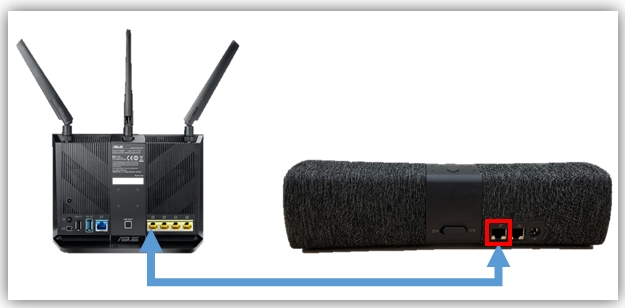
При обновлении прошивки и создании сети AiMesh (используя Ethernet сеть), пожалуйста, подключите WAN порт на Lyra Voice к порту LAN на роутере AiMesh.
4. Подключение AiMesh узла к персональному устройству через Интернет кабель.
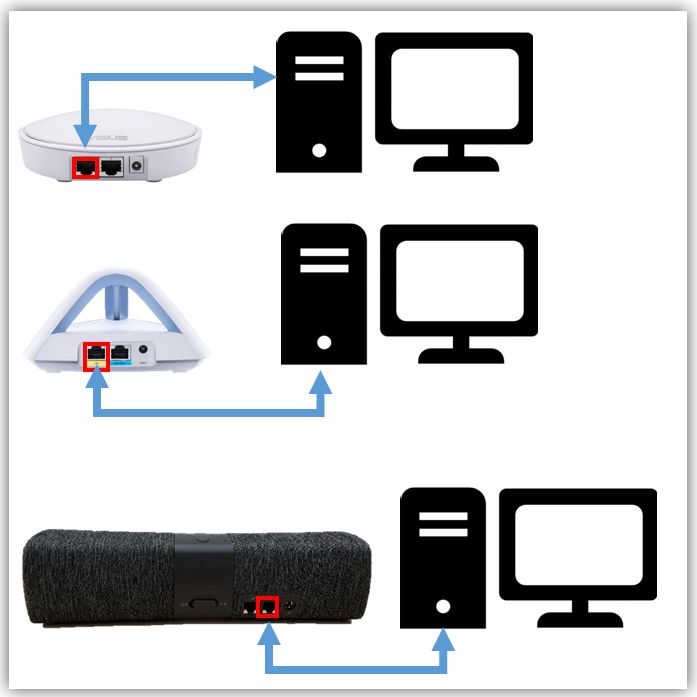
Если вы хотите подключить ваши персональные устройства, такие как ПК к вашему узлу AiMesh через кабель Ethernet, пожалуйста, используйте LAN порт на Lyra (для Lyra и Lyra Mini, используйте дальний порт от порта питания, как LAN порт).
Для получения большей информации обратитесь к статьям ниже