[Ноутбук] Что такое NumberPad?
NumberPad решает проблему отсутствия цифровой клавиатуры на компактных ноутбуках.
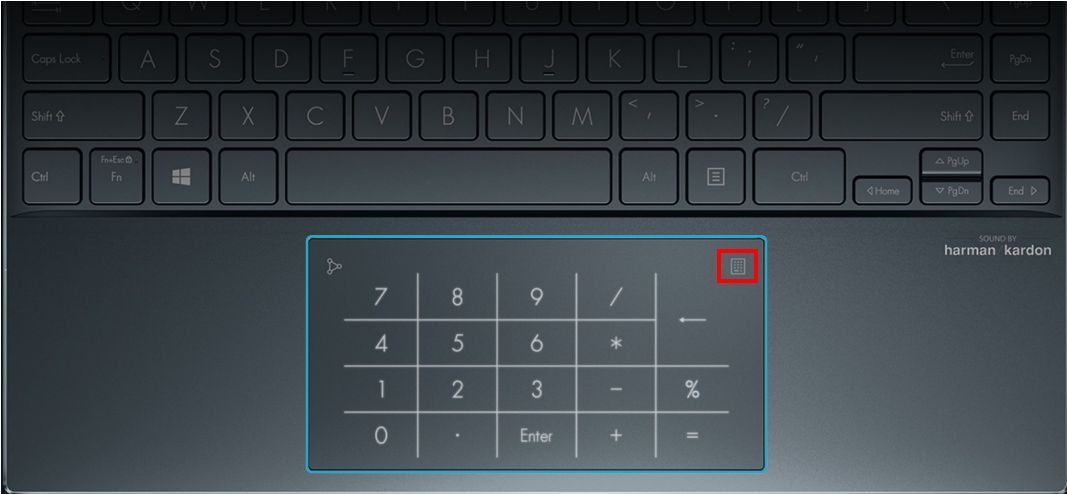
1. Коснитесь иконки NumberPad  в правом верхнем углу сенсорной панели, пока не появится подсвечиваемая цифровая клавиатура.
Коснитесь значка цифровой панели еще раз, чтобы вернуться в обычный режим тачпада. (Нажмите на верхний левый значок, чтобы выбрать один из двух уровней яркости)
2. Проведите пальцем от верхнего левого значка  в любом направлении на сенсорной панели ①, чтобы активировать приложение калькулятора на дисплее ② для более быстрого доступа.
Снова проведите пальцем от верхнего левого значка  в любом направлении, чтобы закрыть приложение калькулятора.
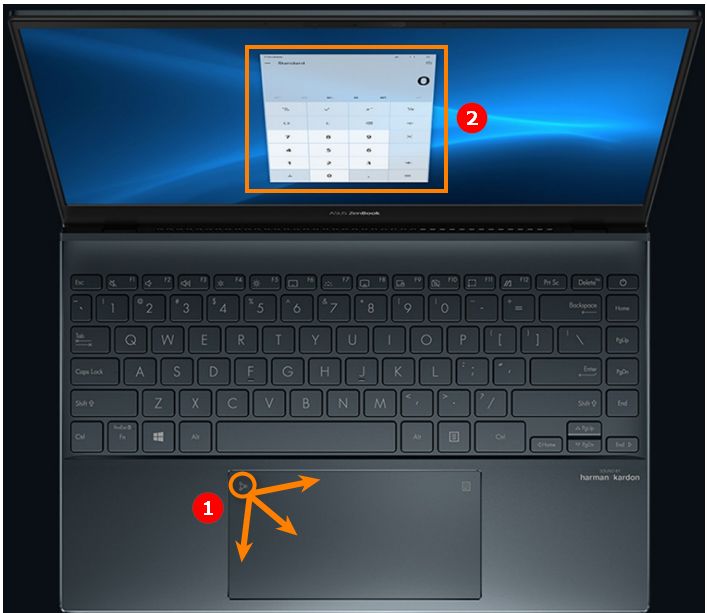
С активным NumberPad вы можете легко полчить доступ к некоторым данным или посчитать на калькуляторе. Если вы используете режим тачпада, то зеркальное покрытие обеспечивает лугкое и точное скольжение с поддержкой мульти-тач.
Даже если NumberPad активирован, тачпад сохраняет свои функции курсора. Все это вызвано тем, что ПО определяет автоматически по движениям пользователя - хочет он использовать тачпад как курсор или для ввода цифровых обозначений.
В зависимости от расстояния перемещения руки и нажатий, интелектуальное ПО автоматически распознает курсор или функцию ввода цифр.
Пятислойная технология конструкции NumberPad
С нашей запатентованной конструкцией у NumberPad под сенсорной панелью есть светодиоды. Когда NumberPad активирован, светодиоды загораются, чтобы пользователь мог видеть цифры на сенсорной панели. NumberPad имеет специальную пятислойную конструкцию, поэтому его числа выглядят четкими при включении; однако при выключении NumberPad выглядит как обычный тачпад.
