Связанные темы
[Windows 11/10] Настройки Windows Hello (Биометрия, распознавание лица, сканер отпечатков пальцев)
Поддерживаемые продукты: Ноутбук, Настольный ПК, Моноблок, Игровая портативная консоль, МиниПК
Windows Hello — это более персонализированный и более безопасный способ мгновенного доступа к Вашим устройствам с Windows 11/10 с помощью отпечатка пальца или распознавания лица. Вы сможете просто показать своё лицо или приложить палец, больше не нужно вводить пароль для разблокировки устройства.
Примечание: Параметры входа в Windows 11/10 могут отличаться в зависимости от различных аппаратных устройств. Если Вы хотите войти с помощью отпечатка пальца или распознавания лица, на Вашем устройстве необходимы сканер отпечатков пальцев или ИК (инфракрасная) камера. Если Вы ещё не настроили PIN-код, необходимо добавить PIN-код перед использованием других способов входа.
Примечание: Встроенный администратор может не иметь возможности настроить функции Windows Hello. Если Вы столкнулись с этой проблемой, рекомендуем использовать Учетную Запись пользователя с правами администратора. Для получения дополнительной информации обратитесь в Microsoft за дальнейшей помощью.
Пожалуйста, перейдите к соответствующей инструкции в зависимости от текущей операционной системы Windows на Вашем устройстве:
Операционная система Windows 11
Вход с помощью распознавания лица
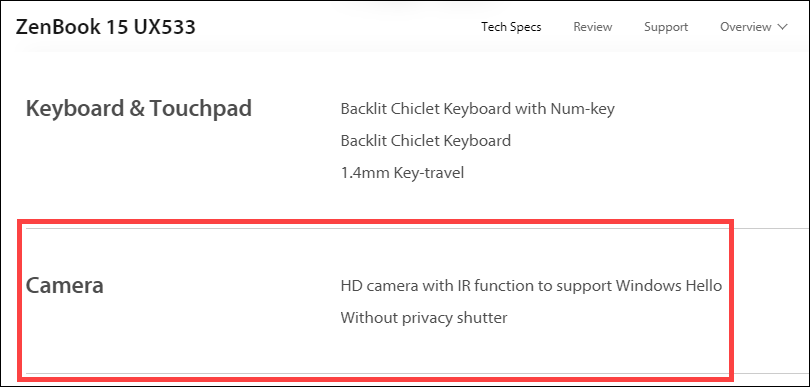
Эта функция доступна только на выбранных моделях, оснащённых ИК-камерой. Если Вы не видите опцию входа по лицу или эта опция недоступна отображается, это означает, что Ваше устройство не оснащено ИК-камерой.
- Вы можете найти технические характеристики Вашего компьютера на официальном сайте ASUS.
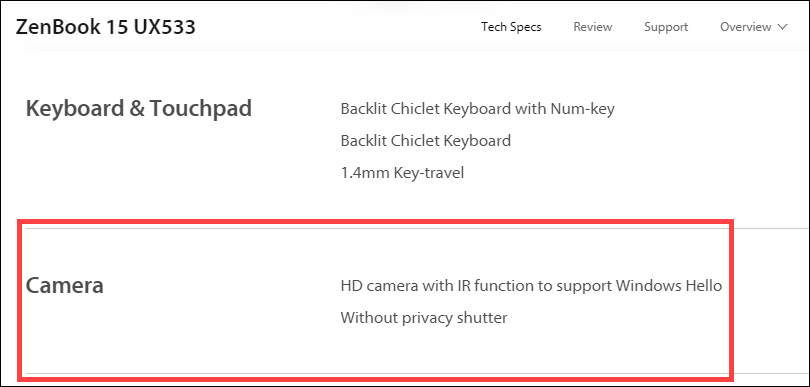
- Вы также можете проверить [Диспетчер Устройств], чтобы узнать, оснащено ли Ваше устройство ИК-камерой. Нажмите правой кнопкой мыши на [Пуск]
 на Панели Задач ①, затем выберите [Диспетчер Устройств] ②.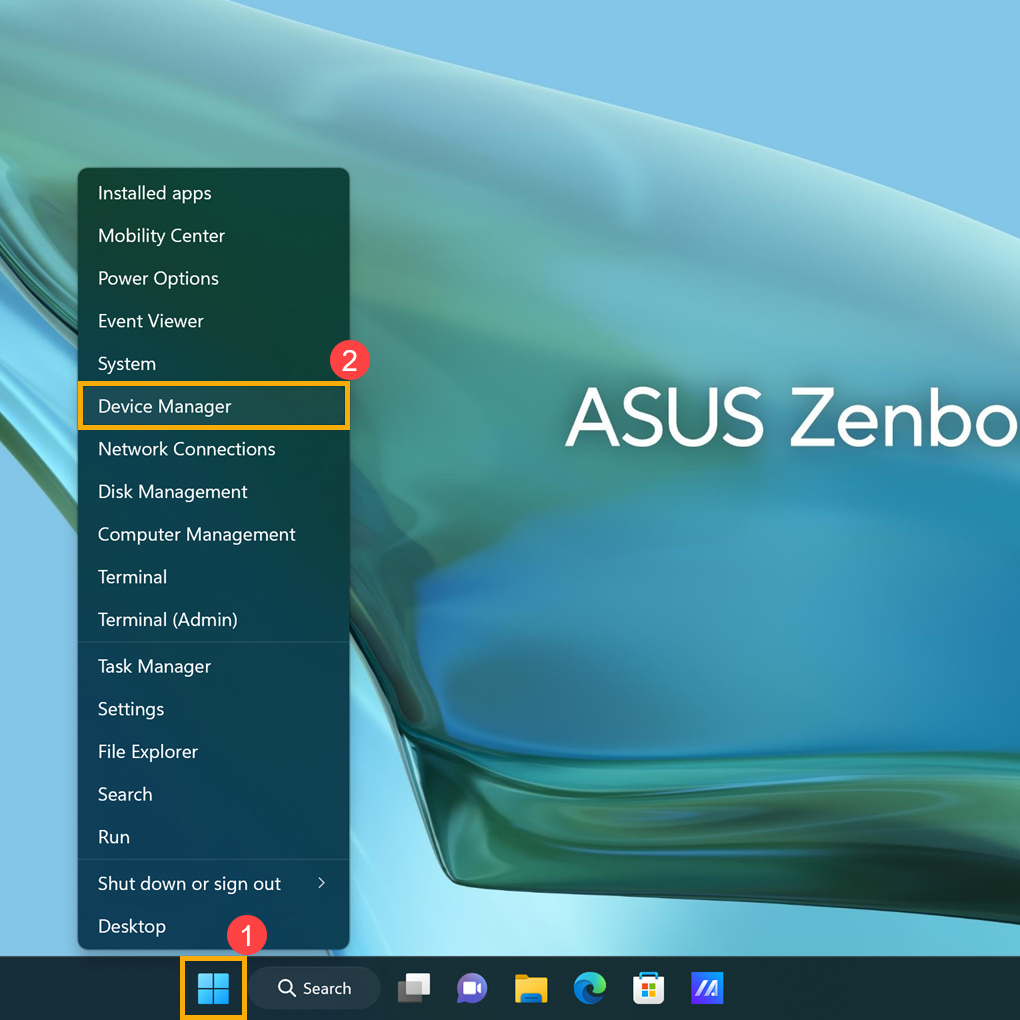
Нажмите на стрелку рядом с [Камерой] ③, после чего Вы сможете увидеть, оснащено ли Ваше устройство ИК-камерой.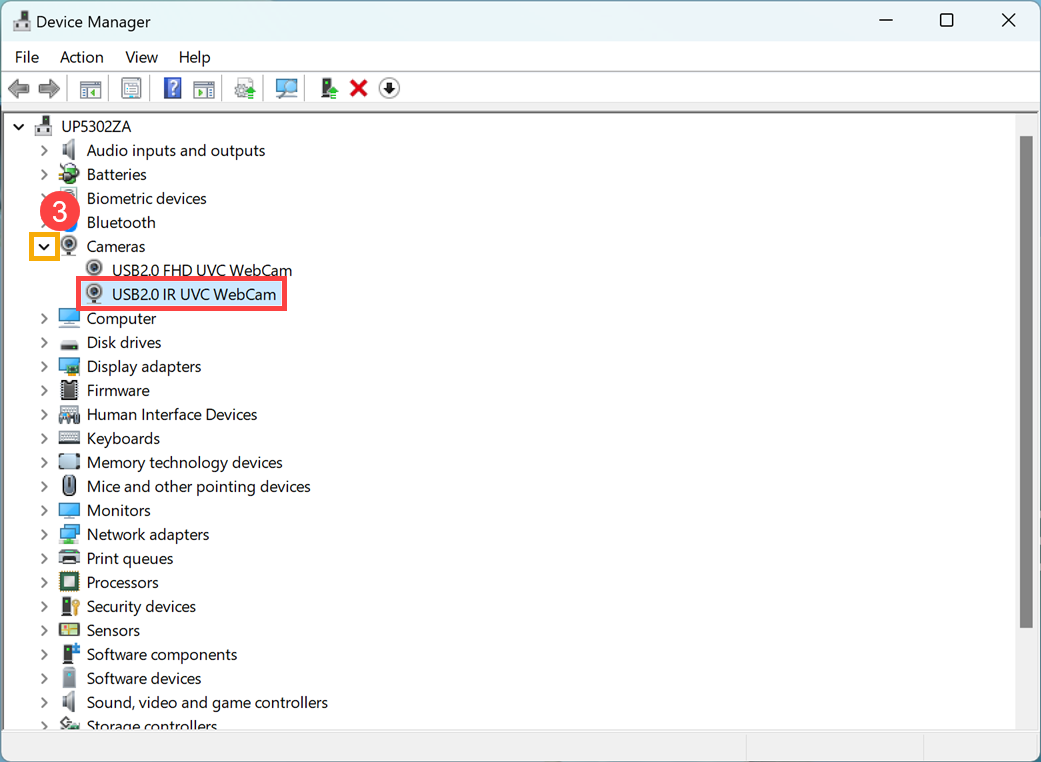
Начать настройку распознавания лица
- Введите и найдите [Параметры входа] ① в строке поиска Windows, затем нажмите [Открыть] ②.
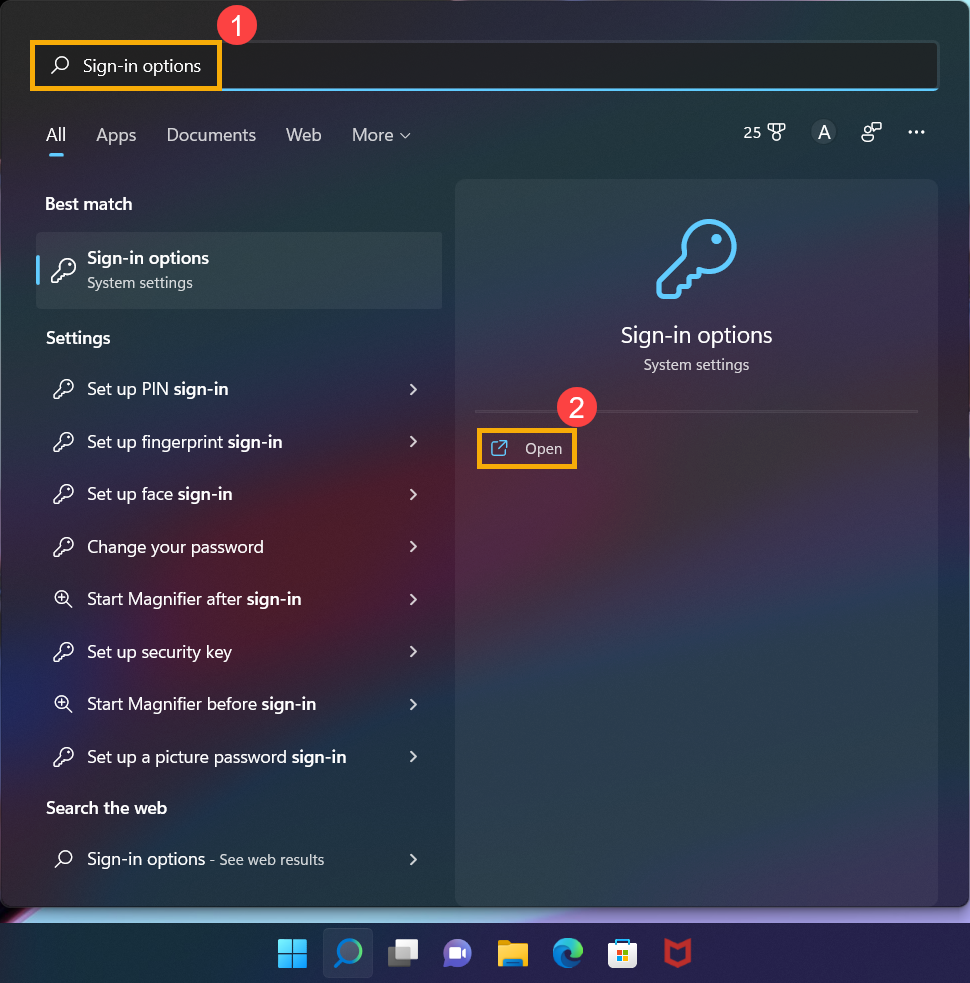
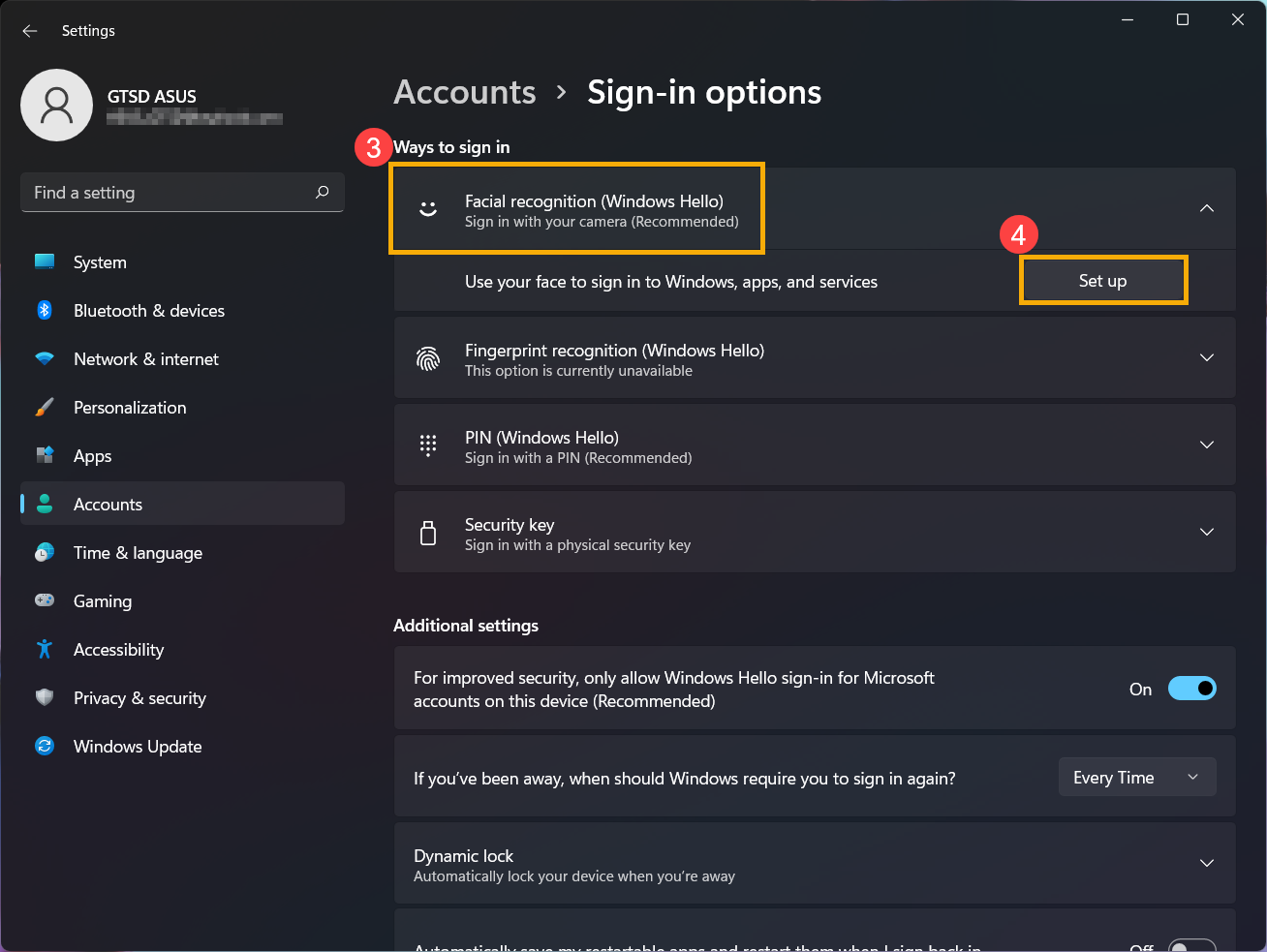
- Выберите [Распознавание лица (Windows Hello)] ③, затем нажмите [Настроить] ④.
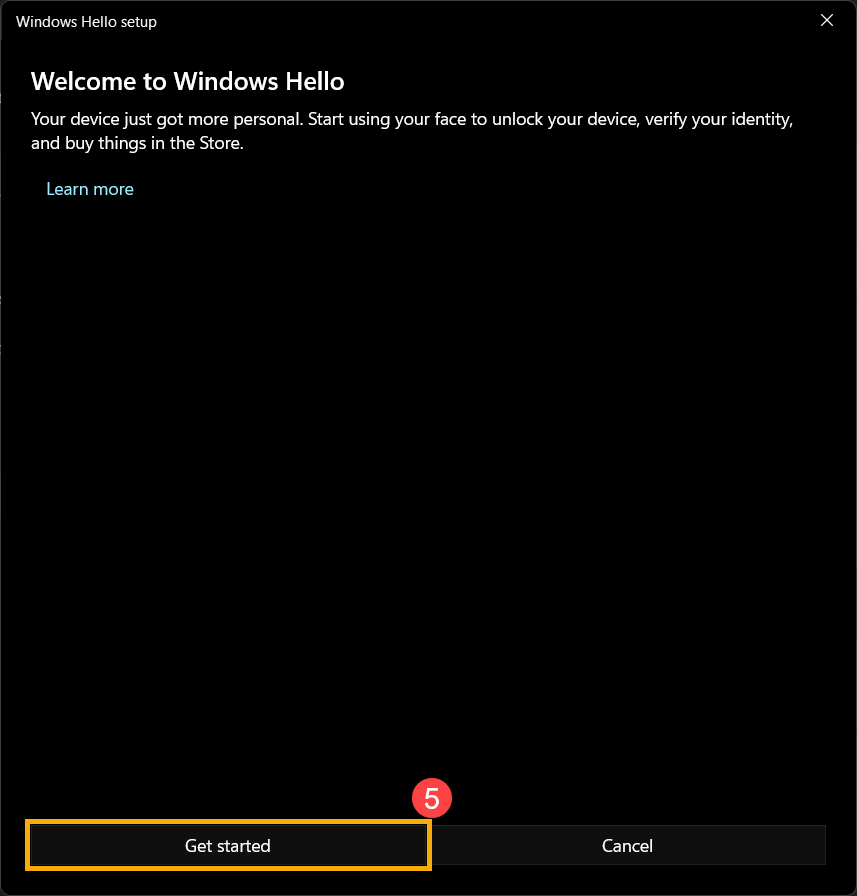
- Выберите [Начать] ⑤.
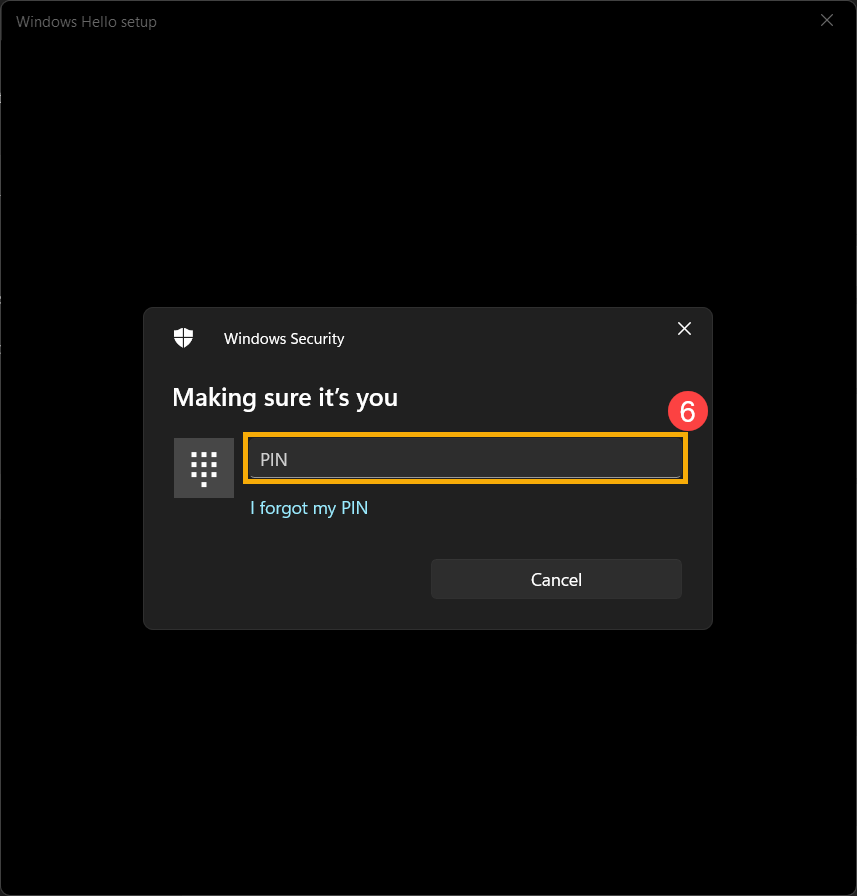
- Введите PIN-код, который Вы используете в данный момент для подтверждения личности ⑥.
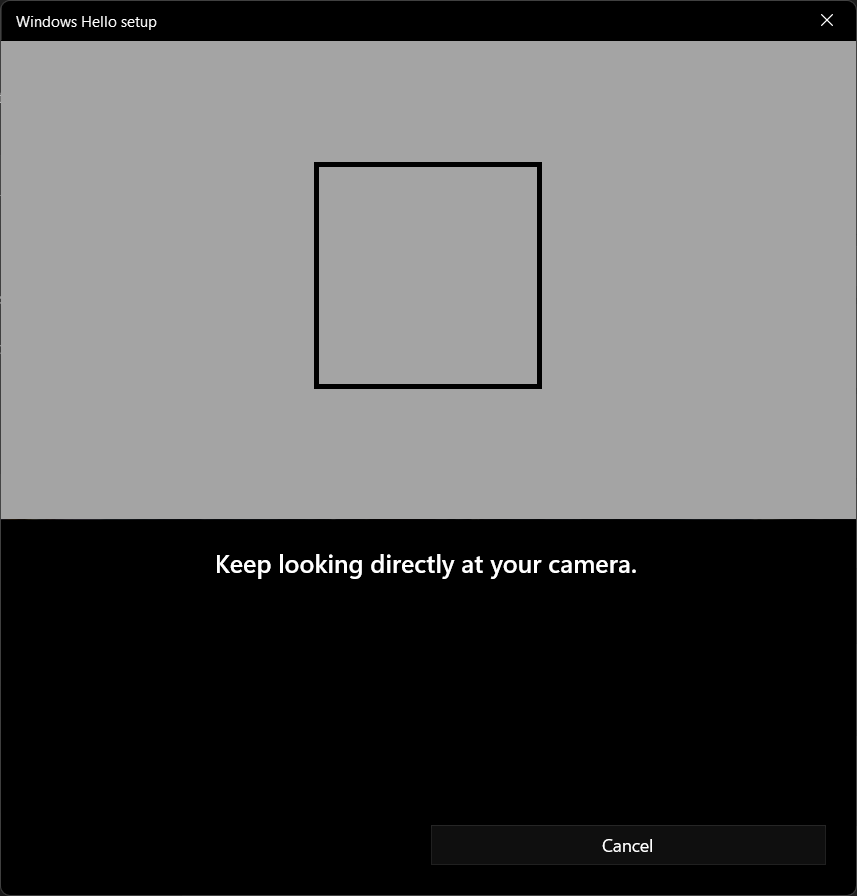
- Пожалуйста, расположите лицо в центре рамки, появляющейся на экране - камера зафиксирует Ваши черты лица.
- Распознавание Ваших черт лица завершено, пожалуйста, нажмите [Закрыть] ⑦.
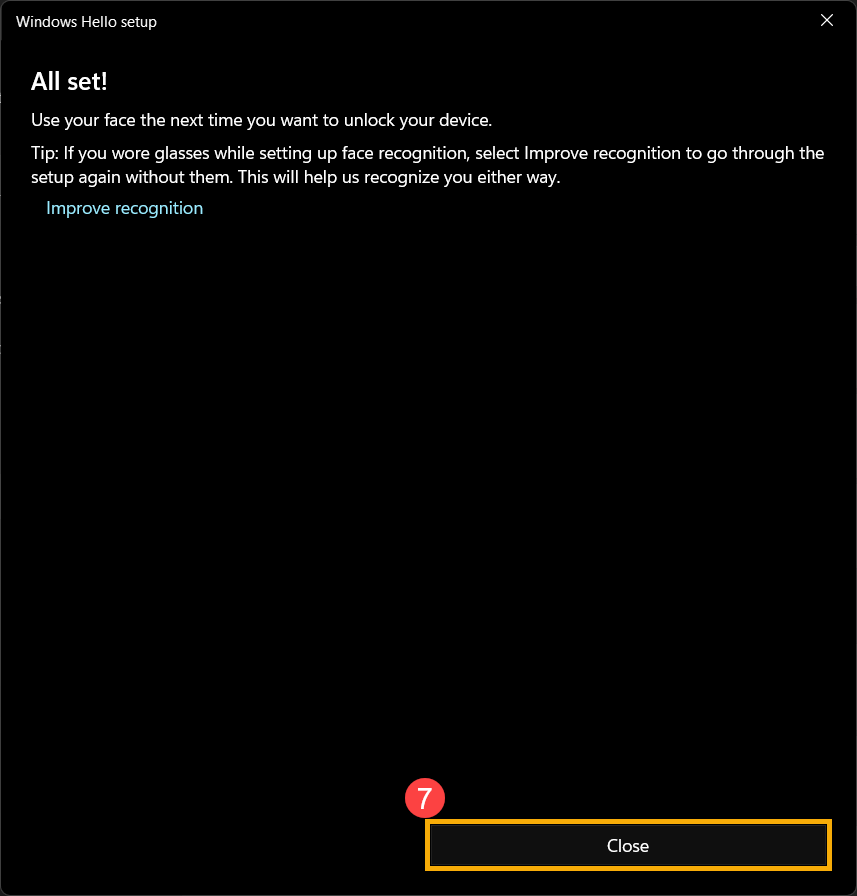
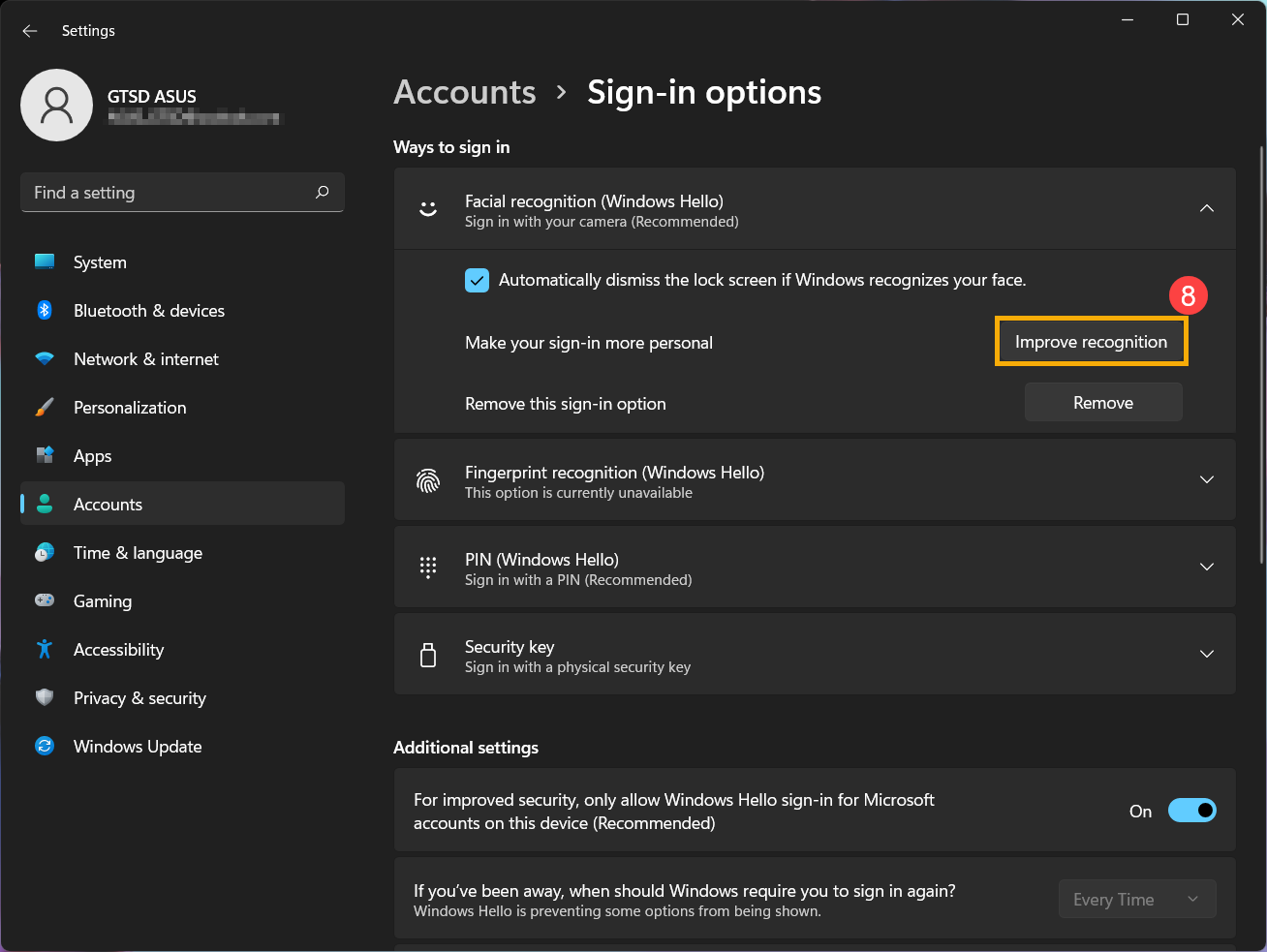
- Настройка входа по лицу завершена. Есть еще одна опция [Улучшить распознавание] ⑧, эта функция позволяет записать Вас с очками и без них. Если Вы были в очках при настройке распознавания лица, выберите эту опцию, чтобы пройти настройку еще раз без очков. Это поможет Windows распознавать Вас вне зависимости от наличия очков.
Удаление распознавания лица
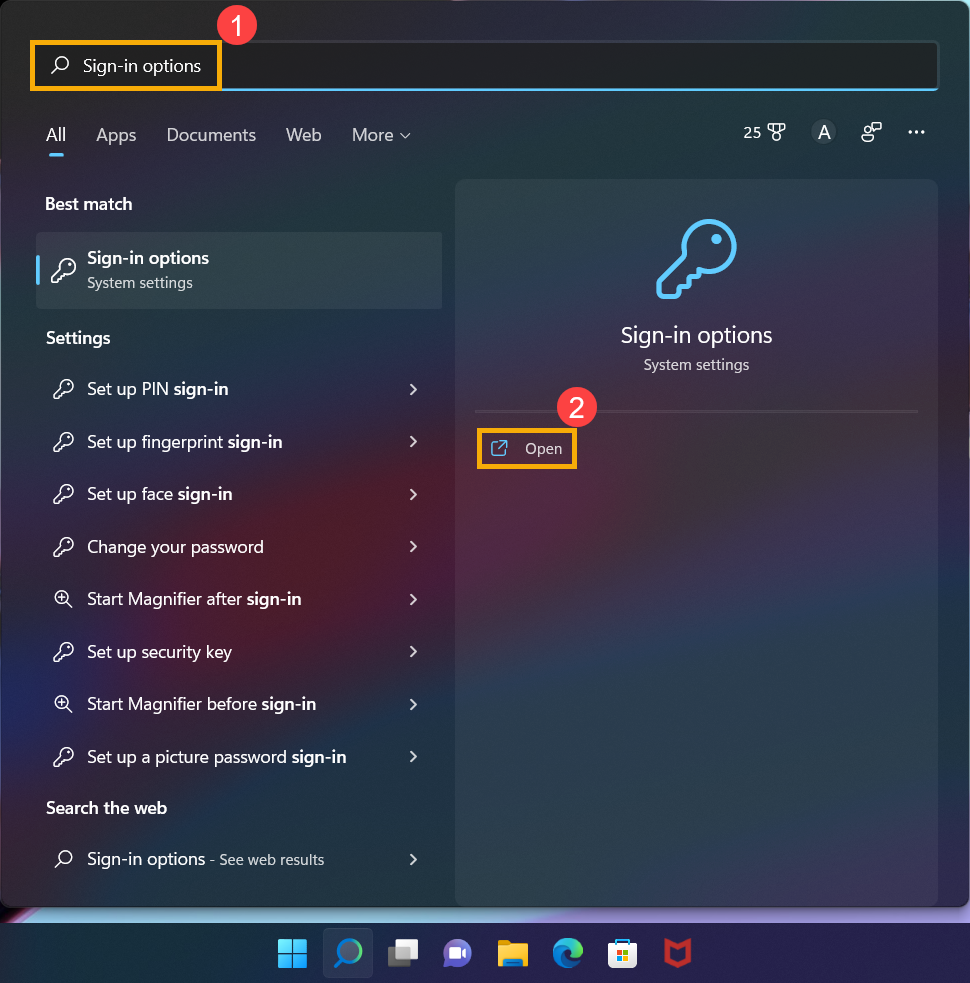
- Введите и найдите [Параметры входа] ① в строке поиска Windows, затем нажмите [Открыть] ②.
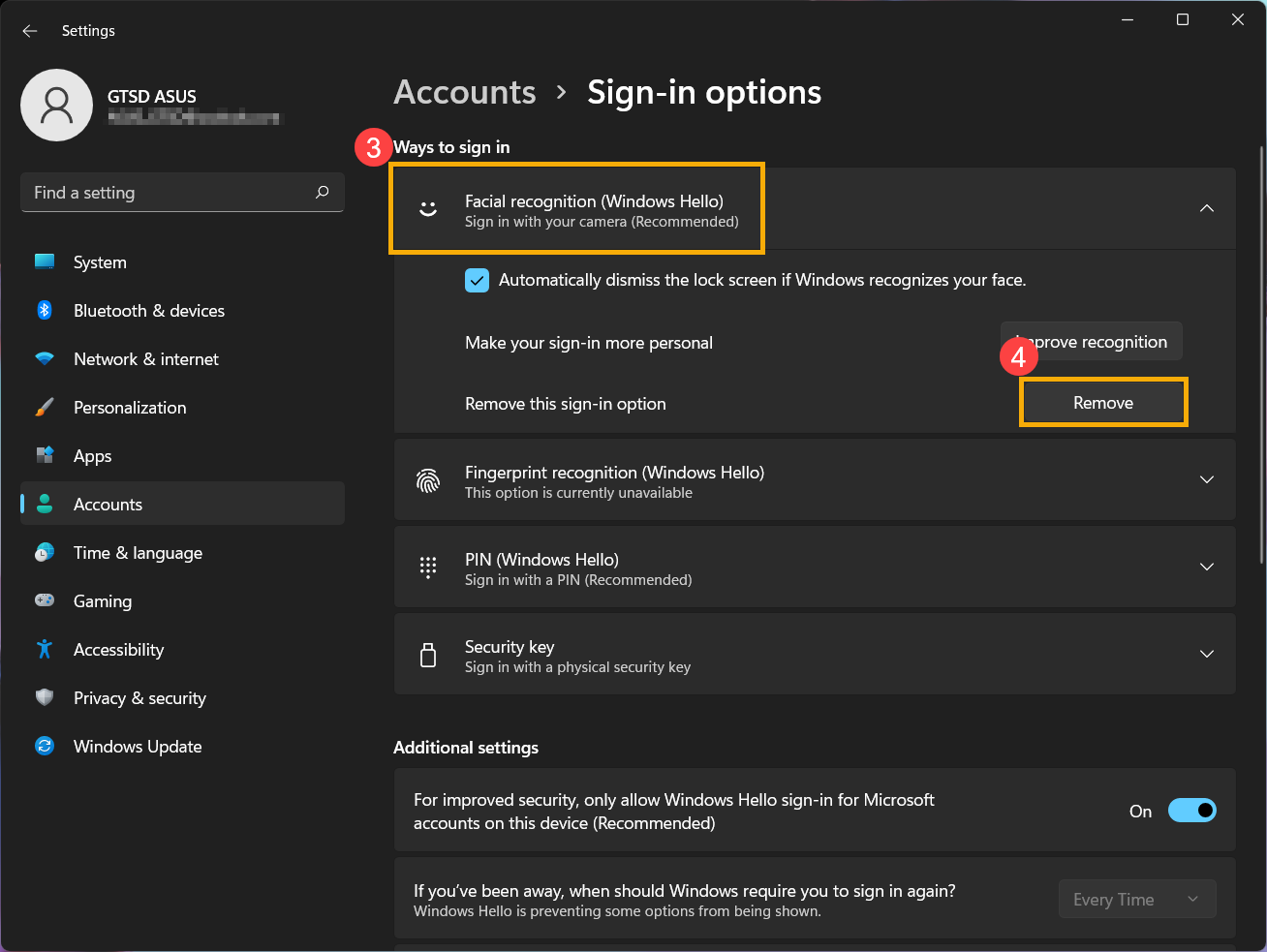
- Выберите [Распознавание лица (Windows Hello)] ③, затем нажмите [Удалить] ④, опция входа по лицу будет удалена.
Вход с помощью сканера отпечатков пальцев
Эта функция доступна только на выбранных моделях, оснащённых сканером отпечатков пальцев. Если Вы не видите опцию входа по отпечатку пальца или эта опция недоступна, это означает, что на Вашем устройстве отсутствует сканер отпечатков пальцев.
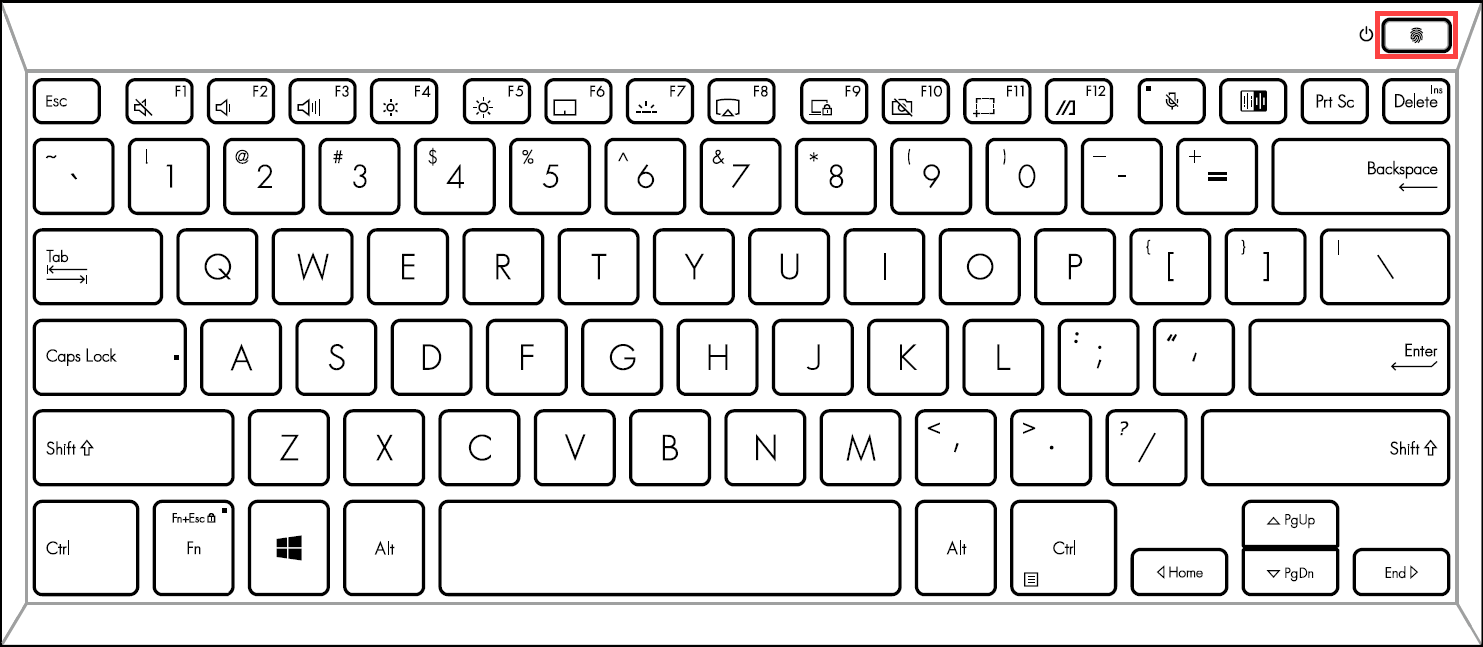
Пожалуйста, найдите сканер отпечатков пальцев Вашего компьютера. На большинстве ноутбуков ASUS сканер отпечатков пальцев расположен рядом с тачпадом. Для подробной информации о конфигурации оборудования обратитесь к Руководству Пользователя Вашего продукта.
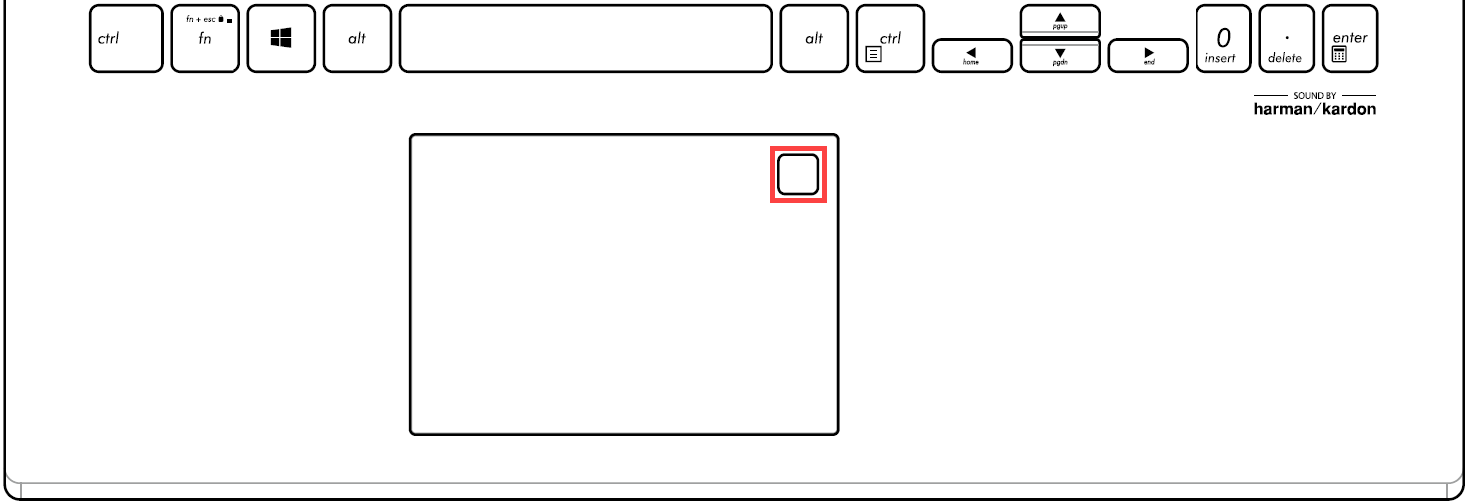
Датчик отпечатков пальцев интегрирован с клавишей питания на некоторых продуктах ASUS.

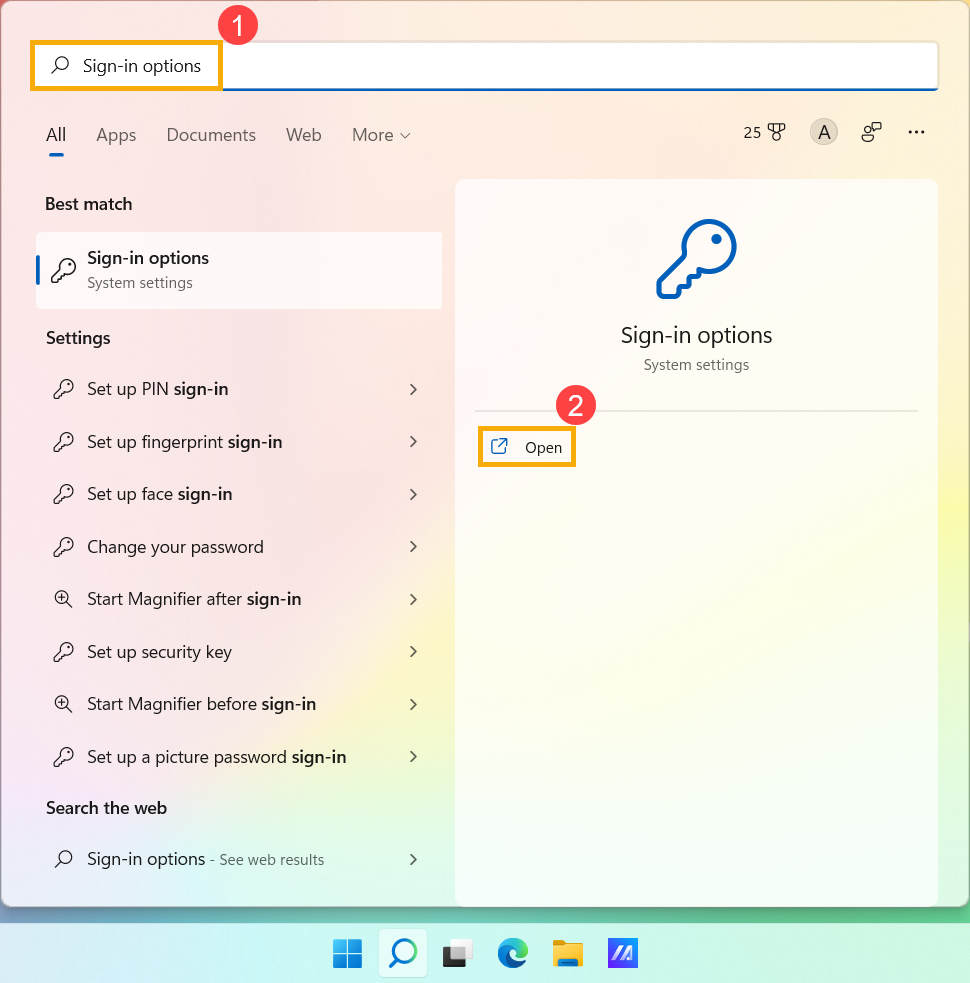
- Введите и найдите [Параметры входа] ① в строке поиска Windows, затем нажмите [Открыть] ②.
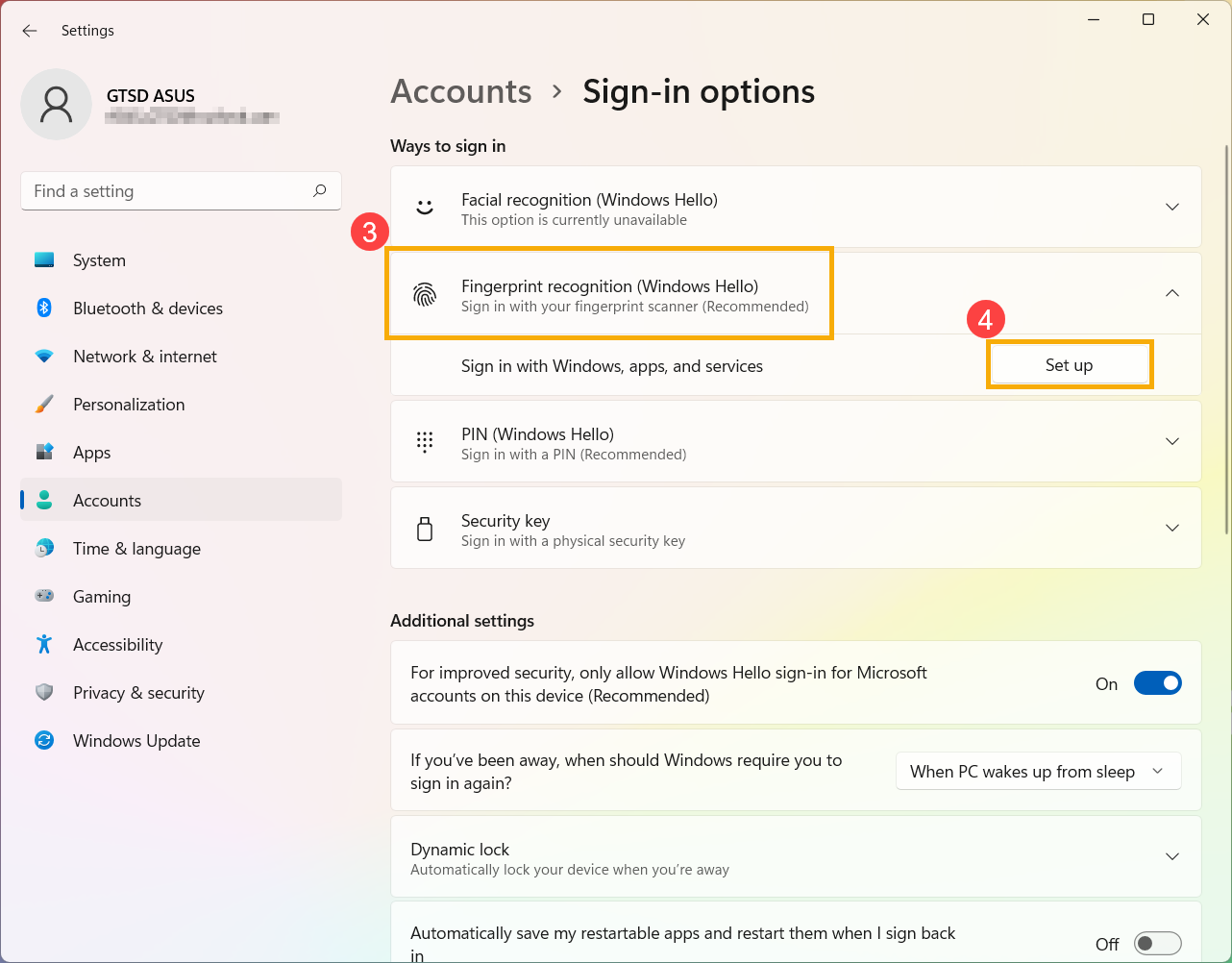
- Выберите [Распознавание отпечатка пальца (Windows Hello)] ③ и нажмите [Настроить] ④.
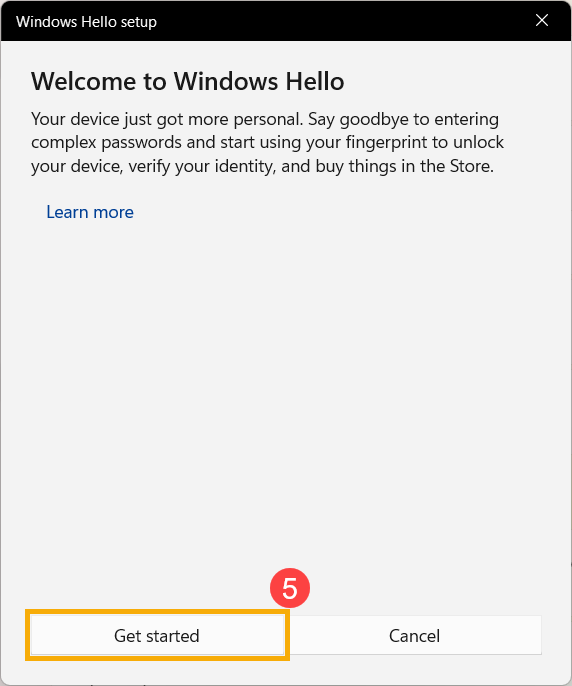
- Выберите [Начать] ⑤.
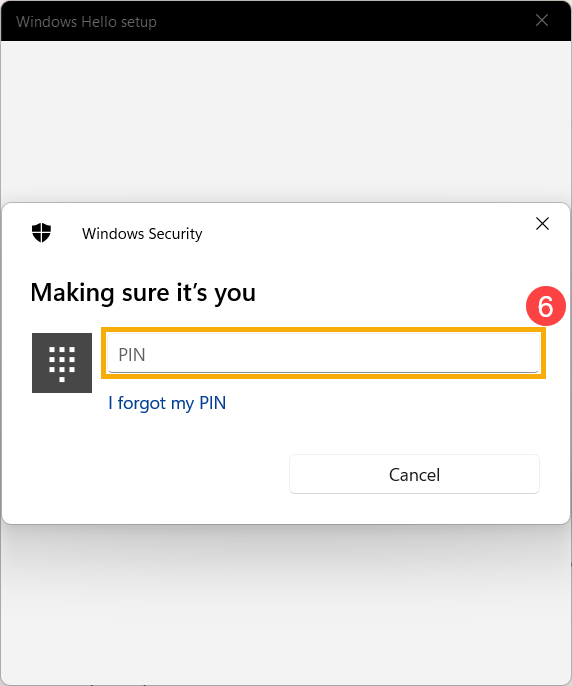
- Введите PIN-код, который Вы сейчас используете для подтверждения Вашей личности ⑥.
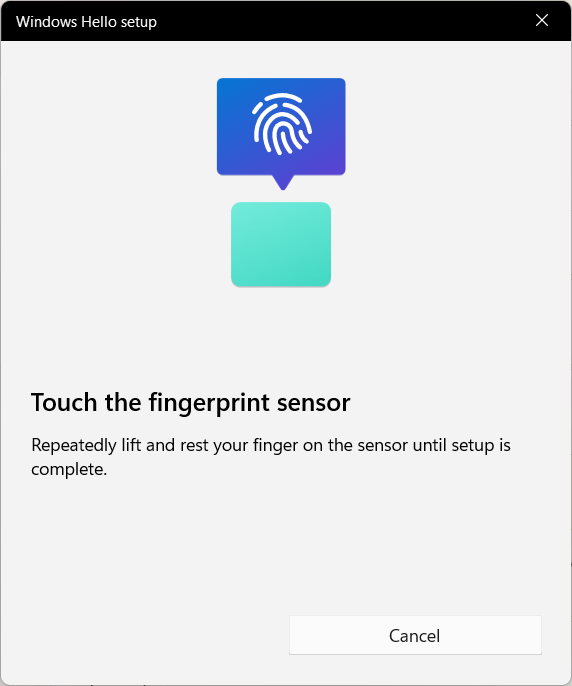
- Пожалуйста, убедитесь, что Ваши пальцы чистые и сухие, затем прикоснитесь и удерживайте датчик только одним пальцем.
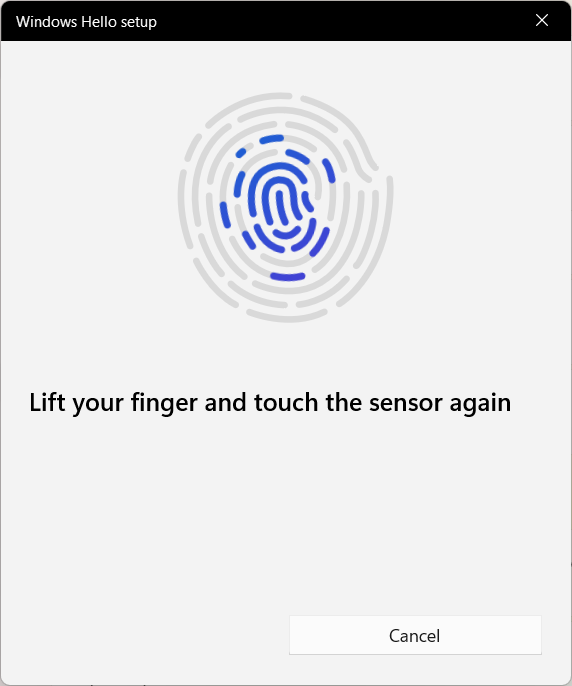
- Пожалуйста, следуйте подсказкам на экране, повторно прикасайтесь и убирайте палец с датчика.
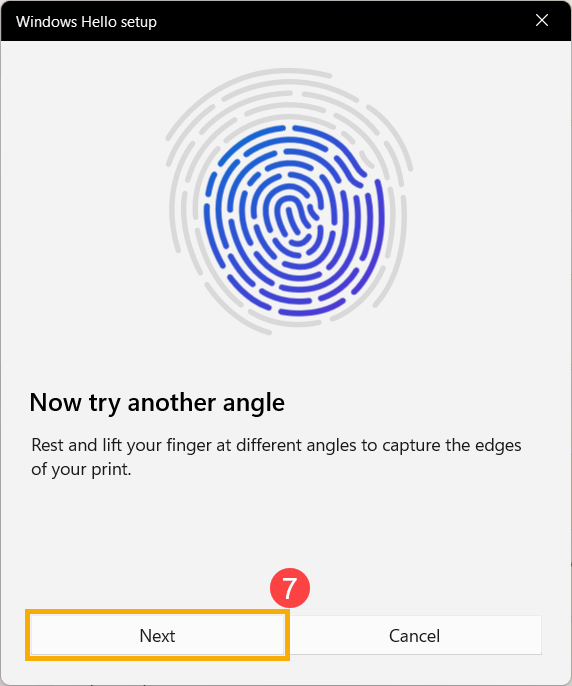
- Выберите [Далее] ⑦ и попытайтесь использовать разные углы Вашего пальца, чтобы захватить края Вашего отпечатка при нажатии на датчик.
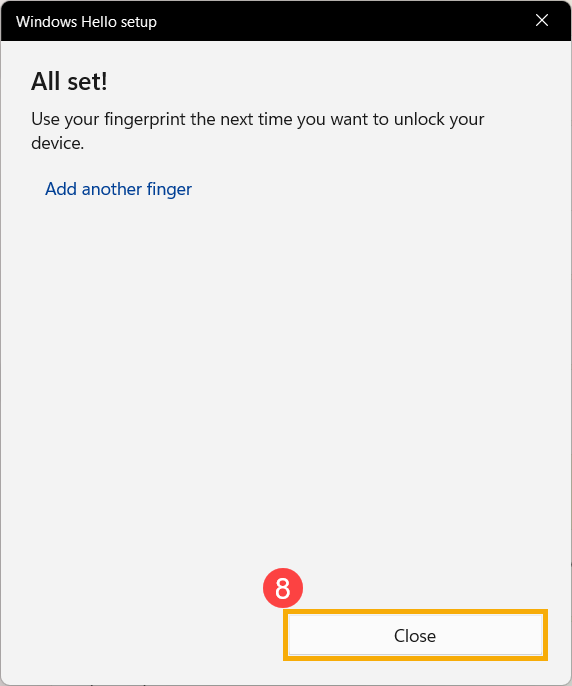
- Распознавание Вашего отпечатка завершено, пожалуйста, нажмите [Закрыть] ⑧.
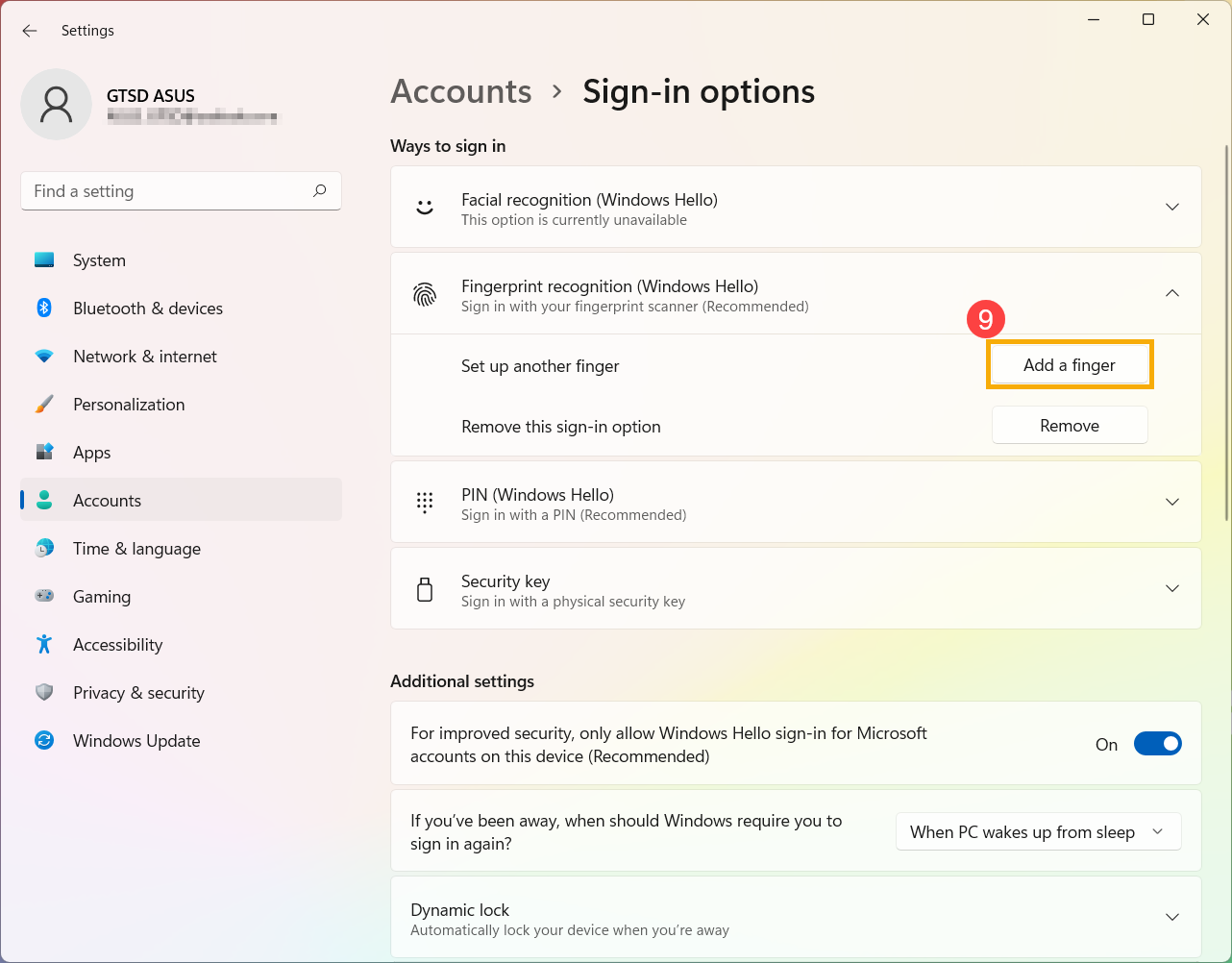
- Настройка входа по отпечатку пальца завершена. Есть еще одна опция [Добавить палец] ⑨, Вы можете добавить отпечаток другого пальца.
Удаление сканера отпечатков пальцев
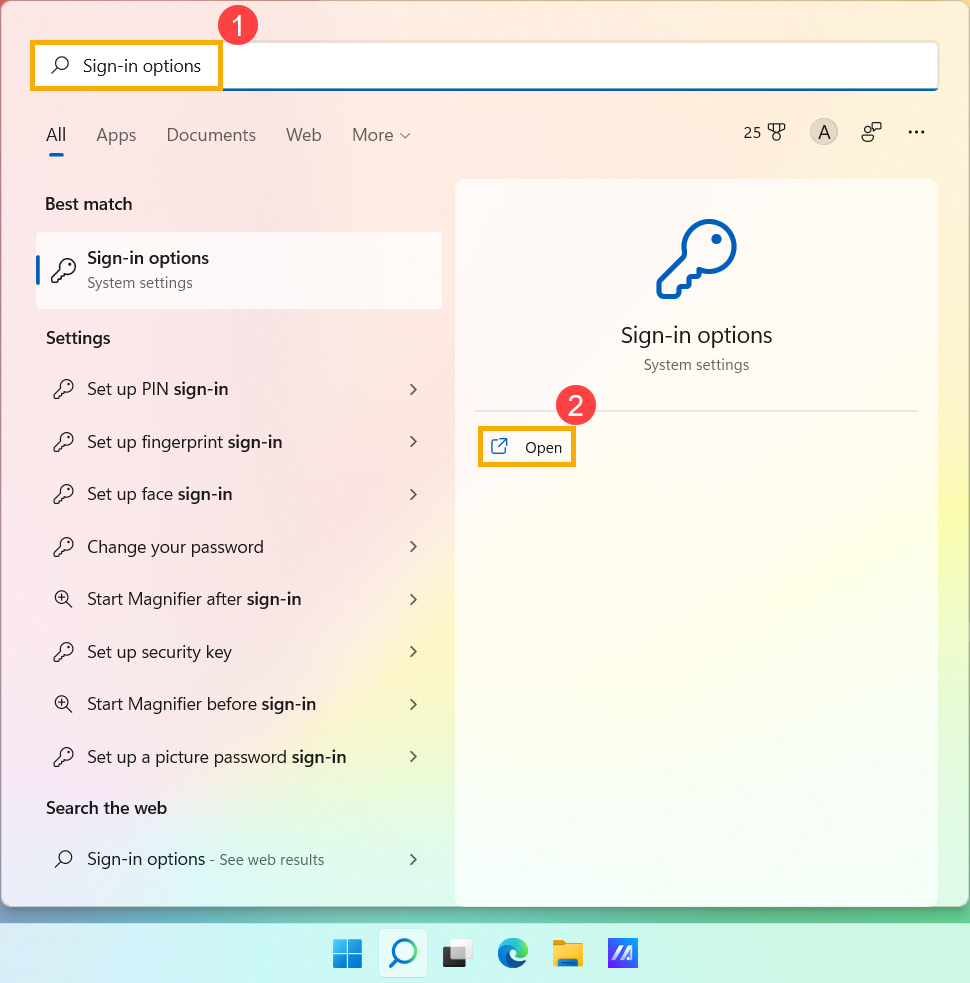
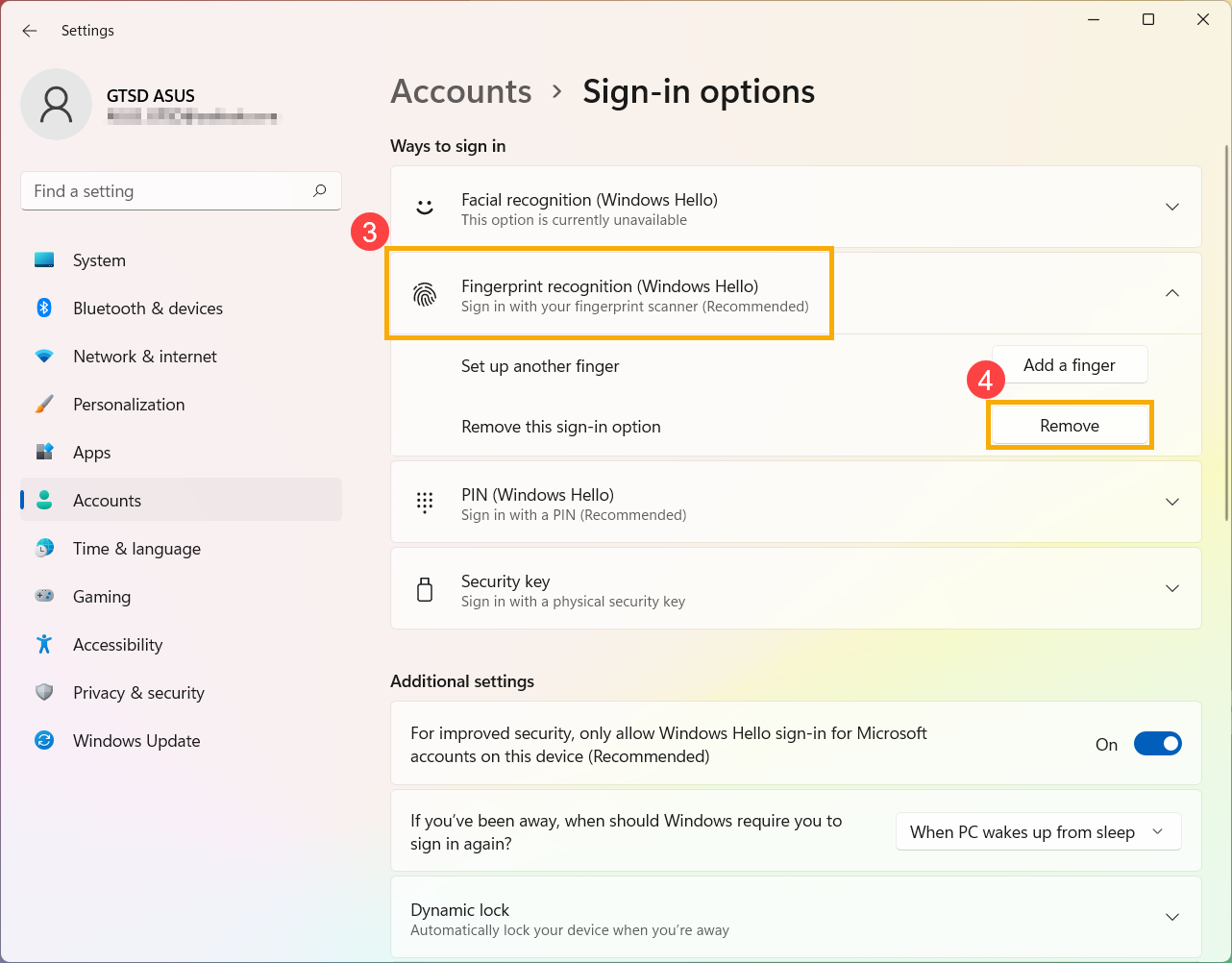
- Введите и найдите [Параметры входа] ① в строке поиска Windows, затем нажмите [Открыть] ②.
- Выберите [Распознавание отпечатка пальца (Windows Hello)] ③, нажмите [Удалить] ④, опция входа по отпечатку пальца будет удалена.
Настройка динамической блокировки
Динамическая блокировка позволяет использовать устройства, сопряжённые с Вашим компьютером, чтобы помочь определить, когда Вы находитесь далеко, и блокировать компьютер вскоре после того, как сопряжённое устройство окажется вне диапазона Bluetooth. Благодаря этой функции становится сложнее получить доступ к Вашему устройству, если Вы отходите от компьютера и забываете его заблокировать.
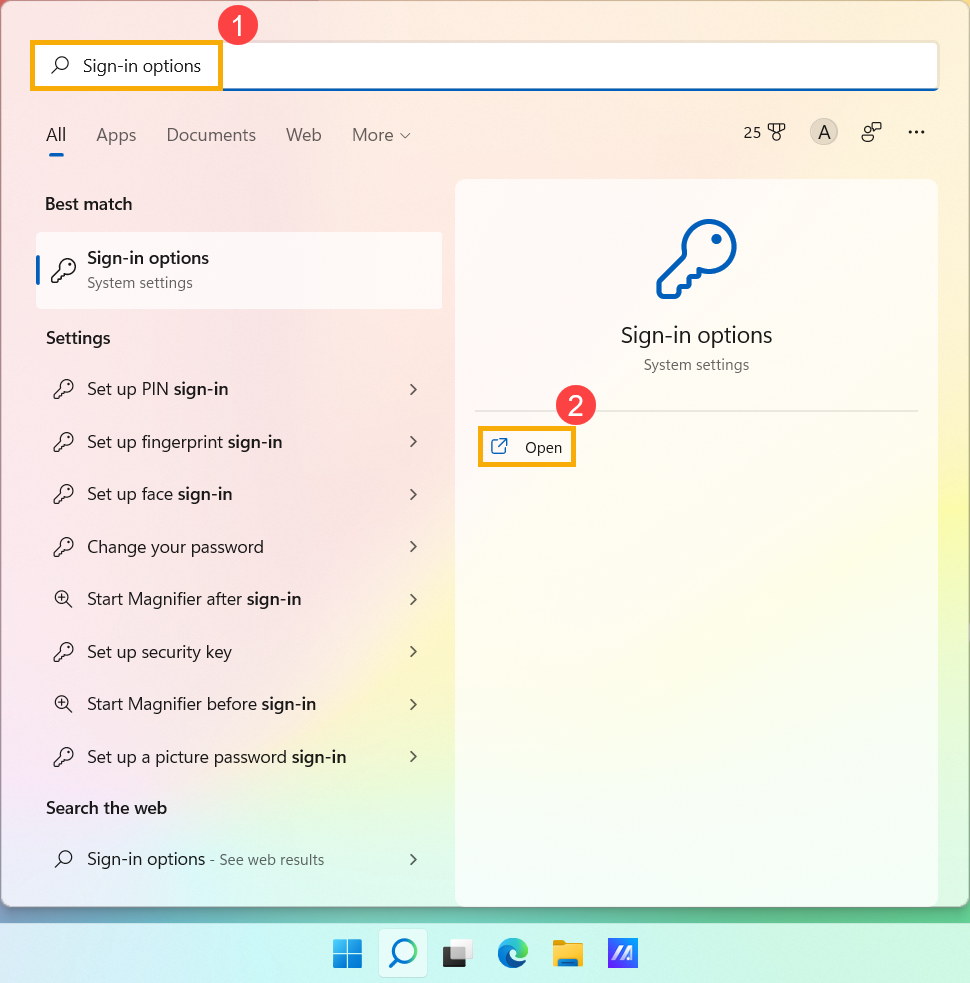
- Введите и найдите [Параметры входа] ① в строке поиска Windows, затем нажмите [Открыть] ②.
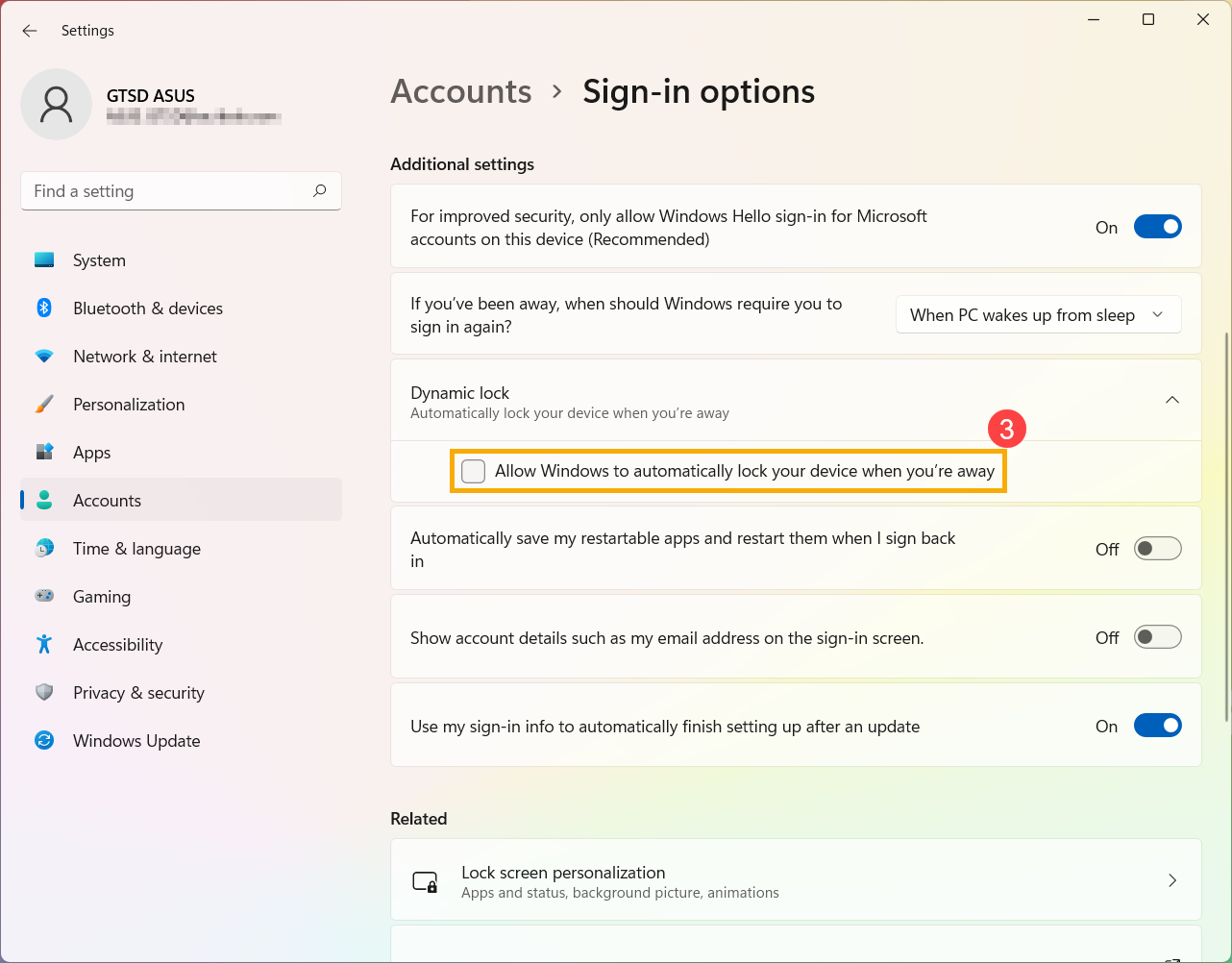
- В параметрах входа прокрутите вниз до раздела Динамическая блокировка и затем установите флажок, чтобы [Разрешить Windows автоматически блокировать Ваше устройство, когда Вы уходите] ③.
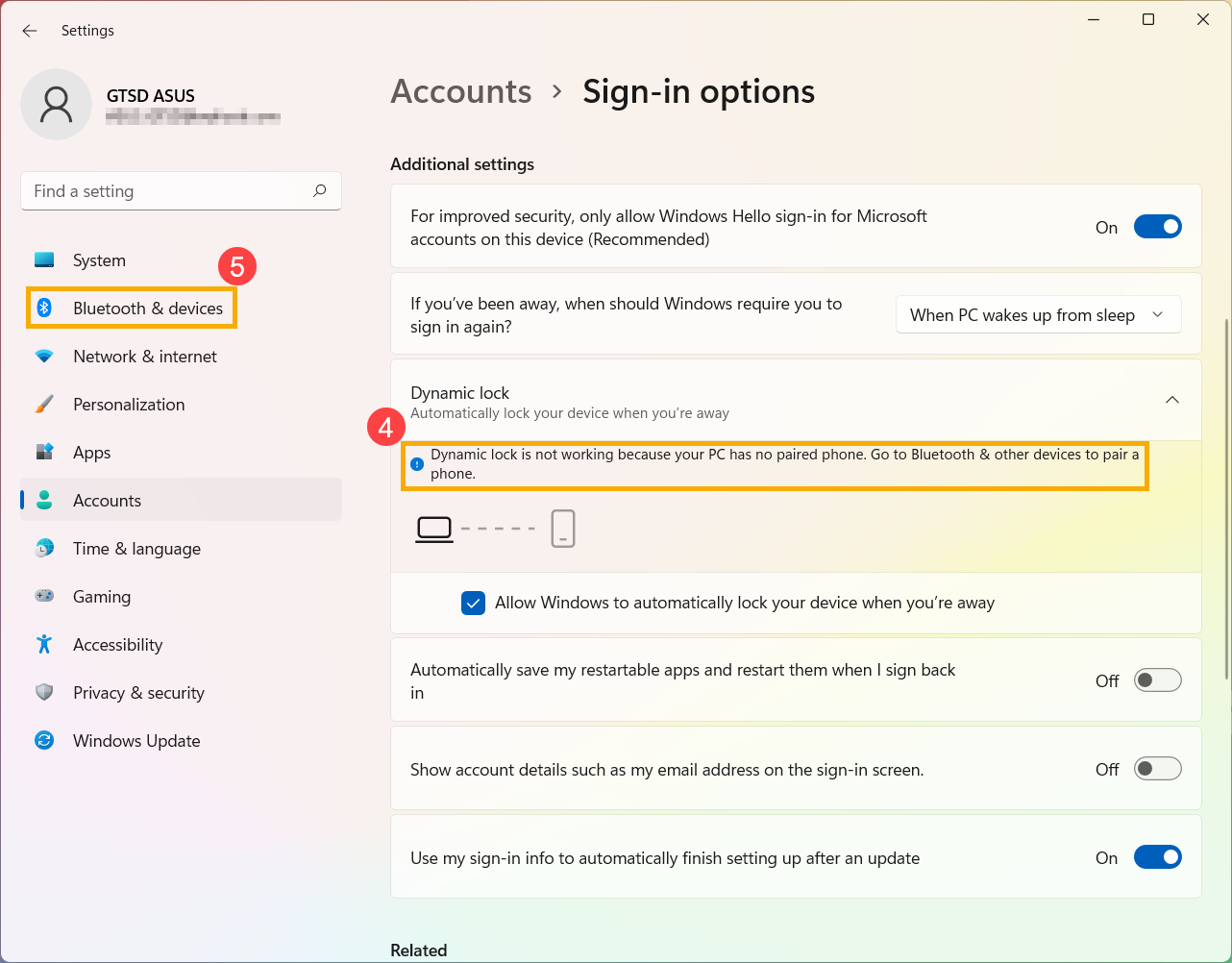
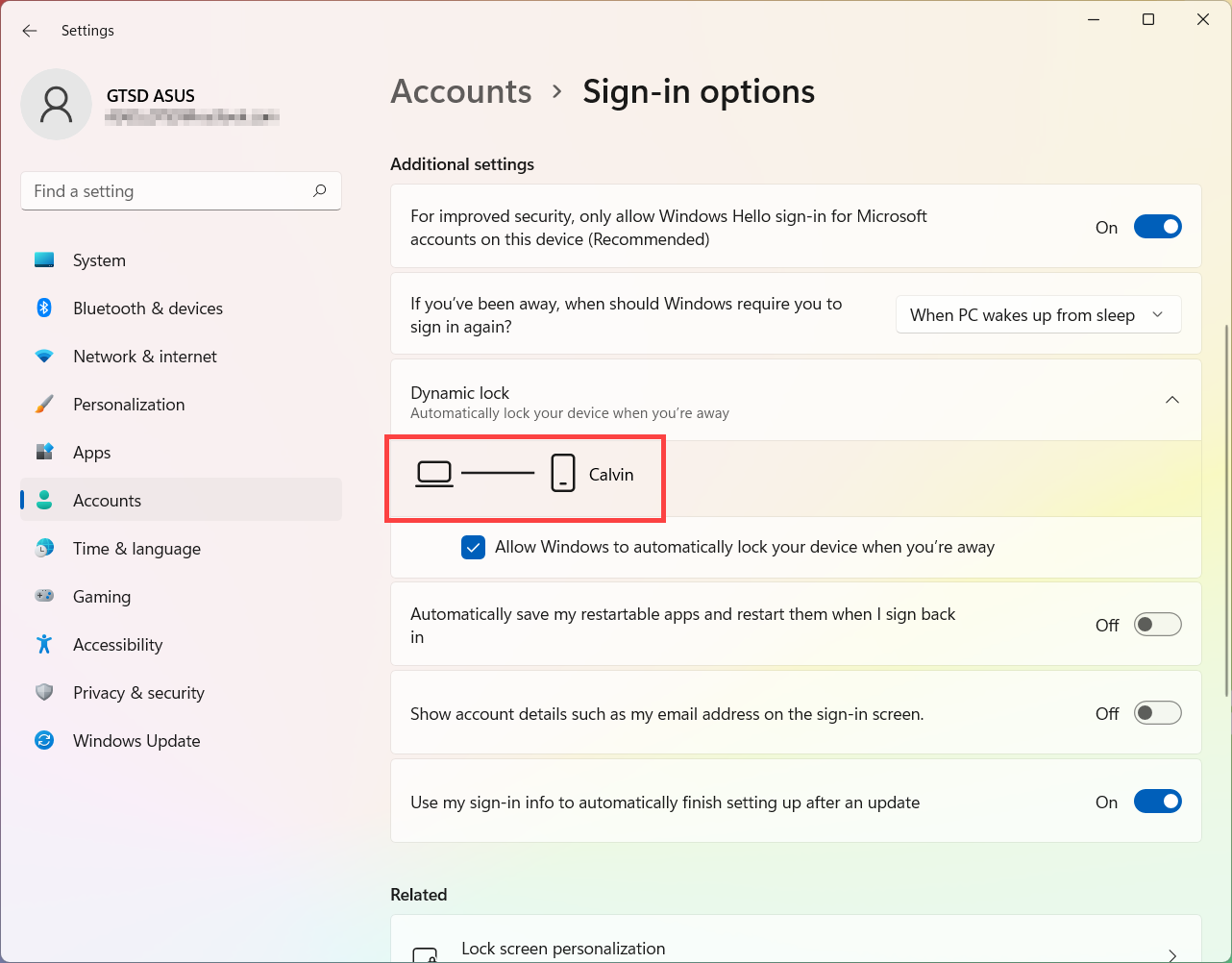
- Если Вы видите уведомление, что Динамическая блокировка не работает, потому что у Вашего ПК нет сопряжённого телефона ④, пожалуйста, выберите [Bluetooth и устройства] ⑤ , чтобы выполнить сопряжение телефона с Вашим компьютером. Здесь Вы можете узнать больше о том, Как выполнить сопряжение устройств с помощью Bluetooth.
- После завершения сопряжения на экране появится следующее. Пожалуйста, возьмите телефон с собой, когда отходите, и Ваш компьютер автоматически заблокируется примерно через минуту после выхода из диапазона Bluetooth.
Вход с помощью Ключа безопасности
Ключ безопасности — это физическое устройство, которое используется вместе с уникальным PIN-кодом для входа в рабочую или учебную Учетную Запись. Поскольку Ключи безопасности требуют наличие физического устройства и чего-то, что знаете только Вы, этот метод проверки считается более надежным, чем имя пользователя и пароль.
Примечание: Если Вы не видите опцию Ключа безопасности, возможно, Ваша организация не разрешает использовать этот вариант для проверки. В этом случае Вам нужно выбрать другой метод или обратиться в службу поддержки Вашей организации за дополнительной помощью.
Примечание: Прежде чем Вы сможете зарегистрировать Ключ безопасности, необходимо зарегистрировать как минимум один дополнительный метод проверки безопасности.
Перед началом работы
Перед регистрацией Ключа безопасности должны быть выполнены следующие условия:
- Администратор включил эту функцию для использования в Вашей организации.
- Вы используете устройство с обновлением Windows 10 May 2019 Update и поддерживаемым браузером.
- У Вас есть физический Ключ безопасности, одобренный Вашим администратором или организацией. Ваш Ключ безопасности должен соответствовать FIDO2 и быть совместимым с Microsoft. Если у Вас есть вопросы по поводу Вашего Ключа безопасности и его совместимости, обратитесь в службу поддержки Вашей организации.
Регистрация Ключа безопасности
Вам необходимо создать Ключ безопасности и назначить ему уникальный PIN-код, прежде чем использовать его для входа в рабочую или учебную Учетную Запись. С Вашей Учетной Записью могут быть зарегистрированы до 10 ключей.
- Перейдите на страницу Мой профиль по адресу Мой аккаунт и войдите в систему, если Вы еще этого не сделали.
- Выберите Информация о безопасности, выберите Добавить метод, а затем выберите Ключ безопасности из списка Добавить метод.
- Выберите Добавить, затем выберите тип Ключа безопасности, который у Вас есть: USB-устройство или NFC-устройство.
Примечание: Если Вы не уверены, какой тип Ключа безопасности у Вас, обратитесь к документации производителя. Если Вы не уверены в производителе, обратитесь в службу поддержки Вашей организации за помощью. - Убедитесь, что Ваш Ключ безопасности физически доступен, затем на странице Ключ безопасности выберите Далее.
- На странице Настройка нового метода входа выберите Далее, а затем:
- Если Ваш Ключ безопасности — это USB-устройство, вставьте Ключ безопасности в USB-порт Вашего устройства.
- Если Ваш Ключ безопасности — это NFC-устройство, коснитесь Ключом безопасности Вашего считывателя.
- Если Вы используете Chrome или Edge, браузер может отдавать приоритет регистрации ключа доступа, хранящегося на мобильном устройстве, по сравнению с ключом доступа, хранящимся на Ключе безопасности.
- Начиная с Windows 11 версии 23H2, Вы можете войти в свой рабочий или учебный аккаунт и нажать Далее. Под Другие варианты выберите Ключ безопасности и нажмите Далее.
- На более ранних версиях Windows браузер может показать экран сопряжения QR для регистрации ключа-пароля, который хранится на другом мобильном устройстве. Чтобы зарегистрировать ключ-пароль, который хранится на Ключе безопасности, вместо этого вставьте свой Ключ безопасности и коснитесь его, чтобы продолжить.
- Введите Ваш уникальный PIN Ключа безопасности в окно безопасности Windows, затем выберите OK. Вы вернетесь к окну Настройка нового метода входа.
- Выберите Далее.
- Вернитесь на страницу Информация о безопасности, введите имя, которое Вы позже сможете узнать, для нового Ключа безопасности, затем выберите Далее.
- Выберите Готово, чтобы закрыть страницу Ключ безопасности. Страница Информация о безопасности обновится с информацией о Вашем Ключе безопасности.
Удаление Ключа безопасности из Вашей информации о безопасности
Если Вы потеряли или больше не хотите использовать Ключ безопасности, Вы можете удалить его из своей информации о безопасности. Хотя это не позволит использовать Ключ безопасности с рабочей или учебной Учетной Записью, Ключ безопасности продолжит хранить Ваши данные и учетные сведения. Чтобы удалить данные и учетные сведения непосредственно с Ключа безопасности, следуйте инструкциям в разделе «Сбросить Ключ безопасности» этой статьи.
- Выберите ссылку Удалить напротив Ключа безопасности, который нужно удалить.
- Выберите OK в окне Удалить Ключ безопасности.
Ваш Ключ безопасности удален, и Вы больше не сможете использовать его для входа в рабочую или учебную Учетную Запись.
Управление настройками Ключа безопасности через Настройки Windows
Вы можете управлять настройками Ключа безопасности с помощью приложения Настройки Windows, включая сброс Ключа безопасности и создание нового PIN-кода для Ключа безопасности.
Сбросить Ключ безопасности
Если Вы хотите удалить всю информацию об Учетной Записи, хранящуюся на Вашем физическом Ключе безопасности, необходимо вернуть Ключ к заводским настройкам. Сброс Ключа безопасности удаляет все с Ключа, позволяя начать заново.
Внимание: Сброс Ключа безопасности удаляет все с Ключа и возвращает его к заводским настройкам. Все данные и учетные данные будут очищены.
- Откройте Настройки Windows, выберите Учетные Записи, выберите Варианты входа, выберите Ключ безопасности, затем выберите Управление.
- Вставьте Ключ безопасности в USB-порт или коснитесь своего NFC-считывателя для подтверждения личности.
- Следуйте инструкциям на экране, в зависимости от производителя Вашего Ключа безопасности. Если производитель Вашего Ключа не указан в инструкциях на экране, обратитесь на сайт производителя для получения дополнительной информации.
- Выберите Закрыть , чтобы закрыть экран Управление.
Создать новый PIN для Ключа безопасности
Вы можете создать новый PIN для Вашего Ключа безопасности.
- Откройте Настройки Windows, выберите Учетные Записи, выберите Варианты входа, выберите Ключ безопасности, затем выберите Управление.
- Вставьте свой Ключ безопасности в USB-порт или коснитесь Вашего NFC-ридера для подтверждения личности.
- Выберите Добавить в области PIN-кода Ключа безопасности, введите и подтвердите новый PIN-код Ключа безопасности, затем выберите OK.
- Ключ безопасности обновляется новым PIN-кодом для использования с Вашей рабочей или учебной Учетной Записью. Если Вы решите изменить PIN-код снова, Вы можете выбрать Изменить.
- Выберите Закрыть , чтобы закрыть экран Управление.
Вышеуказанная информация предоставлена Microsoft. Для более подробных инструкций, пожалуйста, ознакомьтесь с руководством по Настройте ключа доступа (FIDO2) как Вашего метода подтверждения.
Операционная система Windows 10
Вход с помощью распознавания лица
Эта функция доступна только на выбранных моделях, оснащенных ИК-камерой. Если Вы не видите опцию входа по лицу или эта опция недоступна, это означает, что Ваше устройство не оснащено ИК-камерой.
- Вы можете найти спецификацию продукта Вашего устройства на официальном сайте ASUS.
- Вы также можете проверить Диспетчер Устройств, чтобы узнать, оснащено ли Ваше устройство ИК-камерой. Нажмите правой кнопкой мыши на [Пуск]
 на Панели Задач ① и выберите [Диспетчер Устройств] ②.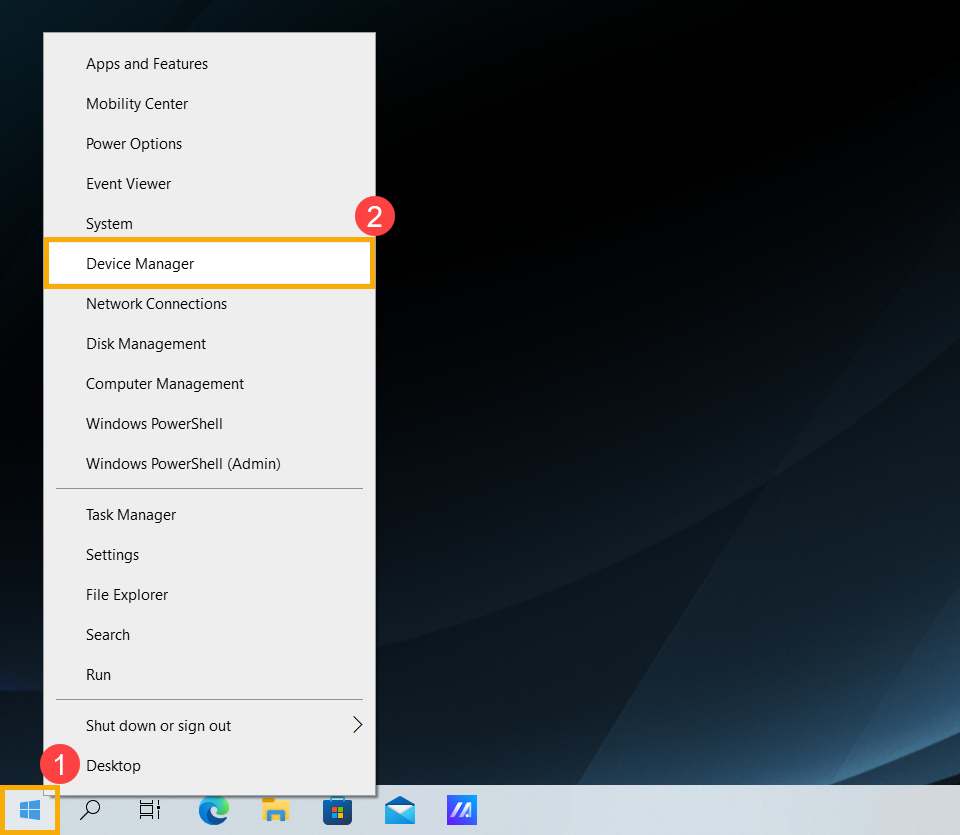
Нажмите на стрелку рядом с [Камерой] ③, Вы сможете увидеть, есть ли на Вашем устройстве ИК-камера.
Начните настройку распознавания лица
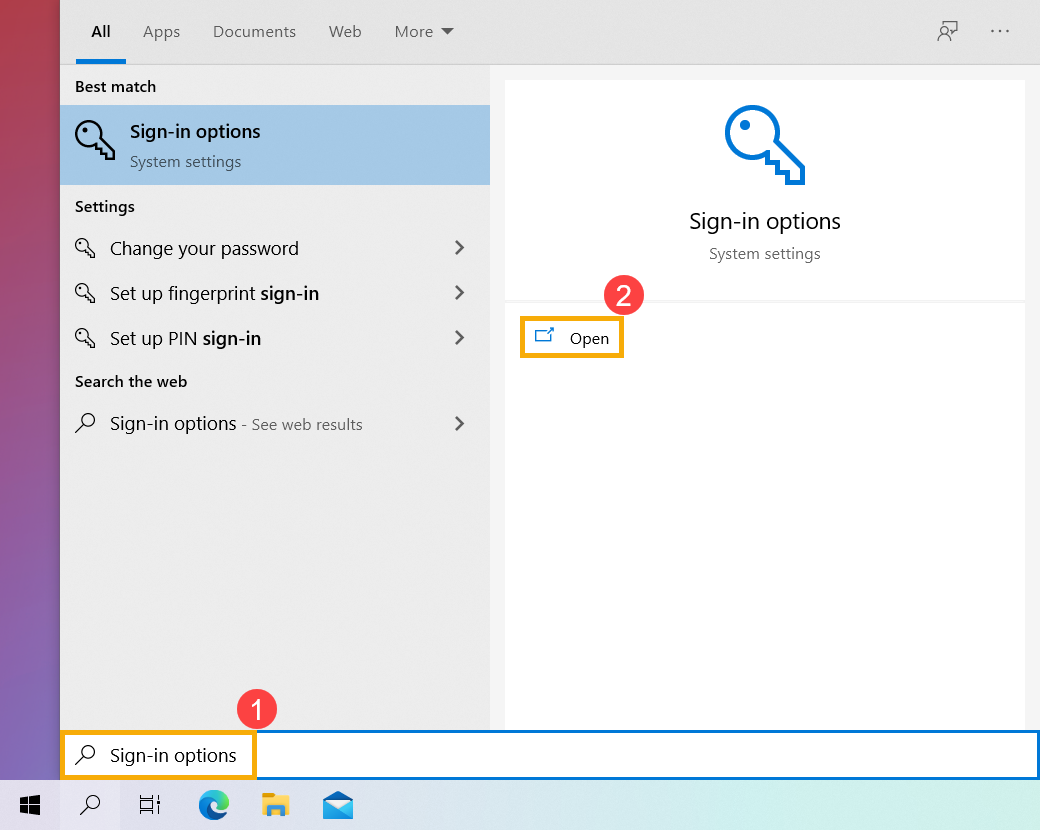
- Введите и найдите [Параметры входа] ① в строке поиска Windows, затем нажмите [Открыть] ②.
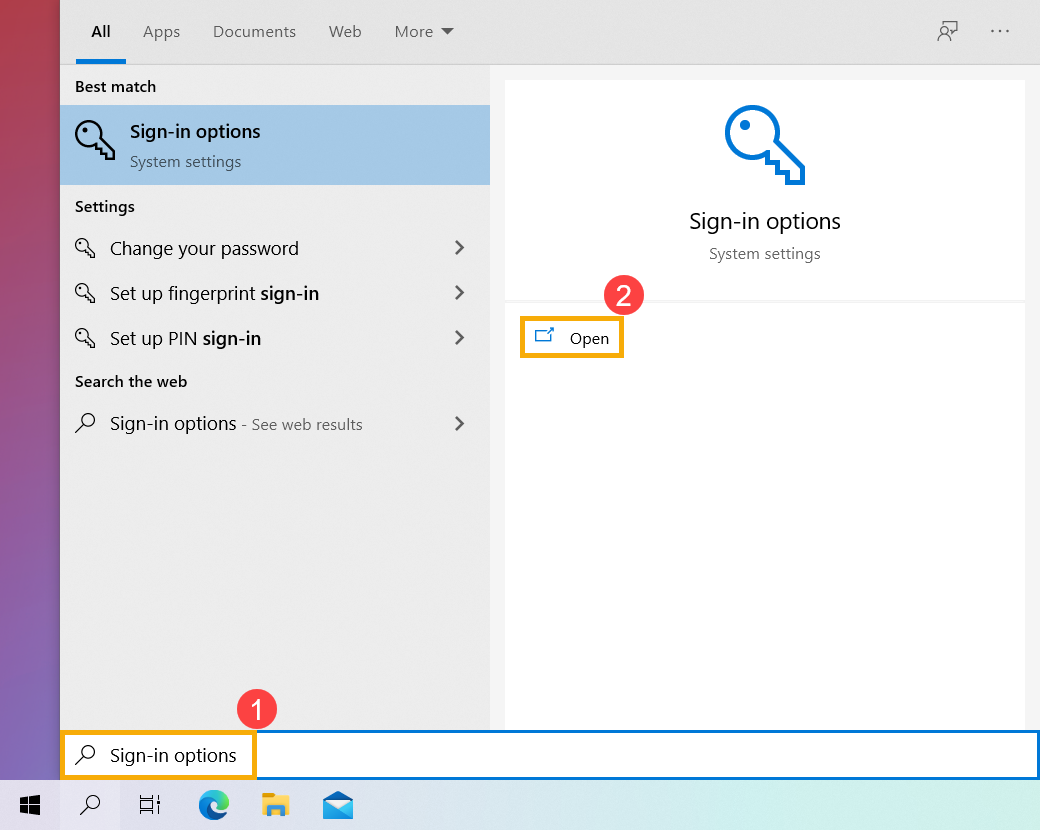
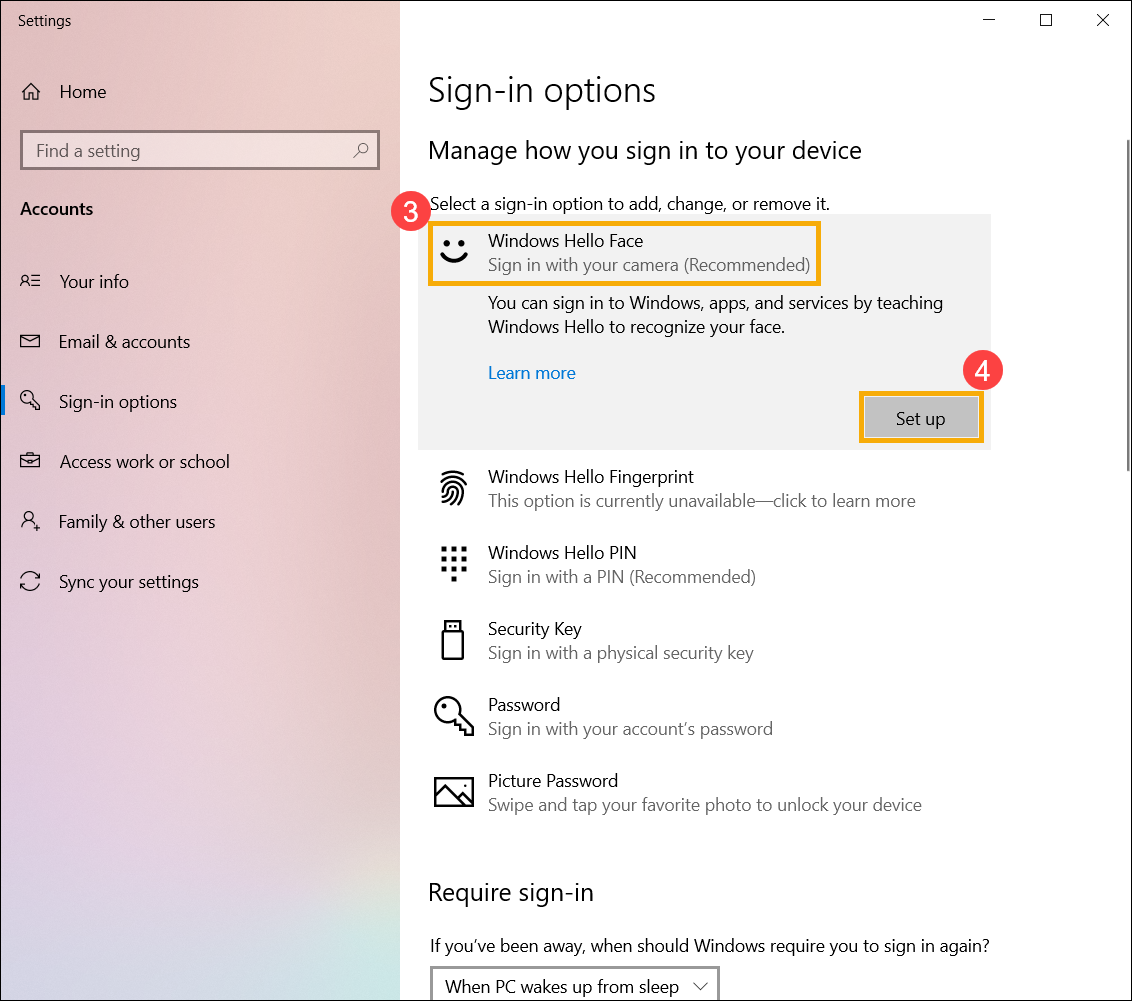
- Выберите [Распознавание лица (Windows Hello)] ③, затем нажмите [Настроить] ④.
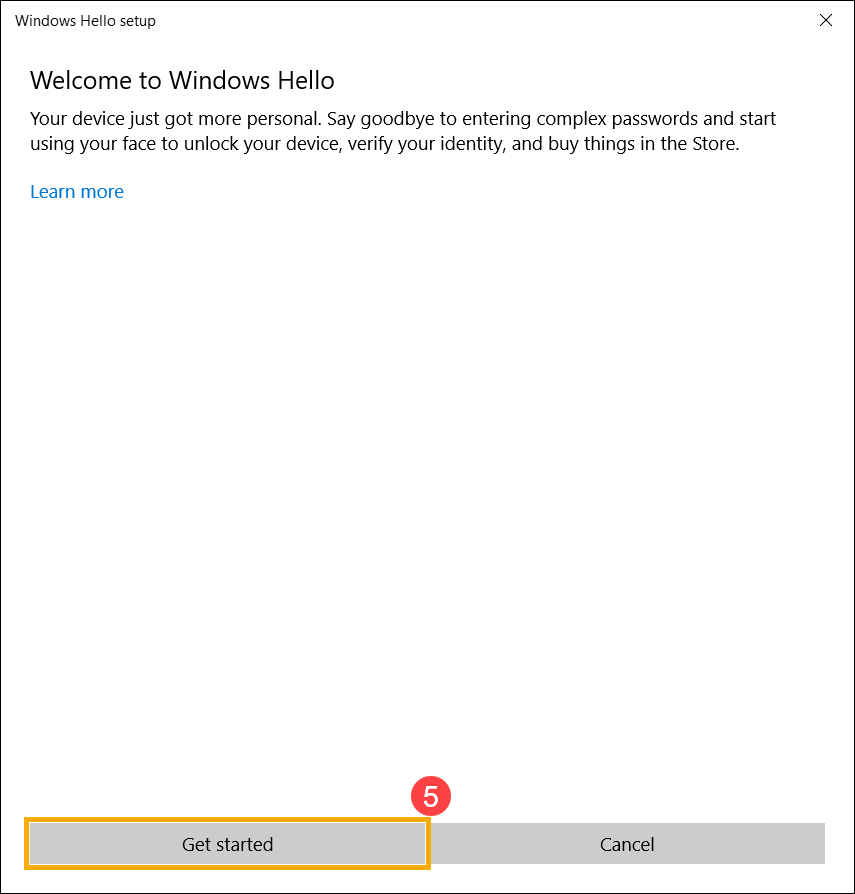
- Выберите [Начать] ⑤.
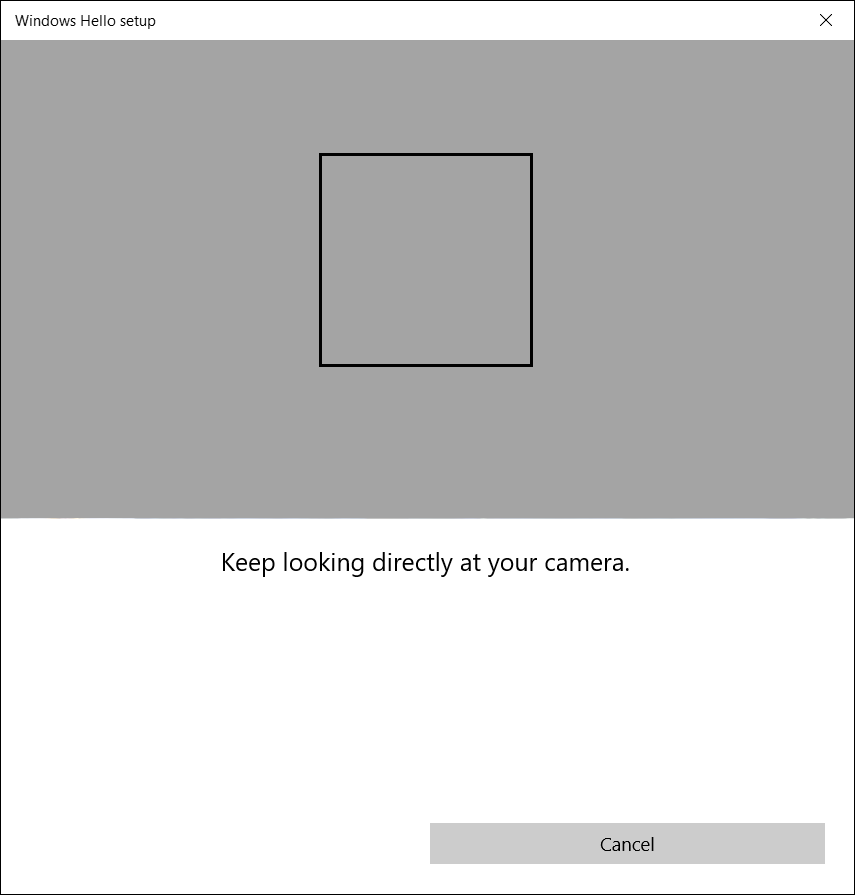
- Пожалуйста, расположите лицо по центру рамки, появившейся на экране, затем камера зафиксирует Ваши черты лица.
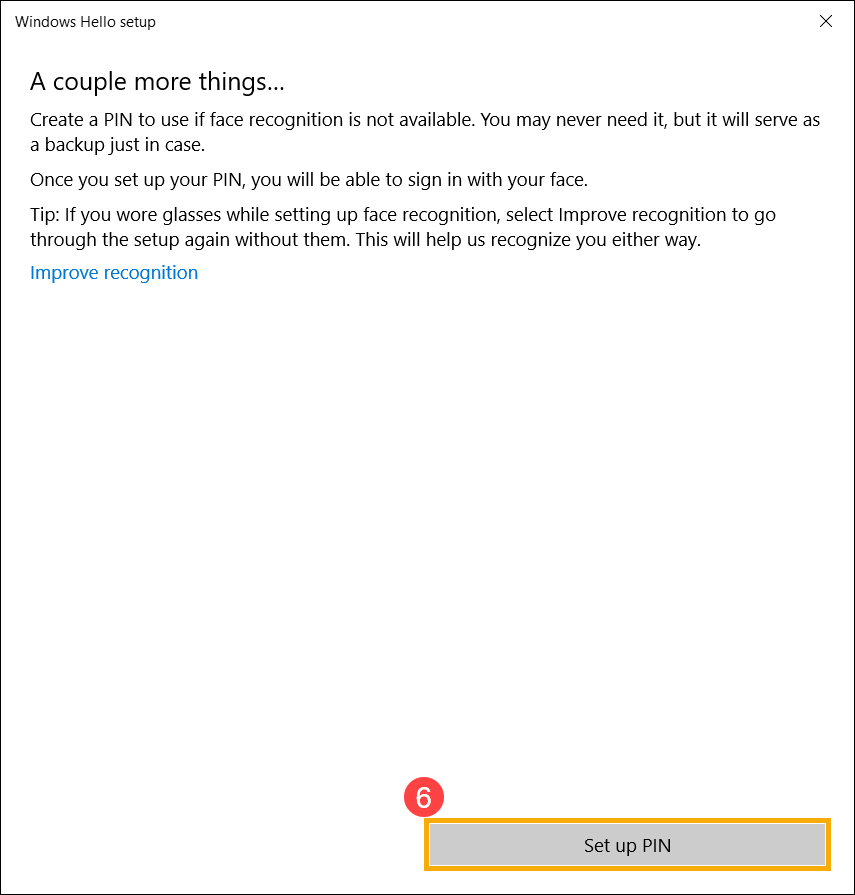
- Распознавание Ваших черт лица завершено, пожалуйста, выберите [Создать PIN] ⑥ , чтобы создать PIN-код для входа, если распознавание лица недоступно.
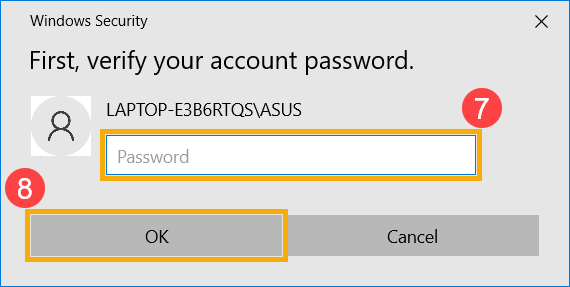
- Пожалуйста, введите пароль ⑦ своей Учетной Записи и нажмите [ОК] ⑧.
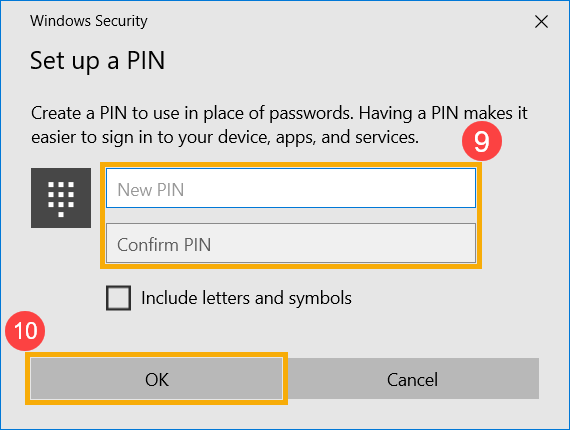
- Пожалуйста, добавьте новый PIN, который Вы хотите установить ⑨ и нажмите [ОК] ⑩.
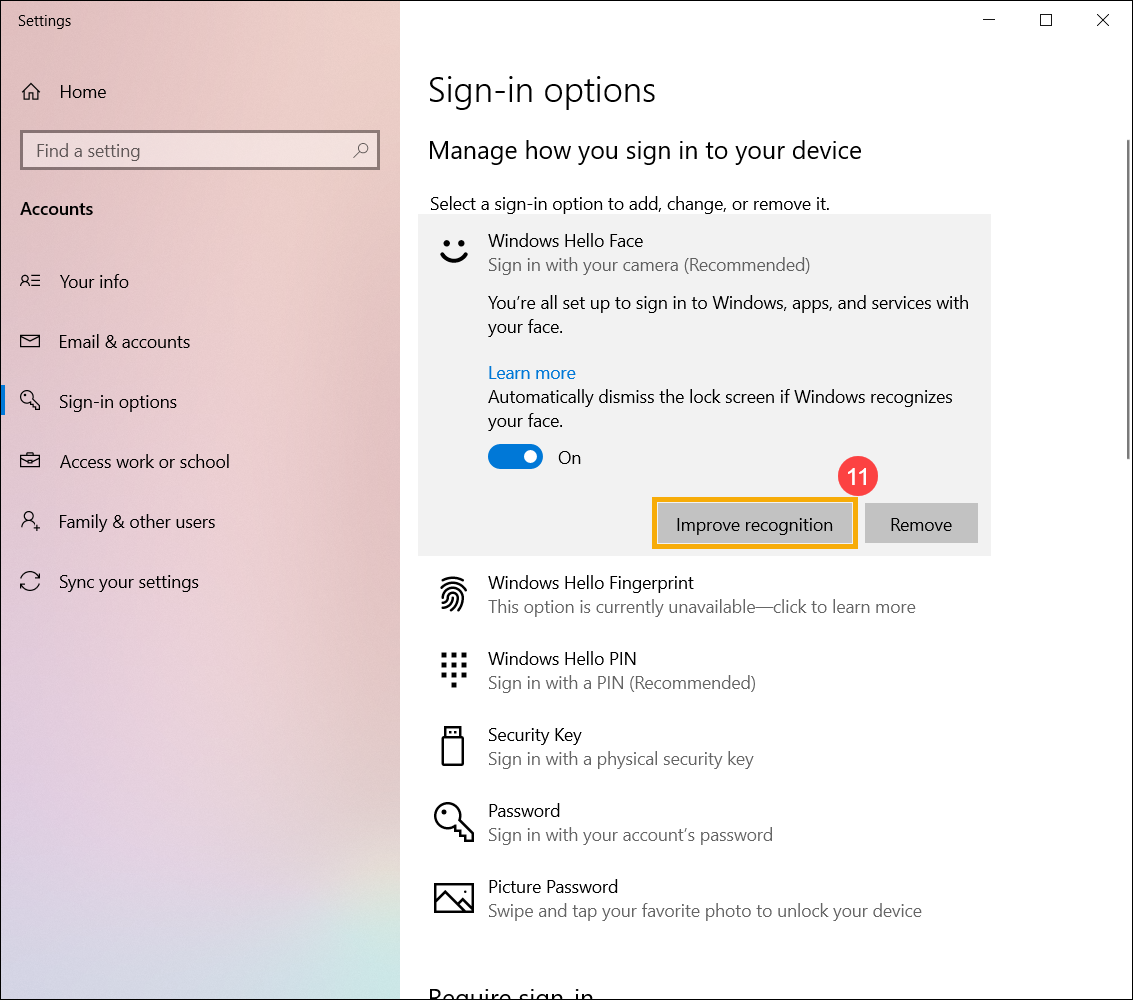
- Настройка входа по лицу завершена. Есть еще одна опция [Улучшить распознавание] ⑪, эта функция позволяет Вас записать с очками и без них. Если Вы были в очках во время настройки распознавания лица, выберите эту опцию, чтобы пройти настройку еще раз без очков. Это поможет Windows распознавать Вас независимо от того, в очках Вы или нет.
Удаление распознавания лица
- Введите и найдите [Параметры входа] ① в строке поиска Windows, затем нажмите [Открыть] ②.
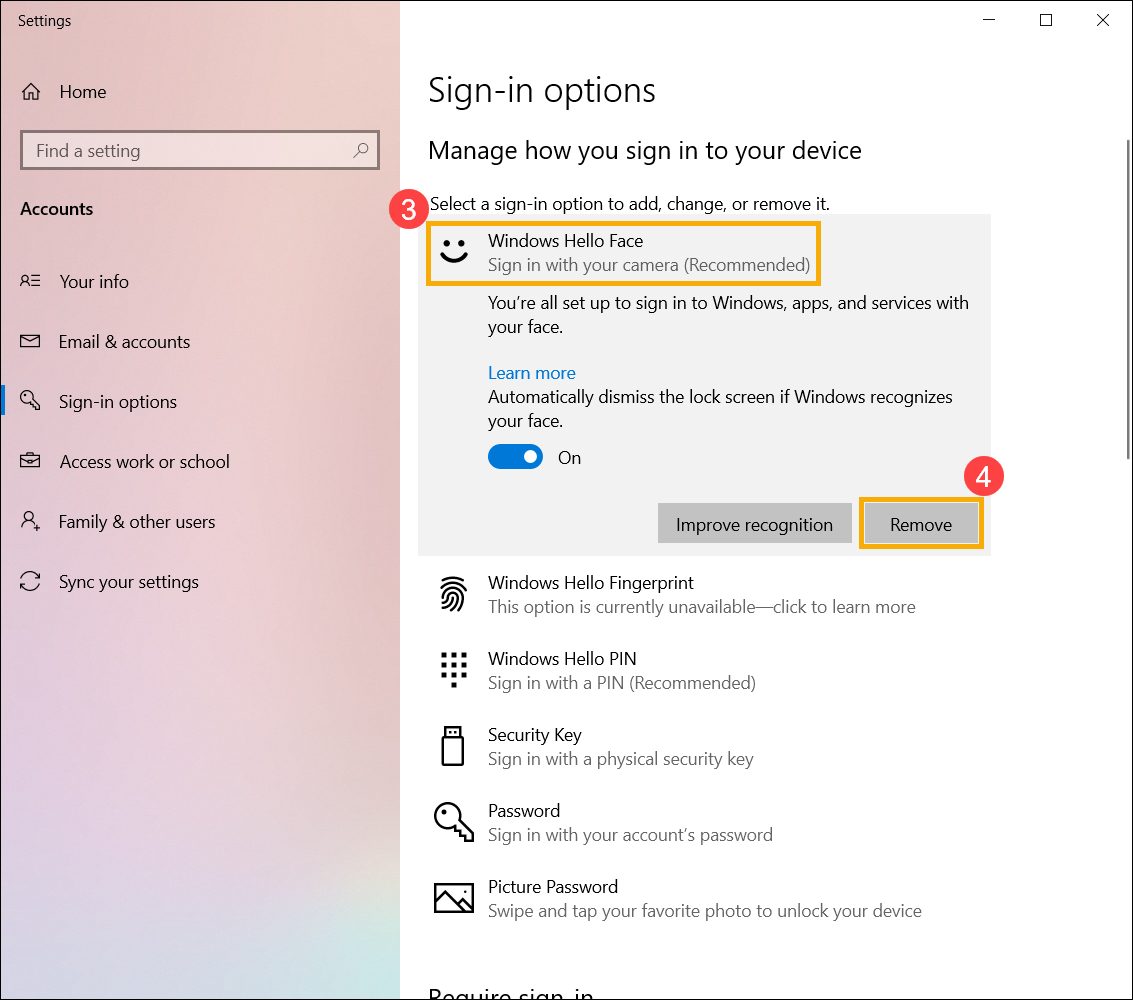
- Выберите [Распознавание лица (Windows Hello)] ③, затем выберите [Удалить] ④, опция входа по лицу будет удалена.
Вход с помощью сканера отпечатков пальцев
Эта функция доступна только на выбранных моделях, оснащённых сканером отпечатков пальцев. Если Вы не видите опцию входа по отпечатку пальца или эта опция недоступна, это означает, что на Вашем компьютере нет сканера отпечатков пальцев.
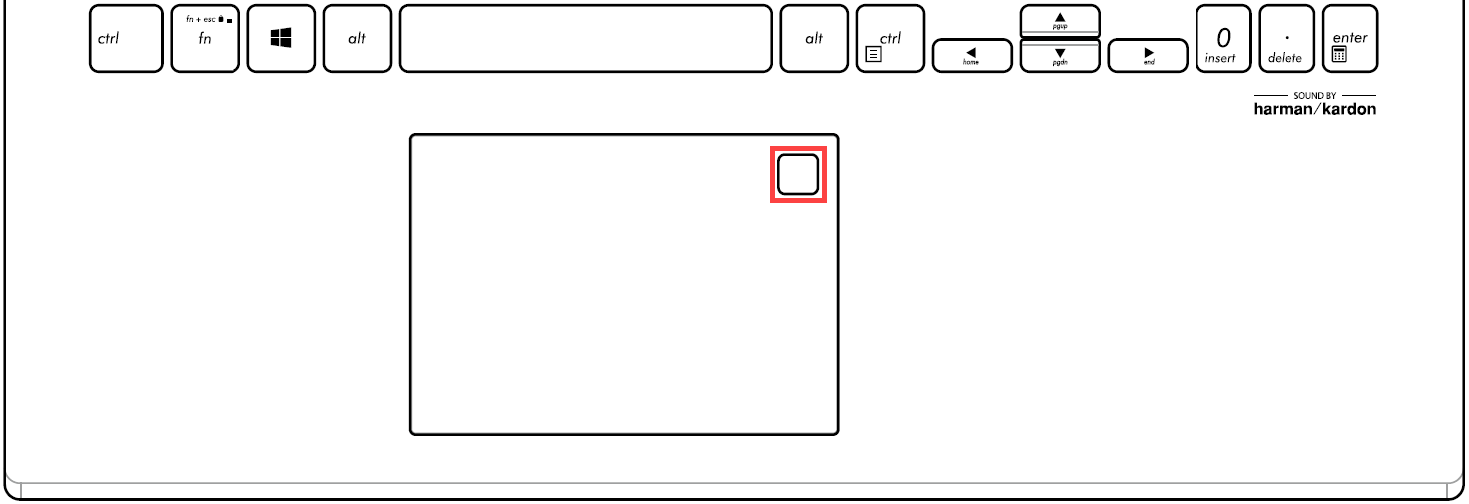
Пожалуйста, найдите сканер отпечатков пальцев на Вашем компьютере. На большинстве ноутбуков ASUS сканер отпечатков пальцев расположен возле тачпада. Для подробной информации о конфигурации оборудования, пожалуйста, обратитесь к Руководству Пользователя Вашего продукта.
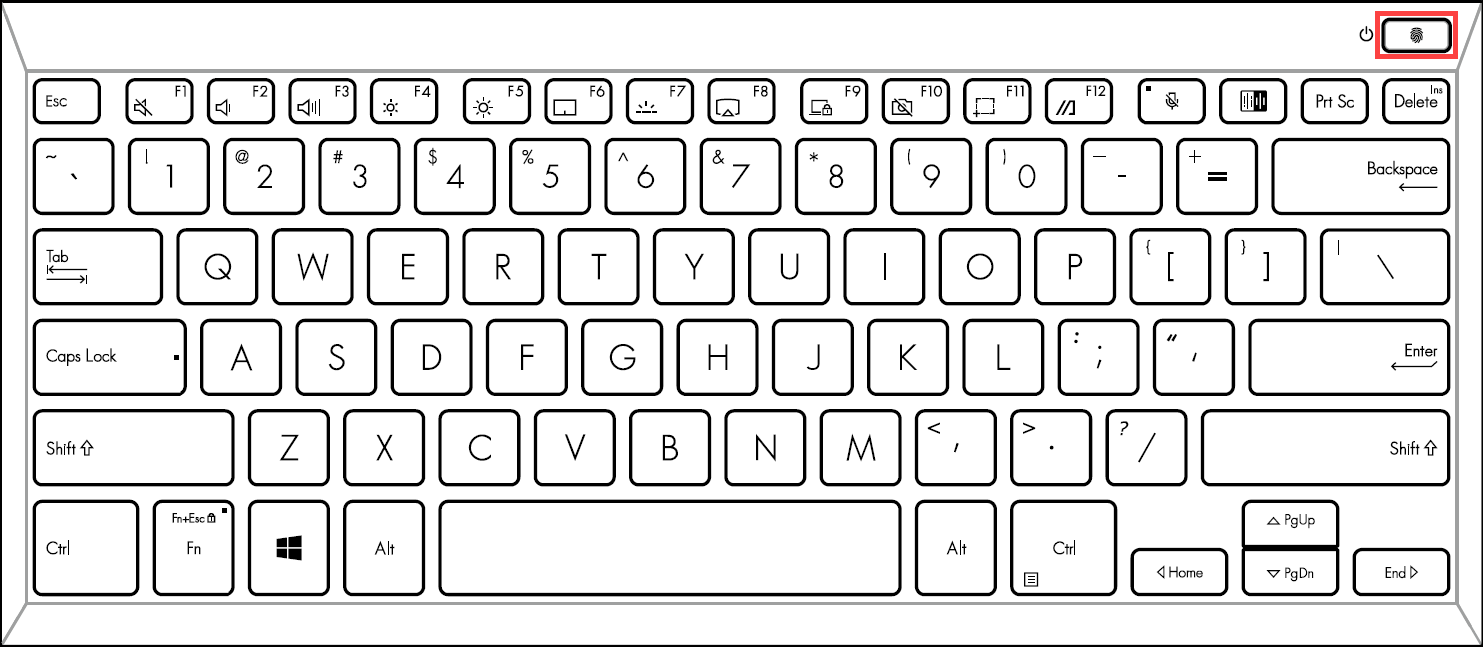
Датчик отпечатков пальцев интегрирован с кнопкой питания на некоторых продуктах ASUS.
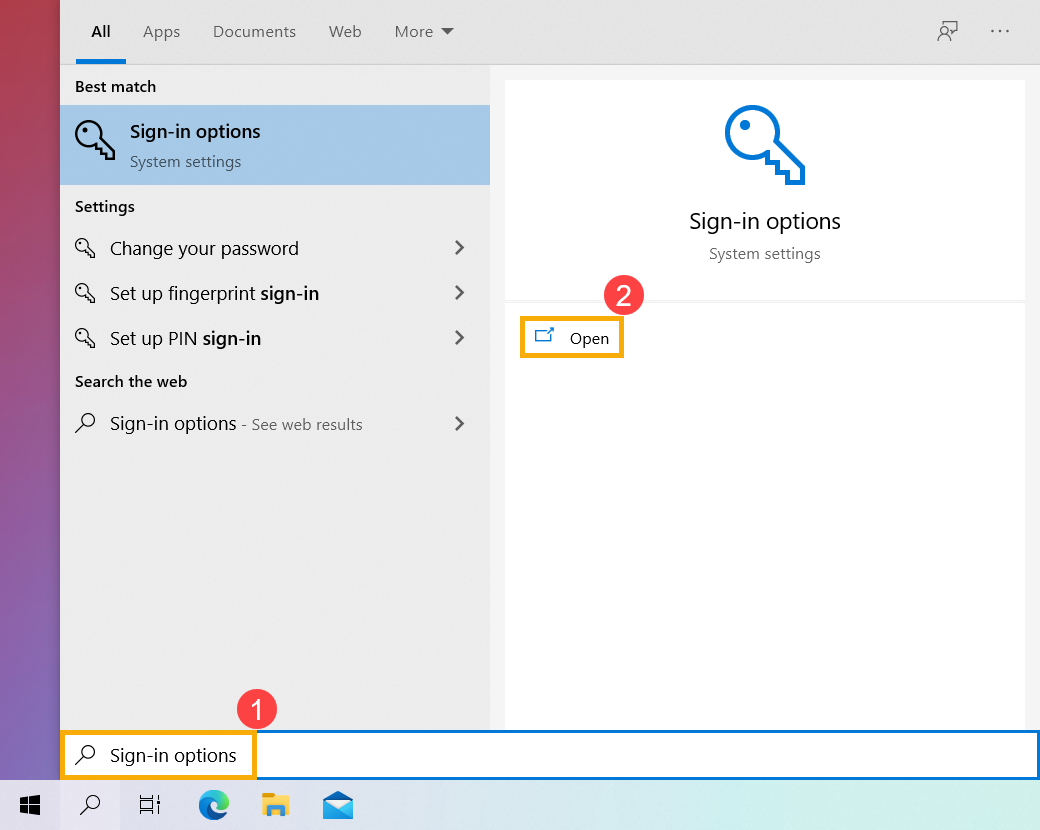
- Введите и найдите [Параметры входа] ① в строке поиска Windows, затем нажмите [Открыть] ②.
- Выберите [Распознавание отпечатка пальца (Windows Hello)] ③, затем нажмите [Настроить] ④.
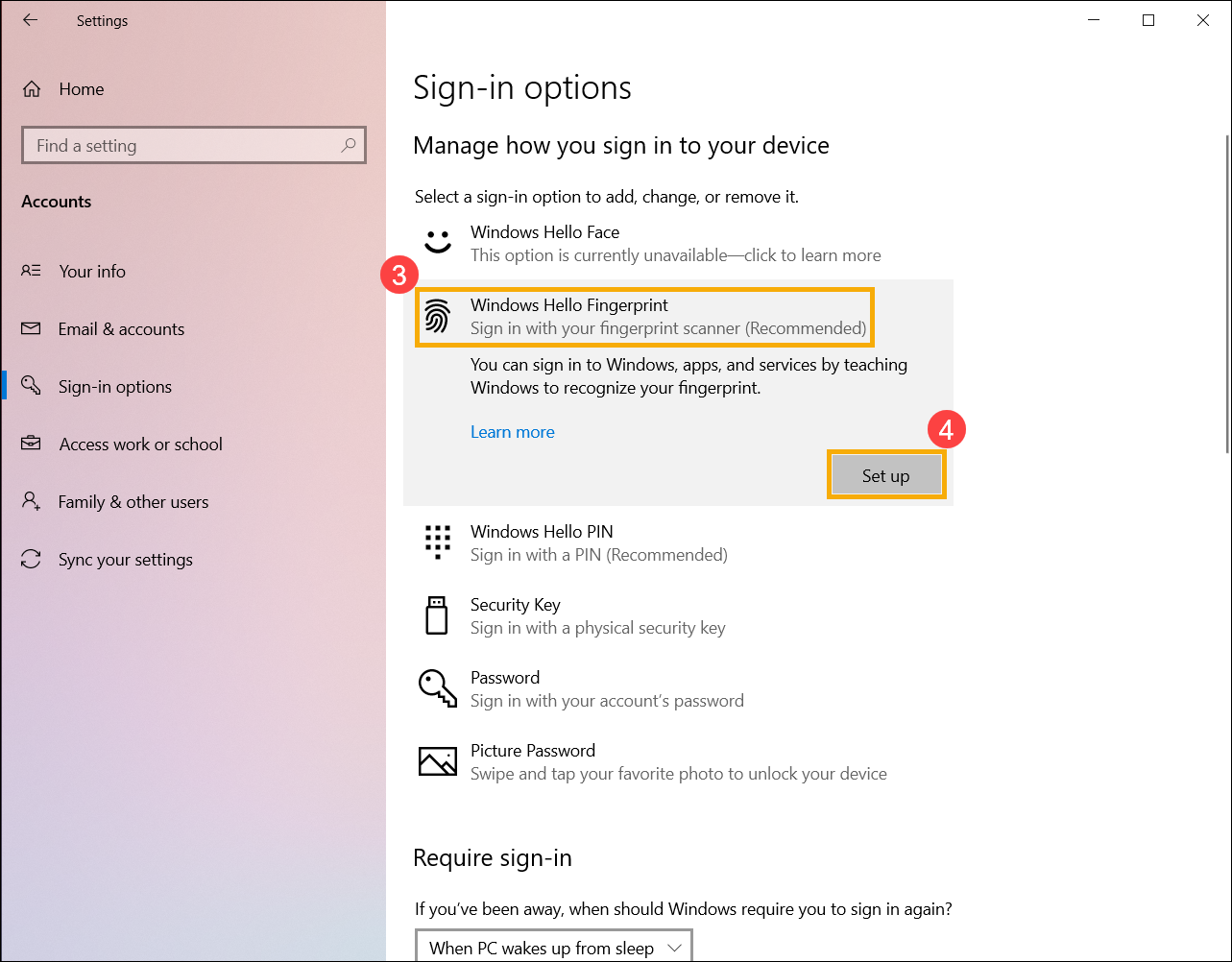
- Выберите [Начать] ⑤.
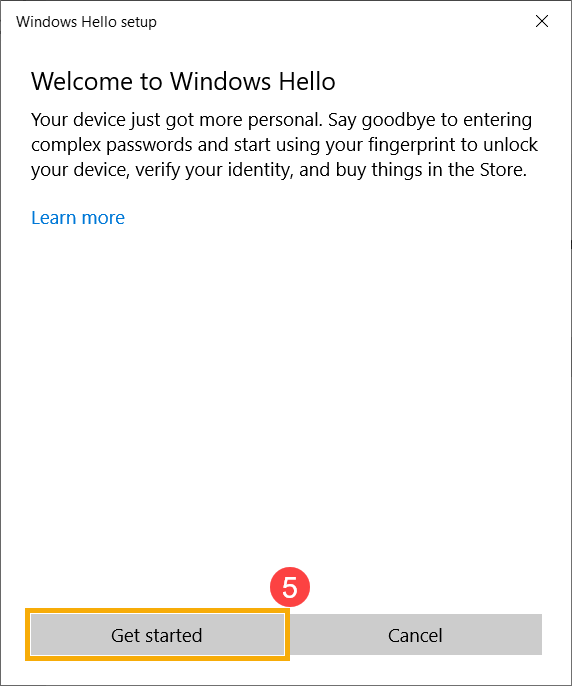
- Пожалуйста, убедитесь, что Ваши пальцы чистые и сухие, затем поднимите и поместите только один палец на сенсор.
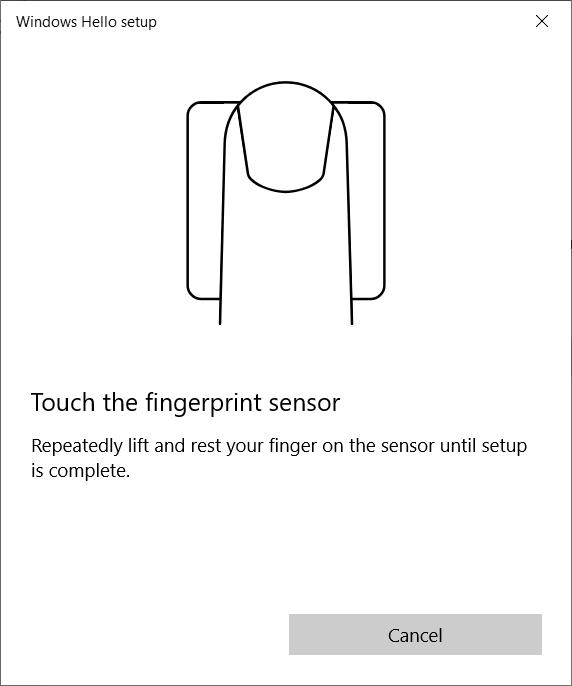
- Пожалуйста, следуйте инструкциям на экране и многократно поднимайте и опускайте палец на датчик.
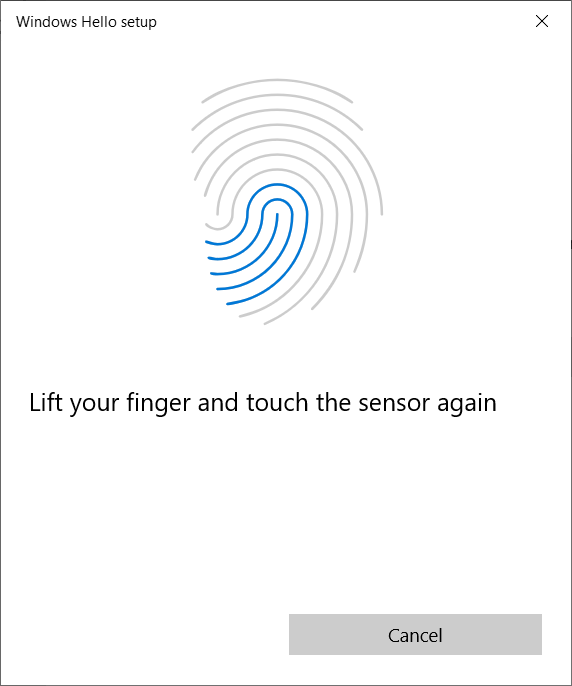
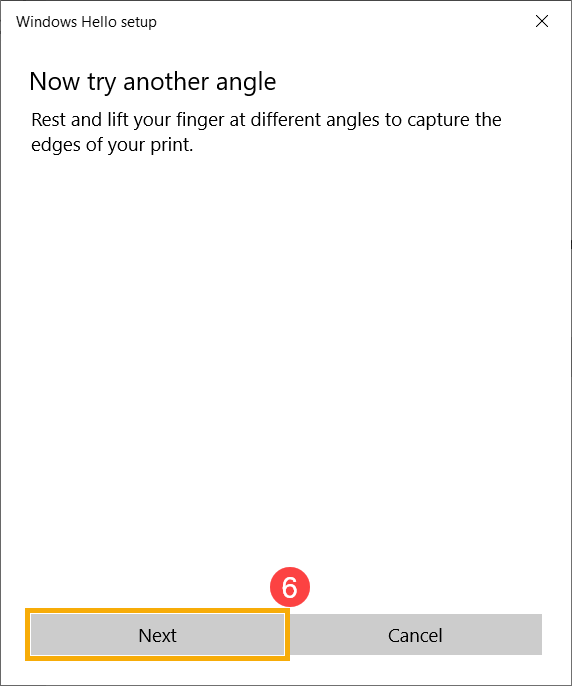
- Выберите [Далее] ⑥ и попробуйте использовать разные углы пальца, чтобы захватить края отпечатка при нажатии на датчик.
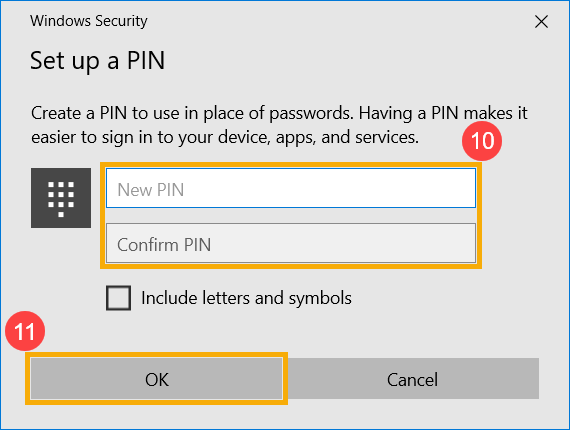
- Распознавание отпечатка завершено, пожалуйста, выберите [Создать PIN] ⑦, чтобы создать PIN-код для входа, если распознавание отпечатка не доступно.
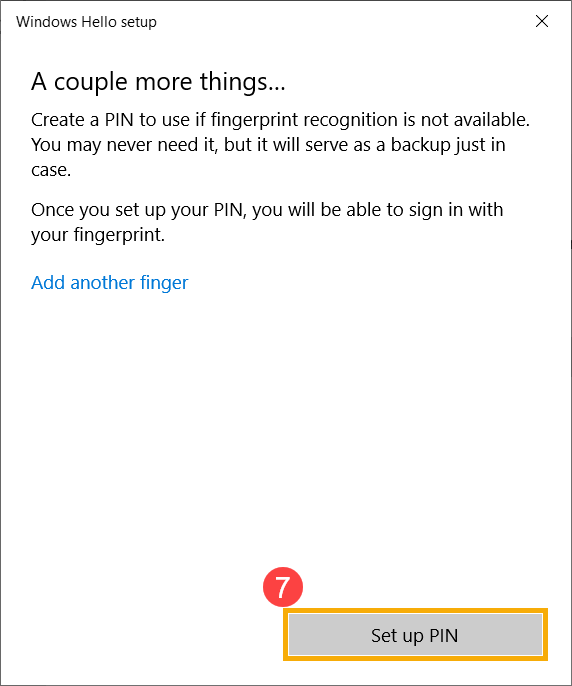
- Пожалуйста, введите пароль Вашей Учетной Записи ⑧ и нажмите [ОК] ⑨.
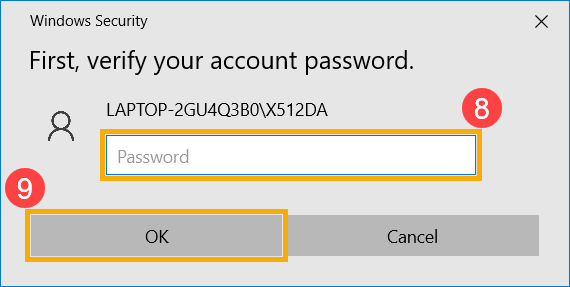
- Пожалуйста, добавьте новый PIN, который хотите установить ⑩ и нажмите [ОК] ⑪.
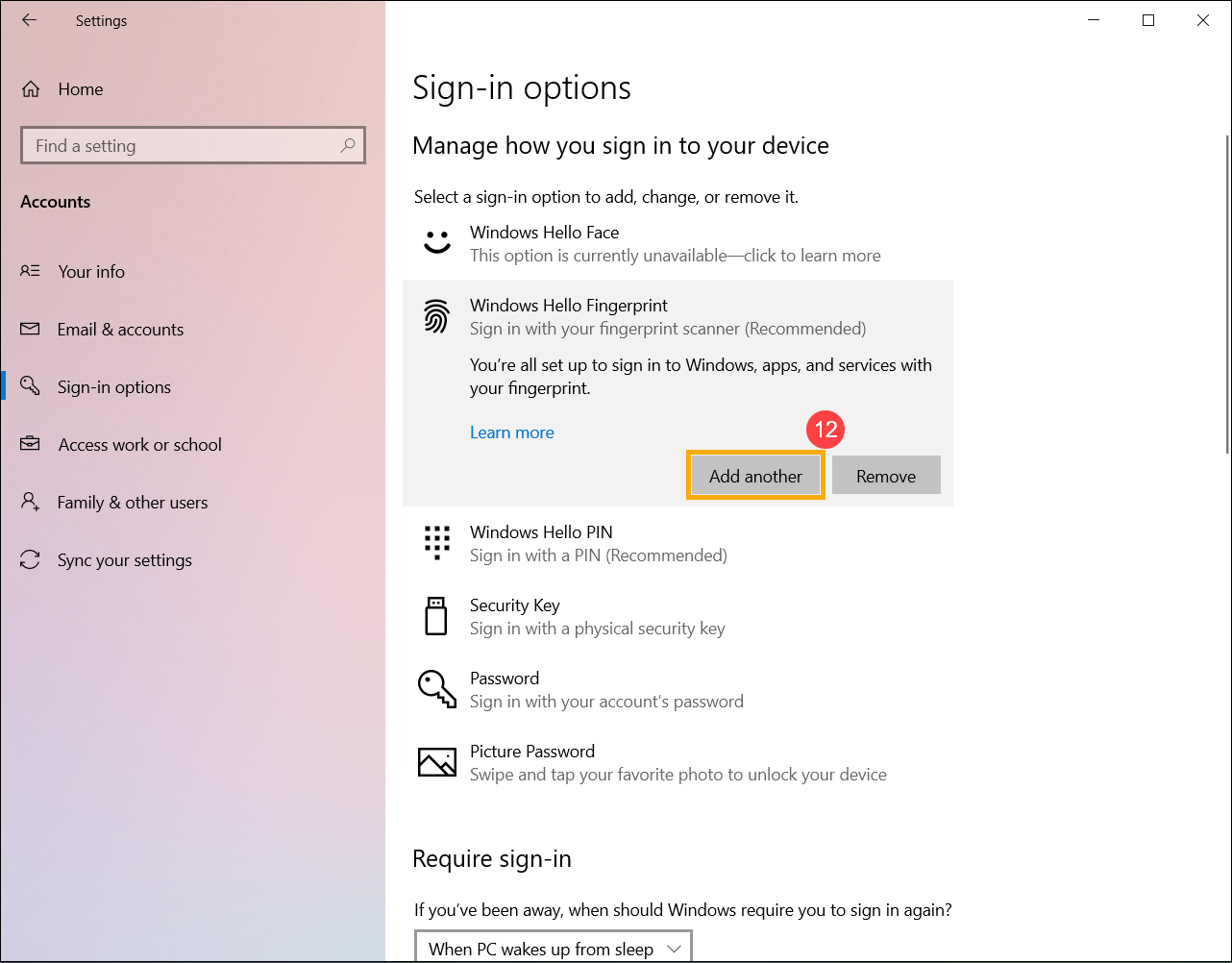
- Настройка входа по отпечатку пальца завершена. Есть еще одна опция [Добавить другой] ⑫, Вы можете настроить отпечаток других Ваших пальцев.
Удаление сканера отпечатков пальцев
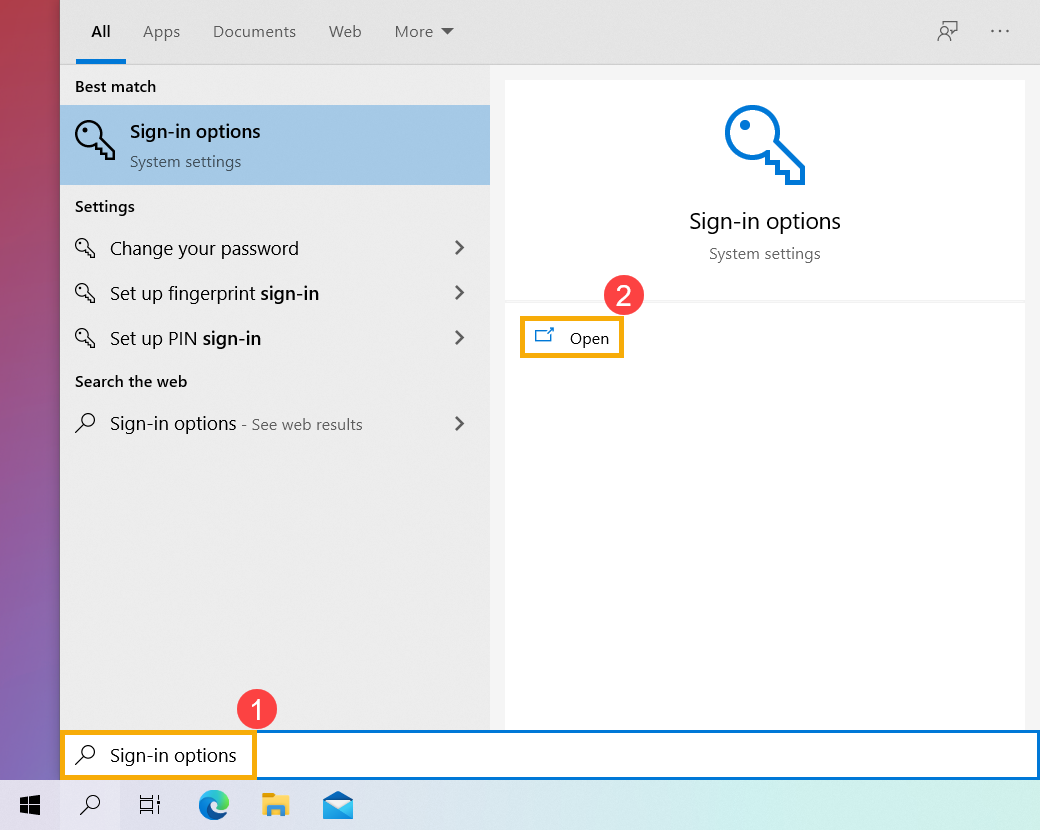
- Введите и найдите [Параметры входа] ① в строке поиска Windows, затем нажмите [Открыть] ②.
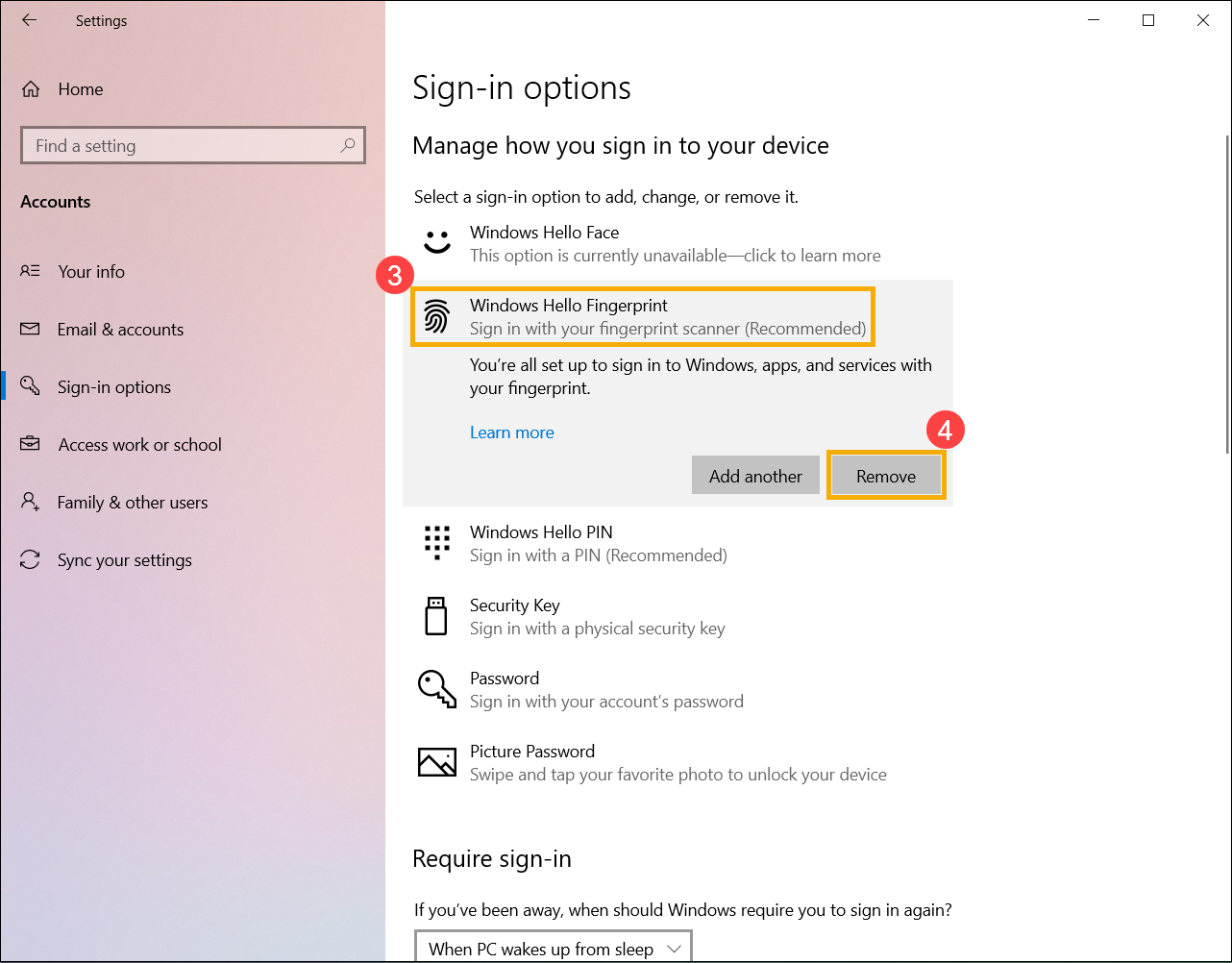
- Выберите [Распознавание отпечатка пальца (Windows Hello)] ③, затем выберите [Удалить] ④, опция входа по отпечатку пальца будет удалена.
Настройка динамической блокировки
Динамическая блокировка позволяет использовать устройства, которые связаны с Вашим компьютером, чтобы помочь определить, когда Вы отходите, и блокирует Ваш компьютер вскоре после того, как Ваше связанное устройство выходит за пределы диапазона Bluetooth. С помощью этой функции становится сложнее получить доступ к Вашему устройству, если Вы отходите от компьютера и забываете его заблокировать.
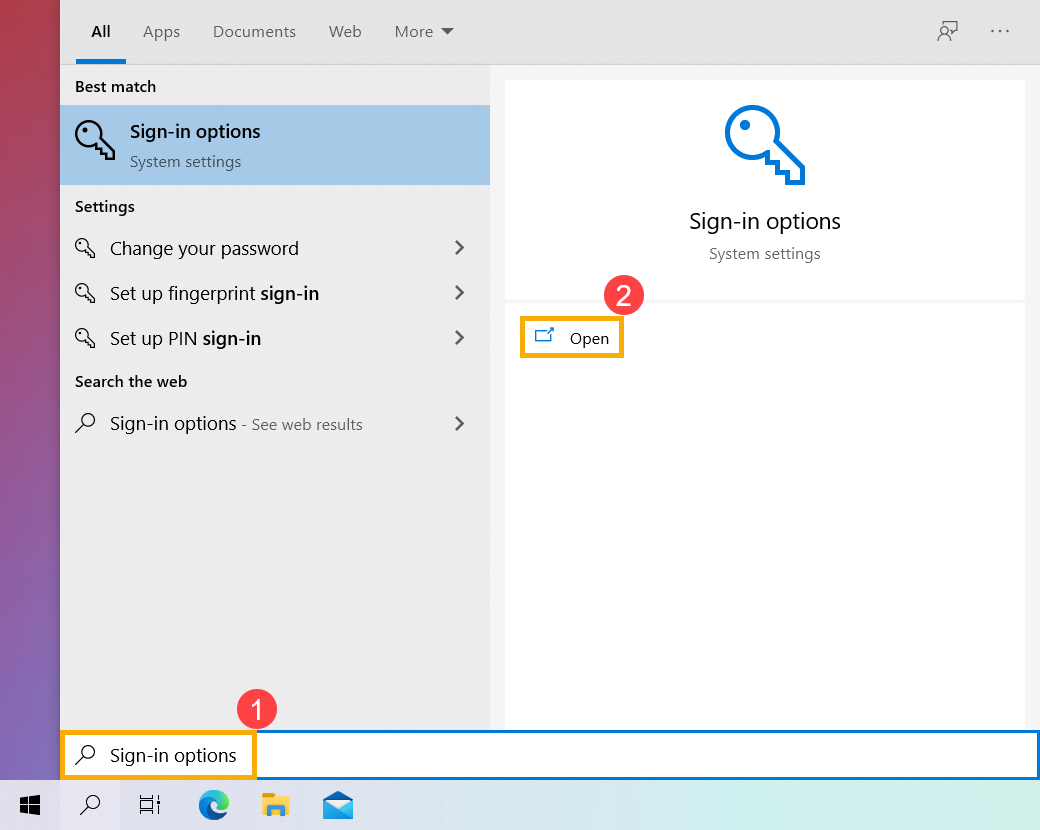
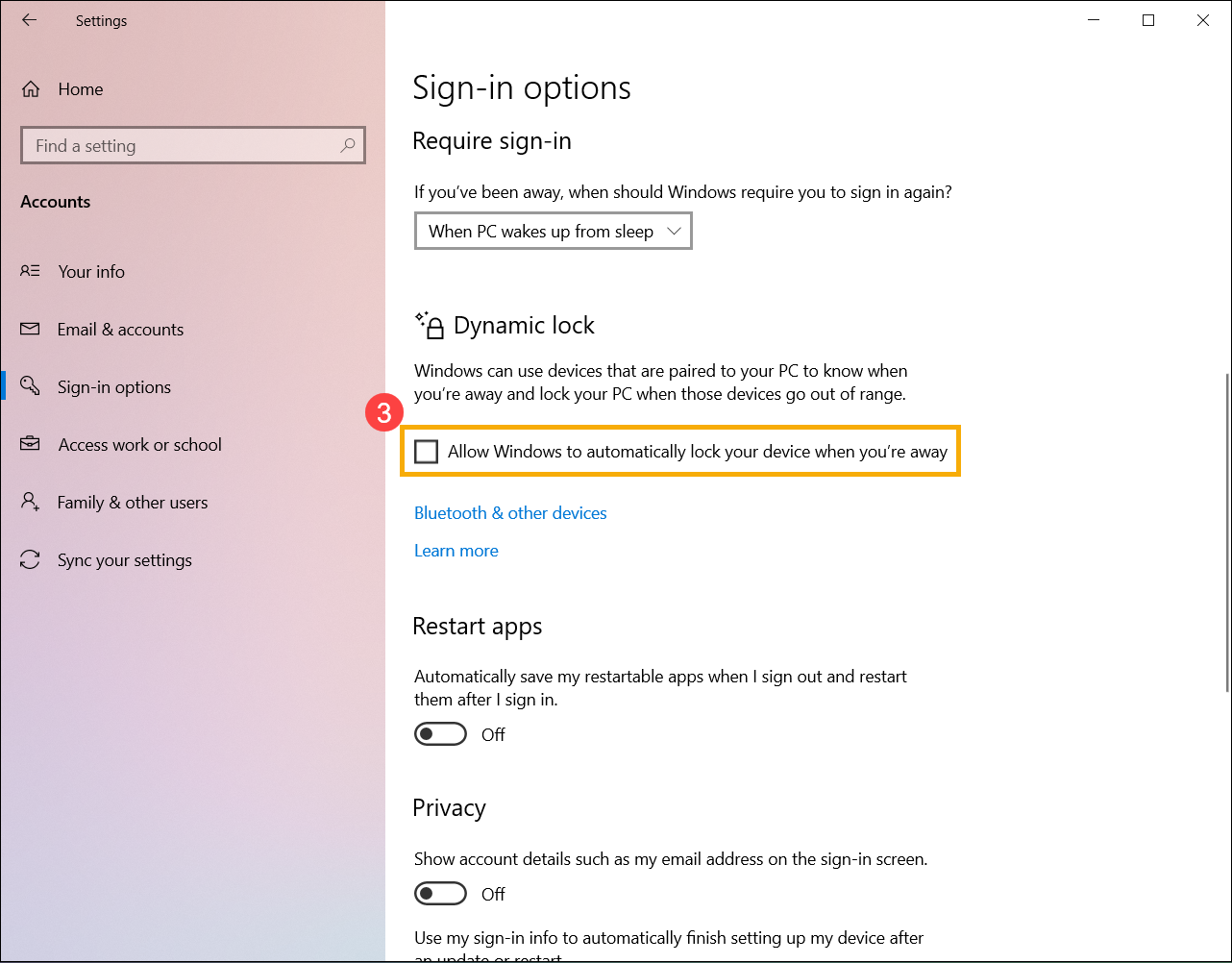
- Введите и найдите [Параметры входа] ① в строке поиска Windows, затем нажмите [Открыть] ②.
- В параметрах входа прокрутите вниз до раздела Динамическая блокировка и затем установите флажок [Разрешить Windows автоматически блокировать Ваше устройство, когда Вы отсутствуете] ③.
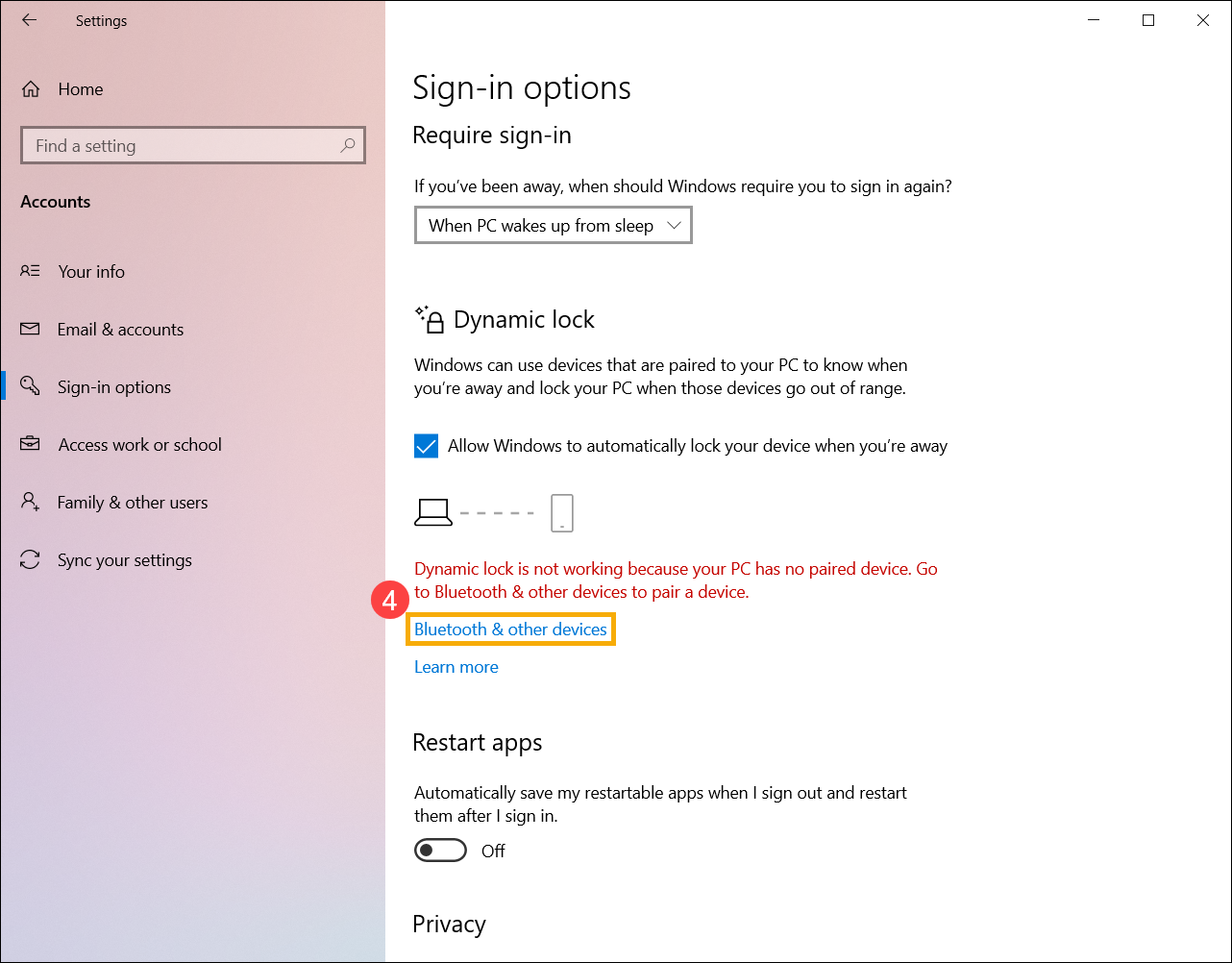
- Если Вы видите уведомление о том, что Динамическая блокировка не работает, потому что на Вашем ПК нет связанного устройства, выберите [Bluetooth и другие устройства] ④, чтобы связать Bluetooth-устройство с компьютером. Здесь Вы можете узнать больше о том, Как связать устройства с помощью Bluetooth.
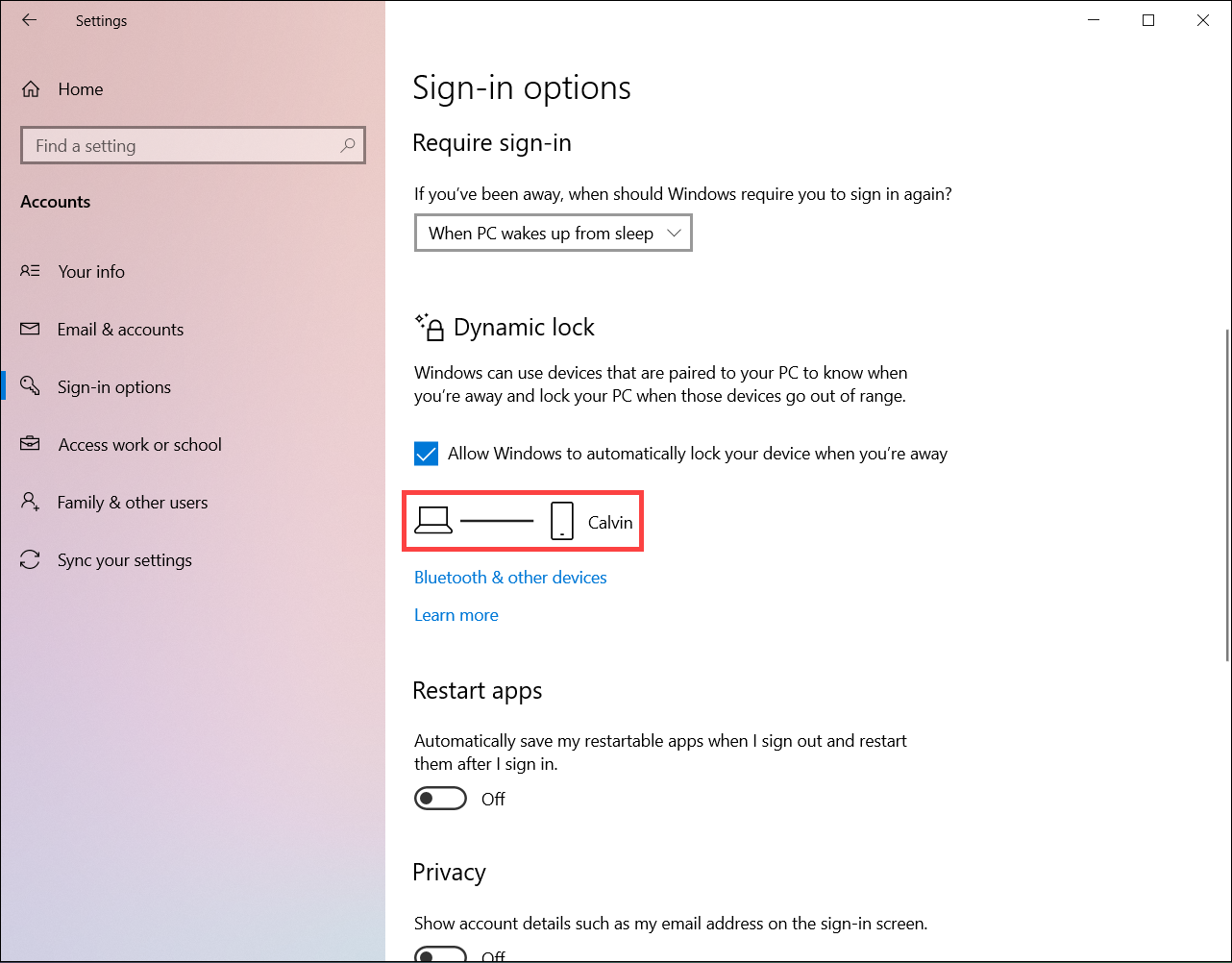
- После завершения сопряжения появится следующее окно. Пожалуйста, возьмите Ваше Bluetooth-устройство с собой, когда отходите, и Ваш компьютер автоматически заблокируется примерно через минуту после выхода из диапазона Bluetooth.
Вход с помощью Ключа безопасности
Ключ безопасности — это физическое устройство, которое используется вместе с уникальным PIN-кодом для входа в Вашу рабочую или учебную Учетную Запись. Поскольку для использования Ключа безопасности требуется физическое устройство и что-то, что знаете только Вы, этот способ считается более надежным методом проверки, чем имя пользователя и пароль.
Примечание: Если Вы не видите вариант с Ключом безопасности, возможно, Ваша организация не разрешает использовать этот способ проверки. В этом случае Вам нужно выбрать другой метод или обратиться в службу поддержки Вашей организации за дополнительной помощью.
Примечание: Прежде чем Вы сможете зарегистрировать Ключ безопасности, у Вас должен быть зарегистрирован хотя бы один дополнительный способ проверки безопасности.
Перед началом работы
Перед тем как зарегистрировать Ваш Ключ безопасности, должны быть выполнены следующие условия:
- Ваш администратор включил эту функцию для использования в Вашей организации.
- Вы используете устройство на Windows 10 May 2019 Update и поддерживаемый браузер.
- У Вас есть физический Ключ безопасности, одобренный Вашим администратором или Вашей организацией. Ваш Ключ безопасности должен соответствовать требованиям FIDO2 и Microsoft. Если у Вас есть вопросы по поводу Вашего Ключа безопасности и его совместимости, обратитесь в службу поддержки Вашей организации.
Регистрация Ключа безопасности
Перед тем как войти в рабочий или учебный аккаунт с помощью ключа, необходимо создать Ключ безопасности и задать для него уникальный PIN. В Вашем аккаунте может быть зарегистрировано до 10 Ключей.
- Перейдите на страницу Мой профиль по адресу Мой аккаунт и выполните вход, если Вы еще не сделали этого.
- Выберите Информация о безопасности, затем Добавить метод, а затем выберите Ключ безопасности из списка Добавить метод.
- Выберите Добавить, затем выберите тип Вашего Ключа безопасности — USB-устройство или NFC-устройство.
Примечание: Если Вы не уверены, какой у Вас тип Ключа безопасности, обратитесь к документации производителя. Если Вы не знаете производителя, обратитесь в службу поддержки Вашей организации за помощью. - Убедитесь, что Ключ безопасности у Вас на руках, затем на странице Ключ безопасности выберите Далее.
- На странице Настройка нового метода входа выберите Далее, а затем:
- Если Ваш Ключ безопасности — это USB-устройство, вставьте Ваш Ключ безопасности в USB-порт Вашего устройства.
- Если Ваш Ключ безопасности — это NFC-устройство, приложите Ваш Ключ безопасности к считывателю.
- Если Вы используете Chrome или Edge, браузер может отдать предпочтение регистрации ключа-пароля, который хранится на мобильном устройстве, перед ключом-паролем, который хранится на Ключе безопасности.
- Начиная с Windows 11 версии 23H2, Вы можете войти с рабочей или учебной Учетной Записью и нажать Далее. Ниже Другие варианты выберите Ключ безопасности и нажмите Далее.
- В более ранних версиях Windows браузер может показать экран сопряжения через QR-код для регистрации ключа-пароля, который хранится на другом мобильном устройстве. Чтобы зарегистрировать ключ-пароль, который хранится на Ключе безопасности, вместо этого вставьте Ваш Ключ безопасности и прикоснитесь к нему для продолжения.
- Введите Ваш уникальный PIN-код Ключа безопасности в окне безопасности Windows, затем выберите ОК. Вы вернетесь к окну Настройка нового метода входа.
- Выберите Далее.
- Вернитесь на страницу Информация безопасности, введите имя, которое Вы сможете распознать позже для Вашего нового Ключа безопасности, затем выберите Далее.
- Выберите Готово, чтобы закрыть страницу Ключ безопасности. Страница Информация о безопасности обновится с информацией о Вашем Ключе безопасности.
Удаление Ключа безопасности из Вашей информации о безопасности
Если Вы потеряли или больше не хотите использовать Ключ безопасности, Вы можете удалить его из Вашей информации о безопасности. Хотя это прекратит использование Ключа безопасности с Вашей рабочей или учебной Учетной Записью, сам Ключ безопасности продолжит хранить Ваши данные и учетные данные. Чтобы удалить Ваши данные и учетные данные непосредственно с Ключа безопасности, выполните инструкции в разделе «Сбросить ключ безопасности» этой статьи.
- Выберите ссылку Удалить для Ключа безопасности, который нужно удалить.
- Выберите ОК в окне Удалить Ключ безопасности.
Ваш Ключ безопасности удален, и Вы больше не сможете использовать его для входа в рабочую или учебную Учетную Запись.
Управление настройками Ключа безопасности через Настройки Windows
Вы можете управлять настройками Ключа безопасности через Настройки Windows, включая сброс Ключа безопасности и создание нового PIN-кода для Ключа безопасности.
Сбросить Ключ безопасности
Если Вы хотите удалить всю информацию об Учетных Записях, сохраненную на Вашем физическом Ключе безопасности, необходимо вернуть Ключ к заводским настройкам. Сброс Ключа безопасности удаляет все с Ключа, позволяя Вам начать заново.
Внимание: Сброс Ключа безопасности удаляет все с Ключа, возвращая его к заводским настройкам. Все данные и учетные данные будут удалены.
- Откройте Настройки Windows, выберите Учетные записи, выберите Варианты входа, выберите Ключ безопасности, затем выберите Управление.
- Вставьте свой Ключ безопасности в USB-порт или коснитесь Вашего NFC-ридера, чтобы подтвердить свою личность.
- Выполните инструкции на экране, в зависимости от производителя Вашего Ключа безопасности. Если производитель Вашего Ключа не указан в инструкциях на экране, обратитесь на сайт производителя для получения дополнительной информации.
- Выберите Закрыть, чтобы закрыть экран Управление.
Создайте новый PIN-код для Ключа безопасности
Вы можете создать новый PIN-код Ключа безопасности для Вашего Ключа безопасности.
- Откройте Настройки Windows, выберите Учетные записи, выберите Варианты входа, выберите Ключ безопасности, затем выберите Управление.
- Вставьте свой Ключ безопасности в USB-порт или коснитесь Вашего NFC-ридера, чтобы подтвердить свою личность.
- Выберите Добавить в области PIN-кода Ключа безопасности, введите и подтвердите новый PIN-код Ключа безопасности, затем выберите OK.
- Ключ безопасности обновляется новым PIN-кодом для использования с Вашей рабочей или учебной Учетной Записью. Если Вы решите снова изменить PIN-код, Вы можете выбрать Изменить.
- Выберите Закрыть, чтобы закрыть экран Управление.
Вышеприведенная информация предоставлена Microsoft. Для получения более подробных рекомендаций, пожалуйста, ознакомьтесь с инструкциями по Настройте пароля (FIDO2) в качестве метода проверки.