[Microsoft Edge] Что нужно знать о Microsoft Edge
Примечание
Эта статья о новом Microsoft Edge Получите помощь по ссылке старая версия Microsoft Edge
 .
.
Новый Microsoft Edge лучше, чем раньше. Вы можете скачать его здесь.
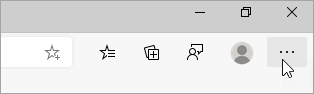
Мы добавили новые инструменты обеспечения конфиденциальности и упростили обеспечение безопасности вашей информации. Перейдите в Параметры и нажмите  > Параметры
  > Конфиденциальность и безопасность
  .
.
Выберите свои настройки для новой вкладки. Выберите Параметры в верху новой страницы для изменения содержимого и макета страницы.
Настройте домашнюю страницу через Параметры > Параметры
 > Запуск
 .
.
Вы можете создать список языков, на которых хотите использовать Microsoft Edge, и легко переключаться между ними. Для начала зайдите в Настройки и другое> Настройки> Языки. В разделе «Предпочтительные языки» выберите «Добавить языки» и выберите языки, которые должны быть доступны в Microsoft Edge. Вы даже можете заставить Microsoft Edge переводить страницы на языки, которых нет в вашем списке.
Делайте больше с Microsoft Edge добавляя расширения. Перейдите в «Настройки и другое»> «Расширения», чтобы открыть страницу «Расширения». Помимо расширений из Microsoft Store, теперь вы можете добавлять расширения из других магазинов. Например, вы можете добавить Honey или Grammarly.
Вы можете установить и синхронизировать новый Microsoft Edge на нескольких устройствах - Mac, Android, iOS и Windows. Чтобы изменить настройки синхронизации, перейдите в «Настройки» > Параметры > Аккаунты
  > Синхронизация
  .
.
Информация выше предоставлена Microsoft.