Связанные темы
[Материнская плата] Как создать RAID в BIOS Setup для серии Intel 500 и более ранних, а также для плат AMD
RAID:Избыточный массив независимых дисков
Определение RAID
RAID 0 : (Чередование данных) оптимизирует два идентичных жёстких диска для параллельного чтения и записи данных в чередующихся блоках.
RAID 1 : (Зеркалирование данных) копирует и поддерживает идентичное изображение данных с одного диска на второй.
RAID 5 : распределяет как данные, так и информацию о паритете между тремя или более жёсткими дисками.
RAID 10 : это сочетание чередования и зеркалирования данных без необходимости вычисления и записи паритета (избыточных данных).
| Уровень RAID | Мин. дисков | Безопасность | Преимущества | Недостатки |
|---|---|---|---|---|
| 0 | 2 | Низкая | Высокая скорость | Нет зеркалирования данных |
| 1 | 2 | Высокая | Высокая безопасность | Низкая эффективность использования дискового пространства |
| 5 | 3 | средний | Высокая скорость | Медленная запись на один диск |
| 10 | 4 | Высокий | Чередование данных Зеркалирование данных | Требуется больше дисков |
※Примечание: Будьте осторожны при создании или удалении RAID-массива. Вы потеряете все данные на жестких дисках при удалении RAID-массива, поэтому, пожалуйста, сделайте резервную копию Ваших данных перед созданием или удалением RAID-массива.
Следуйте приведённой ниже инструкции для создания RAID в настройках BIOS:
Содержание
Создание RAID на материнской плате Intel
Создание RAID на материнской плате AMD
В1: Как установить драйвер RAID-контроллера во время установки Windows® 10 или Windows® 11?
В2: Как удалить RAID-массив?
В3: Как проверить, какой режим RAID поддерживает материнская плата?
В4: Что делать, если уже установлена ОС AHCI и затем создан новый RAID-массив для данных?
В5: Что делать, если диск всё ещё отображается как отдельный диск, как на изображении ниже, но в BIOS уже установлен режим RAID и создан новый RAID-массив для данных?
Создание RAID на материнской плате Intel
(на примере PRIME Z490M-PLUS)
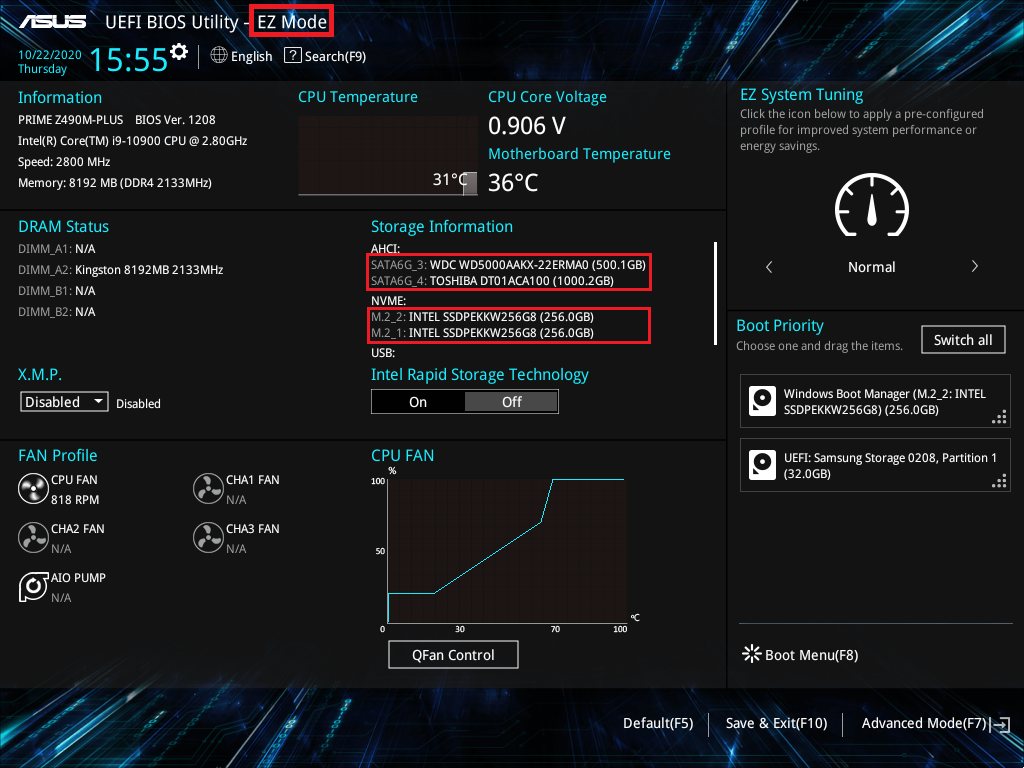
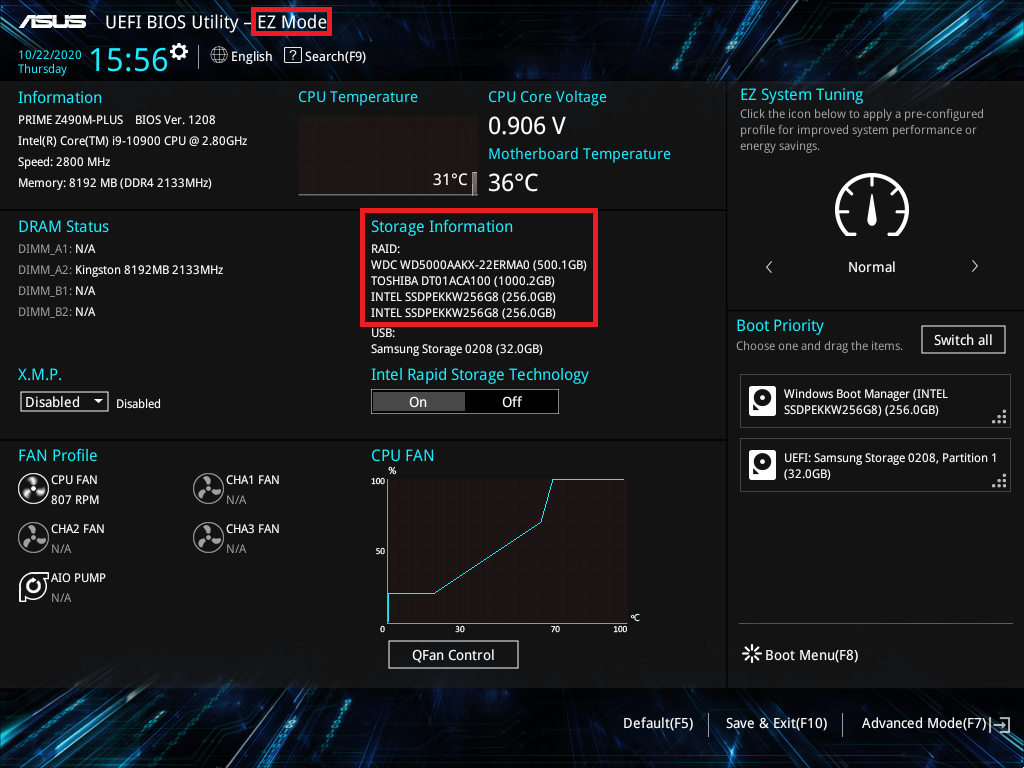
1. Включите систему и нажмите клавишу "delete", чтобы войти в BIOS [EZ Mode], проверьте подключённый диск в Storage Information
2. Нажмите клавишу F7 и войдите в [Расширенный режим], как показано на рисунке ниже
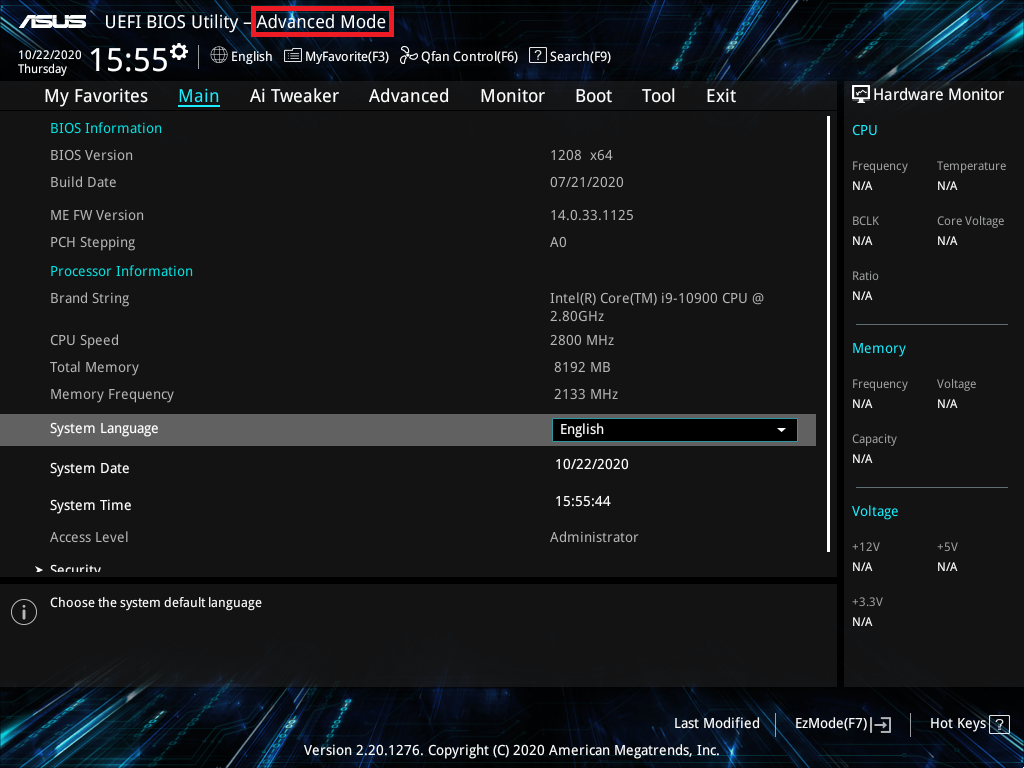
(Если нажать клавишу "delete", Вы попадете в [Расширенный режим] напрямую, и тогда не нужно нажимать клавишу F7)
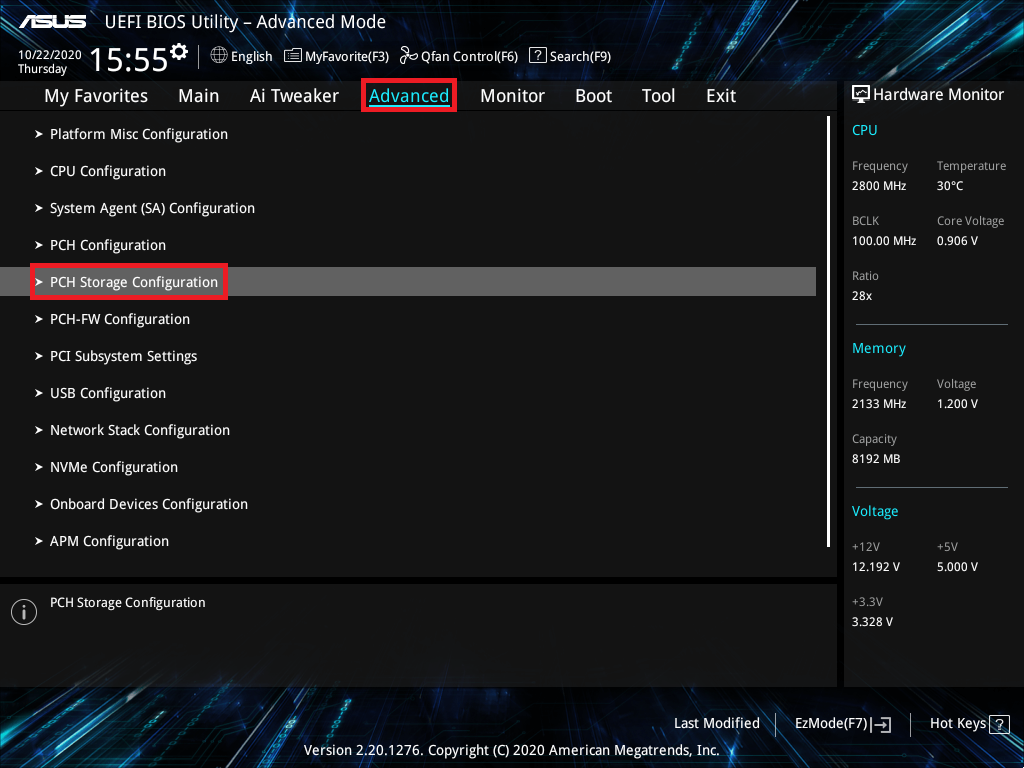
3. Нажмите пункт [Конфигурация хранилища PCH] на странице Advanced
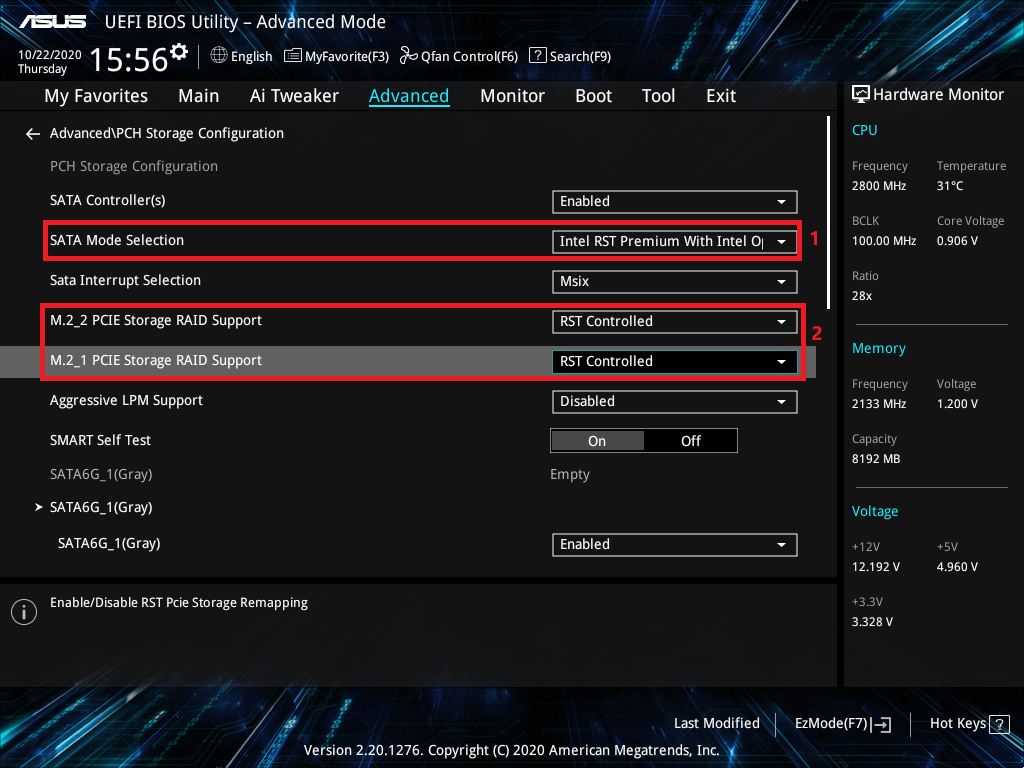
4. Пункт [Выбор режима SATA] и установите в положение [Intel RST Premium With Intel Optane System Acceleration(RAID)], как отмечено красным 1 на картинке ниже
Если Вы создаете только SATA RAID, просто следуйте дальнейшим настройкам
Если Вы также хотите создать M.2 Storage RAID, как отмечено красным 2 на картинке ниже
Нажмите [Поддержка RAID для M.2_1 PCIE Storage] и установите [RST Controlled]
Нажмите [Поддержка RAID для M.2_2 PCIE Storage] и установите [RST Controlled]
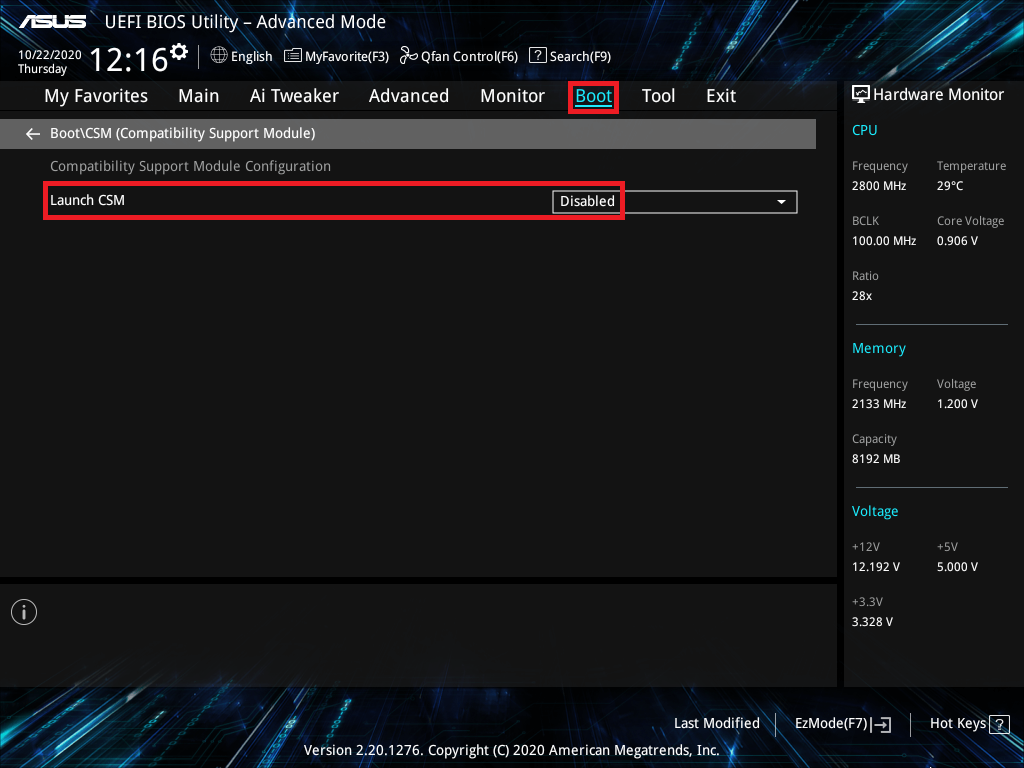
5. Нажмите на страницу [Boot] и установите пункт [Запуск CSM] в [Отключено]
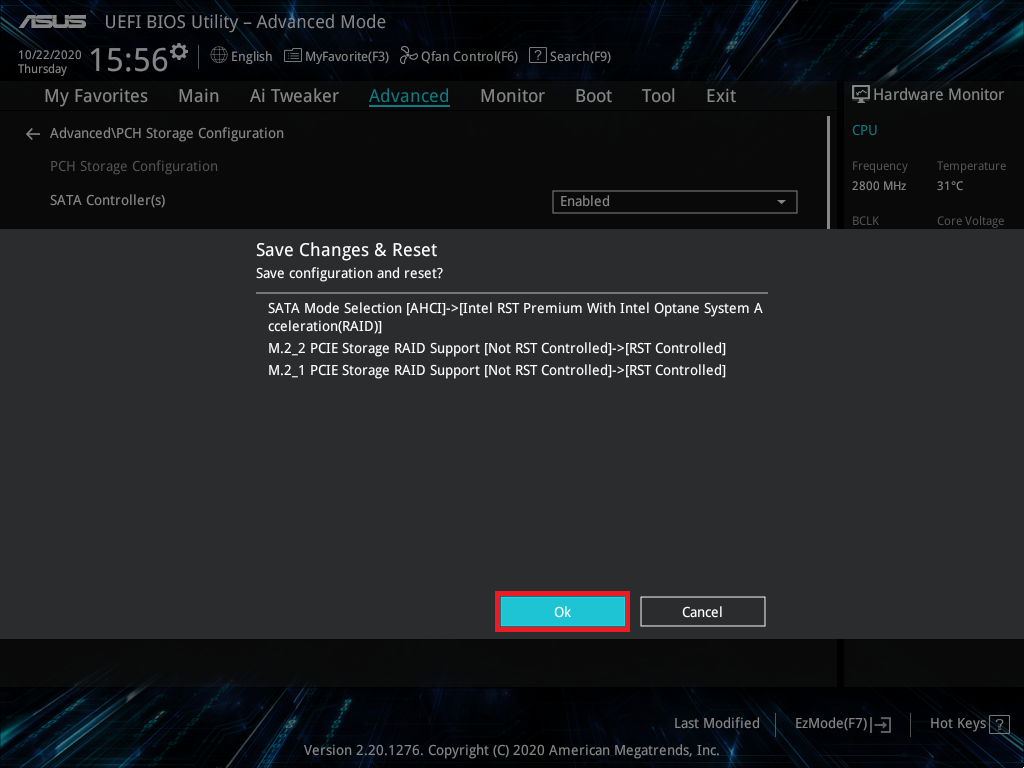
6. Нажмите клавишу F10 и кликните OK, затем система автоматически перезагрузится
7. Нажмите клавишу "delete" после перезагрузки системы и войдите в BIOS [EZ Mode]
8. Нажмите клавишу F7 и войдите в [Advanced Mode], как на картинке ниже
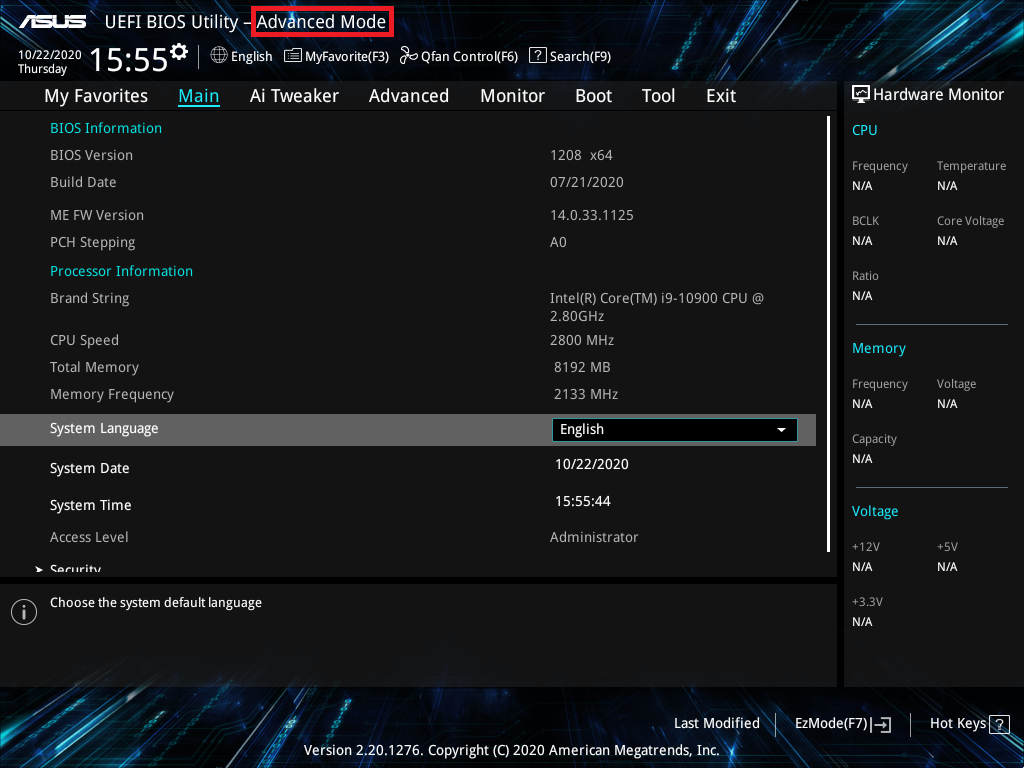
(Если при нажатии клавиши "delete" Вы попадаете сразу в [Advanced Mode], тогда нажимать F7 не нужно)
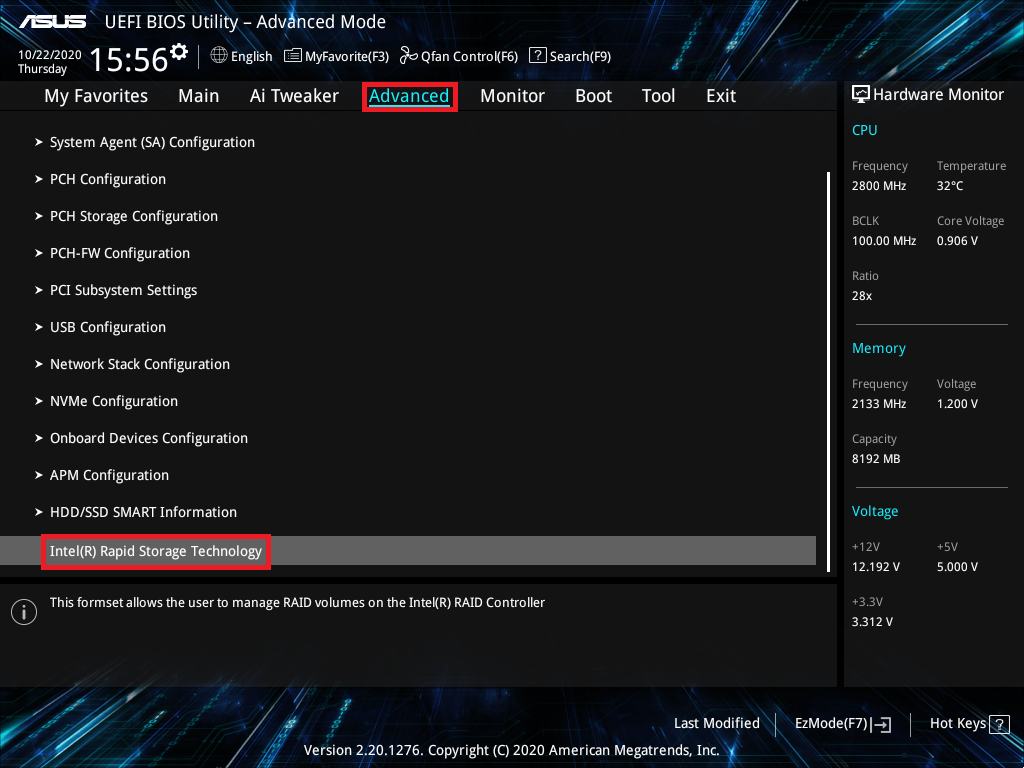
9. Кликните на страницу [Advanced] и выберите пункт [Intel(R) Rapid Storage Technology]
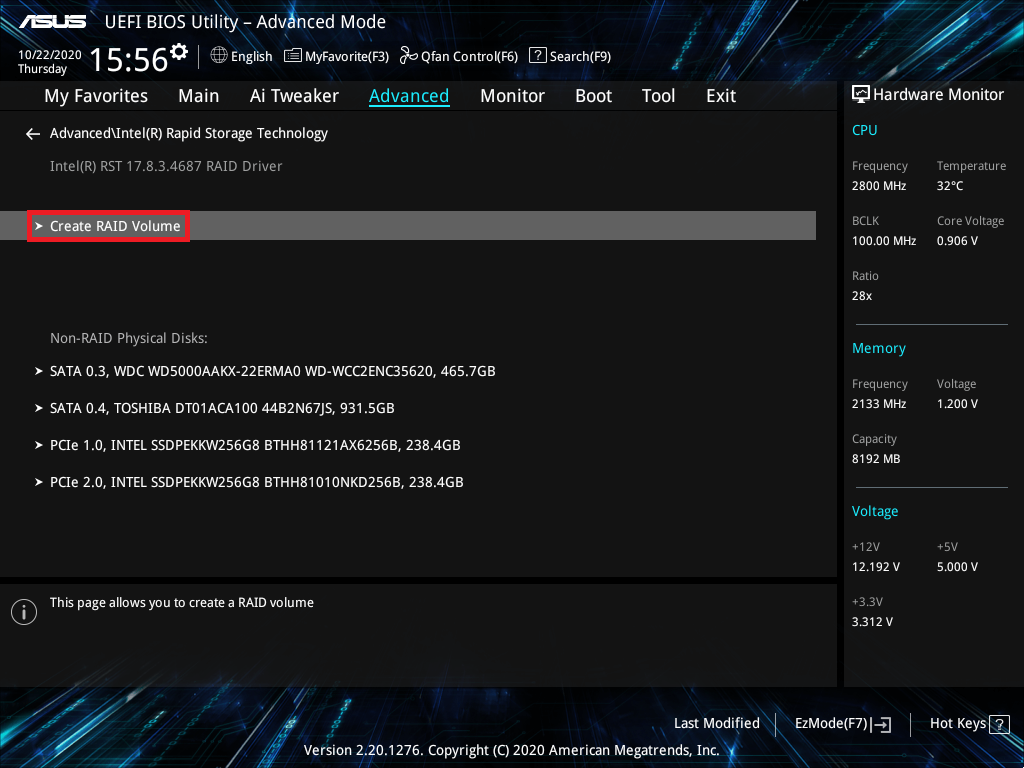
10. Выберите пункт [Create RAID Volume]
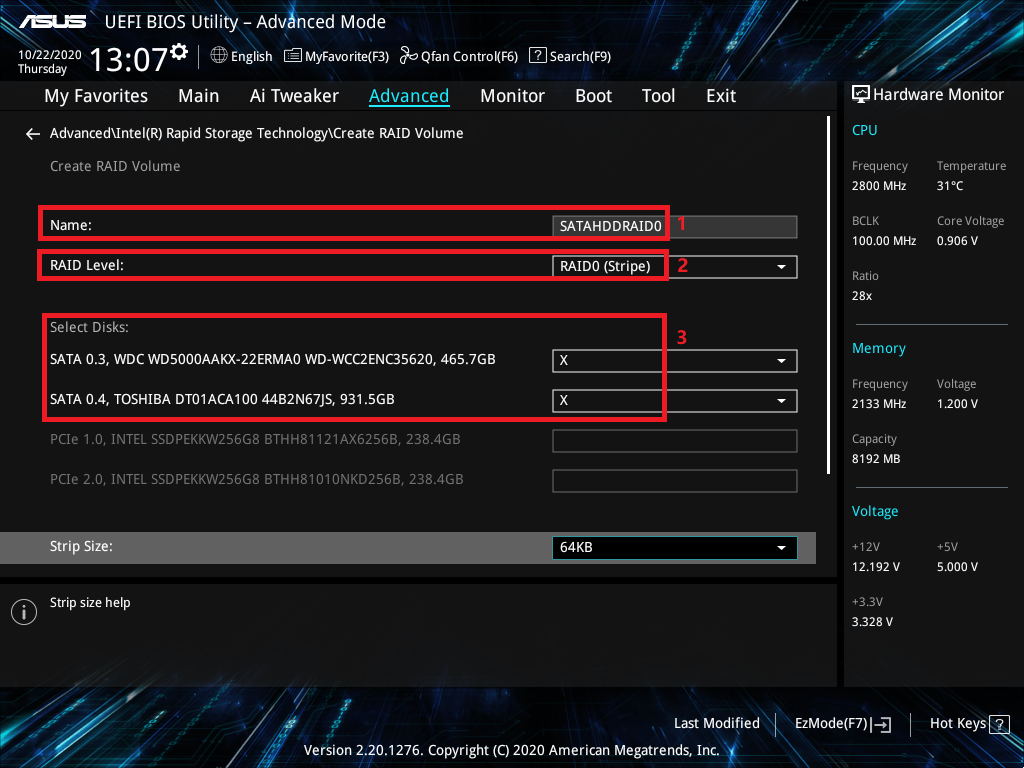
11. Задайте имя RAID, например: SATAHDDRAID0, как отмечено красным под номером 1 на рисунке ниже
Выберите уровень RAID, например: RAID0(Stripe), как отмечено красным под номером 2 на рисунке ниже
Выберите диски, которые Вы хотите включить, и установите [X], как отмечено красным под номером 3 на рисунке ниже
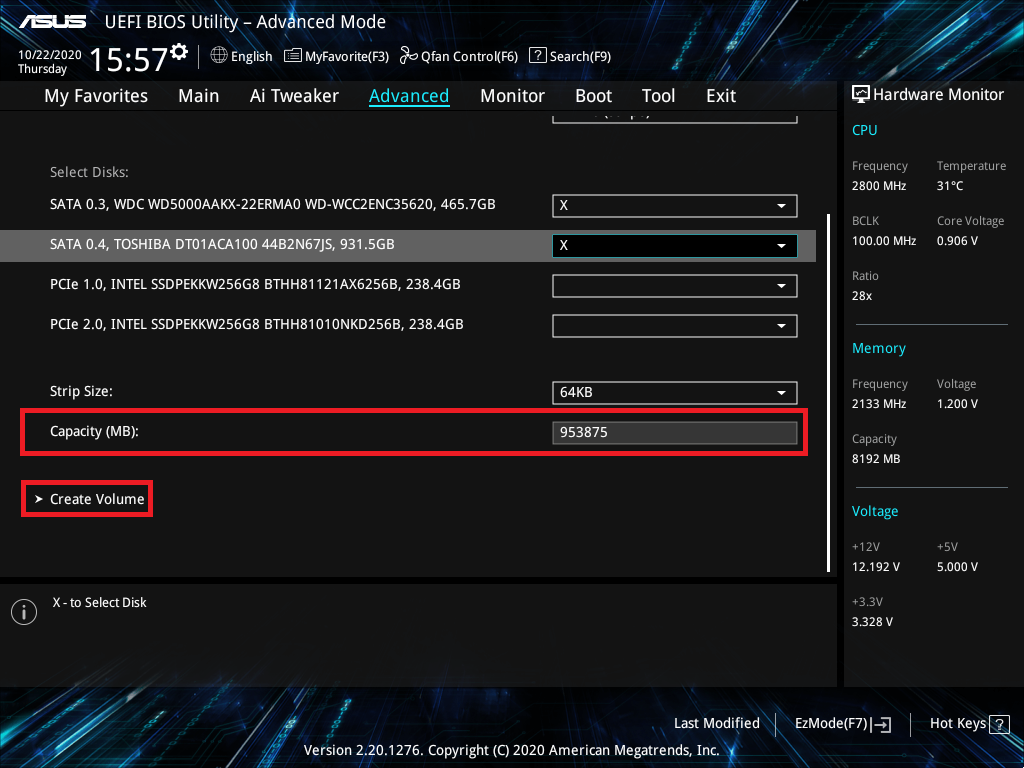
12. Установите емкость RAID и нажмите [Создать том], чтобы создать RAID
Ниже установлена максимальная емкость RAID
※Примечание: Будьте осторожны при создании или удалении массива RAID. Вы потеряете все данные на жестких дисках при удалении массива RAID, поэтому, пожалуйста, сделайте резервную копию данных перед созданием или удалением массива RAID.
Создание RAID на материнской плате AMD
(ROG STRIX X570-E GAMING в качестве примера)
1. Включите систему и нажмите клавишу “delete”, чтобы войти в BIOS [Расширенный режим]
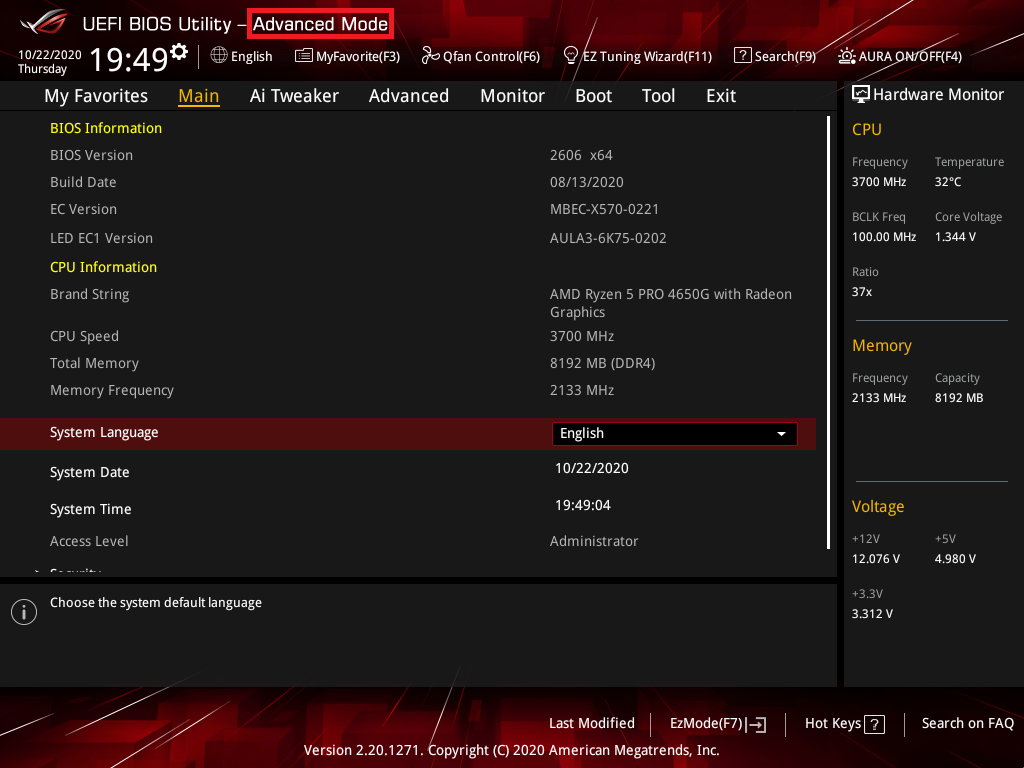
(Если Вы нажали “delete” и вошли в BIOS [EZ Mode], пожалуйста, нажмите клавишу F7, чтобы войти в BIOS [Расширенный режим])
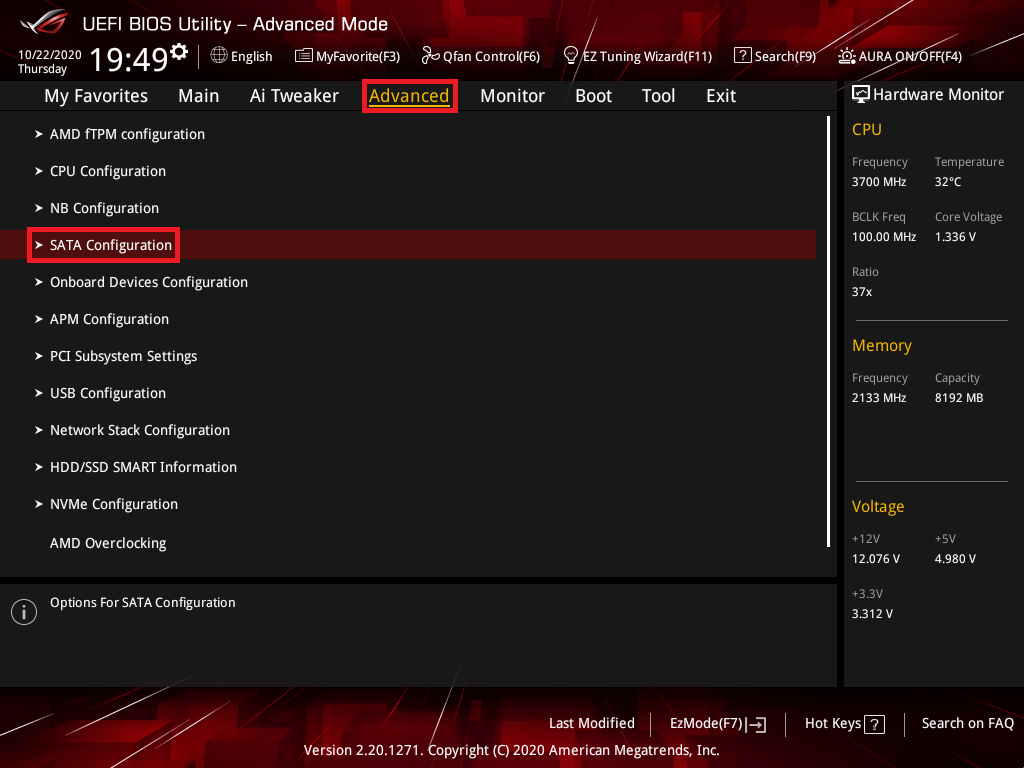
2. Перейдите на страницу [Дополнительно] и выберите пункт [Конфигурация SATA]
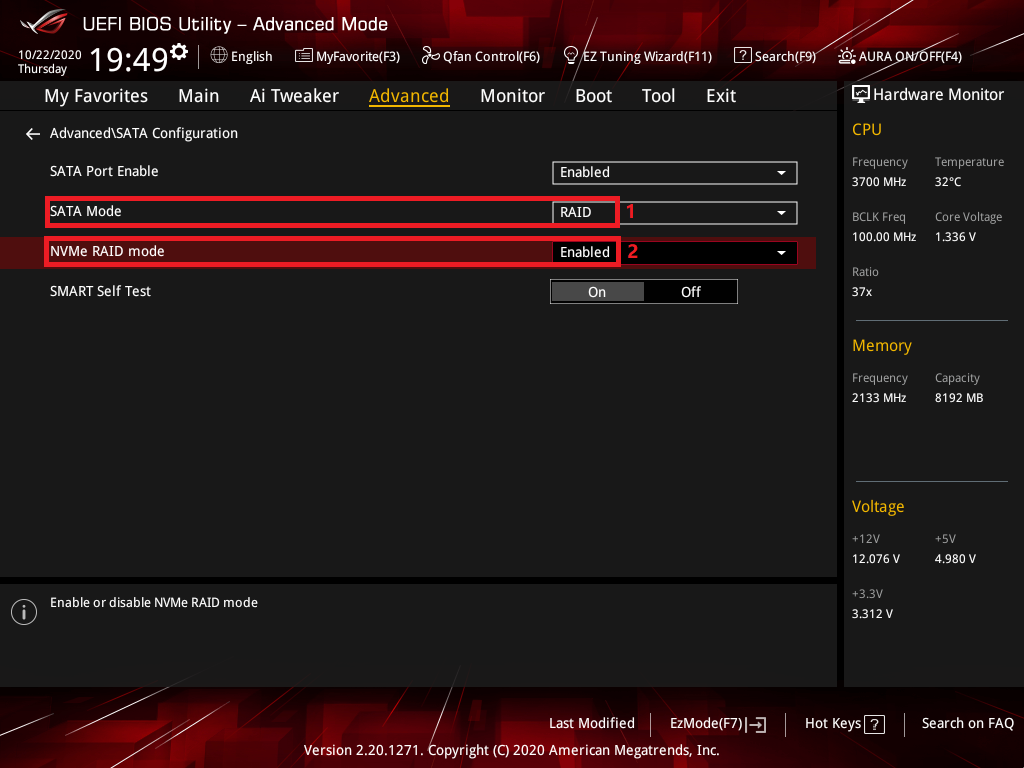
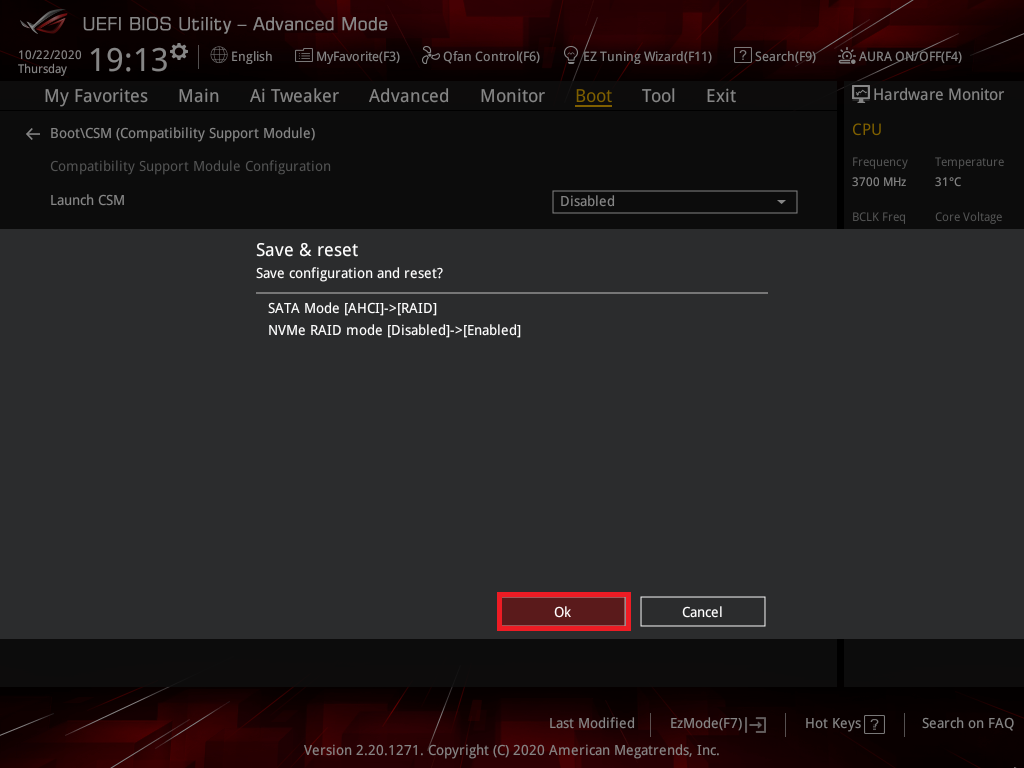
3. Если Вы создаете только SATA RAID, выберите пункт [Режим SATA] и установите значение [RAID], как показано на рисунке красным 1, затем просто следуйте дальнейшей настройке
Если Вы также хотите создать NVME RAID, установите [Режим NVME RAID] в [Включено], как показано на рисунке красным 2
4. Нажмите на страницу [Boot] и установите параметр [Launch CSM] в положение [Disabled]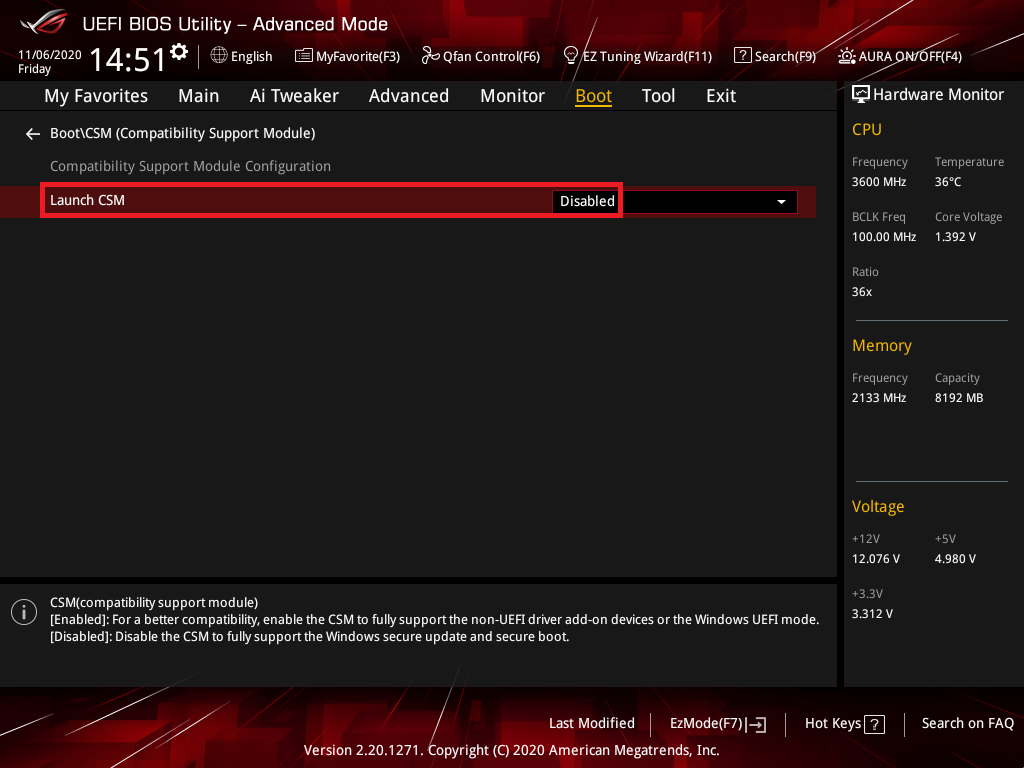
5. Нажмите клавишу F10 и кликните OK, затем система автоматически перезагрузится
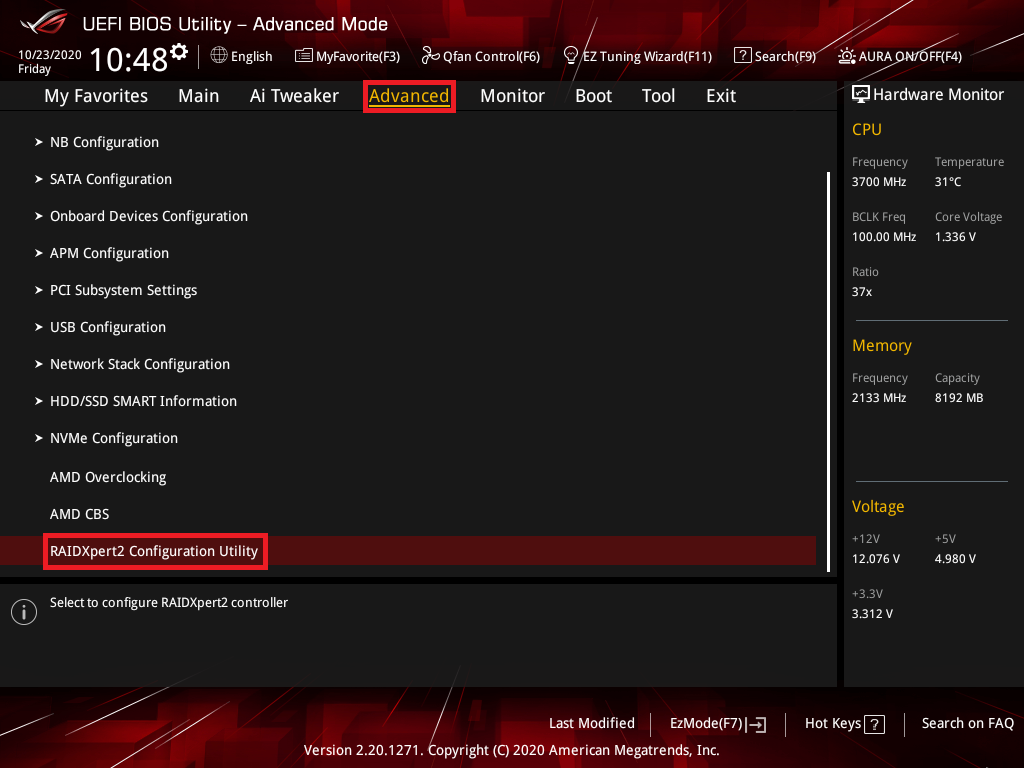
6. Нажмите клавишу “delete”, чтобы войти в BIOS [Advanced Mode] при перезагрузке системы, нажмите на страницу [Advanced] и выберите пункт [RAIDXpert2 Configuration Utility]
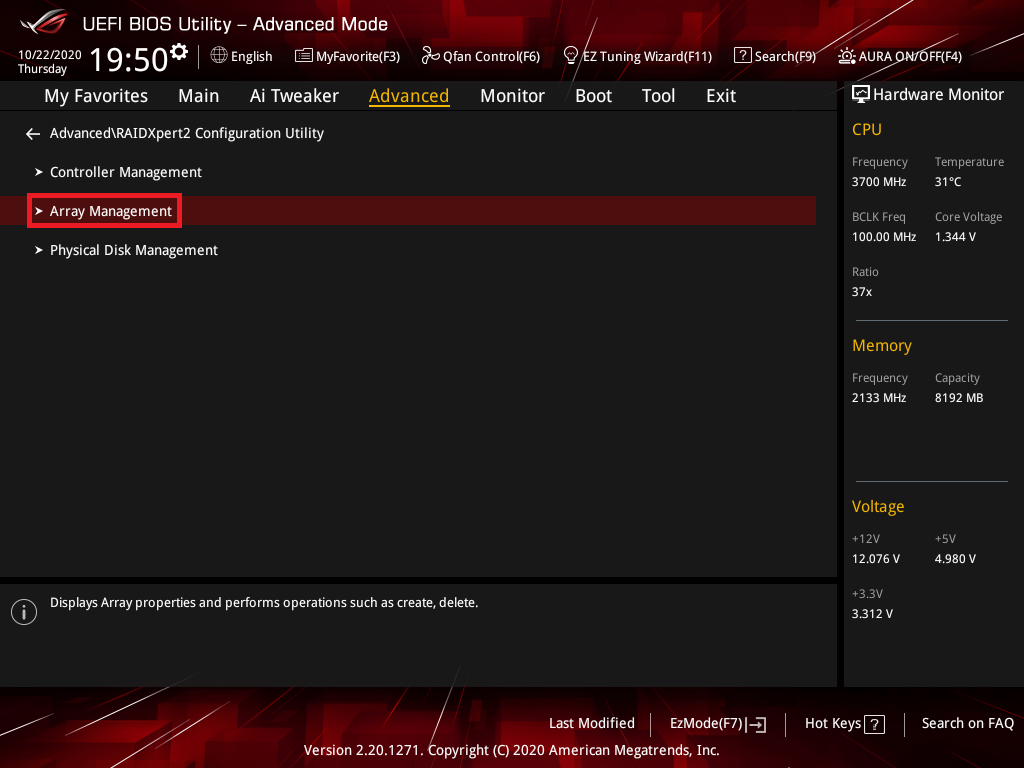
7. Нажмите на пункт [Array Management]
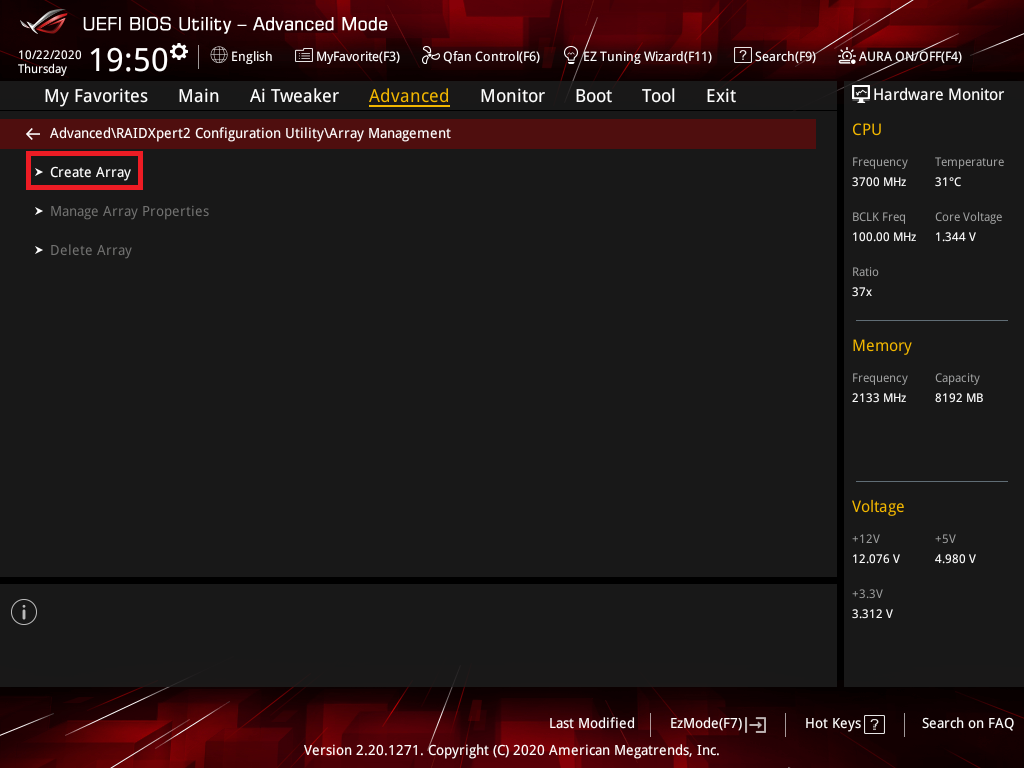
8. Нажмите на пункт [Create Array], если пункт [Create Array] неактивен, нажмите опцию [Delete Array], выберите физические диски и кликните на опцию [Delete Array(s)]
9. Нажмите на пункт [Select RAID Level] и установите уровень RAID, ниже приведён пример настройки [RAID 0]
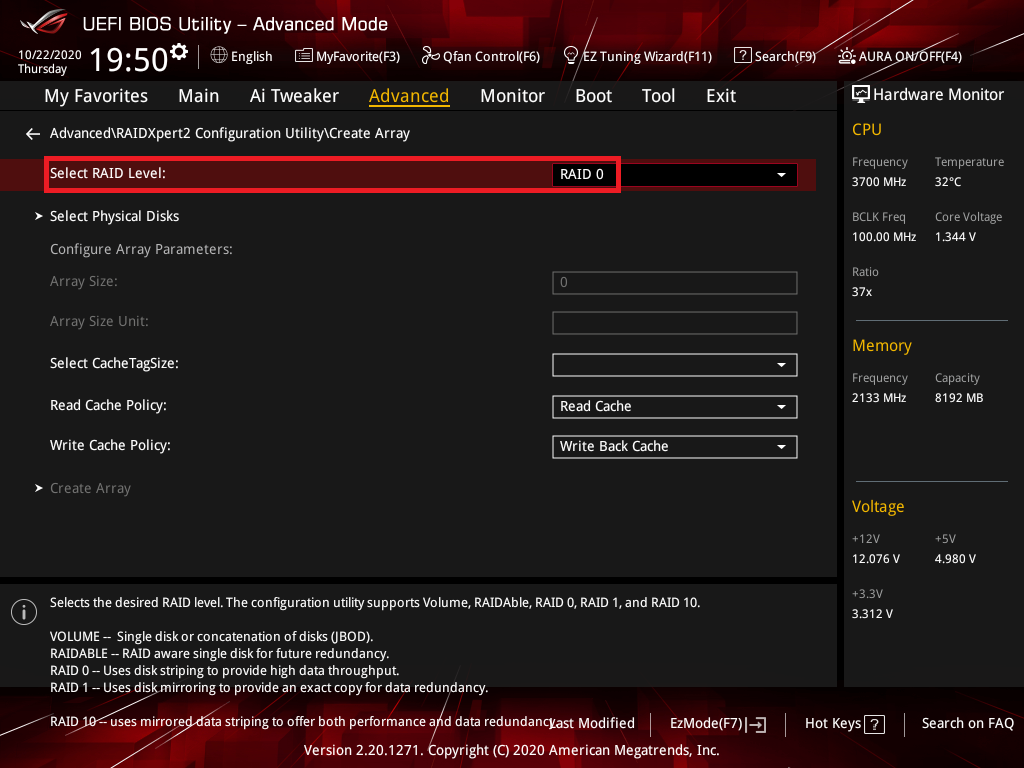
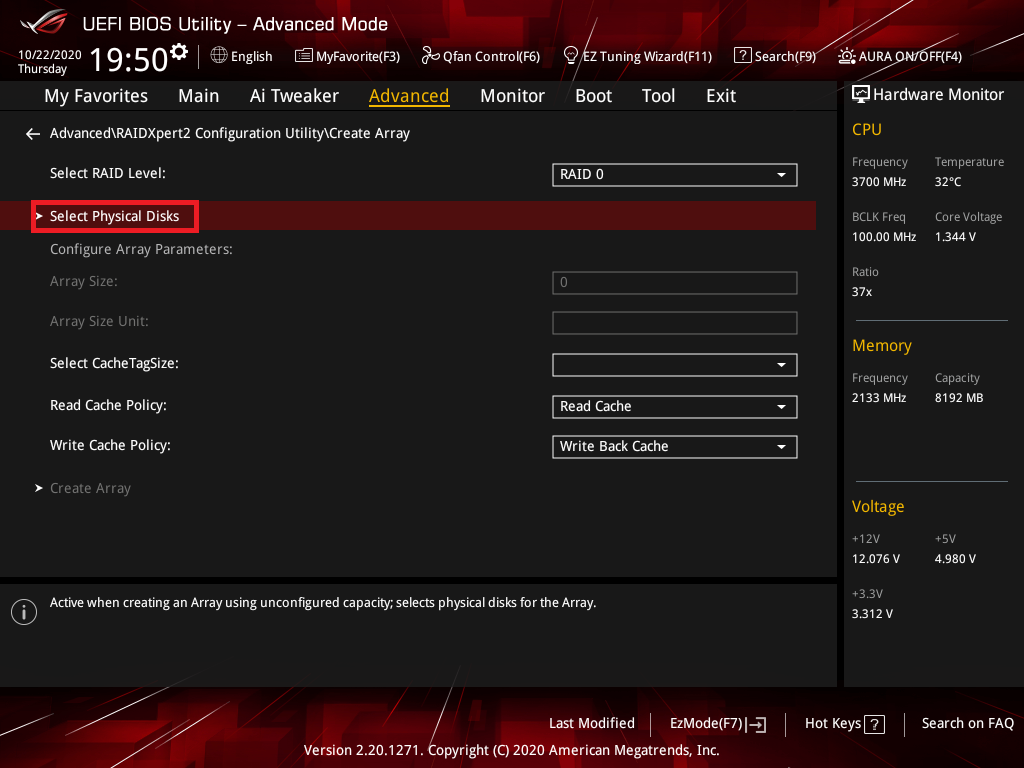
10. Нажмите на пункт [Выбрать физические диски]
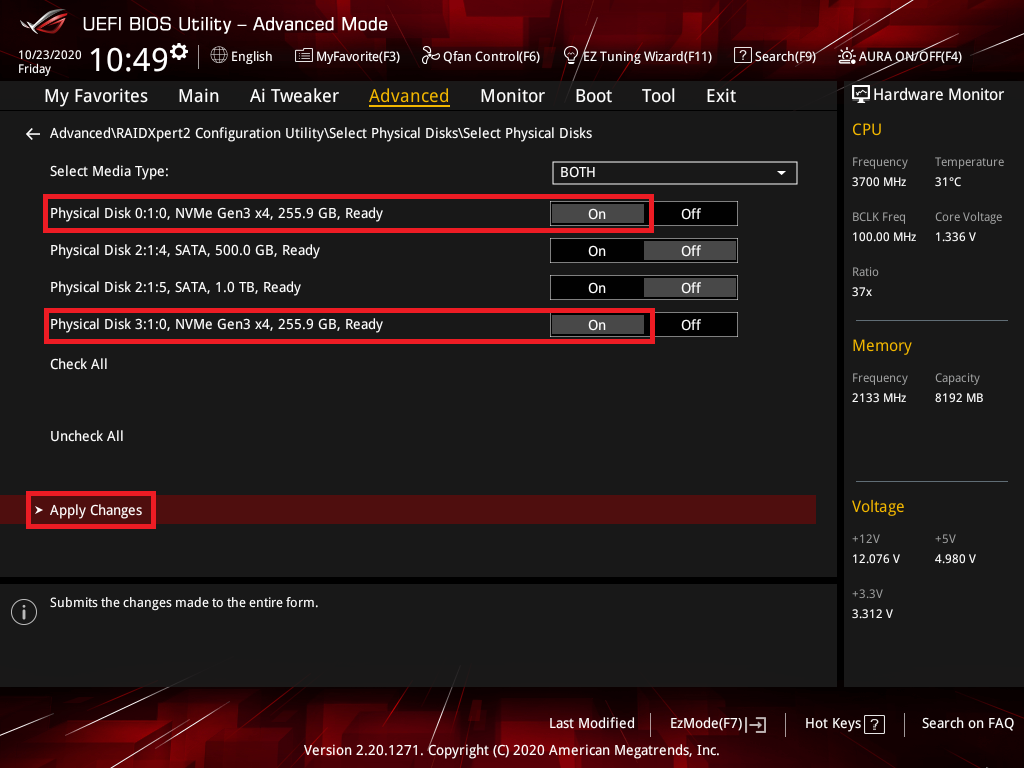
11. Выберите диски, которые Вы хотите создать и установите на [Вкл], затем нажмите на пункт [Применить изменения]
(Выберите Disk0 и Disk3 в качестве примера)
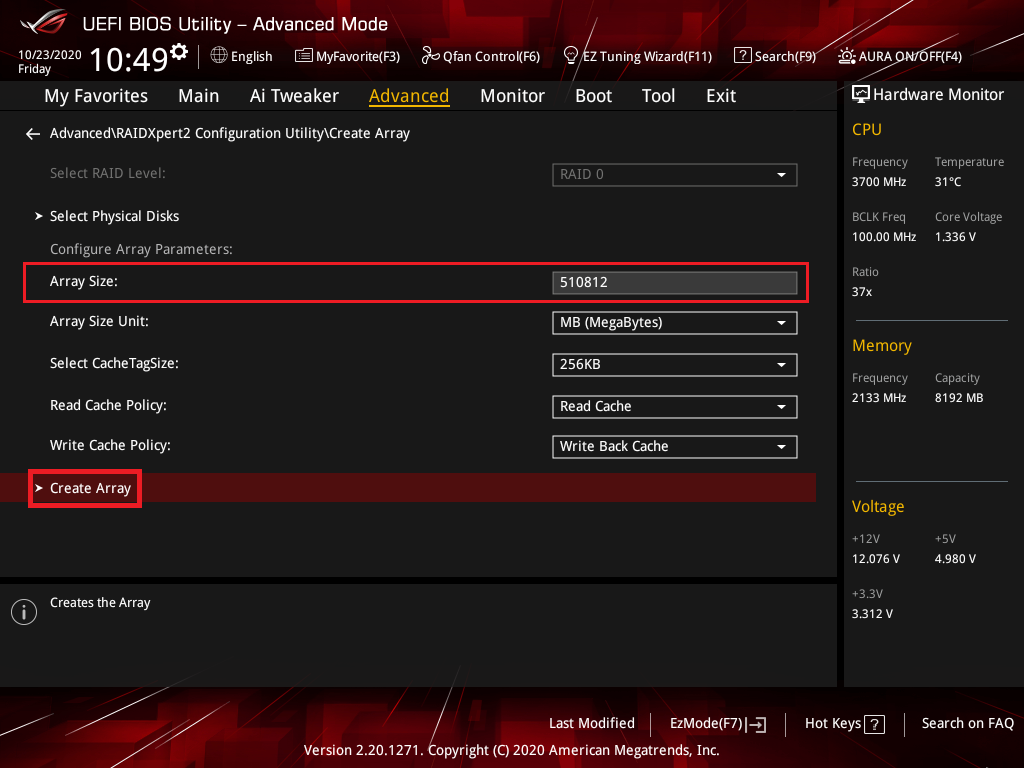
12. Установите размер массива и нажмите на пункт [Создать массив]
Ниже установлен максимальный размер массива
※Примечание: Будьте осторожны при создании или удалении RAID-массива. При удалении RAID-массива Вы потеряете все данные на жестких дисках, поэтому, пожалуйста, сделайте резервную копию своих данных перед созданием или удалением RAID-массива.
Вопрос 1: Как установить драйвер RAID-контроллера во время установки Windows® 10 или Windows® 11?
Ответ 1:
Материнская плата Intel:
Пожалуйста, следуйте процедуре установки Windows, чтобы установить драйвер RAID-контроллера во время установки Windows® 10 или Windows® 11:
- Загрузите компьютер используя установочный диск Windows® 10 или Windows® 11. Следуйте инструкциям на экране для начала установки Windows® 10 или Windows® 11
- Когда будет предложено выбрать тип установки, нажмите Настроить: установить только Windows (дополнительно).

3. Нажмите [Загрузить драйвер]

4. Появится сообщение с напоминанием вставить установочный носитель, содержащий driver RAID контроллера, Нажмите Обзор для продолжения
а. Если в системе установлен только один оптический привод, извлеките диск установки Windows OS и замените его на диск поддержки материнской платы в оптическом приводе
b. Если у Вас нет оптического привода, пожалуйста, скопируйте RAID driver на USB-накопитель

5. Найдите драйвер в соответствующей папке на Support DVD, затем нажмите OK для продолжения

Материнская плата AMD:
Пожалуйста, следуйте процедуре установки Windows для установки RAID контроллера драйвер во время установки Windows® 10 или Windows® 11 OS:
- Загрузите компьютер с помощью установочного диска Windows® 10 или Windows® 11 OS. Следуйте инструкциям на экране, чтобы начать установку Windows® 10 или Windows® 11
- Когда появится запрос на выбор типа установки, нажмите Custom: Установить только Windows (дополнительно).
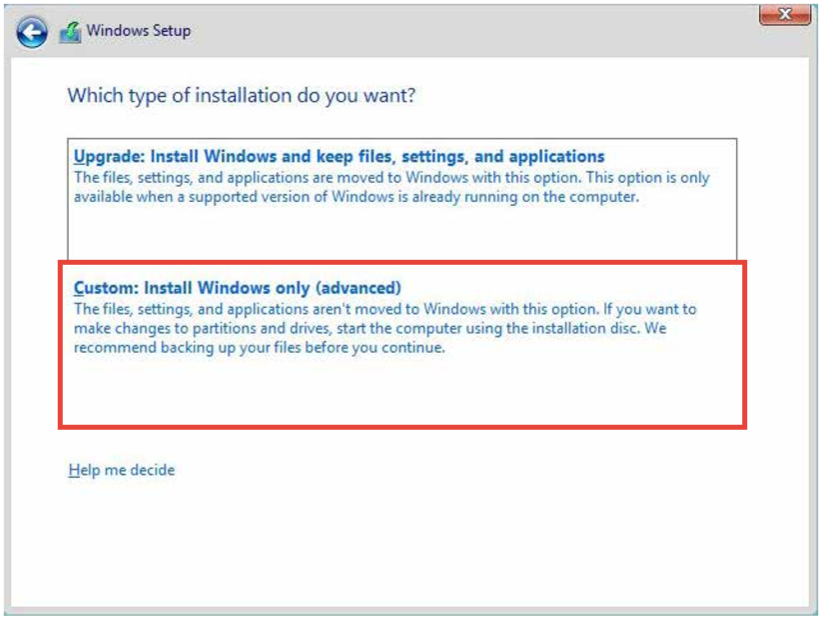
3. Нажмите [Загрузить драйвер]
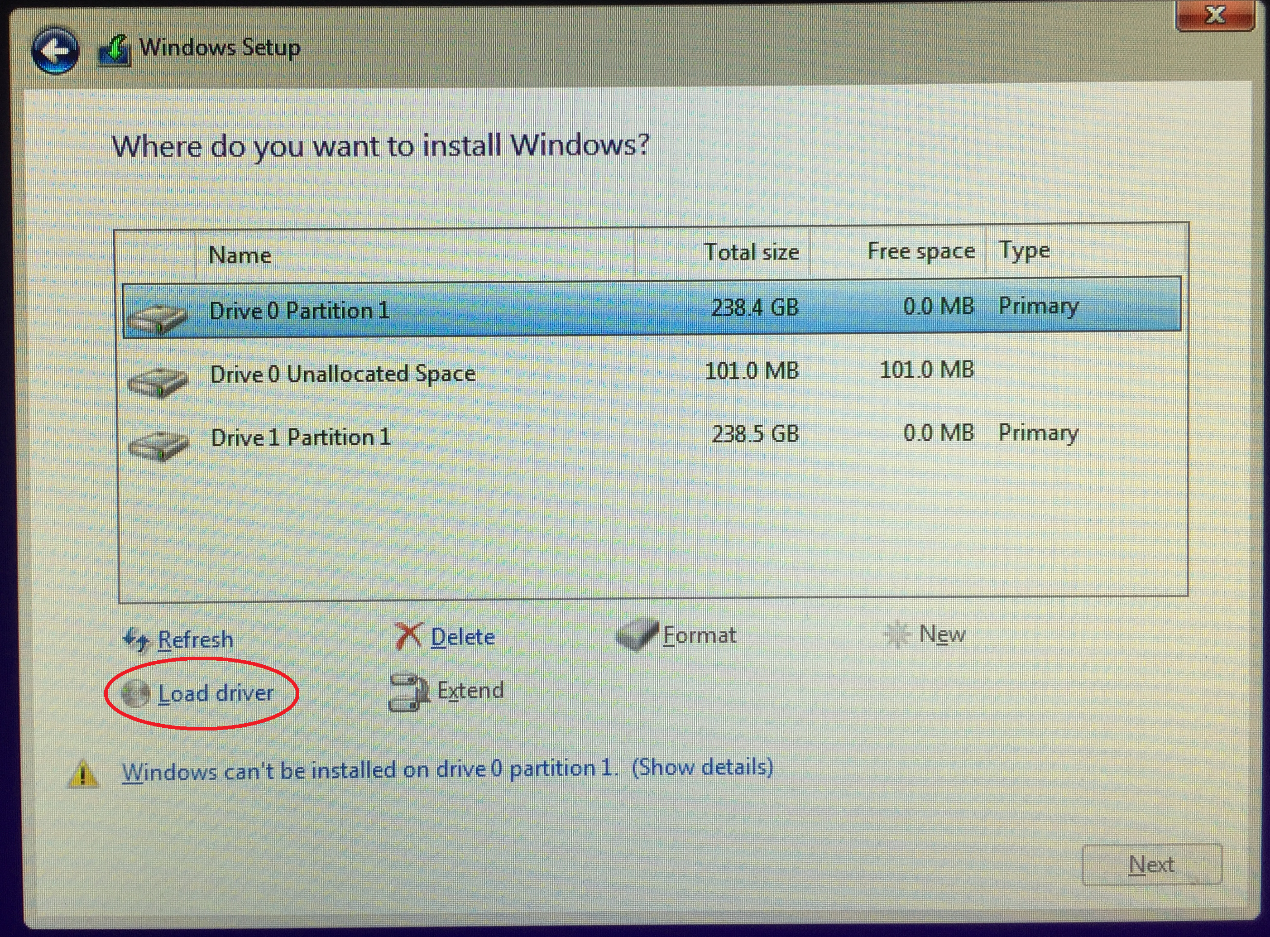
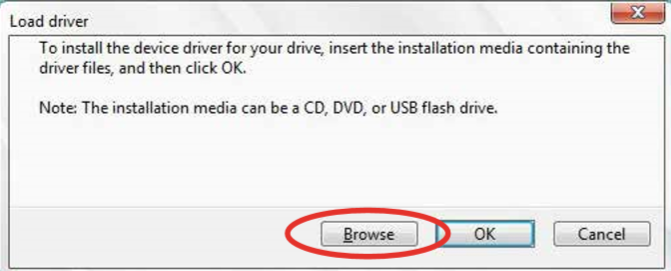
4. Появится сообщение с напоминанием вставить установочный носитель, содержащий драйвер контроллера RAID, нажмите Обзор для продолжения
a. Если в Вашей системе установлен только один оптический привод, извлеките диск установки Windows и вставьте DVD поддержки материнской платы в оптический привод
b. Если у Вас нет оптического привода, пожалуйста, скопируйте драйвер RAID на USB-накопитель
Найдите драйвер в соответствующей папке на DVD поддержки
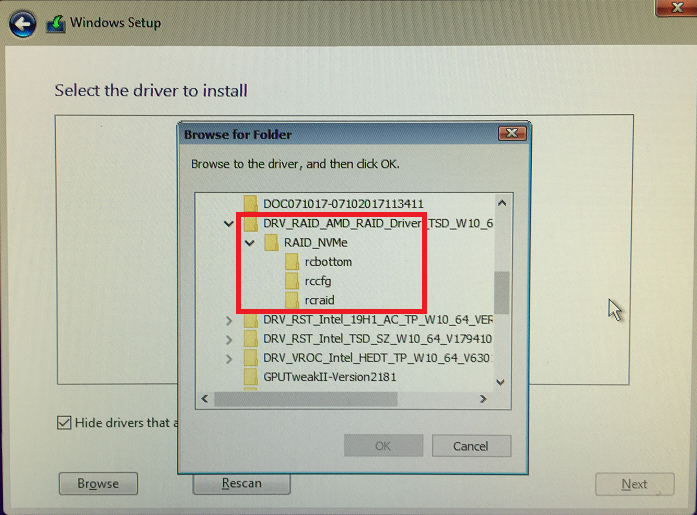
5. Выберите папку rcbottom и нажмите OK, чтобы загрузить драйвер
6. Повторите шаги настройки с 3 по 5, выберите папку rcraid и нажмите OK для загрузки драйвера
7. Повторите шаги настройки с 3 по 5, выберите папку rccfg и нажмите OK для загрузки драйвера
Вопрос 2: Как удалить набор RAID?
Ответ 2:
Платформа Intel,
1. В меню Intel® Rapid Storage Technology выберите RAID-том, который Вы хотите удалить, и нажмите <Enter>. Появится следующий экран:
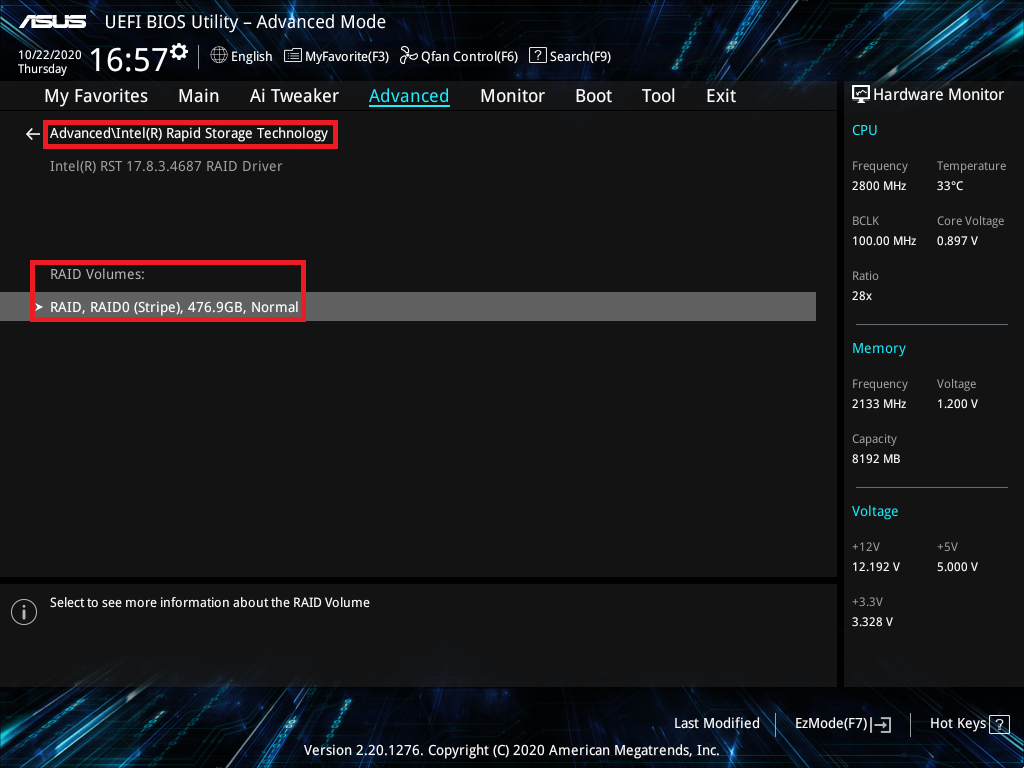
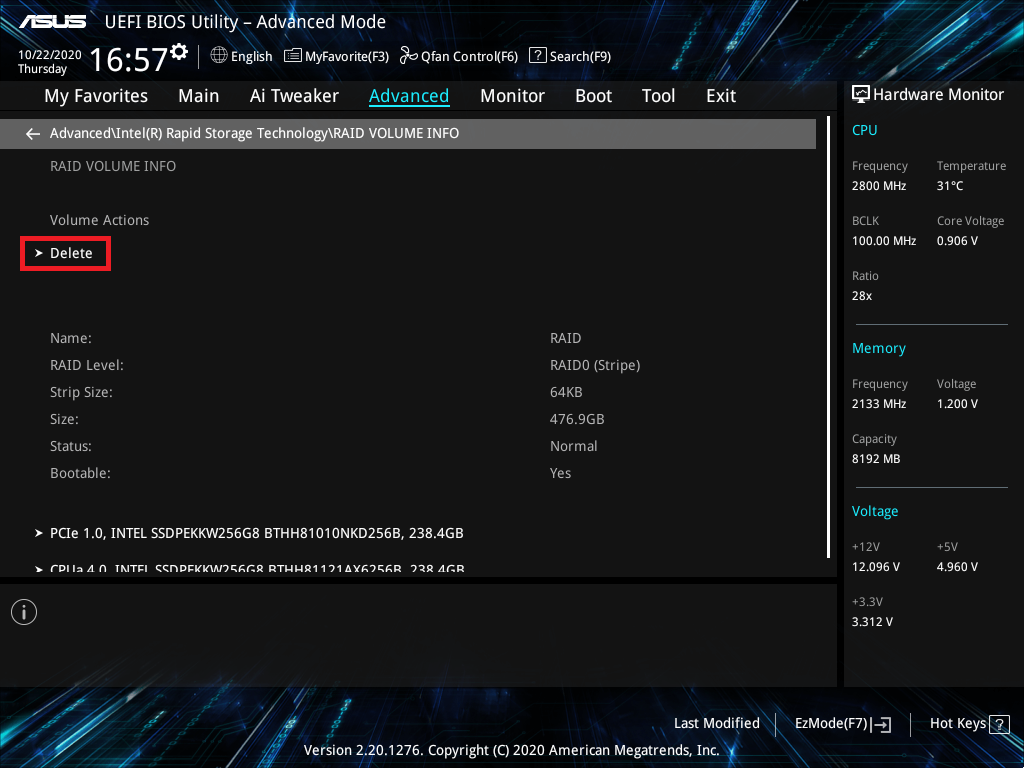
2. Выберите пункт Delete, нажмите <Enter>, затем выберите Yes для удаления RAID-тома и возврата в меню Intel® Rapid Storage Technology, или выберите No для отмены
※Примечание: Будьте осторожны при создании или удалении набора RAID. Вы потеряете все данные на жестких дисках при удалении набора RAID, поэтому, пожалуйста, сделайте резервную копию данных перед созданием или удалением набора RAID.
Платформа AMD
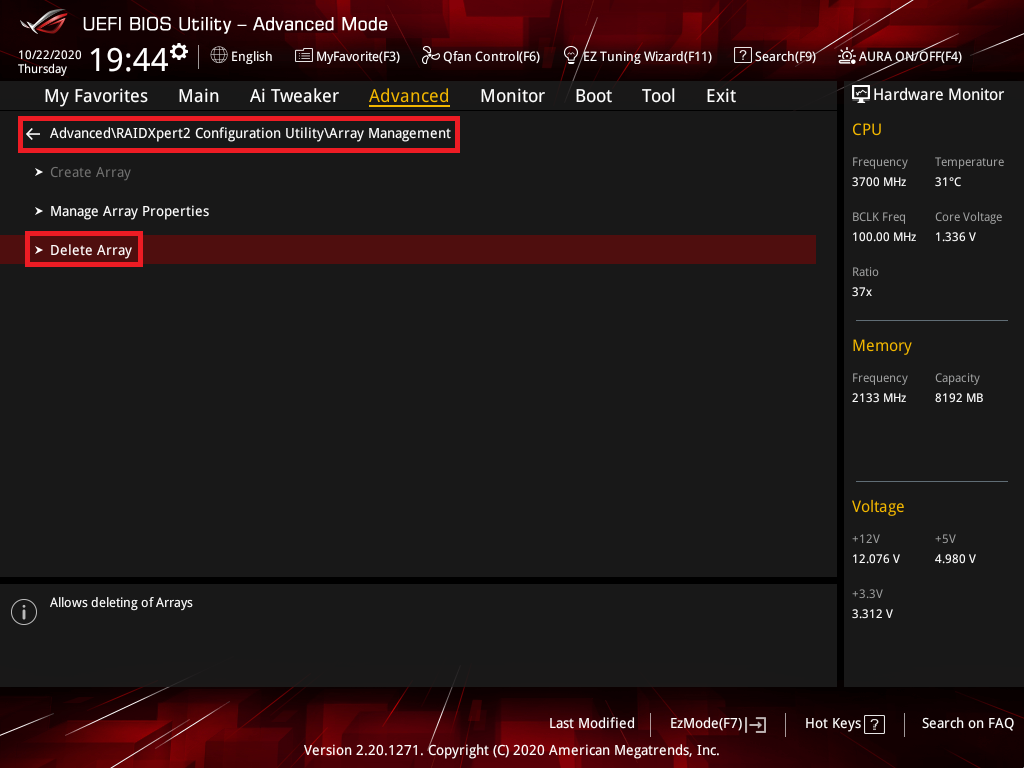
1. В меню RAIDXpert2 Configuration выберите пункт [Удалить массив] и нажмите <Enter>:
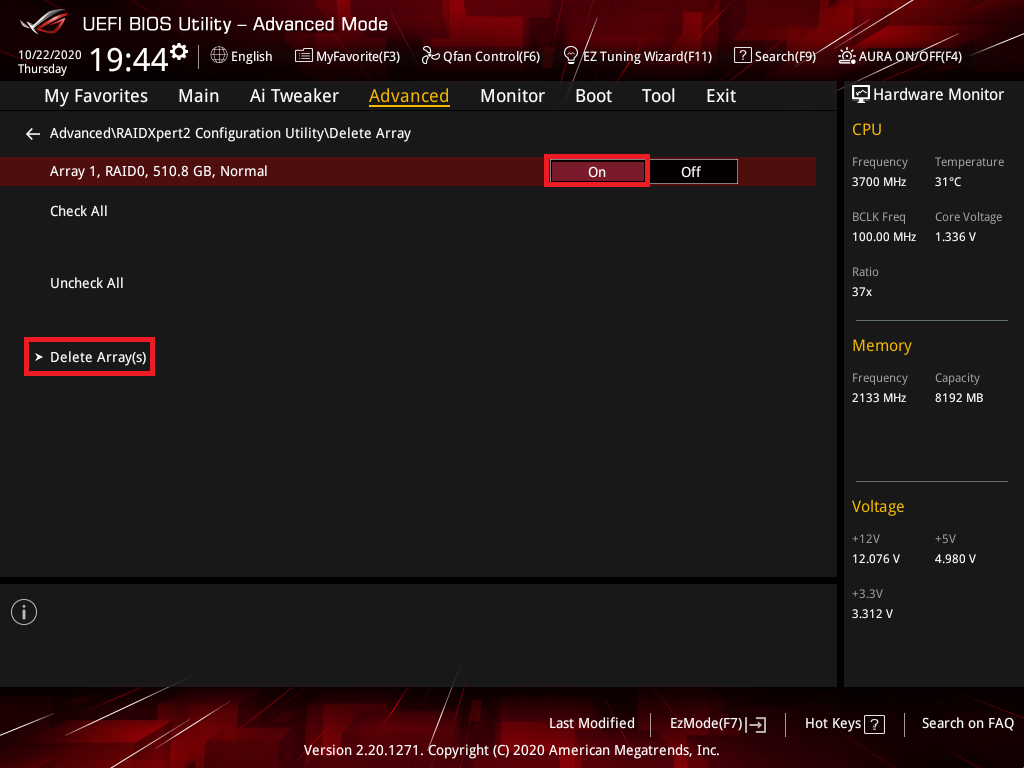
2. Выберите массив RAID, который хотите удалить, и установите [Включено]
Выберите пункт [Удалить массив(S)] и нажмите клавишу <Enter>
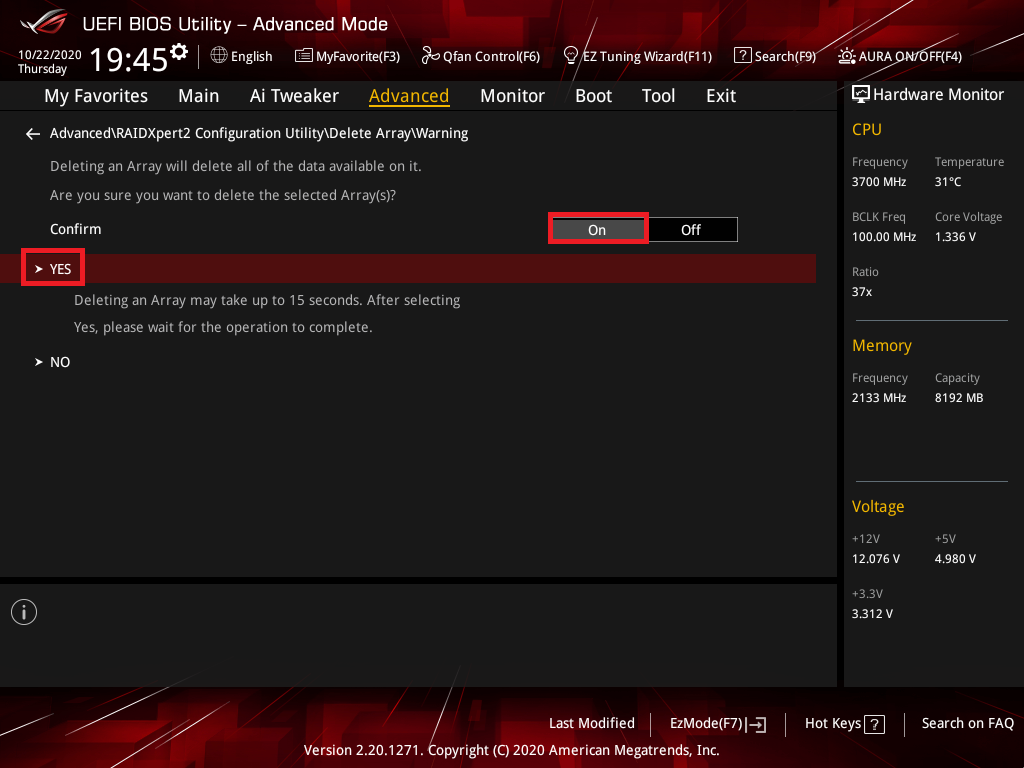
3. Установите Confirm в положение Вкл и выберите [Да], чтобы удалить RAID или Нет для отмены
※Примечание: Будьте осторожны при создании или удалении RAID-массива. После удаления RAID-массива все данные на жестких дисках будут потеряны, поэтому, пожалуйста, сделайте резервную копию данных перед созданием или удалением RAID-массива.
Вопрос 3: Как проверить, какой режим RAID поддерживает материнская плата?
Ответ 3: Пожалуйста, смотрите технические характеристики материнской платы

Вопрос 4: Создан RAID 5 из пяти или более M.2 или SATA HDD, но статус RAID показывает Инициализация в BIOS настройках?
Ответ 4: Это нормальное состояние драйвера RST, он всегда будет показывать Инициализация и не переключится в нормальное состояние.
Вопрос 5: Что делать, если уже установлена ОС в режиме AHCI и затем создан новый RAID-том данных?
Ответ 5:
1. Intel 500 серии или более ранние платформы Intel: Настоятельно рекомендуется переустановить операционную систему. (Пожалуйста, обратите внимание: Убедитесь, что Вы сделали резервную копию всех важных данных перед переустановкой операционной системы.)
2. AMD платформы:
a. Если недавно созданный RAID и операционная система находятся на одном типе диска (например, Ваша текущая операционная система установлена на M.2 SSD, и вновь созданный RAID также на M.2 SSD), рекомендуется переустановить операционную систему. (**Пожалуйста, обратите внимание:** Перед переустановкой операционной системы убедитесь, что Вы создали резервные копии всех важных данных).
b. Если недавно созданный RAID и операционная система находятся на разных типах дисков (например, Ваша текущая операционная система установлена на SATA Port SSD или HDD, а вновь созданный RAID — на M.2 SSD), переустанавливать операционную систему не требуется. Однако после входа в систему потребуется установить программное обеспечение AMD RAIDXpert2.
Вопрос 6: Что делать, если диск по-прежнему отображается как независимый диск, как показано на рисунке ниже, но BIOS уже переведен в режим RAID и создан новый RAID-том данных?
Ответ 6: Пожалуйста, скачайте и установите Intel(R) Rapid Storage Technology Driver Software(Intel платформа) или AMD RAIDXpert2(AMD платформа) с сайта в зависимости от Вашей платформы материнской платы.
