[Беспроводной маршрутизатор] Как настроить смартфон для совместного использования сети с маршрутизатором (USB-модем)?
Введение
Инструкции по подключению USB-модема через смартфон см. ниже.
Настройка USB-модема через iPhone
Пожалуйста, перейдите по следующей ссылке: [Беспроводной маршрутизатор] Подключай, делись и пользуйся интернетом: мгновенно преврати свой маршрутизатор ASUS в точку доступа 4G/5G (автоматическая мобильная точка доступа 4G/5G)
Примечание: Чтобы настроить USB-модем через iPhone, убедитесь, что на Вашем маршрутизаторе установлены следующие версии прошивки:
1. Любая версия между 3.0.0.4.388.23000 и 3.0.0.4.388.29999.
2. Любая версия после 3.0.0.4.388.31900.
3. Любая версия 3.0.0.4.386.xxxxx после 3.0.0.4.386.69019.
Настройка USB-модема через Android-смартфон Для получения информации о следующих версиях прошивки перейдите по этой ссылке: [Беспроводной маршрутизатор] Подключай, делись и пользуйся интернетом: мгновенно преврати свой маршрутизатор ASUS в точку доступа 4G/5G (автоматическая мобильная точка доступа 4G/5G)
1. Любая версия между 3.0.0.4.388.23000 и 3.0.0.4.388.29999.
2. Любая версия после 3.0.0.4.388.31900.
3. Любая версия 3.0.0.4.386.xxxxx после 3.0.0.4.386.69019.
Для версий, отличных от указанных выше, обратитесь к следующей инструкции.
Шаг 1: Подключите Ваш Android-смартфон к маршрутизатору ASUS с помощью USB-кабеля.
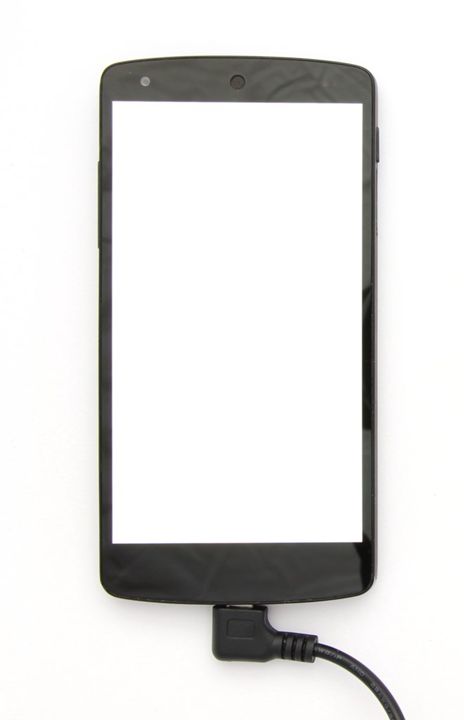
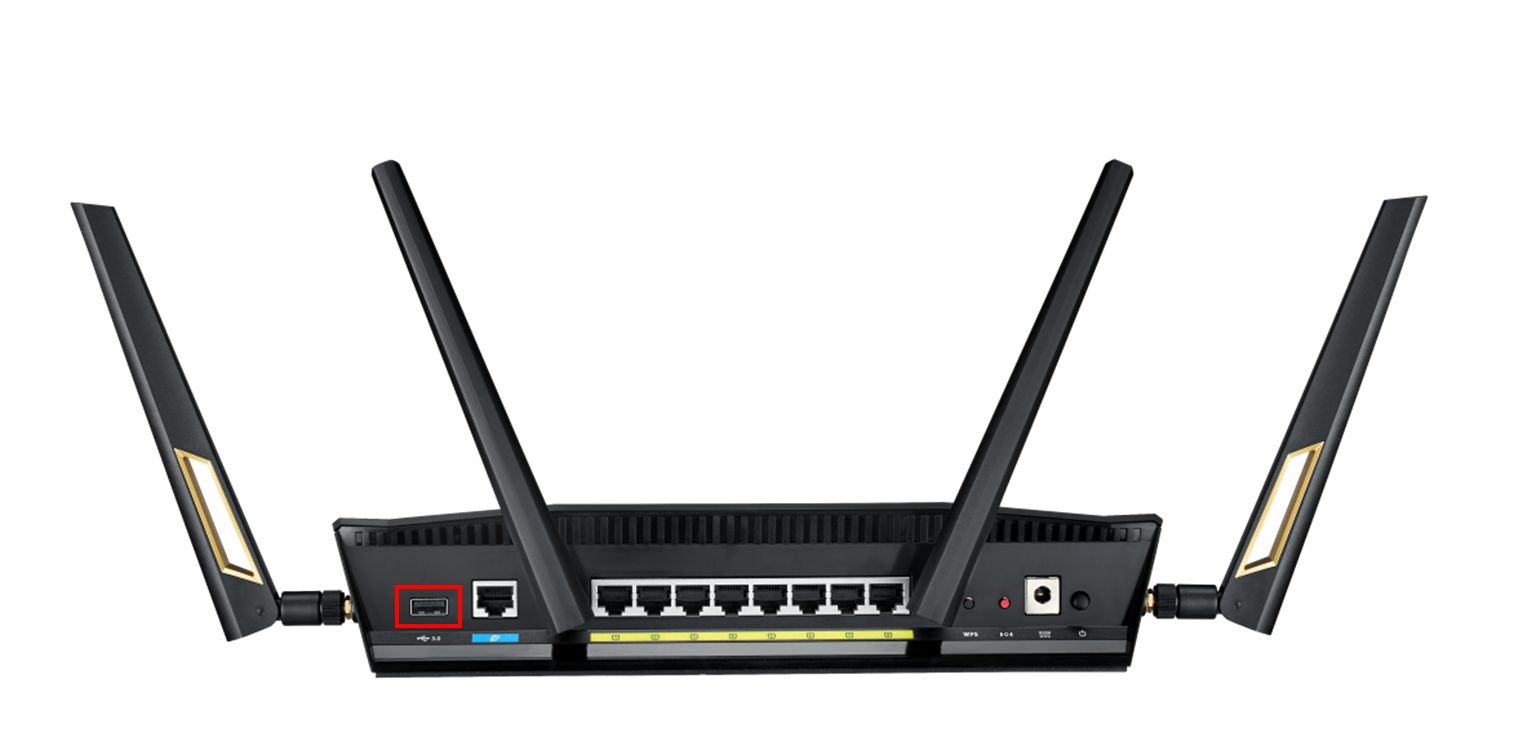
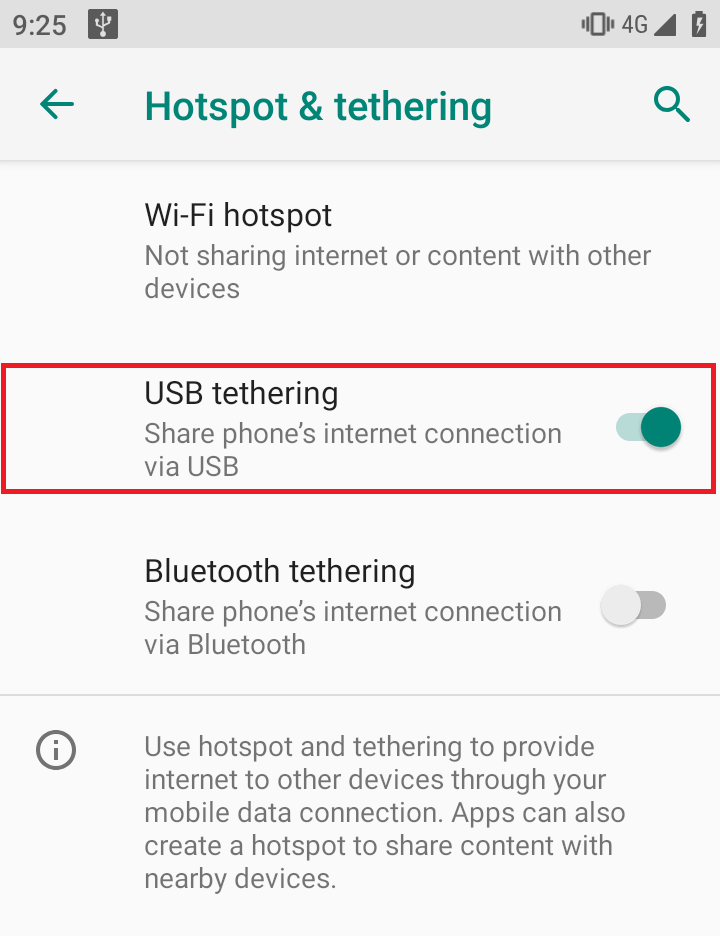
Шаг 2: Включите функцию USB-модема на вашем Android-смартфоне.
[Примечание] Информацию о настройке см. в руководстве по приобретенному Вами продукту.
Шаг 3 : Подключите ПК к маршрутизатору ASUS через Wi-Fi или кабель Ethernet.
Шаг 4: Откройте веб-браузер и введите IP-адрес локальной сети маршрутизатора или URL-адрес маршрутизатора http://www.asusrouter.com в веб-интерфейсе.

Примечание: для получения более подробной информации см. раздел «Как войти на страницу настроек маршрутизатора (веб-интерфейс)» .
Шаг 5: Введите имя пользователя и пароль Вашего маршрутизатора для входа в систему.

Примечание: Если Вы забыли имя пользователя и/или пароль, восстановите заводские настройки маршрутизатора.
Пожалуйста, обратитесь к разделу Как сбросить настройки маршрутизатора до заводских значений по умолчанию?
Шаг 6: Перейдите на карту сети > щелкните значок Android > щелкните GO.
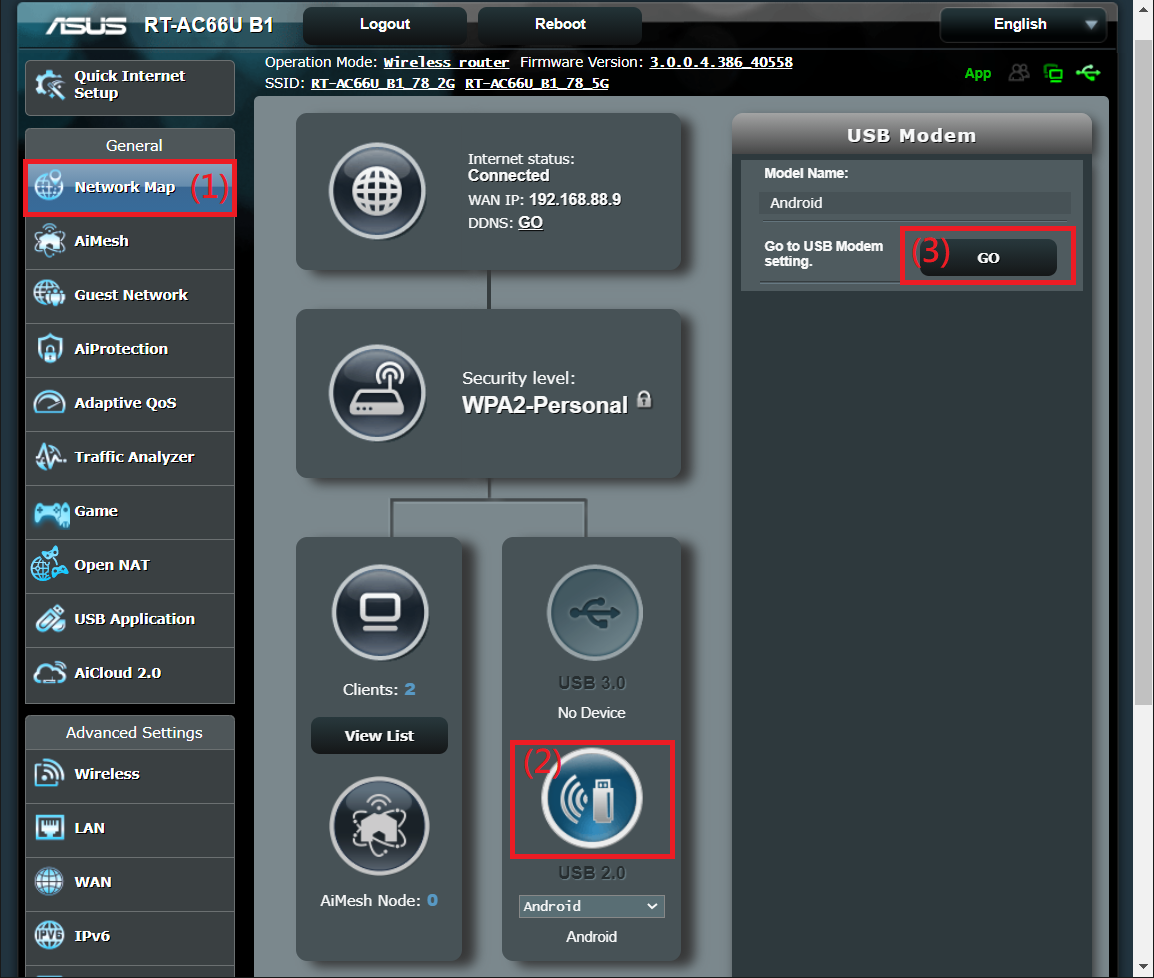
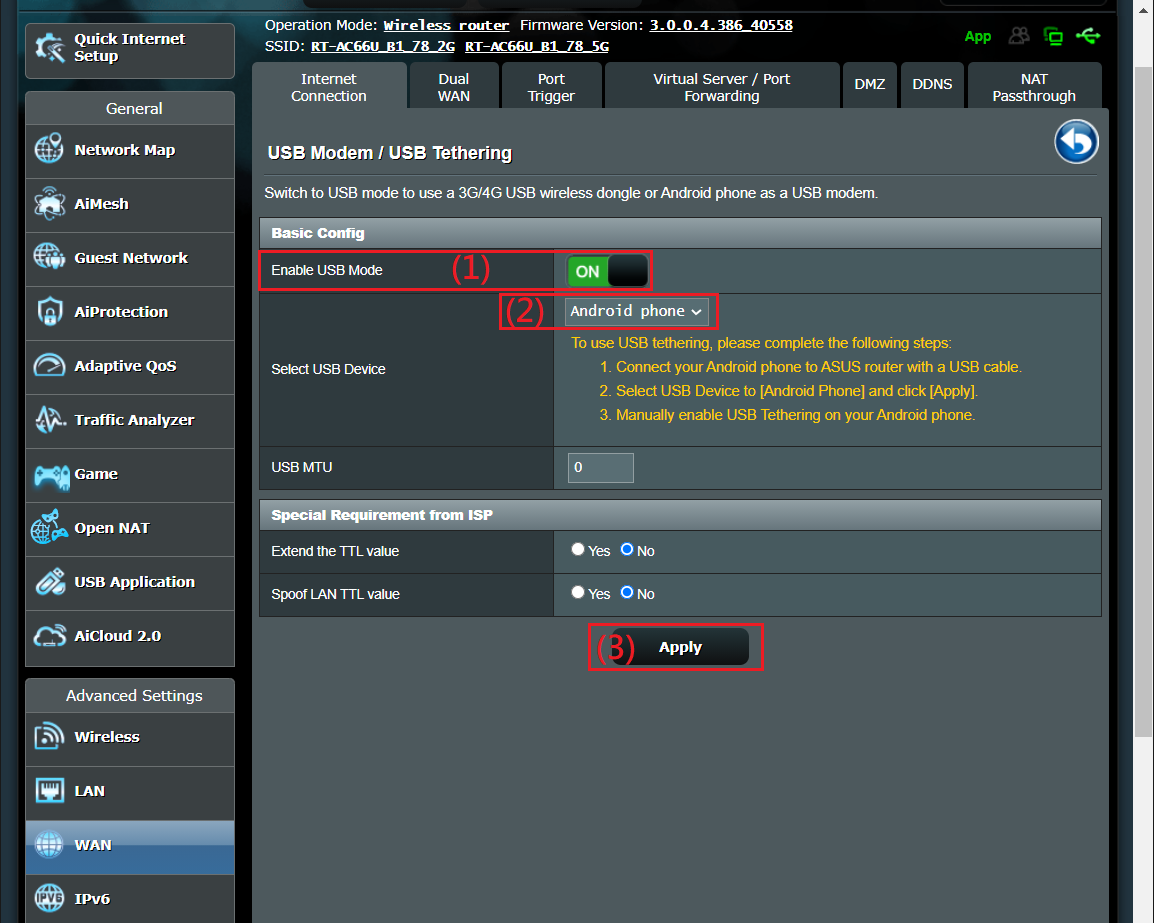
Шаг 7: Включите режим USB и выберите смартфон Android.
После внесения изменений нажмите «Применить» для сохранения.
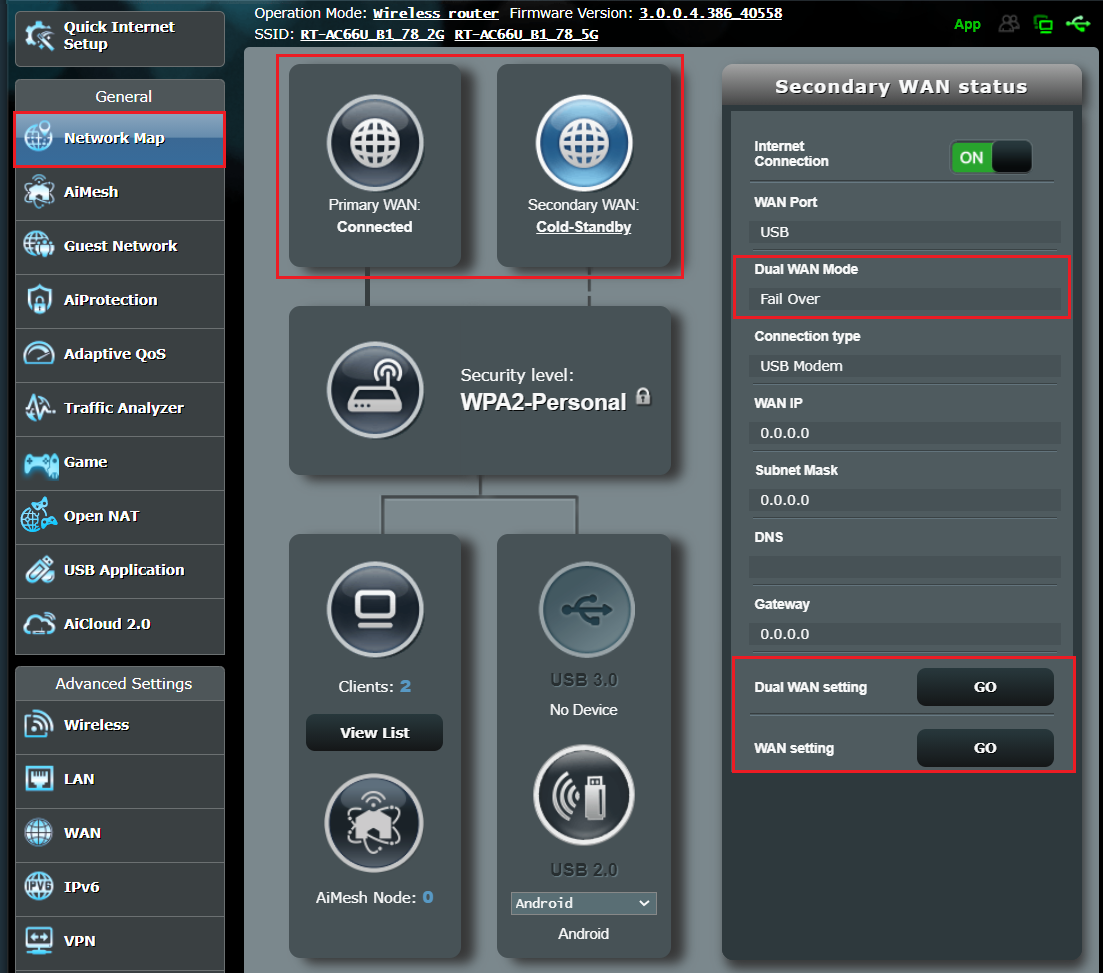
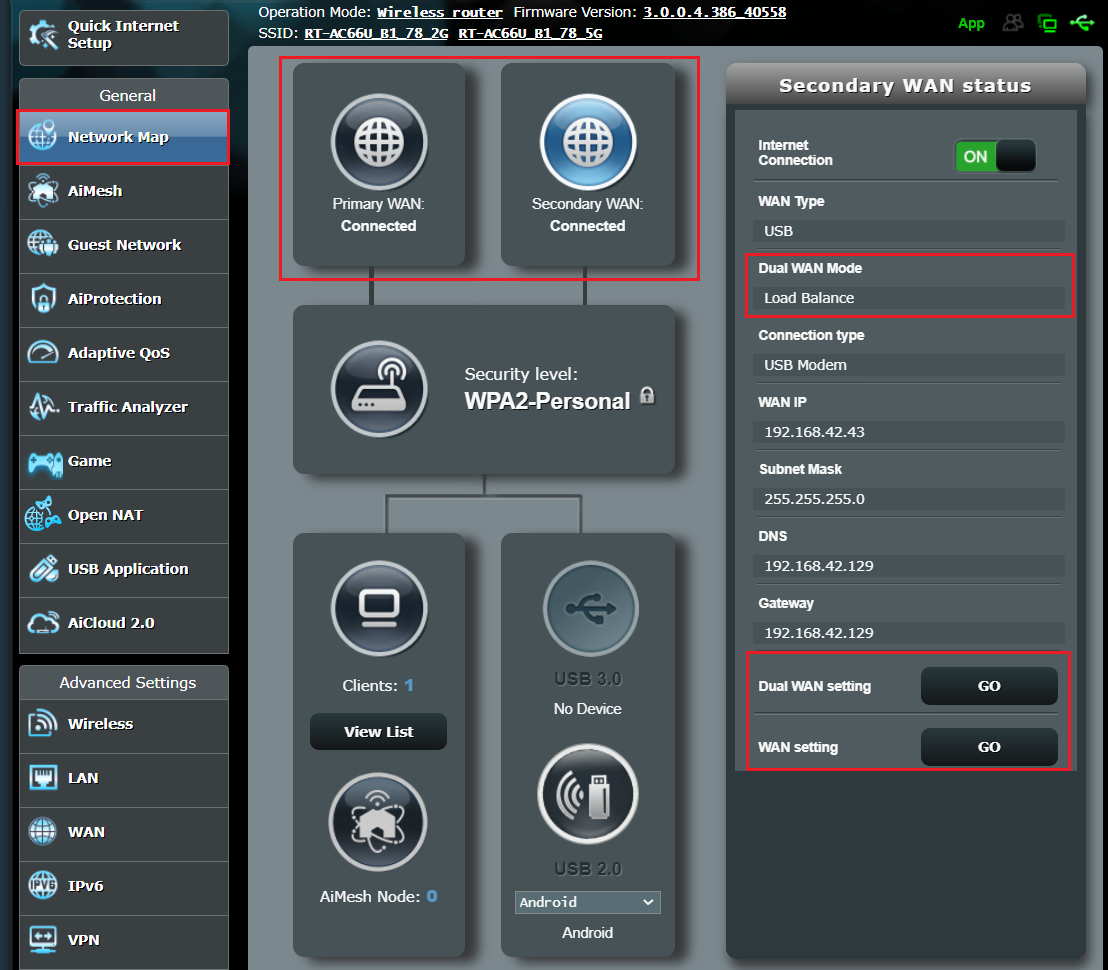
Шаг 8: После применения настройки Dual WAN автоматически включается.
Для получения более подробной информации см. процедуру настройки двойного WAN по следующей ссылке. [WAN] Введение и настройка двойного WAN | Официальная поддержка | ASUS Global
Примечание: настройка подключения может занять некоторое время.
Как получить (Утилиту/Прошивку)?
Вы можете загрузить последние версии драйверов, программного обеспечения, прошивок и руководств пользователя в Центре загрузок ASUS.
Если Вам нужна дополнительная информация о центре загрузок ASUS, перейдите по этой ссылке.