[XP4] Как PLC (Power-Line Communication) Mesh работает на XP4 и как проверить скорость PLC Mesh?
Связь по линии электропередачи (ПЛК) означает передачу информации или данных посредством цифрового сигнала через существующую линию электропередачи в домах.
ZenWiFi XP4 поддерживает функции ПЛК и AiMesh, которые упрощают настройку топологии сети на вашем месте. Только установив 2 PK XP4 на одной линии электропередачи и установив систему AiMesh, вы сможете насладиться отличным беспроводным подключением к Интернету.
ZenWiFi XP4 поддерживает 3 различных транзитных соединения: беспроводное соединение, Ethernet и ПЛК. Предоставьте клиентам гибкие варианты транзитного рейса, соответствующие среде. Кроме того, если вы выберете линию электропередачи в качестве транзитного соединения, вам больше не придется настраивать кабели Ethernet для XP4 в вашем доме или задаваться вопросом, достаточно ли длины кабеля для того места, где вы хотите разместить маршрутизатор.
Пример смешанной системы обратных рейсов Mesh:
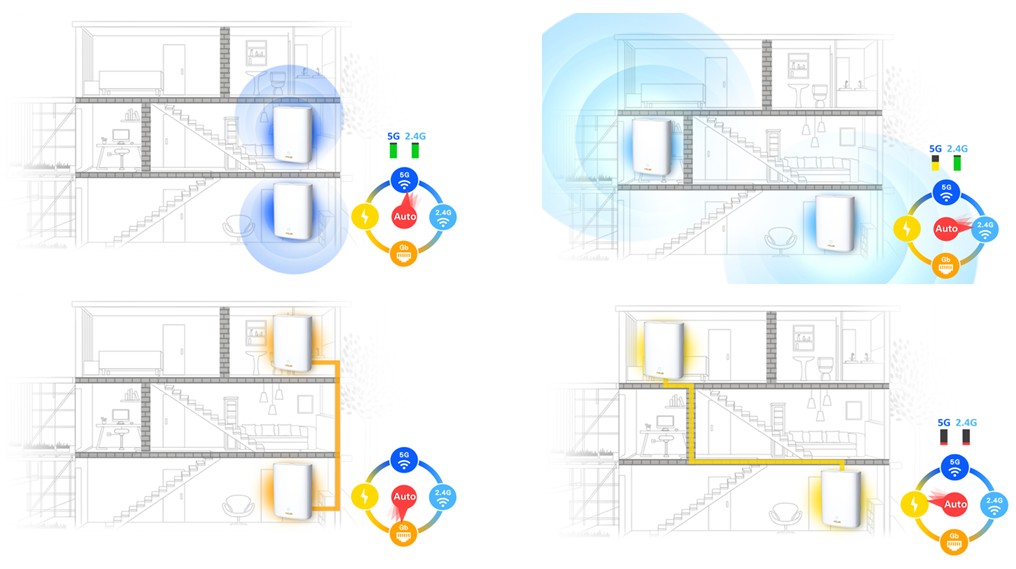
Для получения дополнительной информации о настройке AiMesh, пожалуйста, обратитесь к
Официальный сайт AiMesh:https://www.asus.com/microsite/aimesh/en/index.html
FAQ: [AiMesh] Как настроить систему AiMesh (Web GUI)?
Теперь мы собираемся показать, как настроить параметры Powerline Master с помощью 2 сценариев:
[Определение существительного]
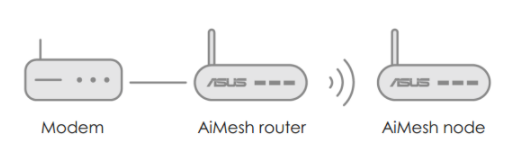
Маршрутизатор AiMesh: первый маршрутизатор подключается к модему или к Интернету.
Узел AiMesh: другие маршрутизаторы подключаются к маршрутизатору AiMesh.
Сценарий 1
Установите AiMesh Router как Powerline Master
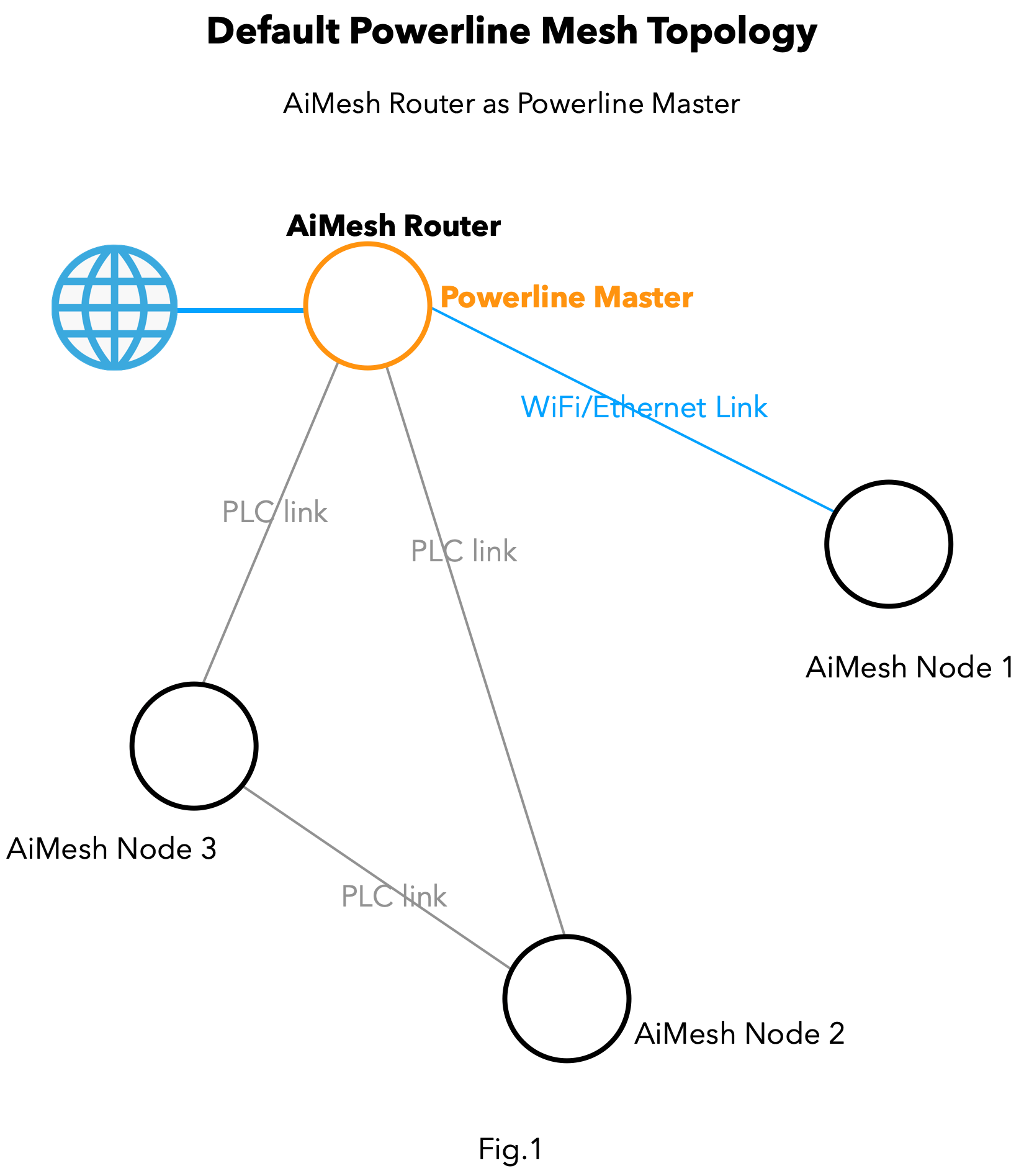
После создания AiMesh с помощью ZenWiFi XP4 топология сетки может быть аналогична изображенной на рисунке 1.
В конфигурации по умолчанию AiMesh выбирает «AiMesh Router» в качестве «Powerline Master» для обеспечения интерфейса LAN ПЛК для других узлов AiMesh (например, узла 2 и узла 3), но в то же время он по-прежнему обеспечивает транзитное соединение WiFi / Ethernet для узла AiMesh 1.
Сценарий 2
Назначьте другой узел AiMesh как Powerline Master.
См. Рис. 2 в соответствии с потребностями среды пользователя; «Маршрутизатор AiMesh» может не иметь другого выбора, кроме как подключиться в плохой среде с линиями электропередач или в другой цепи от другого узла AiMesh. В этой ситуации вы можете назначить другой узел как Powerline Master, он подключается к AiMesh Router через транзитную сеть WiFi / Ethernet.
А узел AiMesh 1 (Powerline Master) соединяет узел 2 и узел 3 через транзитную линию ПЛК для создания системы AiMesh.

Возьмите Рис. 2 в качестве примера, следуйте инструкциям, чтобы вручную выбрать AiMesh Node1 в качестве Powerline Master.
1. Подключите компьютер к маршрутизатору AiMesh с помощью кабеля RJ45, введите https // router.asus.com для доступа к веб-интерфейсу.

Примечание: Если вы не знаете, как получить доступ к WEB GUI, см. Часто задаваемые вопросы.
[Wireless Router] Как войти на страницу настроек роутера (Web GUI) (ASUSWRT) ?
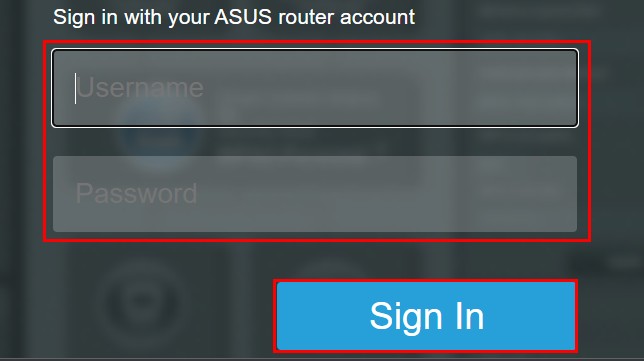
2. Введите имя пользователя и пароль веб-интерфейса, нажмите «Войти».
3. Перейдите в «AiMesh», а затем нажмите «Системные настройки».
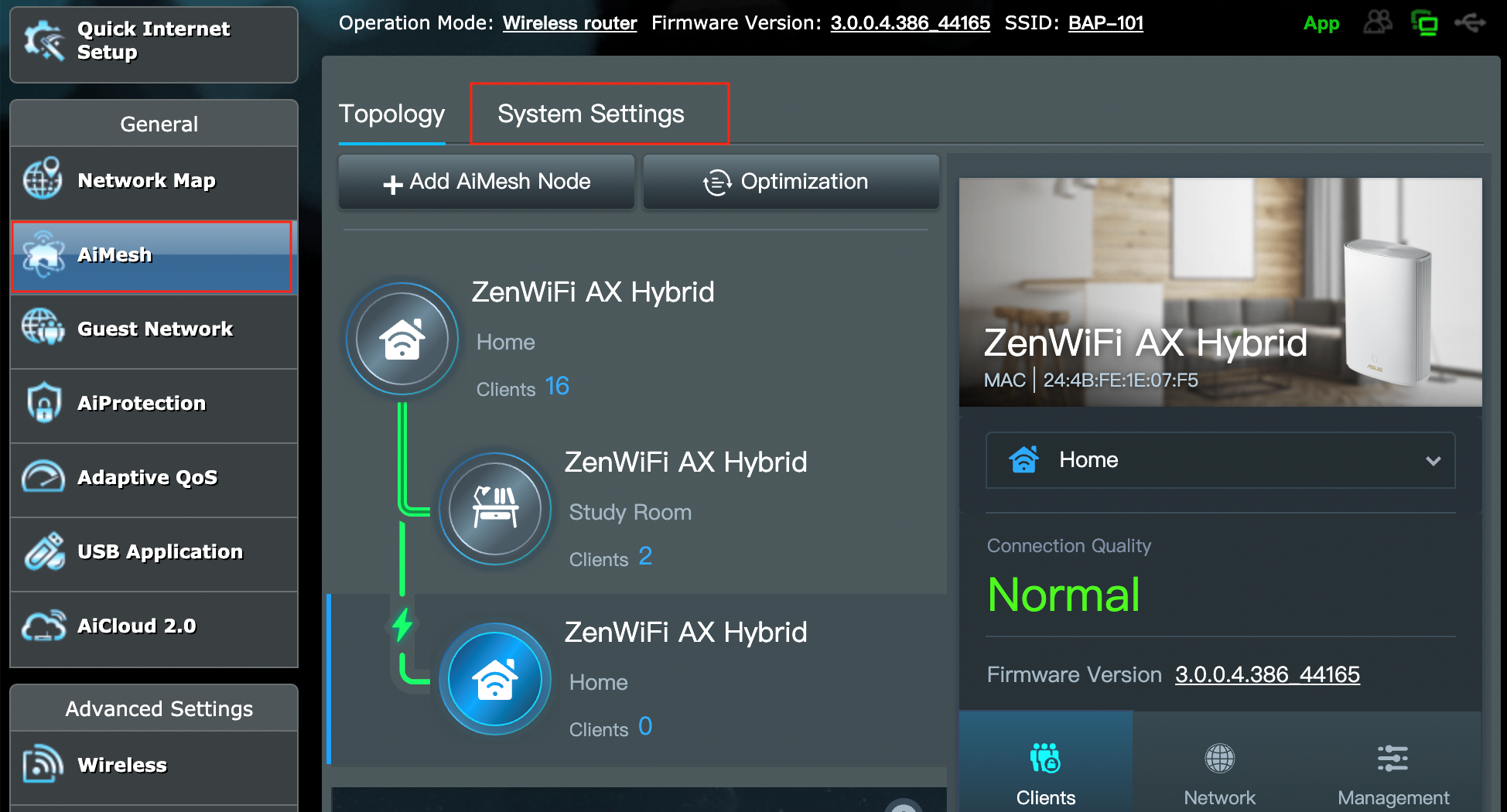
4. Найдите «Powerline Master», щелкните раскрывающийся список и выберите новый Powerline Master, который вам больше нравится.
Примечание: Выбранный в качестве Powerline Master должен иметь стабильную транзитную сеть Wireless / Ethernet с передним маршрутизатором AiMesh.
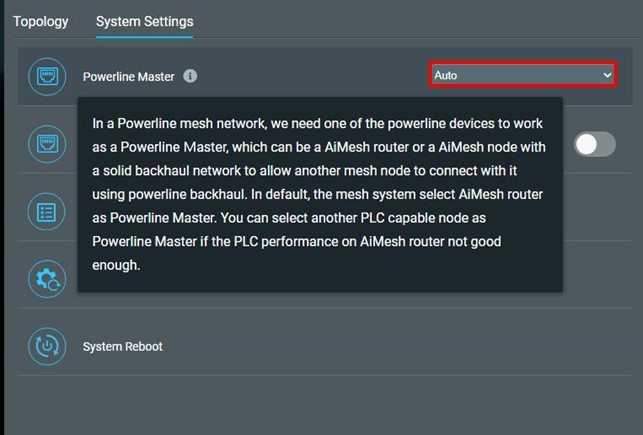
После настройки системы AiMesh, которая использует ПЛК в качестве транзитного рейса, где я могу узнать скорость ПЛК в веб-интерфейсе?
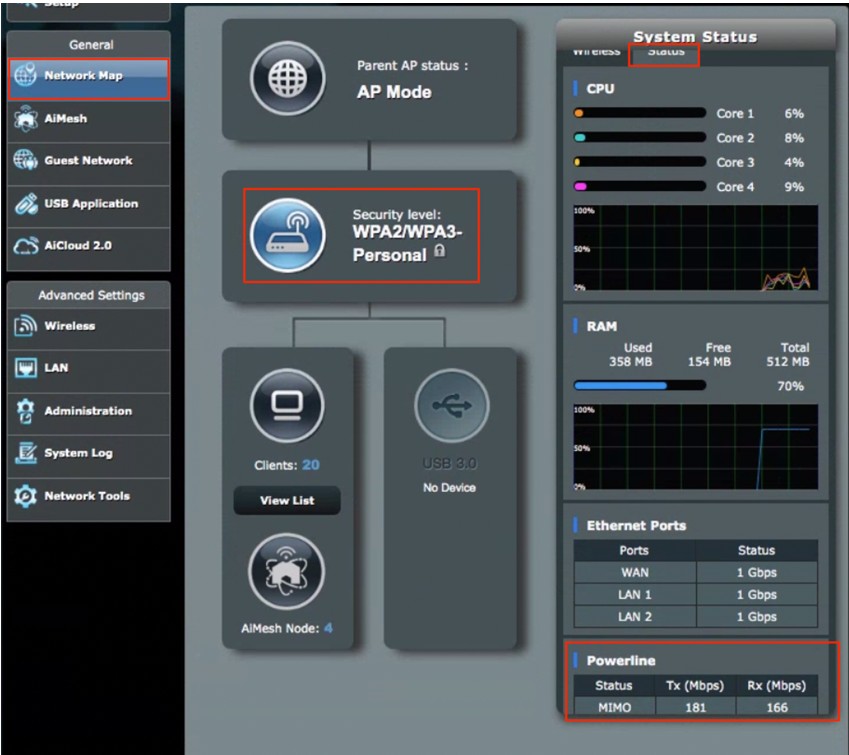
A. Проверьте скорость маршрутизатора ZenWiFi XP4 AiMesh Router.
1. Подключите компьютер и маршрутизатор AiMesh с помощью кабеля RJ45, введите https // router.asus.com для доступа к веб-интерфейсу.
Примечание: Если вы не знаете, как получить доступ к WEB GUI, см. Часто задаваемые вопросы.
[Wireless Router] Как войти на страницу настроек роутера (Web GUI) (ASUSWRT) ?
2. Введите имя пользователя и пароль веб-интерфейса, нажмите «Войти».
Примечание: Если вы забыли имя пользователя и пароль, сбросьте настройки маршрутизатора до заводских настроек по умолчанию.
Пожалуйста, ознакомьтесь с FAQ [Wireless Router] Как сбросить настройки роутера?
3. Перейдите в «Карту сети», нажмите «Состояние системы» и «Статус», прокрутите вниз до «Powerline» и найдите текущую скорость передачи и приема.

B. Проверьте скорость соединения ZenWiFi XP4 Node Powerline и качество соединения.
1. Подключите компьютер и маршрутизатор AiMesh с помощью кабеля RJ45, введите https // router.asus.com для доступа к веб-интерфейсу.
Примечание: Если вы не знаете, как получить доступ к WEB GUI, см. Часто задаваемые вопросы.
[Wireless Router] Как войти на страницу настроек роутера (Web GUI) (ASUSWRT) ?
2. Введите имя пользователя и пароль веб-интерфейса, нажмите «Войти».
Примечание: Если вы забыли имя пользователя и пароль, сбросьте настройки маршрутизатора до заводских настроек по умолчанию.
Пожалуйста, ознакомьтесь с FAQ [Wireless Router] Как сбросить настройки роутера?
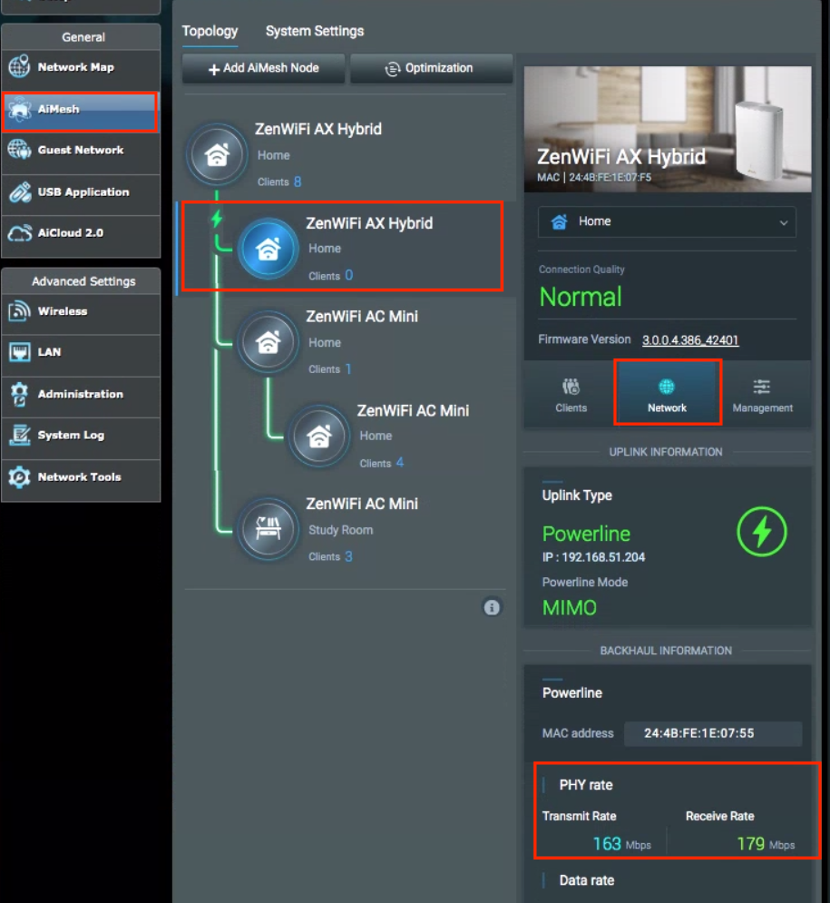
3. Перейдите в «AiMesh», выберите узел ZenWiFi AX Hybrid и нажмите «Сеть», прокрутите вниз до «Линия электропередачи».
А затем вы можете найти качество соединения и скорость PHY, как показано на следующем изображении.
FAQ:
1. Какие факторы могут повлиять на скорость передачи данных по ЛЭП?
Поскольку связь по линии электропередач (ПЛК) передает информацию или данные посредством цифрового сигнала через существующую линию электропередач в домах. На качество и скорость передачи могут повлиять старые линии электропередач, качество проводки или методы подключения, а также электрические приборы (например, микроволновые печи, фены), используемые в одной и той же цепи питания.
2. Может ли ZenWiFi XP4 объединить систему AiMesh с другой моделью ASUS без функции ПЛК?
Да, ZenWiFi XP4 поддерживает систему Wi-Fi / Ethernet / PLC AiMesh, только если модели поддерживают систему AiMesh, она все равно может быть подключена к ZenWiFi XP4 через транзитную сеть WiFi / Ethernet.
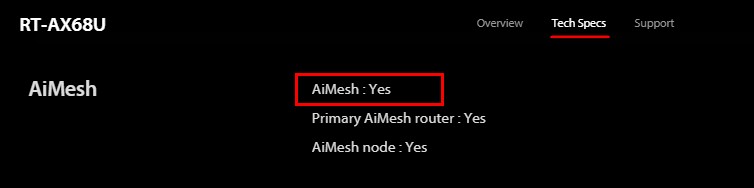
Если вы хотите проверить, поддерживают ли ваши модели маршрутизаторов AiMesh или нет, нажмите здесь, чтобы войти на сайт поддержки ASUS, введите название модели вашего маршрутизатора, а затем перейдите в [Технические характеристики], чтобы найти [AiMesh].
В качестве примера возьмем RT-AX68U:
Как скачать (Утилиты / ПО)?
Вы можете загрузить последние версии драйверов, программного обеспечения, микропрограмм и руководств пользователя из ASUS Центра загрузок.
Узнать больше о Центре загрузок ASUS можно по ссылке.