Связанные темы
[Windows 11/10] Как подключить один или несколько внешних мониторов
Применимые продукты: Ноутбук, Настольный ПК, Моноблок, Игровая портативная консоль
В этой статье рассказывается, как подключить внешний монитор к Вашему устройству, а также как настроить параметры каждого из них, например, изменить расположение экранов, разрешение/размер дисплея или выбрать вариант отображения и т.д.
Чтобы подключить Ваш ПК к внешнему монитору, пожалуйста, убедитесь, что Вы используете правильный тип кабеля и все аксессуары подключены правильно. Ниже приведены основные типы разъемов, которые Вы будете использовать:
HDMI разъем
HDMI (Высококачественный мультимедийный интерфейс) — это цифровой тип подключения для передачи несжатого аудио/видео сигнала и поддерживает HDCP для воспроизведения защищенного контента, такого как DVD, Blu-ray и другие.

USB Type-C разъем
USB Type-C (USB-C) имеет множество функций, но не все разъемы USB Type-C поддерживают вывод изображения. Для получения дополнительной информации, пожалуйста, перейдите по ссылке Как определить функцию USB Type-C, чтобы узнать, поддерживает ли Ваш ПК функцию вывода изображения.

Разъем DisplayPort
DisplayPort (DP) — это цифровой интерфейс, используемый для подключения видеоустройства, такого как компьютер, к устройству отображения, например, монитору. Разработан ассоциацией Video Electronics Standards Association (VESA), может также передавать цифровое аудио, USB и другие типы данных по одному кабелю.

Разъем Mini DisplayPort
Mini DisplayPort — это уменьшенный вариант DisplayPort, и обычно используется на ноутбуках.

Разъем DVI
Digital Visual Interface (DVI) — это видеоинтерфейс, разработанный группой Digital Display Working Group (DDWG). Цифровой интерфейс используется для подключения источника видеосигнала, такого как видео контроллер, к устройству отображения, например, монитору. Был создан с целью разработки отраслевого стандарта для передачи несжатого цифрового видеоконтента.
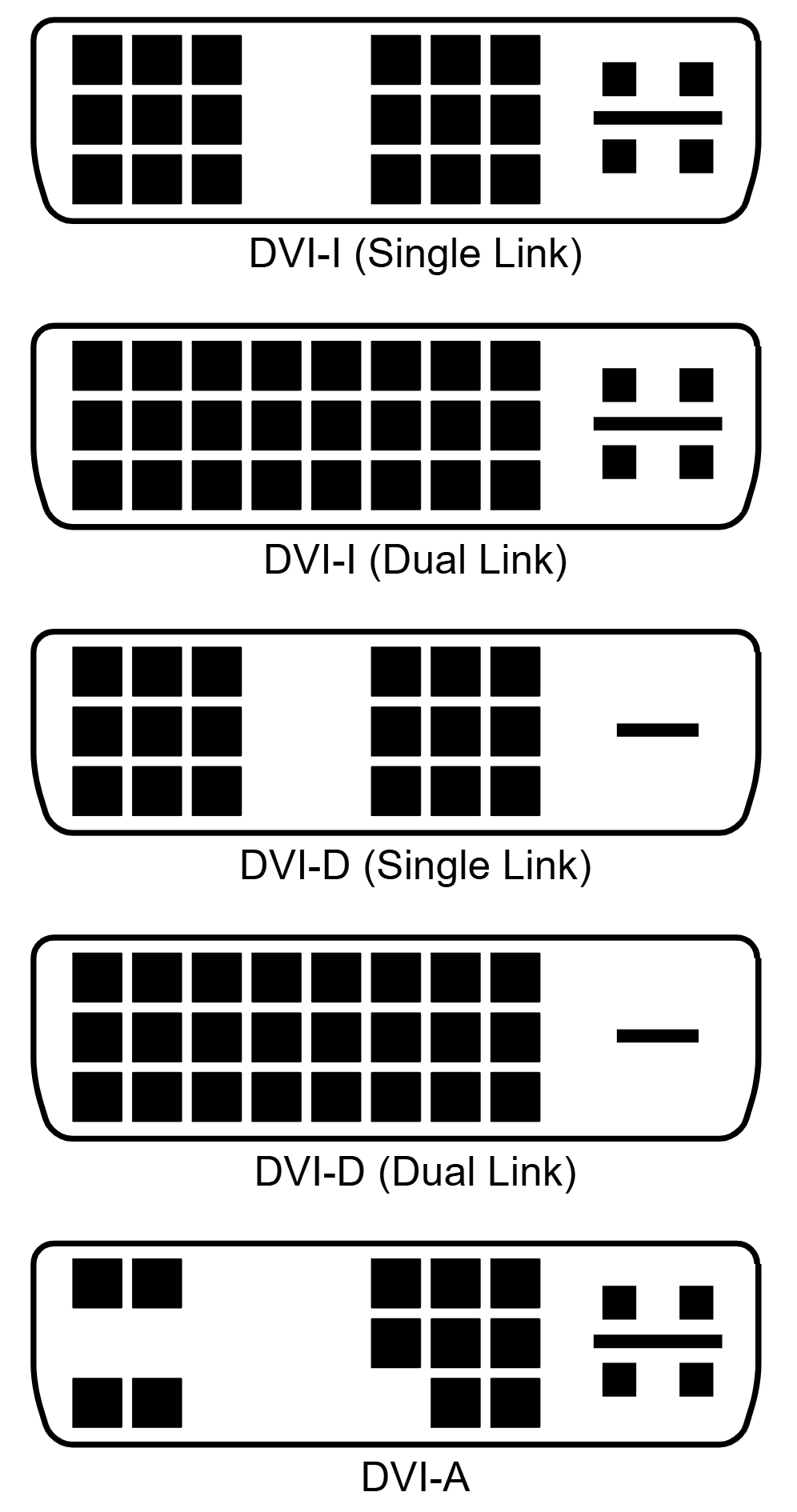
Разъем DVI на устройстве называется одним из трех вариантов, в зависимости от поддерживаемых сигналов:
- DVI-I (интегрированный, объединяет цифровой и аналоговый сигналы в одном разъеме; цифровой сигнал может быть одноканальным или двухканальным)
- DVI-D (только цифровой сигнал, одноканальный или двухканальный)
- DVI-A (только аналоговый сигнал)
Разъем VGA
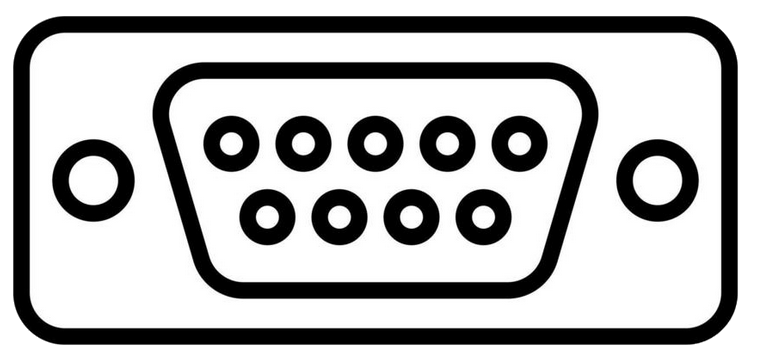
Разъем Video Graphics Array (VGA) — это стандартный разъем для вывода видеосигнала с компьютера. Он появился вместе с IBM PS/2 1987 года и графической системой VGA, после чего 15-контактный разъем стал распространенным на ПК, а также на многих мониторах, проекторах и HD-телевизорах.
Далее приведены инструкции по настройке внешнего монитора в Windows, пожалуйста, перейдите к соответствующей инструкции в зависимости от установленной на Вашем устройстве операционной системы Windows:
Операционная система Windows 11
Расположение Ваших дисплеев
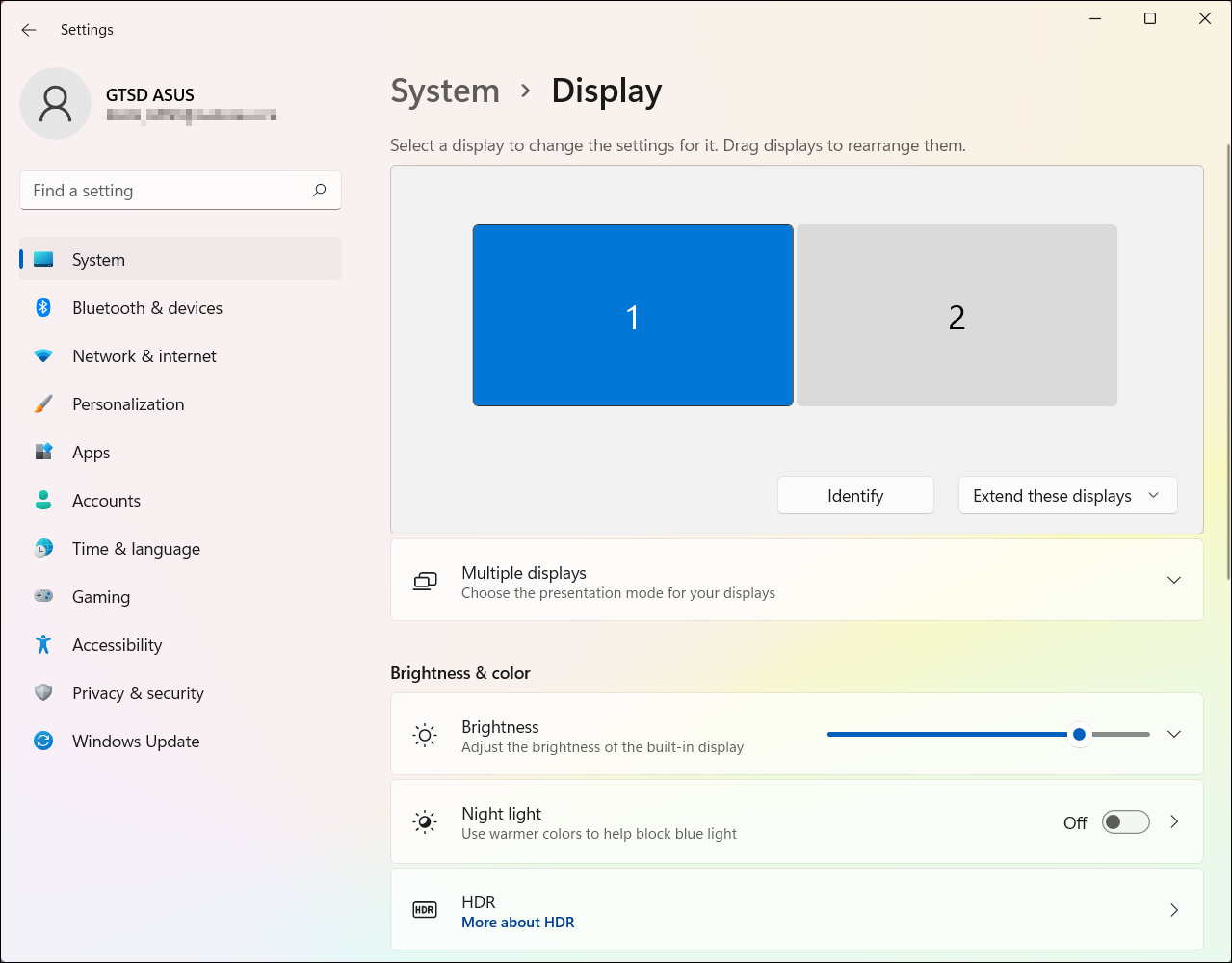
Эта опция появится, когда Windows обнаружит более одного дисплея. Каждый дисплей будет пронумерован для облегчения идентификации.
- Пожалуйста, выберите [Пуск]
 ①, затем выберите [Настройки]
  ②.
②.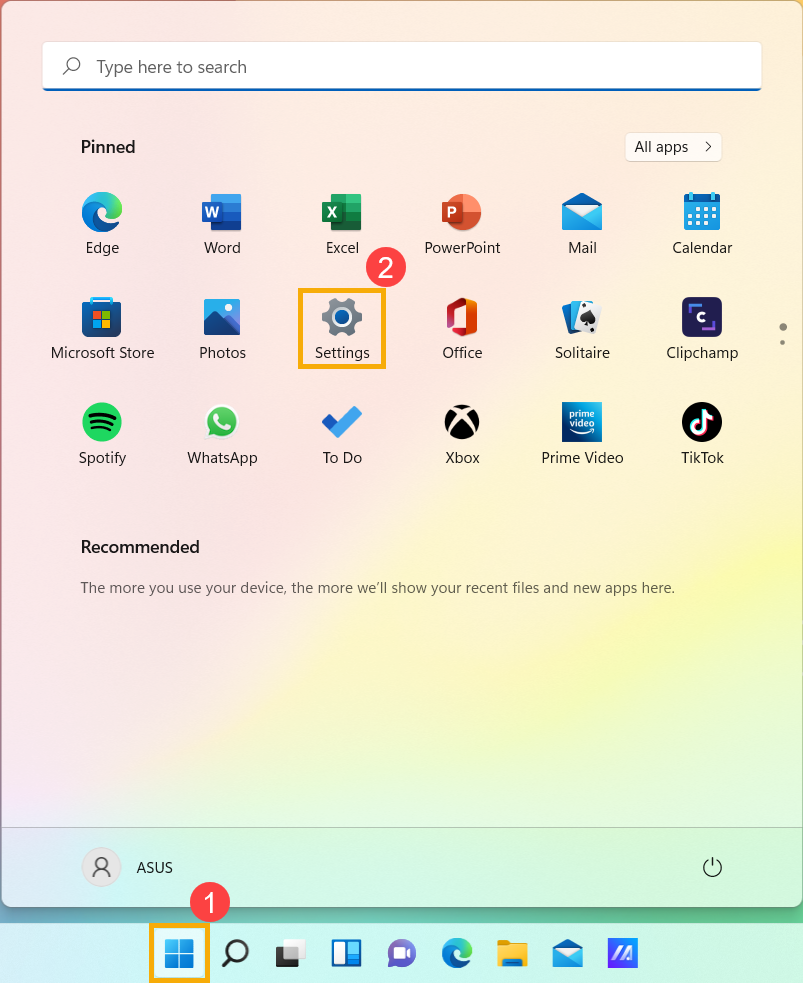
- Выберите [Экран] ③.
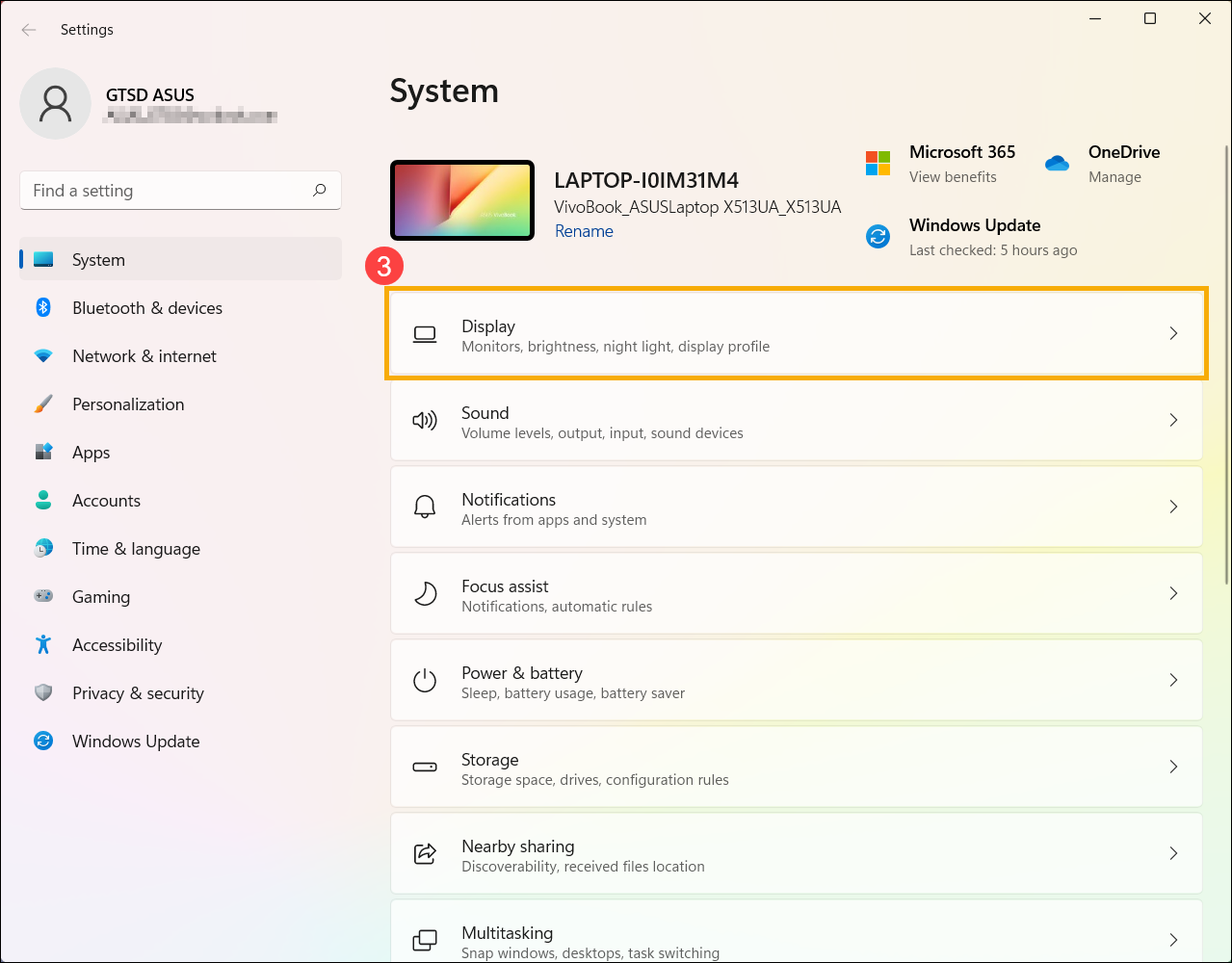
- Вы увидите соответствующие параметры для внешних экранов.
Как определить экран
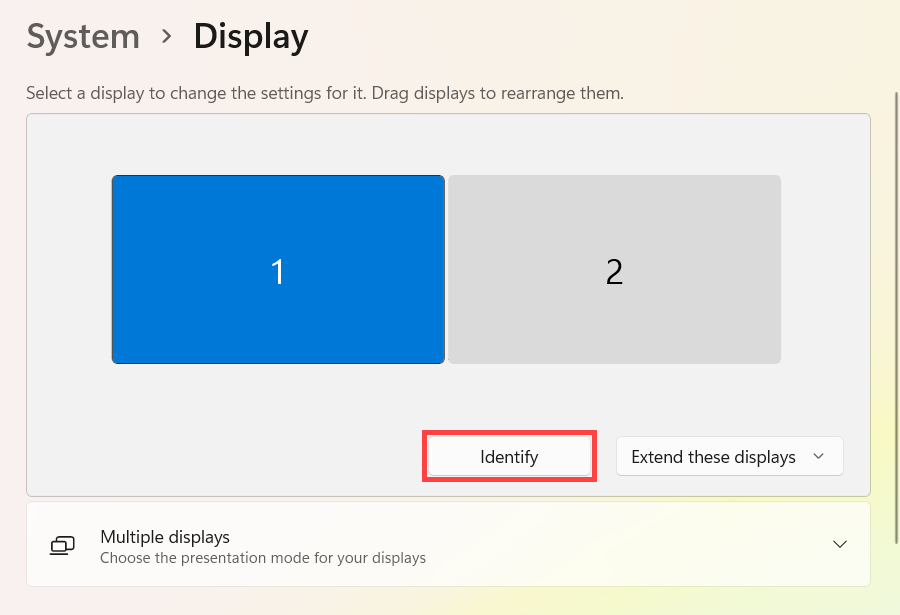
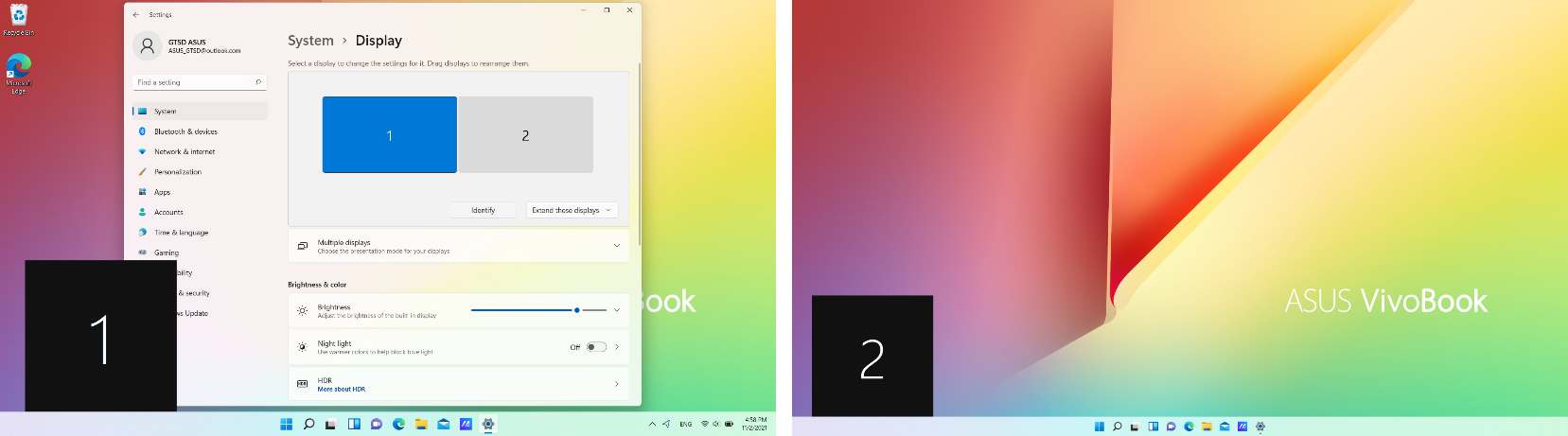
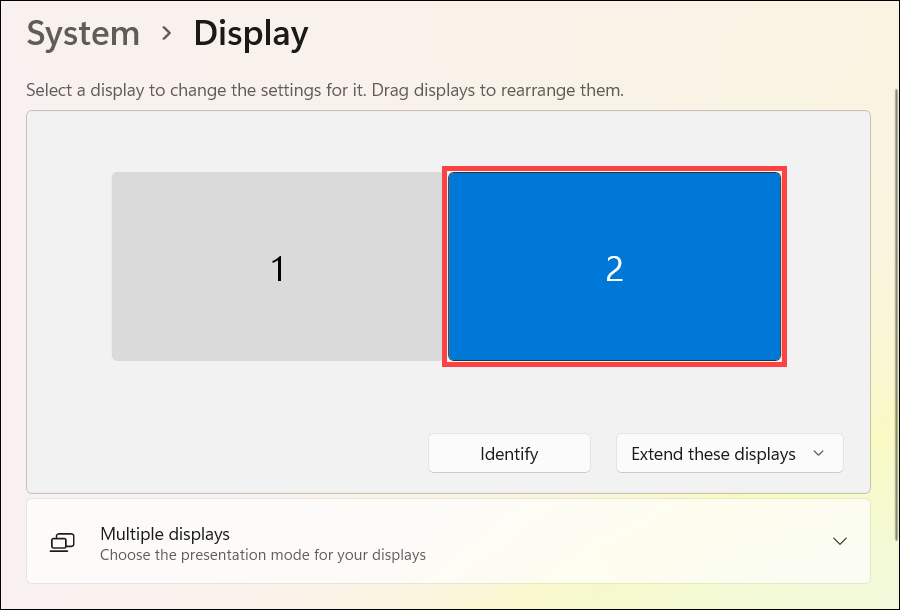
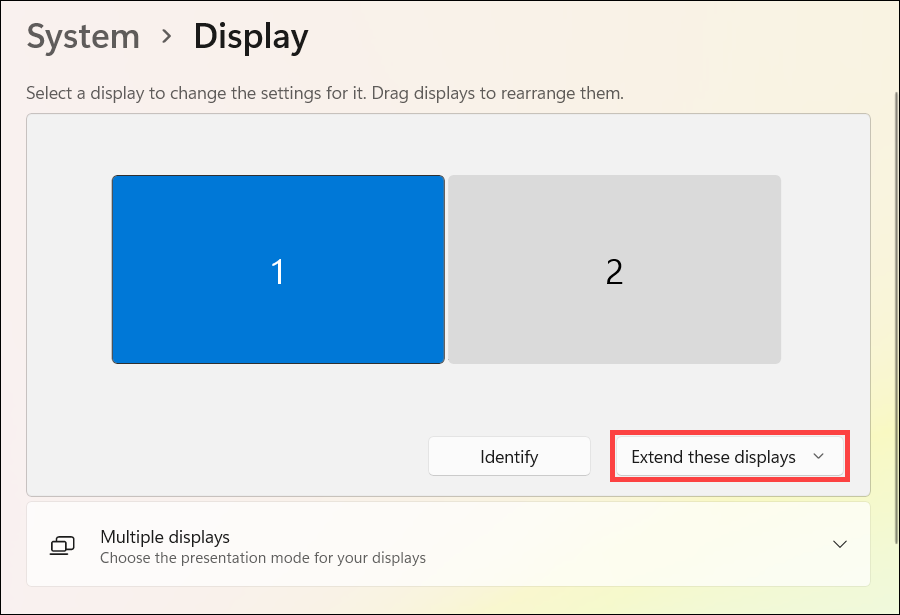
Чтобы узнать, какой номер соответствует экрану, пожалуйста, выберите [Определить] в настройках экрана, и номер появится на экране, которому он присвоен.
Как показано ниже, монитор 1 установлен как основной дисплей, а монитор 2 является дополнительным внешним монитором.
Как обнаружить дисплей
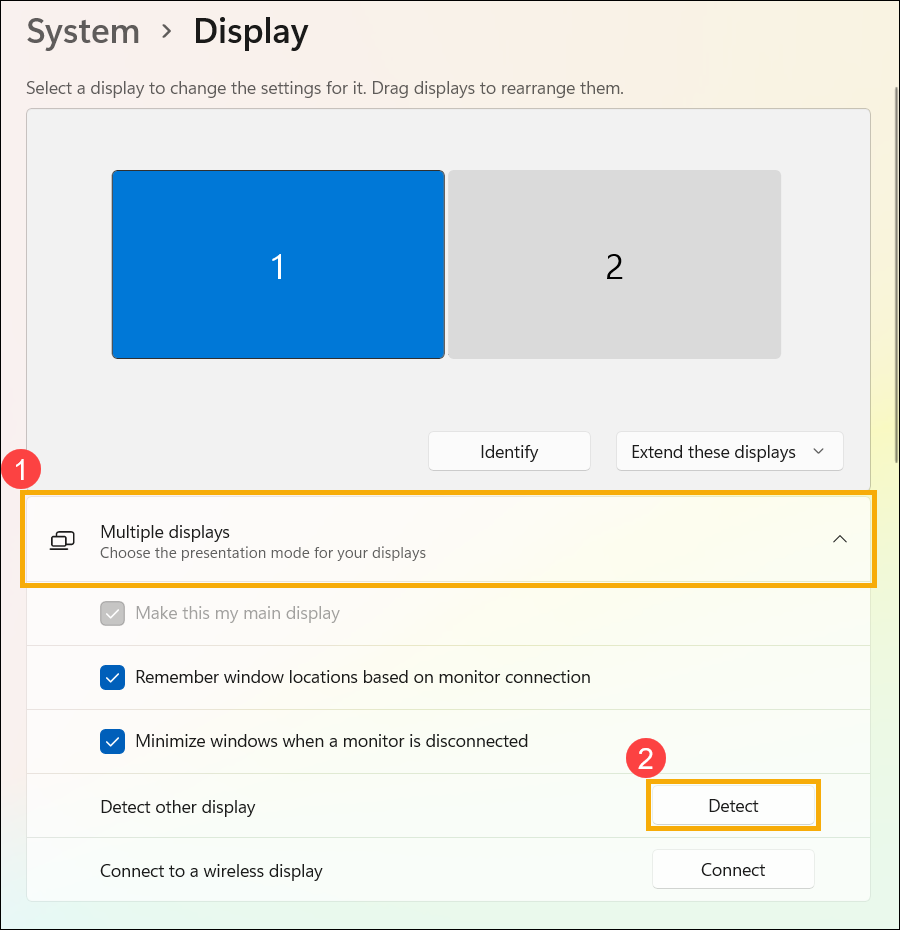
Если Вы подключили другой дисплей и он не отображается в настройках, выберите [Несколько дисплеев] ① и нажмите [Обнаружить] ②.
Как упорядочить Ваши дисплеи
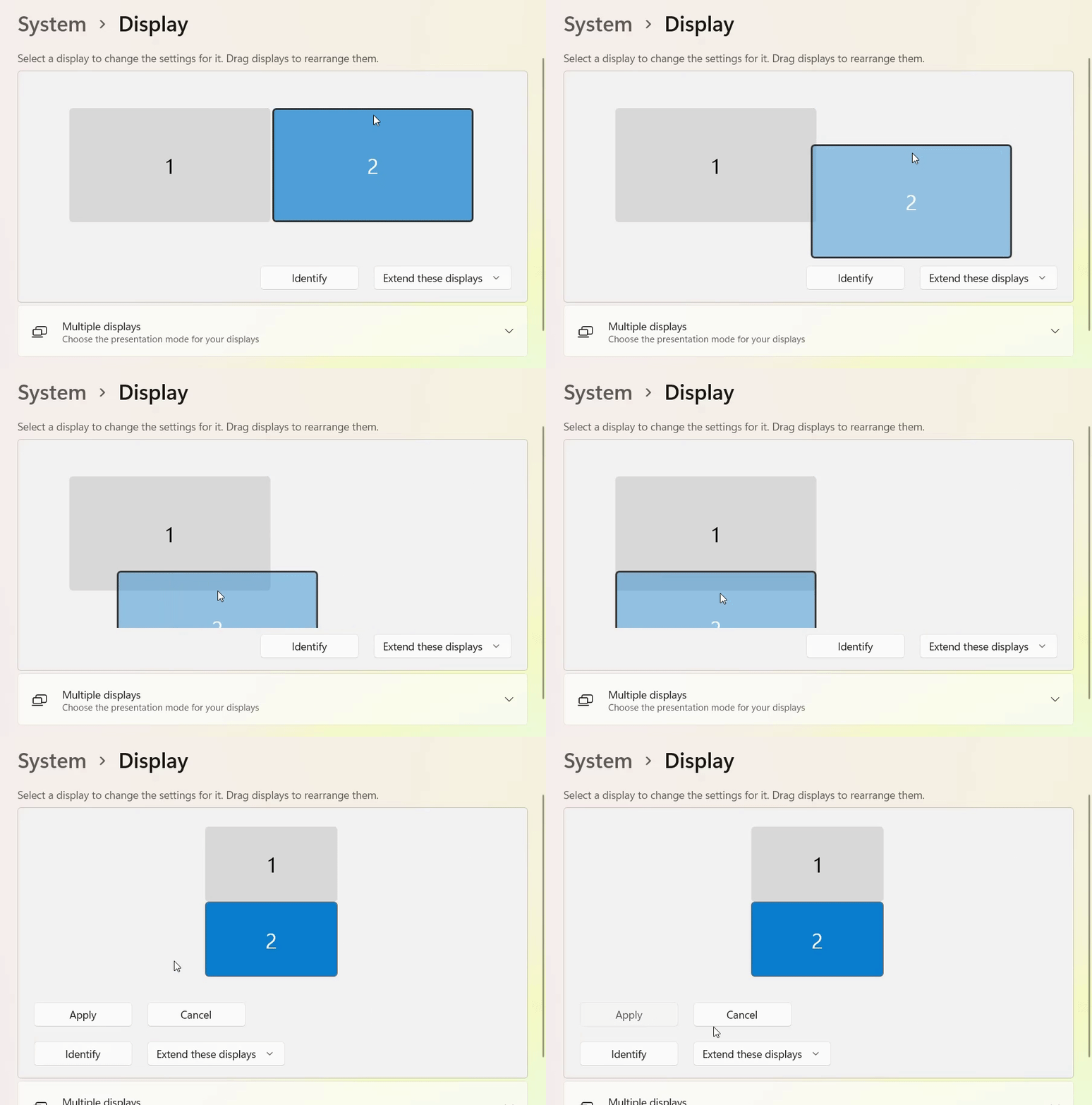
Если Вы хотите, чтобы Ваши дисплеи соответствовали их расположению дома или в офисе, и можно было перемещать курсор мыши между дисплеями, Вы можете изменить порядок дисплеев.
В настройках дисплея выберите и перетащите его в нужное положение, затем выберите [Применить].
Как изменить параметры дисплея
После подключения к внешним дисплеям Вы можете изменить размер текста и окон на Рабочем Столе или разрешение экрана в соответствии с личными предпочтениями.
Примечание: Необходимо выбрать номер, соответствующий монитору, а затем изменить параметры отображения, чтобы новые настройки были применены к этому монитору.
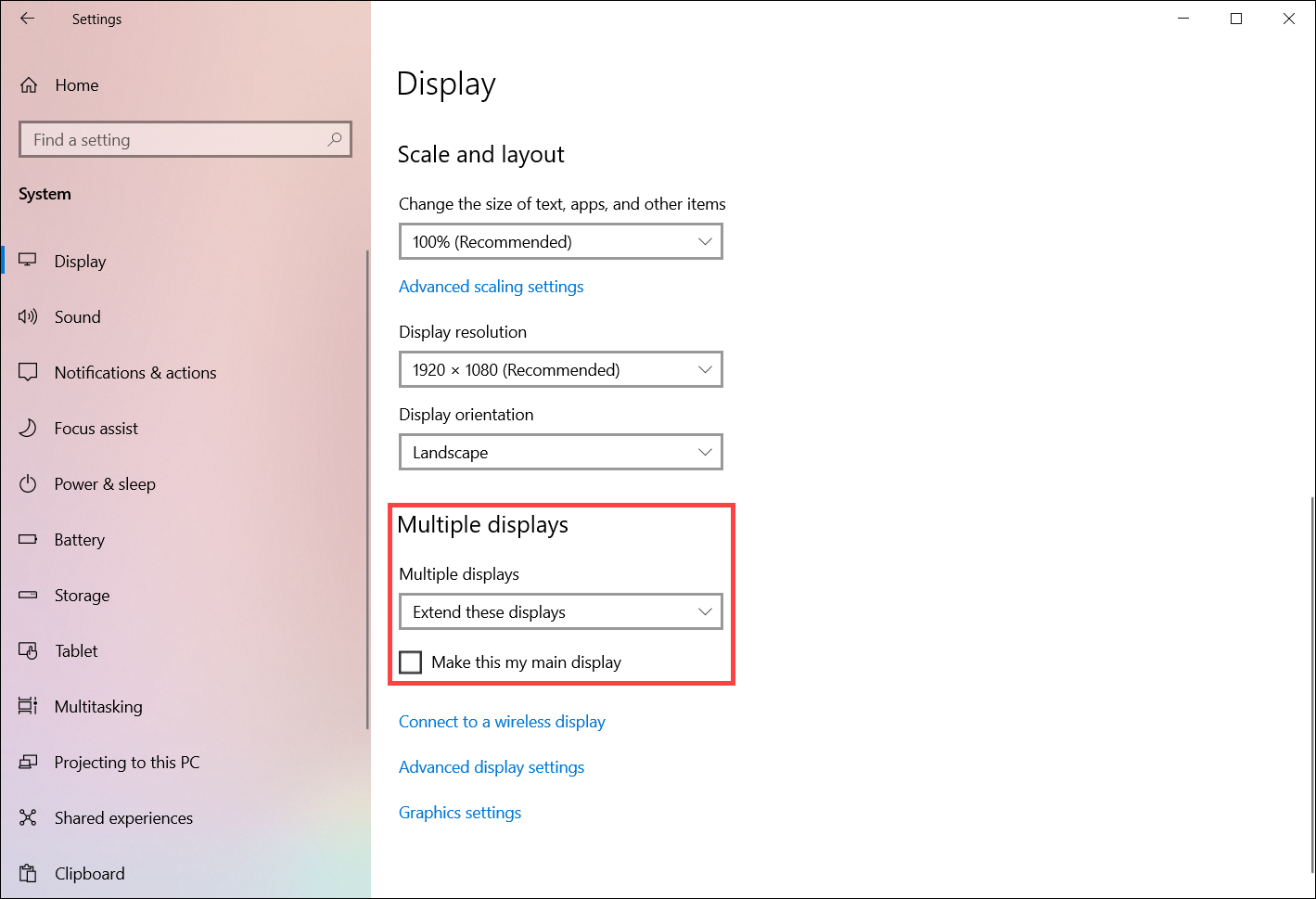
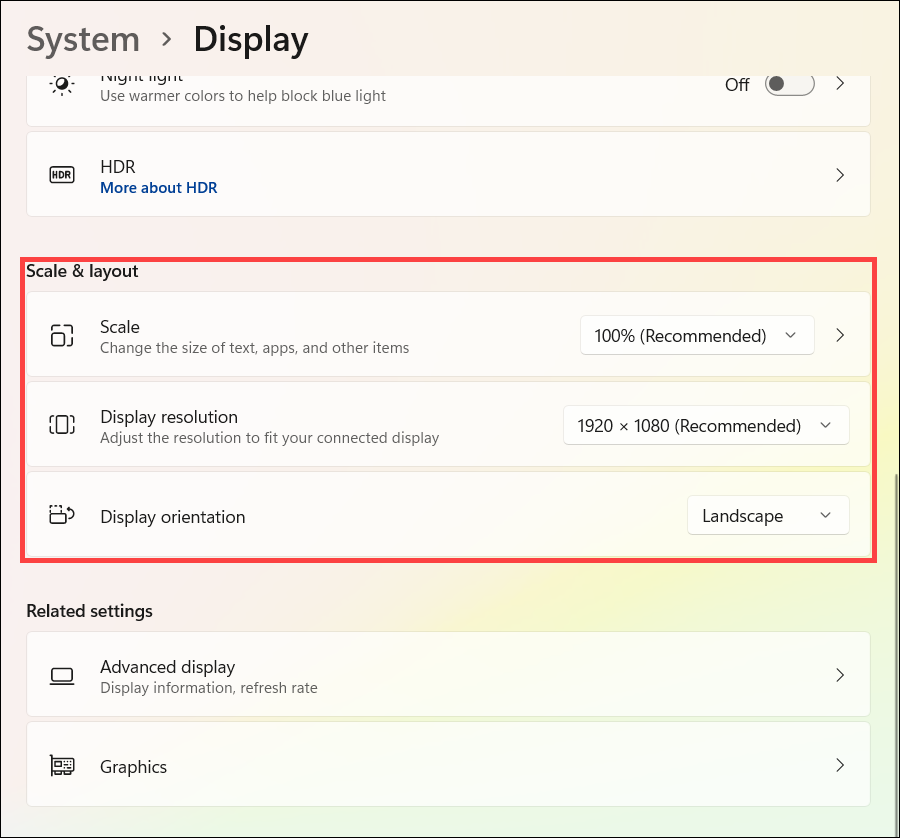
В настройках отображения прокрутите вниз до раздела Масштаб и макет:
- Если Вы хотите изменить размер текста, приложений и других элементов, выберите нужный размер в поле [Масштаб].
- Если Вы хотите настроить разрешение, выберите необходимое разрешение в поле [Разрешение экрана].
- Вы также можете изменить ориентацию экрана, которая включает Альбомную, Книжную, Альбомную (перевёрнутую) или Книжную (перевёрнутую) в разделе [Ориентация экрана].
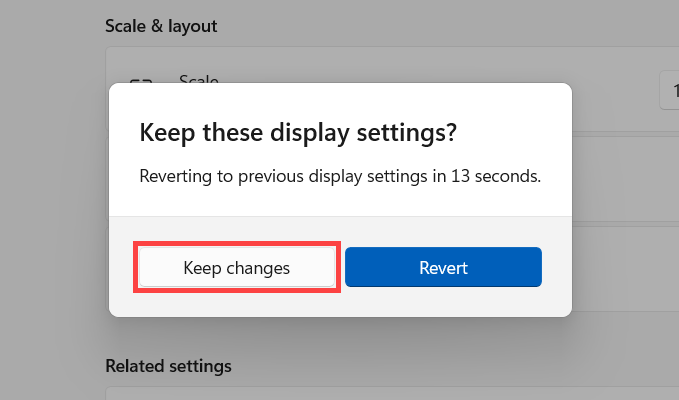
После изменения параметров отображения Вы можете получить следующее уведомление, выберите [Сохранить изменения], чтобы применить Ваши настройки.
Как выбрать вариант отображения
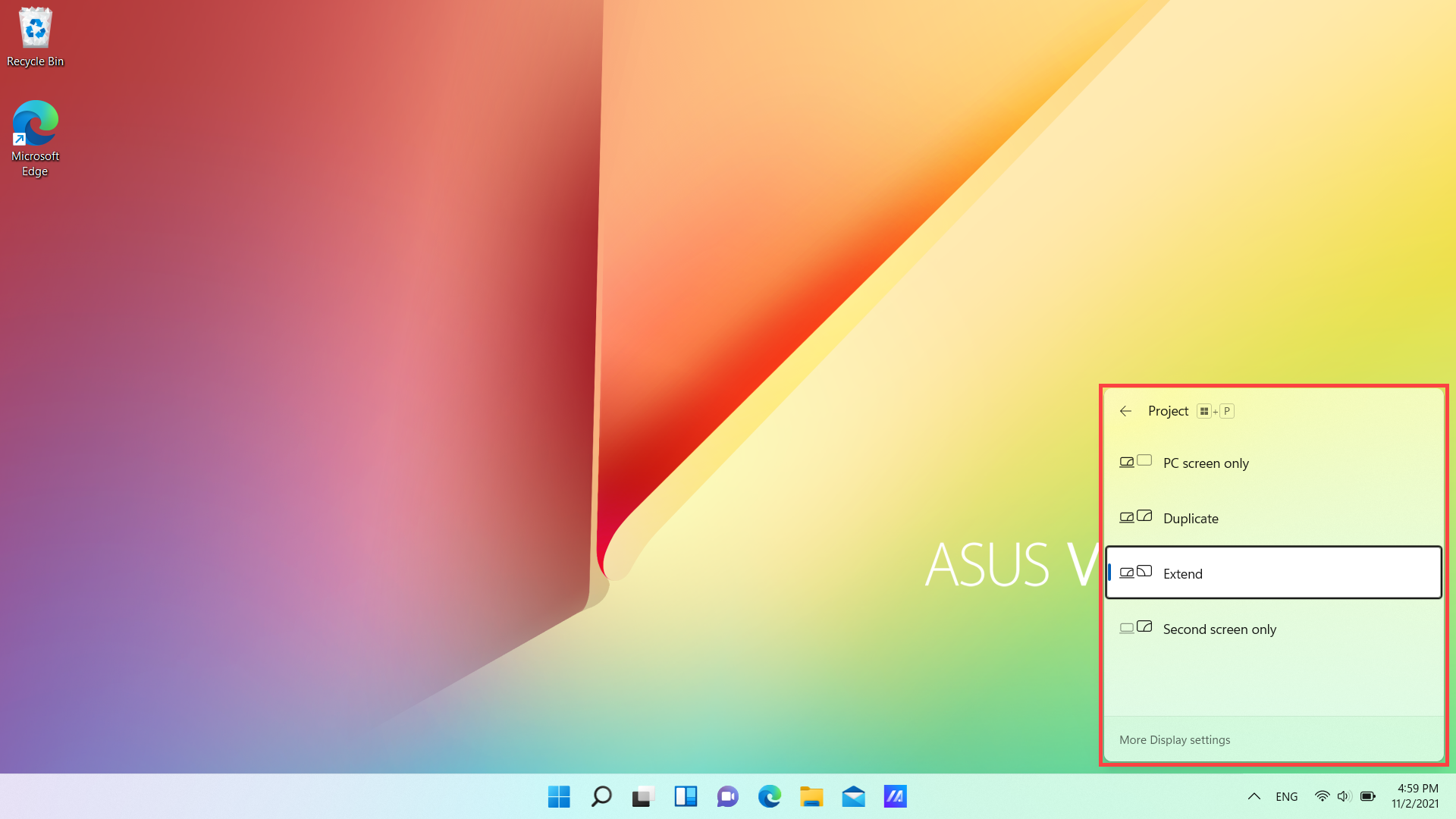
Ниже приведены варианты, которые Вы можете выбрать:
- Только экран ПК: Отображение происходит только на одном дисплее. (Это означает внутренний монитор для ноутбуков или продуктов AIO.)
- Дублировать: Отображение одного и того же изображения на всех Ваших дисплеях.
- Расширить: Рабочий Стол отображается на нескольких экранах. Когда дисплеи расширены, Вы можете перемещать объекты между двумя экранами.
- Только второй экран: Всё отображается только на втором дисплее.
Чтобы изменить отображаемое на дисплеях, нажмите клавишу с логотипом Windows  + P на клавиатуре. Параметры "Проецировать" появятся справа на экране.
Или Вы можете изменить вариант отображения в настройках экрана:
Операционная система Windows 10
Расположение Ваших дисплеев
Вы увидите эту опцию, когда Windows обнаружит более одного дисплея. Каждый дисплей будет пронумерован, чтобы Вам было легче их различать.
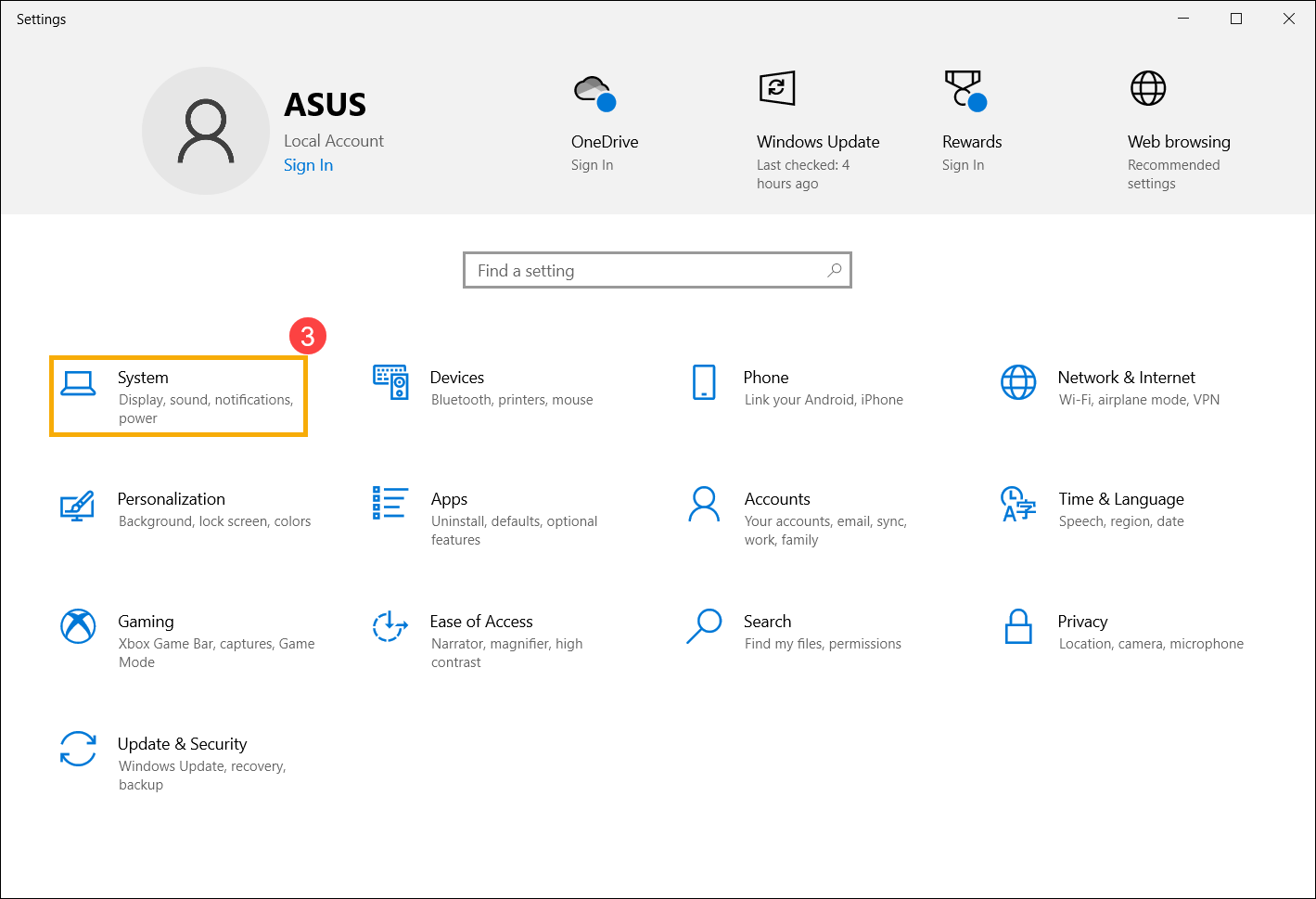
- Пожалуйста, выберите [Пуск]
 ①, затем выберите [Параметры]
  ②.
②.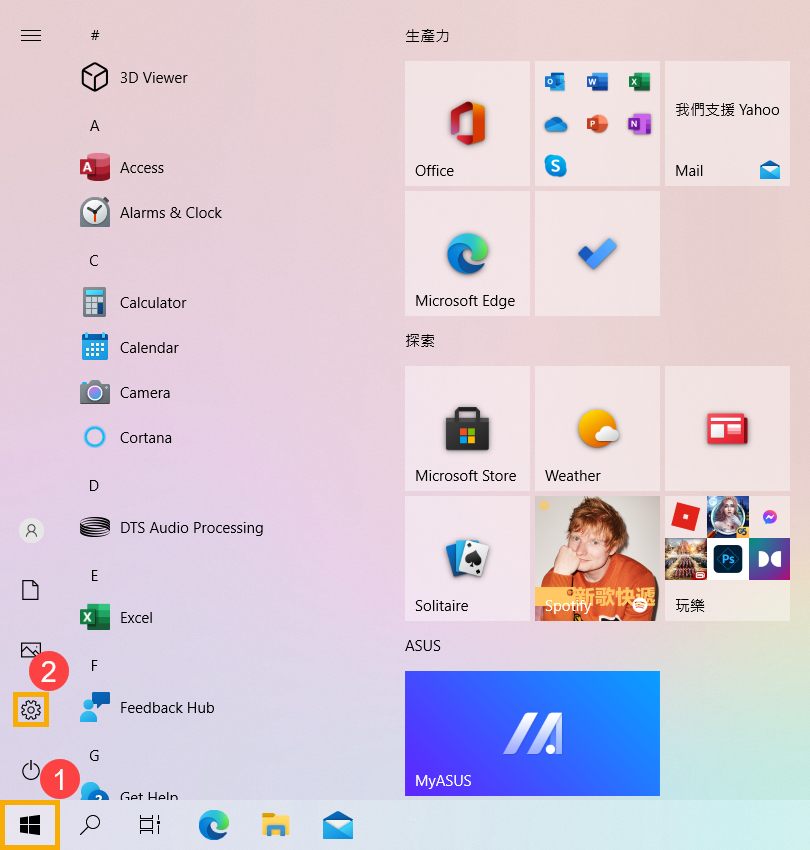
- Выберите [Система] ③.
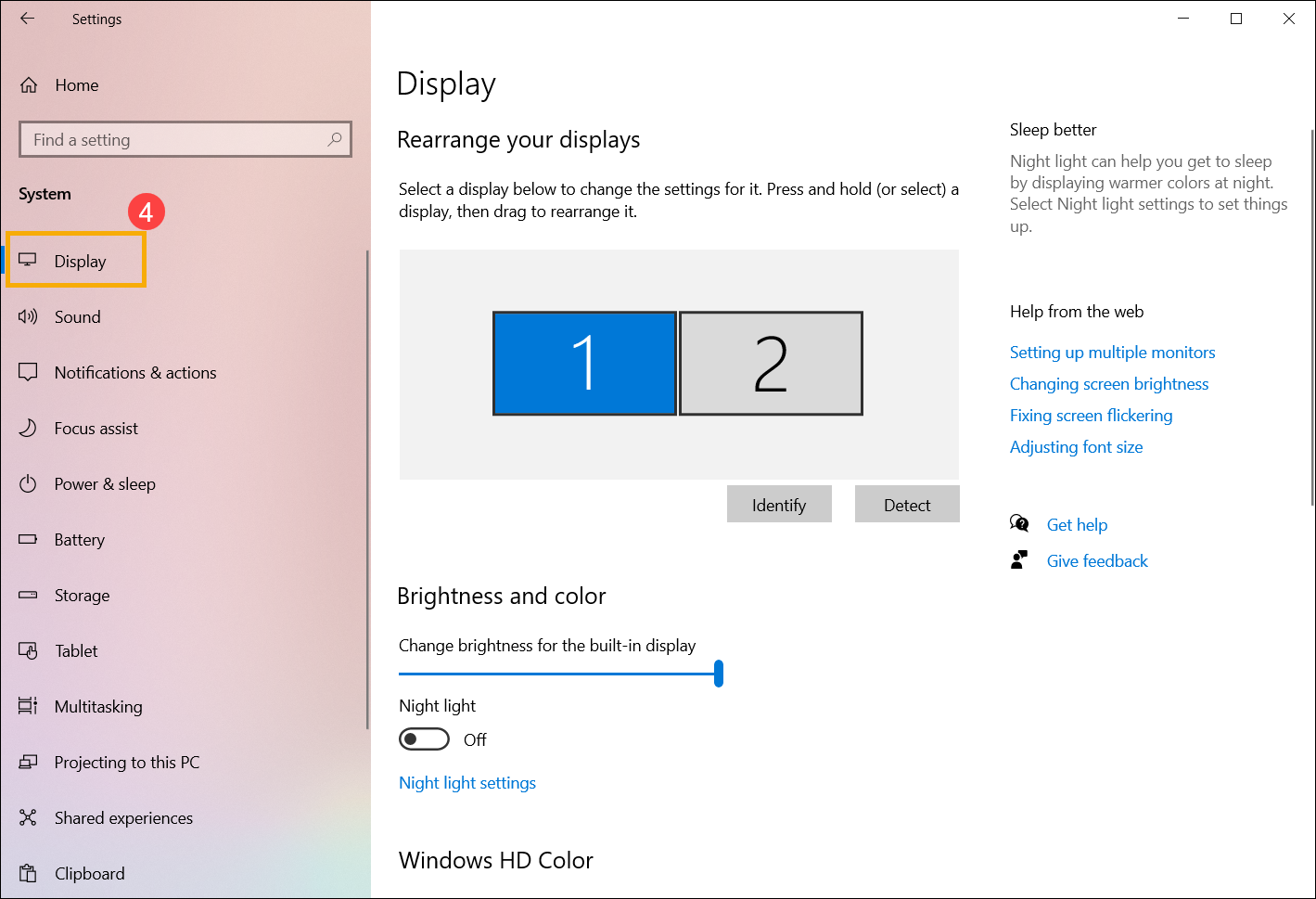
- Выберите [Экран] ④, и Вы увидите соответствующие параметры для внешних экранов.
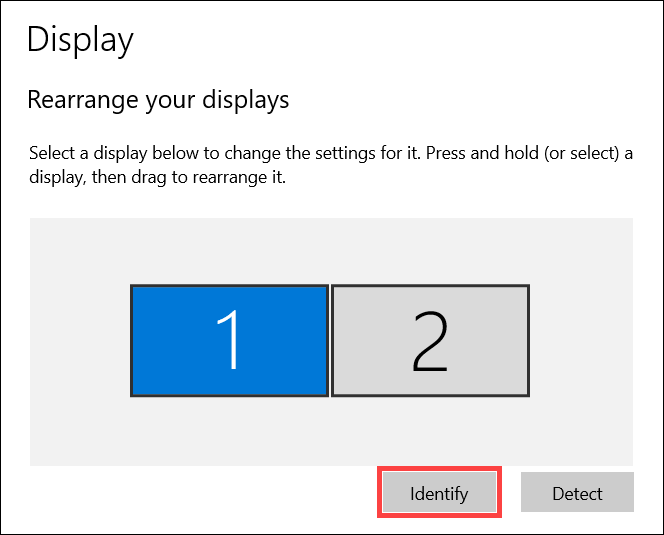
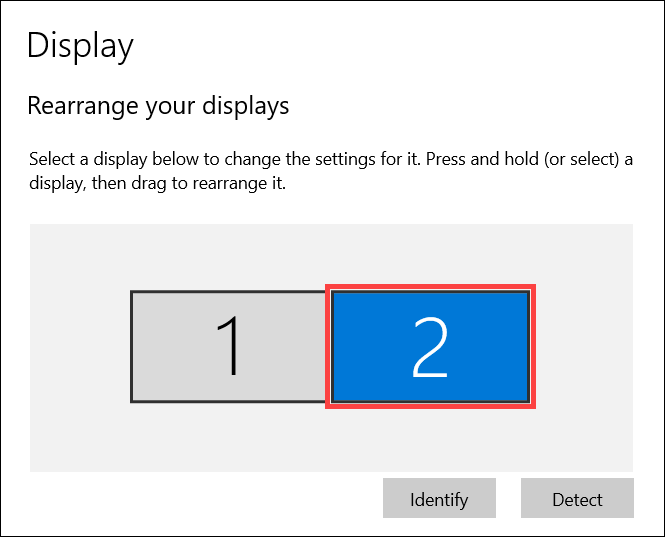
Как определить экран
Чтобы узнать, какой номер соответствует экрану, пожалуйста, выберите [Определить] в параметрах экрана, и тогда номер появится на экране того устройства, которому он назначен.
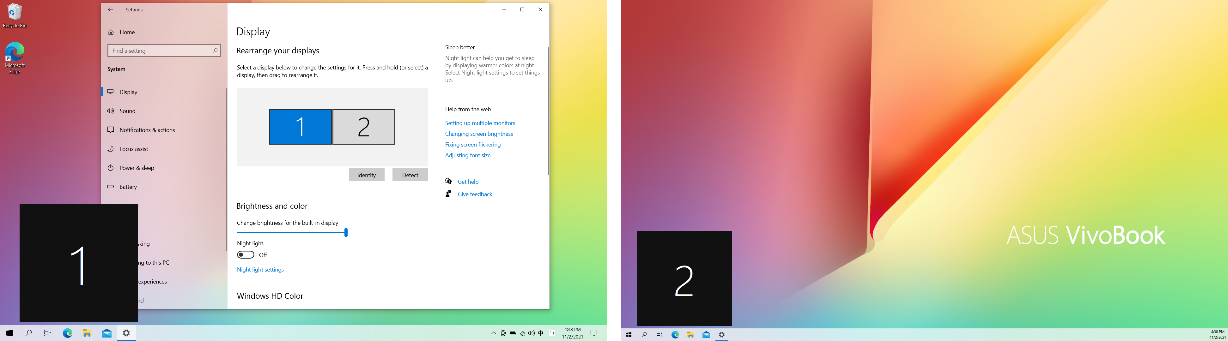
Как показано ниже, монитор 1 установлен как основной дисплей, а монитор 2 представляет дополнительный внешний монитор.
Как обнаружить дисплей
Если Вы подключили другой дисплей и он не отображается в настройках, пожалуйста, выберите [Обнаружить].
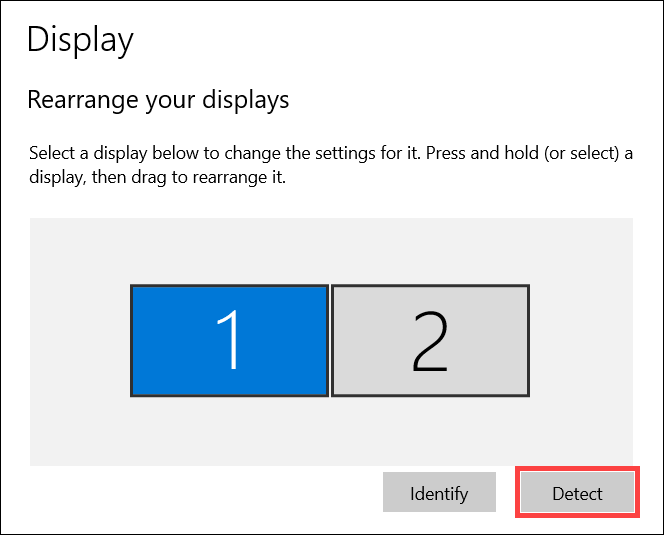
Как расположить Ваши дисплеи
Если Вы хотите, чтобы Ваши дисплеи соответствовали их расположению дома или в офисе, а также перемещать курсор мыши между разными дисплеями, Вы можете изменить порядок дисплеев.
В настройках дисплея выберите и перетащите дисплей туда, куда нужно, затем выберите [Применить].
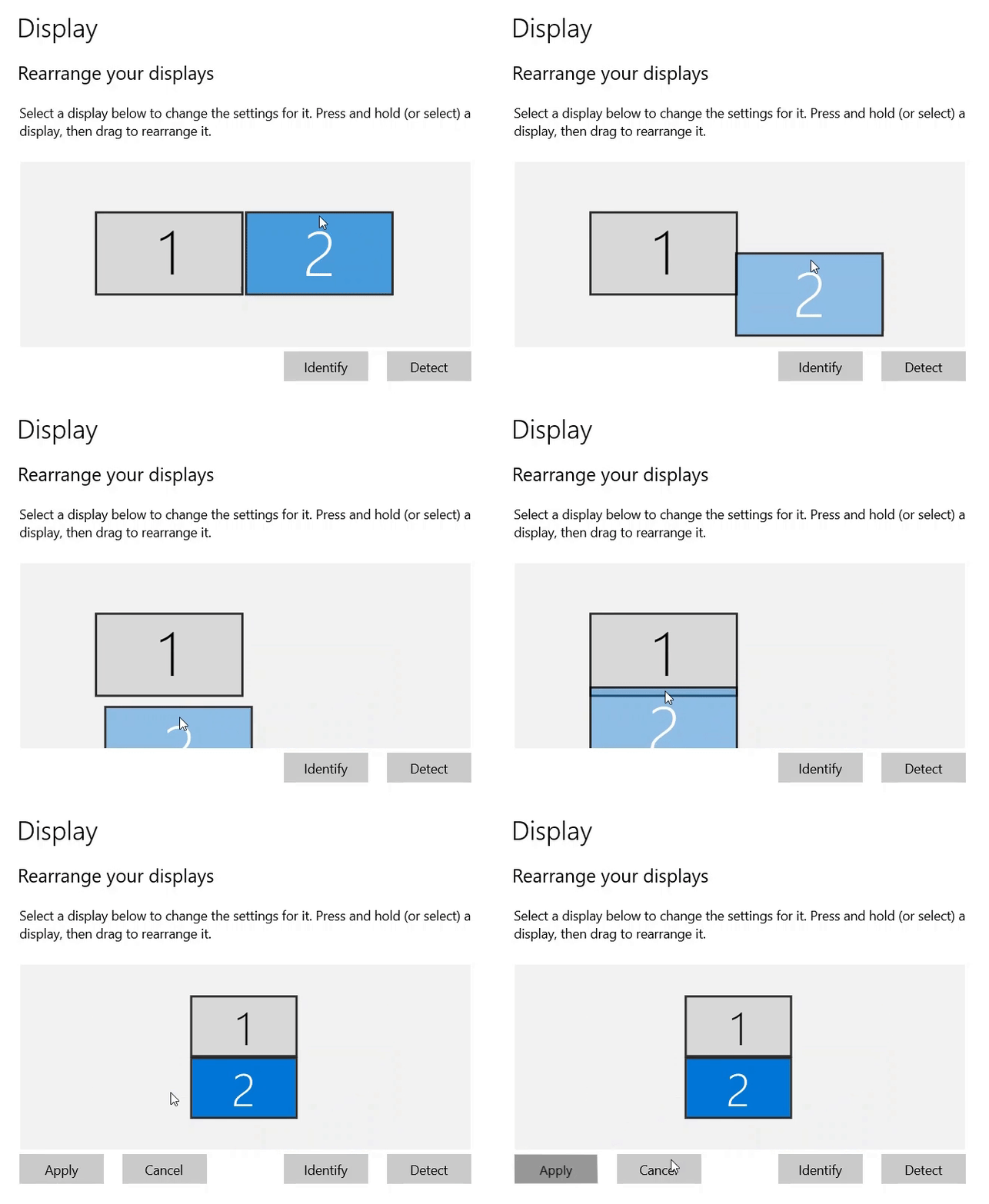
Как изменить параметры дисплея
После подключения к внешним дисплеям Вы можете изменить размер текста и окон на Рабочем Столе или разрешение дисплея в соответствии с Вашими личными предпочтениями.
Примечание: Вам необходимо выбрать номер, соответствующий монитору, а затем изменить параметры дисплея, чтобы новые настройки были применены к этому монитору.
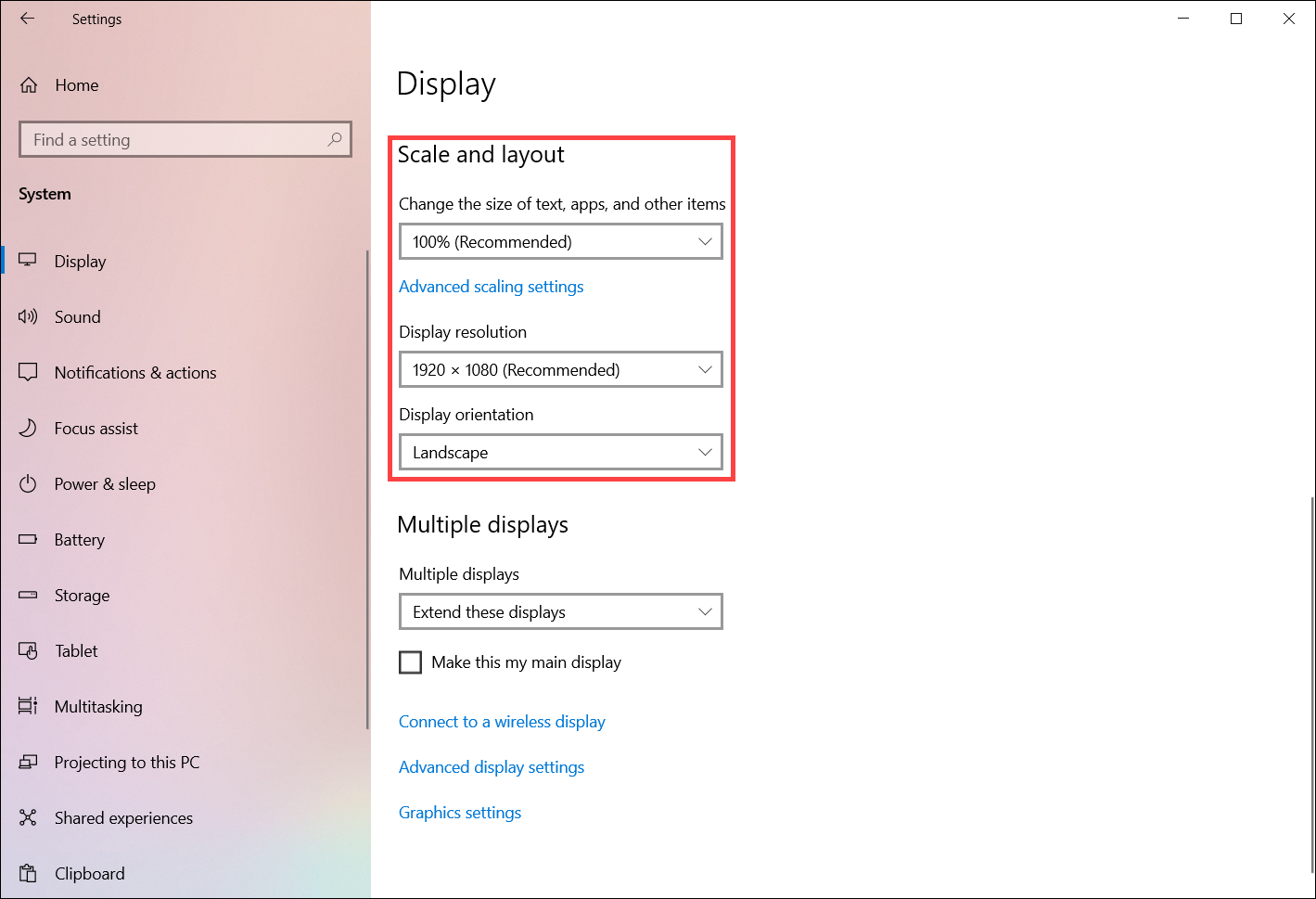
В настройках дисплея прокрутите вниз до раздела Масштаб и макет:
- Если Вы хотите изменить размер текста или приложений, выберите нужный размер в поле [Изменить размер текста, приложений и других элементов].
- Если Вы хотите настроить разрешение, выберите нужное разрешение в поле [Разрешение дисплея].
- Вы также можете настроить ориентацию дисплея, которая включает Альбомную, Книжную, Альбомную (перевёрнутую) или Книжную (перевёрнутую) в разделе [Ориентация дисплея]
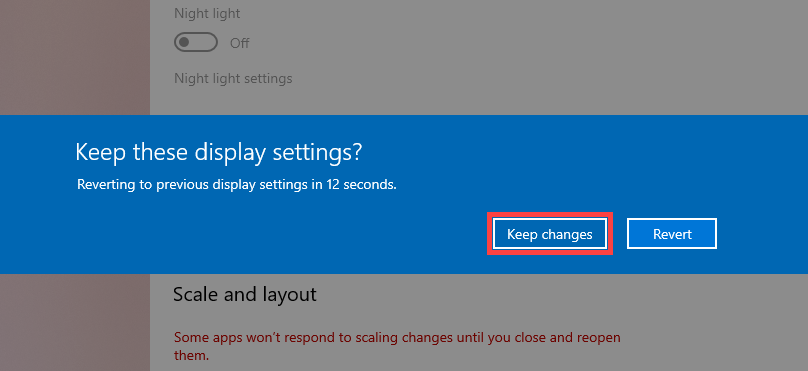
Вы можете получить следующее уведомление после изменения настроек дисплея, пожалуйста, выберите [Сохранить изменения], чтобы применить Ваши настройки.
Как выбрать вариант отображения
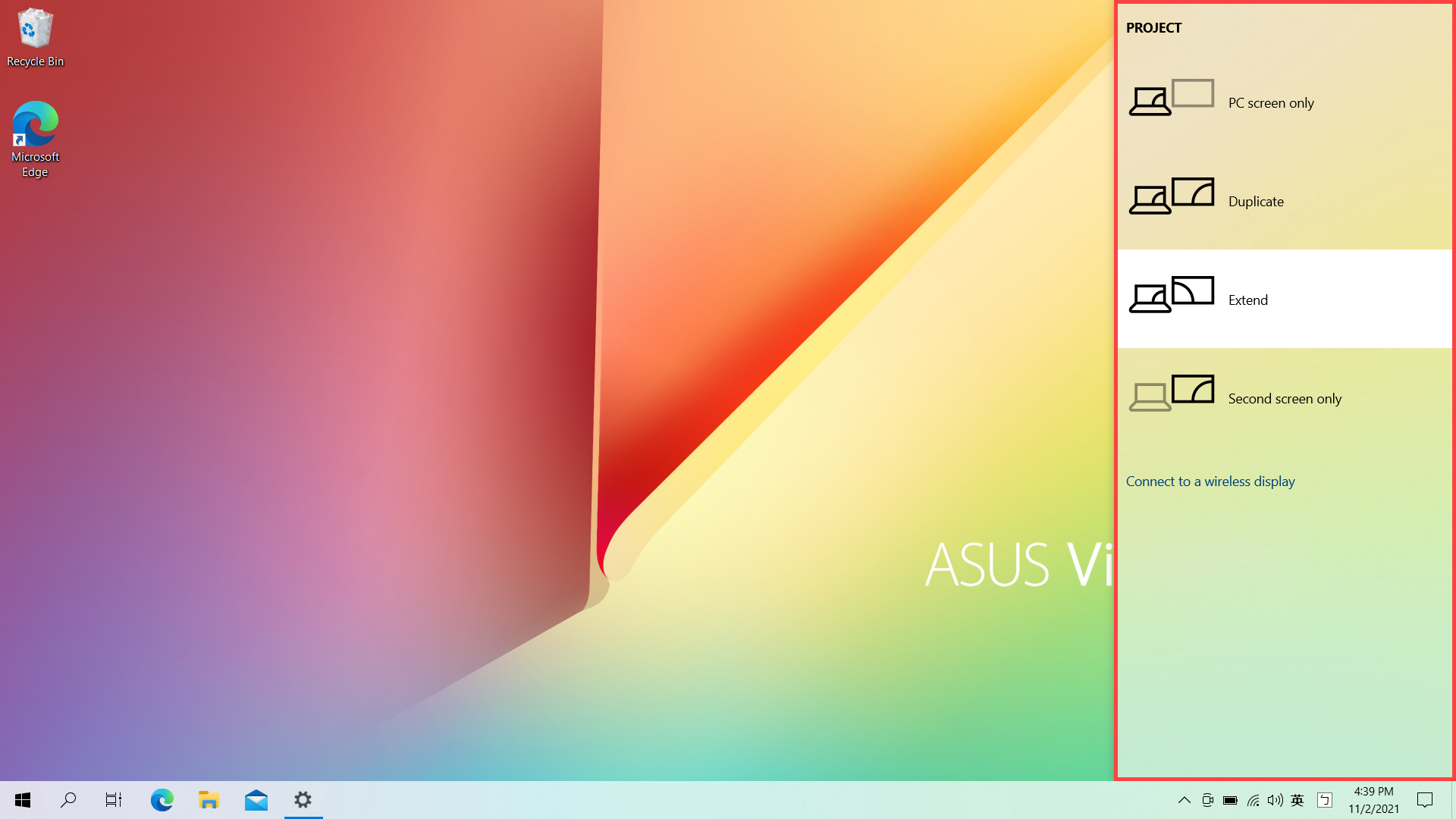
Вот что Вы можете выбрать:
- Только экран ПК: видеть изображение только на одном дисплее. (Это означает внутренний монитор для ноутбуков или моноблоков.)
- Дублировать: Просматривать одно и то же на всех Ваших дисплеях.
- Расширить: Просматривать Рабочий Стол на нескольких экранах. Когда дисплеи расширены, Вы можете перемещать элементы между двумя экранами.
- Только второй экран: Просматривать все только на втором дисплее.
Чтобы изменить то, что отображается на Ваших дисплеях, нажмите клавишу с логотипом Windows  + P на клавиатуре. Параметры "Проецировать" появятся справа на экране.
Или Вы можете изменить параметры дисплея в настройках экрана: