Связанные темы
[Материнская плата] Как создать RAID на материнской плате серии Intel 600 или более поздней в BIOS Setup
Существуют некоторые различия при создании RAID между материнскими платами серии Intel 600 (включительно) или более поздних серий и предыдущими сериями. Поэтому, если Ваша материнская плата — Intel 600 (включительно) или более поздняя серия, пожалуйста, следуйте приведённым ниже настройкам для создания RAID.
※Примечание: Будьте осторожны при создании или удалении RAID-массива. При удалении RAID-массива Вы потеряете все данные на жёстких дисках, поэтому, пожалуйста, сделайте резервное копирование данных перед созданием или удалением RAID-массива.
(PRIME Z690M-PLUS D4 в качестве примера)
1. Включите систему и сразу нажмите клавишу “Delete”, чтобы войти в BIOS [EZ Mode]. Проверьте диск, подключённый в информации о хранилище.
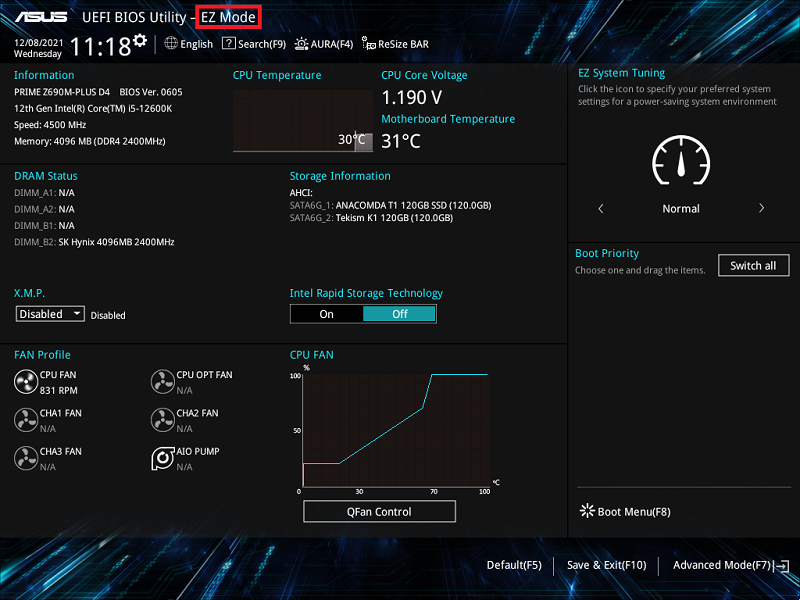
2. Нажмите клавишу F7 и войдите в [Advanced Mode], как показано на рисунке ниже.
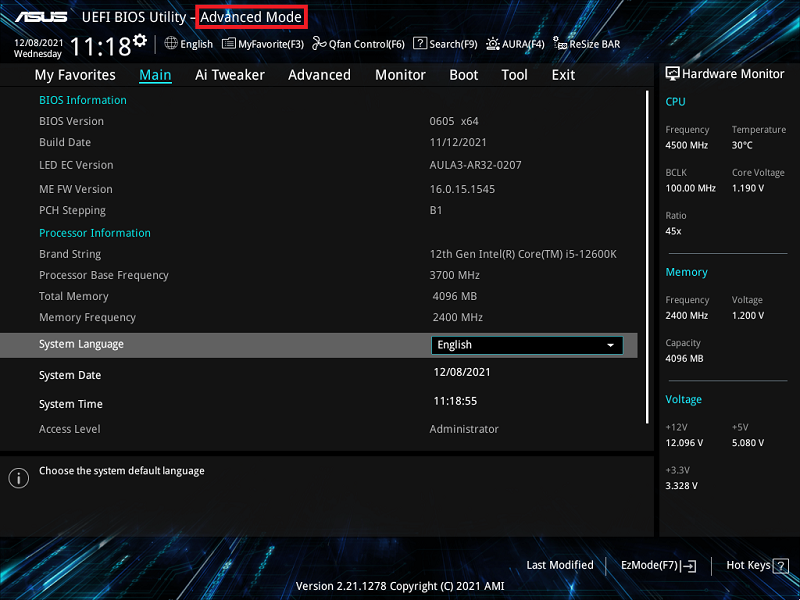
(Если Вы нажимаете клавишу “Delete” для входа непосредственно в [Advanced Mode], то не нужно нажимать F7)
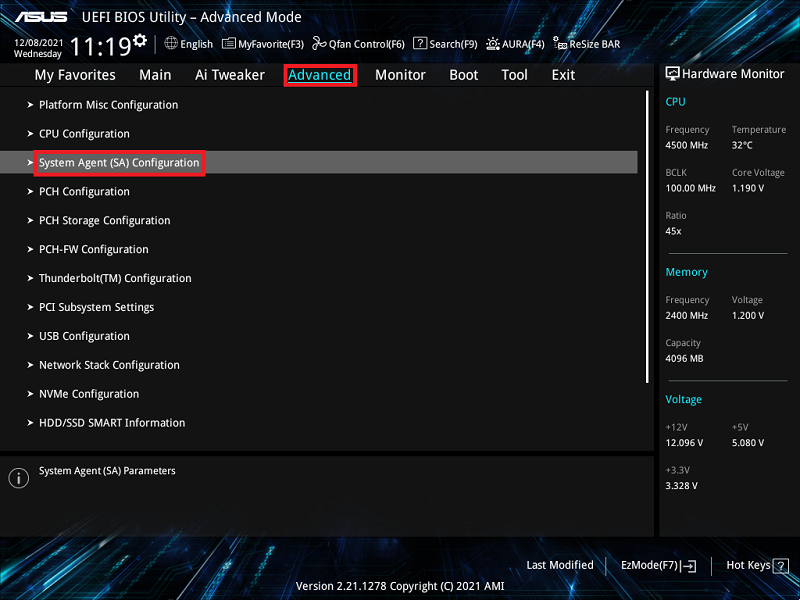
3. На странице Advanced нажмите пункт [System Agent(SA) Configuration]
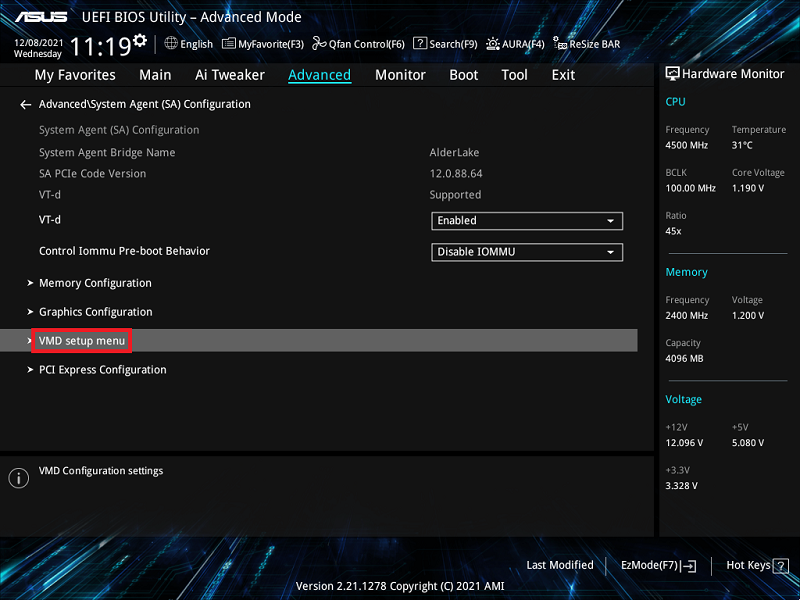
4. Нажмите [Меню настройки VMD]
5. Если подключенное устройство — SATA устройство, пожалуйста, установите [Назначить контроллер SATA под VMD] в [Включено]
Если подключенное устройство — PCIE устройство, пожалуйста, установите [Назначить PCIE хранилище под VMD] в [Включено]
Ниже приведён пример с SATA устройством. Пожалуйста, установите [Назначить контроллер SATA под VMD] в [Включено], как показано на рисунке ниже
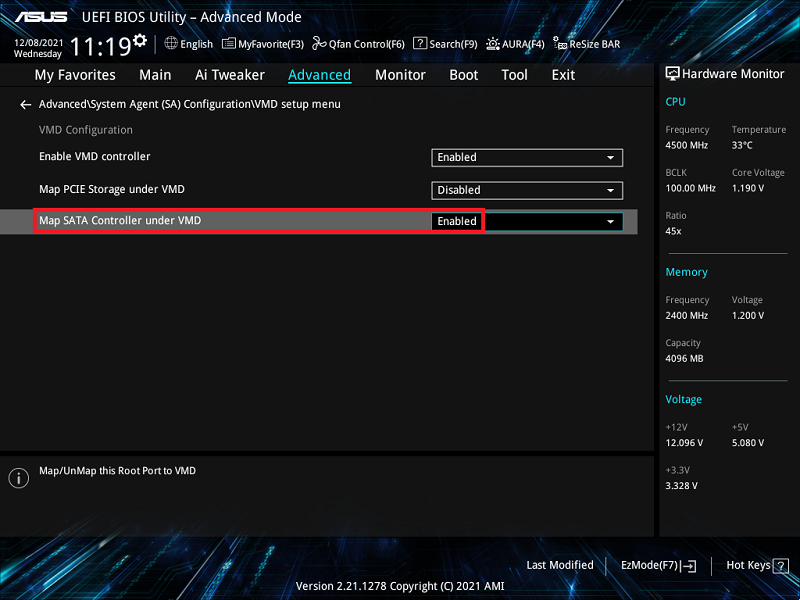
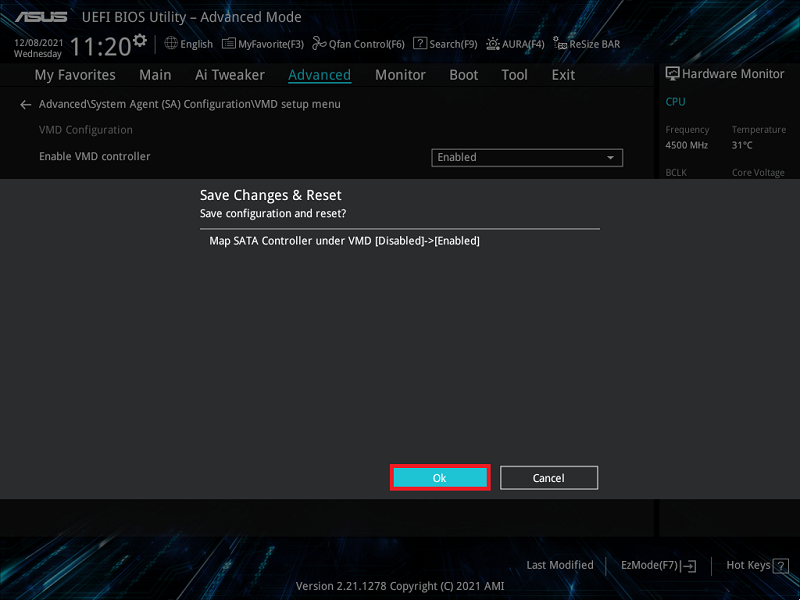
6. Нажмите клавишу F10 и кликните OK, затем система автоматически перезагрузится
7. Нажмите «Delete» после перезагрузки системы и войдите в BIOS [EZ Mode]. Теперь режим хранилища изменился с AHCI на RAID режим
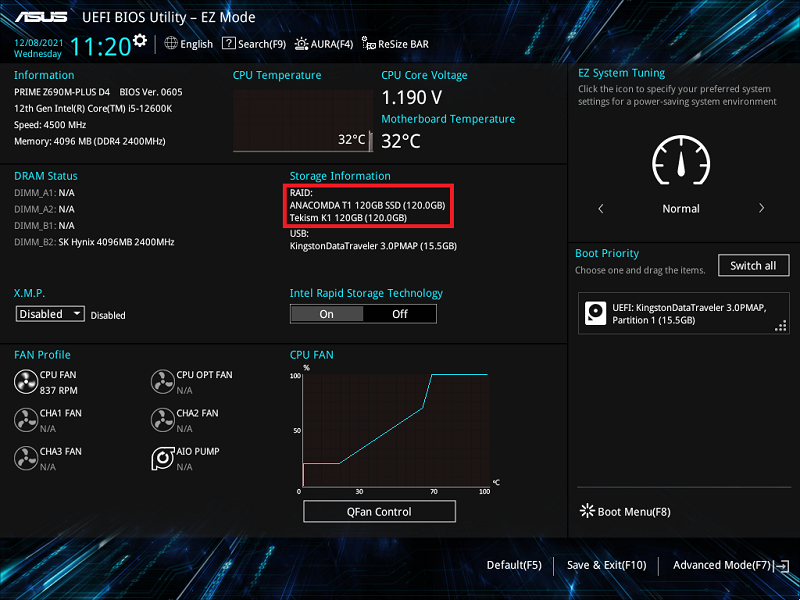
8. Нажмите клавишу F7 и войдите в [Расширенный режим], как показано на рисунке ниже

9. Нажмите [Дополнительно] страницу и нажмите пункт [Intel(R) Rapid Storage Technology]
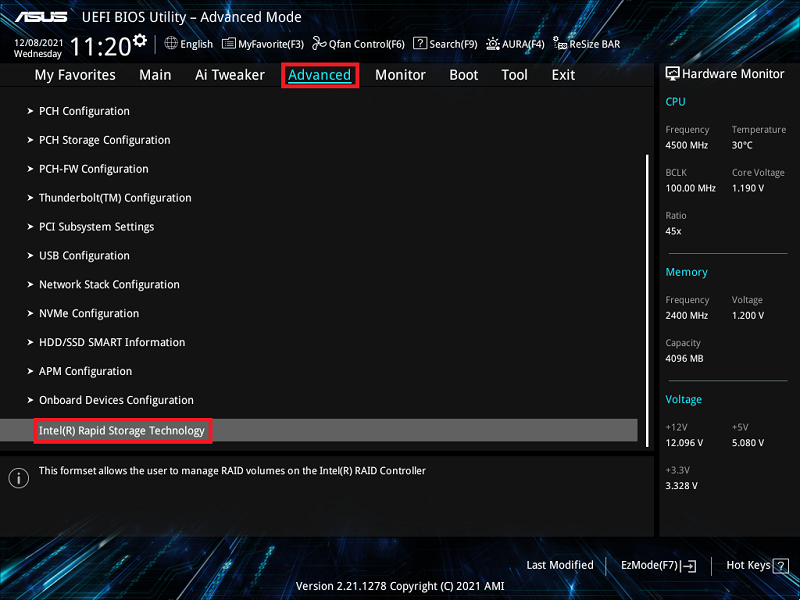
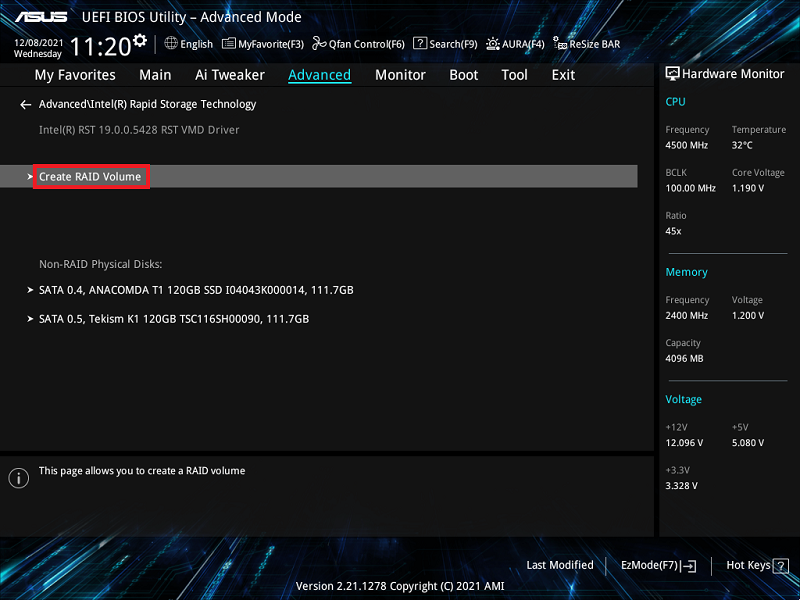
10. Нажмите пункт [Создать RAID Volume]
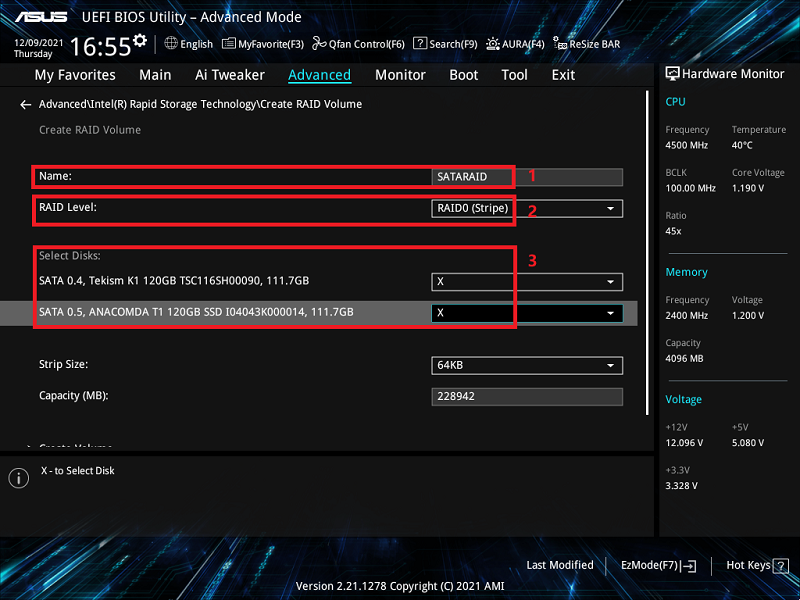
11. Установите имя RAID. Например: SATARAID, как показано на изображении ниже, отмечено красным 1
Выберите уровень RAID, например: RAID0(Stripe), как показано на изображении ниже, отмечено красным 2
Выберите диски, которые Вы хотите создать, и установите [X], как показано на изображении ниже, отмечено красным 3
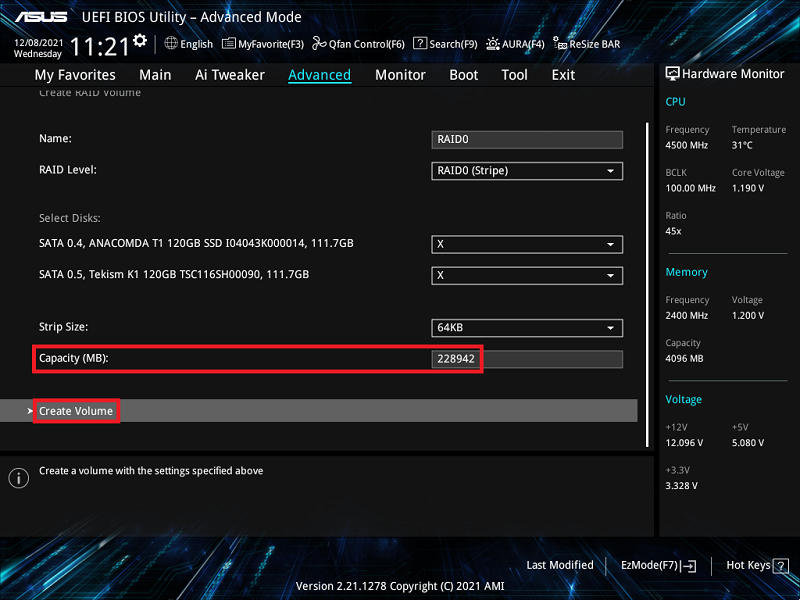
12. Установите ёмкость RAID и нажмите [Создать том], чтобы создать RAID
Ниже установлена максимальная ёмкость RAID
※Примечание: Будьте осторожны при создании или удалении RAID-массива. Вы потеряете все данные на жёстких дисках при удалении RAID-массива, поэтому, пожалуйста, сделайте резервную копию данных перед созданием или удалением RAID-массива.
Вопросы и ответы:
Вопрос 1: Как установить драйвер RAID контроллера во время установки ОС Windows® 10 или Windows® 11?
Ответ 1: Пожалуйста, следуйте инструкции установки Windows, чтобы установить драйвер RAID-контроллера во время установки операционной системы Windows® 10 или Windows® 11:
- Загрузите компьютер с использованием установочного диска Windows® 10 или Windows® 11. Следуйте инструкциям на экране, чтобы начать установку Windows® 10 или Windows® 11
- Когда появится запрос на выбор типа установки, нажмите Настроить: Установить только Windows (дополнительно).

3. Нажмите [Загрузить driver]

4. Появляется сообщение, напоминающее Вам вставить установочный носитель, содержащий драйвер RAID-контроллера. Нажмите «Обзор», чтобы продолжить.
a. Если у Вас установлен только один оптический привод в системе, извлеките установочный диск Windows OS и замените его на диск поддержки материнской платы в оптическом приводе
b. Если у Вас нет оптического привода, пожалуйста, скопируйте драйвер RAID на USB-накопитель

5. Найдите драйвер в соответствующей папке Support DVD затем нажмите OK, чтобы продолжить

Вопрос 2: Как удалить RAID массив?
Ответ 2:
1. В меню Intel® Rapid Storage Technology выберите RAID том, который Вы хотите удалить, и нажмите <Enter>. Появится следующий экран:
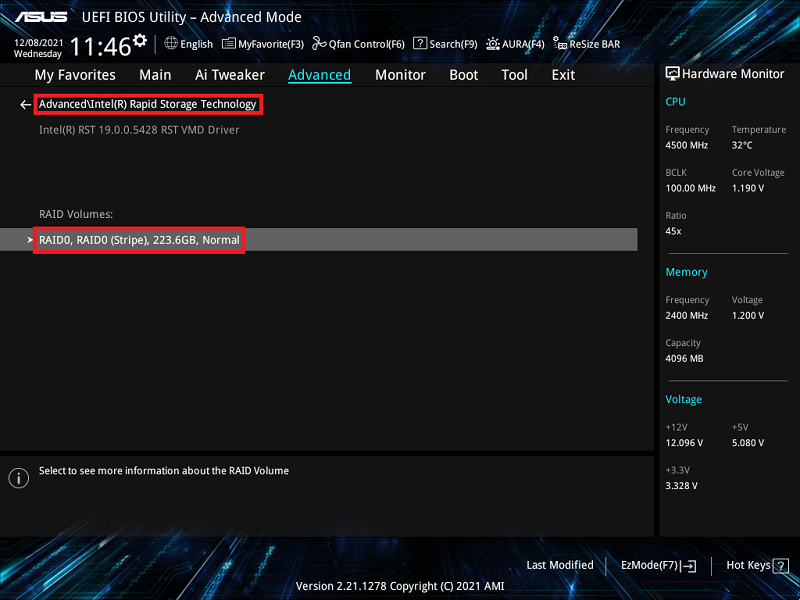
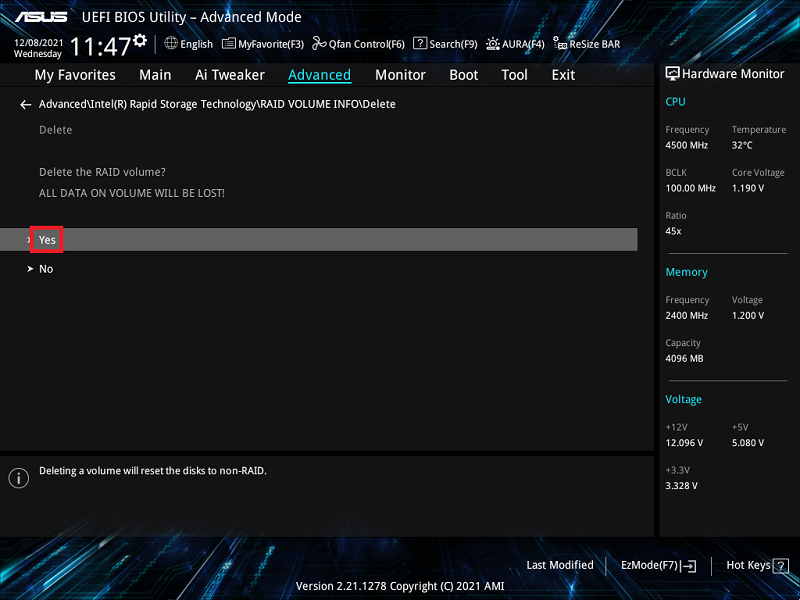
2. Когда выбран удаляемый элемент, нажмите <Enter>, затем выберите Да, чтобы удалить RAID-том и вернуться в меню Intel® Rapid Storage Technology, или выберите Нет, чтобы отменить.
※Примечание: Будьте осторожны при создании или удалении RAID-наборов. При удалении RAID-набора Вы потеряете все данные на жестких дисках, поэтому, пожалуйста, сделайте резервную копию данных перед созданием или удалением RAID-набора.
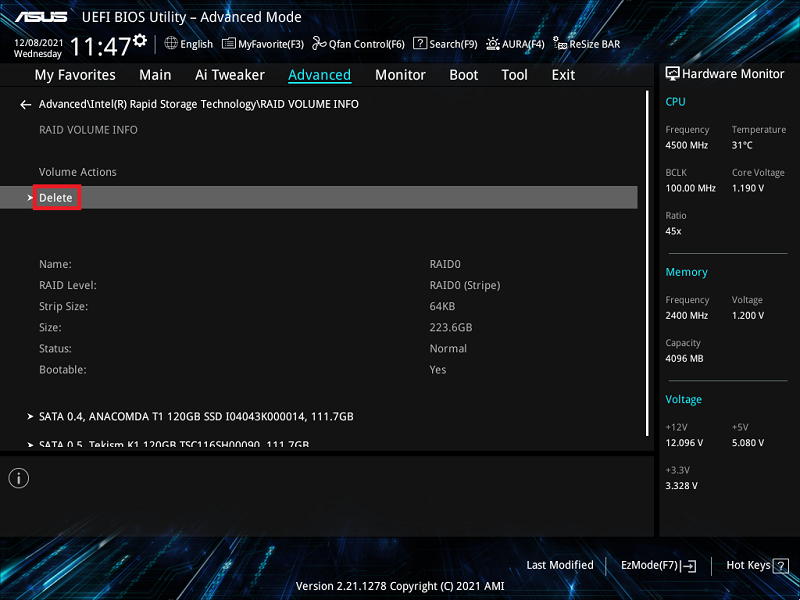
3. Нажмите [Да] чтобы удалить настройку RAID
Вопрос 3: Как проверить, какой режим RAID поддерживается установленной материнской платой?
Ответ 3: Пожалуйста, обратитесь к техническим характеристикам Вашей модели материнской платы, чтобы проверить, поддерживает ли она SATA RAID или PCIE RAID.

Вопрос 4: Создаю RAID 5 с пятью или более M.2 или SATA HDD, но в статусе RAID отображается Initialize в BIOS setup?
Ответ 4: Это нормальное состояние драйвера RST, он всегда будет показывать Initialize и не переключится в нормальное состояние.
Вопрос 5: Что делать, если уже установлена ОС в режиме AHCI и затем создается новый data RAID Volume?
Ответ 5:
а. Если вновь созданный RAID и операционная система находятся на одном и том же типе диска (например: существующая операционная система на M.2 SSD, и вновь созданный RAID тоже на M.2 SSD), рекомендуется переустановить операционную систему. (Примечание: Обязательно сделайте резервную копию Ваших данных перед переустановкой операционной системы)
b. Если вновь созданный RAID и операционная система находятся на разных типах дисков (например: существующая операционная система установлена на SSD или HDD, подключенном к SATA порту, а вновь созданный RAID — на M.2 SSD), переустанавливать операционную систему не требуется. Однако после загрузки в систему для вновь созданного RAID-тома необходимо установить программное обеспечение драйвера Intel(R) Rapid Storage Technology.
Вопрос 6: Что делать, если диск по-прежнему отображается как независимый диск, как показано на рисунке ниже, несмотря на то, что в BIOS уже установлен режим RAID и создан новый RAID-массив для данных?
Ответ 6: Пожалуйста, скачайте и установите программное обеспечение драйвера Intel(R) Rapid Storage Technology (для платформы Intel) или AMD RAIDXpert2 (для платформы AMD) с сайта, в зависимости от Вашей платформы материнской платы.
