[Материнская плата/Видеокарта] Как установить видеокарту на материнскую плату
Чтобы получить более подробную инструкцию, Вы также можете перейти по ссылке на видео ASUS YouTube ниже:
https://www.youtube.com/watch?v=LwAqHjDDpIE
Если Вы покупаете новую видеокарту или заменяете старую, Вы можете следовать приведённым ниже шагам по установке:
*Примечание: Пожалуйста, убедитесь, что Ваш блок питания отключён, а шнур питания вынут из розетки перед началом установки.
Содержание:
I. Установка видеокарты
II. Метод подключения питания видеокарты
III. Вопросы и ответы
Вопрос 1: Снятие видеокарты
Вопрос 2: Устранение неполадок: Нет изображения или проблемы с изображением после установки видеокарты
Вопрос 3: Как выбрать подходящий блок питания для видеокарты
Вопрос 4: Меры предосторожности при установке тяжелой видеокарты
Вопрос 5: Как установить драйвер
Вопрос 6: Меры предосторожности при установке видеокарты на материнскую плату?
Вопрос 8: При установке видеокарты в корпус компьютера, пожалуйста, следуйте шагам, описанным в Руководстве Пользователя корпуса.
Вопрос 9: На видеокарте имеется защитная пленка. Как следует с ней поступить?
I. Установка видеокарты: снимите панель корпуса, найдите слот PCIe на материнской плате и правильно вставьте видеокарту.
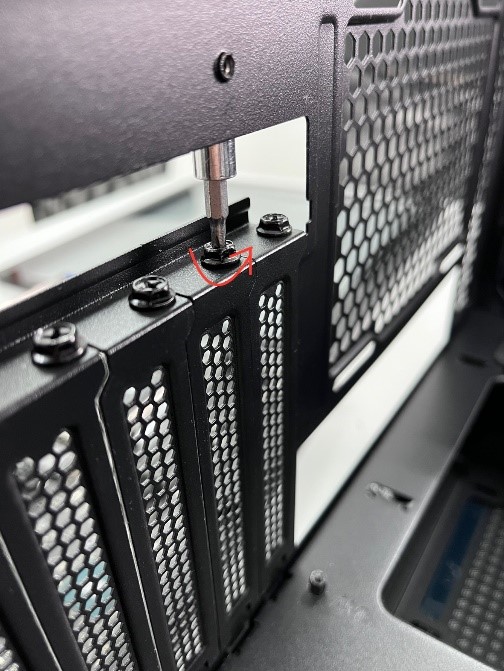
1. Если Вы устанавливаете видеокарту в недавно приобретенный корпус компьютера, сначала необходимо снять крышку со слота расширения на корпусе в соответствии с местом установки видеокарты
2. Совместите выемку на "золотых" контактах видеокарты с выступом в слоте PCIe на материнской плате, как показано на рисунке шага 1.
Вставьте видеокарту вертикально вниз в слот PCIe на материнской плате до щелчка.
Защёлка слота PCIe на материнской плате автоматически зафиксируется, как показано на рисунке шага 2, что означает успешную установку видеокарты в слот.
Например, материнская плата ниже: ROG MAXIMUS Z690 EXTREME GLACIAL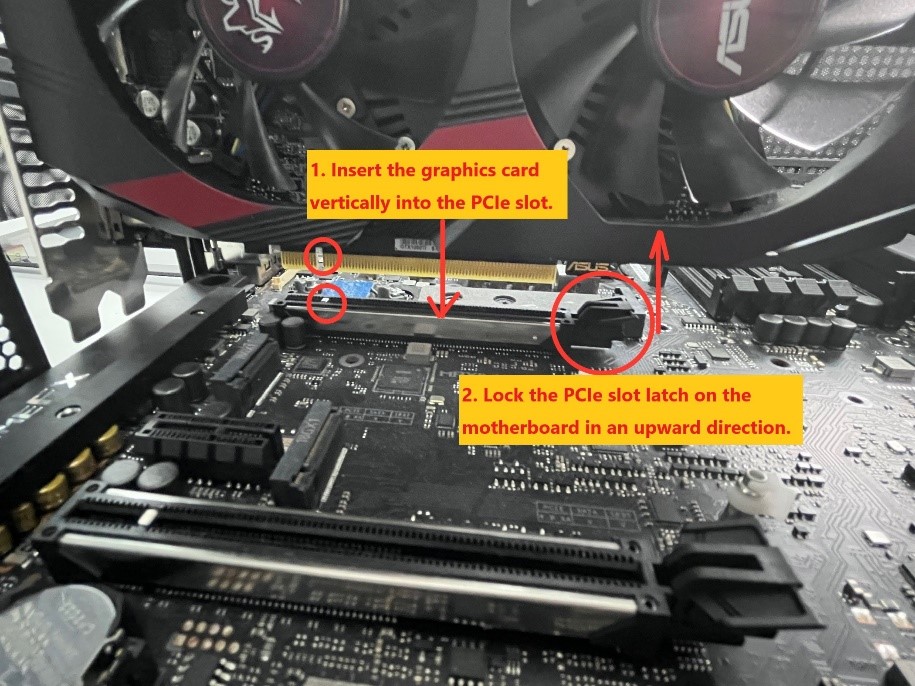
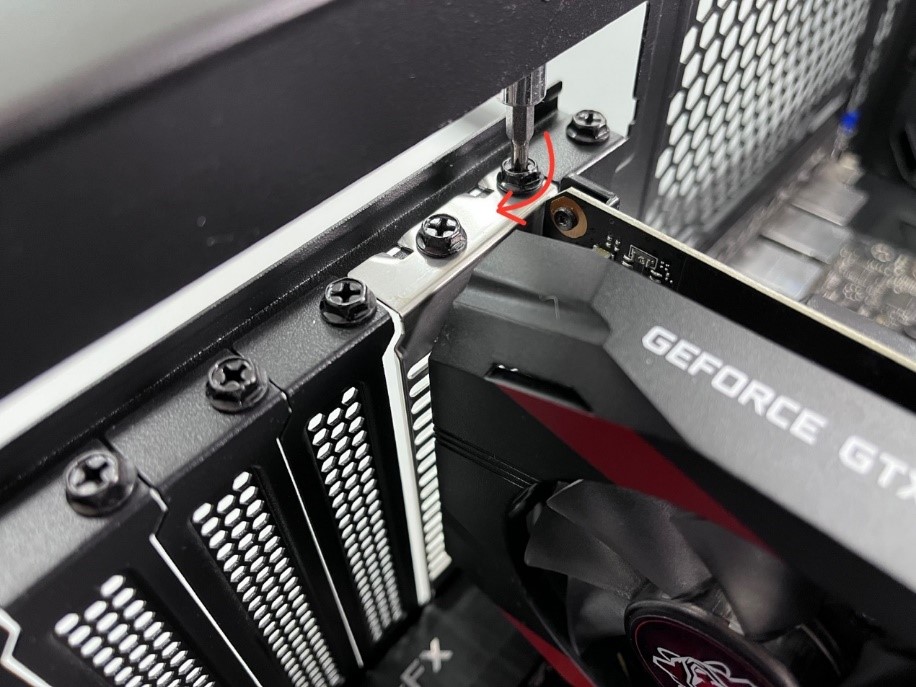
3. Зафиксируйте видеокарту в корпусе с помощью винтов.
II. Метод подключения независимого разъема питания видеокарты
Если Ваша видеокарта оснащена дополнительным разъёмом питания, подключите разъёмы питания PCIe от блока питания (БП) к видеокарте.
Если Ваша видеокарта укомплектована дополнительным кабелем питания, убедитесь, что Вы используете этот кабель для подключения видеокарты и БП.
Примечание:
a. После подключения разъёма питания необходимо убедиться, что он надёжно закреплен, а все контакты правильно совмещены с разъёмом на блоке питания / разъёмом на видеокарте / разъёмом на кабеле питания.
правильно подключённые контакты: 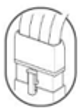
неправильно подключённые контакты: 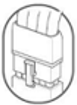
б. Для разъёма питания видеокарты или разъёма питания на кабеле адаптера питания, пожалуйста, используйте отдельный кабель питания PCIe от блока питания. Не подключайте один и тот же разъём питания к двум или более независимым портам питания одновременно.
Одновременное подключение обоих концов разделительного кабеля PCIe может привести к повреждению
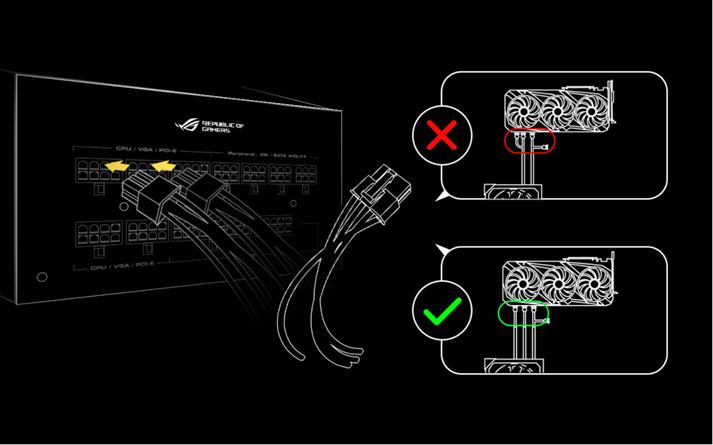
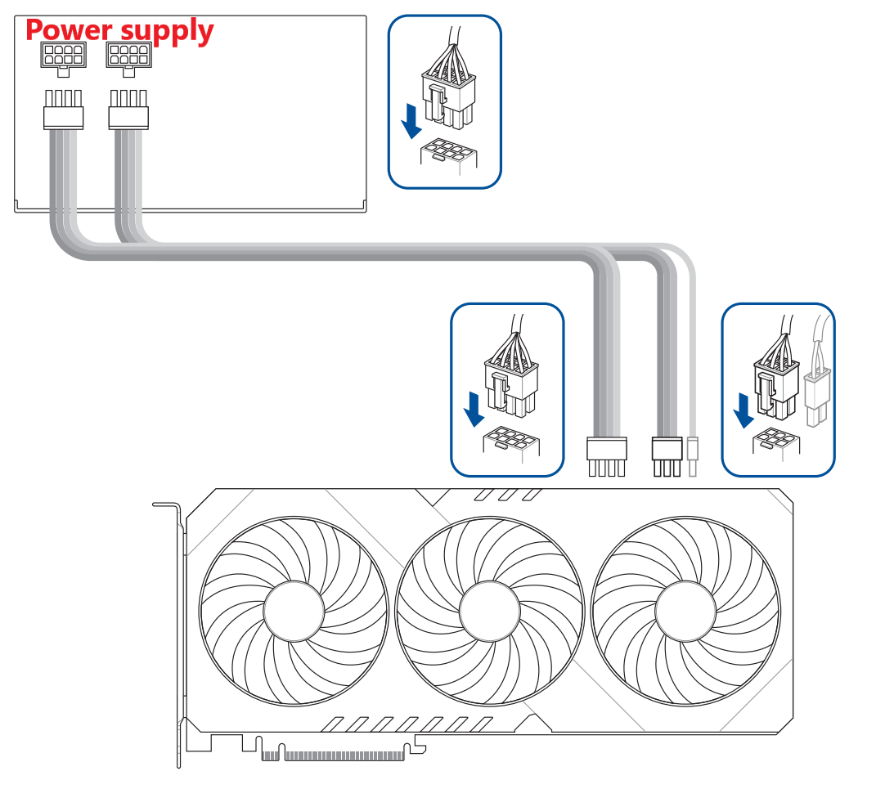
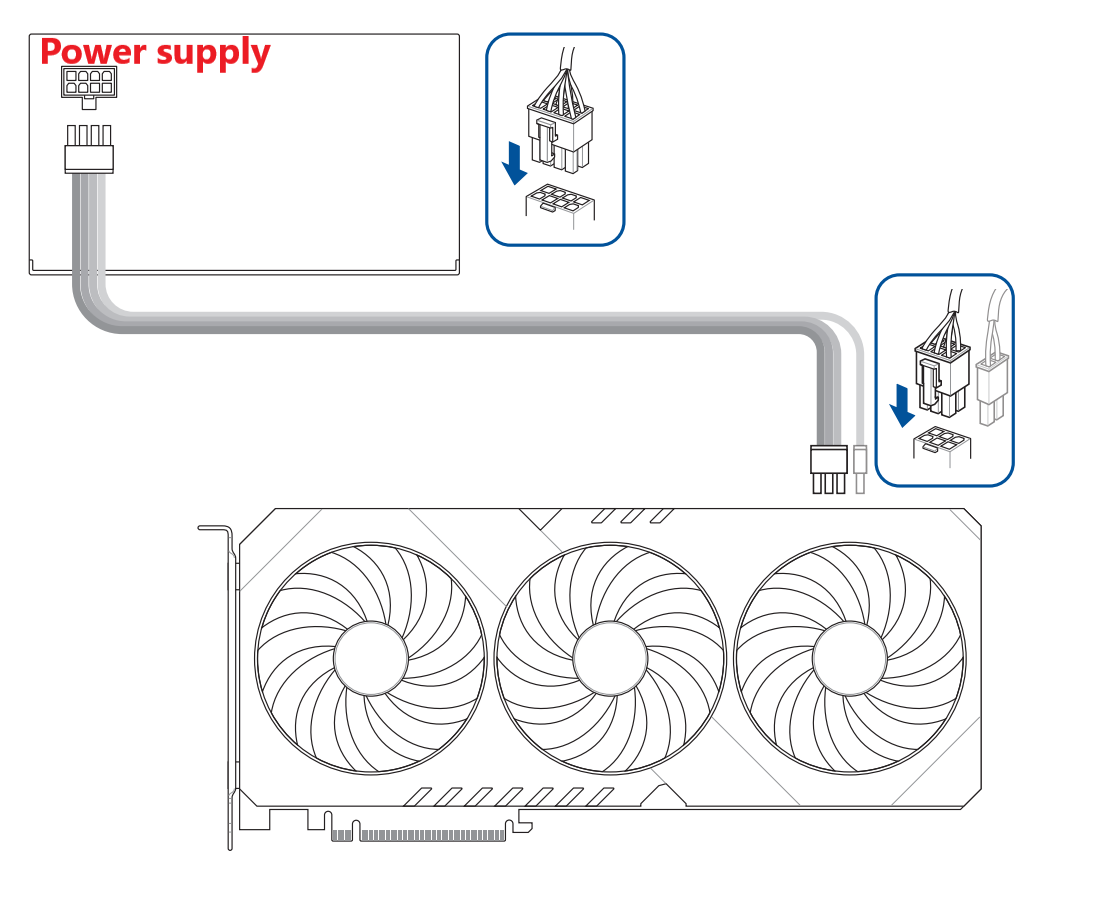
Конкретный способ подключения разъёма питания видеокарты или кабеля адаптера питания можно посмотреть ниже:
.1*16-контактный (12+4 контакта)
.3*8-контактных
.2*8-контактных
.1*8-контактный
.1*8-контактный + 1*6-контактный
.1*6-контактный
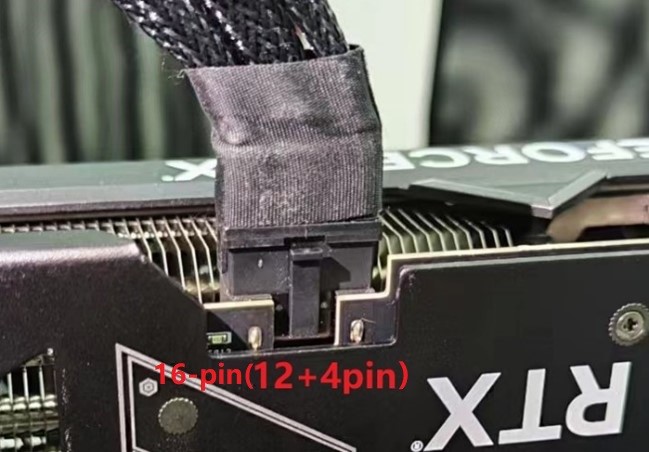
1*16-контактный (12+4 контакта)
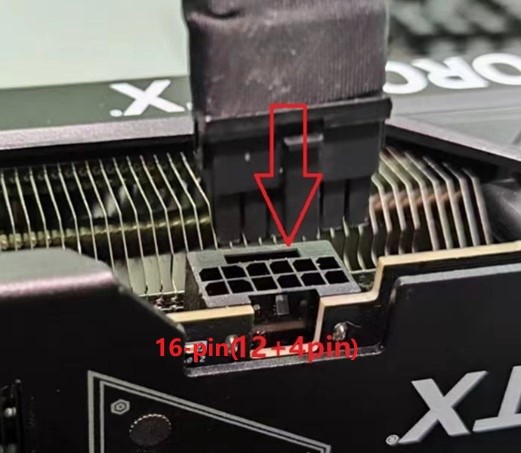 -->
--> 
a. 1*16-контактный (12+4 контакта) на 1*16-контактный (12+4 контакта)
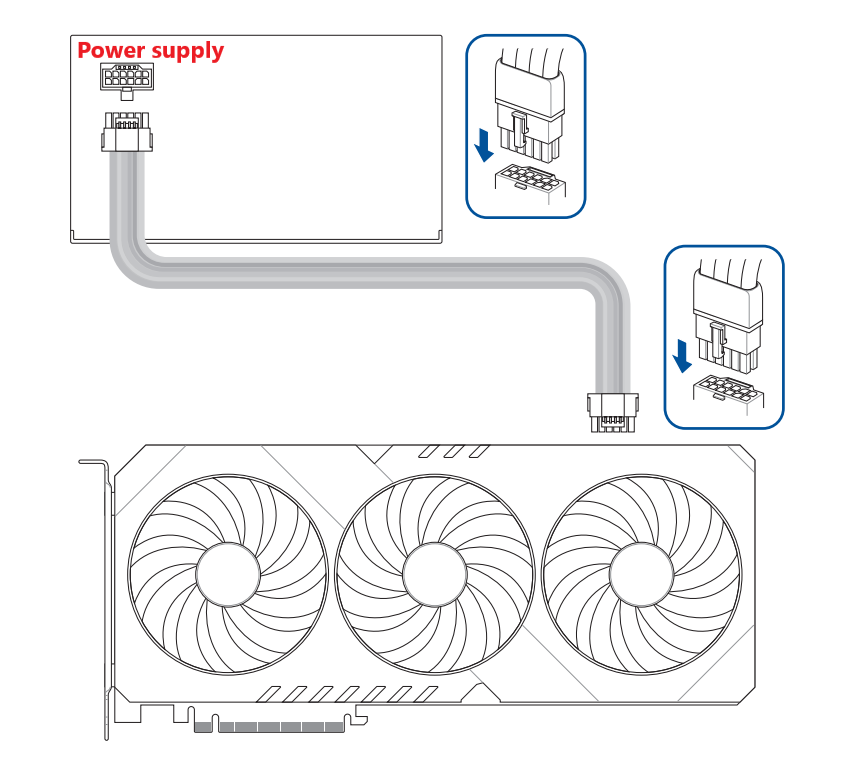
b. 2*8-контактных на 1*16-контактный (12+4 контакта)
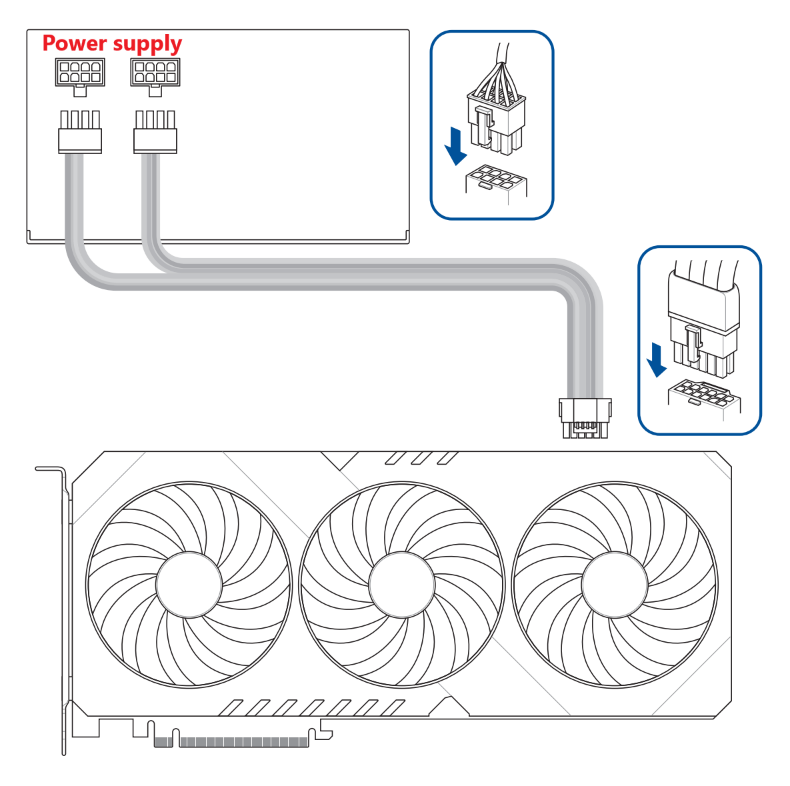
c. 2*8-контактных на 1*16-контактный (12+4 контакта) с переходным кабелем
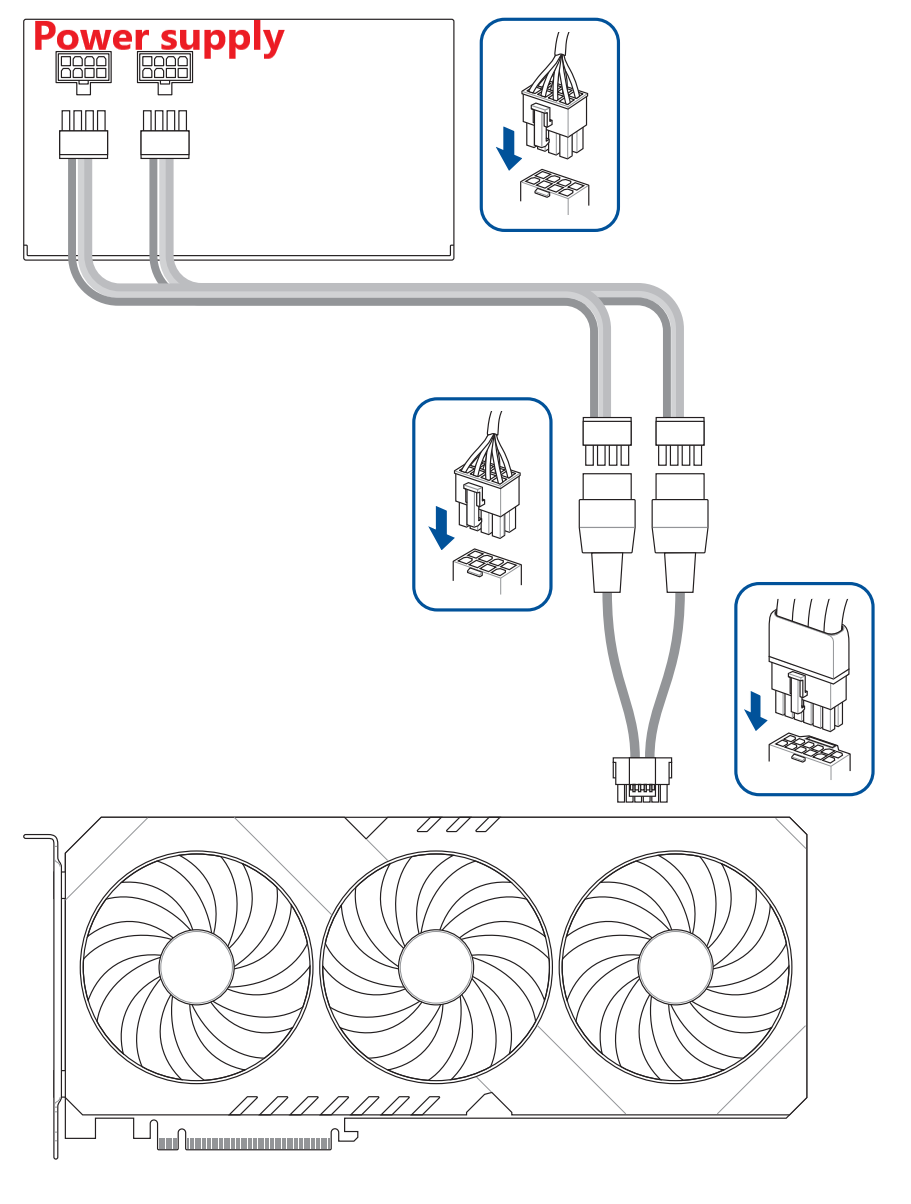
d. 3*8-контактных на 1*16-контактный (12+4 контакта) с переходным кабелем
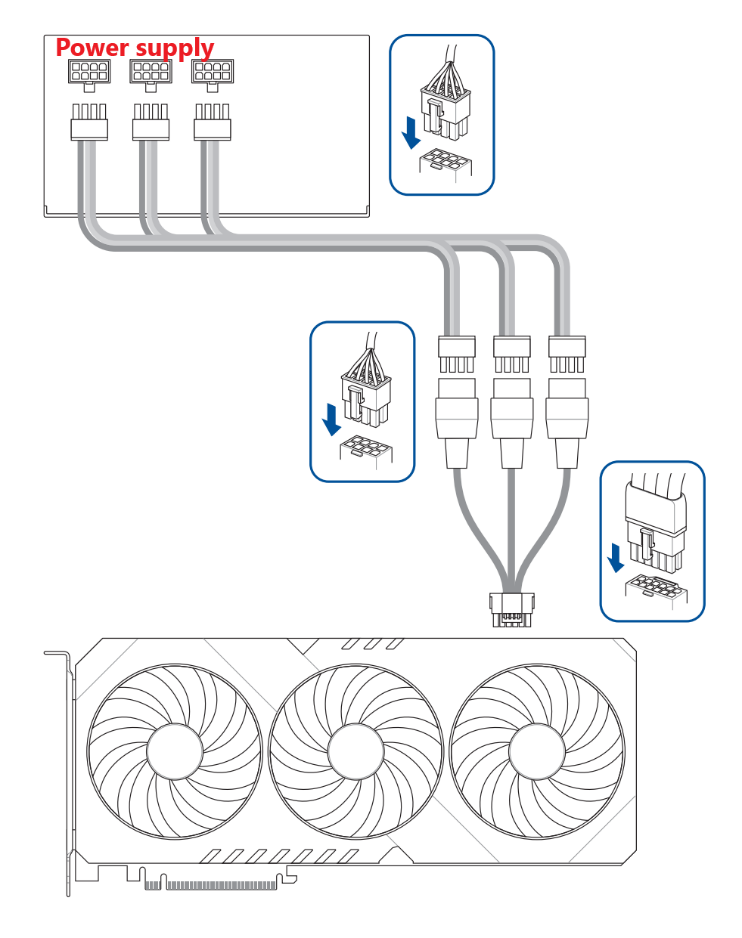
e. 4*8-контактных на 1*16-контактный (12+4 контакта) с переходным кабелем
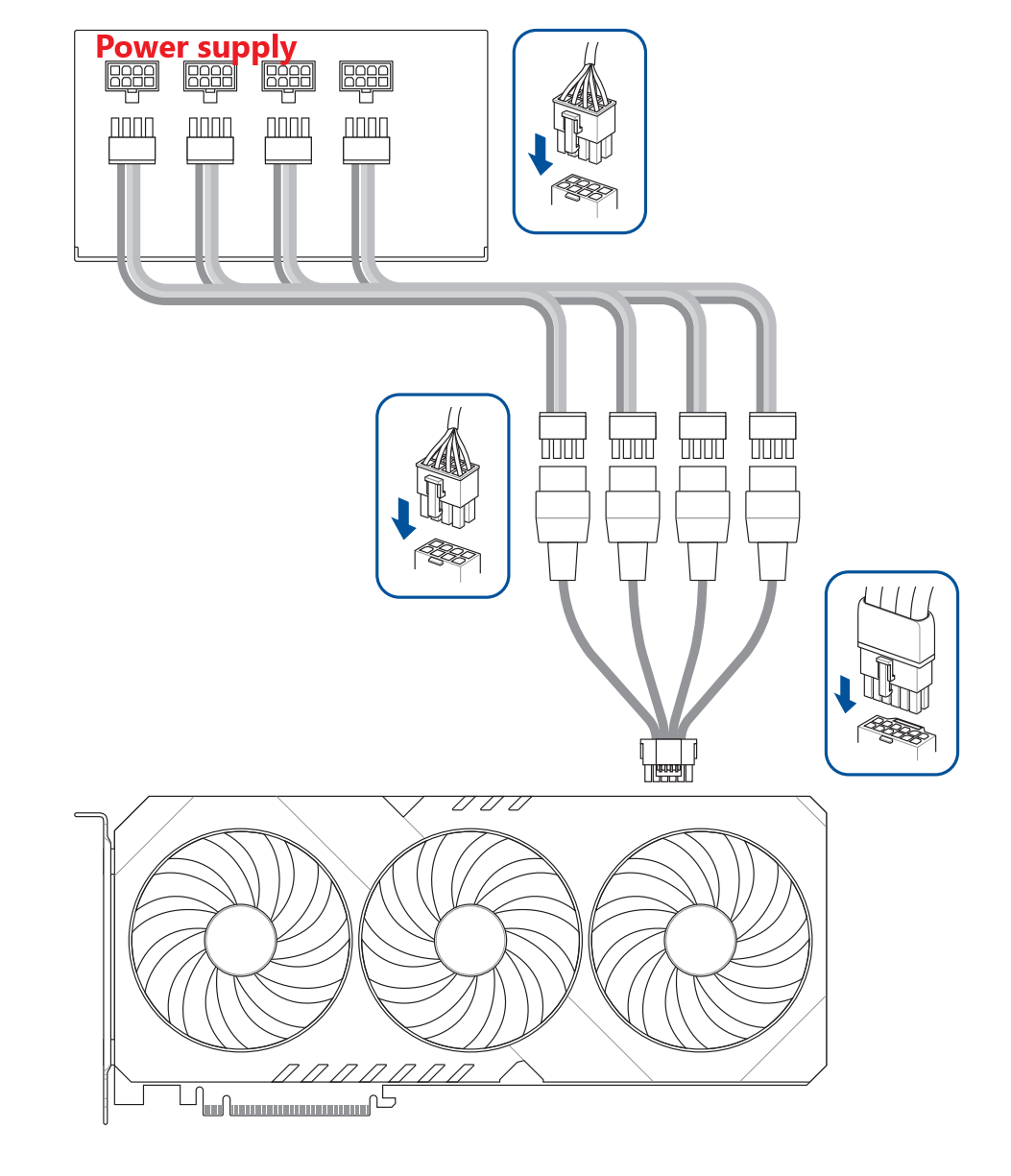
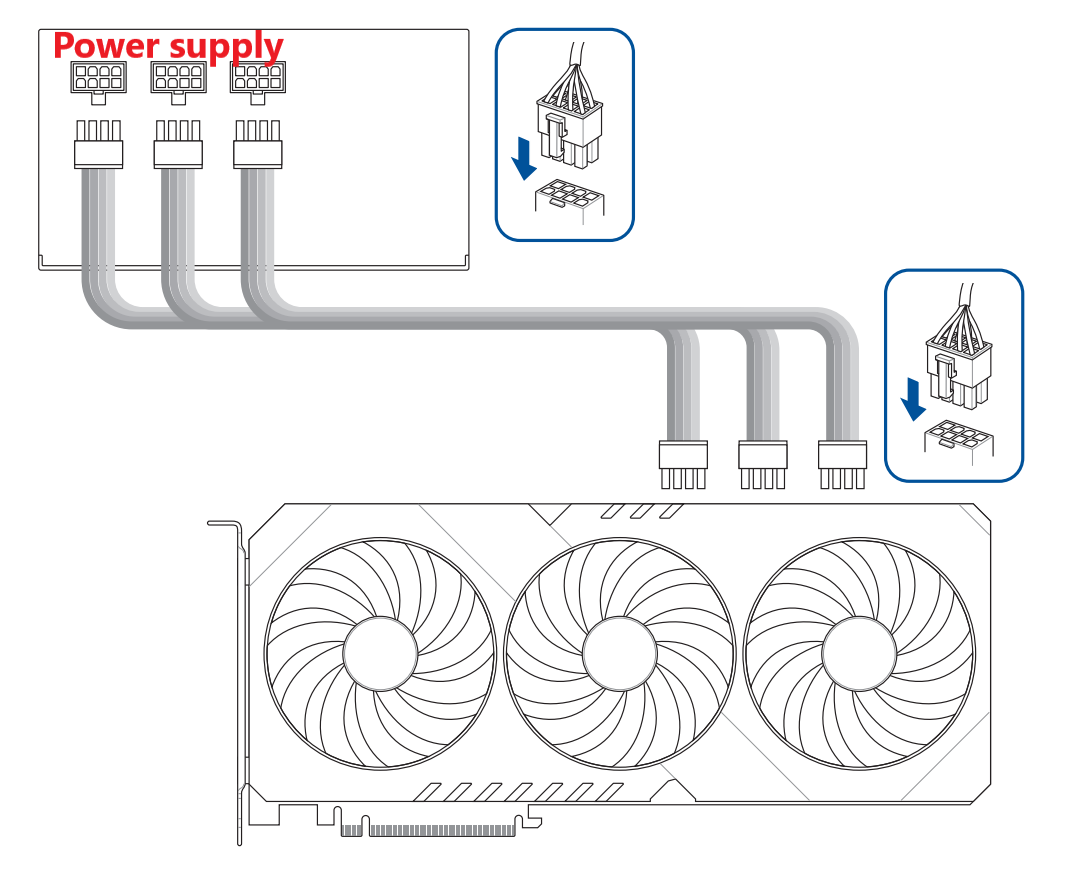
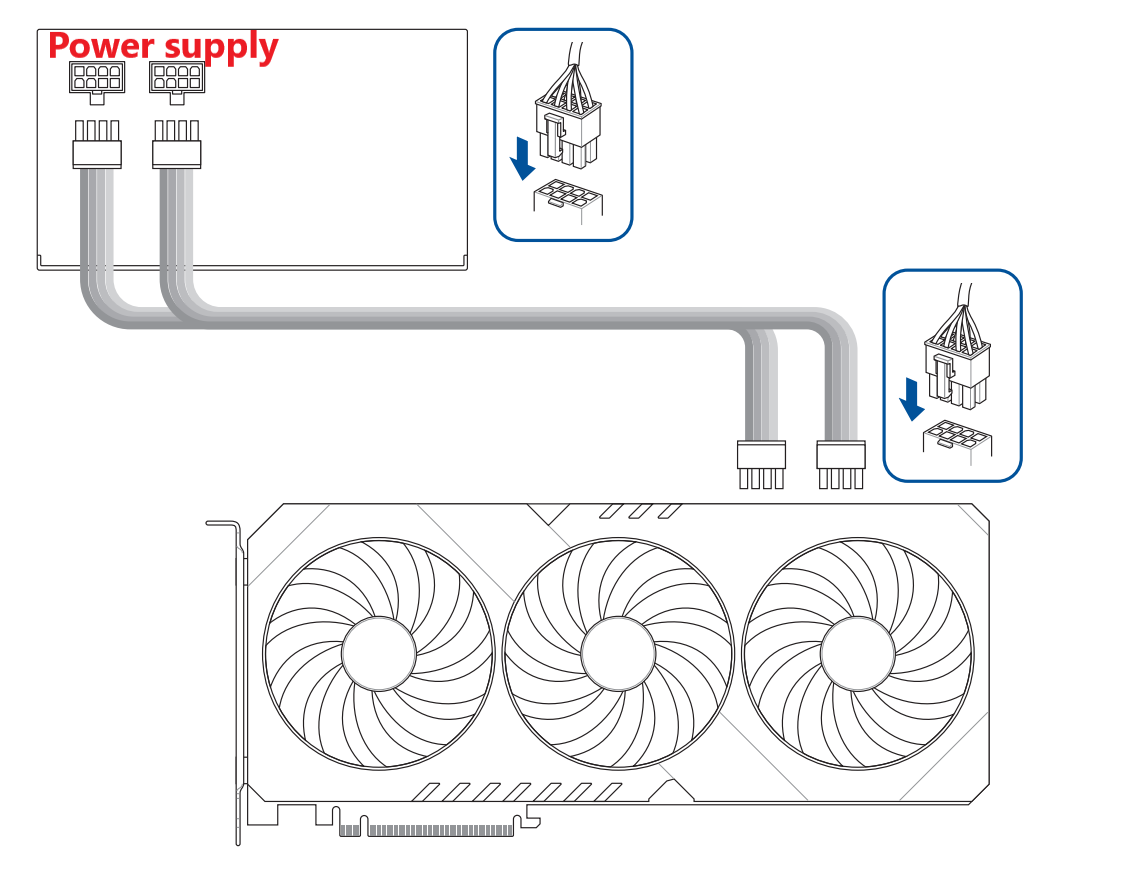
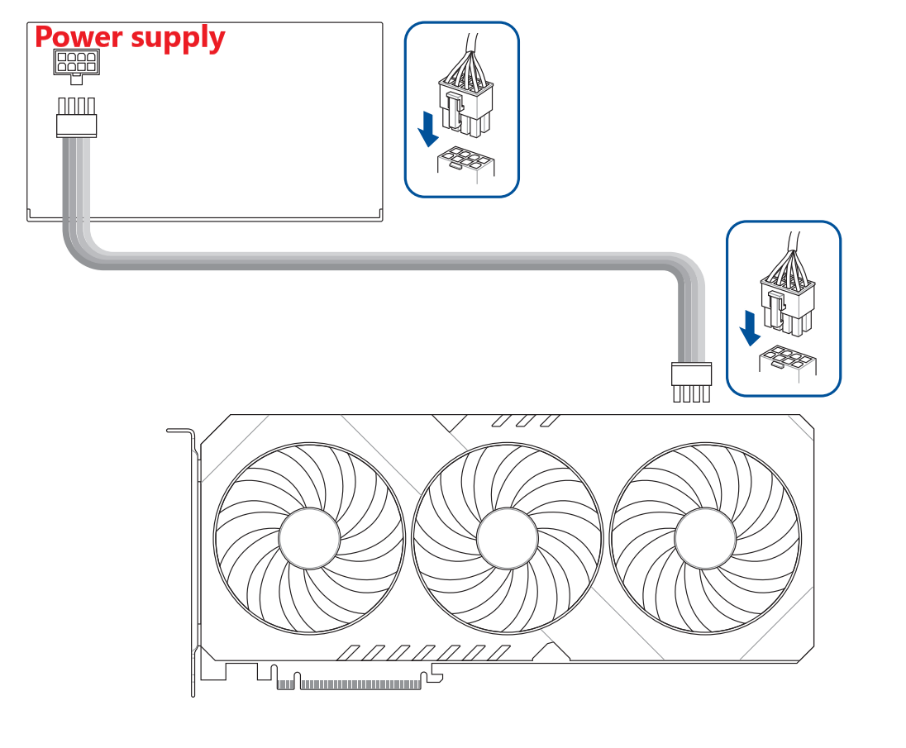
.1*8-контактный+1*6-контактный
III. Вопросы и ответы
Вопрос 1. Как извлечь видеокарту из разъёма PCIe на материнской плате
Ответ 1:
1. Извлеките разъём питания PCIe из блока питания (PSU), как показано на шаге 4 установки видеокарты выше.
2. Открутите винты, фиксирующие видеокарту на корпусе 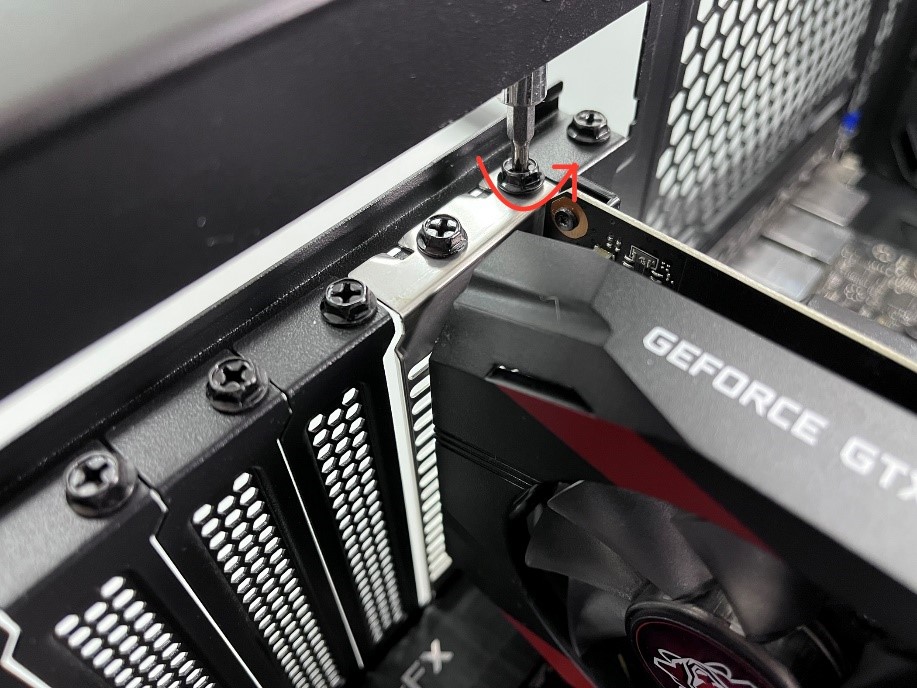
3. Надавите на защёлку на конце слота PCIe на материнской плате
Примечание: Будьте осторожны и используйте соответствующее усилие при нажатии на защёлку; не вытягивайте видеокарту силой, чтобы не повредить материнскую плату и защёлку карты 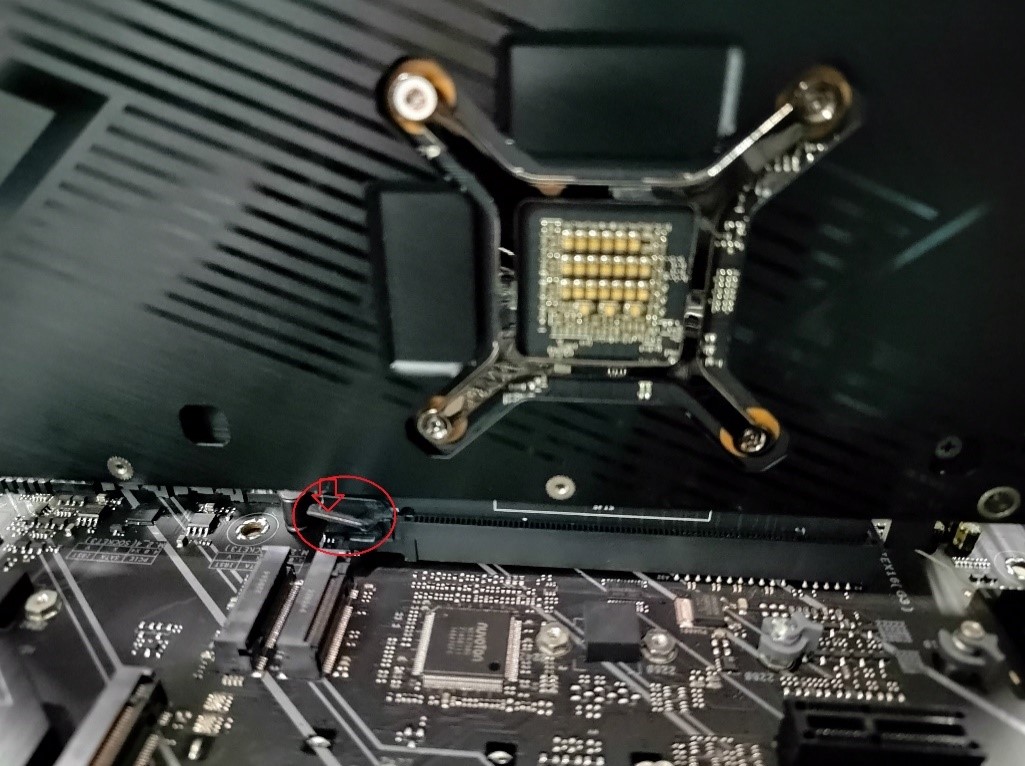
4. Извлеките видеокарту, подняв её строго вертикально вверх.
Вопрос 2: Если после установки видеокарты нет изображения или оно отображается некорректно, что делать?
Ответ 2: Вы можете отключить шнур питания системы, выполнить вышеуказанные шаги по повторной установке видеокарты и подключения разъемов PCIe питания от блока питания (БП), а затем проверить работу. Если проблема сохраняется, обратитесь к FAQ для дальнейшего устранения неисправностей: [Видеокарта] Нет изображения на мониторе или обнаружена аномалия (искаженное изображение) — устранение неполадок
Вопрос 3: Как выбрать подходящий блок питания для видеокарты?
Ответ 3: Вы можете узнать рекомендуемую мощность блока питания для Вашей видеокарты следующими способами для повышения стабильности между видеокартой и материнской платой
Примечание: Убедитесь, что шнур питания системы отключен при установке или снятии видеокарты
Метод первый:
1. Войдите на официальный сайт ASUS -Введите название модели видеокарты, которую Вы хотите найти, в поле поиска в правом верхнем углу 🔍 и нажмите.
Например, видеокарта ниже: ROG-STRIX-RTX4090-O24G-GAMING
2. На странице видеокарты этой модели нажмите на [Технические характеристики].

3. Проверьте рекомендуемую мощность блока питания для Вашей видеокарты в колонке "Рекомендуемый БП"
Рекомендуемый блок питания — 1000 Вт. 
Метод второй:
1. Войдите на Официальный сайт ASUS - введите название модели видеокарты, которую Вы хотите найти, в поле поиска в правом верхнем углу 🔍 и нажмите.
Например, видеокарта ниже: ROG-STRIX-RTX4090-O24G-GAMING·
2. На странице видеокарты для этой модели нажмите на [Поддержка]
3. В [Руководство и документация], Нажмите [РЕКОМЕНДУЕМАЯ ТАБЛИЦА БП]
Как показано в примере ниже, для видеокарты серии RTX 4090, используемой с разными моделями CPU, рекомендуемая мощность блока питания может различаться.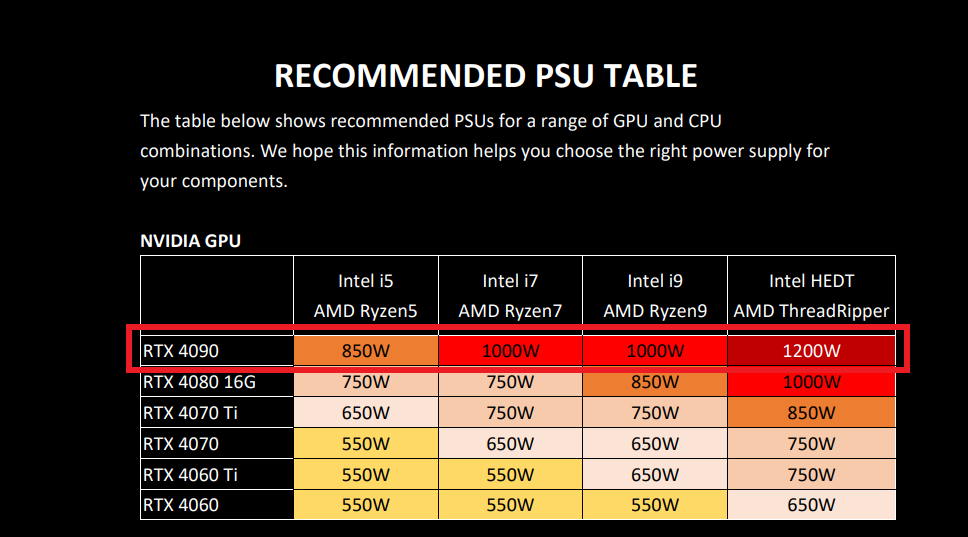
Метод третий:
Выберите подходящую мощность БП для Вашей сборки с помощью калькулятора ниже.

Вопрос 4: Меры предосторожности при установке тяжелой видеокарты
Ответ 4: Из-за веса видеокарты рекомендуется снять её и упаковать отдельно перед транспортировкой, чтобы предотвратить повреждение карты внутри корпуса во время перевозки. При работе с корпусом компьютера, когда видеокарта установлена, будьте осторожны, чтобы избежать повреждений. Вы также можете повысить стабильность видеокарты, установив внутри корпуса специальный держатель для видеокарты.
Для получения дополнительной информации о держателях для видеокарт Вы можете обратиться к официальному сайту:ROG Herculx Graphics Card Holder
Вопрос 5: Как установить драйвер?
Ответ 5: Пожалуйста, ознакомьтесь с этим FAQ: [Материнская плата] Как установить драйверы и утилиты для материнской платы?
Вопрос 6: Меры предосторожности при установке видеокарты на материнскую плату?
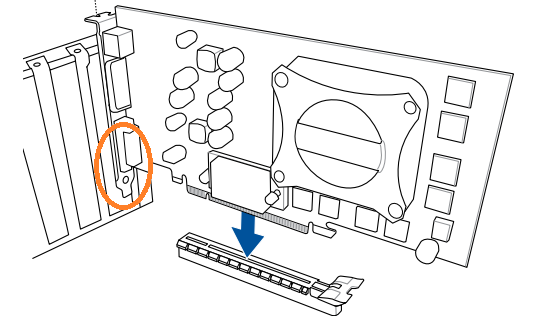
Ответ 6: При установке видеокарты вниз в слот PCIE на материнской плате, металлический фиксатор в нижнем левом углу видеокарты должен быть выровнен с зазором между корпусом и материнской платой. Металлический фиксатор не должен касаться или ударять по поверхности материнской платы, чтобы избежать повреждения компонентов на материнской плате.
Ответ 7:Пожалуйста, сначала убедитесь, что кабель питания видеокарты надежно подключен. Если он уже подключен, затем проверьте, постоянно ли горит красный индикатор LED в месте подключения кабеля питания видеокарты в операционной системе. Если он горит постоянно, попробуйте заменить кабель питания, а затем проверьте снова.
Ответ 8: Например, рассмотрим ASUS ROG Strix Helios (GX601). Пожалуйста, обратитесь к разделу часто задаваемых вопросов (FAQ). [Корпус компьютера] Инструкции по сборке для видеокарты
Вопрос 9: На видеокарту наклеена защитная пленка. Как с ней поступать?
Ответ 9: Если на внешней стороне обнаружена прозрачная защитная пленка перед установкой видеокарты, обязательно снимите ее сначала. Это предотвратит прилипание пленки к поверхности видеокарты и появление остатков из-за повышения температуры во время работы.