[Ноутбук] Ноутбук ASUS с приложением Tile — Введение
Содержание
- Поддержка моделей
- Как работает Tile с ноутбуками ASUS
- Системные требования
- Как активировать Tile на ноутбуке ASUS
- Как использовать смартфон, чтобы найти ноутбук ASUS
- Q & A
Модели: K3402ZA, K3502ZA, и S5402ZA
Примечание: список будет пополняться.
Как работает Tile с ноутбуками ASUS
Если Tile предварительно установлен на вашем ноутбуке, после его активации функция поиска работает аналогично обычному устройству Tile:
- Найдите свое устройство с помощью детектора
- Просмотр последнего известного местоположения на карте
- Задействуйте всю мощь Tile сети
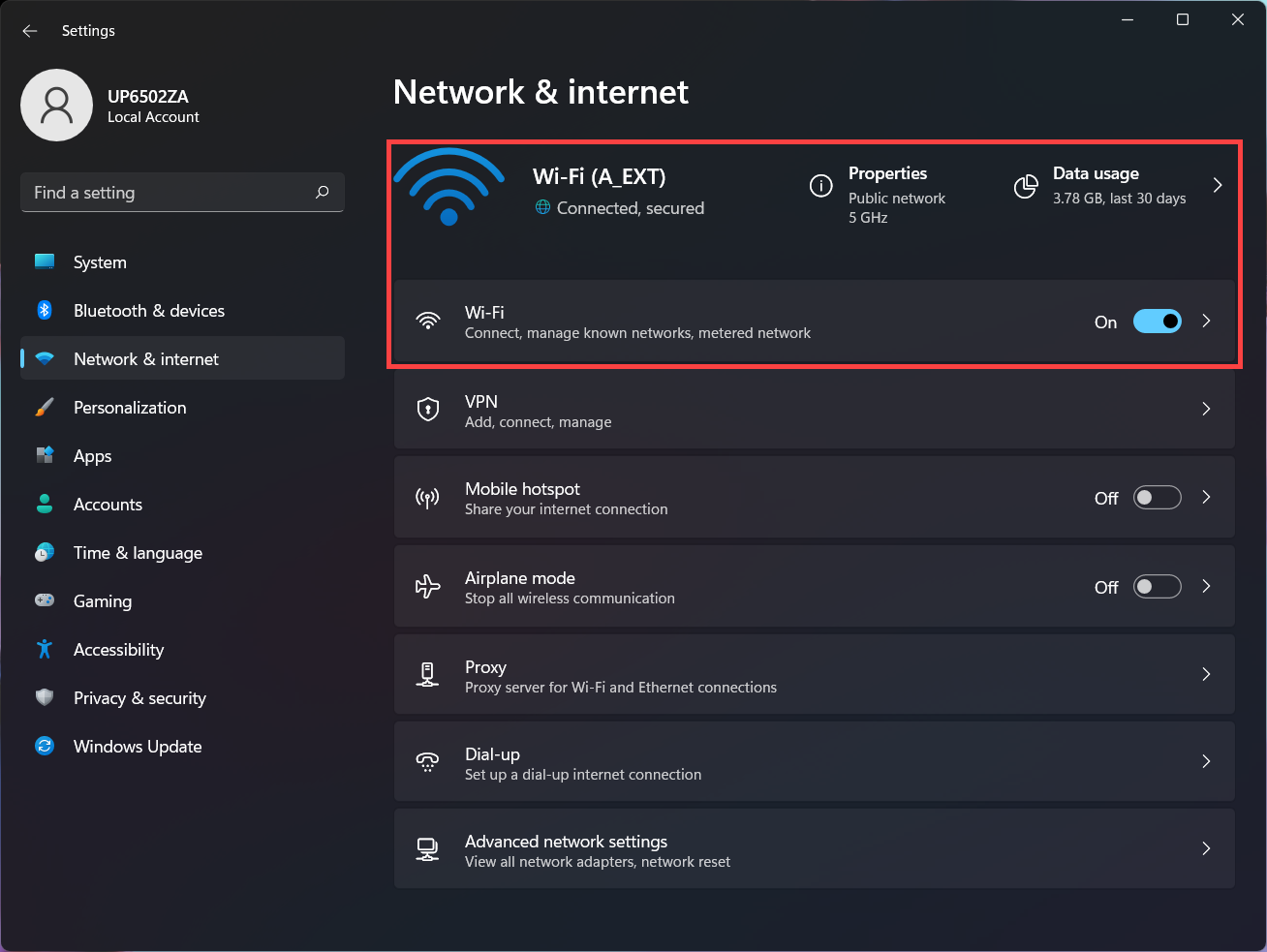
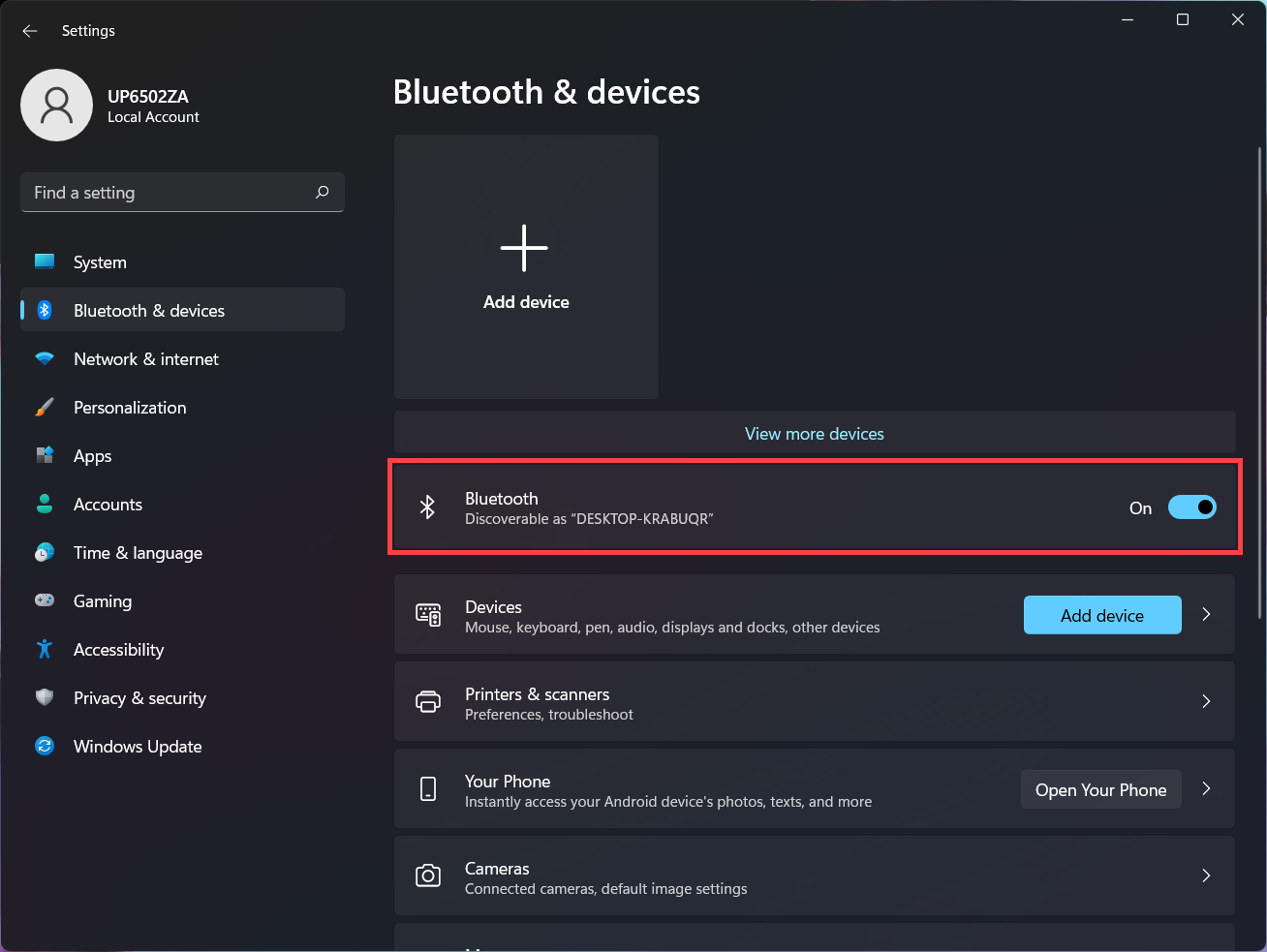
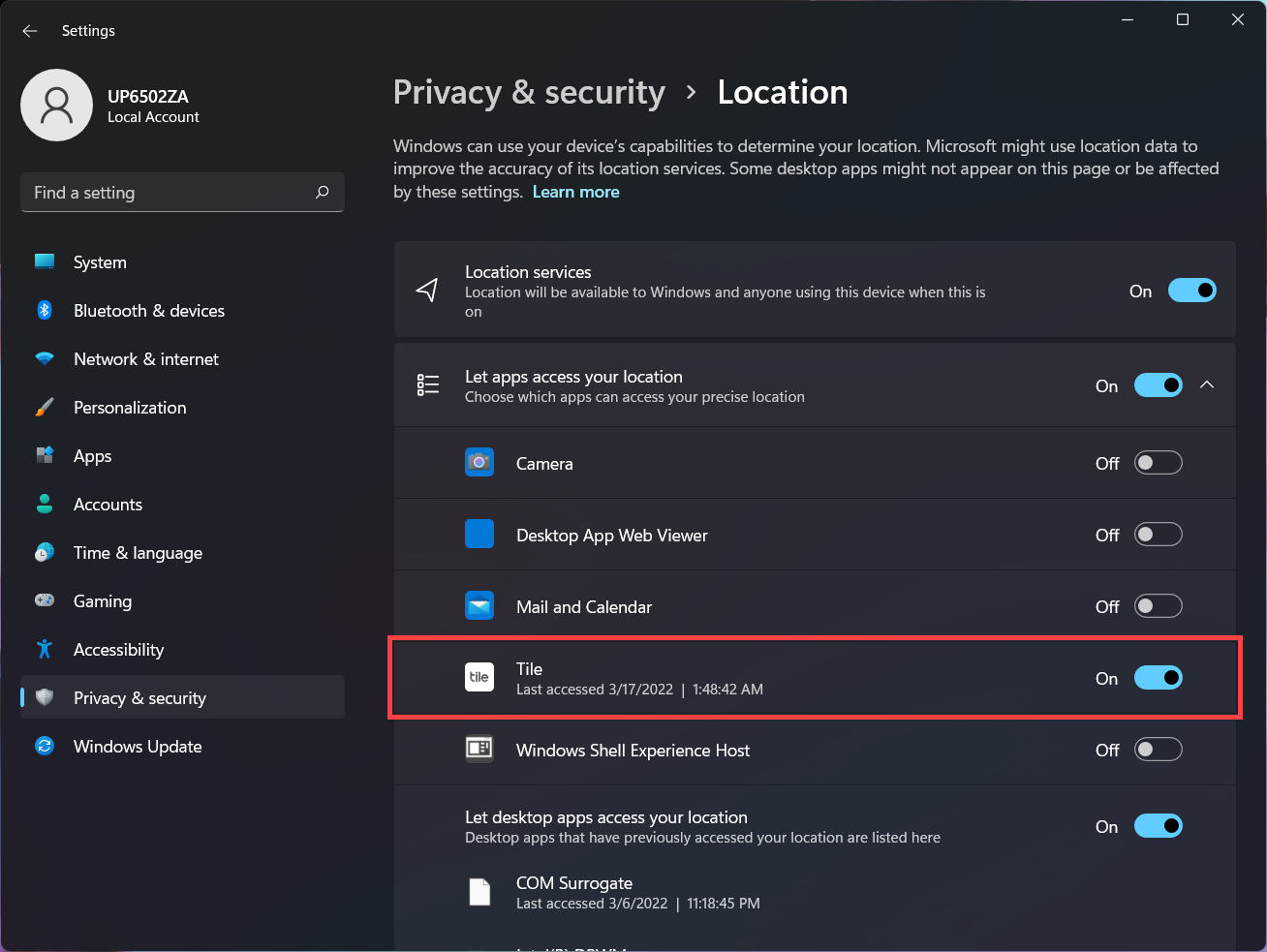
Следующие настройки должны быть включены на вашем ноутбуке ASUS для оптимальной работы Tile:
- Для параметров подключения к Интернету установлено значение «Вкл.». (Пускt
 > Параметры
 > Сеть и Интернет)
- Настройки уведомлений включены.(Пуск > Параметры > Система> Уведомления)

- Настройки Bluetooth включены.(Пуск> Параметры > Bluetooth и устройства)
- Настройки местоположения включены.(Пуск > Параметры > Конфиденциальность> Местоположение)
Как автивировать Tile на ноутбуках ASUS
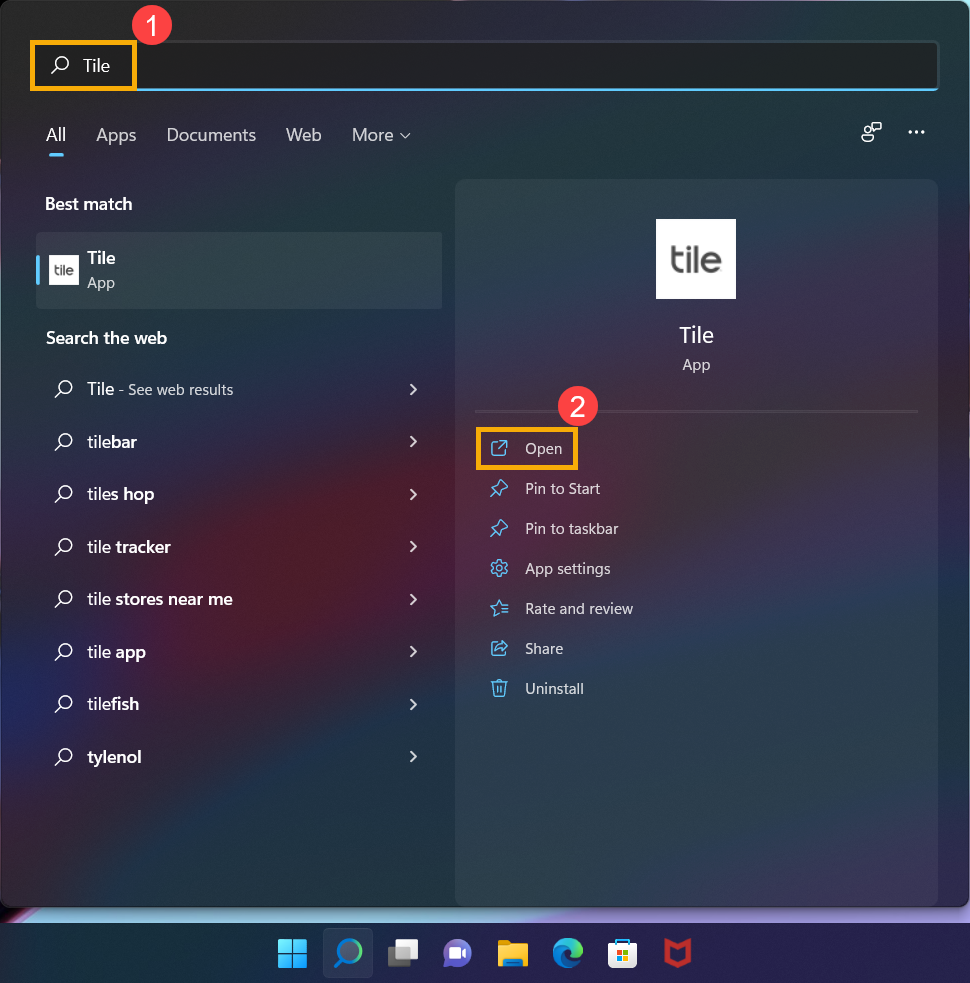
- Введите и найдите [Tile] в строке поиска Windows ①, а затем нажмите [Открыть] ②.
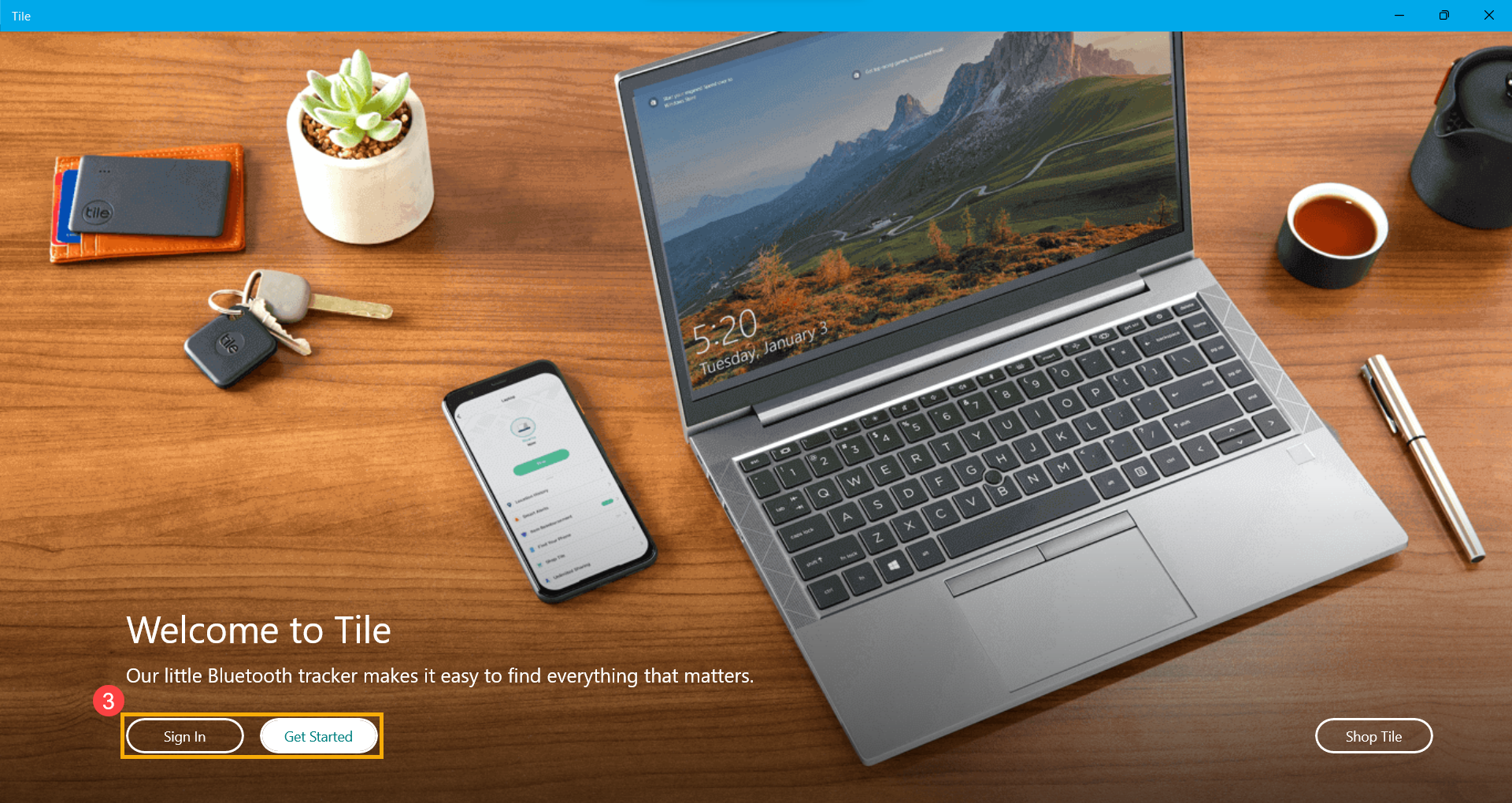
- После открытия приложения «Tile». Если вы уже являетесь клиентом Tile, выберите «Войти», в противном случае выберите «Начать», чтобы создать учетную запись ③.
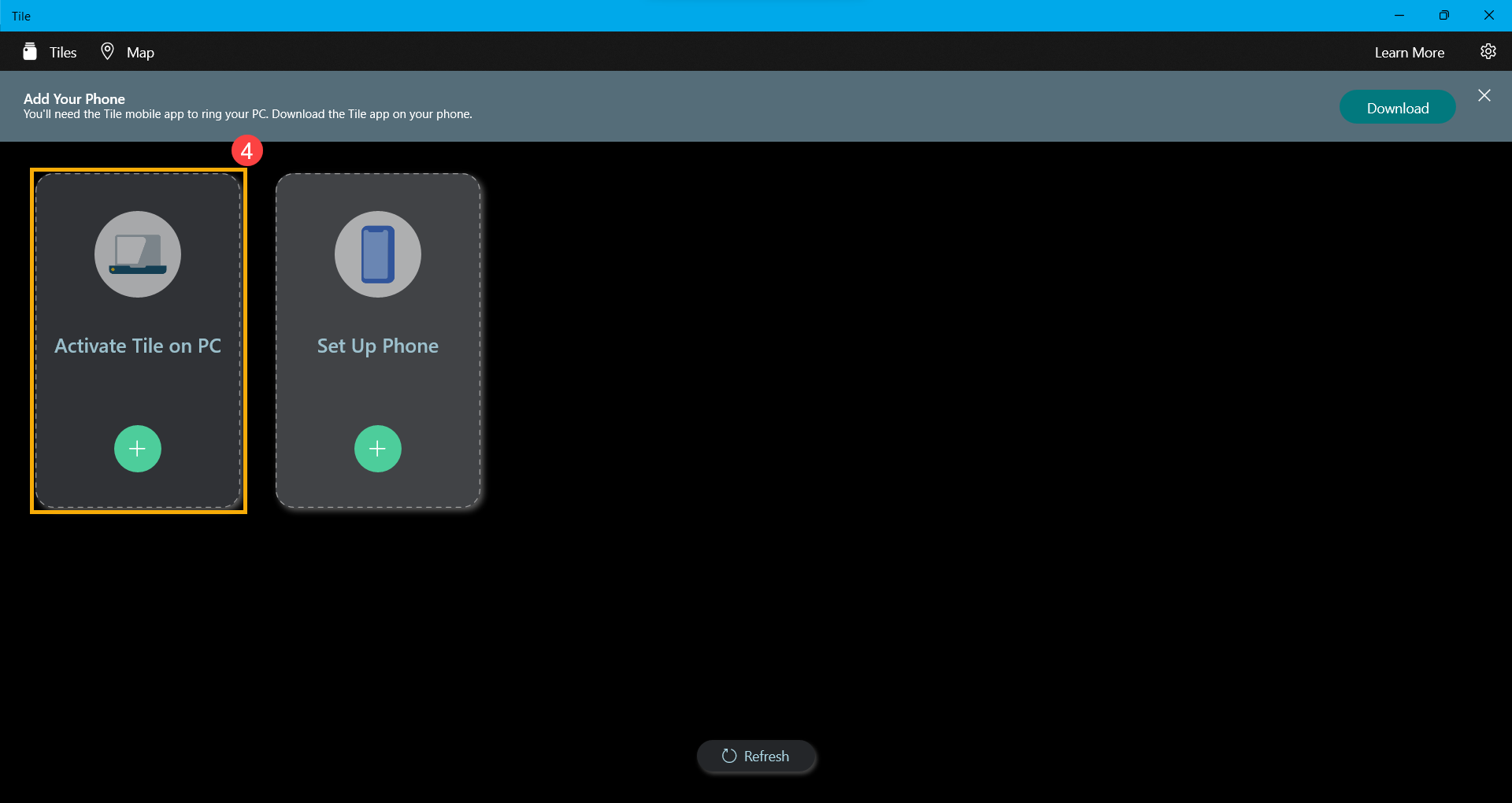
- После входа в систему выберите [Активировать Tile на ПК]④ и следуйте инструкциям на экране.
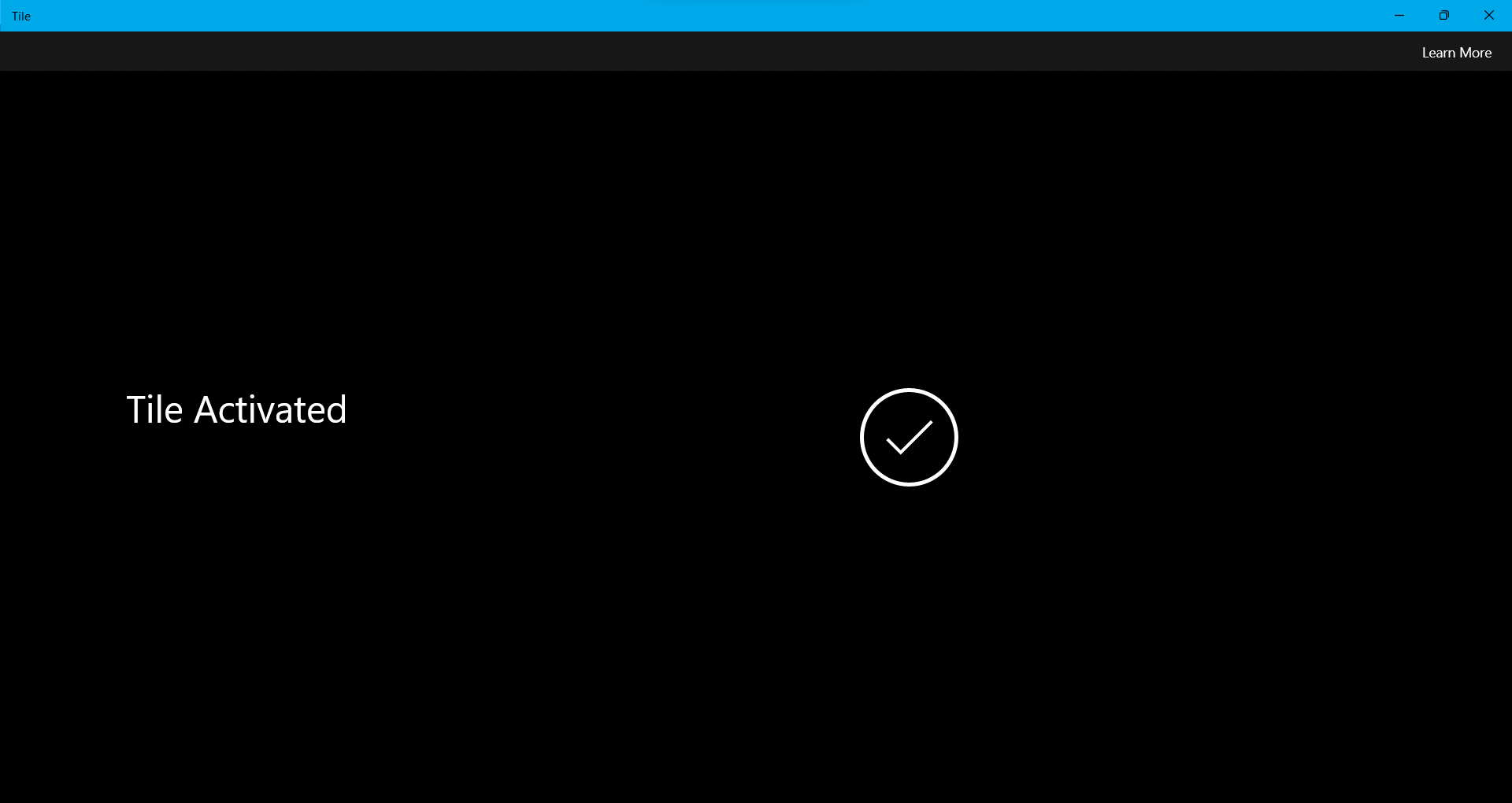
- Появление следующего сообщения означает, что на вашем ПК активирована функция Tile.
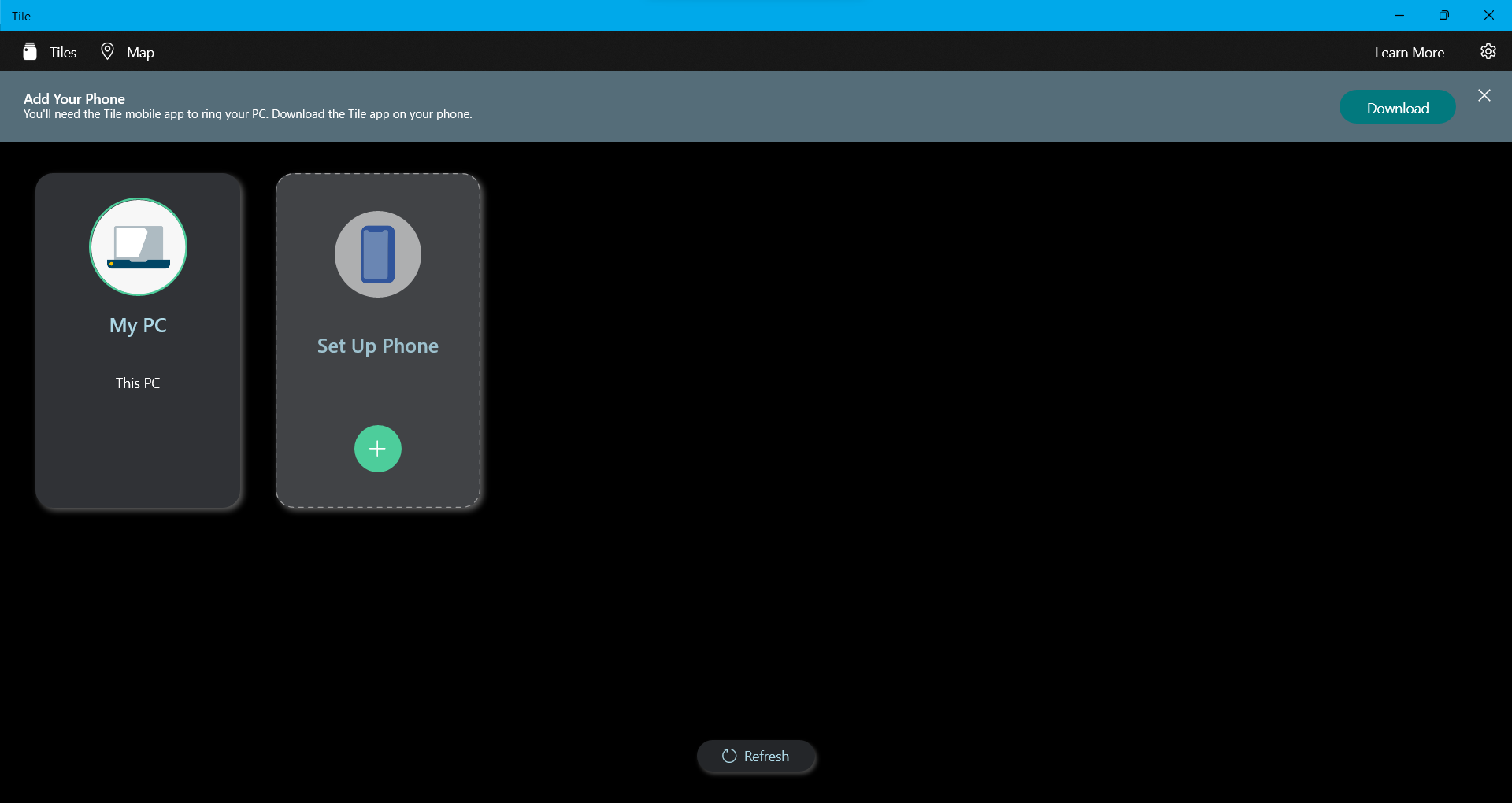
- Если вам нужно установить соединение между телефоном и ноутбуком, чтобы найти свой ноутбук по телефону или получить доступ к таким функциям, как интеллектуальные оповещения, перейдите к следующей главе.
Как использовать смартфон, чтобы найти ноутбук ASUS
- Загрузите последнюю версию мобильного приложения Tile на свой телефон.
iOS: https://apps.apple.com/app/id664939913
Android: https://play.google.com/store/apps/details?id=com.thetileapp.tile - После загрузки мобильного приложения Tile нажмите [Войти]①.
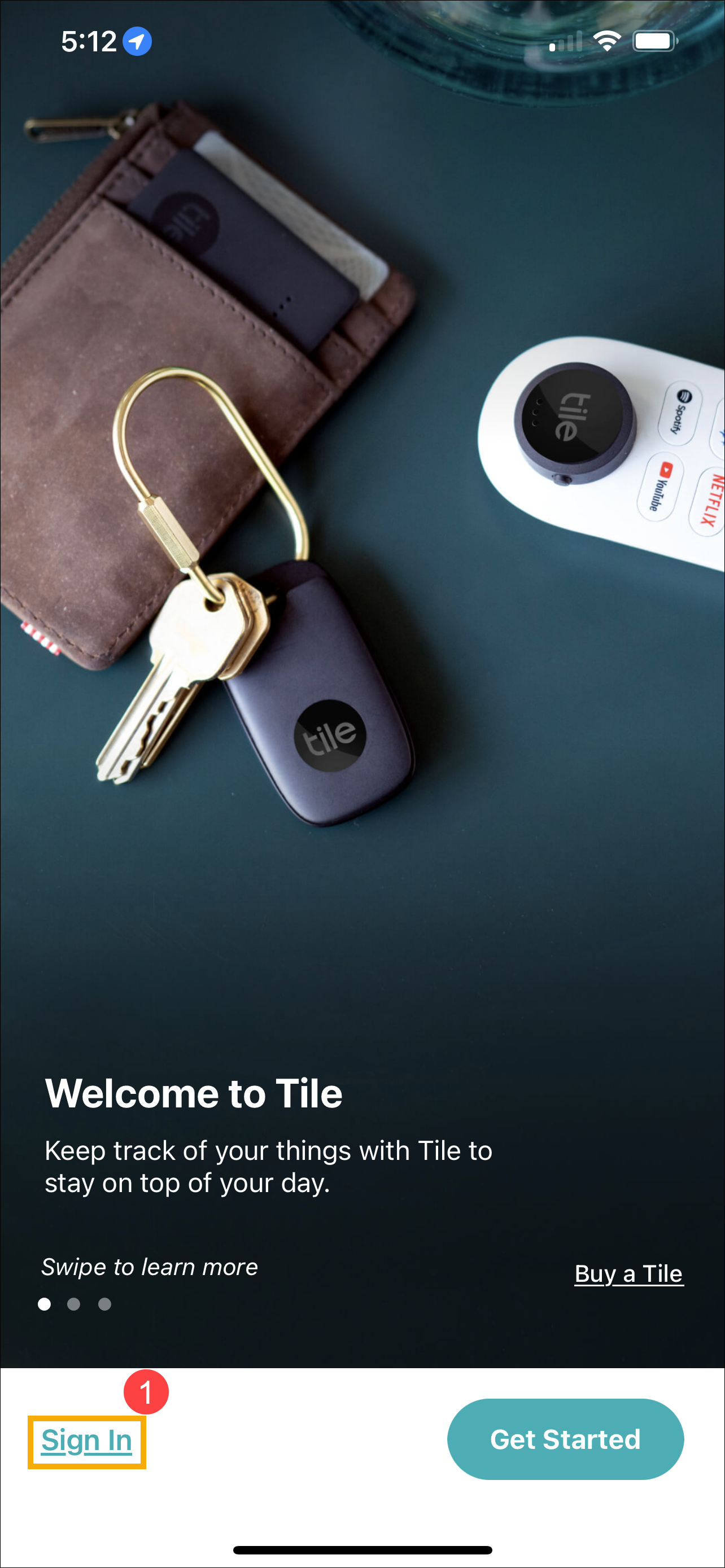
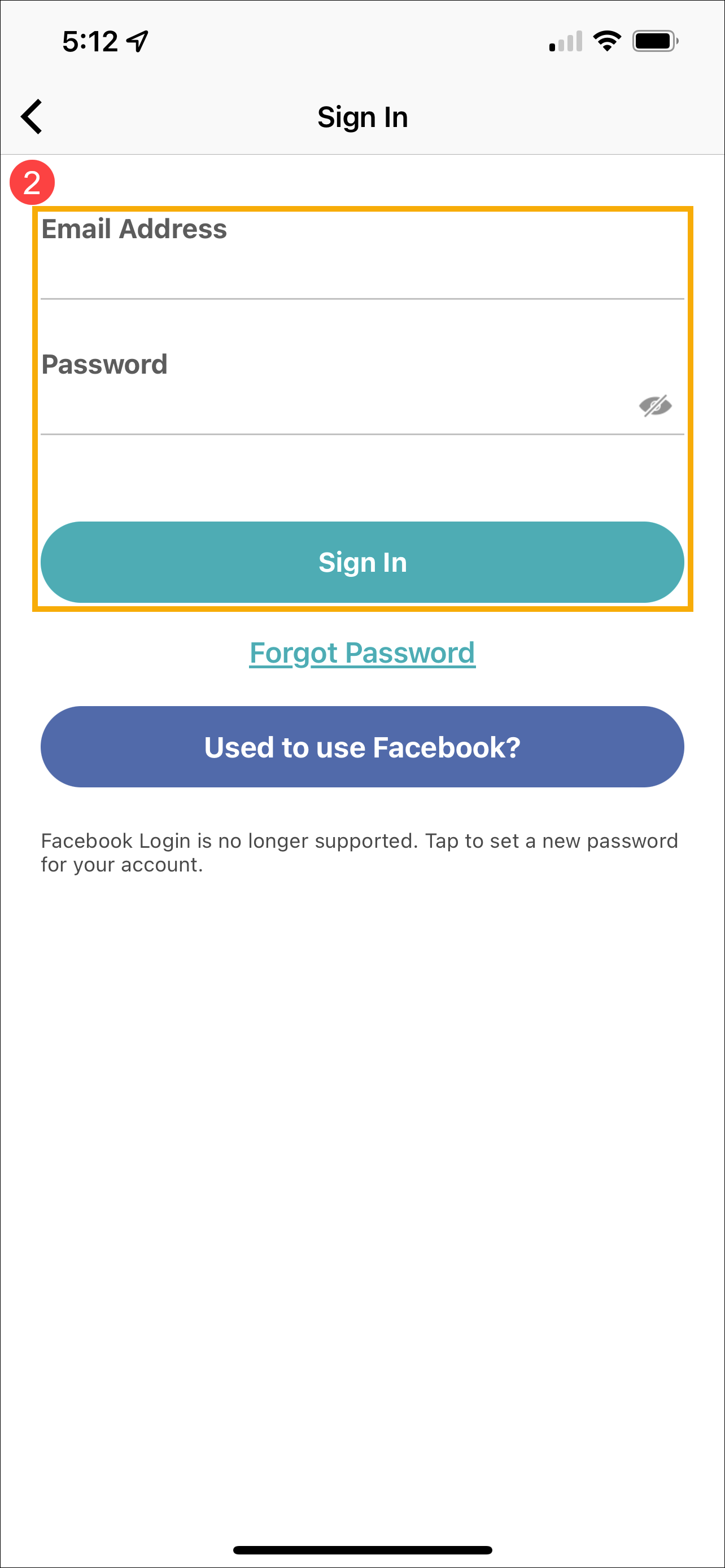
- Войдите в свою учетную запись Tile, которая совпадает с учетной записью на ноутбуке ASUS ②, и следуйте инструкциям на экране.
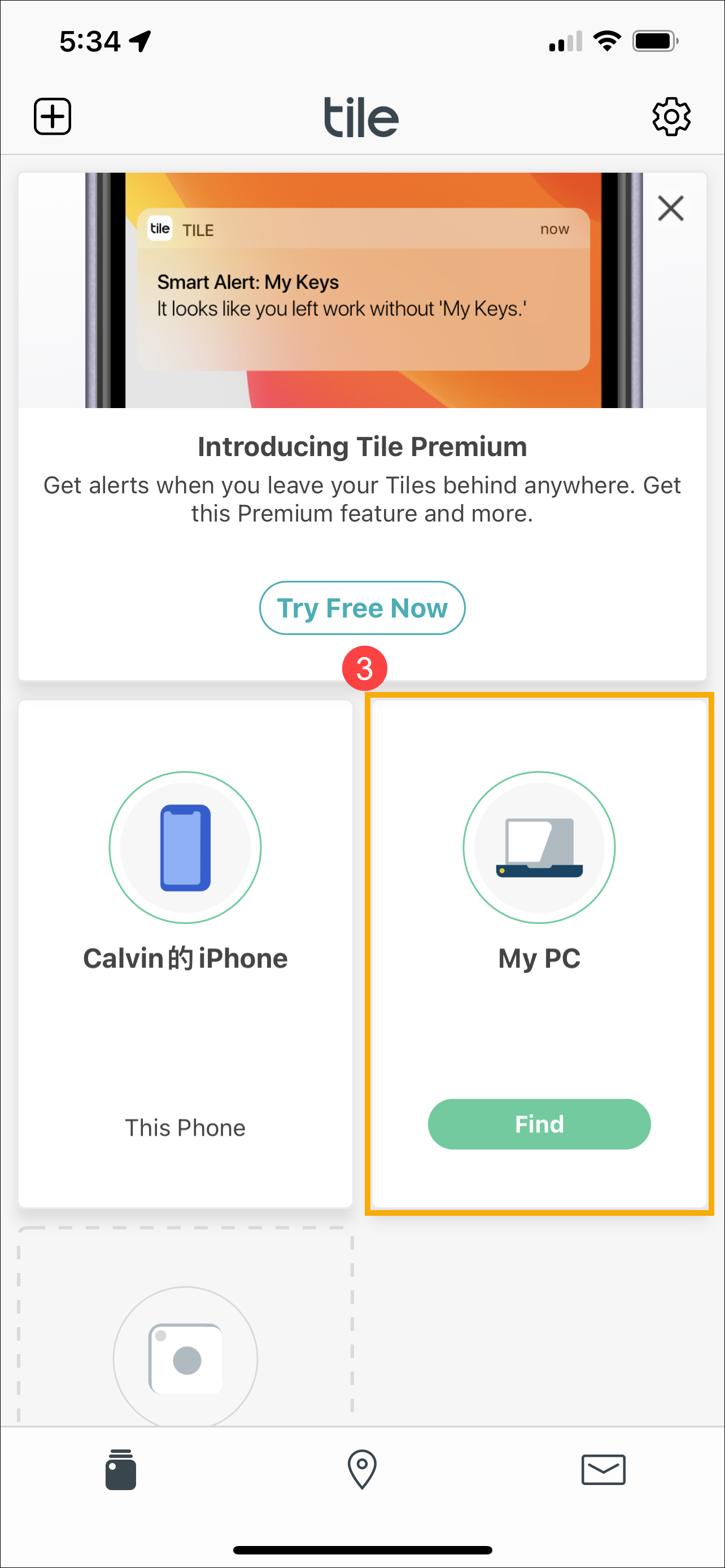
- После входа в систему вы можете нажать [Найти] ③, чтобы найти свой ноутбук ASUS.
Примечание:Кнопка «Найти» доступна только в том случае, если ПК находится в радиусе действия Bluetooth телефона или ПК находится в состоянии питания «Вкл.» или «Современный режим ожидания». Если вы не можете использовать функцию поиска, вы можете просмотреть только последнее местоположение ноутбука.
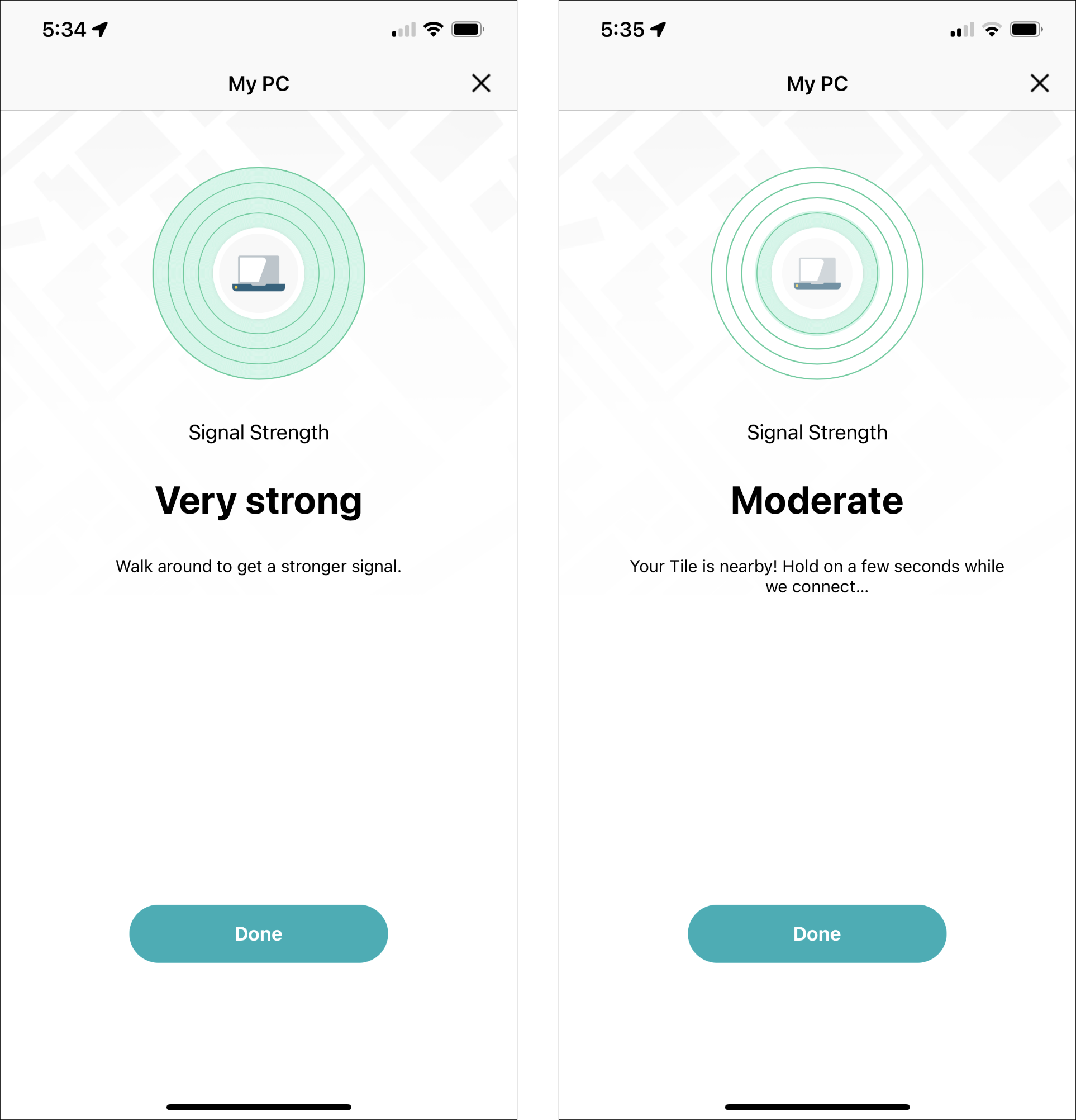
- После нажатия кнопки «Найти» по мере приближения к ноутбуку ASUS зеленые кольца на детекторе буду загораться (нижнее левое изображение) или исчезать (нижнее правое изображение) по мере отдаления.
Q1:Я не могу найти приложение «Tile» в меню «Пуск» Windows. Поддерживает ли мой ноутбук ASUS функцию плитки?
A1: Только определенные модели ноутбуков ASUS имеют предварительно установленный модуль Tile. Вы можете проверить список моделей поддержки здесь
Q2:Я удалил предустановленное приложение Tile Windows. Как я могу загрузить его обратно и активировать?
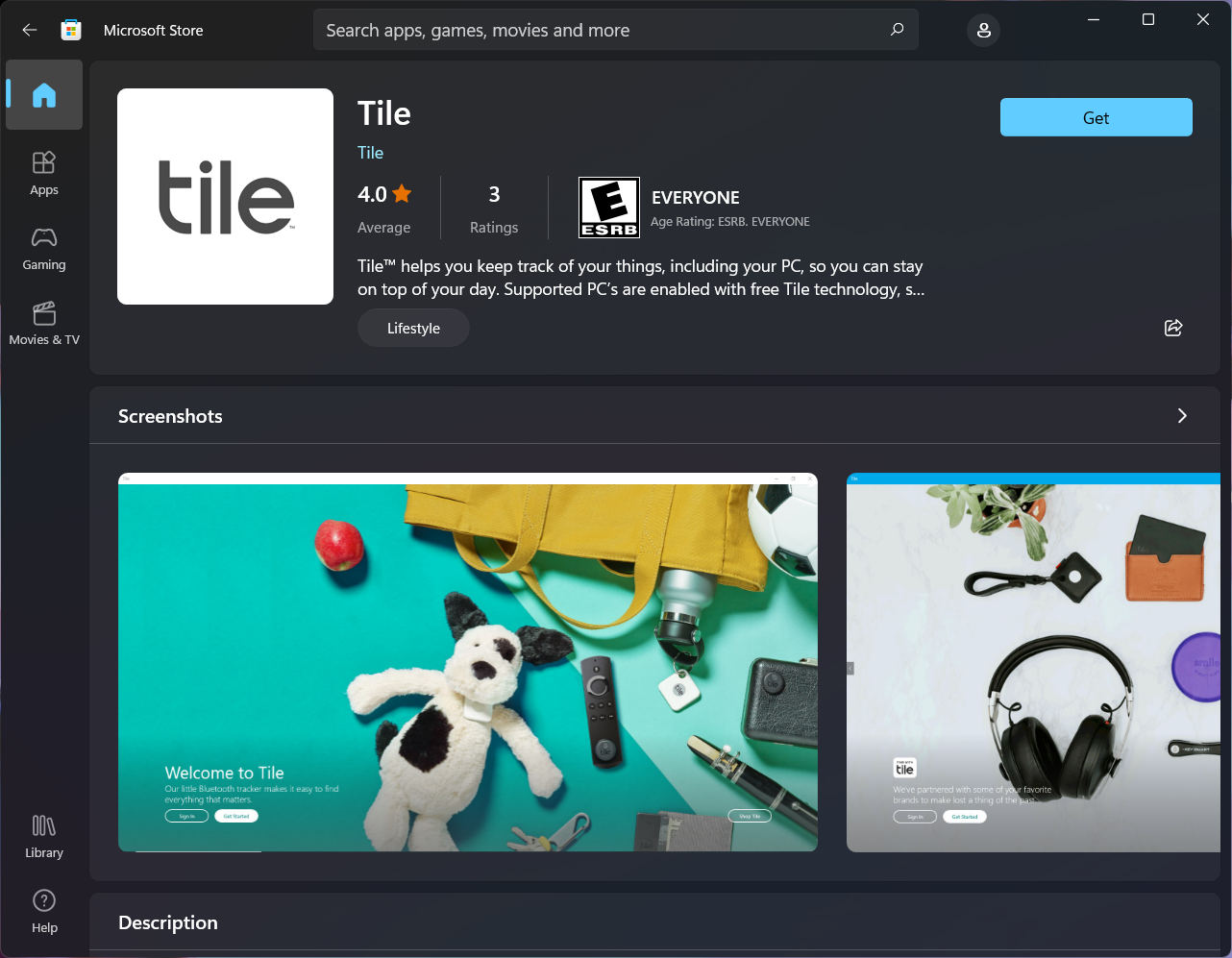
A2: Вы можете посетить Microsoft Store на своем ноутбуке, чтобы загрузить приложение, а затем следовать приведенной выше главе, чтобы активировать Tile
Q3:Я не могу активировать Tile на своем ноутбуке ASUS. Что делать?
A3: Если вы по-прежнему не можете активировать Tile после того, как включили функцию Bluetooth на своем ноутбуке, проверьте все необходимые настройки, а затем обратитесь в центр обслуживания клиентов ASUS для получения дополнительной информации.
Q4: Как я могу найти свой ноутбук ASUS, если он находится вне зоны досягаемости?
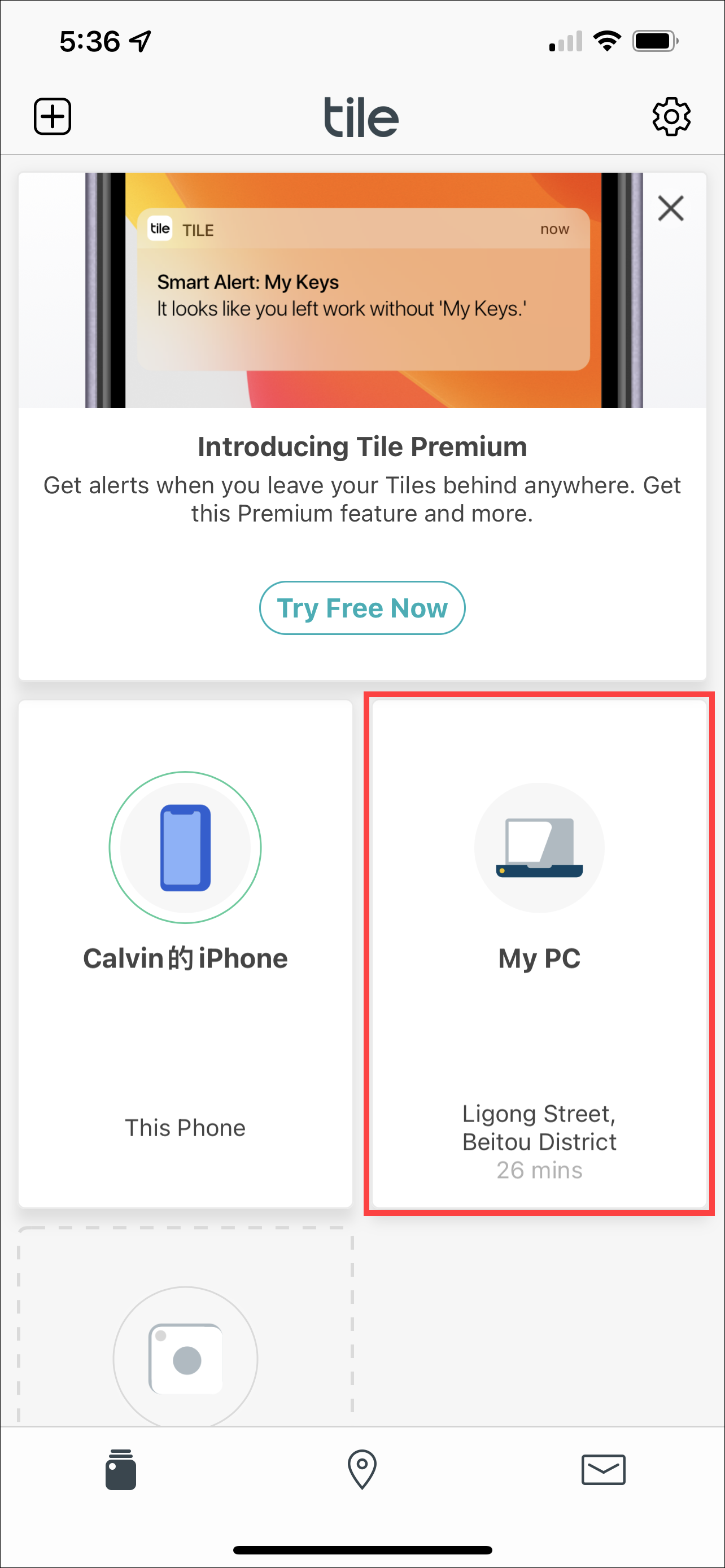
A4: Если вы пытаетесь найти свое устройство с помощью мобильного приложения Tile, а зеленая кнопка «Найти» не отображается, это означает, что ваше устройство находится вне зоны действия. Вместо этого вы увидите «последнее место вашего устройства». Функция последнего места просмотра записывает адрес последнего места, где ваше устройство и приложение Tile подключались в последний раз. Как только ваше устройство окажется в радиусе действия Bluetooth вашего телефона, кнопка «Найти» появится автоматически.
Q5: IfЯ потерял свой компьютер, как мне найти его с помощью Tile?
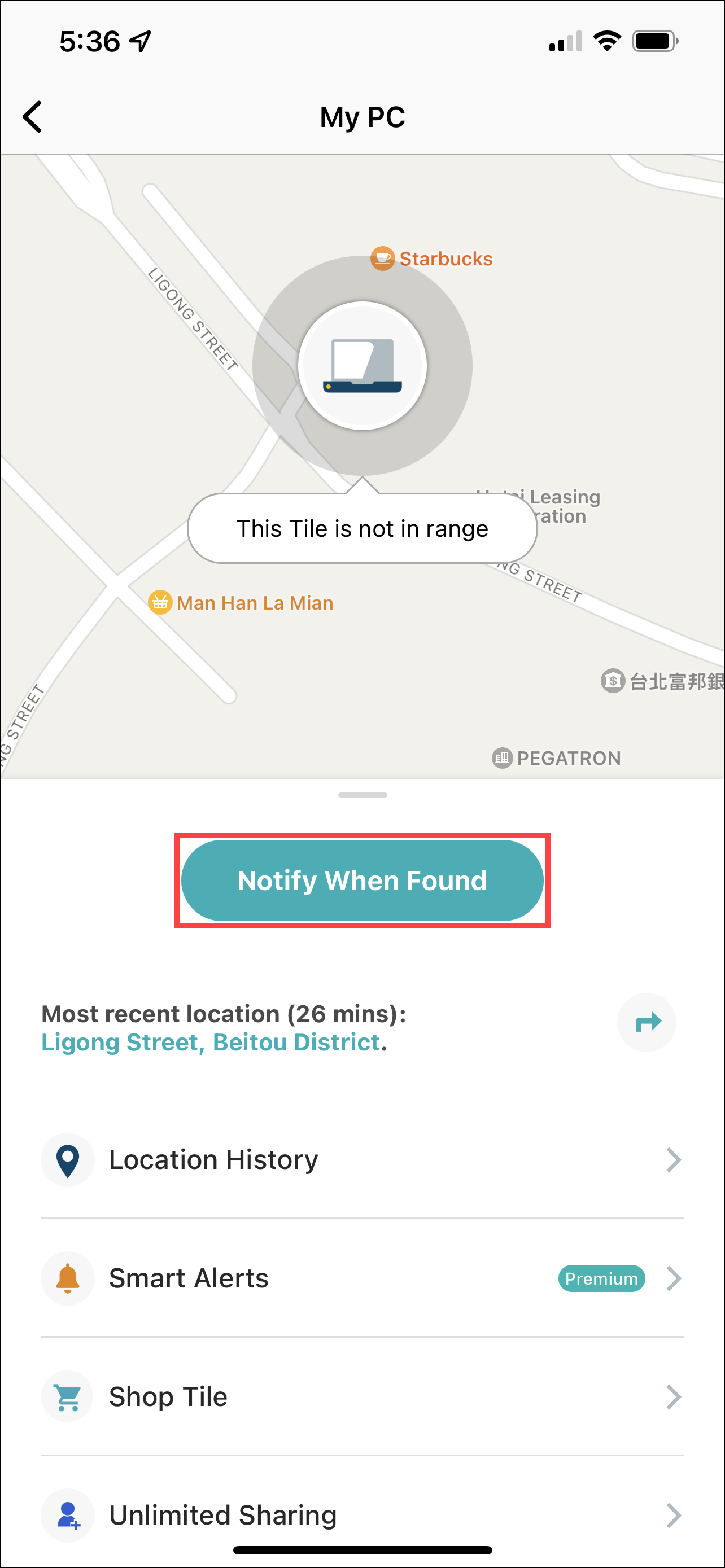
A5: Если вы потеряли свой компьютер, нажмите «Уведомить при обнаружении» в мобильном приложении, и вы будете уведомлены, когда местоположение вашего устройства будет анонимно обновлено другим Tile. Здесь вы можете узнать больше оTile Network.
Вышеприведенные изображения приведены только для справки, и они могут отличаться в зависимости от разных версий.