[Материнская плата] Как обновить прошивку BMC материнской платы?
Обновление прошивки BMC обеспечит лучшую работу и стабильность.
Ниже приведены способы обновления прошивки BMC, и вы можете выбрать тот, который подходит именно вам.
Содержание
Тема 1. Загрузка прошивки BMC
Тема 2. Подтверждение чипа BMC
Тема 3. Обновление прошивки BMC
Метод 1: Обновление прошивки BMC через веб-интерфейс (для всех моделей BMC)
Метод 2: Обновление прошивки BMC в DOS (только для поставки BMC — AST-2500)
Метод 3: Обновление прошивки BMC в ОС (только для поставки BMC — AST-2600)
I. Обновление прошивки BMC в Windows
II. Обновление прошивки BMC в Linux
Тема 4. Распространенный вопрос
Q1: Веб-интерфейс: не удается войти в ASMB9-iKVM?
Q2: Как проверить версию прошивки BMC?
Тема 1. Загрузите прошивку BMC
(пример ниже: Pro WS WRX80E-SAGE SE WIFI II)
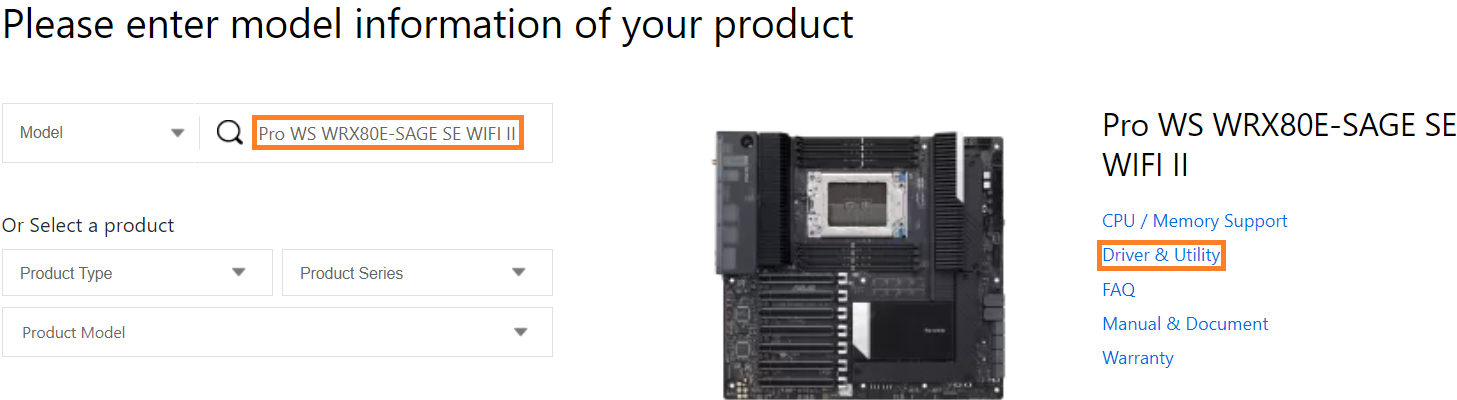
1. Перейдите в центр загрузок ASUS и введите название вашей модели, нажмите [Драйвер и утилита]
2. Перейдите на страницу [BIOS & FIRMWARE], найдите Firmware и нажмите [DOWNLOAD] 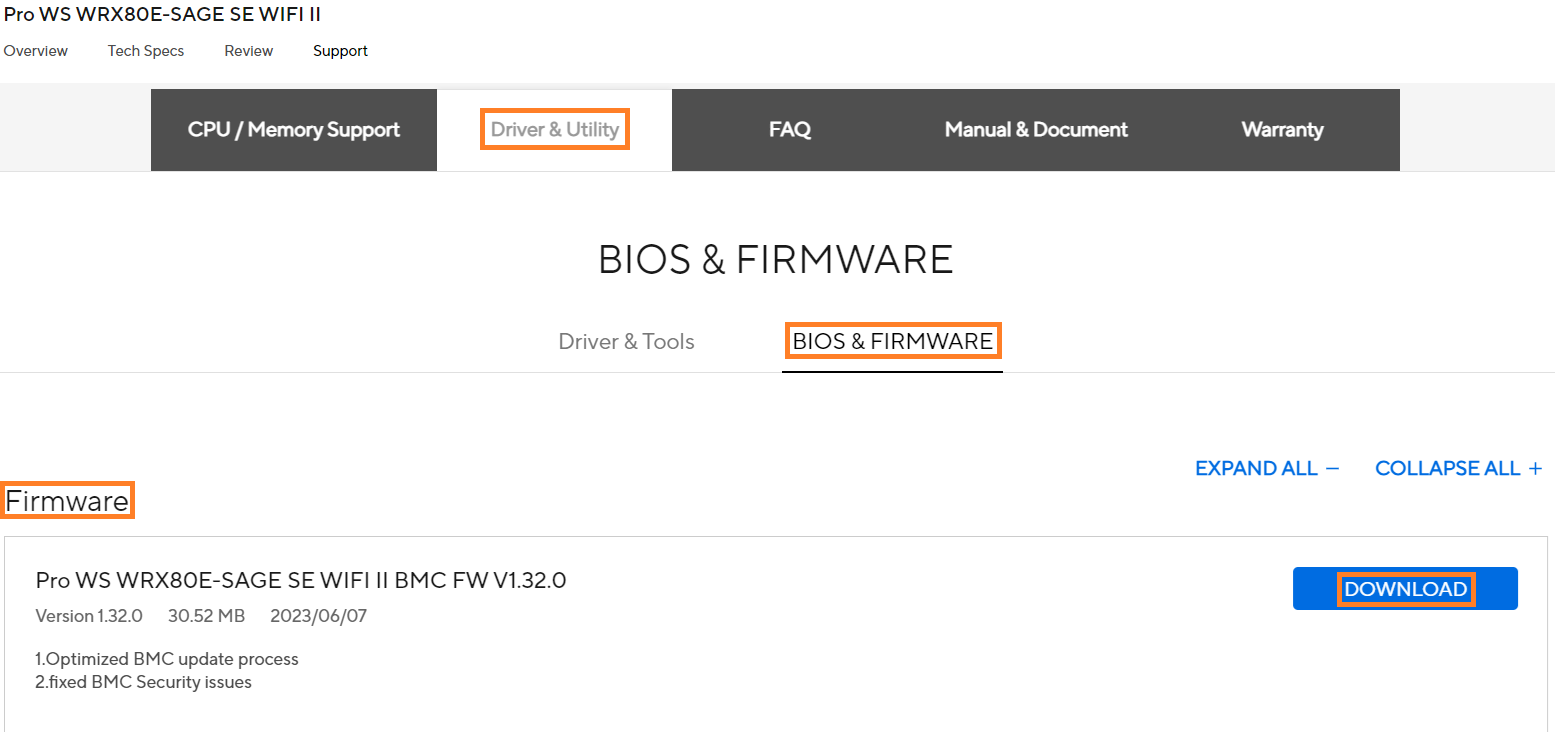
Тема 2. Подтверждение чипа BMC
(Пример ниже: Pro WS WRX80E-SAGE SE WIFI II)
1. Нажмите на страницу обзора, как показано ниже, чтобы увидеть чип AST-2500 BMC 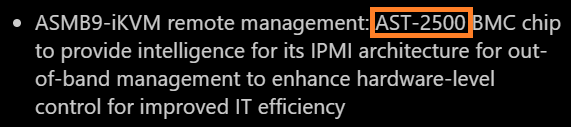
Тема 3. Обновление прошивки BMC
(Пример ниже: Pro WS WRX80E-SAGE SE WIFI II)
Метод 1: Обновление прошивки BMC через веб-интерфейс (для всех моделей BMC)
1. Включите систему и нажмите клавишу <delete>, чтобы войти в BIOS [Advanced Mode]
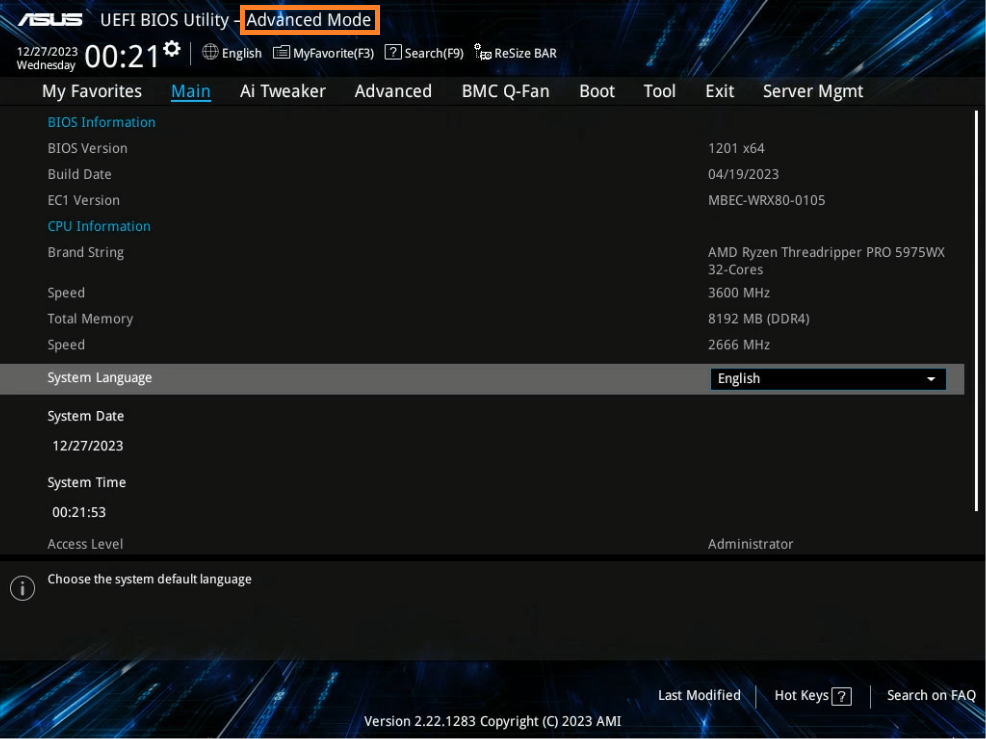
(Если вы войдете в BIOS [Advanced Mode] напрямую, вам не нужно будет снова нажимать клавишу <F7>)
2. Щелкните опцию [Управление сервером] и найдите опцию [Конфигурация сети BMC]. 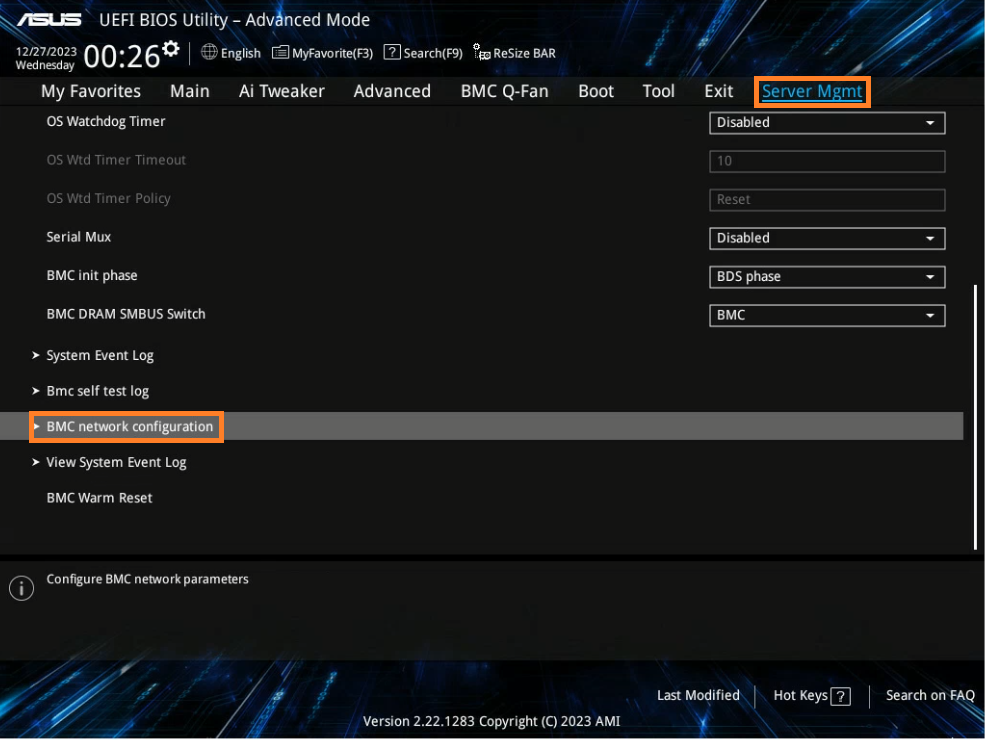
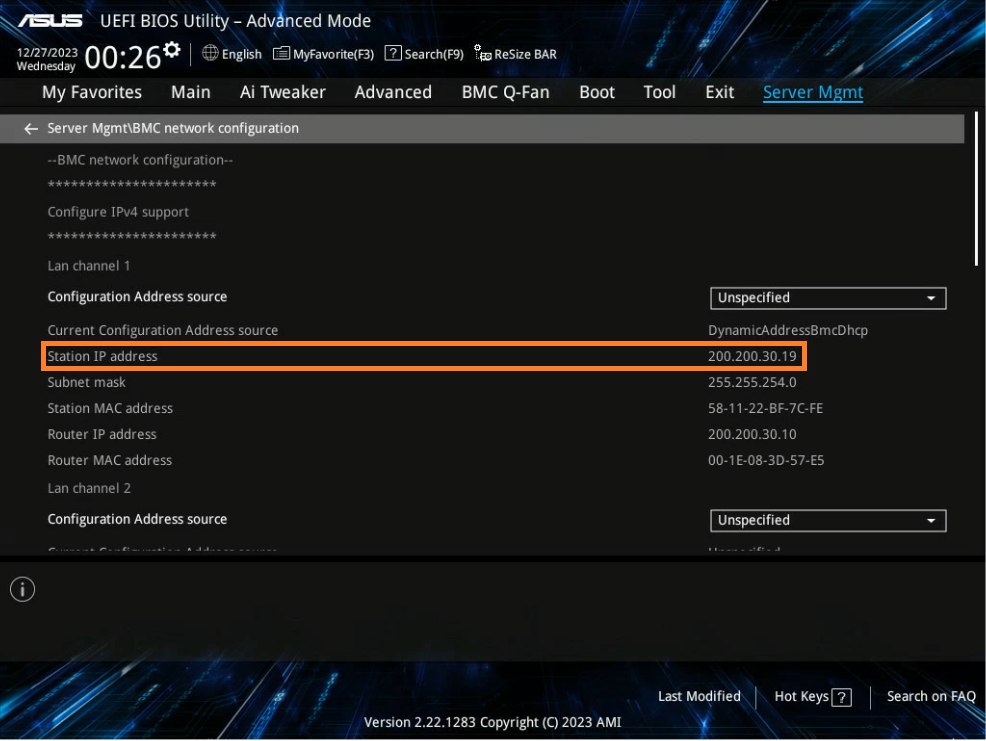
3. Подтвердите IP-адрес входа в BMC, как показано ниже, например 200.200.30.19
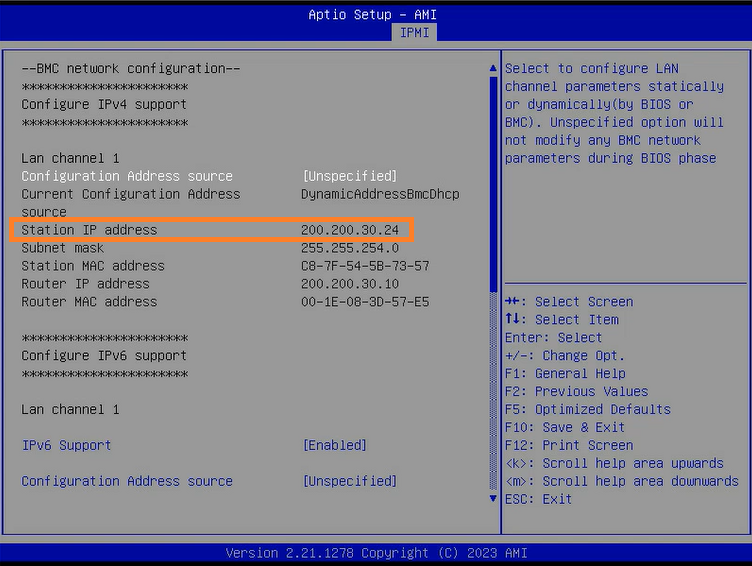
4. Если настройки BIOS находятся в текстовом режиме, подтвердите IP-адрес в конфигурации сети Server Mgmt\BMC.
5. Откройте браузер и введите https://IP-адрес (IP-адрес такой же, как указано в пункте 3). Войдите в систему ASMB9-iKVM, учетная запись и пароль — admin.
Обратите внимание, что первая цифра учетной записи и пароля в нижнем регистре. 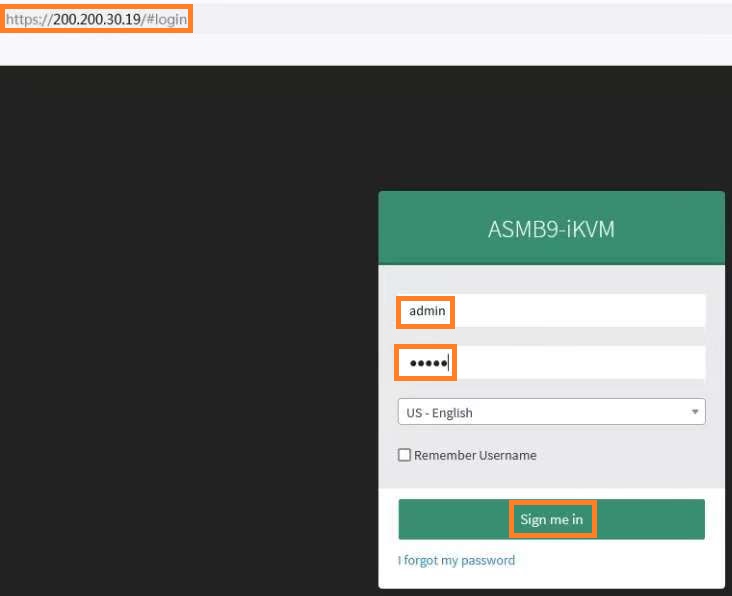
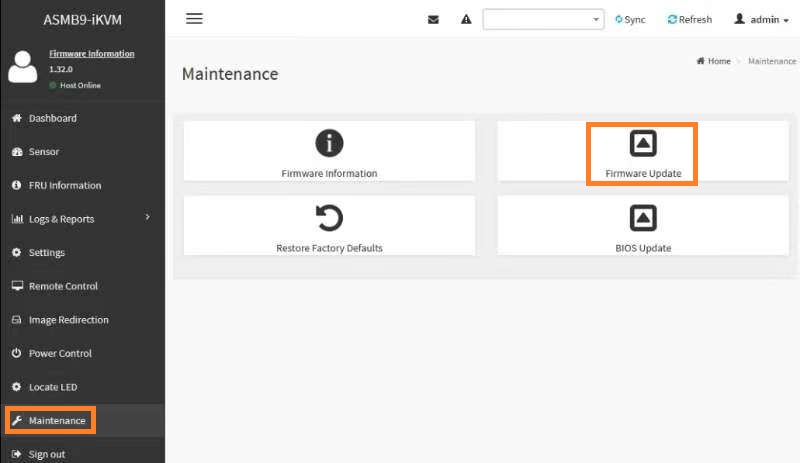
6. Нажмите [Обслуживание] и выберите [Обновление прошивки].
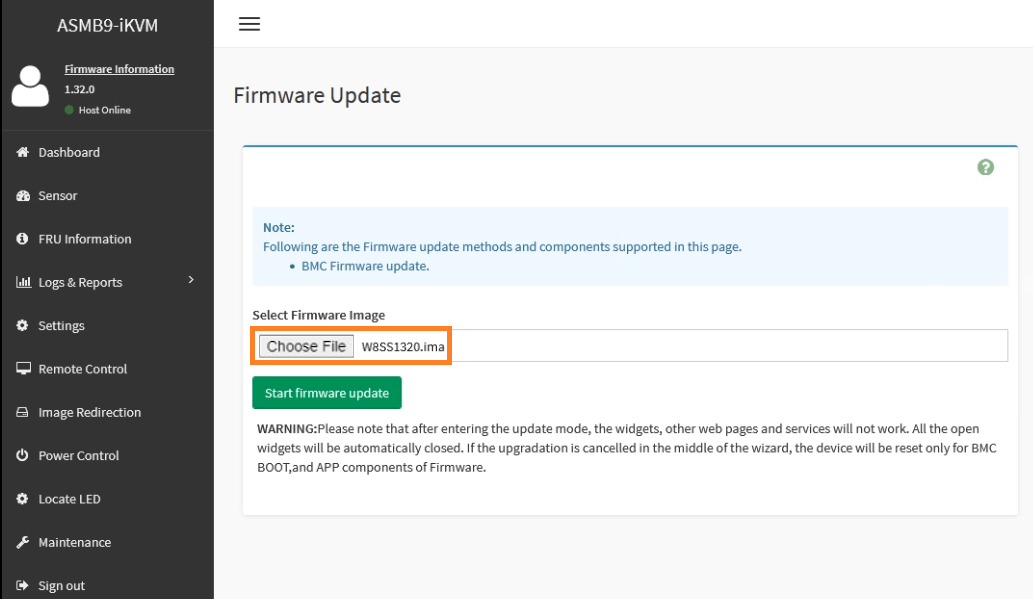
7. Нажмите [Выбрать файл] и выберите загрузку с именем *.ima Firmware file.
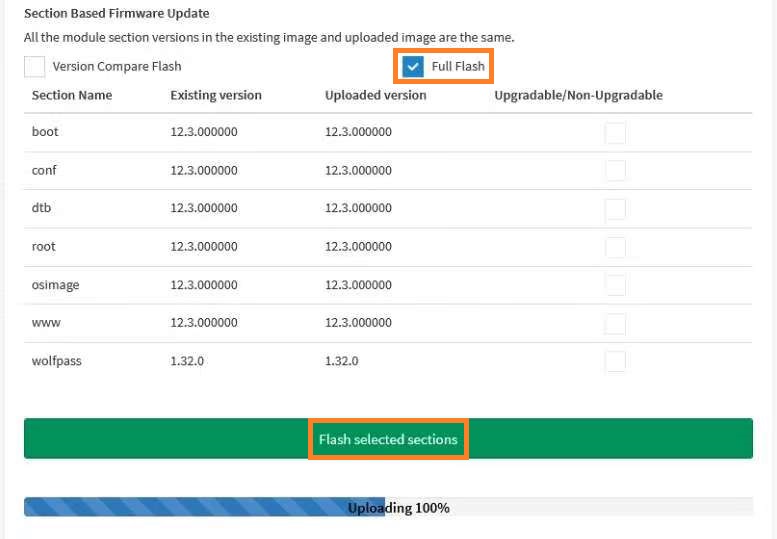
8. Выберите опцию «Полная вспышка»
Вернуться к содержанию
Метод 2: Обновление прошивки BMC в DOS (только для BMC с AST-2500)
(пример ниже: Pro WS WRX80E-SAGE SE WIFI II)
1. Подготовьте загрузочное USB-устройство хранения данных с чистой DOS.
2. Скопируйте загруженный файл прошивки BMC в корневой каталог USB-устройства хранения данных с чистой DOS.
3. Вставьте USB-устройство хранения данных с чистой DOS в USB-порт.
4. Включите систему и выберите USB-устройство хранения данных с чистой DOS. 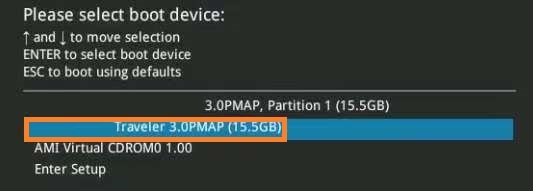
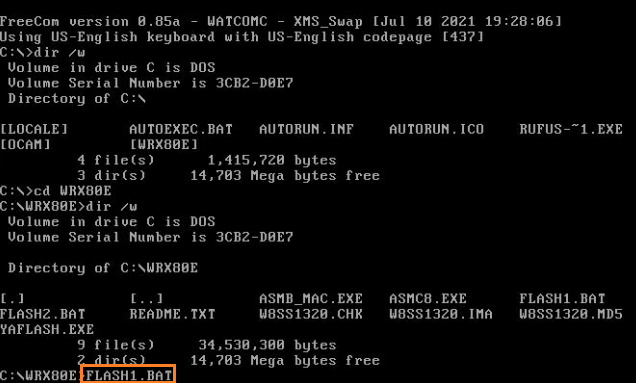
5. Перейдите на USB-накопитель с чистой DOS-системой и выполните команду.
Чтобы запустить FLASH1.BAT или FLASH2.BAT, следуйте инструкциям в Readme.txt. 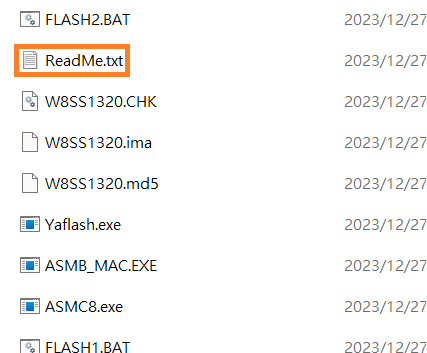
Ниже приведен пример запуска FLASH1.BAT
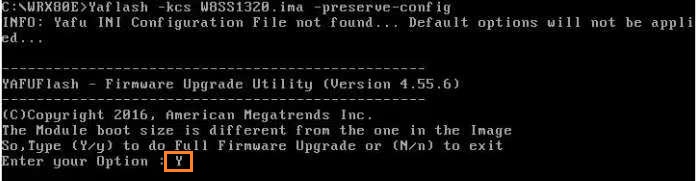
6. Введите Y и нажмите клавишу [Enter].
7. Перезагрузите систему после завершения процесса обновления.
Вернуться к содержанию
Метод 3: Обновление прошивки BMC в ОС (только для BMC AST-2600)
(пример ниже: Pro WS W790E-SAGE SE)
1. Загрузите файл прошивки и извлеките его. Откройте Readme.txt и прочитайте его. 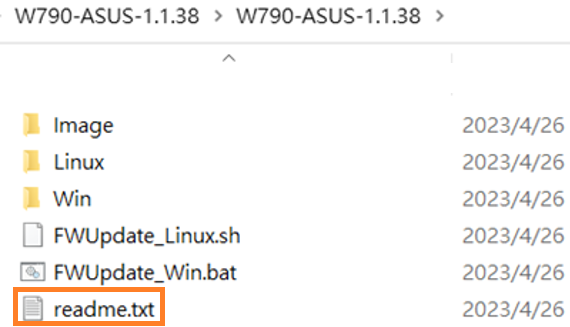
2. Следуйте readme.txt и запустите .bat или .sh
I. Обновление прошивки BMC в Windows.
Измените FWUpdate_Win.bat на корневой файл и запустите его с правами администратора.
Введите FWUpdate_Win.bat -local.
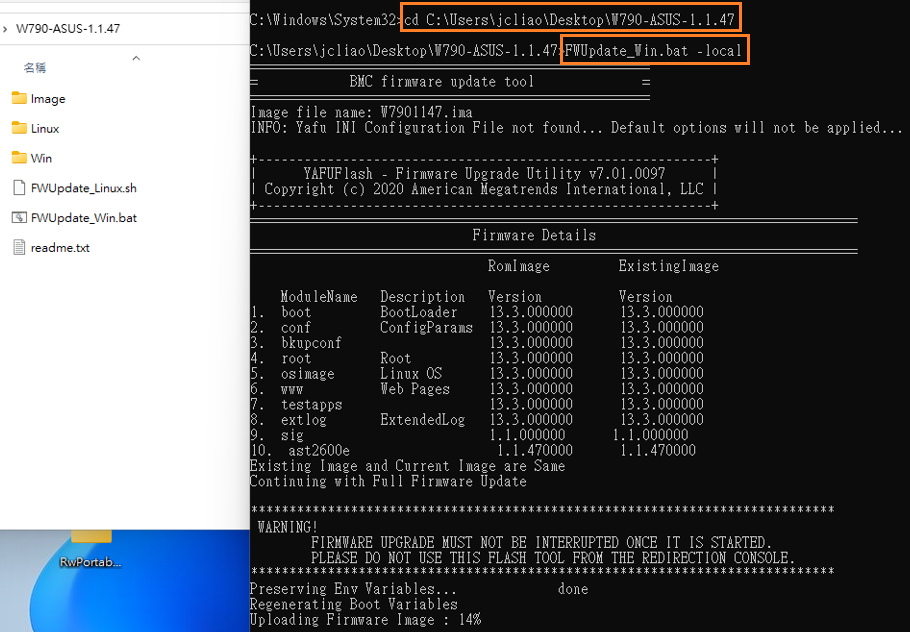
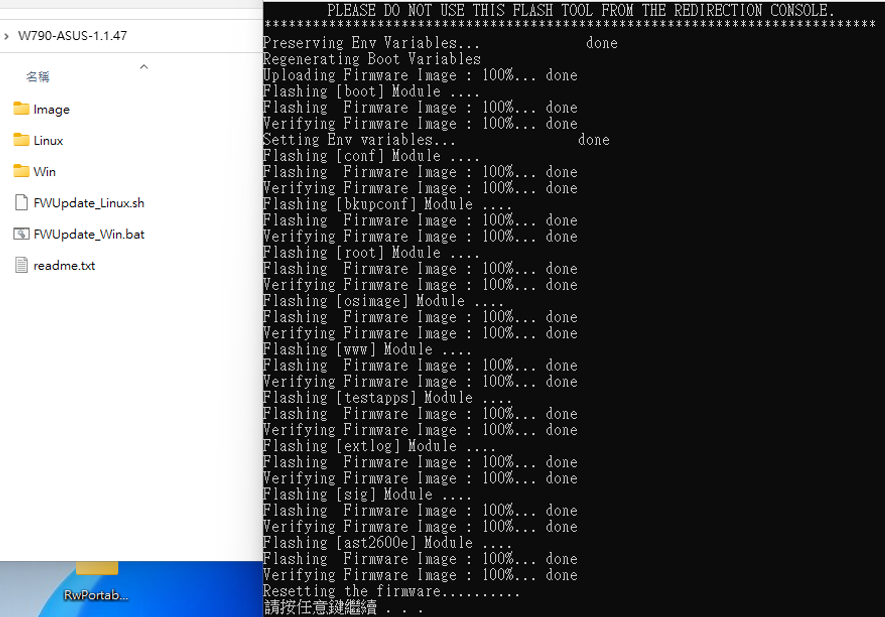
Ниже представлен процесс обновления.
Вернуться к содержанию
II. Обновление прошивки BMC в Linux
1. Пожалуйста, установите USB LAN IP. USB LAN IP сайта BMC по умолчанию 169.254.0.17. USB LAN IP системы и BMC USB LAN IP должны находиться в одном сегменте сети
Например, установите IP-адрес BMC USB LAN на 169.254.0.18.
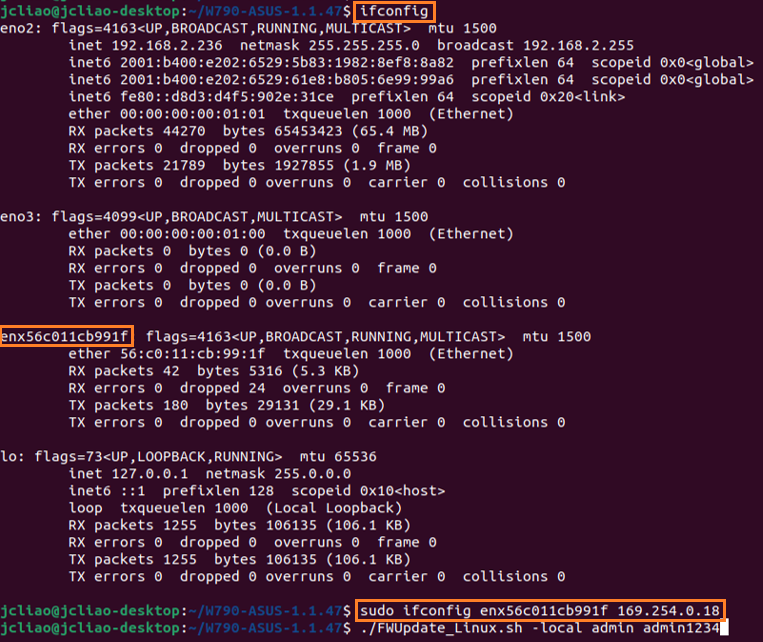
2. Введите ./FWUpdate_Linux.sh -local [Имя пользователя] [пароль]
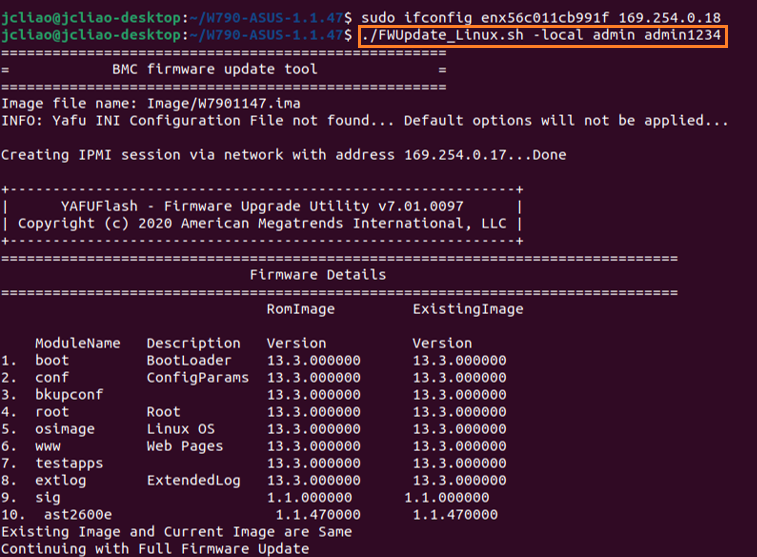
Ниже представлен процесс обновления.
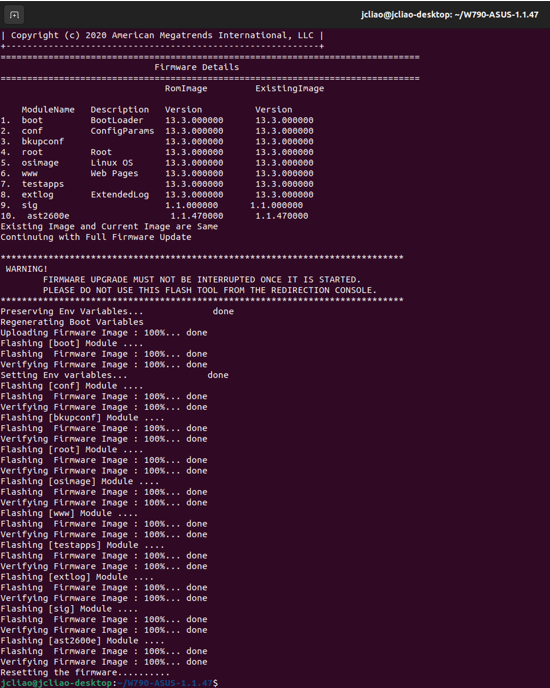
Вернуться к содержанию
Тема 4. Распространенный вопрос
Q1: WebUI: Что делать, если вы не можете войти в ASMB9-iKVM?
A1: Пожалуйста, следуйте инструкциям по настройке выше, чтобы обновить прошивку BMC в WebUI. Если подключение по-прежнему не удается, закройте брандмауэр и повторите попытку
A2: Если вышеуказанное действие по-прежнему не удается, сбросьте пароль, как указано ниже
Примечание: Следующая команда сбросит пароль и все настройки BMC
Linux: ipmitool raw 0x32 0x66 (запустить от имени администратора)
Windows: ipmitool -I ms raw 0x32 0x66 (запустить от имени администратора)
Ниже приведен пример запуска в Windows.
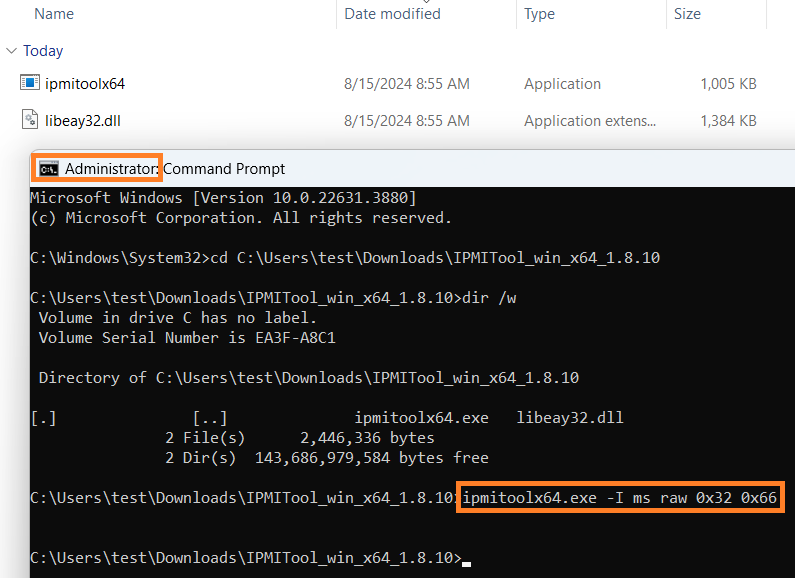
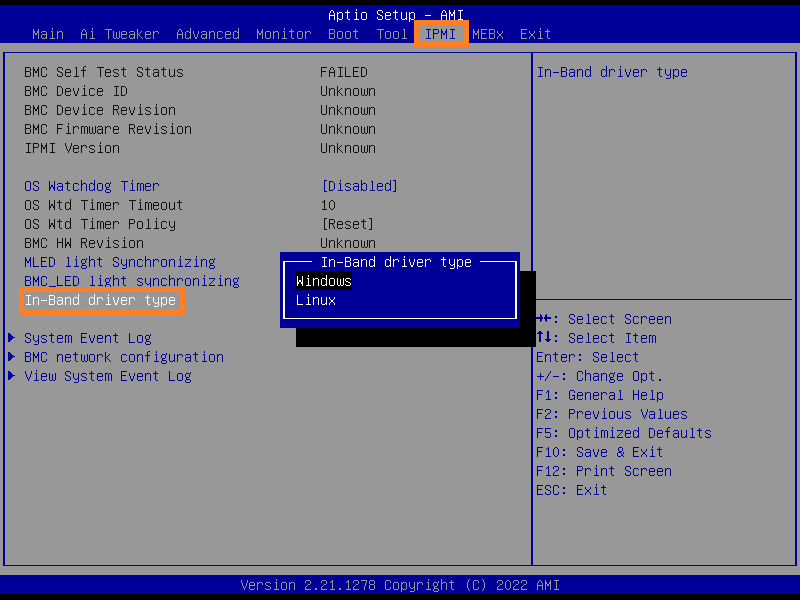
Примечание: Пожалуйста, выберите правильную ОС при использовании KCS для сброса пароля на карте расширения IPMI.
Тип драйвера IPMI \In-Band, как показано на рисунке ниже.
В2: Как проверить версию прошивки BMC?
A2: Перейдите в BIOS Advanced Mode-Server Mgmt. Ниже указана версия прошивки BMC 1.20. 
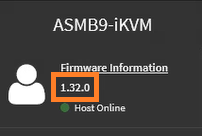
Или войдите в веб-интерфейс и проверьте номер версии, как показано на рисунке ниже.