Установка водяного охлаждения серии AIO ROG RYUJIN II
Если Вы ранее не установливали водяное охлаждении серии AIO ROG RYUJIN II, Вы можете установить его на свою материнскую плату, выполнив следующие действия.
(Пример RYUJIN II 360 ARGB)
- Установка водяного охлаждения на модели Intel
- Установка водяного охлаждения на модели AMD
- Установка аксессуаров водяного охлаждения
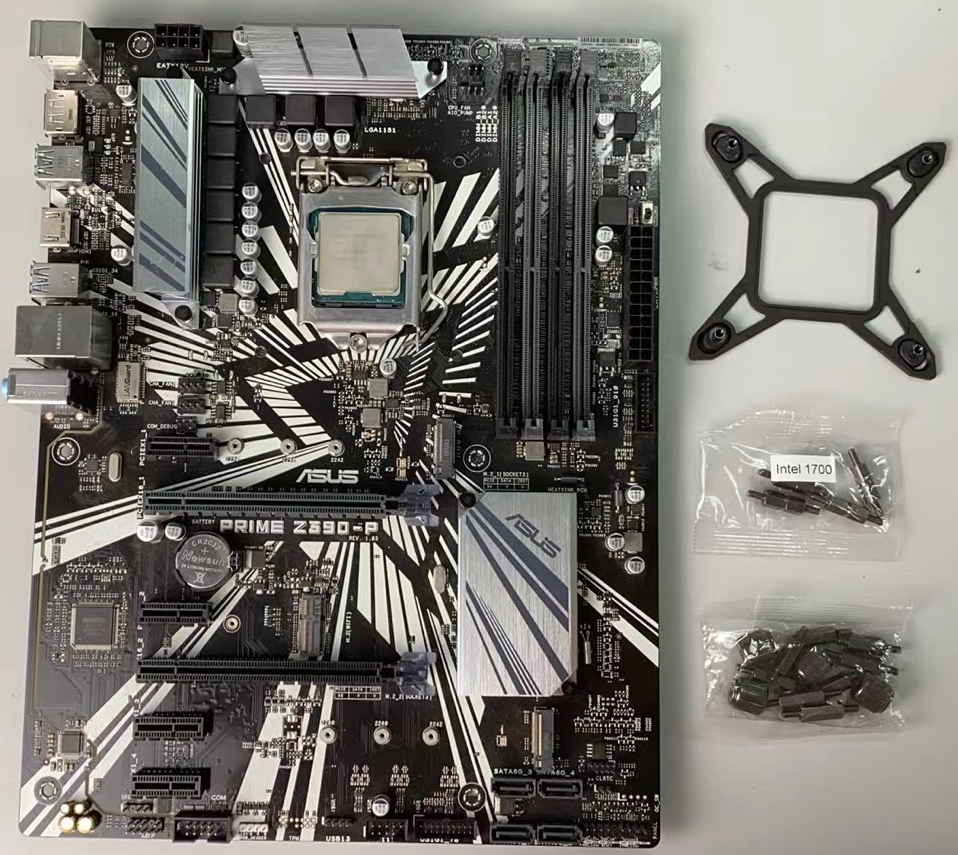
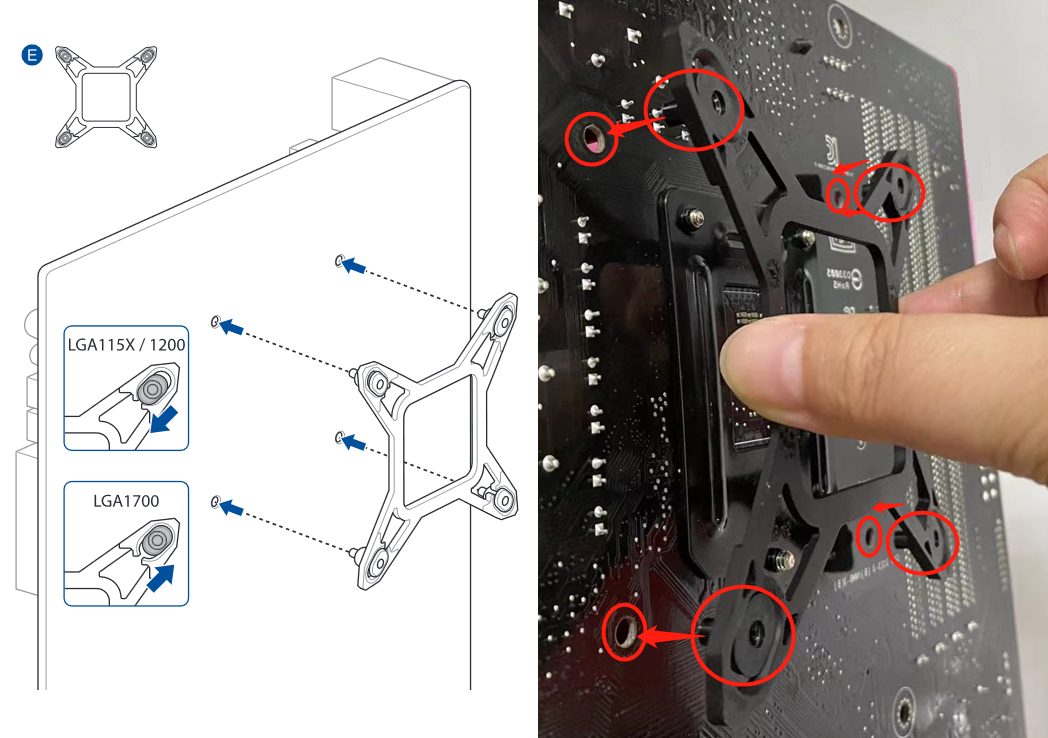
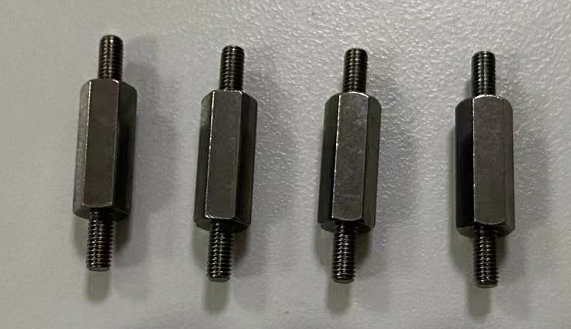
1.2 Вставьте четыре ножки крепления Intel с задней стороны MB в четыре отверстия рядом с процессорным разъемом, как показано на следующем рисунке.
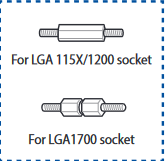
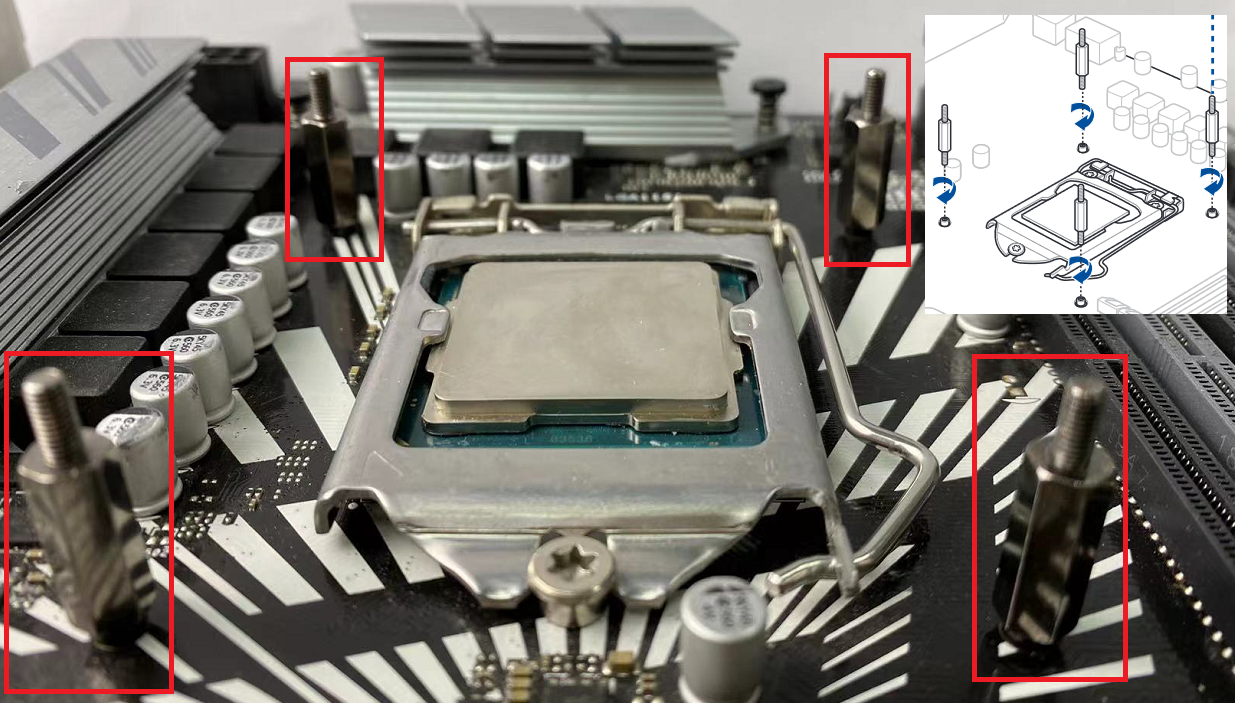
1.3 Найдите длинные винты, соответствующие MB и прикрутите их от передней части MB к кронштейну Intel, установленному на предыдущем шаге, как показано на следующем рисунке.
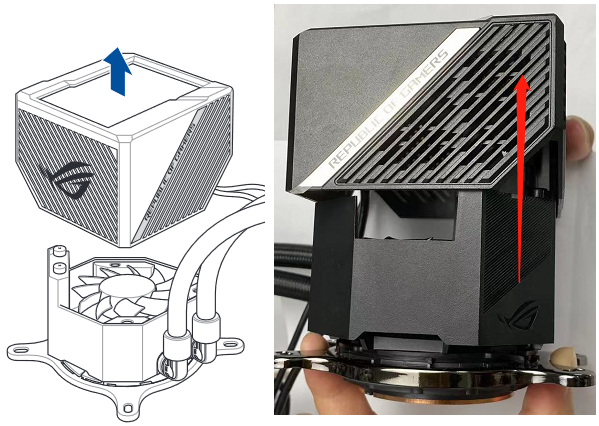
1.4 Поднимите и снимите корпус жидкокристаллического экрана водяного насоса, как показано на следующем рисунке.
1.5 Прикрепите насос водяного охлаждения к четырем шпилькам на шаге 1.3, как показано на следующем рисунке.
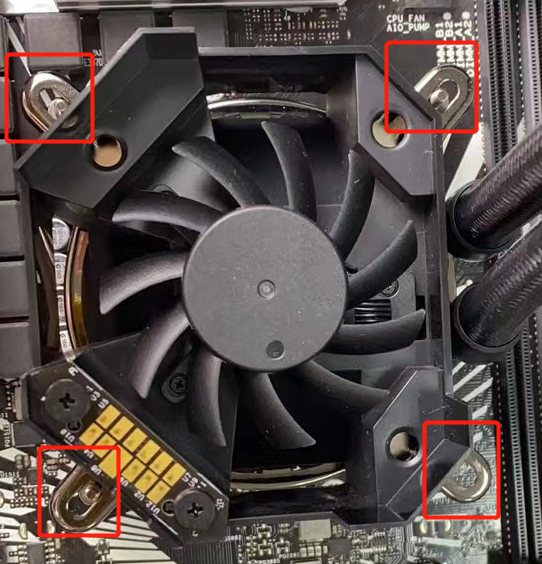
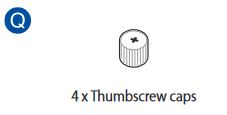
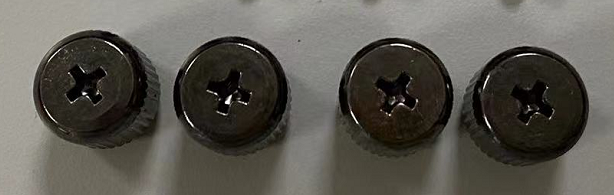
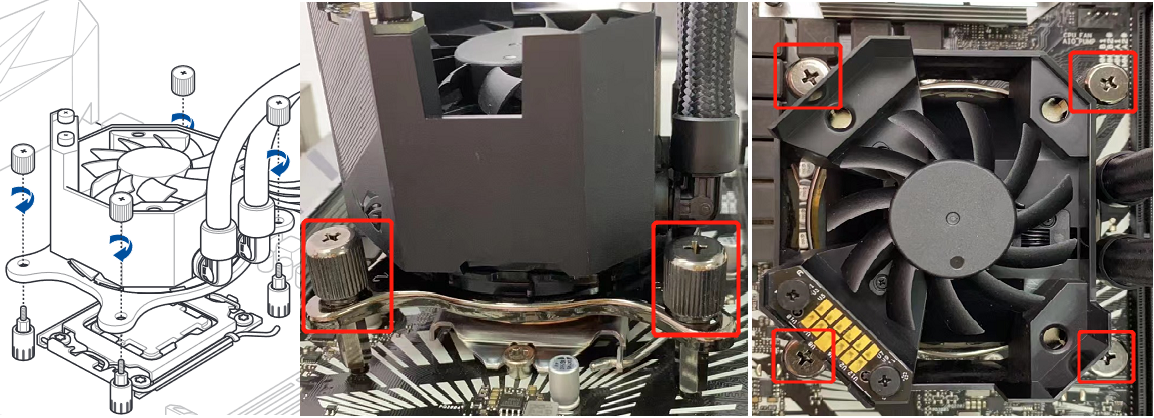
1.6 Найдите завинчивающиеся колпачки в упаковке с винтами, установите их на 4 шпильки водяного насоса и плотно завинтите их, чтобы зафиксировать насос, как показано на следующем рисунке.
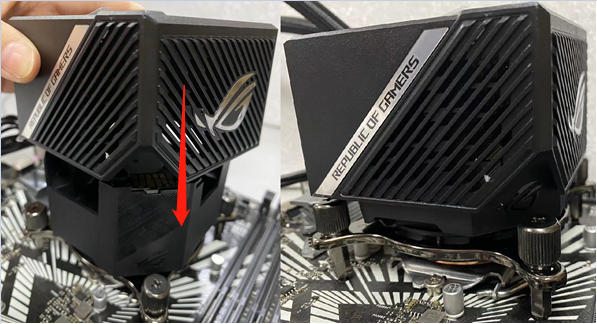
1.7 Установите корпус магнитного ЖК-экрана насоса с водяным охлаждением, снятый на шаге 1.4, вертикально, как показано на следующем рисунке.
Модель AMD (Пример:TUF GAMING X570-PLUS WIFI)
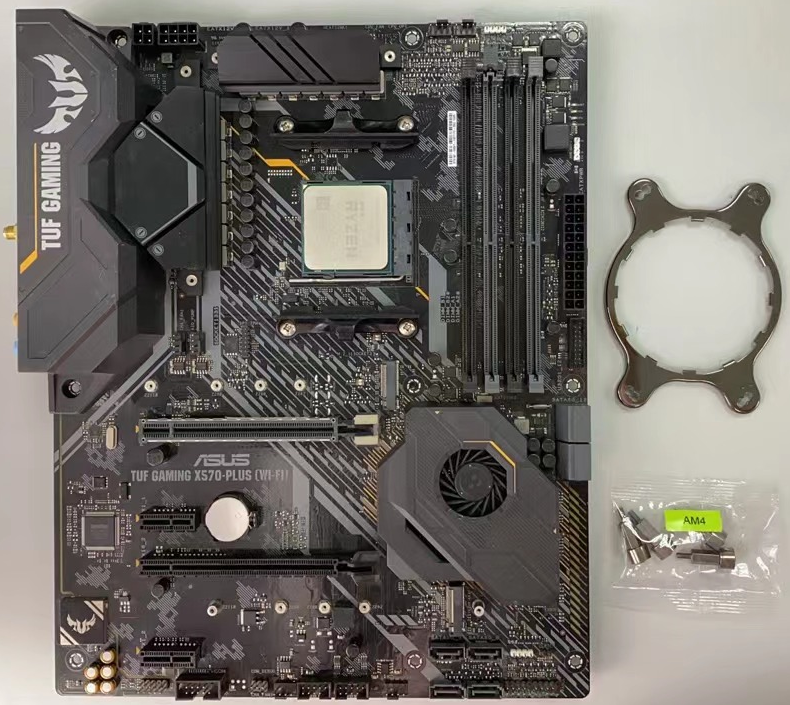
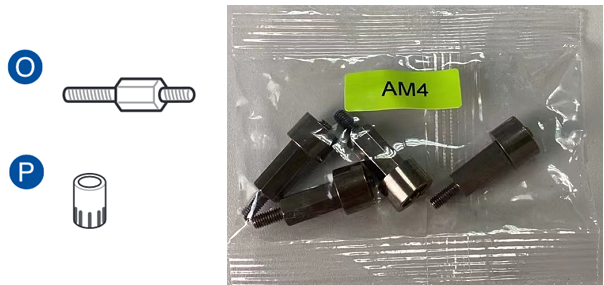
2.1 Найдите соответствующее разъему MB AMD AM4 крепление и шпильки, как показано на следующем рисунке.
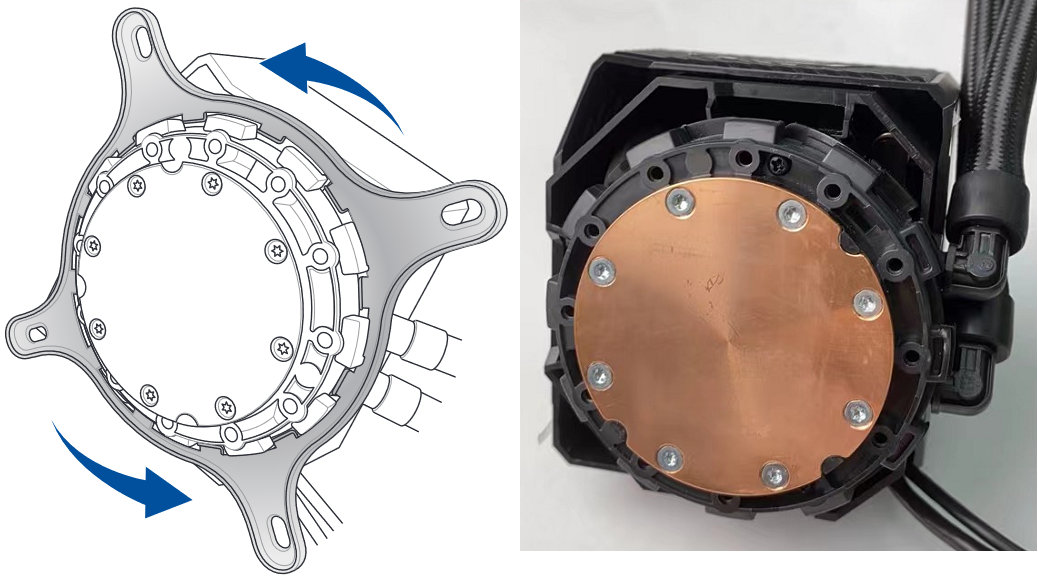
2.2 Нажмите на пластину крепления Intel и поверните против часовой стрелки, чтобы снять крепление Intel, предварительно установленное на водяном насосе, как показано на следующем рисунке.
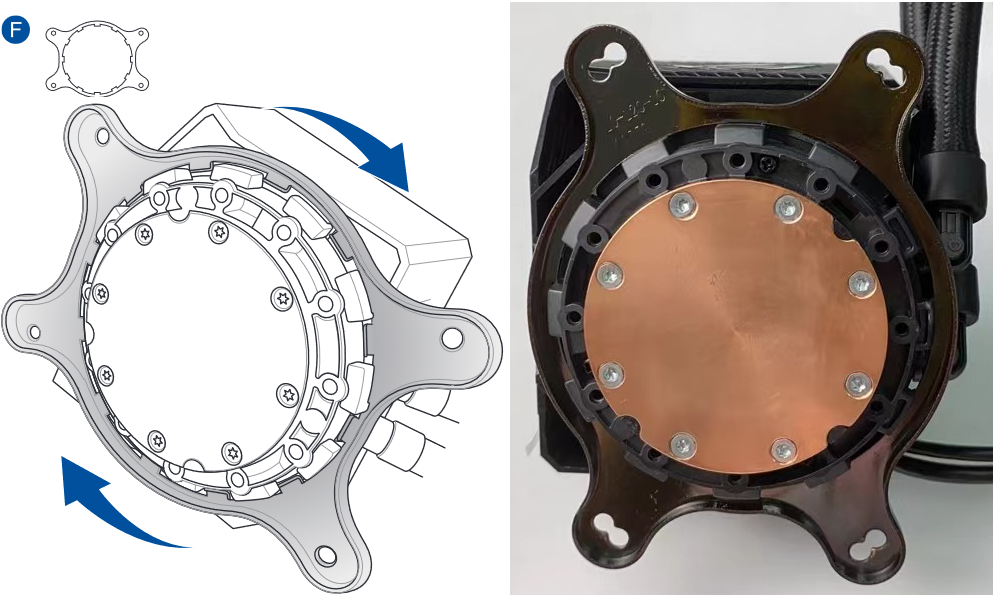
2.3 Установите кронштейн AM4 (нажмите на крепление AM4 и поверните по часовой стрелке), как показано на следующих рисунках.
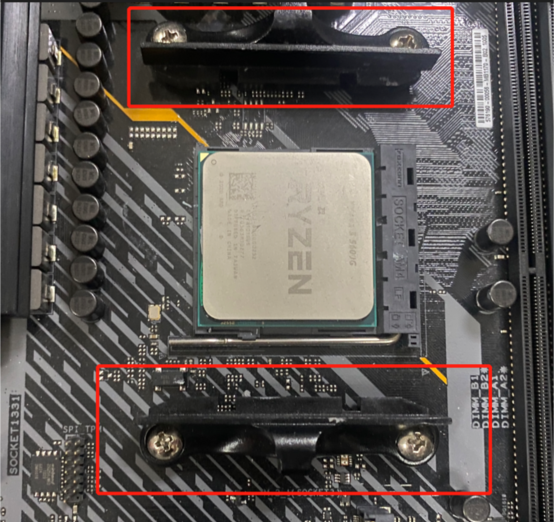
2.4 Снимите предварительно установленное крепление охладителя с MB, как показано на следующем рисунке.
2.5 Найдите соответствующие шпильки гнезда AM4 и установите их, как показано на следующем рисунке.
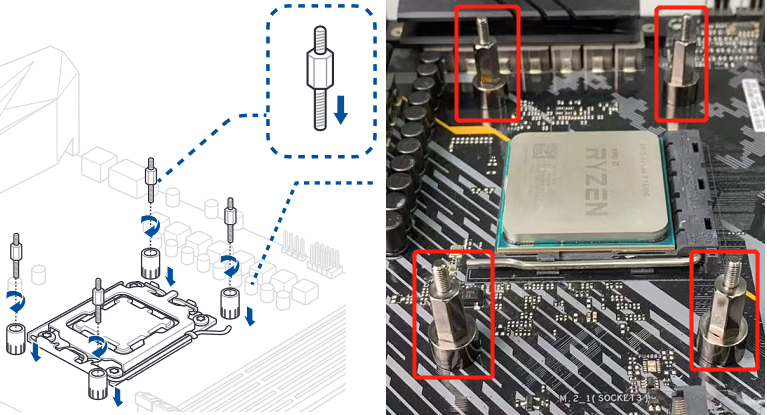
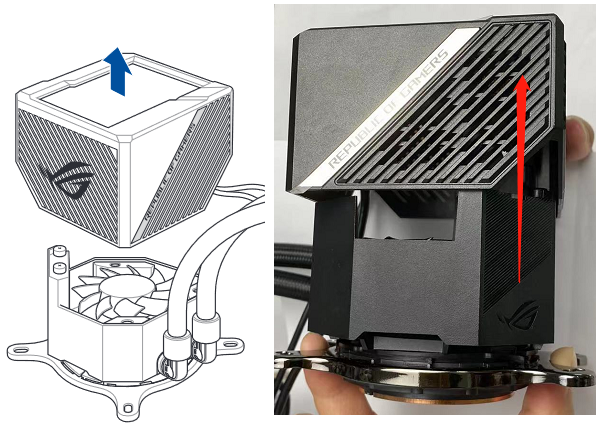
2.6 Поднимите корпус жидкокристаллического экрана водяного насоса и снимите его, как показано на следующем рисунке.
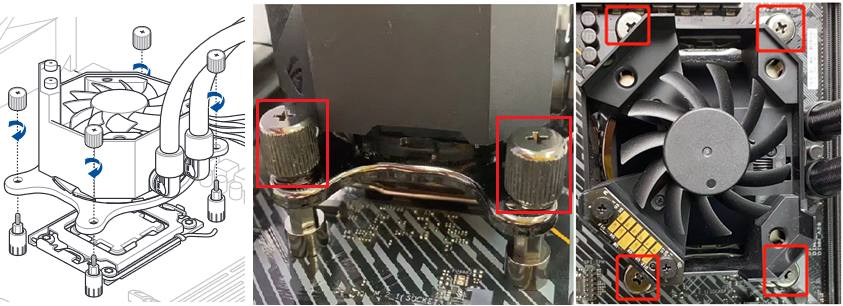
2.7 Установите водяной насос на шпильки гнезда AM4 и прикрутите их, как показано на следующем рисунке.
2.8 Установите корпус жидкокристаллического экрана насоса с водяным охлаждением, снятый на шаге 2.6, вертикально, как показано на следующем рисунке.
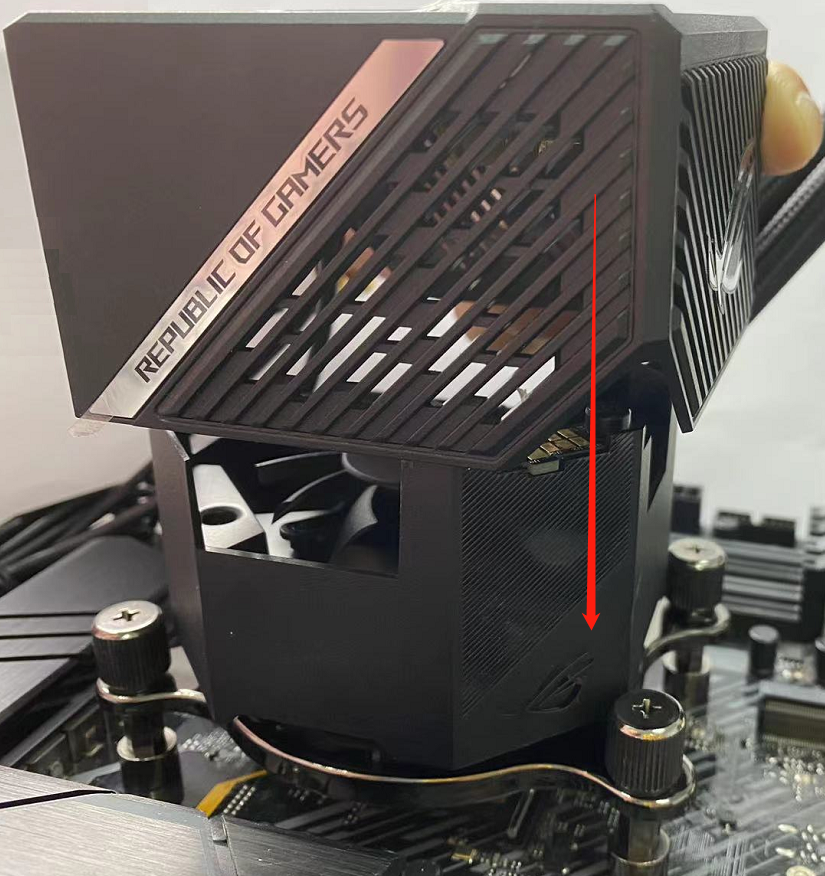
Установка аксессуаров водяного охлаждения
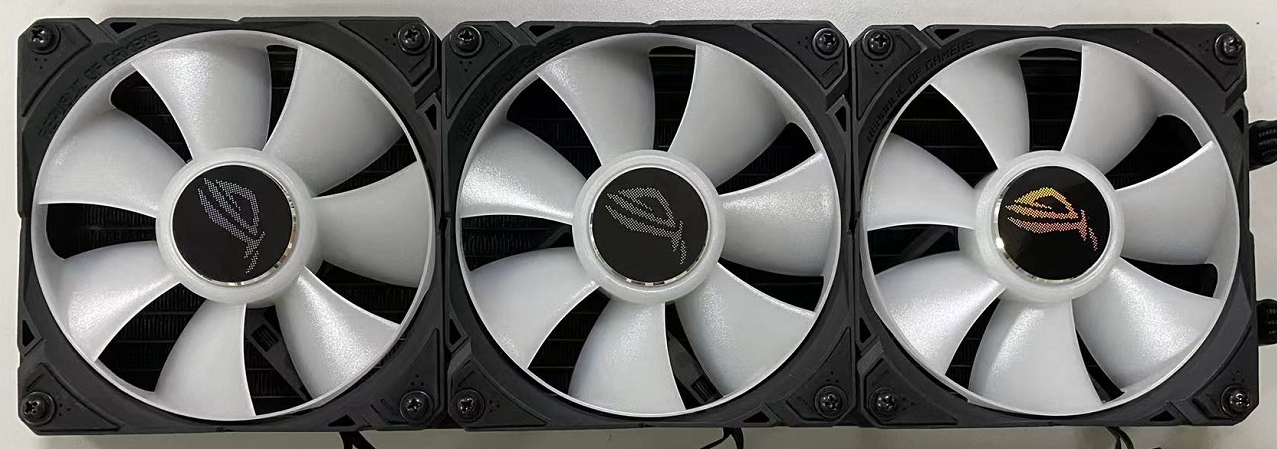
3.1 Найдите три вентилятора и черный пакет с винтами, как показано на следующем рисунке.
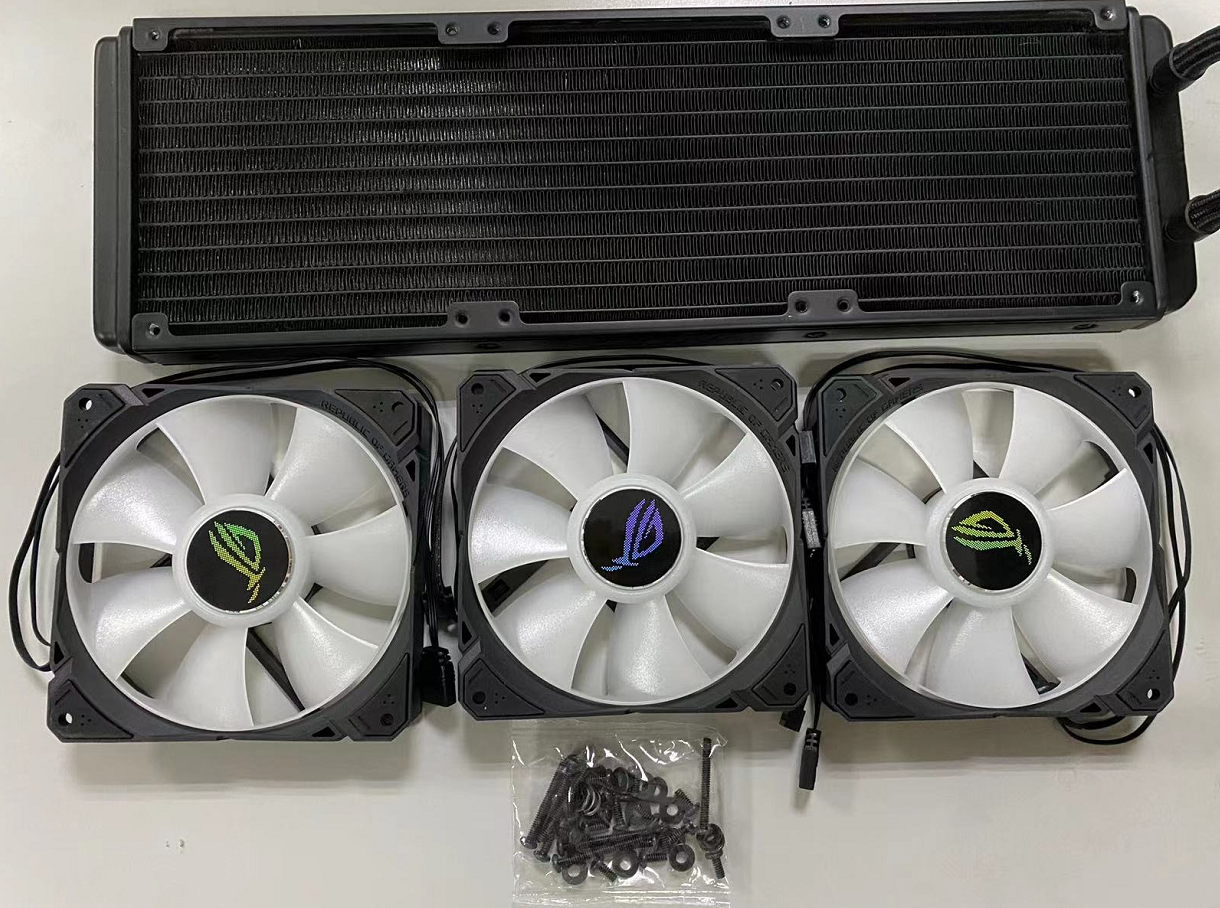
3.2 Установите три вентилятора с логотипом ROG лицевой стороной наружу и совместите их с отверстиями для винтов на радиаторе, как показано на следующем рисунке.
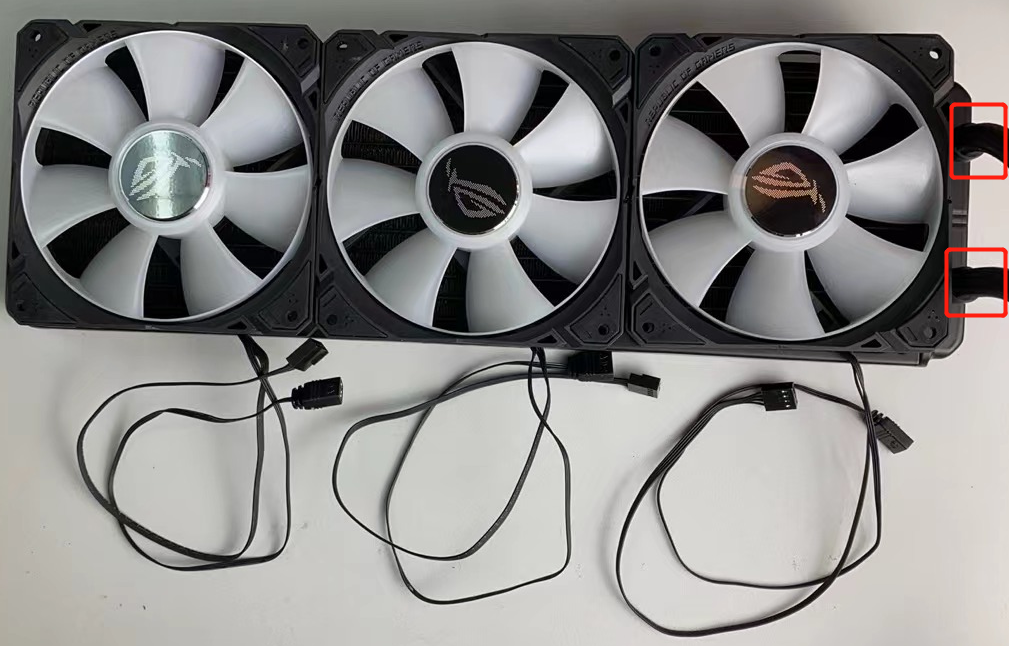
3.3 Наденьте шайбы из пакетов винтов на длинные винты и проденьте их через три отверстия для винтов вентилятора, зафиксируйте все 3 вентилятора на радиаторе, как показано на следующем рисунке.
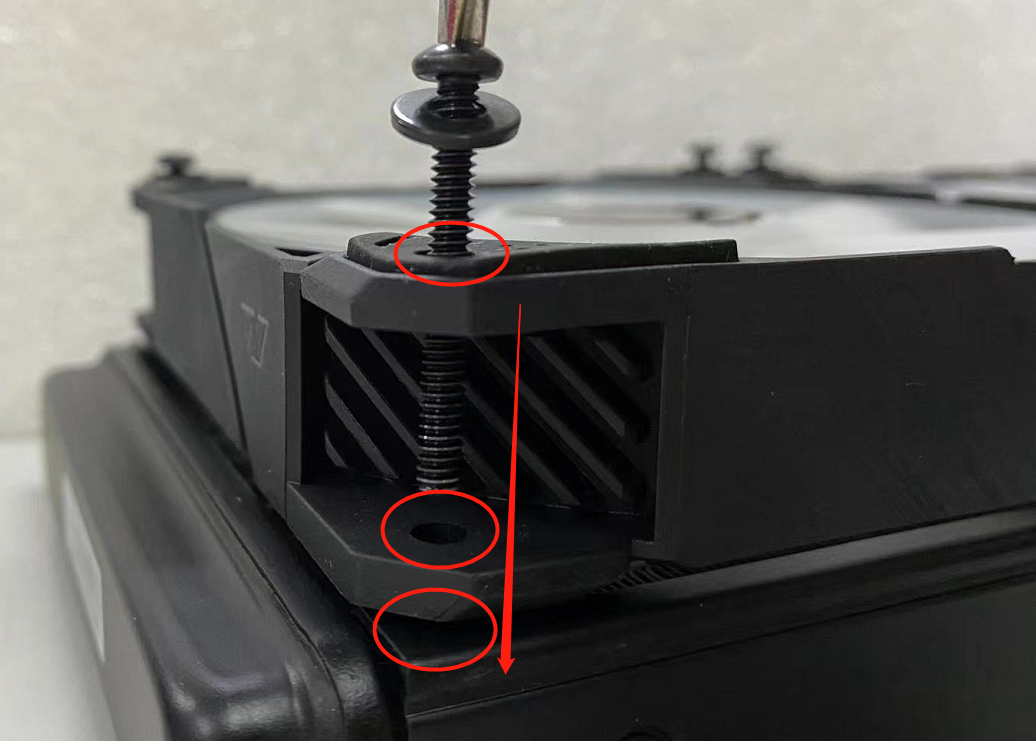
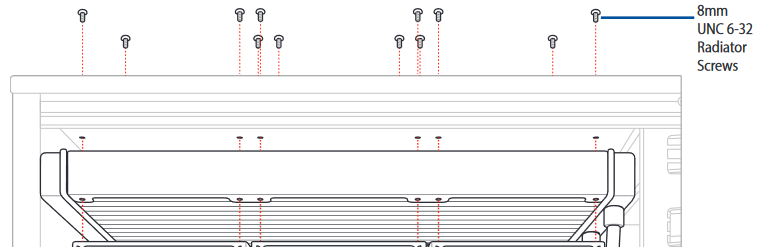
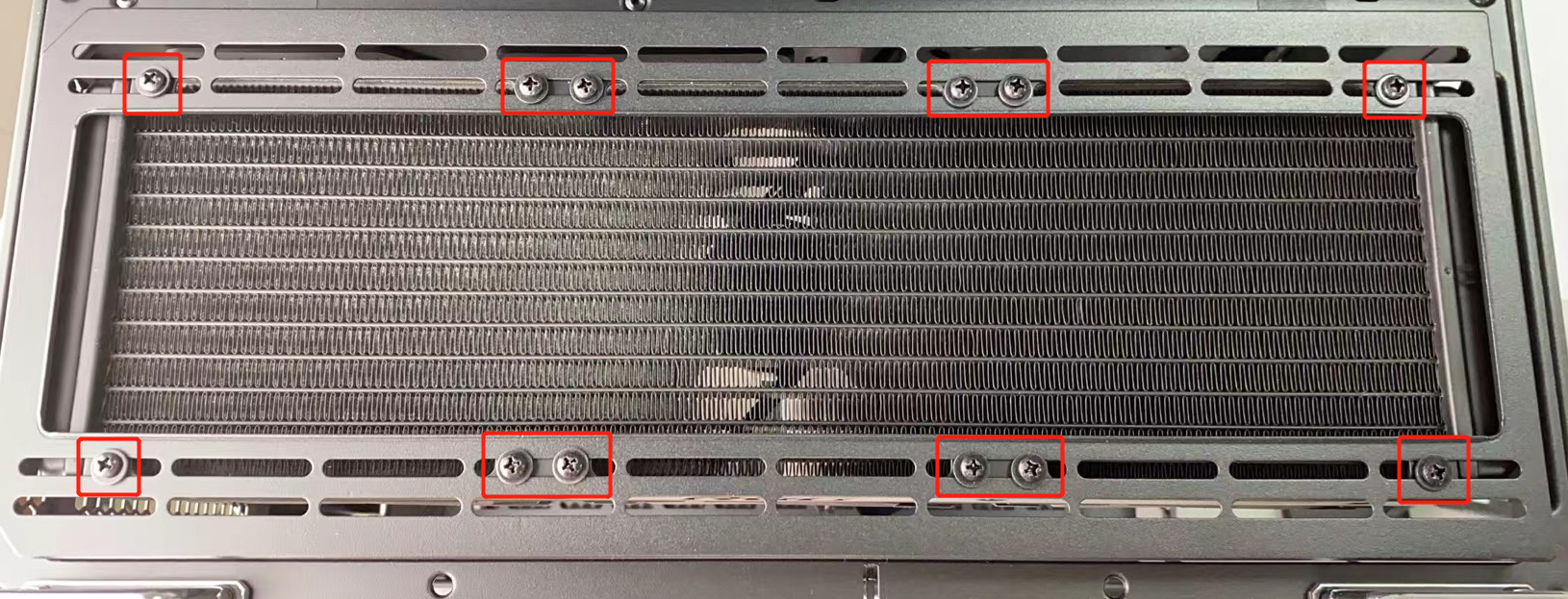
3.4 Вставьте шайбы из пакета винтов в короткие винты и прикрутите модуль водяного охлаждения к корпусу снаружи корпуса, как показано на следующем рисунке.
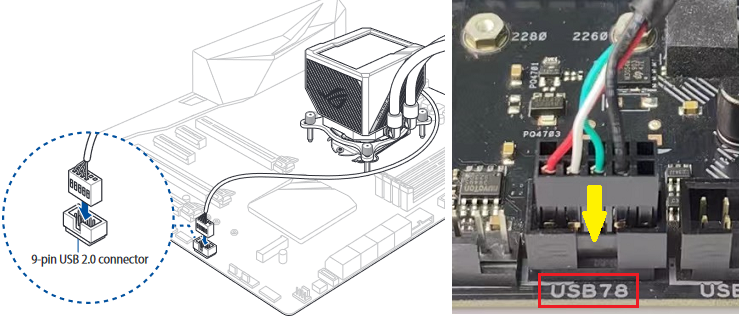
3.5 Подключите 9-контактный USB-разъем насоса водяного охлаждения к 9-контактному USB-интерфейсу MB, как показано на следующем рисунке.
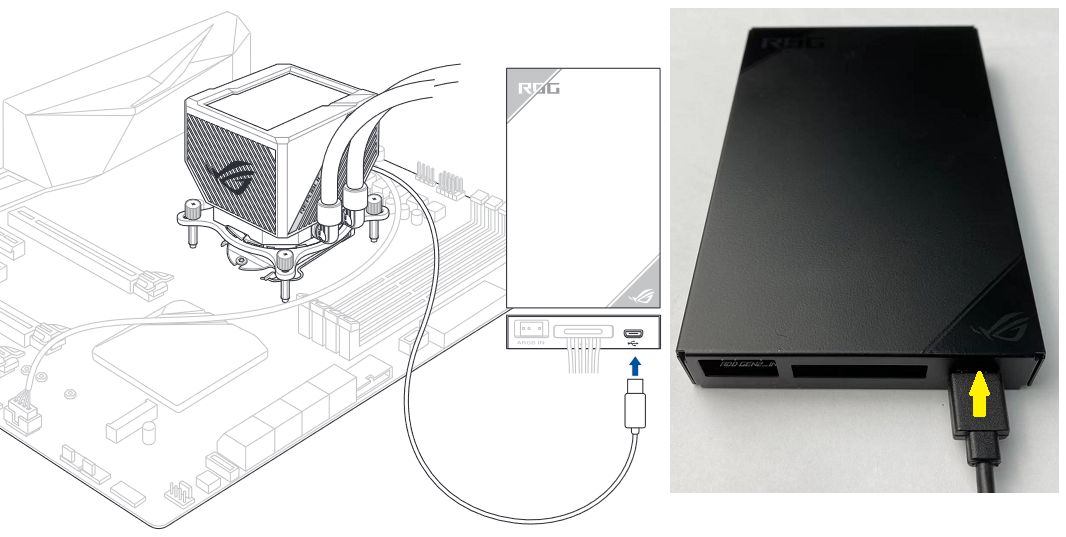
3.6 Подключите разъем micro USB насоса водяного охлаждения к интерфейсу micro USB контроллера вентилятора, как показано на следующем рисунке.
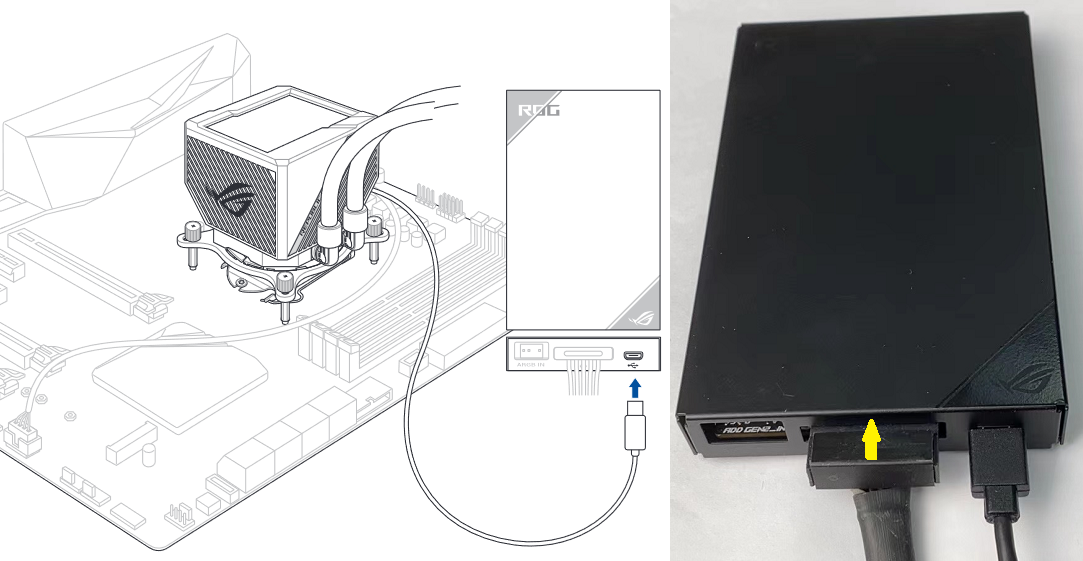
3.7 Подключите кабель питания SATA от блока питания к интерфейсу питания SATA контроллера вентилятора, как показано на следующем рисунке.
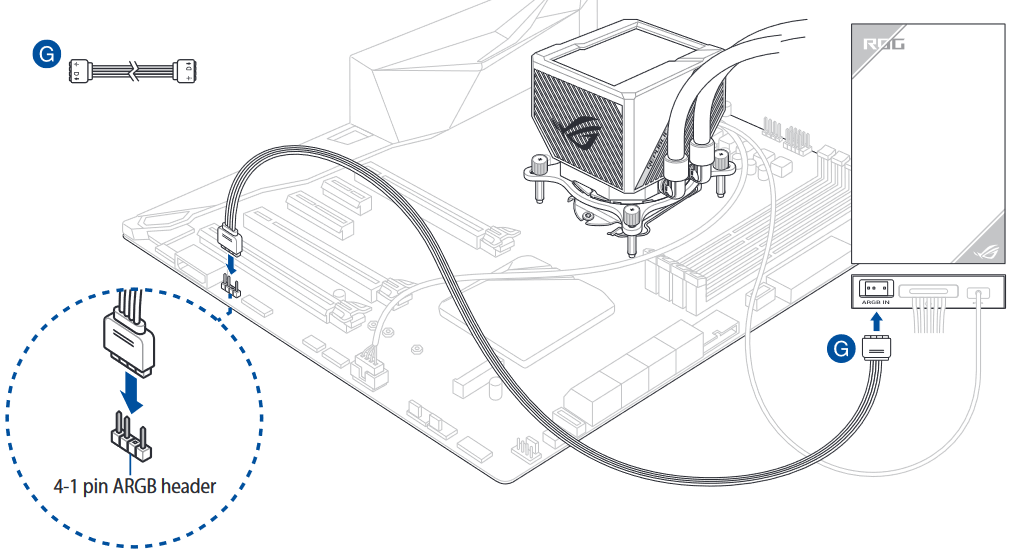
3.8 Подключите один конец 4-1 контактного кабеля ARGB, входящего в комплект поставки, к интерфейсу ARGB контроллера вентилятора, а другой конец - к интерфейсу ARGB MB, как показано на следующем рисунке.
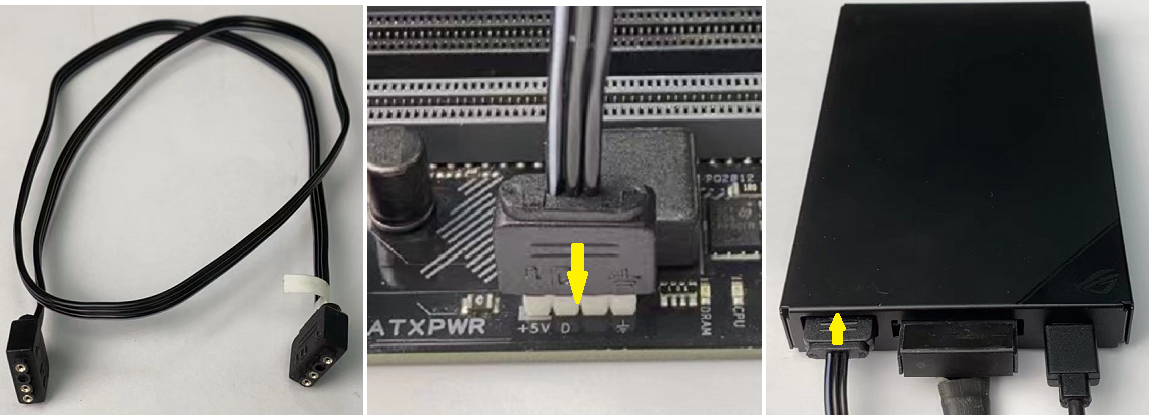
3.9 Подсоедините разъемы ARGB трех вентиляторов к 4-1 контактному кабелю ARGB, входящему в комплект поставки, а затем подсоедините другой конец кабеля к одному из разъемов ARGB на боковой панели контроллера вентилятора, как показано на следующем рисунке.
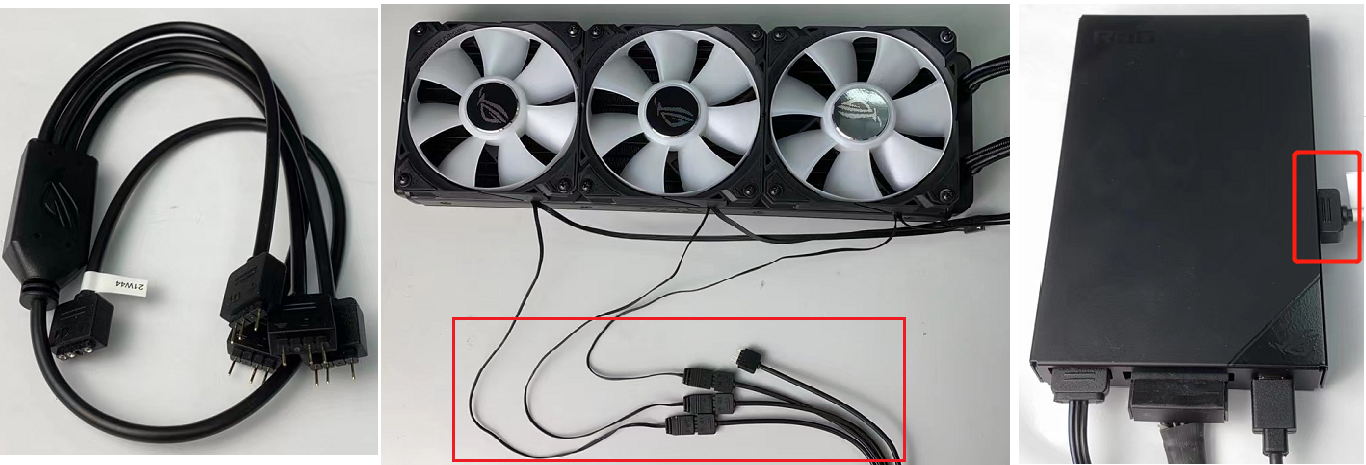
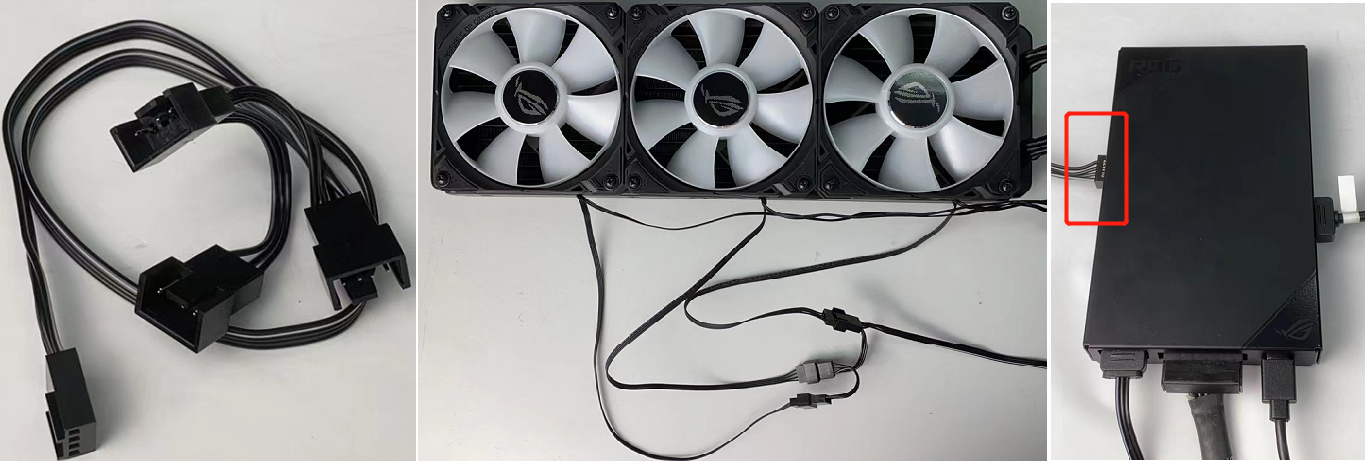
3.10 Подсоедините разъемы трех вентиляторов к входящему в комплект кабелю вентилятора 4-в-1, а затем подсоедините другой конец кабеля к одному из разъемов вентилятора на боковой панели контроллера вентилятора, как показано на следующем рисунке.
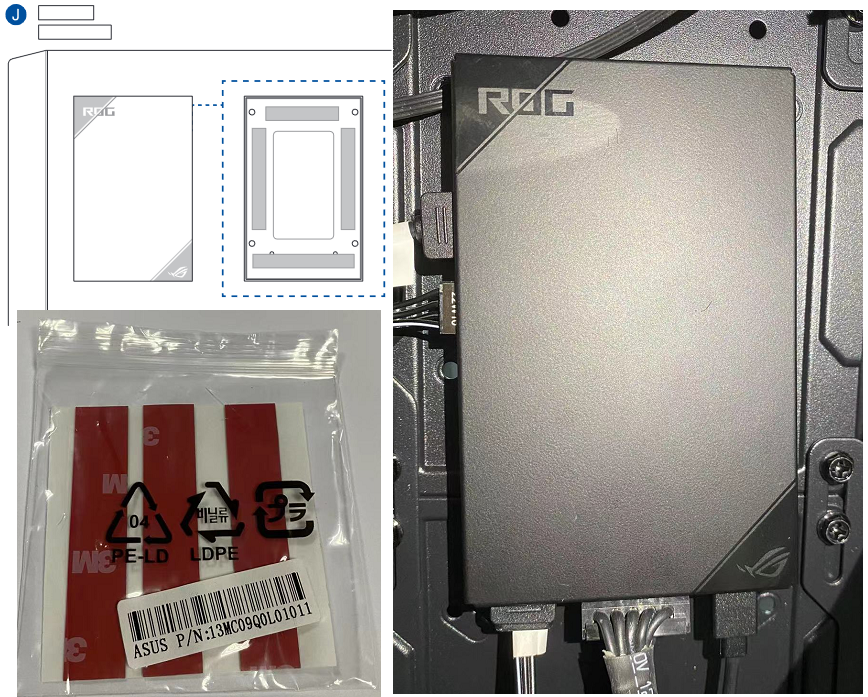
3.11 Найдите ленту в упаковке и приклейте ее к задней панели контроллера вентилятора, затем приклейте контроллер вентилятора в соответствующее место внутри корпуса, как показано на следующем рисунке.
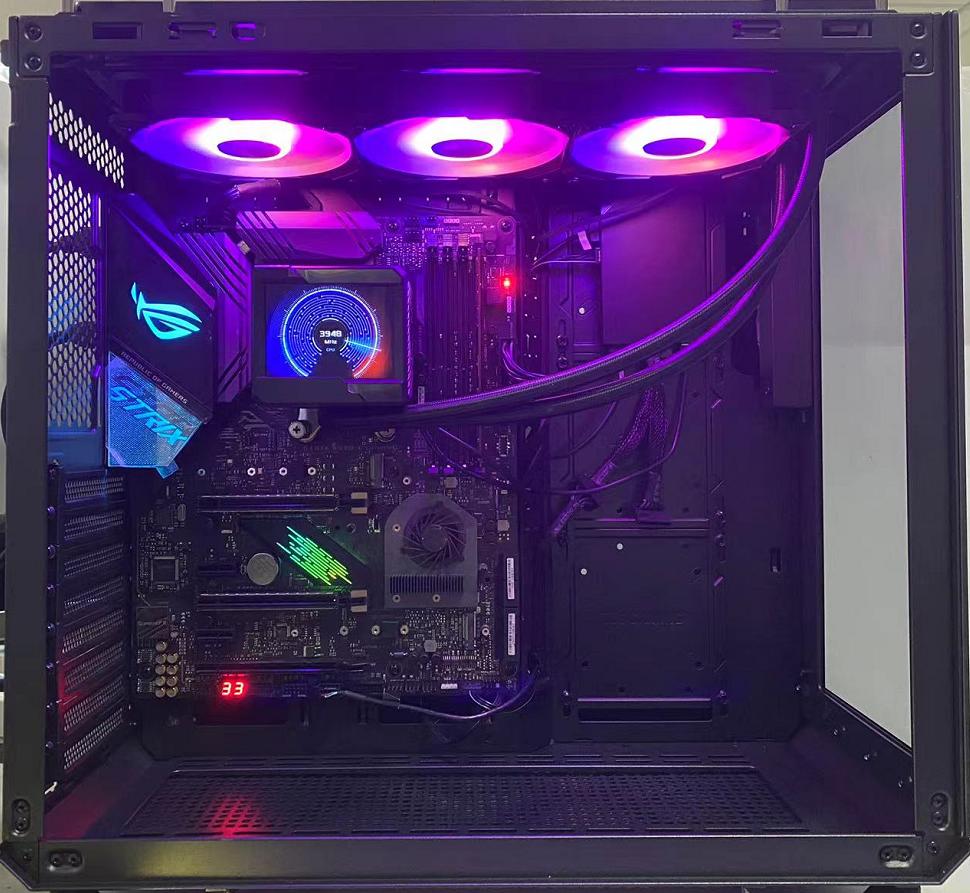
3.12 После этого установка водяного охлаждения будет завершена. И будет иметь вид, как показано на рисунке ниже.
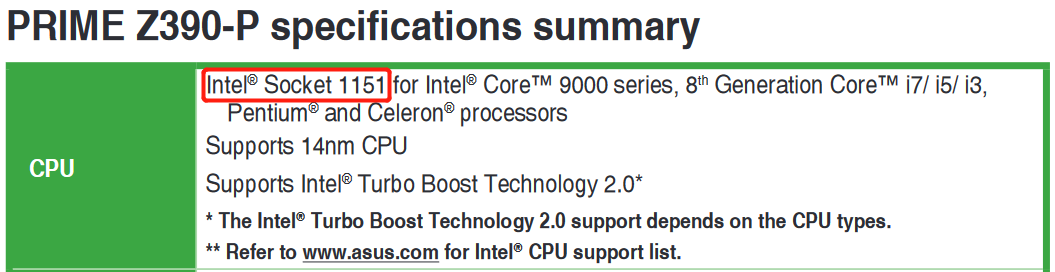
В1: Как проверить, что сокет процессора Intel MB равен 115X, 1200 или 1700?
О1: Как показано на следующем рисунке, Вы можете найти свой сокет MB CPU в поле [CPU] списка спецификаций Руководства Пользователя.
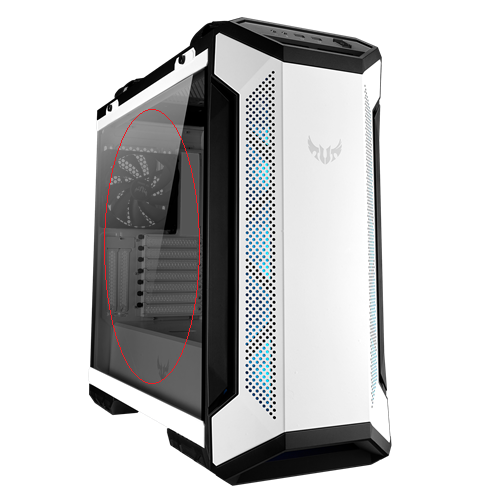
В2: Предложения по шасси для водяного охлаждения серии AIO ROG RYUJIN II.
О2: Поскольку насос водяного охлаждения оснащен жидкокристаллическим экраном, Вы можете выбрать боковой прозрачный корпус, чтобы видеть изображения или информацию, отображаемые на жидкокристаллическом экране.
Например: TUF Gaming GT501 White Edition, Вы можете видеть жидкокристаллический экран водяного охлаждения внутри корпуса через закаленное стекло.