[Ноутбук] UX9702 Часто задаваемые вопросы (FAQ)
[Ноутбук] Краткие советы и подсказки для Zenbook 17 Fold OLED (UX9702)
[Ноутбук] Различные режимы работы складного экрана UX9702AA – Введение
[Ноутбук] Bluetooth-клавиатура и тачпад ASUS ErgoSense (UX9702) - Введение
[Ноутбук] Краткие советы и подсказки для Zenbook 17 Fold OLED (UX9702)
Чтобы предоставить Вам более подробные инструкции Вы можете нажать ссылку на видео ASUS на YouTube ниже, чтобы узнать больше о быстрых советах и подсказках для Zenbook 17 Fold OLED
https://www.youtube.com/watch?v=kgO2GXSddek
1. Пожалуйста, не оказывайте давления на область шарнира (красная область на рисунке). Из-за уникального материала складной OLED-дисплей может быть поврежден.45678 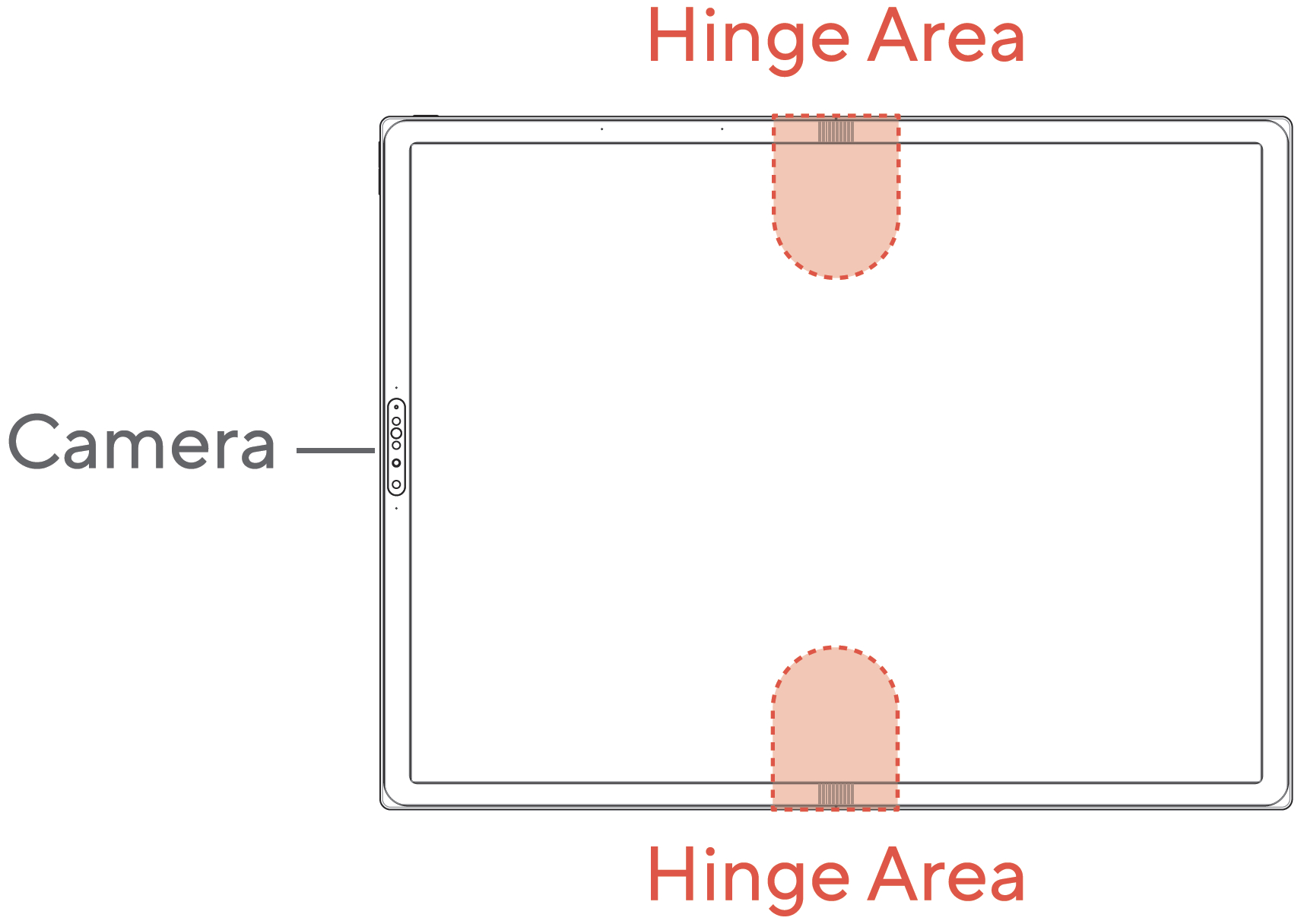
2. Пожалуйста, не складывайте и не переносите устройство согласно следующим рисункам. 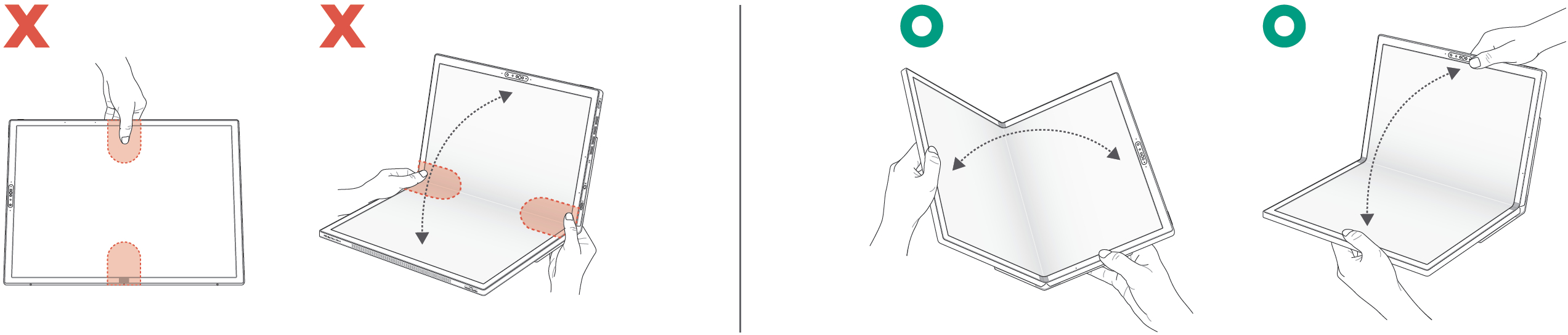
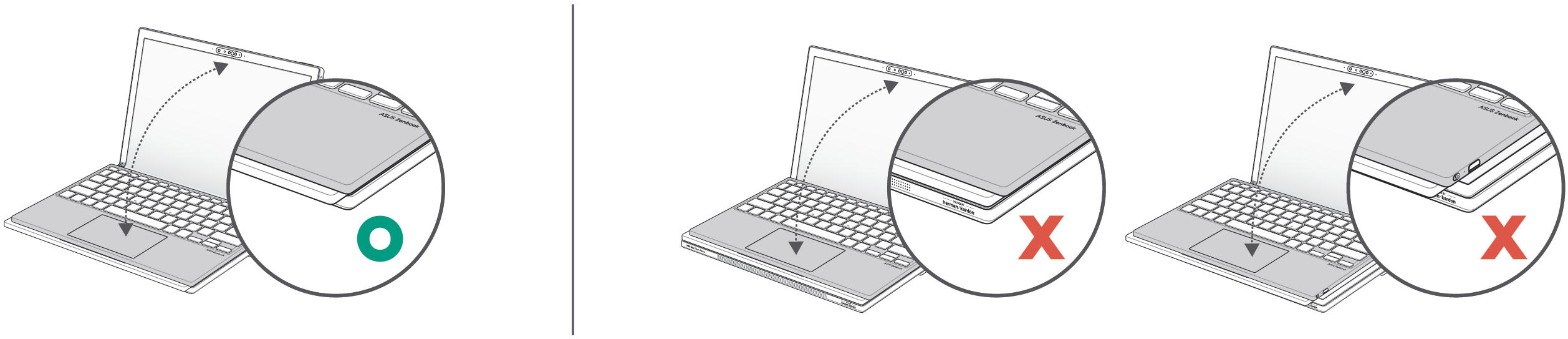
3. Выровняйте клавиатуру Bluetooth по переднему, левому и правому краям устройства. Наклон клавиатуры Bluetooth может привести к повреждению OLED-дисплея в сложенном состоянии.
4. Не используйте стилусы и острые предметы для взаимодействия с устройством, чтобы не повредить складной OLED-дисплей.
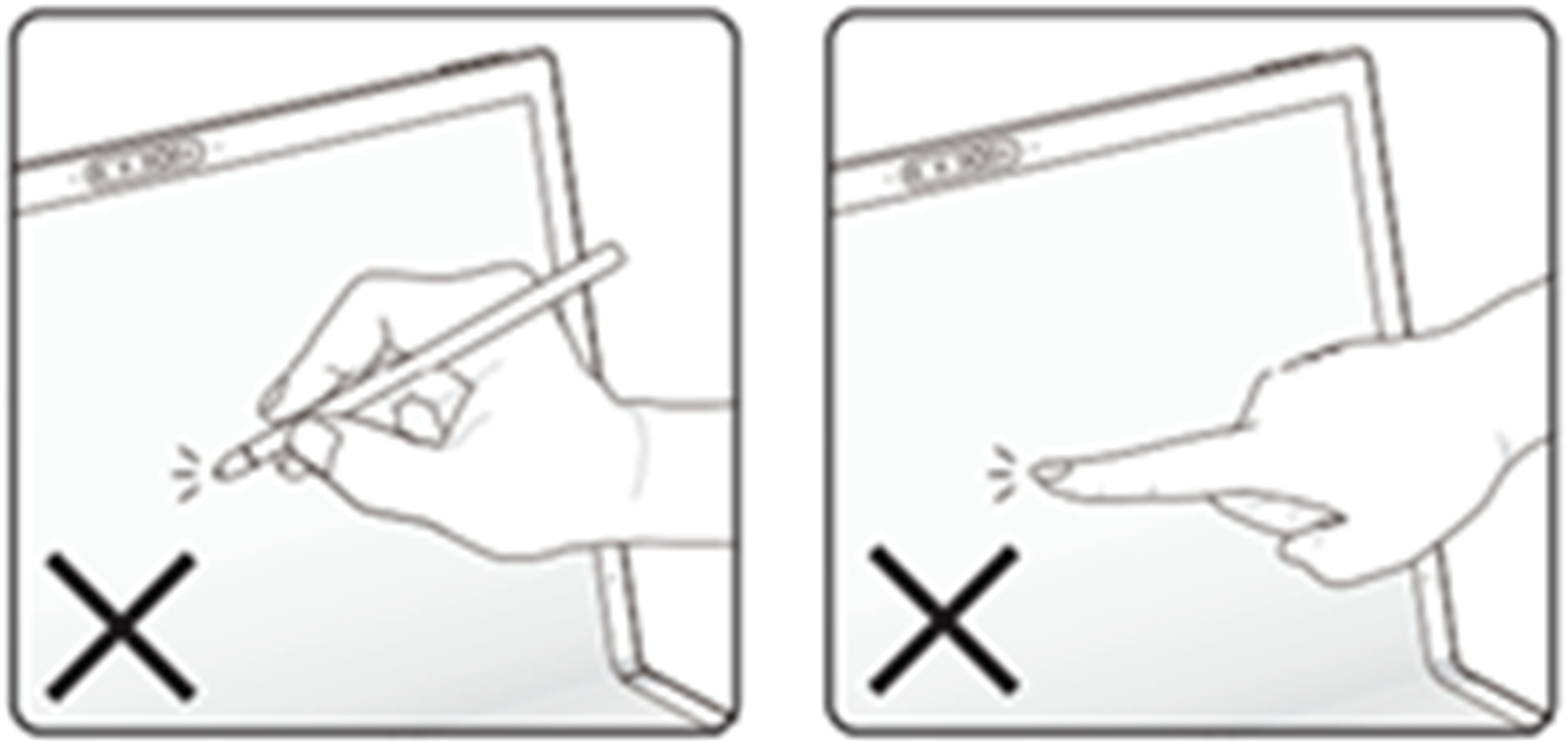
5. Из-за уникального складного материала OLED не нажимайте на панель сильно. В противном случае это приведет к появлению неустранимых следов и вмятин. При нормальных условиях использования на нем остаются лишь небольшие вмятины, которые будут восстановлены в течение 1-2 дней.
6. Чтобы повысить долговечность панели, складной OLED-дисплей изготовлен из специального материала, который мягок, его легче складывать, а также он более устойчив к внешним воздействиям. При нормальном использовании вмятина не повлияет на визуальный эффект и не повлияет на работу устройства.
7. Из-за необходимости открытия и закрытия складной OLED-панели рама изготовлена из эластичного мягкого материала. Во избежание повреждения или падения рамки не поднимайте край лицевой панели, особенно прикасайтесь к сгибаемой части в центре лицевой панели, даже если это не повлияет на работу устройства.
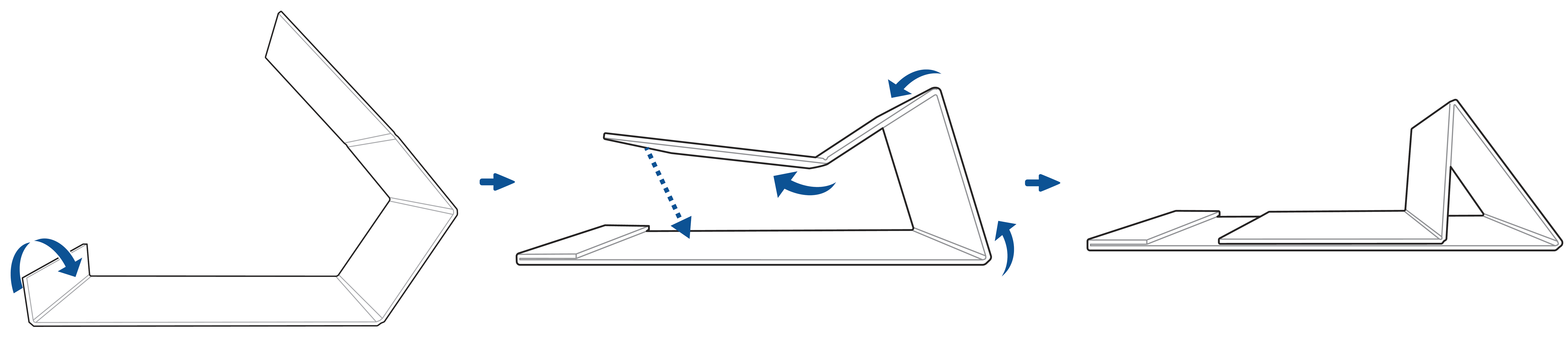
8. В подарочной коробке UX9702AA находится подставка для бумаги. Ниже описан способ установки подставки для бумаги. После завершения установки Вы можете положить UX9702AA на подставку для бумаги и использовать.
[Ноутбук] Различные режимы работы складного экрана UX9702AA – Введение
Zenbook 17 Fold OLED лидирует в мире благодаря своему удивительному складному сенсорному экрану OLED (FOLED) с диагональю 17,3 дюйма, который мгновенно складывается до компактного размера 12,5 дюйма, что делает его меньше листа бумаги для ксерокса и упрощает переноску.
ПРЕДУПРЕЖДЕНИЕ!
- Не используйте стилусы и острые предметы для взаимодействия с устройством, чтобы не повредить складной OLED-дисплей.
- Из-за уникального материала и характеристик складного OLED-дисплея иногда в области складывания могут быть видны складки. Это не влияет на качество или производительность дисплея, а также не влияет на удобство использования.
Многофункциональный режим — новый гибрид ноутбуков и планшетов
1.  Режим ноутбука (с использованием виртуальной клавиатуры). Если Вы разместите экран и согните его под любым углом, он превратится в 12,5-дюймовый ноутбук, и в этот момент, если Вам понадобится редактирование текста, виртуальная экранная клавиатура автоматически появится внизу стороны экрана для Вашего использования.
2.  Режим ноутбука (с использованием клавиатуры Bluetooth): если Вы разместите экран и согнете его под любым углом, а также поместите Bluetooth-клавиатуру ASUS ErgoSense на нижний экран, компьютер превратится в 12,5-дюймовый ноутбук, которым Вы сможете пользоваться.
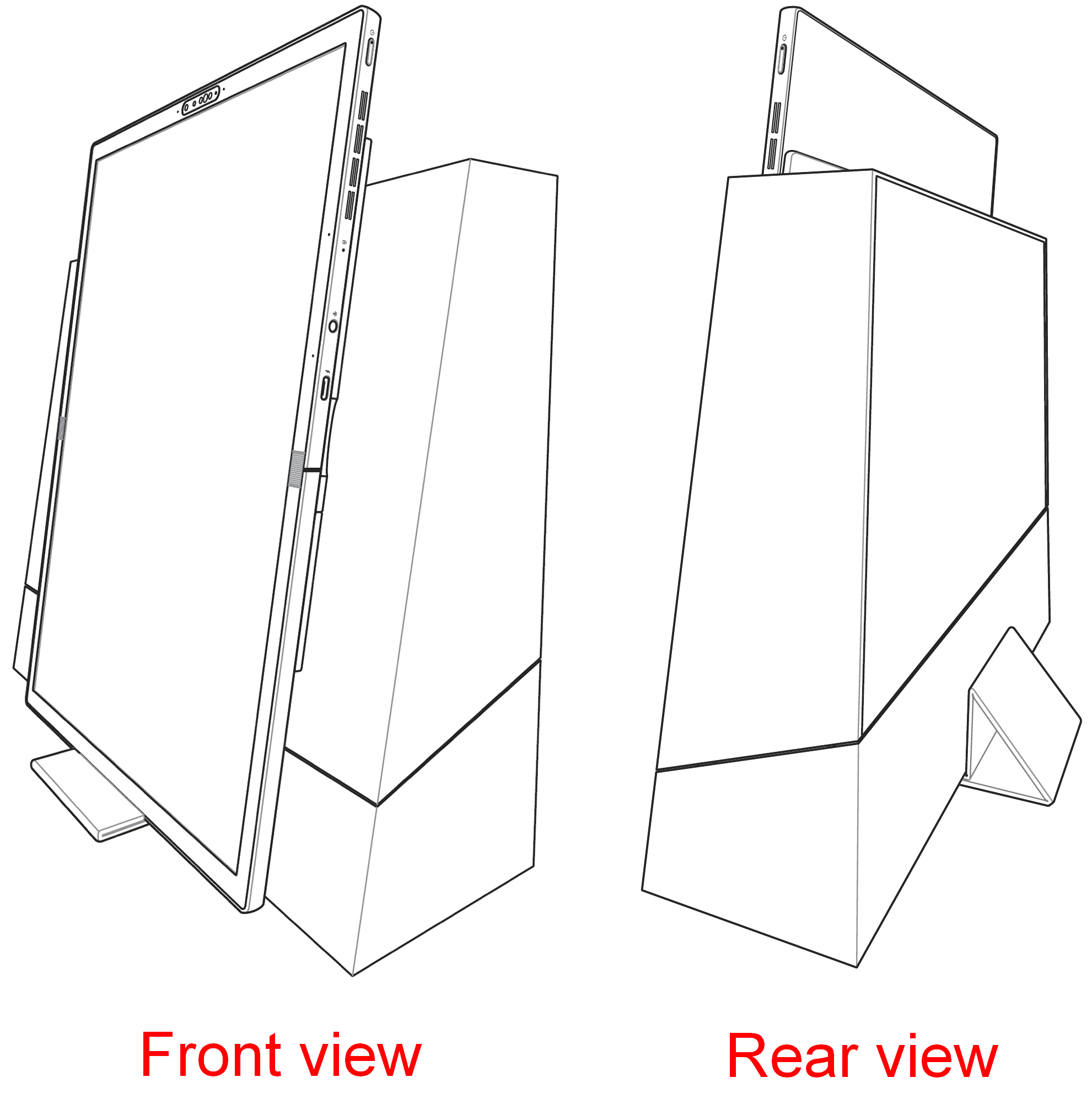
3.  Режим рабочего стола: Вы можете развернуть складной OLED-дисплей, поставить его на рабочий стол с помощью подставки на задней панели компьютера, а затем подключиться к Bluetooth-клавиатуре ErgoSense, чтобы насладиться режимом рабочего стола на большом 17,3-дюймовом экране.
4.  Режим планшета: Вы можете развернуть складной OLED-дисплей, а 17,3-дюймовый сенсорный экран идеально подходит для демонстрации Ваших больших идей.
5.  Книжный режим: если положить блокнот и согнуть его под любым углом, он превратится в красивое и четкое устройство для чтения. Сертифицированные TÜV Rhein OLED-экраны с низким уровнем синего света защитят Ваши глаза.
6.  Расширенный режим: если Вы поместите ноутбук и согнете его под любым углом, а затем подключите Bluetooth-клавиатуру ErgoSense, то Вы сможете использовать расширенный режим.
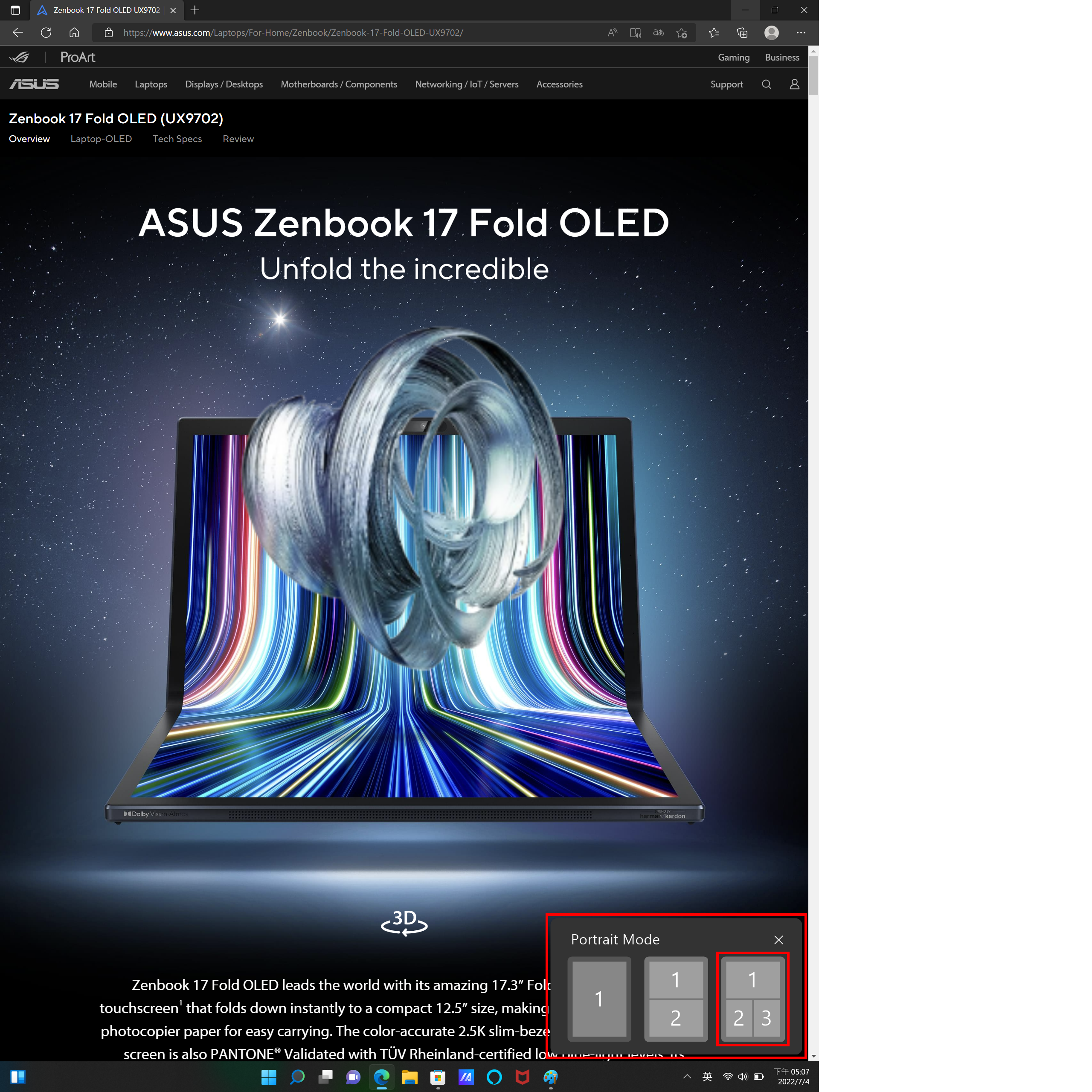
Используя функцию управления окнами в интуитивно понятном приложении ScreenXpert Вы можете разделить экран Zenbook 17 Fold OLED несколькими способами, чтобы максимизировать производительность, используя до трех окон в этом режиме.
Когда Вы полностью сгибаете или сглаживаете экран, функция управления окнами автоматически отображается в правом нижнем углу, Вы выбираете предпочитаемое расположение и окно появляется на экране в соответствии с понравившимся Вам расположением. Если Вы открываете более трех окон, на экране отображаются три последних открытых Вами окна.45678
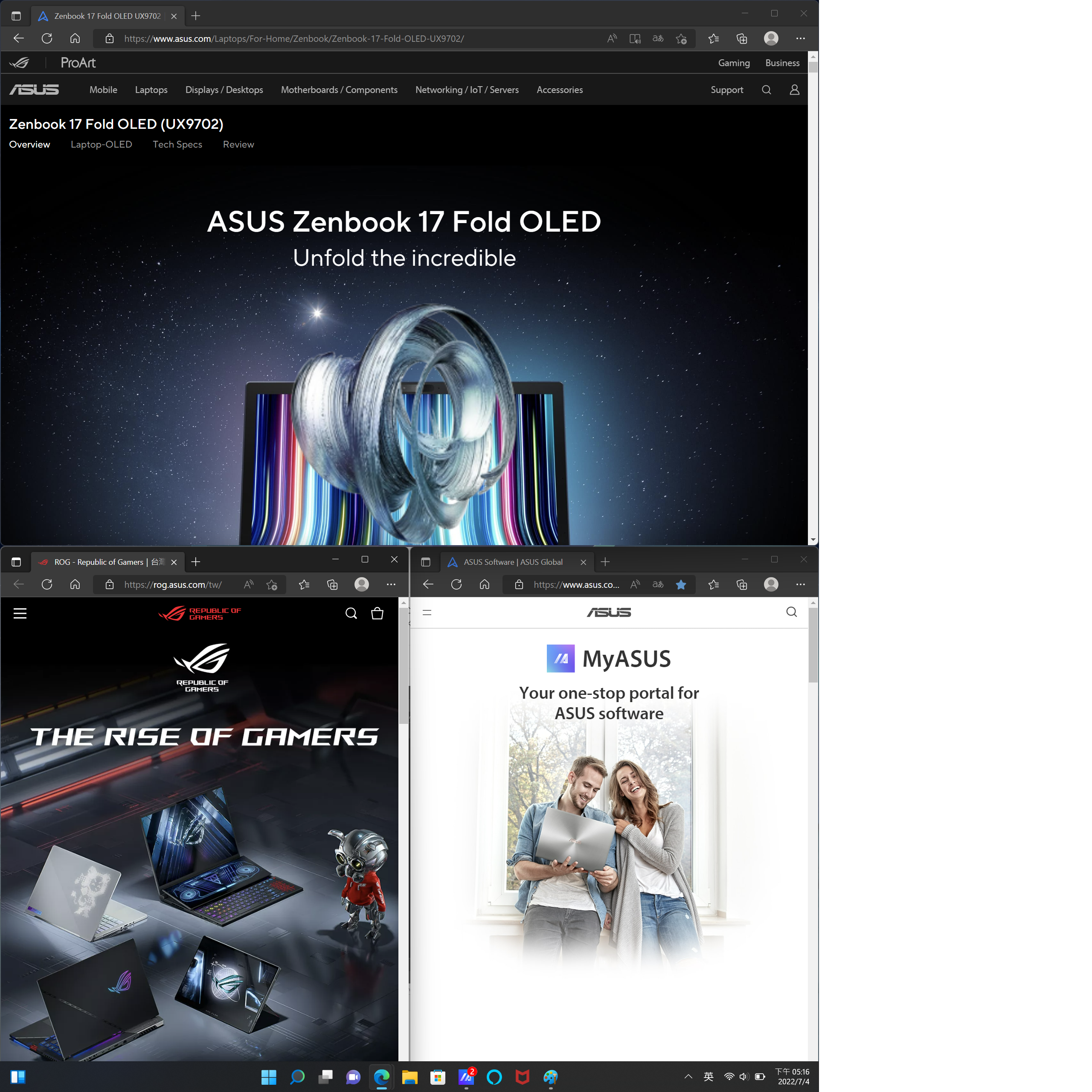
Окна отображаются на экране так, как Вы выберете.
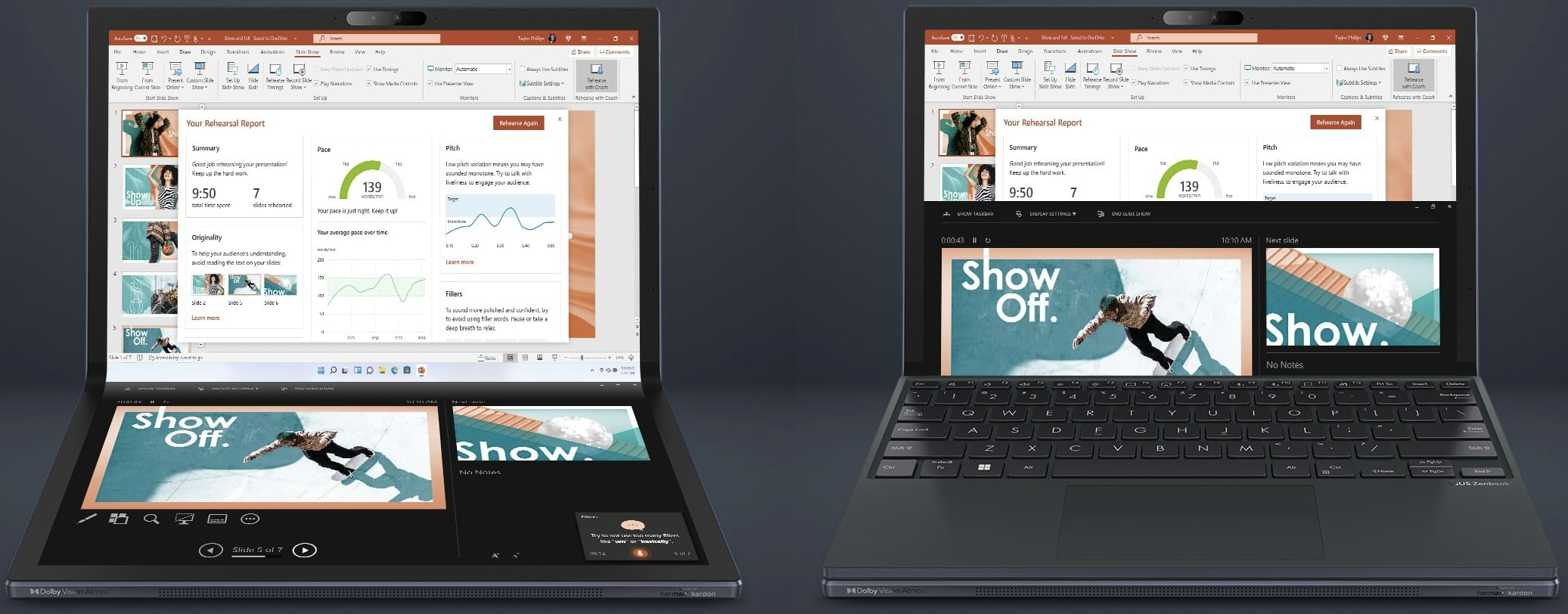
Если Вы разместите клавиатуру в нижней половине экрана, окно нижнего экрана автоматически переместится в верхнюю половину для отображения, как показано на следующем рисунке.
[Ноутбук] Bluetooth-клавиатура и тачпад ASUS ErgoSense (UX9702) - Введение
Сверхтонкая Bluetooth-клавиатура и тачпад ASUS ErgoSense толщиной 5,5 мм обеспечивают удобство набора текста и повышенную точность.
Гладкая сенсорная панель для мягкого ощущения. Специальное покрытие нашего тачпада является гидрофобным и имеет высокий угол контакта с водой (AF). Мы наносим высококачественное PVD-покрытие, защищающее от отпечатков пальцев, которое обеспечивает превосходную устойчивость к истиранию и поту. Вы можете делать снимки экрана, активировать веб-камеру или получать доступ к приложению MyASUS с помощью функциональных клавиш. Переключайтесь при вводе текста между двумя устройствами с помощью одной и той же клавиатуры, чтобы улучшить работу в многозадачном режиме.
Bluetooth-клавиатура и тачпад ASUS ErgoSense в настоящее время доступны только для компьютеров UX9702 не продается отдельно.
Подключите UX9702 к клавиатуре Bluetooth
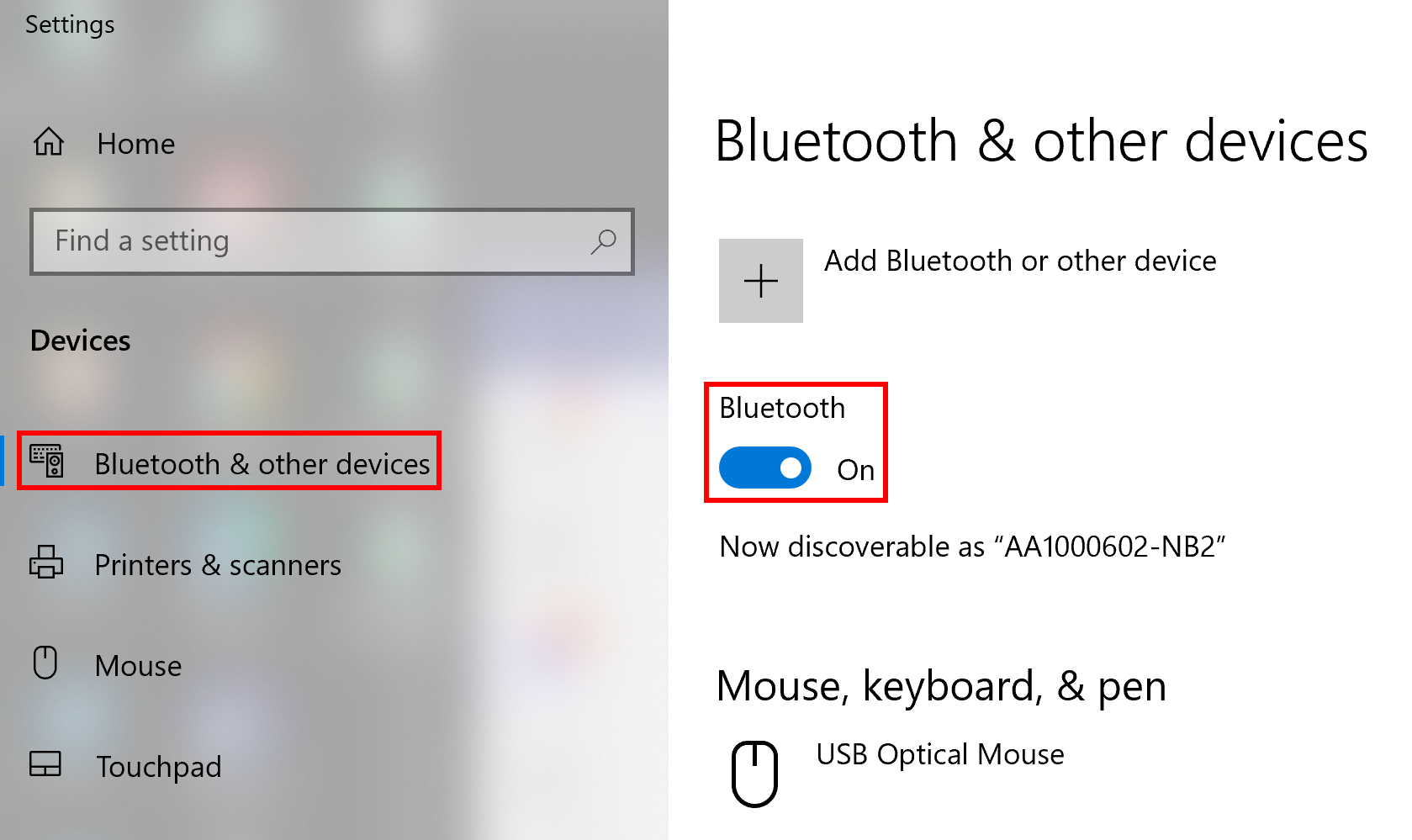
1. Откройте страницу настроек UX9702 и перейдите к [Bluetooth и другие устройства] включите функцию [Bluetooth].
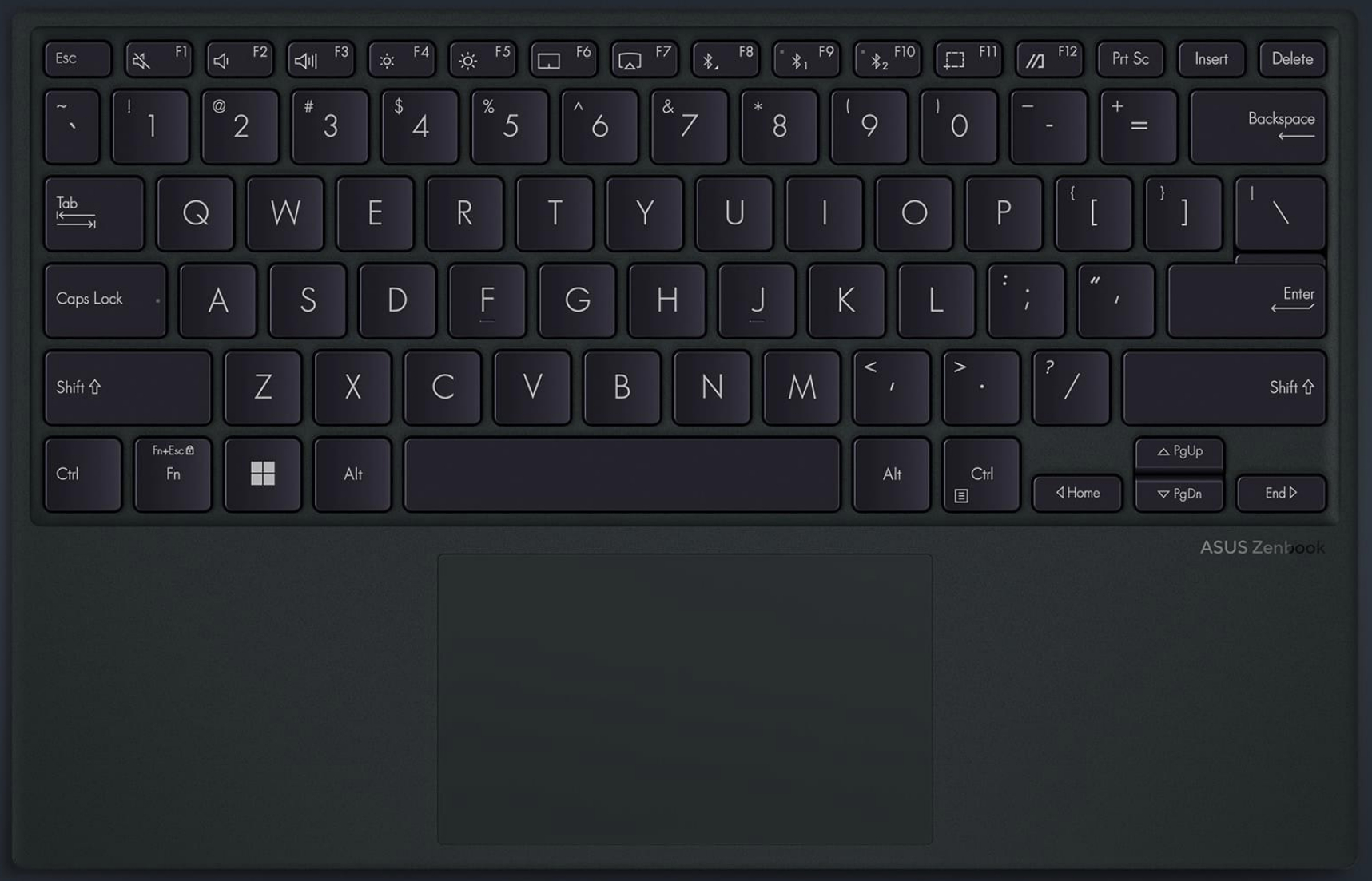
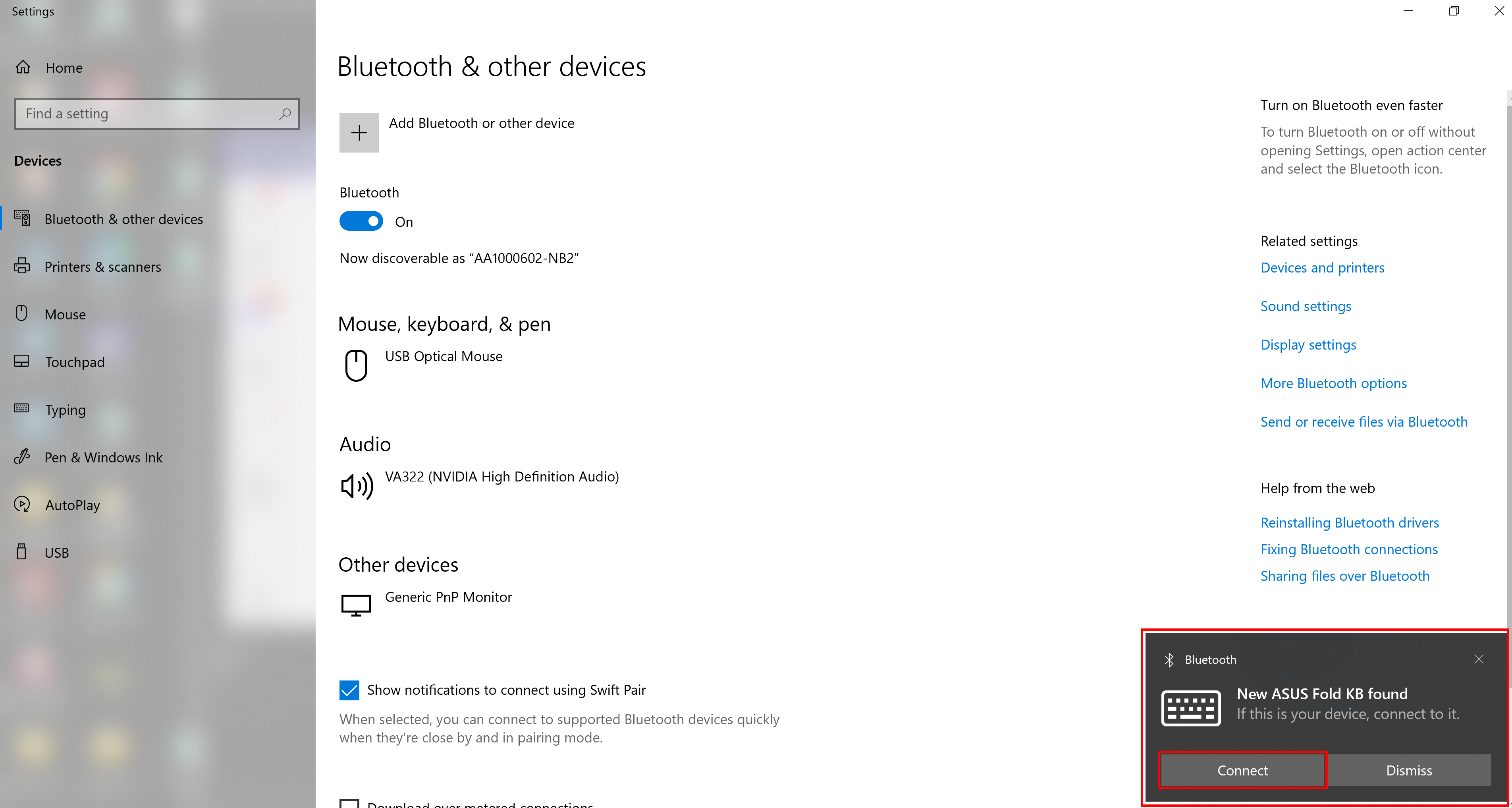
2. Включите Bluetooth-клавиатуру ASUS ErgoSense долгим нажатие F9. В это время компьютер автоматически обнаружит клавиатуру Bluetooth, как показано на следующем рисунке во всплывающем окне, нажмите Подключить.
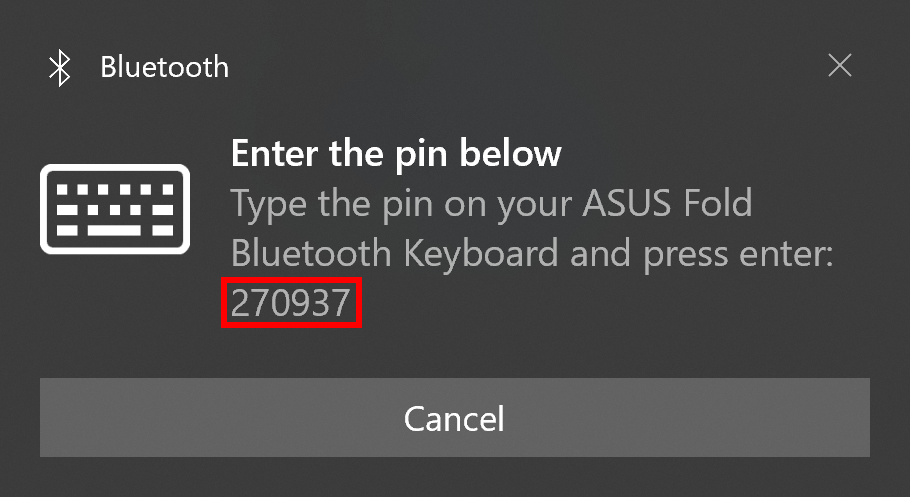
3. [Введите PIN-код ниже]: Вам необходимо ввести цифры [Pin] на клавиатуре Bluetooth и нажать Enter.
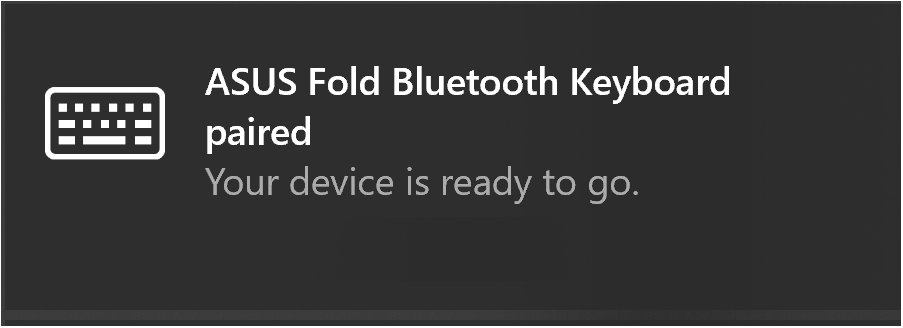
4. Bluetooth-клавиатура успешно подключена.
Вопросы&Ответы
Вопрос 1: Как подключиться к другому компьютеру?
Ответ 1: Шаги такие же, как указано выше, с той разницей, что Вам придется долго нажимать F10.
Вопрос 2: Как клавиатура Bluetooth переключается между двумя компьютерами?
Ответ 2: Нажмите F9 или F10 на клавиатуре для переключения между разными компьютерами с помощью клавиатуры Bluetooth.
Вопрос 3: Как управлять клавиатурой Bluetooth?
Ответ 3: Нажмите F8 на клавиатуре, чтобы открыть страницу управления Bluetooth на Вашем компьютере и Вы можете настроить функции клавиатуры Bluetooth.
Вопрос 4: Поддерживает ли порт Type-C на клавиатуре Bluetooth передачу файлов?
Ответ 4: Порт Type-C на клавиатуре Bluetooth поддерживает только зарядку.
Вопрос 5: Имеет ли световой индикатор на клавиатуре Bluetooth какое-либо особое значение?
Ответ 5: Световой индикатор на клавиатуре Bluetooth имеет следующее значение.
При длительном нажатии F9 или F10 для сопряжения устройств:
- Быстрая вспышка-> Подключение
- Постоянно (в течение 5 секунд) - > Подключена
- Медленное мигание (в течение 5 секунд) - > Не подключена
Когда Вы нажимаете F9 или F10 для переключения на другие компьютеры:
- Медленное мигание -> Подключение к компьютеру
- Медленное мигание (в течение 5 секунд) - > Не может найти компьютер для подключения
- Постоянно (в течение 5 секунд)- > Подключено
- Быстрое мигание (в течение 10 секунд)- > Нет сопряженных компьютеров (автоматическое начало сопряжения компьютеров)
Вопрос 6: Как получить дополнительную информацию о Bluetooth-клавиатурах?
Ответ 6: Вы можете перейти на сайт ASUS для поиска UX9702, а затем загрузите файл электронного руководства для UX9702 для получения дополнительных инструкций.
Вопрос 7: Какие устройства поддерживают клавиатура и тачпад Bluetooth?
Ответ 7: Клавиатура и тачпад Bluetooth поддерживают компьютерные устройства сторонних производителей, но могут иметь функциональные проблемы. Список поддержки выглядит следующим образом:
