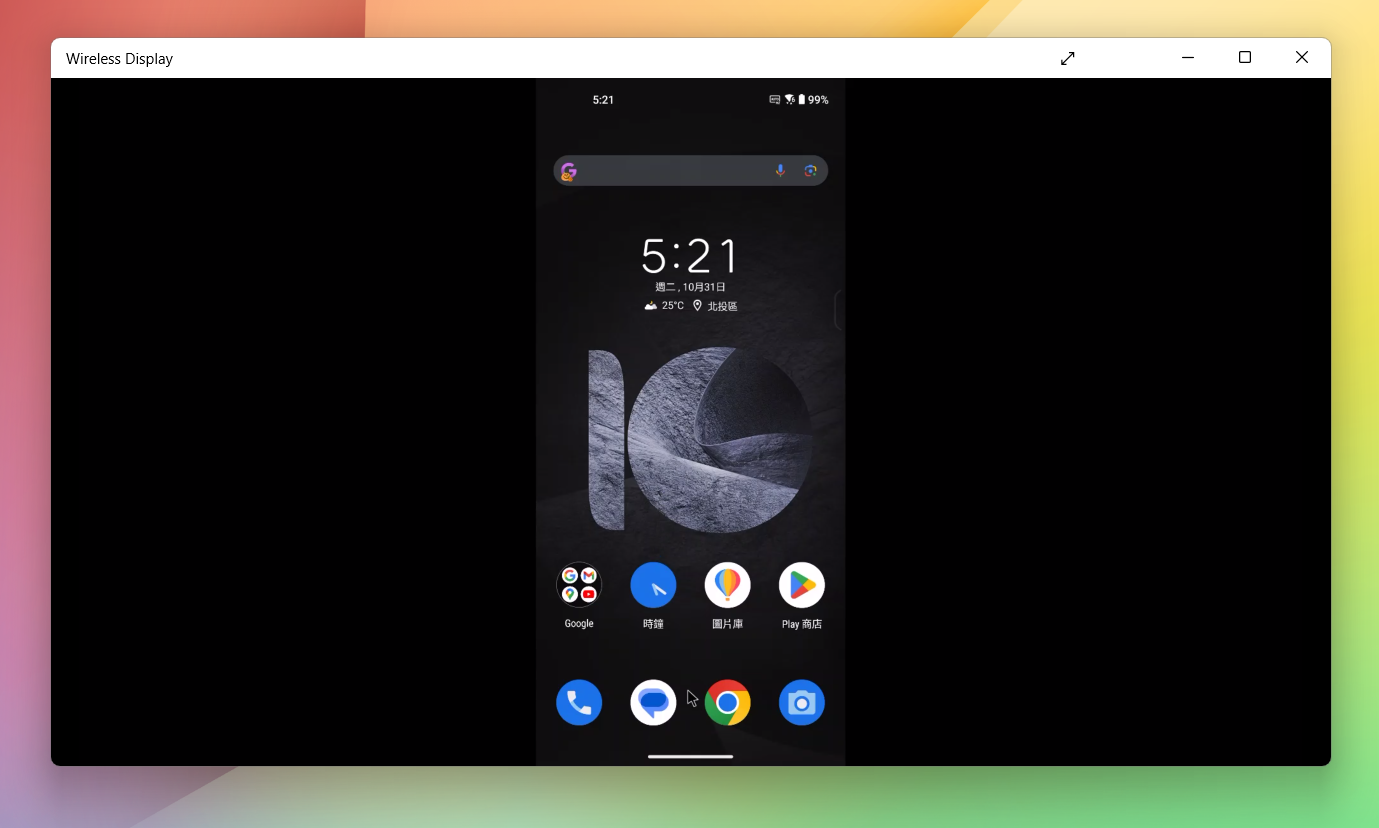
[Телефон] Как транслировать экран телефона ASUS на ПК с Windows
I. Следуйте инструкциям ниже, чтобы установить функцию Wireless Display на Вашем компьютере (пропустите этот шаг, если она уже установлена):
1. В строке поиска введите Настройки или нажмите Win+I, чтобы открыть Настройки.
2. На странице Приложения нажмите Дополнительные функции.
3. Затем нажмите Просмотр функций.
4. В строке поиска введите Wireless Display и установите функцию Wireless Display.
II. Откройте Wireless Display на Вашем компьютере (Обеспечьте стабильное соединение Wi-Fi):
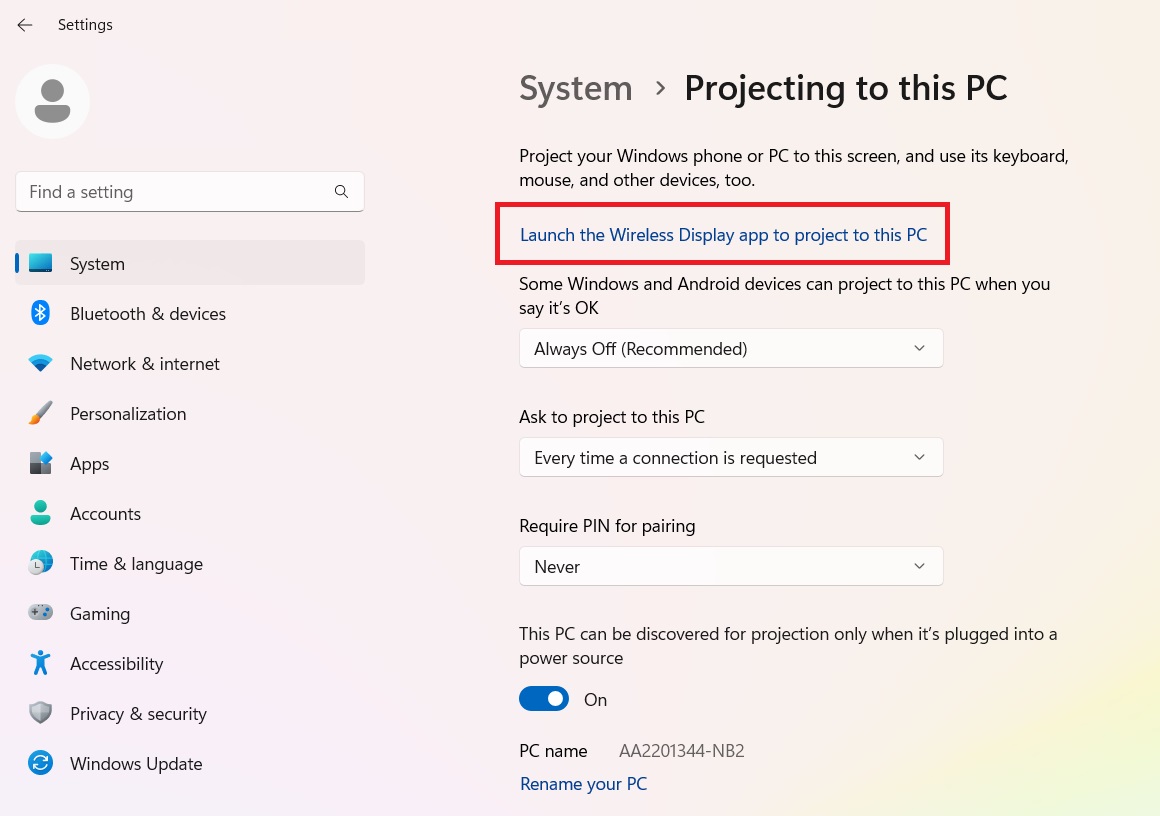
1. Настройки -> Система -> Проецирование на этот компьютер.
2. Вверху нажмите на синий текст Запустить приложение Wireless Display для проецирования на этот компьютер.
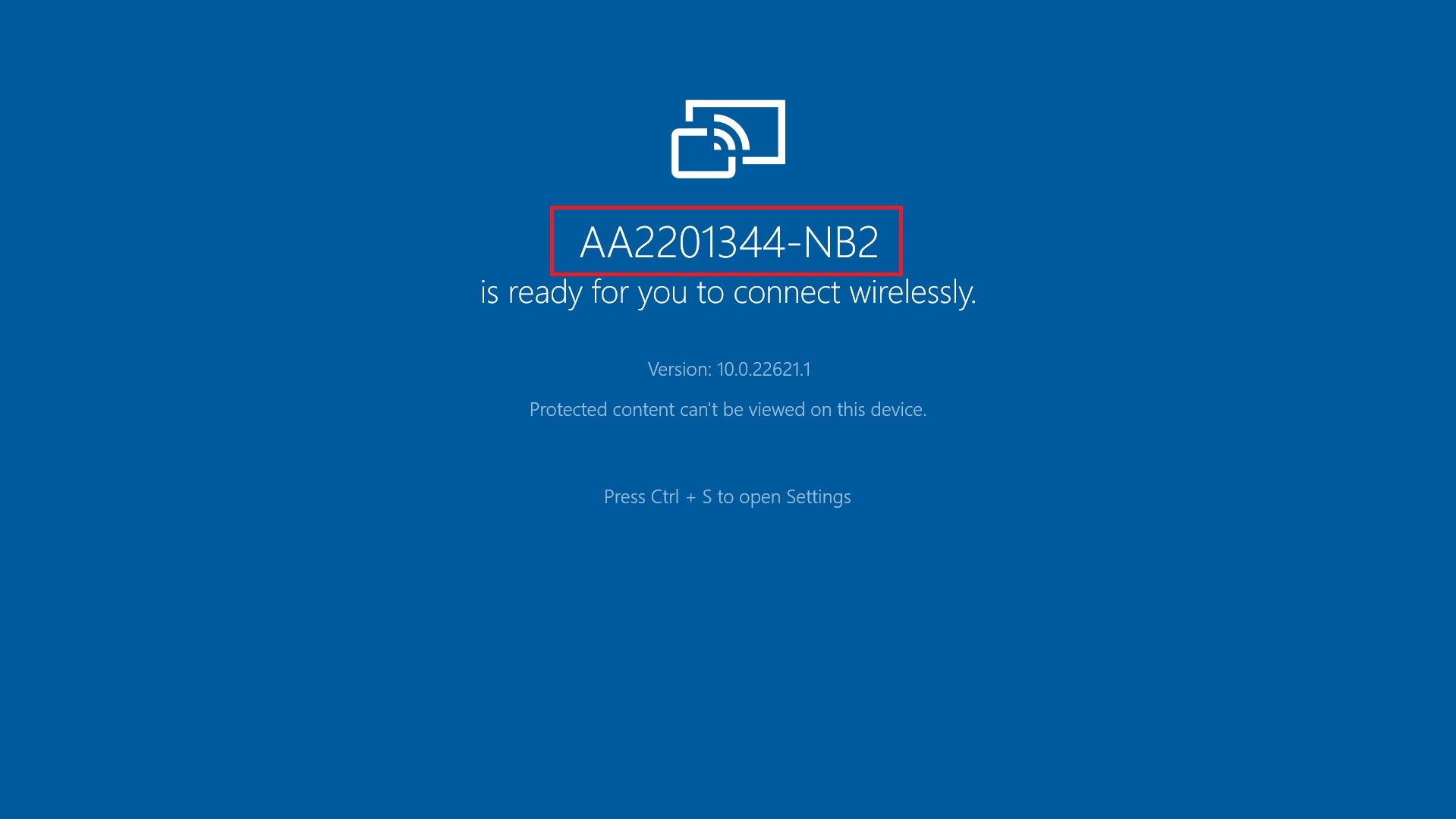
3. После запуска приложения Вы увидите синий экран с именем Вашего компьютера.
III. Откройте Трансляцию экрана на Вашем телефоне ASUS:
1. Дважды проведите вниз по главному экрану, чтобы открыть панель инструментов.
2. Включите Wi-Fi и убедитесь, что у Вас работает сеть.
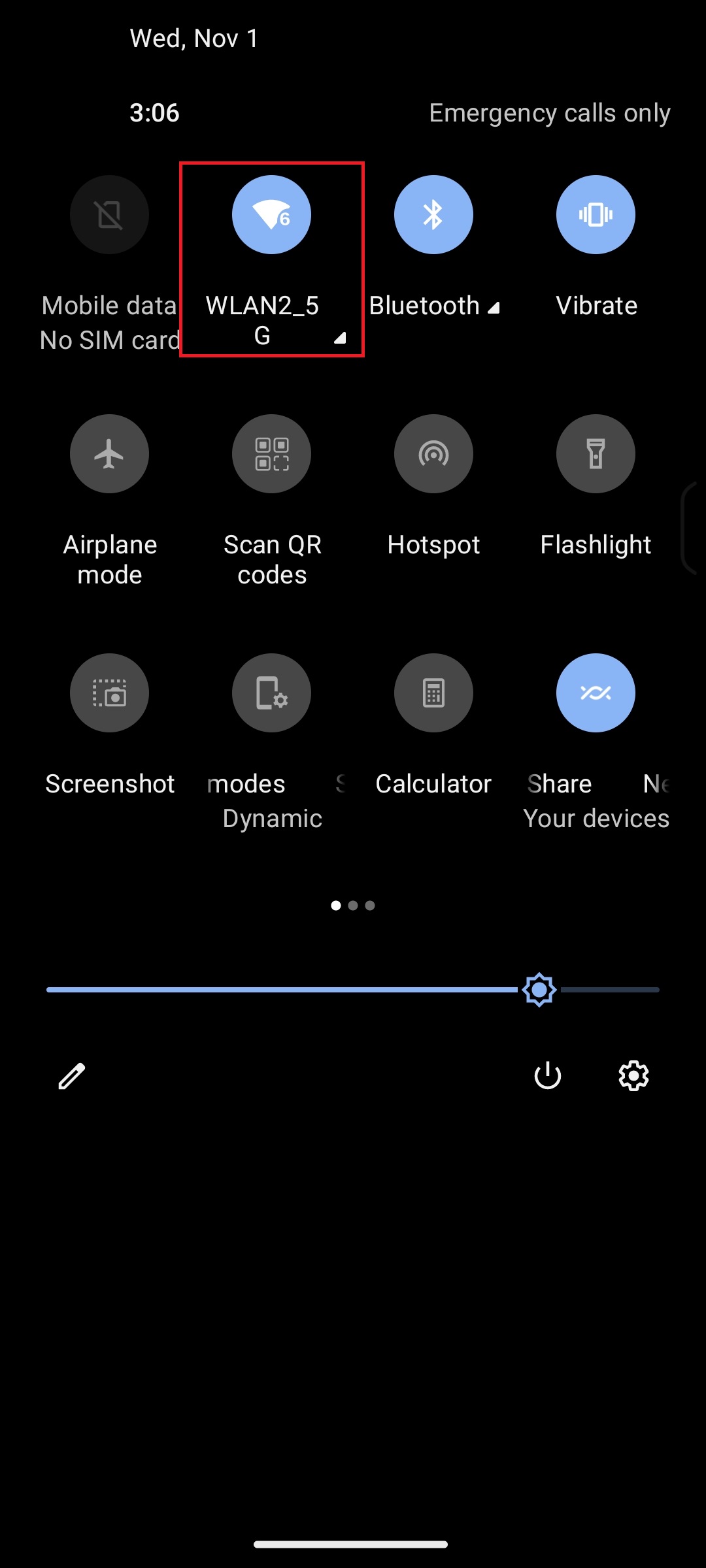
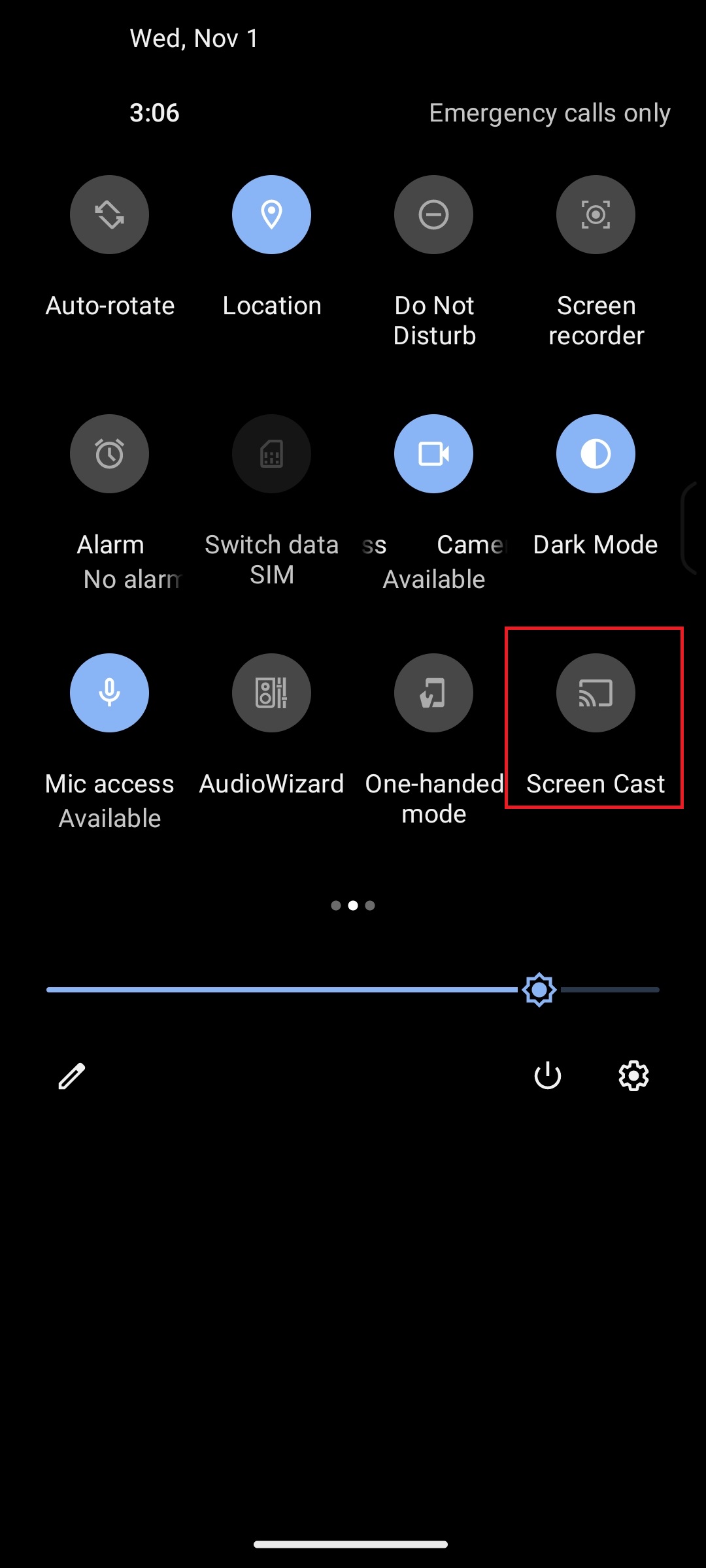
3. Найдите и выберите [Трансляция экрана].
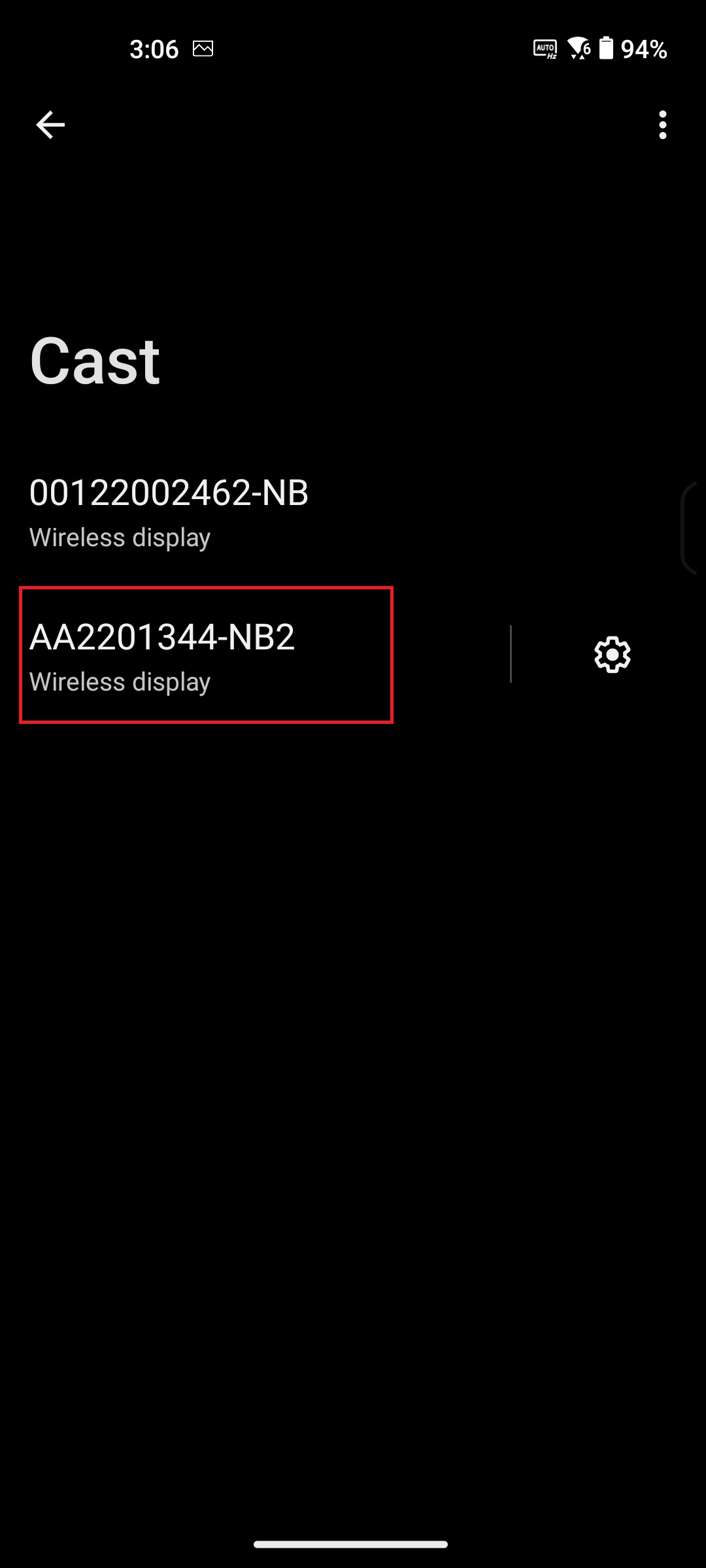
4. Найдите соответствующее имя компьютера и нажмите для сопряжения.
5. Успешно транслируйте экран телефона на компьютер, Вы сможете использовать клавиатуру и мышь для управления телефоном.