[NUC] Ошибка в диспетчере устройств на контроллере простых PCI-связей на NUC
Разрешение
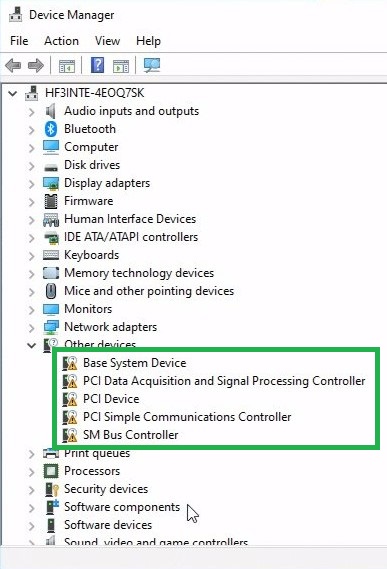
Желтый восклицательный знак на контроллере PCI Simple Communications вызван отсутствующим или поврежденным драйвером управления движком.
Пример того, как это выглядит в диспетчере устройств:
Пройдите по предложенным ниже вариантам, убедившись, что у компьютера есть подключение к Интернету.
Вариант 1:
- Откройте Диспетчер устройств, нажав клавиши Windows + x.
- Нажмите Действие на панели инструментов.
- Нажмите Поиск оборудования (это может занять несколько минут).
- Это приведет к установке драйверов, включенных в вашу операционную систему.
Вариант 2:
- Загрузите и запустите Driver & Support Assistant.
- Это утилита просканирует вашу систему и рекомендует драйверы для устройств, идентифицированных в вашей системе.
Вариант 3:
- Если вы используете Microsoft Windows 10*/11* (64-bit), эти драйверы можно скачать по следующему адресу:
- Перейдите на официальный сайт Intel и найдите страницу загрузки драйверов для NUC.
- Выберите свою модель NUC и загрузите драйвер Management Engine Consumer Driver for Windows® for NUC.
Примечание - На странице, указанной выше, вы также можете найти драйверы для других моделей NUC (например: nuc10i5fn).
- Если вы используете Windows 7* или Windows 8*, обратитесь к производителю вашего компьютера или месту покупки за необходимыми драйверами.
- После загрузки распакуйте пакет и дважды щелкните по *.exe файлу, чтобы установить драйвер(ы).
- Перезагрузите систему.
- Если проблема все еще не решена, установите драйвер напрямую из Диспетчера устройств.
- Откройте Диспетчер устройств, нажав клавиши Windows + x.
- Щелкните правой кнопкой мыши на контроллере, который по-прежнему отображает желтый восклицательный знак.
- Выберите Обновить драйвер.
- Нажмите на Обзор моего компьютера для поиска драйверов.
- Введите местоположение, где находятся загруженные драйверы на компьютере (убедитесь, что вы выбрали Management Engine Consumer Driver for Windows® for NUC).
Microsoft Device Manager показывает желтый восклицательный знак рядом с "Контроллер простого PCI-сообщения". Это чаще всего наблюдается после переустановки вашей операционной системы.
Желтый восклицательный знак (восклицательный знак) на контроллере простого PCI-сообщения вызван отсутствующим или поврежденным драйвером движка управления.
Пример того, как это выглядит в Диспетчере устройств:
Пройдите по вариантам ниже, чтобы решить проблему, убедитесь, что компьютер имеет подключение к Интернету.
Вариант 1:
- Откройте Диспетчер устройств, нажав клавишу Windows + x.
- Нажмите Действие на панели инструментов.
- Нажмите Поиск нового оборудования.
Вариант 2:
- Посетите сайт производителя вашего компьютера или материнской платы.
- Перейдите на страницу загрузки драйверов для вашей модели компьютера или материнской платы.
- Загрузите и установите соответствующий драйвер движка управления.
Вариант 3:
- Откройте Диспетчер устройств, нажав клавишу Windows + x.
- Нажмите правой кнопкой мыши на контроллере простого PCI-сообщения и выберите Свойства.
- Перейдите на вкладку Драйвер.
- Нажмите Обновить драйвер и выберите Автоматический поиск драйверов онлайн (включая подпапки).
- Нажмите Далее.
Если ни один из этих вариантов не решит проблему, свяжитесь с производителем вашего компьютера для получения необходимого драйвера, предназначенного для вашего оборудования.
(это может занять несколько минут).
- Это заставит операционную систему установить драйверы, которые были включены в вашу операционную систему.
Вариант 2:
- Загрузите и запустите Driver & Support Assistant.
- Эта утилита просканирует вашу систему и рекомендует драйверы для устройств, которые она обнаружит в вашей системе.
Вариант 3:
- Если вы используете Microsoft Windows 10*/11* (64-разрядная), эти драйверы могут быть загружены с следующего местоположения: Management Engine Consumer Driver for Windows® for NUC.
Примечание - Следуйте ссылке выше, чтобы загрузить драйвер для вашего NUC.
- Выберите вашу ОС из выпадающего списка.
- Выберите тип загрузки: драйверы или драйверы и ПО.
- Найдите и загрузите драйвер для контроллера, вызывающего проблемы.
- По указанной выше ссылке вы также можете искать модель NUC (например: nuc10i5fn).
- Если вы используете Windows 7* или Windows 8*, обратитесь к своему OEM-производителю или месту покупки за необходимыми драйверами.
- После загрузки распакуйте пакет и дважды щелкните на файле *.exe, чтобы установить драйвер(ы).
- Перезагрузите систему.
- Если проблема все еще не устранена, установите драйвер напрямую из Диспетчера устройств.
- Откройте Диспетчер устройств, нажав клавиши Windows + x.
- Щелкните правой кнопкой мыши на контроллере, который все еще показывает желтый восклицательный знак.
- Выберите Обновить драйвер.
- Нажмите на Обзор моего компьютера для поиска драйверов.
- Приведенная выше информация может быть частично или полностью процитирована с внешних веб-сайтов или источников. Пожалуйста, обратитесь к информации на основе источника, который мы отметили. Пожалуйста, свяжитесь напрямую или спросите у источников, если есть какие-либо дополнительные вопросы, и обратите внимание, что ASUS не имеет отношения к данному контенту / услуге и не несет ответственности за него.
- Эта информация может не подходить для всех продуктов из той же категории / серии. Некоторые снимки экрана и операции могут отличаться от версий программного обеспечения.
- ASUS предоставляет вышеуказанную информацию только для справки. Если у вас есть какие-либо вопросы о содержании, пожалуйста, свяжитесь напрямую с поставщиком вышеуказанного продукта. Обратите внимание, что ASUS не несет ответственности за контент или услуги, предоставляемые вышеуказанным поставщиком продукта.
Связаться со службой поддержкиПожалуйста, свяжитесь со службой поддержки, если информация выше не помогла решить Ваш вопрос.
- Следуйте ссылке выше, чтобы загрузить драйвер для вашего NUC.