[NUC] Использование быстрой загрузки в Visual BIOS
Fast Boot - это функция в BIOS, которая сокращает время загрузки компьютера. Если Fast Boot включен:
- Загрузка с сети, оптических и съемных устройств отключена.
- Видео и USB-устройства (клавиатура, мышь, диски) не будут доступны до загрузки операционной системы.
Предупреждение  | При включенном Fast Boot могут возникнуть следующие проблемы:
|
Шаги для включения и восстановления Fast Boot зависят от версии Intel Visual BIOS на Intel NUC. Смотрите таблицу, чтобы узнать, какая версия Intel Visual BIOS поддерживается на вашем Intel NUC.
| Fast Boot в Visual BIOS 3.x | Включен только на следующих моделях Intel NUC:
|
| Fast Boot в Visual BIOS 2.x | Включен на всех других моделях Intel NUC, кроме первого поколения Intel NUC (см. ниже). |
| Fast Boot в Visual BIOS 1.x | Included with first generation Intel NUCs:
|
Нажмите или выберите тему для получения подробной информации:
Включение быстрой загрузки в Intel Visual BIOS 3.x
- Нажмите F2 во время загрузки, чтобы войти в настройки BIOS.
- Перейдите на вкладку Boot > Boot Priority.
- Включите настройку Fast Boot.
- Нажмите F10 , чтобы сохранить и выйти.
Восстановление быстрой загрузки в Intel Visual BIOS 3.x
Если предыдущая загрузка завершилась неудачно во время POST:
- Быстрая загрузка автоматически отключается в следующей загрузке, и появляется следующее сообщение: Предыдущая попытка загрузки завершилась неудачей. Хотите восстановить быструю загрузку при следующей загрузке? (Y/N).
Если загрузка завершается неудачно после POST:
- Сообщение не появляется, и быстрая загрузка все еще активна.
Отключение быстрой загрузки из меню кнопки питания
Вы можете использовать кнопку питания для восстановления, если у вас возникли проблемы с быстрой загрузкой. Доступ к меню кнопки питания осуществляется следующим образом:
Включение и отключение быстрой загрузки в BIOS Intel Visual 2.x
Быстрая загрузка - это функция BIOS, которая ускоряет процесс загрузки компьютера, но может вызывать проблемы совместимости или стабильности. В этом руководстве мы расскажем, как включить или отключить быструю загрузку в BIOS Intel Visual 2.x.
Отключение быстрой загрузки в BIOS Intel Visual 2.x
- Убедитесь, что система выключена и не находится в режиме гибернации (S4) или сна (S3).
- Нажмите кнопку питания и удерживайте ее в течение трех секунд. Затем отпустите ее перед переопределением выключения на 4 секунды.
- Отображается меню кнопки питания.
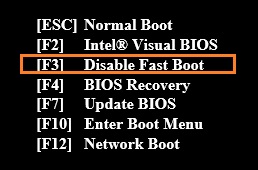
- Нажмите F3, чтобы отключить быструю загрузку. (Эта опция появляется в меню только при включенной быстрой загрузке.)
Включение быстрой загрузки в BIOS Intel Visual 2.x
- Нажмите F2 во время загрузки, чтобы войти в настройки BIOS.
- Перейдите на вкладку меню > Boot > Boot Configuration в разделе Advanced.
- Включите настройку Fast Boot.
- Нажмите F10, чтобы сохранить и выйти.
Восстановление быстрой загрузки в BIOS Intel Visual 2.x
Если предыдущая загрузка не удалась во время POST:
- Быстрая загрузка автоматически отключается в следующей загрузке, и отображается сообщение: Предыдущая попытка загрузки не удалась. Хотите восстановить быструю загрузку при следующей загрузке? (Y / N).
Если загрузка не удалась после POST:
- Сообщение не отображается, и быстрая загрузка все еще активна.
Отключение быстрой загрузки из меню кнопки питания
Вы можете использовать кнопку питания для восстановления, если у вас возникли проблемы с быстрой загрузкой. Перейдите в меню кнопки питания с помощью этой последовательности:
- Оставить тег html и переводчик на русский.Если вы включите оптимизацию USB, все устройства USB будут недоступны до загрузки операционной системы, но система будет загружаться быстрее.
Оптимизацию USB нельзя включить, если установлено пользовательское пароль или пароль на жесткий диск.
Предупреждение Включение этой функции препятствует использованию USB-клавиатуры для входа в настройки BIOS. Отключите компьютер, чтобы временно отключить эту функцию. Функция оптимизации USB будет отключена при первой загрузке после восстановления питания системы. Оптимизация видео Если вы включите оптимизацию видео, BIOS отображает только текст, а не настраиваемый логотип. Однако система загружается быстрее. Если опция отключена, BIOS отображает логотип и загружается медленнее. Это не влияет на возможности видео после загрузки операционной системы.
Восстановление быстрой загрузки в Intel Visual BIOS 1.x
BIOS обнаруживает, была ли предыдущая загрузка неудачной. При запуске компьютера, если предыдущая загрузка завершилась неудачно во время POST, быстрая загрузка отключена, и появляется следующее сообщение:
Восстановление Fast Boot
Если предыдущая попытка загрузки завершилась неудачей, появится сообщение: Предыдущая попытка загрузки завершилась неудачей. Хотели бы вы восстановить Fast Boot при следующей загрузке? (Y/N).
Если попытка загрузки не удалась после POST, сообщение не отображается, и Fast Boot остается активным.
Восстановление кнопкой питания
Кнопку питания можно использовать для восстановления, если возникнут проблемы с Fast Boot.
- С выключенного состояния нажмите и удерживайте кнопку питания примерно две секунды. Затем отпустите ее, когда вы услышите три коротких сигнала.
- BIOS следует обычному пути загрузки, как если бы Fast Boot был отключен.
- Если Fast Boot включен, появится следующее сообщение: Обнаружен сбой Safe Trigger Fast Boot. Хотели бы вы восстановить Fast Boot при следующей загрузке? (Y/N).
Режим обслуживания
Чтобы войти в режим обслуживания:
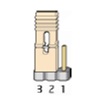
- Найдите заглушку настроек BIOS. См. Техническую спецификацию продукта.
- Переместите заглушку с контактов 1-2 на контакты 2-3.
- Включите систему. Система загружается непосредственно в BIOS в режиме обслуживания, где вы можете отключить Fast Boot, если это необходимо.
Примечание о потере питания
Если Fast Boot включен, и ваша система теряет питание переменного тока в процессе POST:
- Компьютер обнаружит потерю питания переменного тока при следующей загрузке.
- Появится это сообщение: Предыдущая попытка загрузки завершилась неудачей. Хотели бы вы восстановить Fast Boot при следующей загрузке? (Y/N).
Связанная тема Связаться со службой поддержкиПожалуйста, свяжитесь со службой поддержки, если информация выше не помогла решить Ваш вопрос.- Приведенная выше информация может быть частично или полностью процитирована с внешних веб-сайтов или источников. Пожалуйста, обратитесь к информации на основе источника, который мы отметили. Пожалуйста, свяжитесь напрямую или спросите у источников, если есть какие-либо дополнительные вопросы, и обратите внимание, что ASUS не имеет отношения к данному контенту / услуге и не несет ответственности за него.
- Эта информация может не подходить для всех продуктов из той же категории / серии. Некоторые снимки экрана и операции могут отличаться от версий программного обеспечения.
- ASUS предоставляет вышеуказанную информацию только для справки. Если у вас есть какие-либо вопросы о содержании, пожалуйста, свяжитесь напрямую с поставщиком вышеуказанного продукта. Обратите внимание, что ASUS не несет ответственности за контент или услуги, предоставляемые вышеуказанным поставщиком продукта.