[NUC] NUC не просыпается по расписанию
Что вы видите?
NUC не просыпается, когда вы установили соответствующую опцию в BIOS Setup.
Почему это происходит?
Проверьте, включена ли функция Быстрый запуск Windows*. Эта опция также называется гибридным режимом загрузки. Когда вы выключаете компьютер с включенной функцией Быстрый запуск, кажется, что произошло полное выключение в состояние OFF (S5). Однако компьютер просто переходит в режим гибернации. Событие Wake on S5 не может быть запущено, когда компьютер находится в режиме гибернации.
Как это исправить?
Отключите функцию Быстрый запуск, чтобы при выключении компьютера он полностью отключался до состояния питания S5.
Чтобы отключить функцию Быстрый запуск в Windows® 10 или Windows 11*:
- Введите в строку поиска слова Параметры питания.
- Выберите пункт Выбор действий для кнопок питания.
- Выберите пункт Изменить параметры, недоступные в данный момент.
- Снимите флажок с опции Включить быстрый запуск в разделе Настройки выключения.
- Нажмите кнопку Сохранить изменения.
Чтобы отключить функцию Быстрый запуск в Windows 8* или 8.1*:
- Нажмите на значок Пуск.
- В строке поиска введите слово Питание, чтобы открыть параметры питания.
- Выберите пункт Выбор действий для кнопок питания.
- Выберите пункт Изменить параметры, недоступные в данный момент.
- Снимите флажок с опции Включить быстрый запуск в разделе Настройки выключения.
- Нажмите кнопку Сохранить изменения.
Чтобы настроить NUC на автоматический запуск в определенное время и дату при использовании BIOS Aptio:
- Нажмите клавишу F2 при загрузке, чтобы войти в BIOS Setup.
- Перейдите в раздел Силовые, производительность и охлаждение > Дополнительные настройки питания
- В разделе Дополнительные настройки питания включите опцию Включение системы из режима S5.
- Появятся несколько вариантов, позволяющих установить частоту и время, когда вы хотите, чтобы Intel NUC включался. Варианты могут отличаться в зависимости от модели Intel NUC.
- После изменения настроек нажмите клавишу F10, чтобы сохранить и выйти из BIOS Setup.
Рисунок 1: Опции включения системы из режима S5 с помощью Visual BIOS. 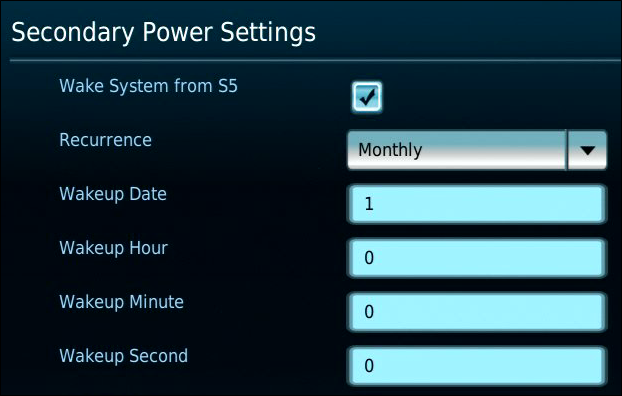
Чтобы настроить автоматическое включение NUC в определенную дату и время при использовании Visual BIOS:
- Нажмите клавишу F2 во время загрузки, чтобы войти в BIOS Setup.
- Перейдите в раздел Расширенные > Питание.
- В разделе Дополнительные настройки питания включите опцию Включение системы из режима S5.
- Появятся несколько вариантов, позволяющих установить частоту и время, когда вы хотите, чтобы Intel NUC включался. Варианты могут отличаться в зависимости от модели Intel NUC.
- После изменения настроек нажмите клавишу F10, чтобы сохранить и выйти из BIOS Setup.
Рисунок 2: Опции включения системы из режима S5 с помощью Visual BIOS.
Для Intel NUC с этими опциями вы можете установить, как часто вы хотите включать Intel NUC с помощью опции Регулярность (ежедневно, еженедельно или ежемесячно).
| Связанная тема |
| Состояния питания системы |