[ExpertWiFi] Как настроить на коммутаторе ExpertWiFi режим ExpertWiFi AiMesh и автономный режим?
Коммутатор "ExpertWiFi", как и модель "ExpertWiFi EBP15", поддерживает два режима:
- ExpertWiFi AiMesh Mode (работает только с роутером ExpertWiFi ): настройка и управление сетевыми устройствами централизованно через систему ASUS AiMesh. Рекомендуется для использования в сети, состоящей из множества устройств, таких как роутеры ExpertWiFi, коммутаторы ExpertWiFi и точки доступа ExpertWiFi.
- Standalone Mode: индивидуальные настройки и управление коммутатором.
1. Убедитесь, что ваш роутер ExpertWiFi (например, ExpertWiFi EBG15) подключён к сети Интернету.
Подробнее в статье: [ExpertWiFi] Как использовать QIS (мастер быстрой настройки) через веб-интерфейс на маршрутизаторе "ExpertWiFi"?
2. Подключите патч-кордом порт 5 коммутатора ExpertWiFi к LAN-порту на роутере ExpertWiFi, а затем вставьте адаптер в порт DCIN и подключите его к розетке.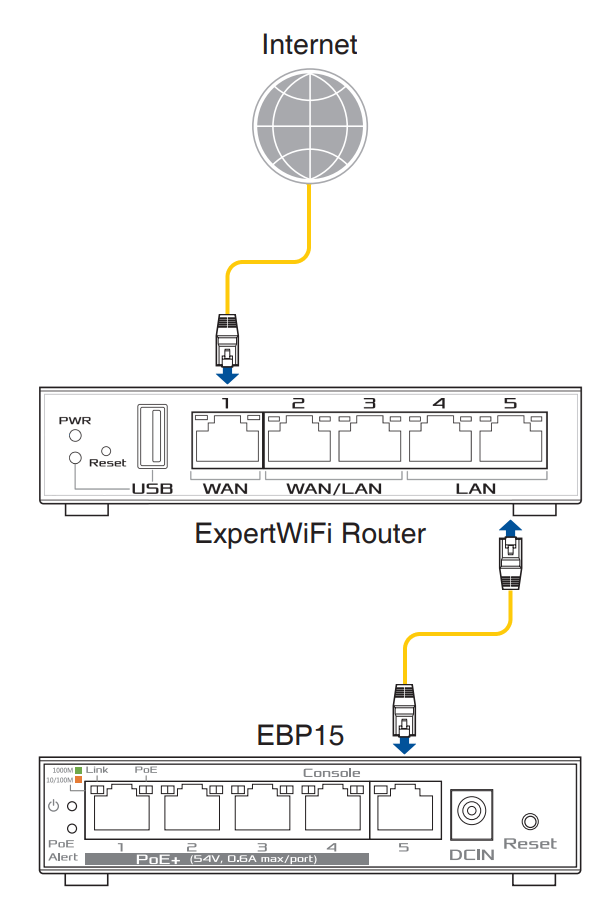
3. Для входа в веб-меню в адресной строке браузера введите LAN IP-адрес роутера ExpertWiFi или такой адрес: URL http://www.expertwifi.net 
Подробнее в статье: [ExpertWiFi] Как войти на страницу настроек маршрутизатора ExpertWiFi с помощью веб-интерфейса?
4. Введите имя пользователя и пароль для входа в меню настроек.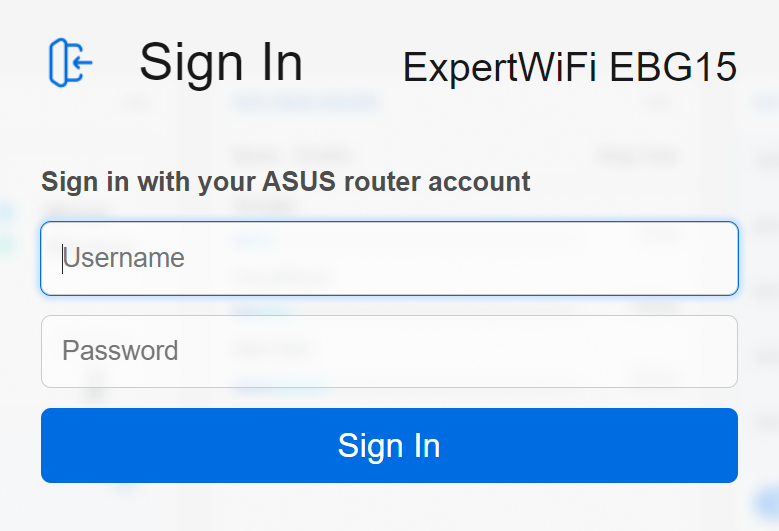
Примечание: если забыли имя пользователя и/или пароль, то придётся сбросить настройки роутера на заводские.
Подробнее в статье: [ExpertWiFi] Как восстановить заводские настройки роутера ExpertWiFi?
5. Select [AiMesh], and EBP15 will be displayed in the AiMesh Support Device list at the bottom right. 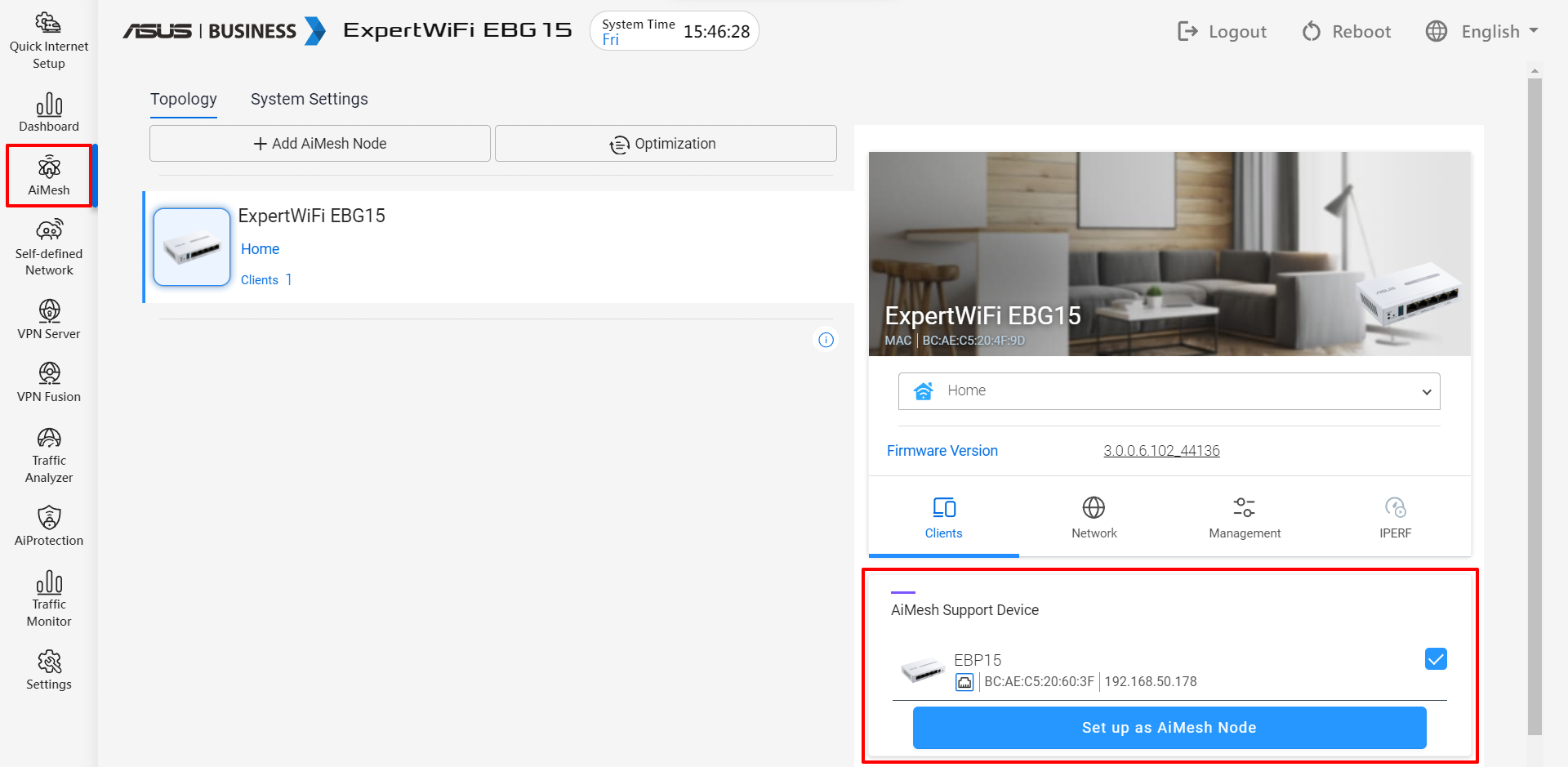
6. Отметив устройство EBP15, выберите пункт "Set up as AiMesh Node" (настройка в режиме узла AiMesh). 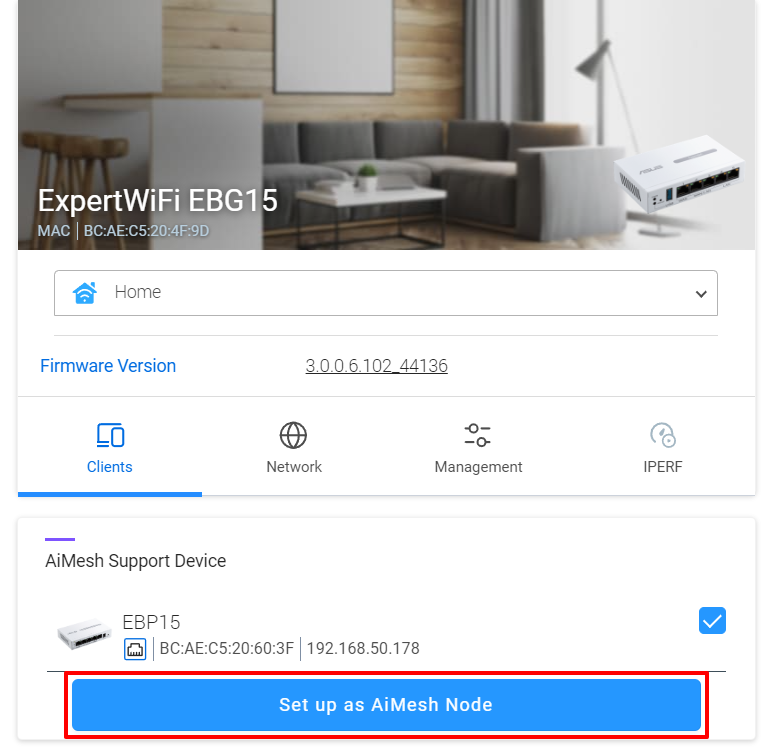
7. Запустите устройство EBP15 в режиме узла AiMesh.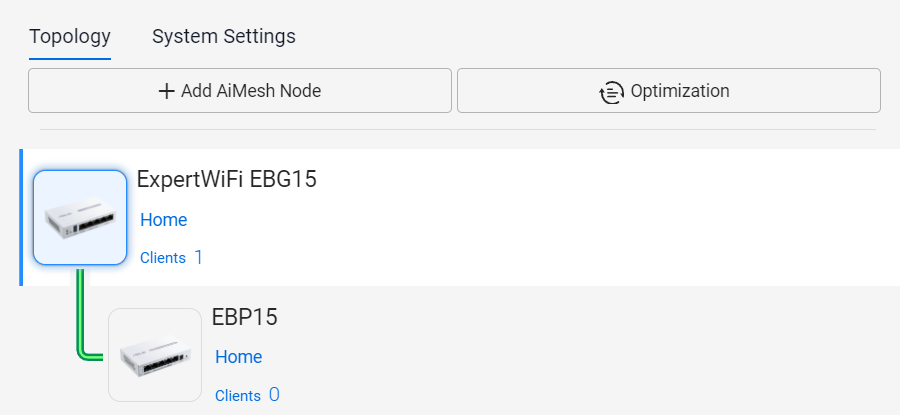
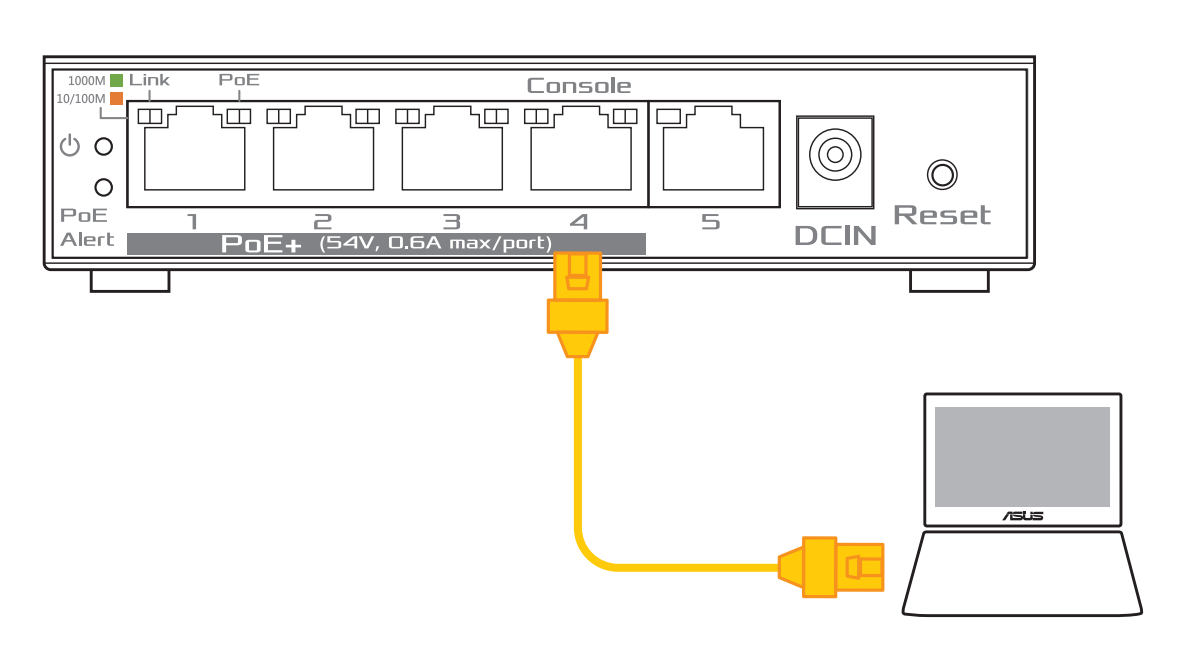
1. Подключите заводское зарядное устройство коммутатора ExpertWiFi сначала в порт DCIN на коммутаторе, а затем в розетку. После этого патч-кордом соедините сетевую карту компьютера с четвёртым портом коммутатора на его консоли.
2. Нажмите на [Пуск] > в строке поиска найдите [Панель управления] > нажмите [Открыть] , войдите в [Панель управления]. 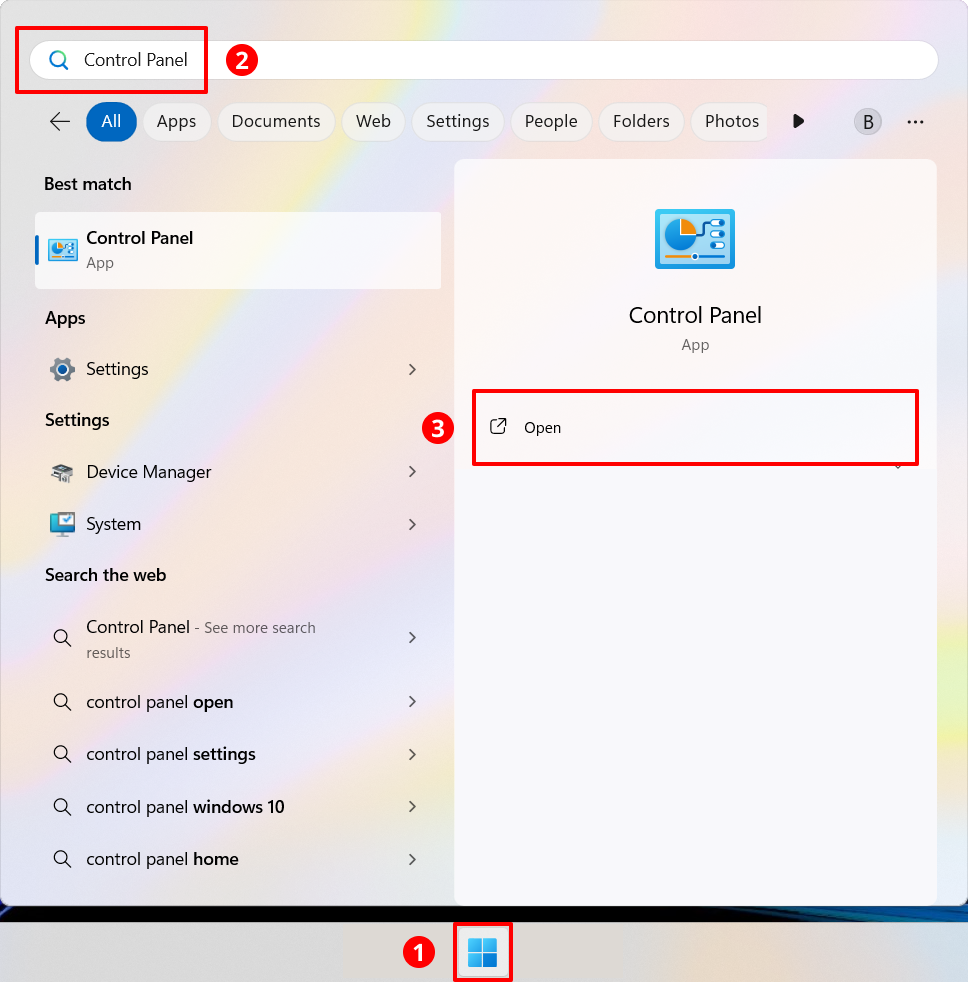
3. Выберите пункт [Сети и Интернет]. 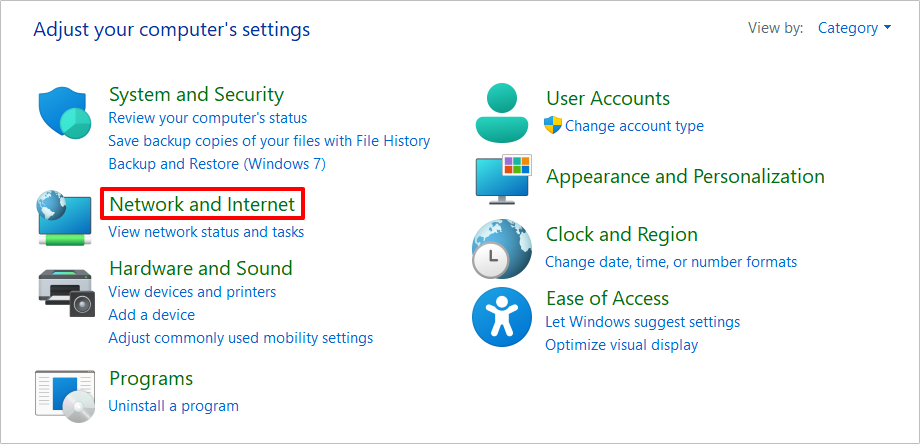
4. Откройте [Центр управления сетями и общим доступом]. 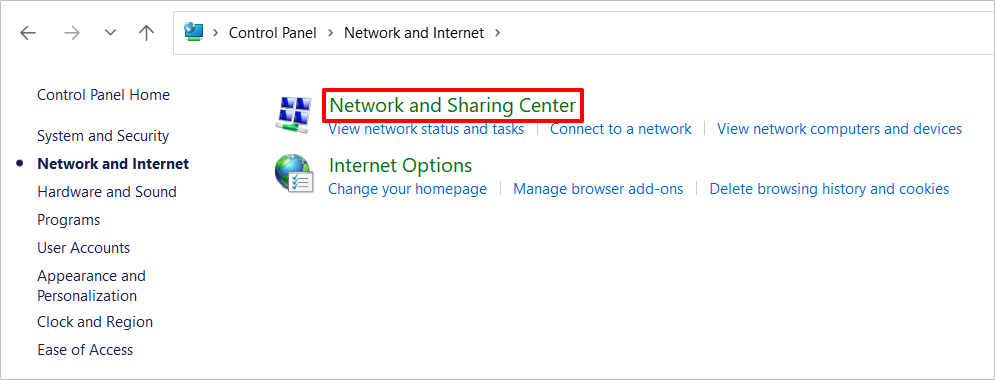
5. Выберите пункт [Изменение параметров адаптера]. 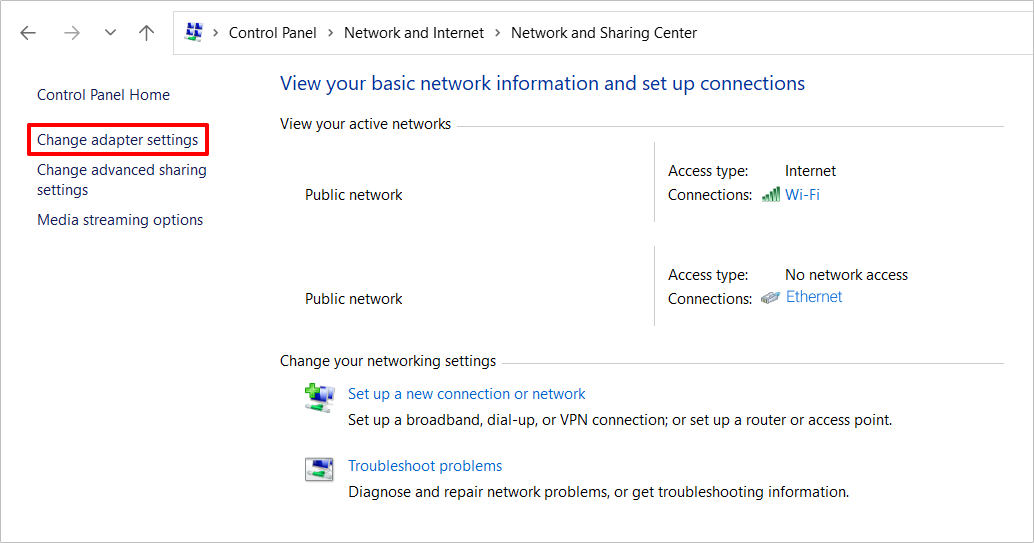
6. Правой кнопкой мыши выберите [Ethernet]> [Свойства]. 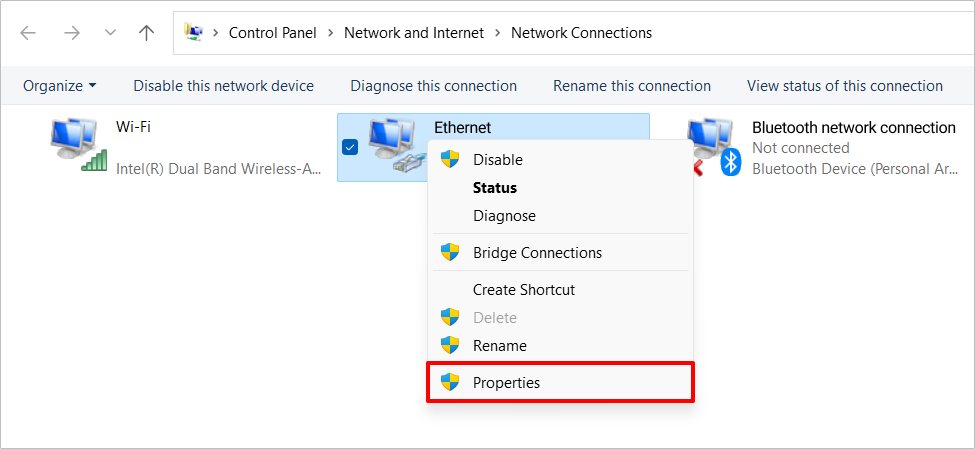
7. Найдите пункт [Версия 4 протокола (TCP/IPv4)] и зайдите в [Свойства]. 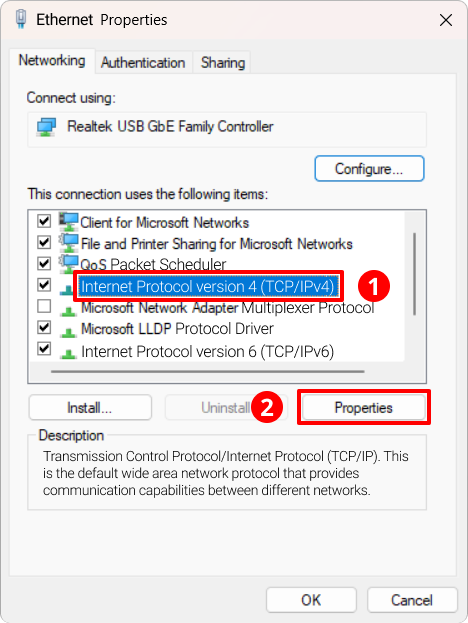
8. Выберите [Использовать следующий IP-адрес], введите в поле адреса [192.168.1.5X] и маску подсети 255.255.255.0, нажмите [OK].
Примечание: в поле IP-адреса [192.168.1.5x] вместо икса может быть другое число от 1 до 9, например 192.168.1.52. 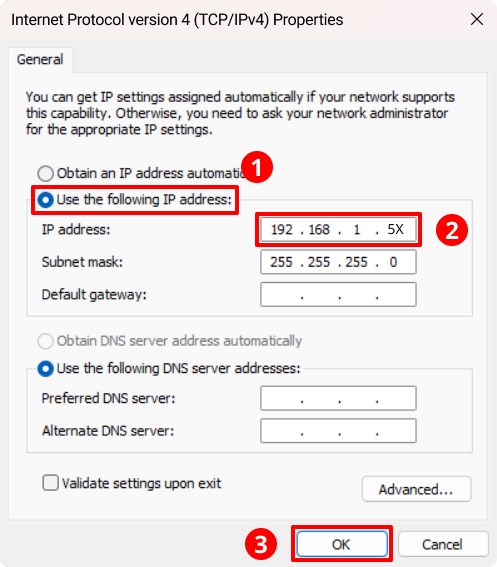
9. Для входа в веб-меню в адресной строке браузера введите 192.168.1.50 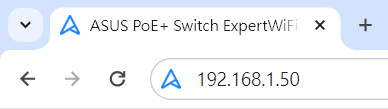
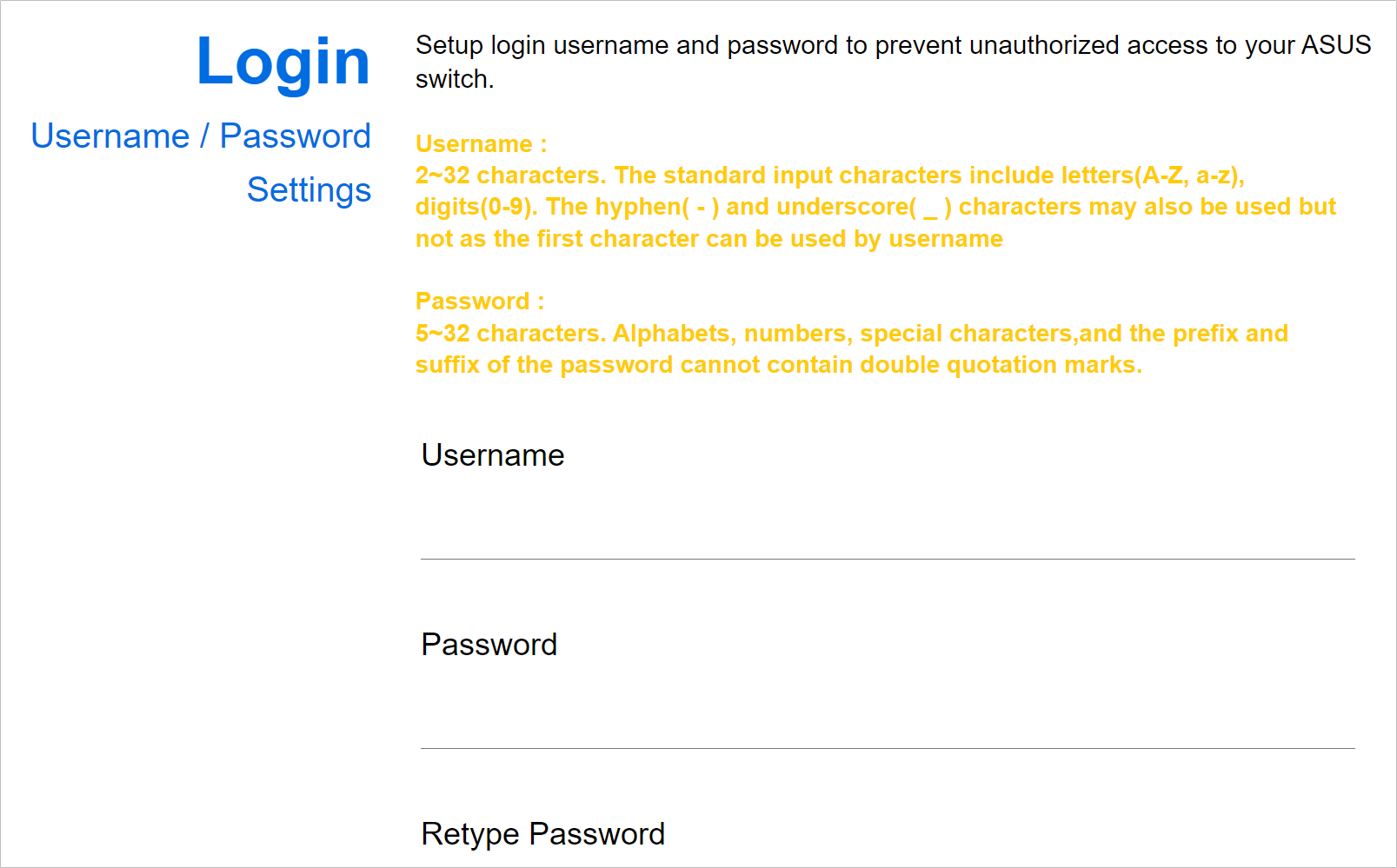
11. Прочитайте и подтвердите соглашение о конфиденциальности ASUS. 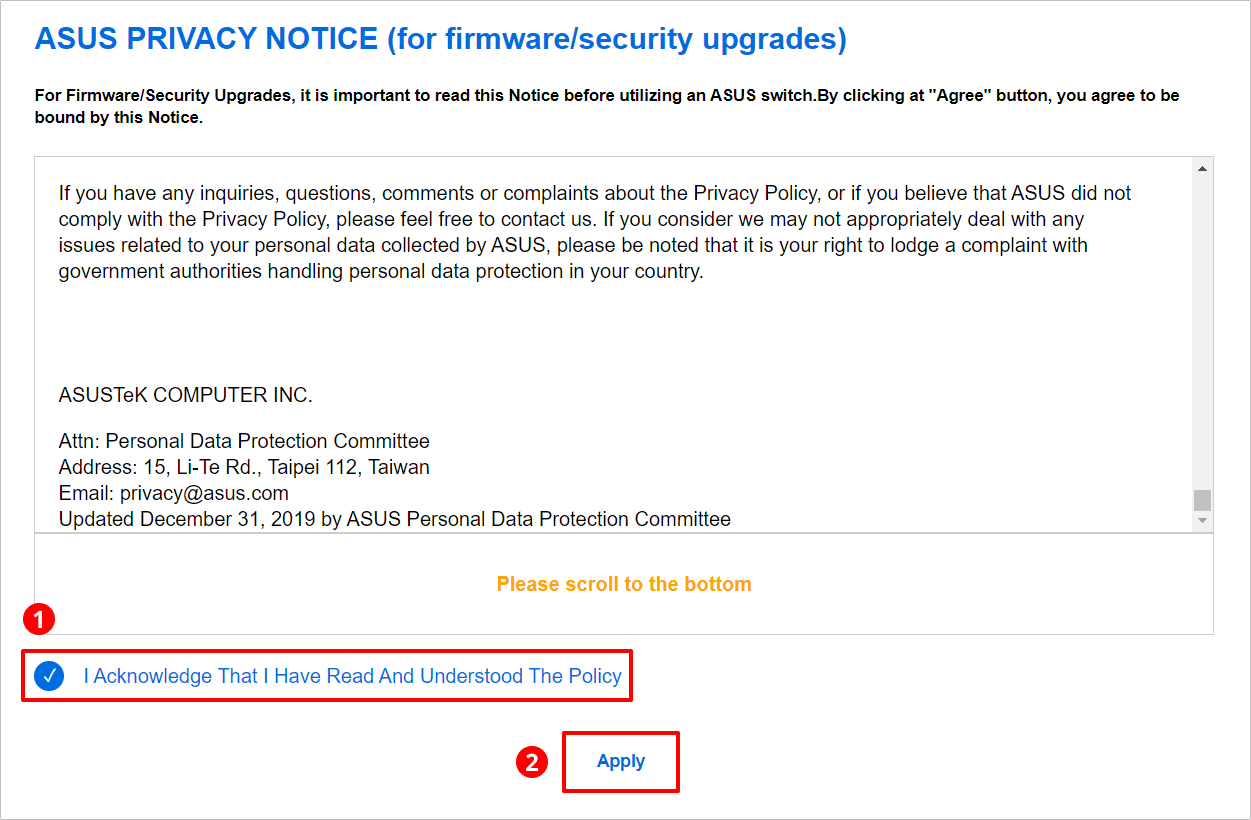
12. После подтверждения нажмите [OK]. 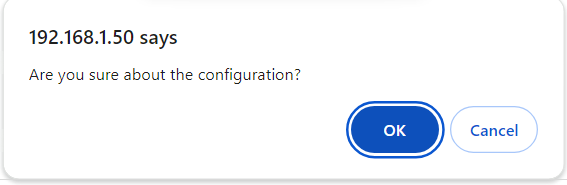
13. Запустится процесс инициализации. 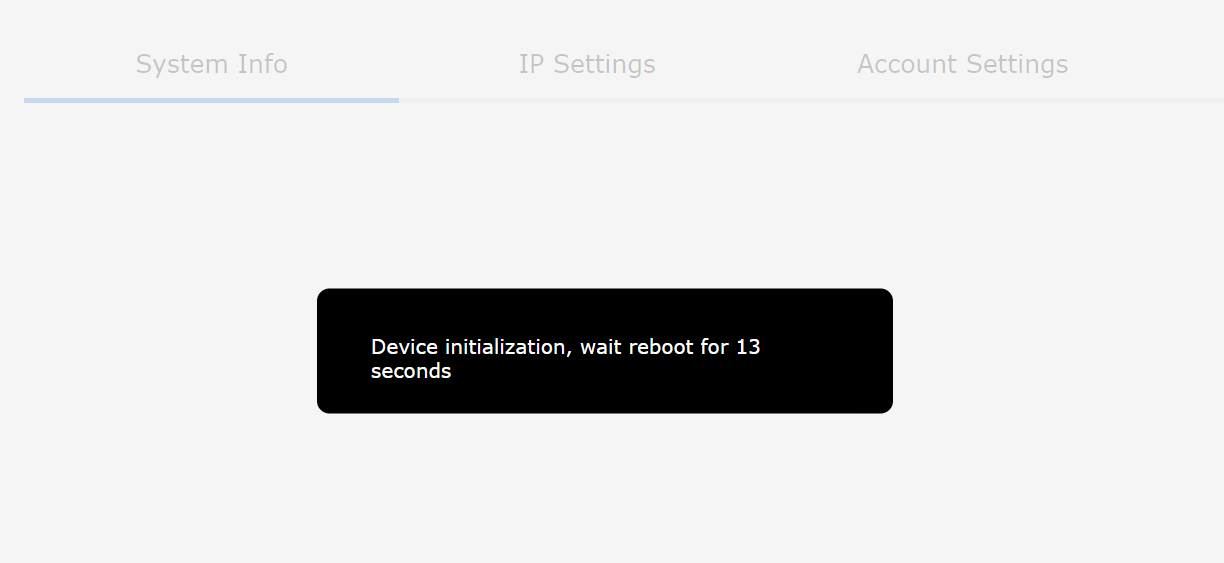
14. Введите имя пользователя и пароль, заданные в шаге 10, нажмите [Войти]. 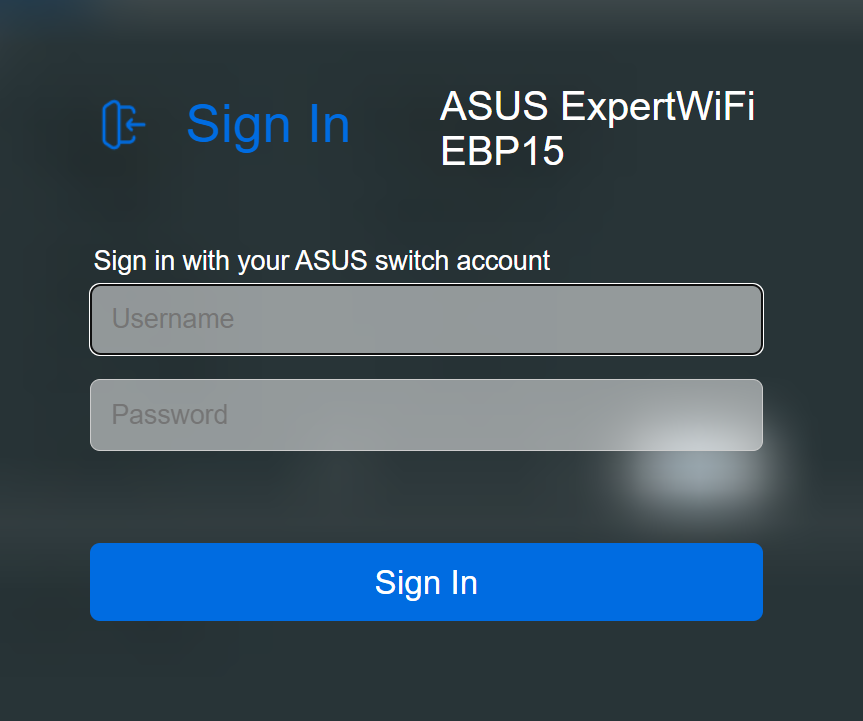
15. Запустится и откроется веб-меню ExpertWiFi.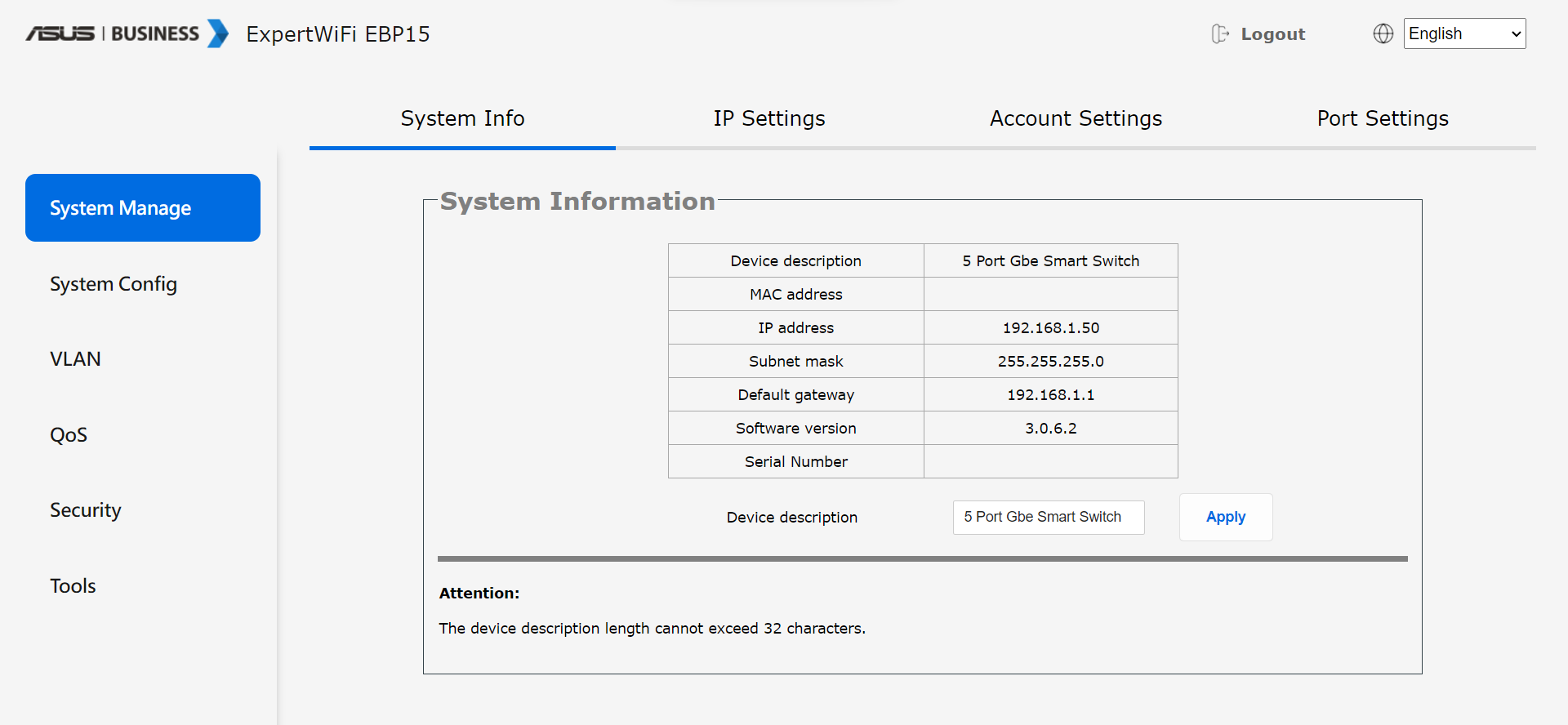
Как получить (Утилиту / Прошивку)?
Последние версии драйверов, программного обеспечения, прошивок и руководств пользователя можно скачать через Центр загрузок ASUS.
Подробную информацию о Центре загрузок ASUS можно получить, перейдя по ссылке.