Microsoft Office Часто задаваемые вопросы (FAQ)
Оглавление:
- Как активировать Microsoft 365
- Как активировать Office Home & Business с единовременной покупкой (не подписка)
- Как удалить программы Office
- Устранение неполадок – программы Office не запускаются
- Устранение неполадок – при использовании продуктов Office появляется сообщение 「Unlicensed Product」 (Нелицензионный продукт) или ошибка активации
Как активировать Microsoft 365
Поддерживаемые продукты: ноутбук, настольный ПК, моноблок, игровая портативная консоль
В этой статье описано, как активировать Microsoft 365, также Вы можете обратиться к теме Microsoft "Активация Office". Перед активацией Microsoft 365, пожалуйста, ознакомьтесь с правилами Office от Microsoft ниже.
Примечание: Если Вы уже активировали Office и Вам нужно переустановить его, пожалуйста, нажмите здесь.
- Перед активацией приложений Office Windows OS должна быть активирована на Вашем устройстве.
- Вам необходимо активировать Office в течение 180 дней с момента активации Windows OS. (Только для версии с подпиской на один год)
- Вам необходимо sign in with a Microsoft account. (Права на Office будут связаны с Вашей Учетной Записью Microsoft)
На устройствах ASUS доступны две версии активации Microsoft 365: бесплатная пробная версия и подписка на 1 год. Пожалуйста, перейдите к соответствующей инструкции в зависимости от Ваших потребностей:
Бесплатная пробная версия Microsoft 365
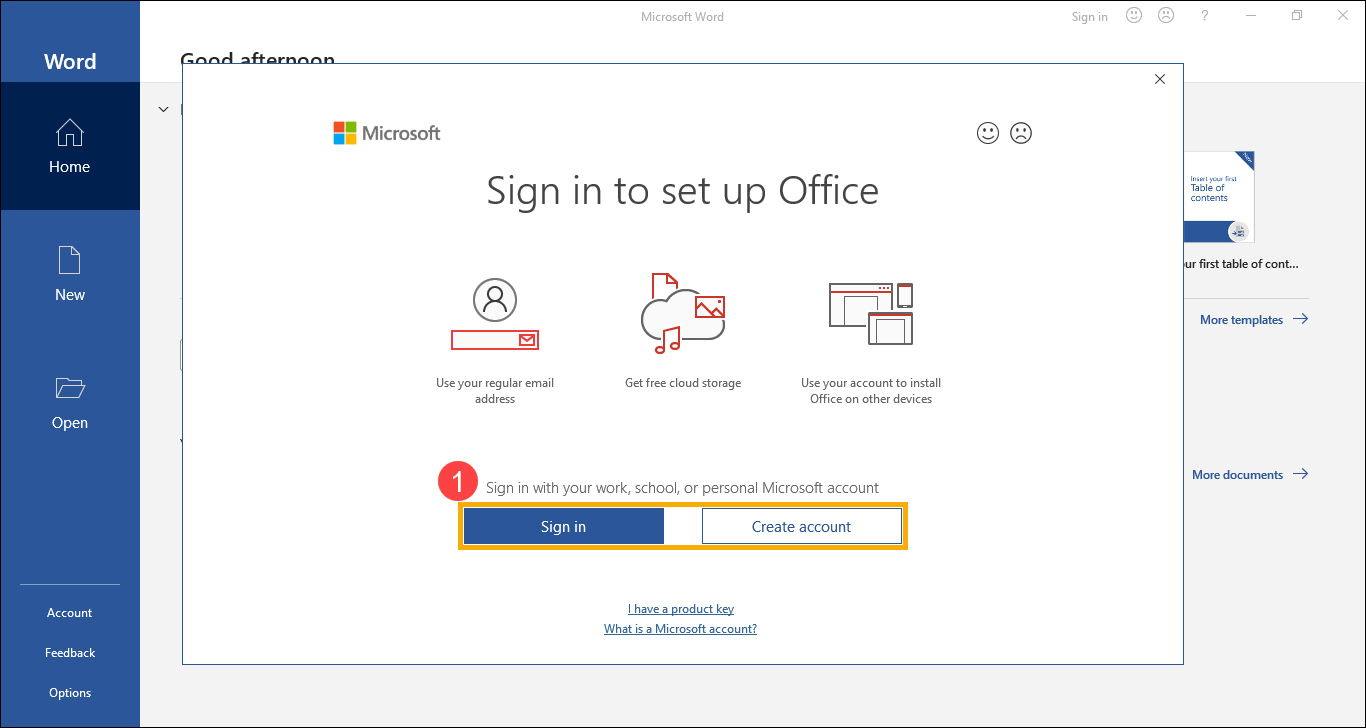
- Когда Вы впервые запускаете приложение Office, система предложит Вам войти с помощью Учетной Записи Microsoft ①. Если у Вас еще нет Учетной Записи Microsoft, выберите Создать Учетную Запись.
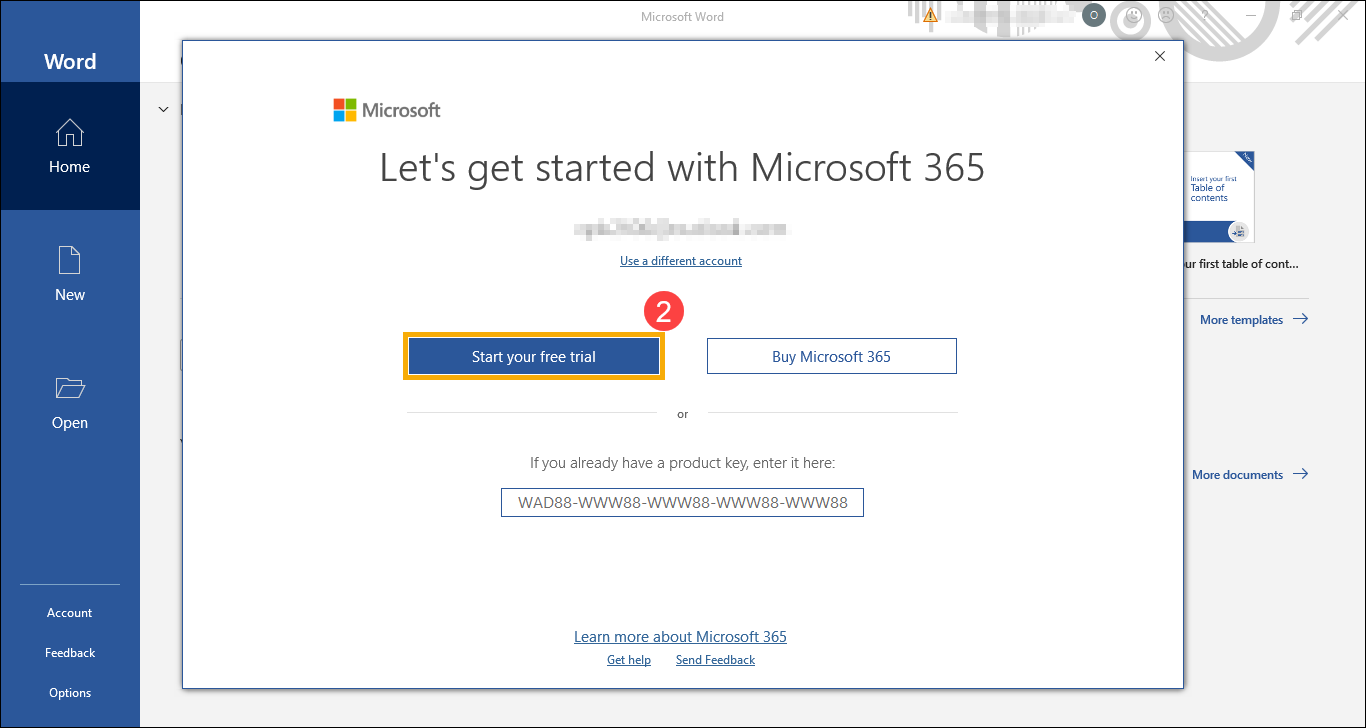
- После входа в Вашу Учетную Запись Microsoft выберите [Начать бесплатную пробную версию] ②.
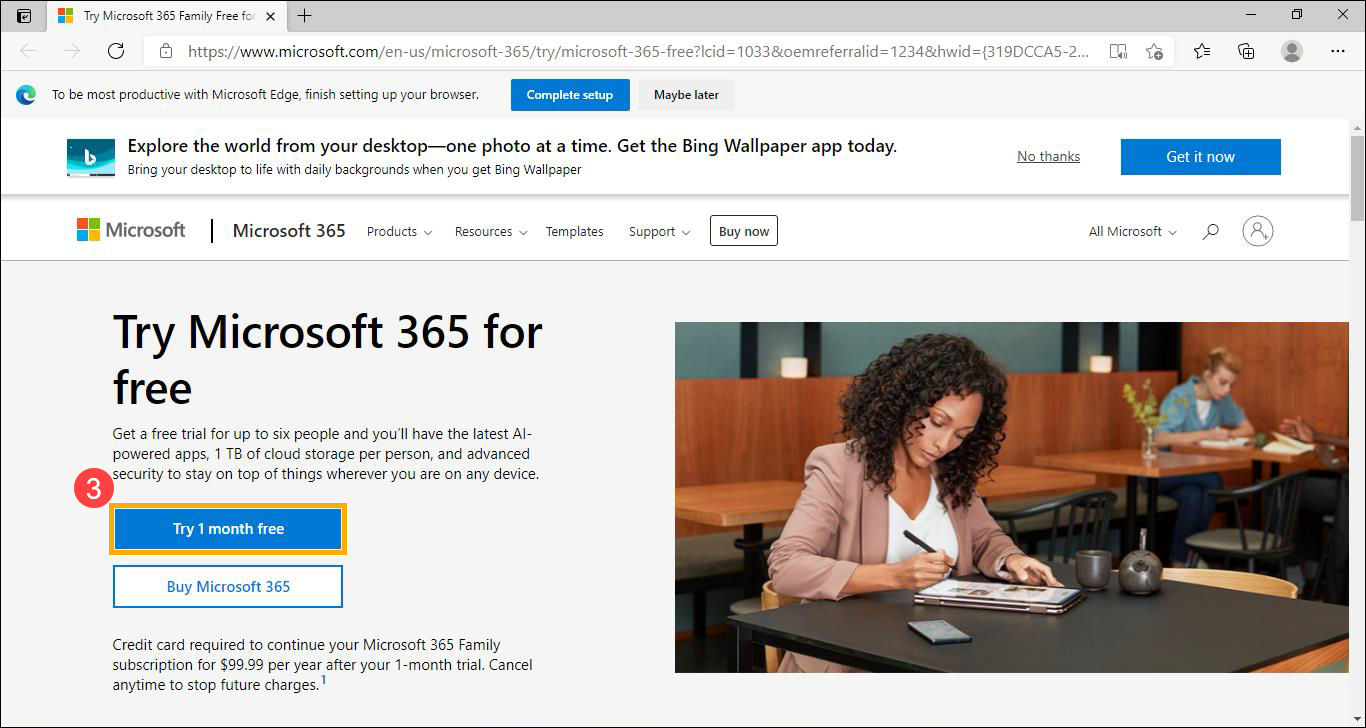
- Вы будете перенаправлены на официальный сайт Microsoft 365, выберите [Попробовать бесплатно 1 месяц] ③.
- Нажмите [Далее] ④.
Примечание: Вас попросят предоставить информацию о кредитной карте, чтобы гарантировать отсутствие перебоев в обслуживании после окончания пробного периода. С Вашей кредитной карты не будет списано средств до завершения периода пробного использования. Вы можете отменить подписку в любое время в течение пробного периода. Пожалуйста, ознакомьтесь с часто задаваемыми вопросами о Microsoft 365 для получения более подробной информации.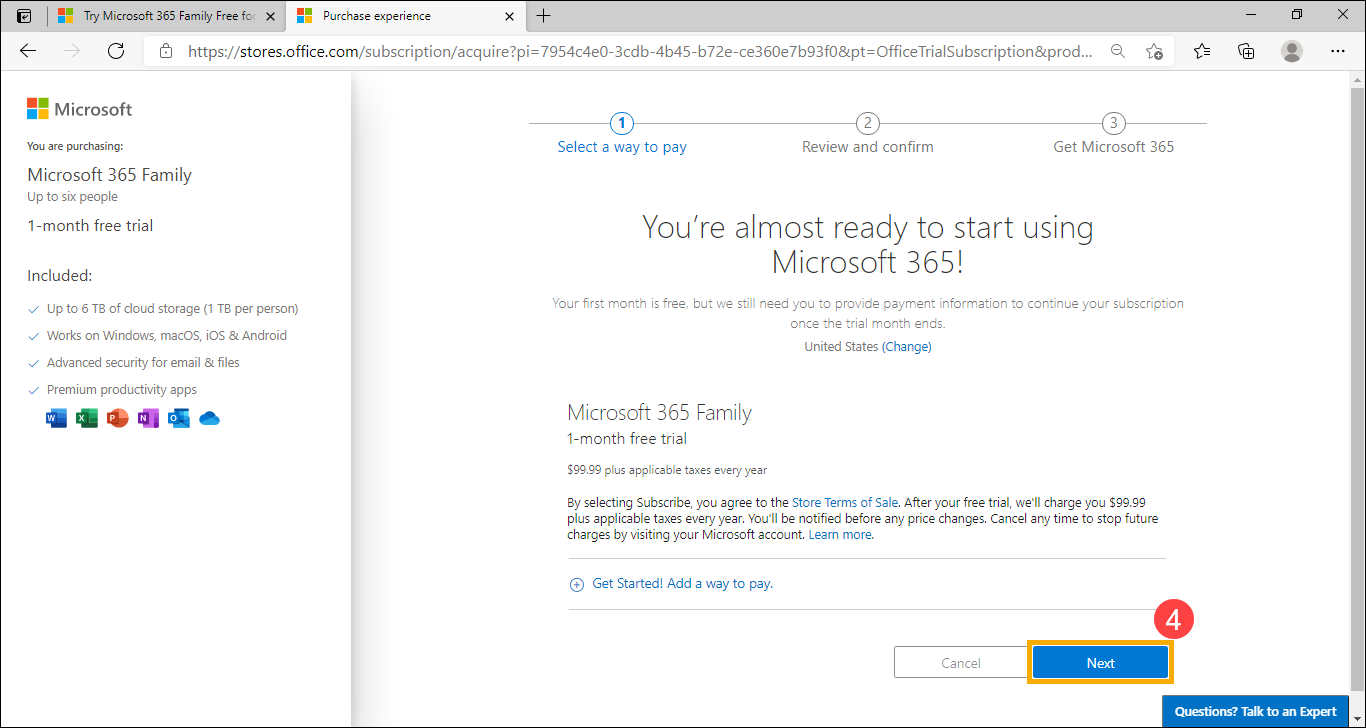
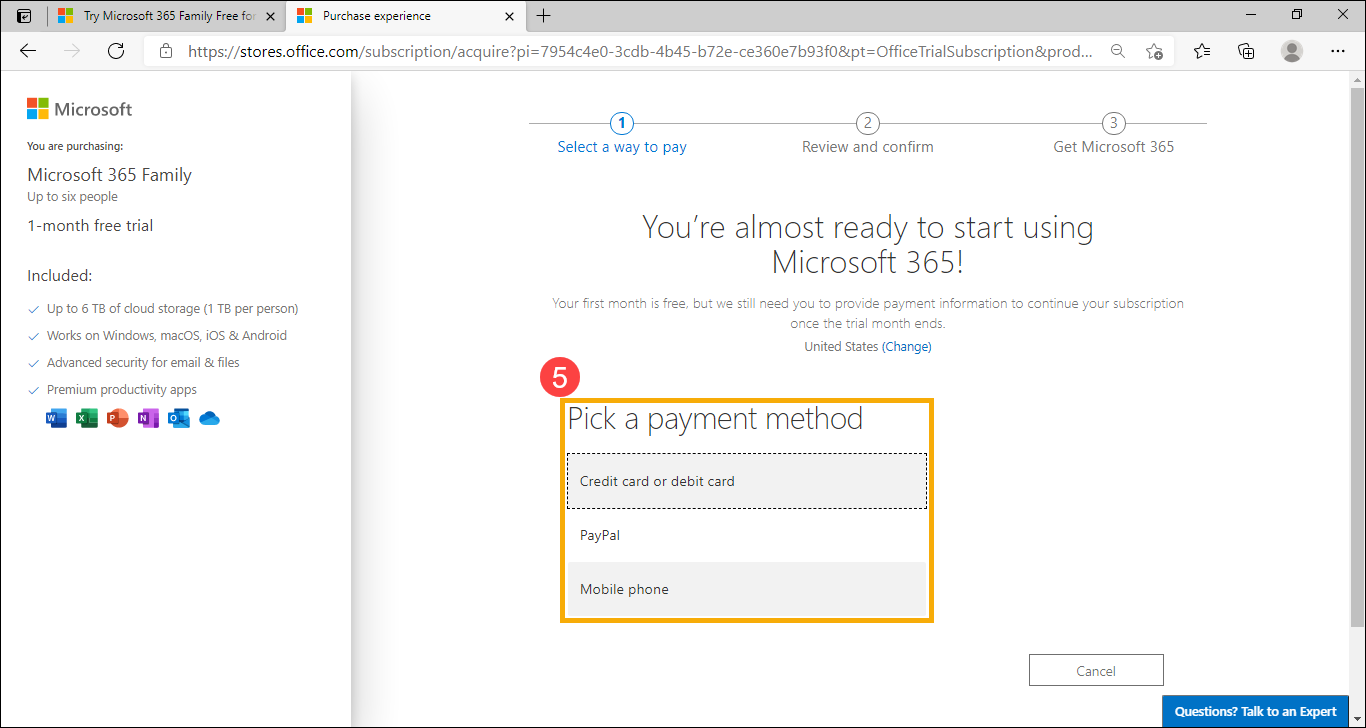
- Выберите способ оплаты, который Вам подходит ⑤.
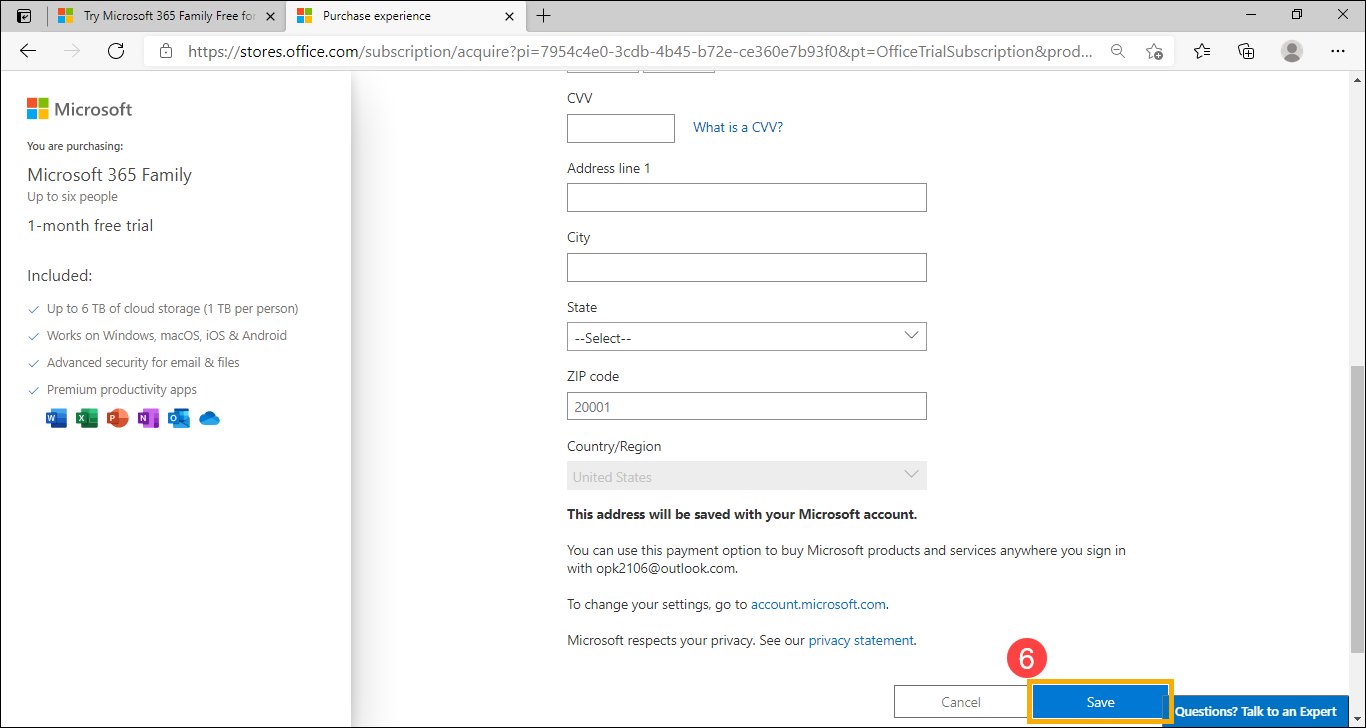
- Введите информацию об оплате, затем нажмите [Сохранить] ⑥.

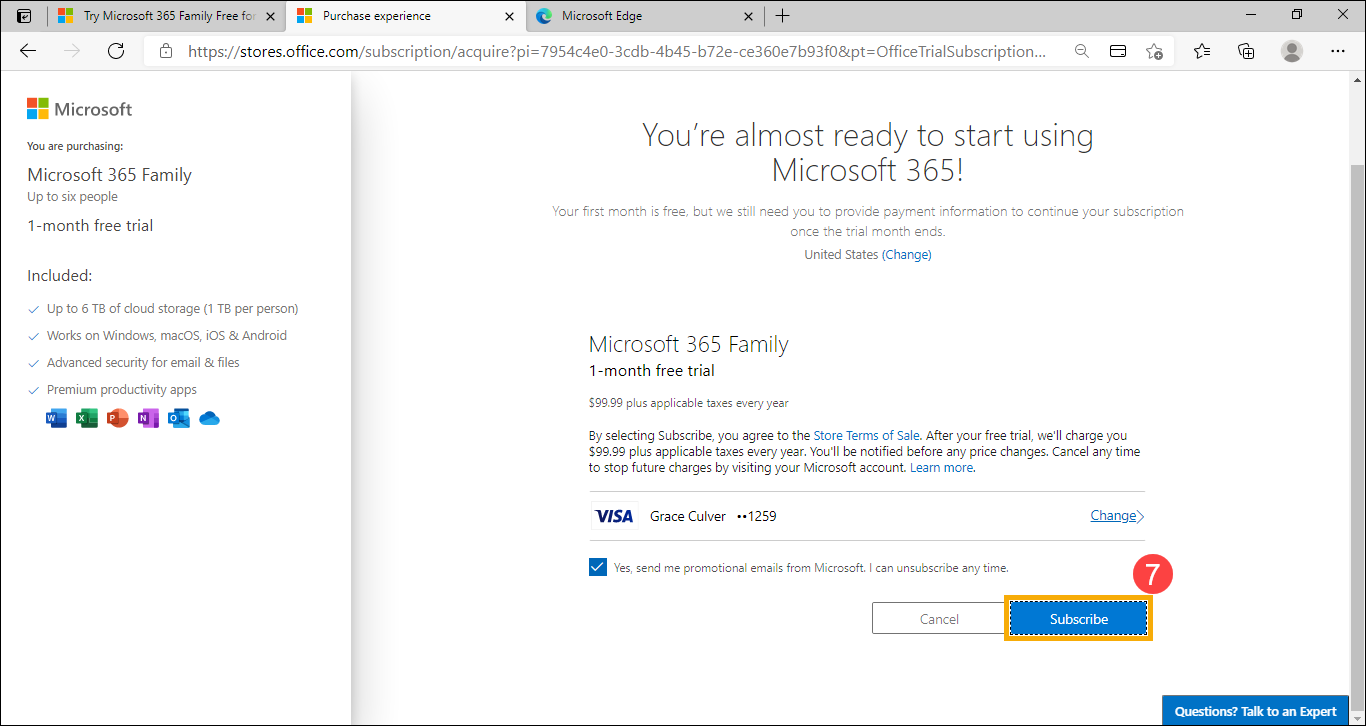
- Подтвердите информацию об оплате, затем нажмите [Подписаться] ⑦.
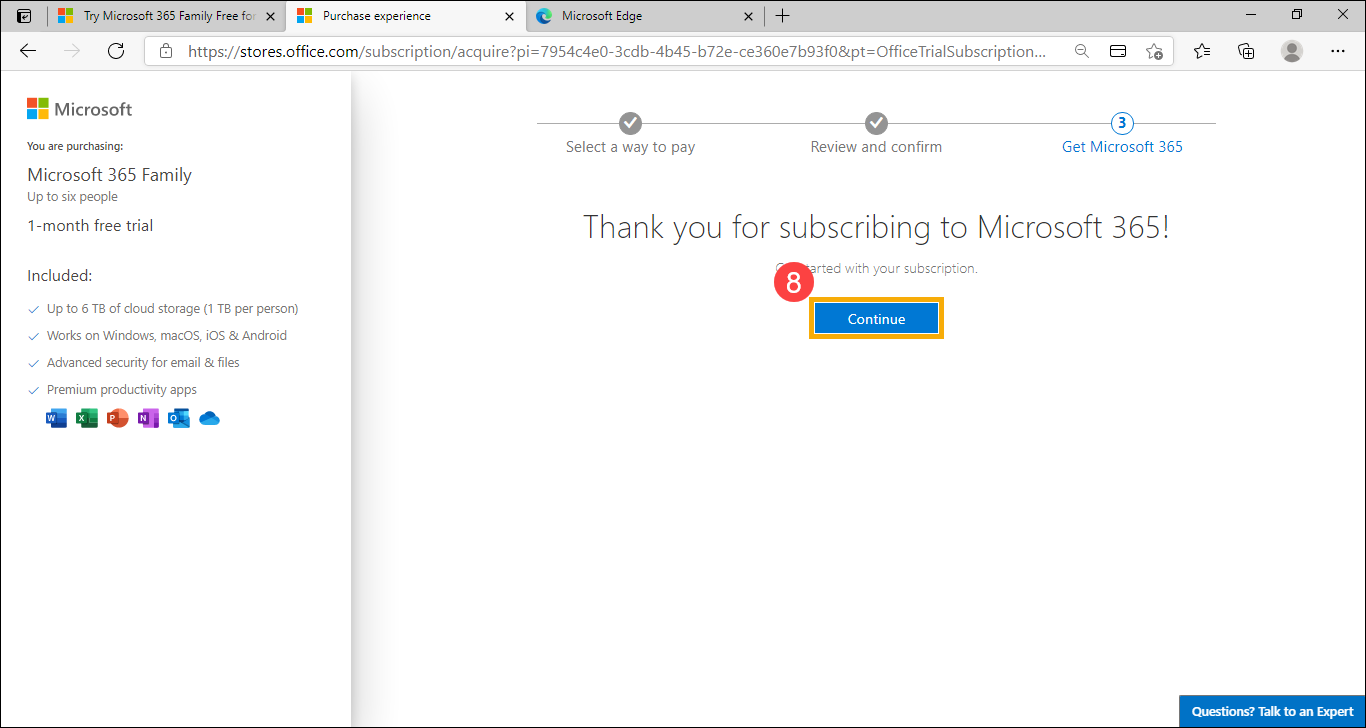
- Вы успешно подписались на Microsoft 365, пожалуйста, нажмите [Продолжить] ⑧.
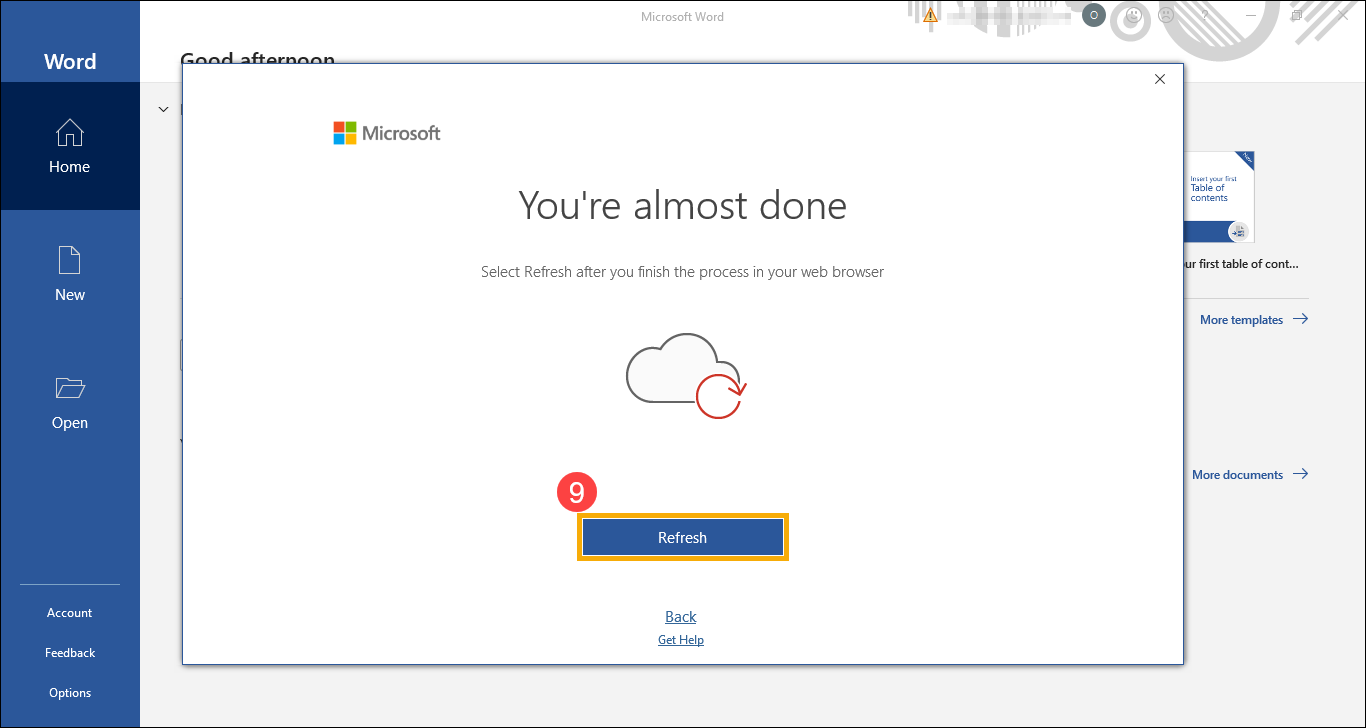
- Пожалуйста, нажмите [Обновить] ⑨.
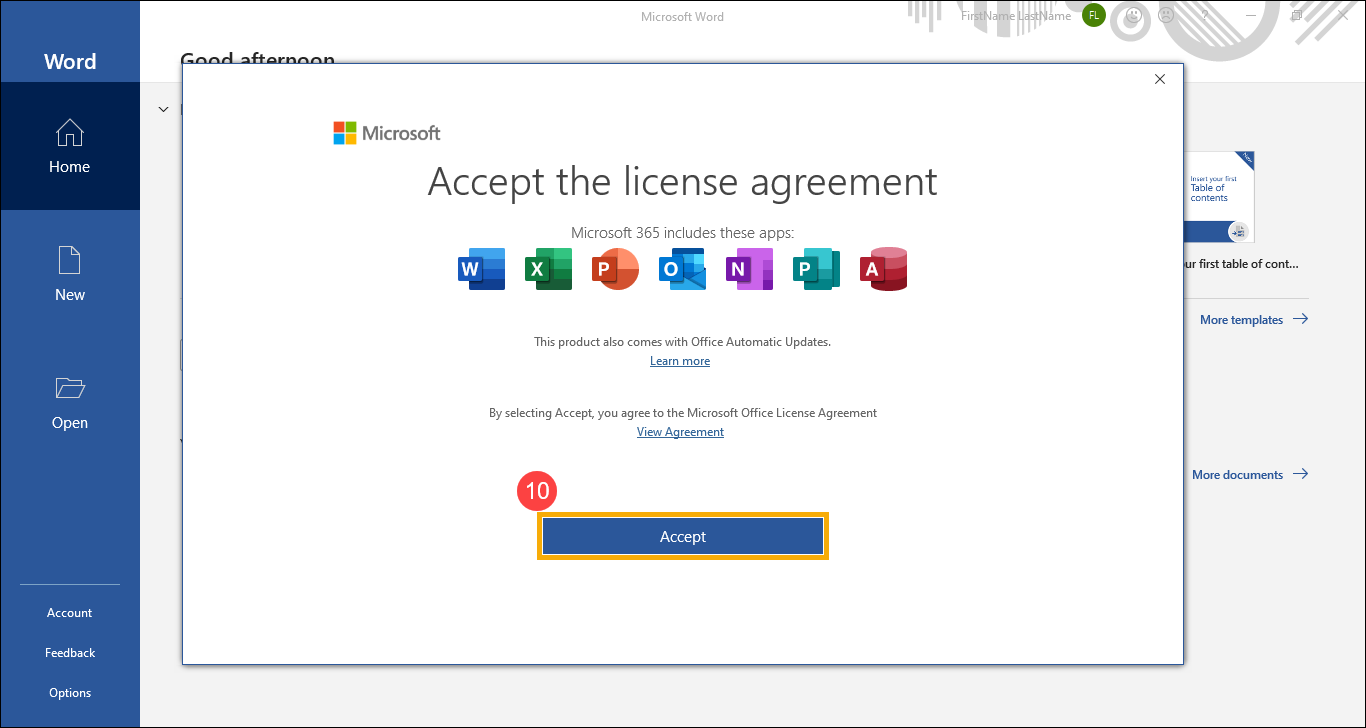
- Пожалуйста, нажмите [Принять] ⑩ , чтобы согласиться с Лицензионным соглашением Microsoft Office.
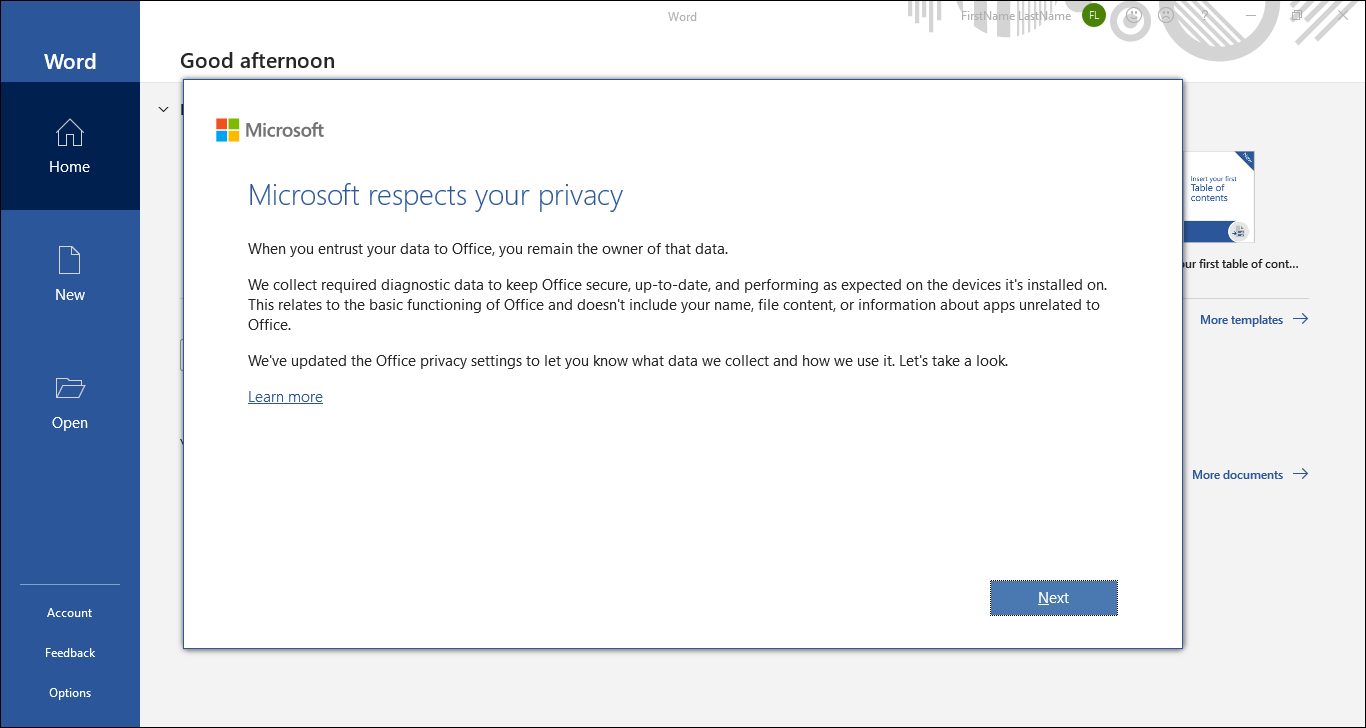
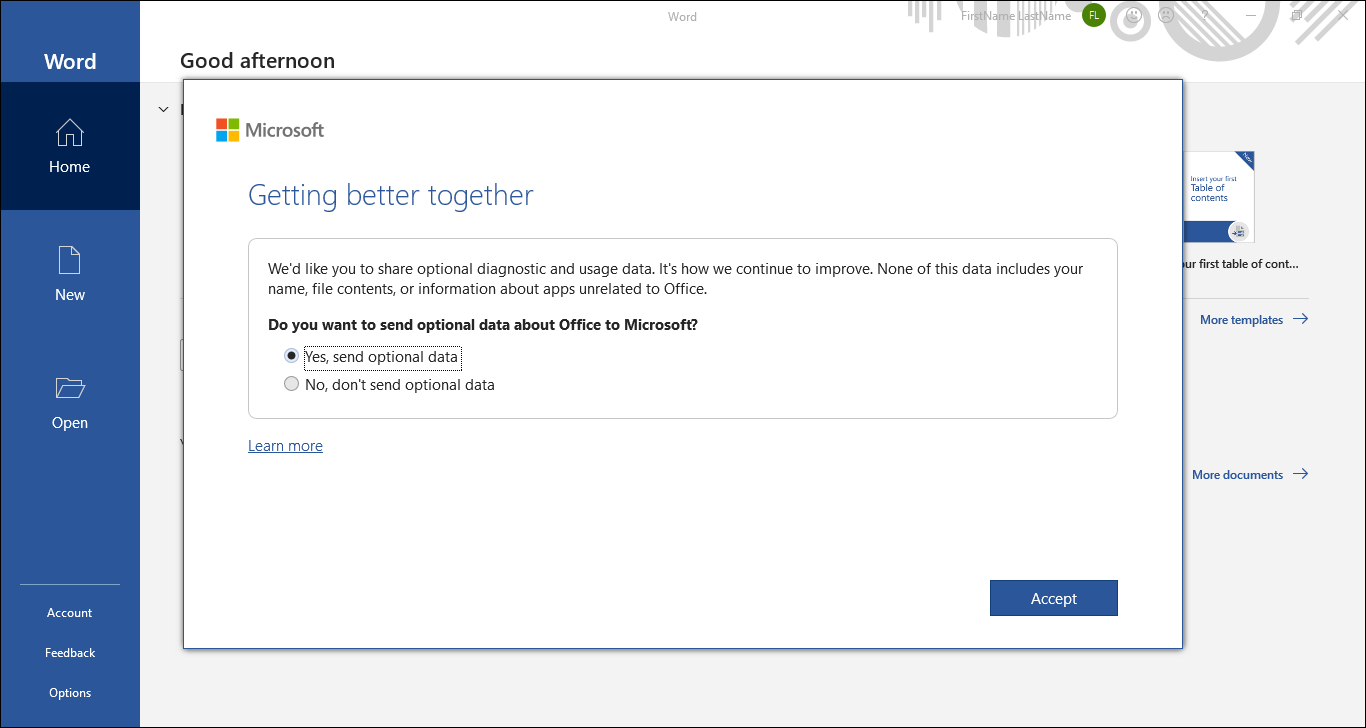
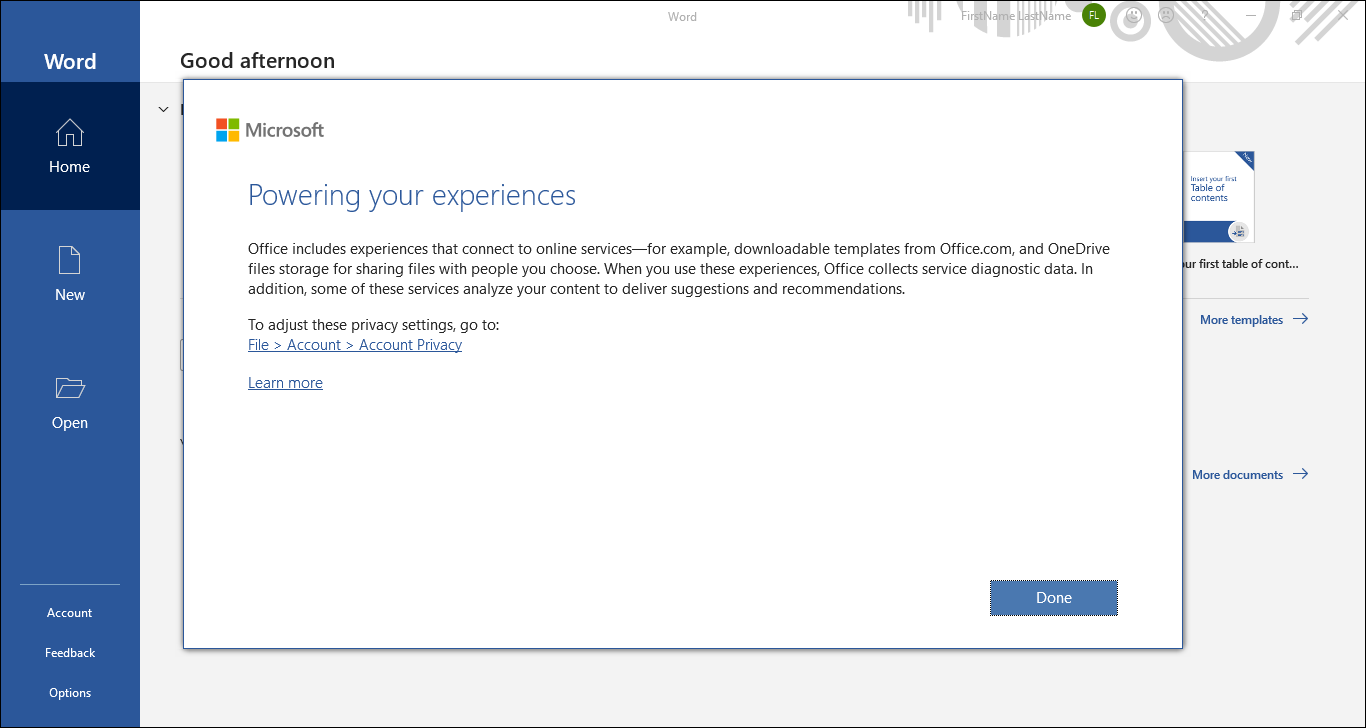
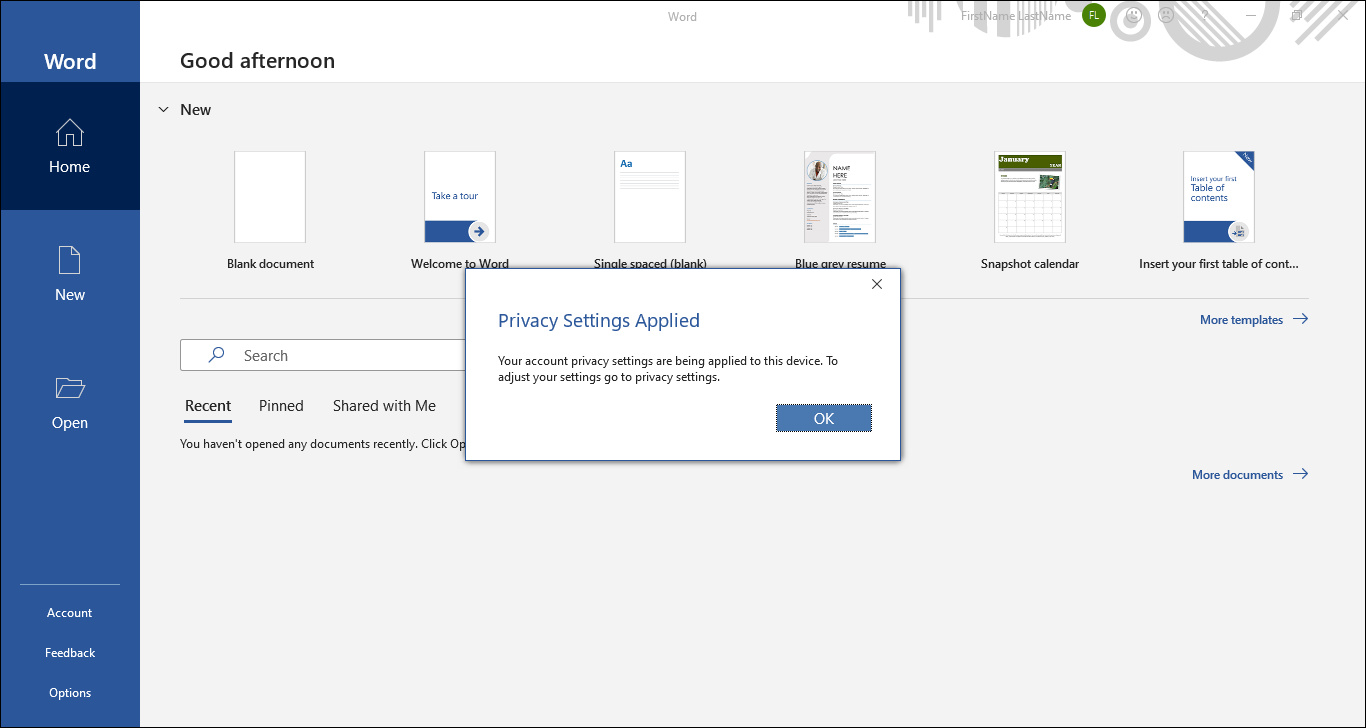
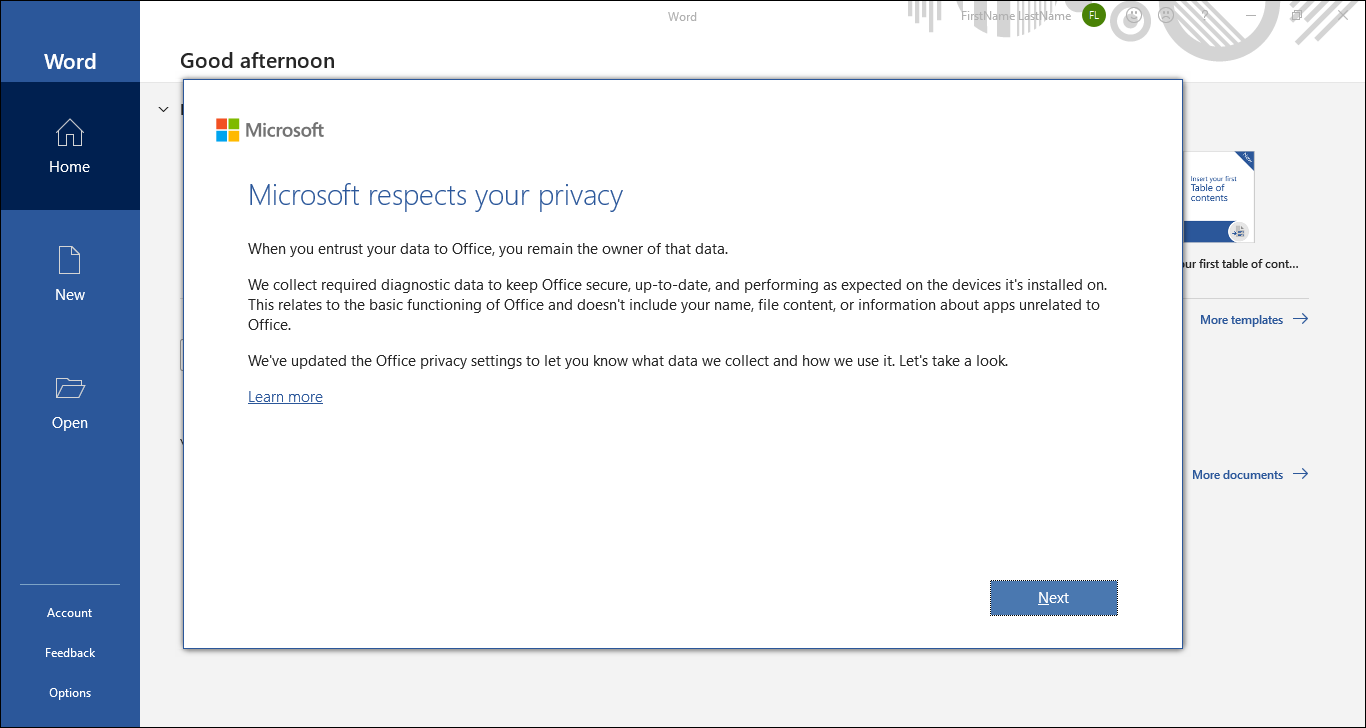
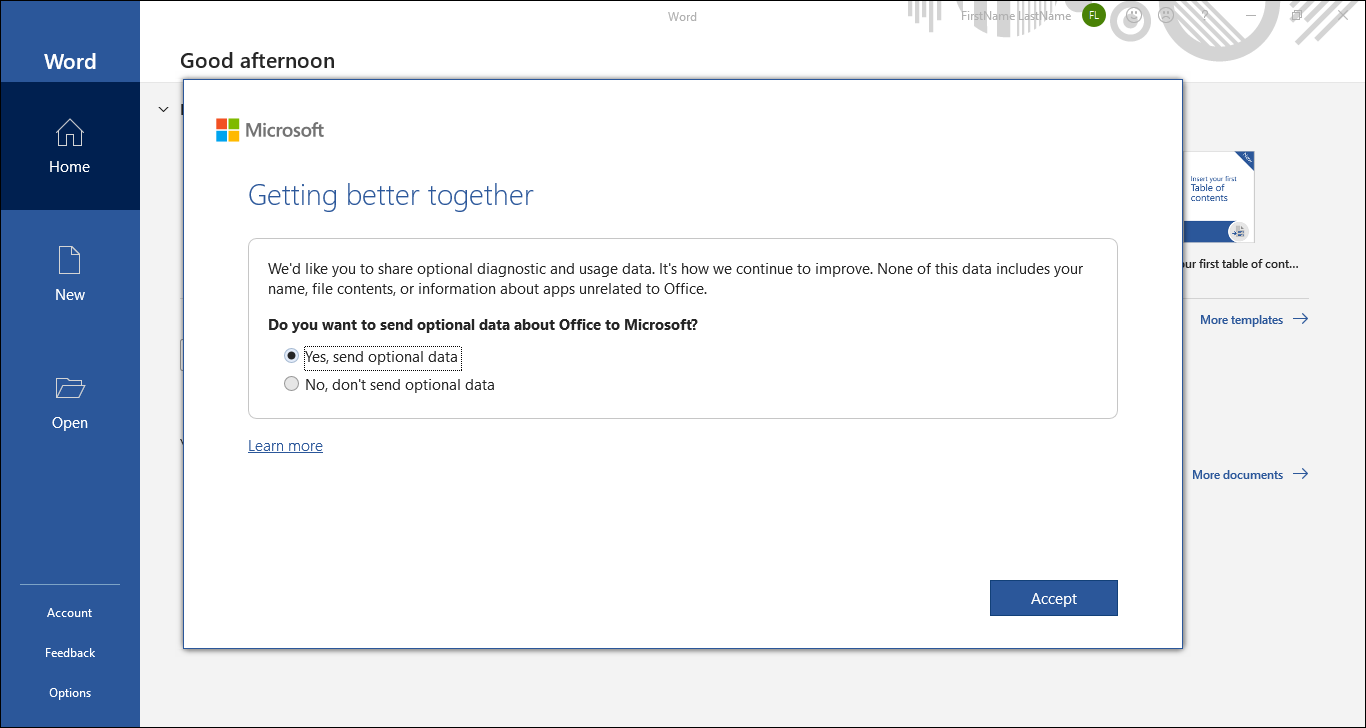
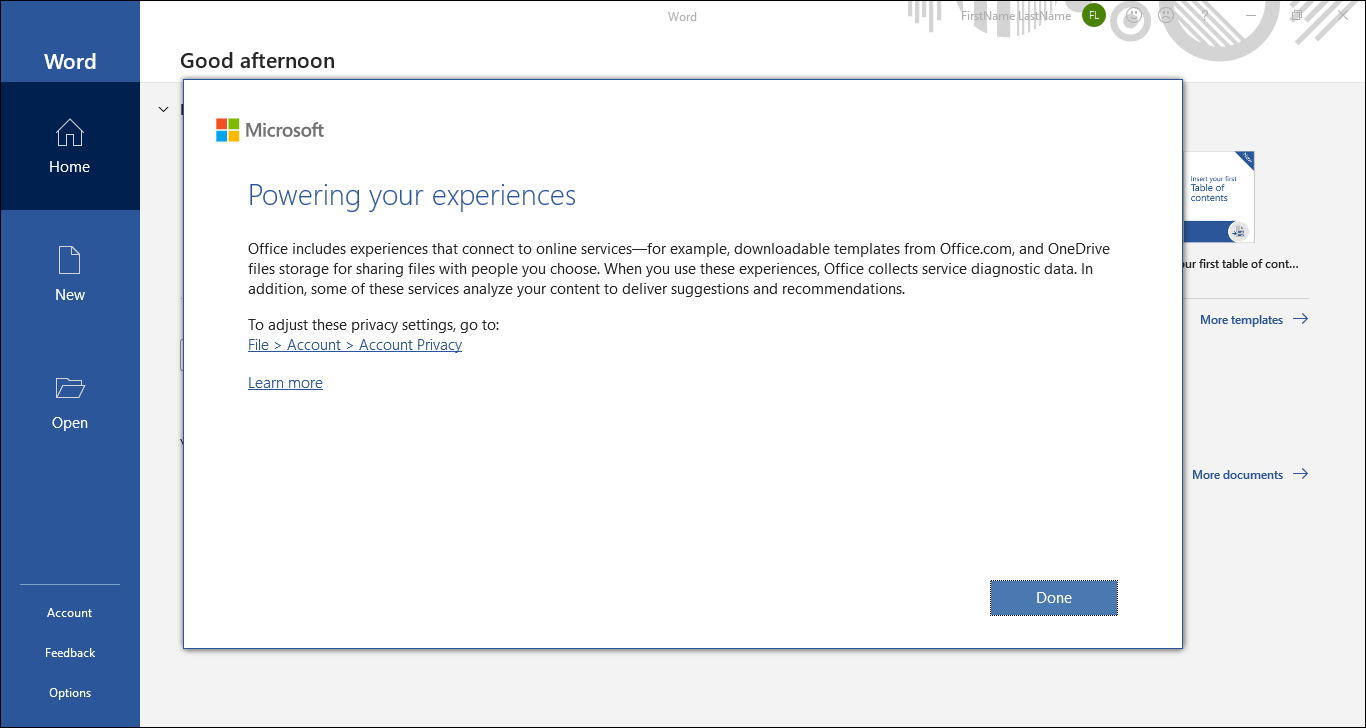
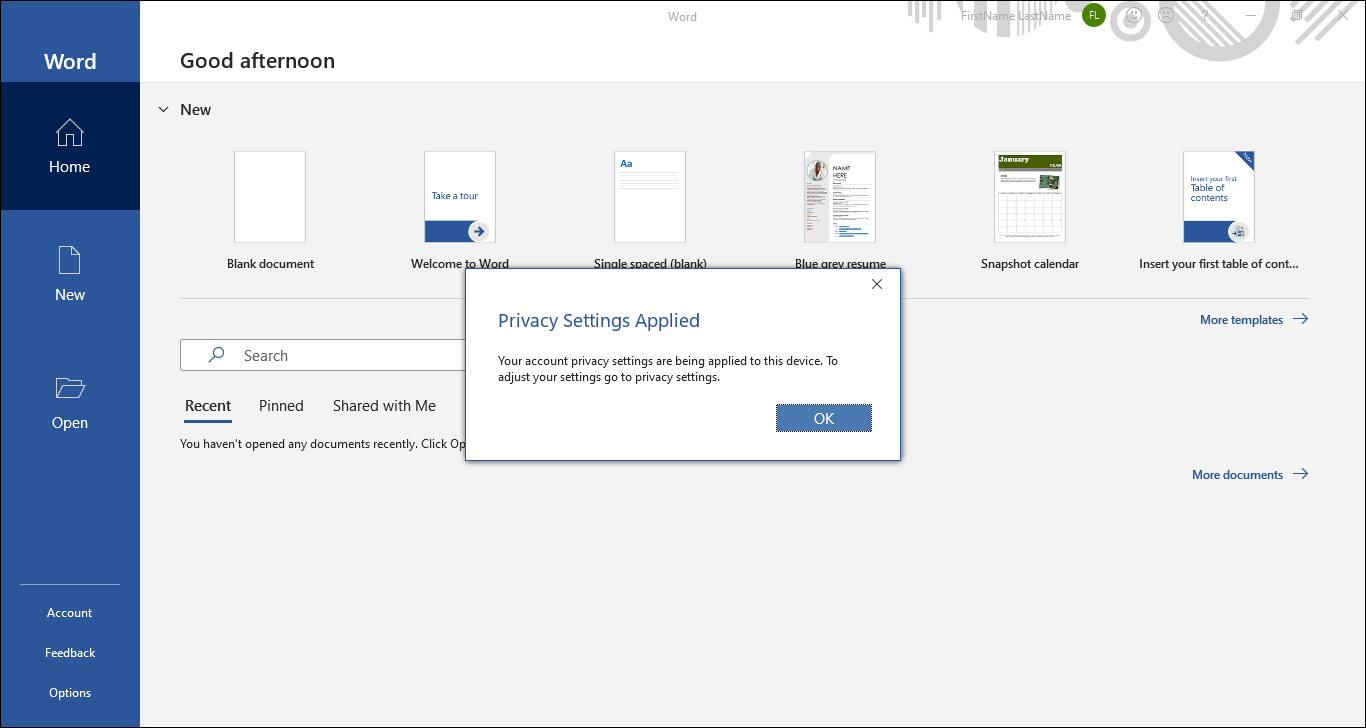
- После этого, пожалуйста, следуйте подсказкам на экране для подтверждения Ваших настроек конфиденциальности, и затем Microsoft 365 будет активирован и готов к использованию.
Подписка Microsoft 365 на один год
- Когда Вы впервые запускаете приложение Office, система сообщает «У Вас есть Office». Пожалуйста, войдите с помощью Учетной Записи Microsoft ①. Если у Вас нет Учетной Записи Microsoft, выберите Создать Учетную Запись.
Примечание: После входа Ваша продукция будет добавлена к Вашей Учетной Записи Microsoft, чтобы Вы могли переустановить её позже или управлять новой подпиской без Ключа. Обязательно запомните свою Учетную Запись Microsoft и пароль, иначе Вы не сможете снова активировать Office, если забудете Учетную Запись.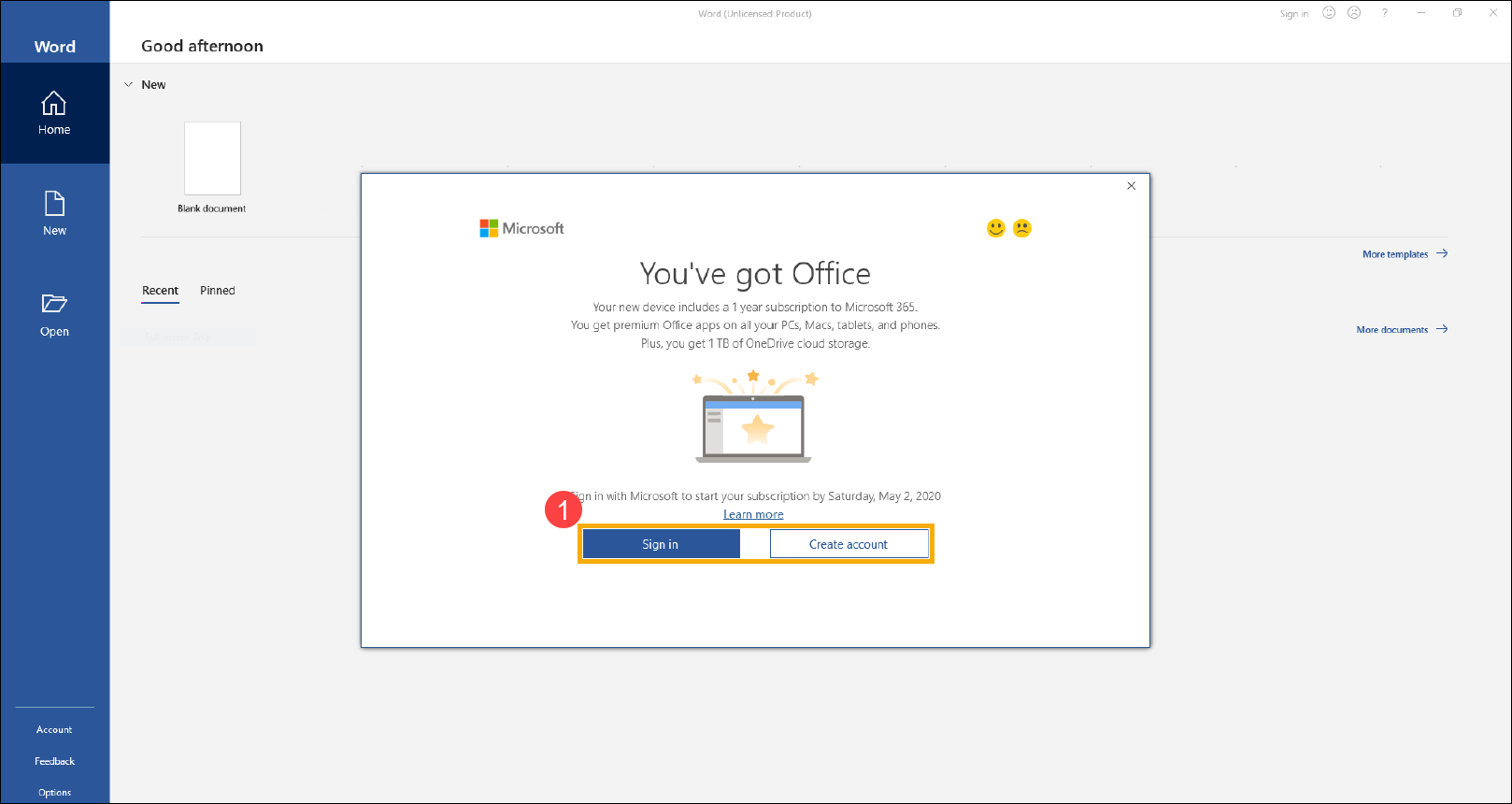
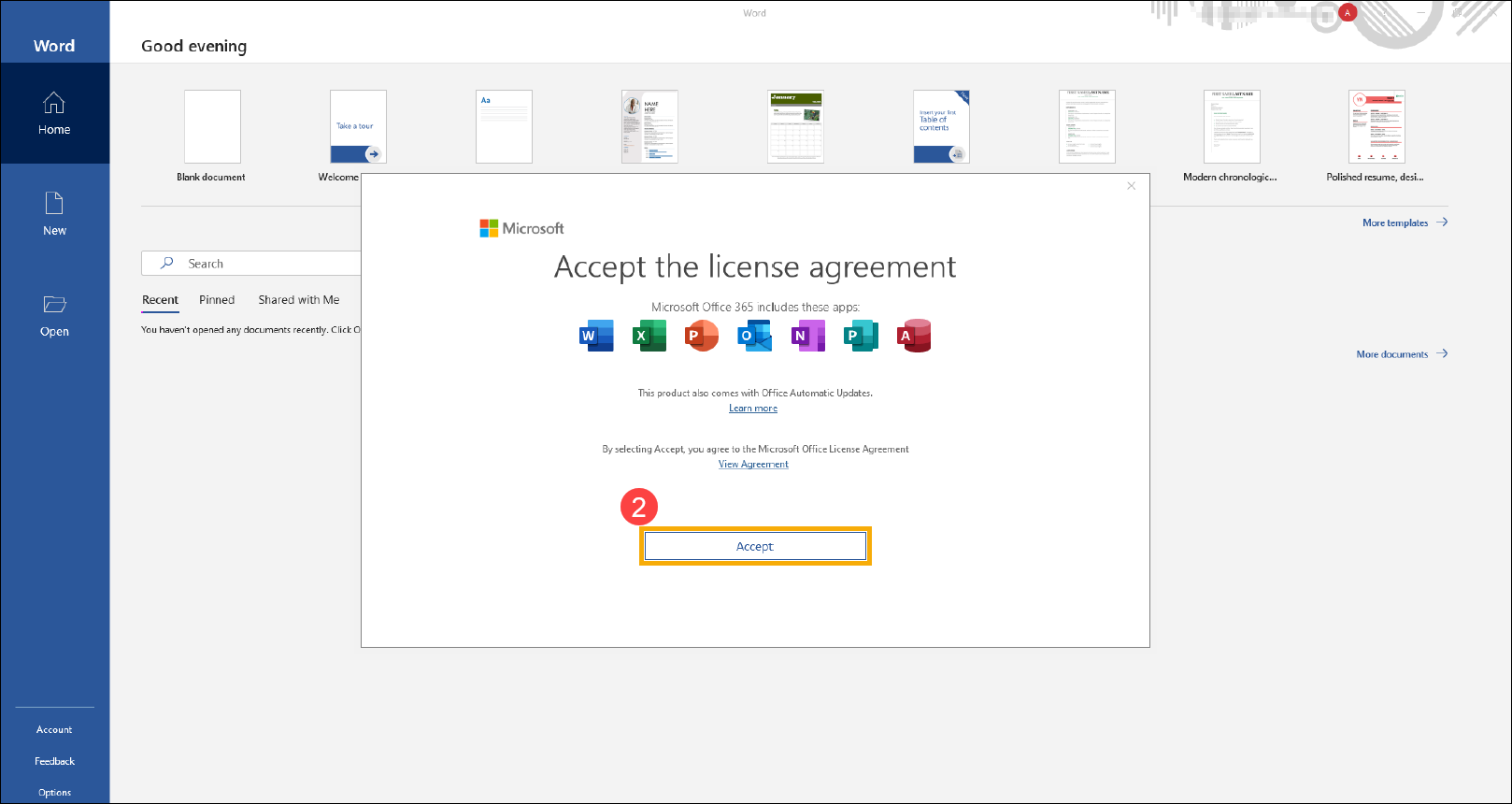
- После входа в свою Учетную Запись Microsoft нажмите [Принять] ② , чтобы согласиться с .Лицензионным соглашением Microsoft Office.
- После этого, пожалуйста, следуйте инструкциям на экране, чтобы проверить настройки конфиденциальности, затем Microsoft 365 будет активирован и готов к использованию.
Вопрос 1: Если я сброшу устройство и программа Office исчезнет (или я её удалил), как мне загрузить её заново?
Ответ 1: Если Вы уже активировали Office, пожалуйста, нажмите здесь и войдите в свою Учетную Запись Microsoft, которая связана с программой Office. Вы можете найти программу Office в поле Купленные Вами продукты, а затем установить её снова.

Если Ваша проблема не решилась с помощью вышеуказанного решения и информации, пожалуйста, свяжитесь с центром обслуживания клиентов ASUS для получения дополнительной информации.
Как активировать Office Home & Business с разовой покупкой (версия без подписки)
Поддерживаемые продукты: ноутбук, настольный ПК, моноблок, игровой портативный ПК
В этой статье описано, как активировать версию Office Home & Business с разовой покупкой (версия без подписки), также Вы можете обратиться к теме Активация Office от Microsoft. Перед активацией Office, пожалуйста, ознакомьтесь с приведёнными ниже правилами Office от Microsoft.
Примечание: Если Вы уже активировали Office и Вам нужно переустановить его, пожалуйста, нажмите здесь.
- Перед активацией приложений Office Windows OS должен быть активирован на Вашем устройстве.
- Вам необходимо активировать Office в течение 180 дней с момента активации Windows OS.
- Вам необходимо войти с помощью Учетной Записи Microsoft. (Права на Office будут связаны с Вашей Учетной Записью Microsoft)
Ниже приведён процесс активации на примере Office 2021:
Примечание: Устройство ASUS поставляется с Microsoft 365, и если у Вас есть разовая покупка Office Home & Business (версия без подписки), пожалуйста, выполните следующие шаги для обновления Microsoft 365 до версии Office без подписки.
- Откройте программу Office, например Word.

- Когда Вы впервые запускаете приложение Office, система сообщит「У Вас есть Office」. Пожалуйста, войдите с помощью Учетной Записи Microsoft ① для активации. Если у Вас еще нет Учетной Записи Microsoft, выберите Создать Учетную Запись.
Примечание: После входа Ваш продукт будет добавлен в Вашу Учетную Запись Microsoft, чтобы Вы могли переустановить его позже или управлять Вашей новой подпиской без Ключа продукта. Обязательно запомните Вашу Учетную Запись Microsoft и пароль, иначе Вы не сможете снова активировать Office, если забудете данные Учетной Записи.
- После входа в Вашу Учетную Запись Microsoft Вы получите вопрос, хотите ли Вы связать активацию Office 2021 с Вашей Учетной Записью Microsoft. Выберите [Далее] ②.

- Вы должны согласиться с Лицензионным соглашением Microsoft. Пожалуйста, прочитайте его и затем выберите [Подтвердить] ③.

- Office 2021 был успешно привязан к Вашей Учетной Записи Microsoft, нажмите [Начать] ④.

- Перед активацией Office 2021 Вы можете получить уведомление о необходимости обновления Office. Пожалуйста, нажмите [Обновить сейчас] ⑤.

- Office загружает обновления.

- Чтобы завершить обновления Office, выберите [Продолжить] ⑥ чтобы закрыть программу Office.

- Обновления установлены, пожалуйста, нажмите [Закрыть] ⑦.

- После этого необходимо активировать Office 2021, а также обновить программу с Microsoft 365 до Office 2021. Откройте программу Office, затем выберите [Файл] ⑧ в верхнем левом углу панели инструментов.

- Выберите [Учетная Запись] ⑨, затем нажмите [Активировать продукт] ⑩.

- Нажмите [Обновить сейчас] ⑪.

- Office загружает обновления.

- Чтобы завершить обновление Office, выберите [Продолжить] ⑫ для закрытия программы Office.

- Обновления были установлены, пожалуйста, нажмите [Закрыть] ⑬.

- Вы получите уведомление о том, что в Вашей Учетной Записи есть Office 2021, пожалуйста, нажмите [Начать] ⑭.

- Пожалуйста, нажмите [Принять] ⑮ , чтобы согласиться с Лицензионным соглашением Microsoft Office.

- Активация Office 2021 завершена и готова к использованию. Вы также можете проверить статус в разделе Информация о продукте Вашей Учетной Записи.

Вопрос 1: Если я выполню сброс устройства и программа Office исчезнет (или я ее удалил), как можно скачать ее снова?
Ответ 1: Если Вы активировали Office, пожалуйста, нажмите здесь и войдите в свою Учетную Запись Microsoft, которая связана с программой Office. Вы можете найти программу Office в поле [Продукты, которые Вы приобрели], а затем установить ее снова.
Если Ваша проблема не решилась с помощью вышеуказанного решения и информации, пожалуйста, обратитесь в центр обслуживания клиентов ASUS для получения дополнительной информации.
Как удалить программы Office
Поддерживаемые продукты: [Ноутбук], [Настольный ПК], [Моноблок], [Игровая портативная консоль]
В этой статье описывается, как удалить программу Office с Вашего устройства Windows.
Шаг удаления Office зависит от типа установки. Наиболее распространенные типы установки — Click-to-Run и Microsoft Windows Installer (MSI). Другой тип — это установка Office через приложение Microsoft Store.
Если Вы не уверены, какой тип установки у Вас, пожалуйста, обратитесь к [Как подтвердить тип установки моих программ Office].
Примечание: Удаление Office только убирает приложения Office с Вашего устройства, это не удаляет файлы, документы или рабочие книги, которые Вы создали с помощью приложений.
Как определить тип установки моих программ Office
Примечание: Если Вы не можете открыть программу Office, чтобы проверить тип установки, сначала попробуйте более распространённые шаги по удалению Click-to-Run или MSI.
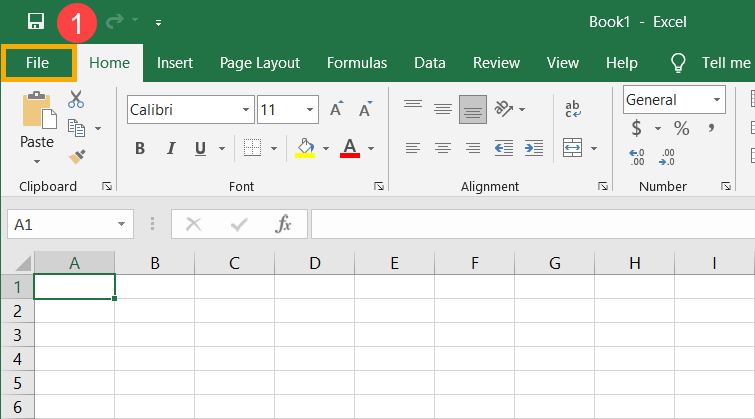
- Откройте программу Office и выберите [файл] в верхнем левом углу ①. (В качестве примера ниже приведён Excel)
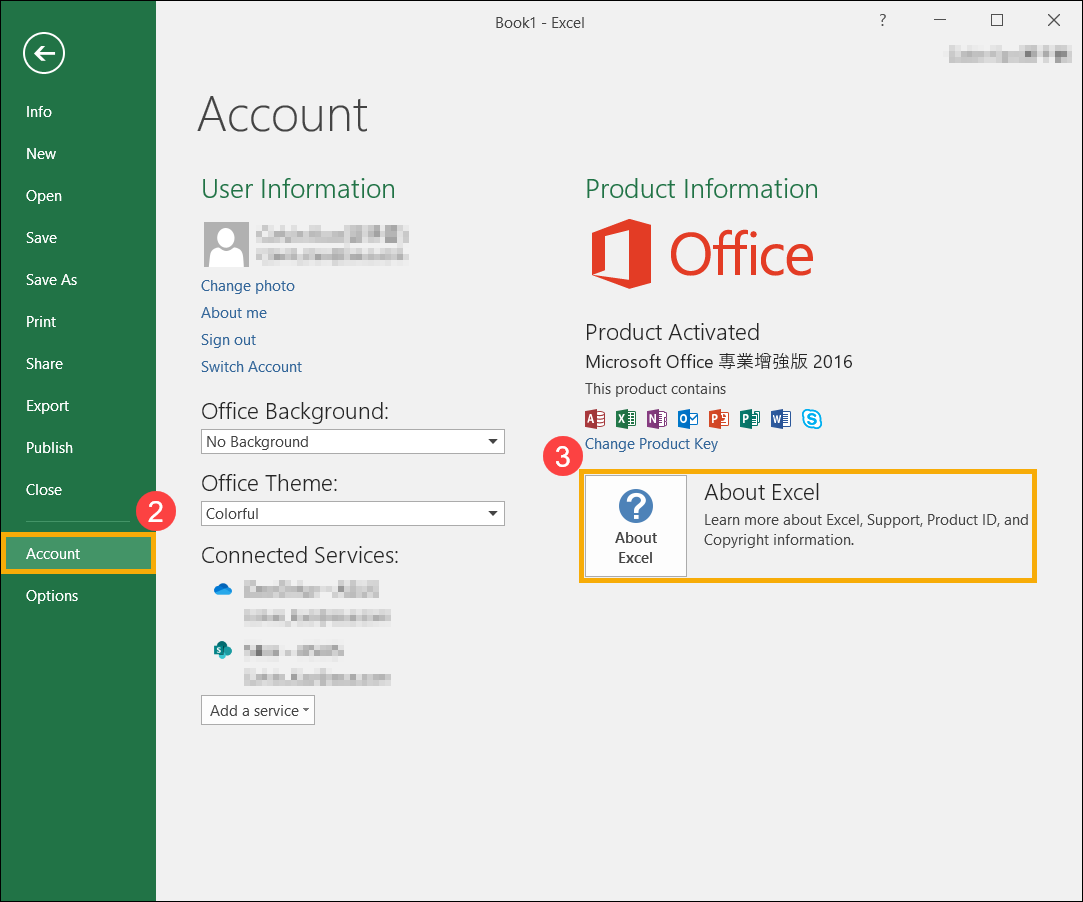
- Выберите [Аккаунт] ②, найдите кнопку [О программе] под информацией о продукте и затем проверьте следующее ③:
Click-to-Run: Установка Click-to-Run имеет версию и номер сборки, а также содержит фразу 'Click-to-Run'. Пожалуйста, обратитесь к Шагам удаления Click-to-Run или MSI для удаления программ Office.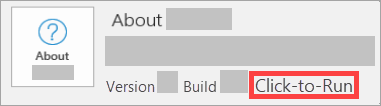
- MSI: Установка MSI не имеет версии или номера сборки. Пожалуйста, обратитесь к Шагам по удалению Click-to-Run или MSI для удаления программ Office.

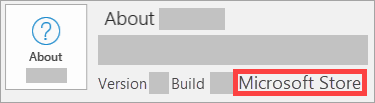
- Microsoft Store: Установка Microsoft Store имеет версию и номер сборки, и включает фразу 'Microsoft Store'. Пожалуйста, обратитесь к Шаги по удалению приложения Microsoft Store для удаления программ Office.
Шаги по удалению Click-to-Run или MSI
Если Ваша программа Office установлена как Click-to-Run или MSI, пожалуйста, обратитесь к следующим шагам по удалению.
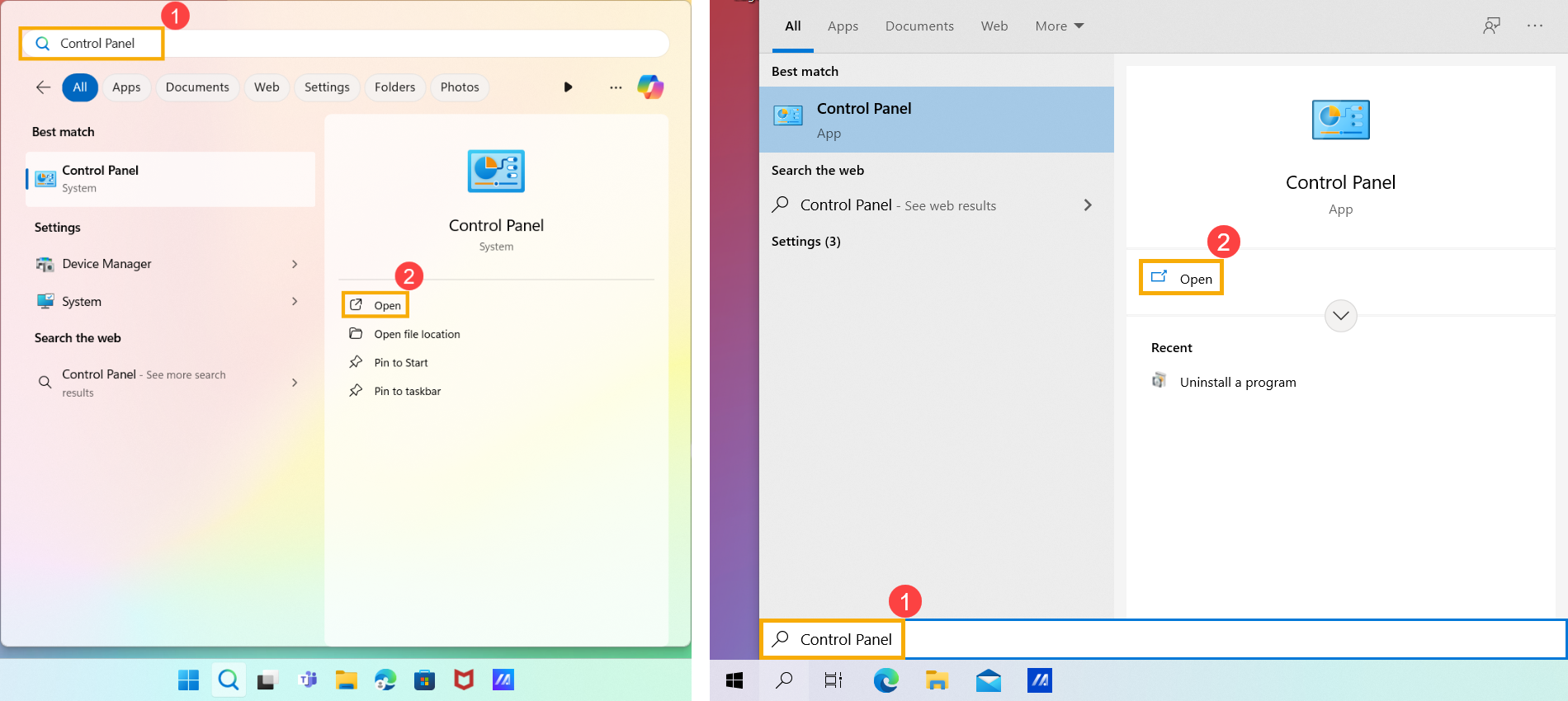
- Введите и найдите [Панель управления] в поисковой строке Windows ①, затем нажмите [Открыть] ②. (Иллюстрация поиска слева относится к Windows 11, а справа — к Windows 10)
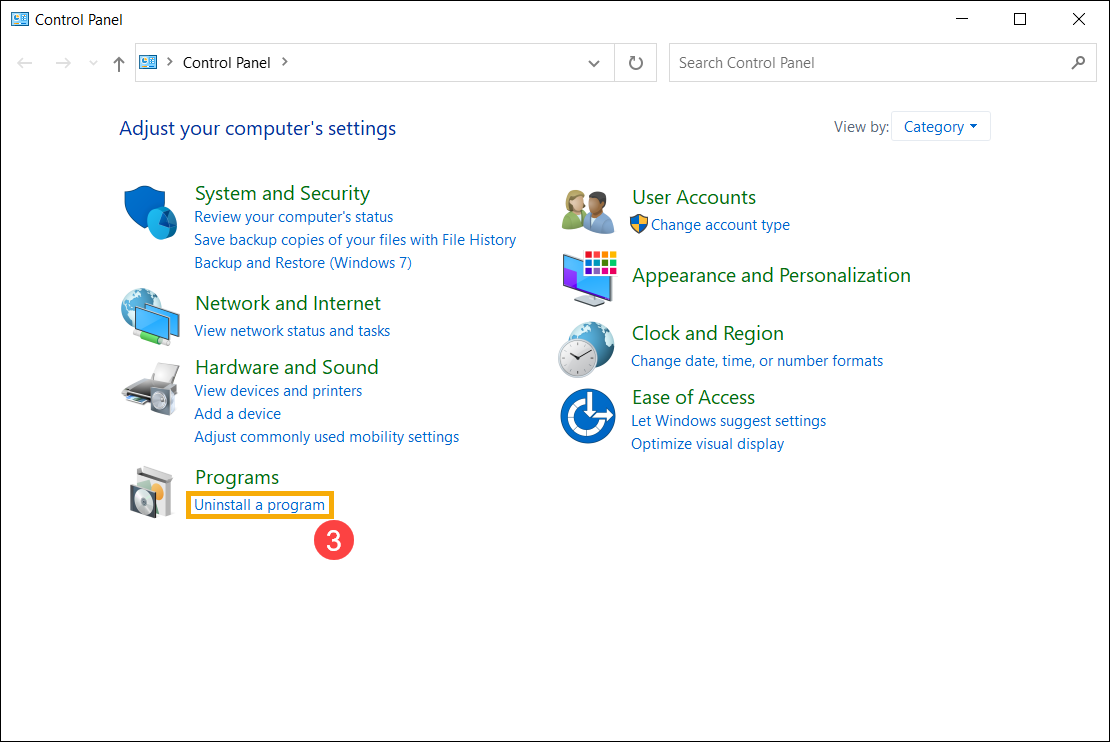
- В поле Программы, выберите [Удалить программу] ③.
- Выберите программу Microsoft Office, которую хотите удалить ④, затем выберите [Удалить] ⑤.
Примечание: Если Office не указан в Панели Управления, возможно у Вас тип установки через Microsoft Store. Пожалуйста, обратитесь к Шагам удаления приложения Microsoft Store для удаления программ Office.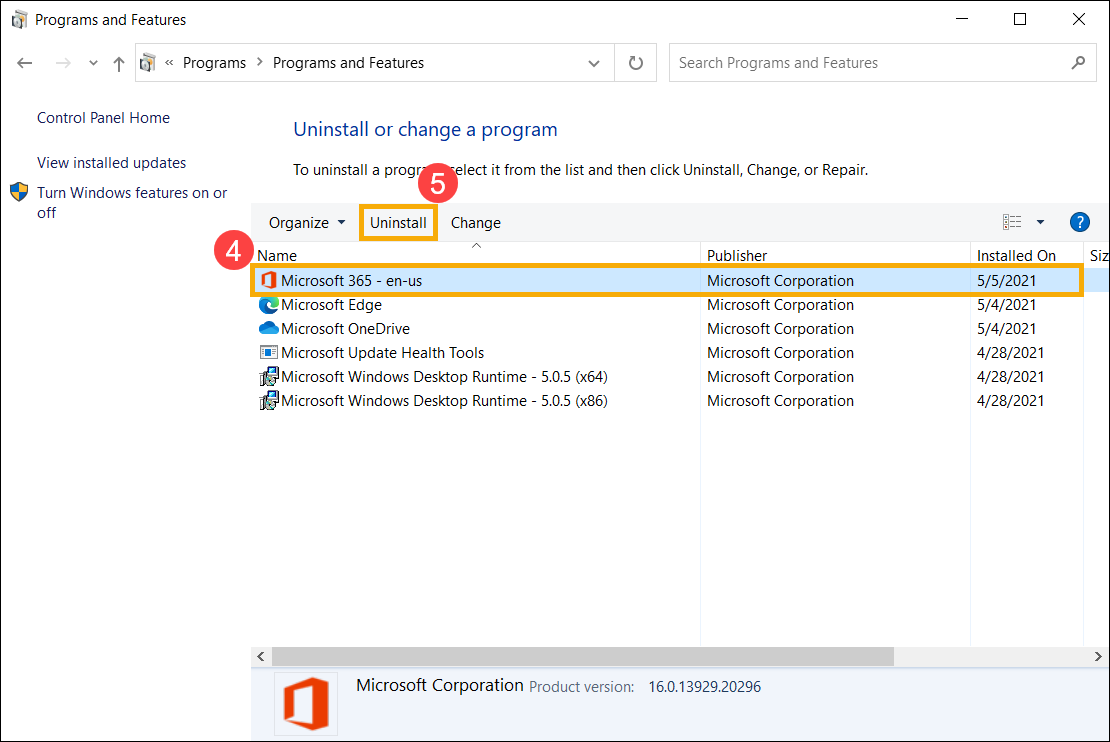
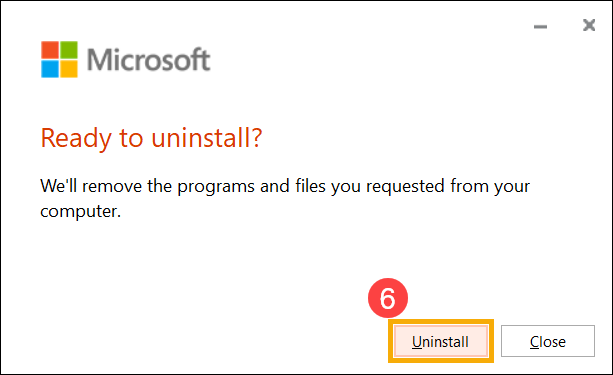
- Microsoft спросит, готовы ли Вы удалить, выберите [Удалить], чтобы начать процесс удаления ⑥.
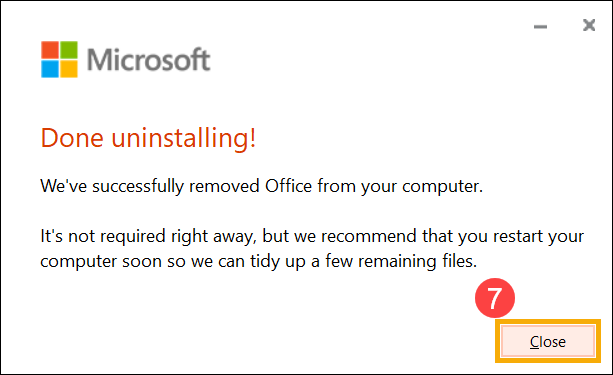
- Удаление программ Office завершено, пожалуйста, нажмите [Закрыть] ⑦.
Шаги по удалению приложения Microsoft Store
Если Ваша программа Office установлена как приложение Microsoft Store, пожалуйста, ознакомьтесь с приведёнными ниже шагами по удалению.
- Введите и найдите [Установленные приложения] в строке поиска Windows ①, затем нажмите [Открыть] ②. (Иллюстрация поиска слева — в Windows 11, справа — в Windows 10)
Примечание: Если Вы используете устройства с Windows 10, пожалуйста, ищите [Приложения и функции].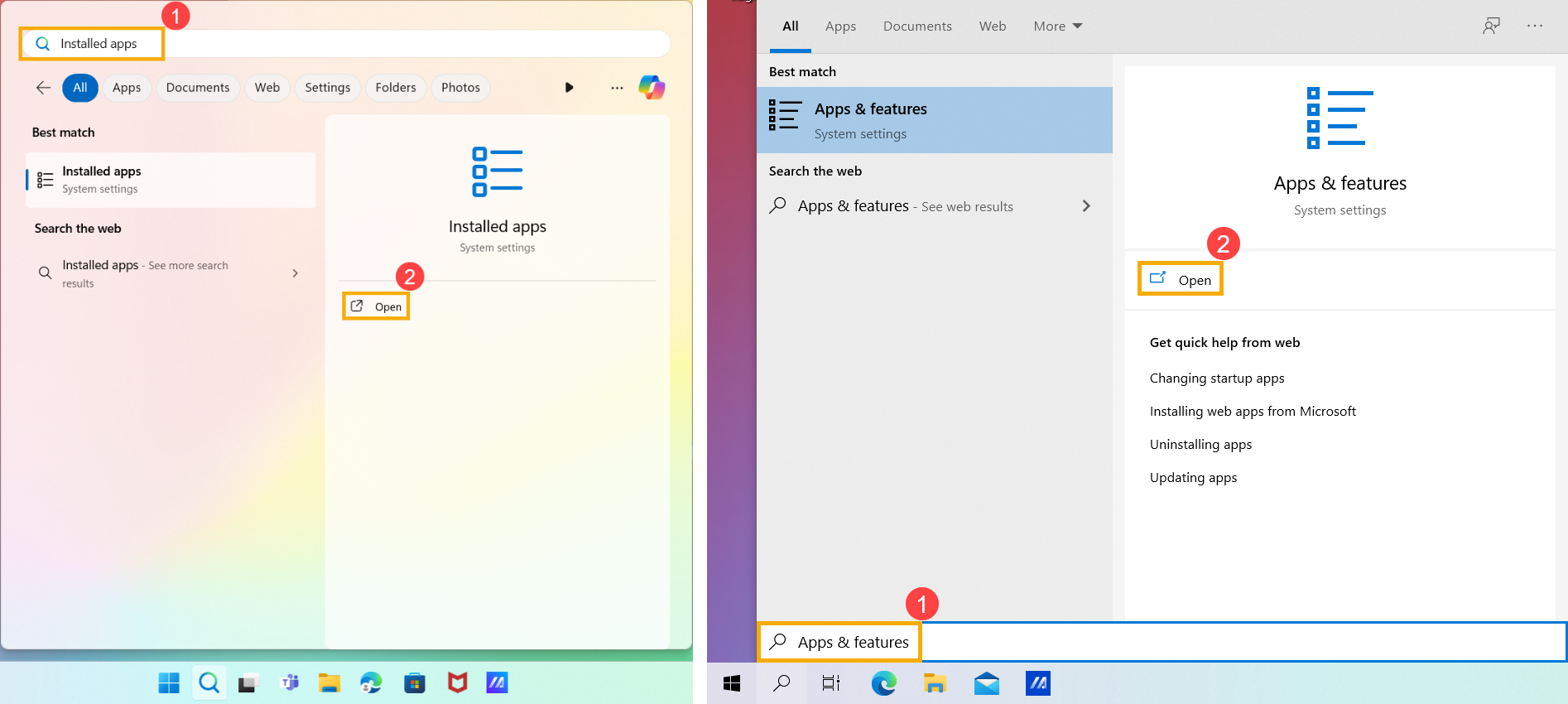
- В разделе "Установленные приложения" выберите программы Microsoft Office, которые хотите удалить ③, нажмите [Подробнее]
 значок ④ рядом с приложением, затем выберите [Удалить] ⑤.
Примечание: Если Office отсутствует в списке "Приложения и функции", возможно, у Вас установлен Click-to-Run или MSI. Пожалуйста, ознакомьтесь с шагами по удалению Click-to-Run или MSI чтобы удалить программы Office.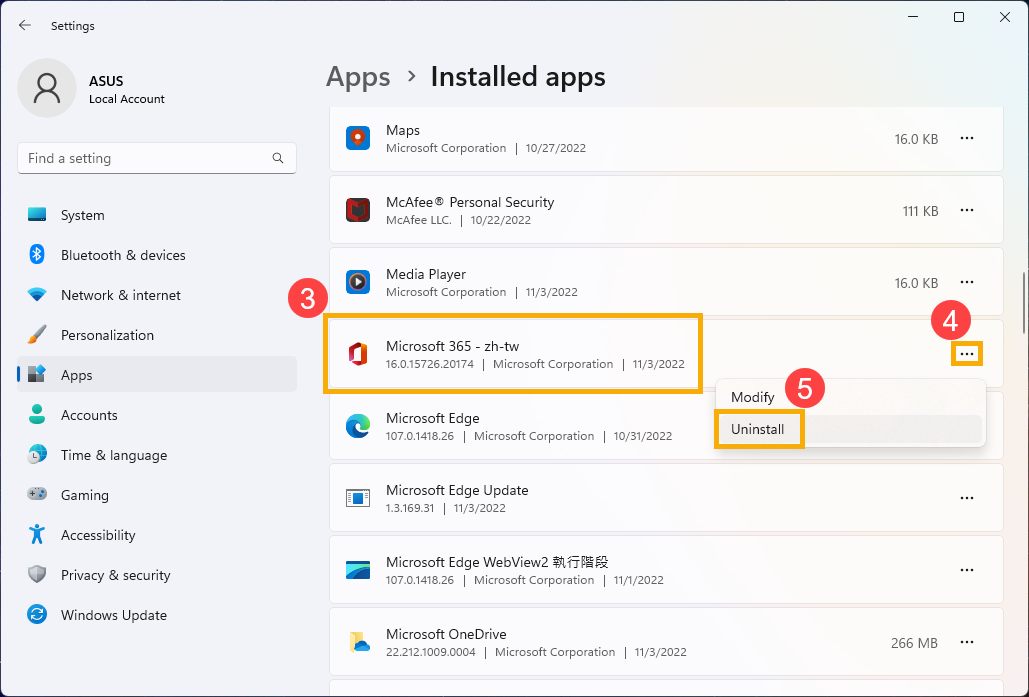
Примечание: Если Вы используете устройства Windows 10, пожалуйста, нажмите [Удалить] напрямую.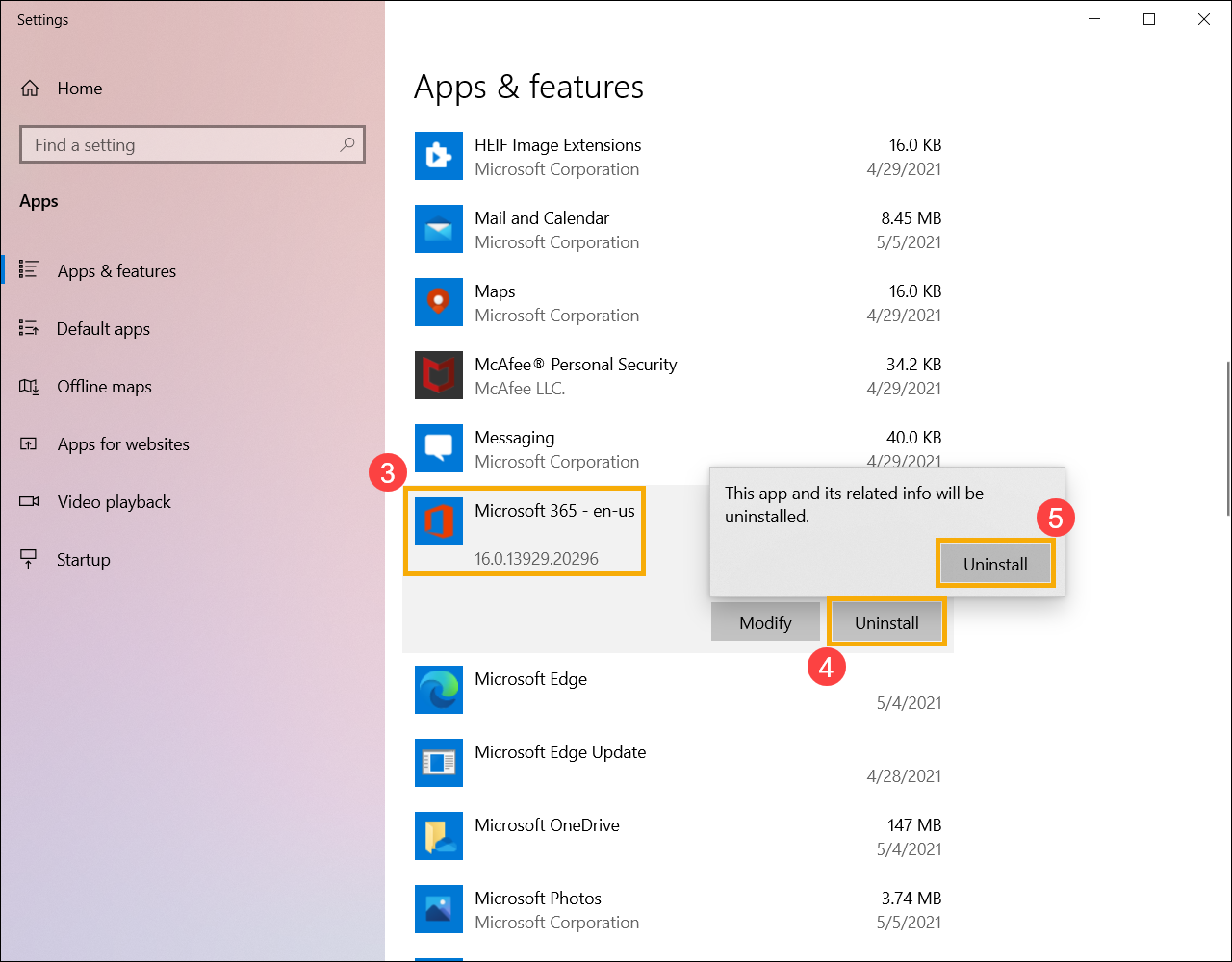
- Microsoft попросит подтвердить, готовы ли Вы удалить, выберите [Удалить] чтобы начать процесс удаления ⑥.
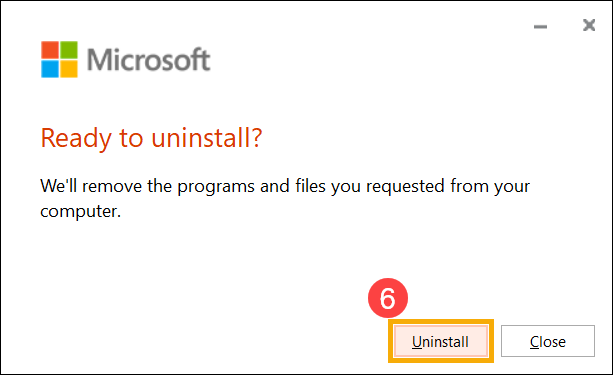
- Удаление программ Office завершено, пожалуйста, нажмите [Закрыть] ⑦.
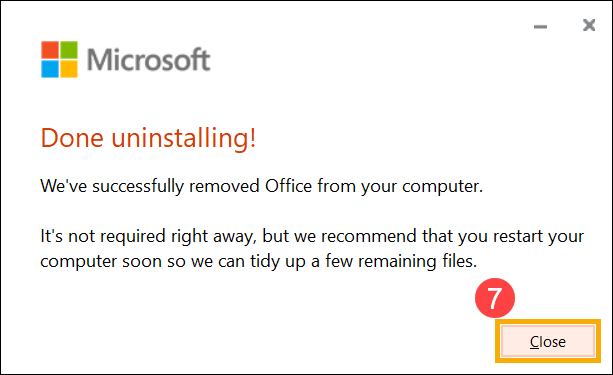
Вышеприведенная информация взята из информации Майкрософта: Удаление Office с ПК. Если Вы не можете удалить программы Office вышеуказанным способом, Вы можете ознакомиться с [документом Microsoft], чтобы узнать другие методы удаления.
Вы также можете перейти на сайт поддержки Microsoft, чтобы прочитать другие [документы поддержки Office].
Устранение неполадок — программы Office не запускаются
Применимо к продуктам: [ноутбук], [настольный ПК], [моноблок], [портативная игровая консоль]
Если Ваше устройство было обновлено до Windows 10 версии 20H2 или более поздней, и Вы сталкиваетесь с сообщением об ошибке, показанным ниже, при запуске Microsoft 365 или однократной покупки Office Home/Business (например, Office 2021, 2019), пожалуйста, ознакомьтесь с шагами устранения неисправностей в этой статье.
Примечание: Если Вы не знаете версию операционной системы Вашего устройства, пожалуйста, ознакомьтесь с этой статьей: [Как проверить версию операционной системы].
Microsoft подтвердила, что это проблема их продукта. Для получения дополнительной информации обратитесь к [официальному заявлению Microsoft].
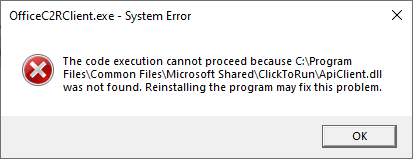
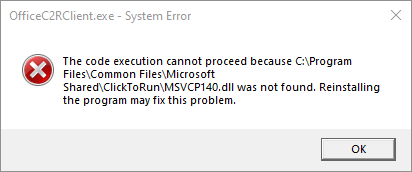
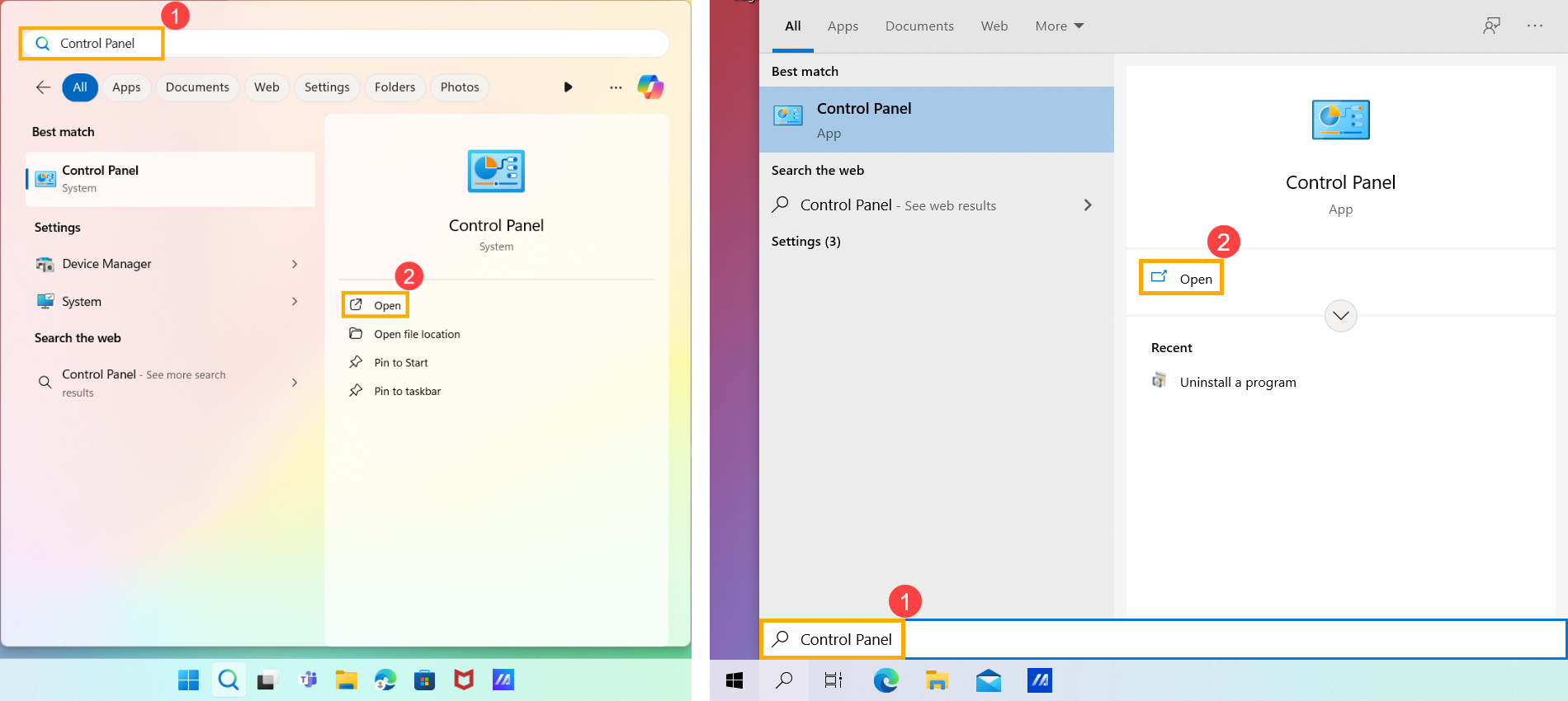
- Введите и найдите [Панель управления] в строке поиска Windows ①, затем нажмите [Открыть] ②. (Иллюстрация поиска слева — в Windows 11, справа — в Windows 10)
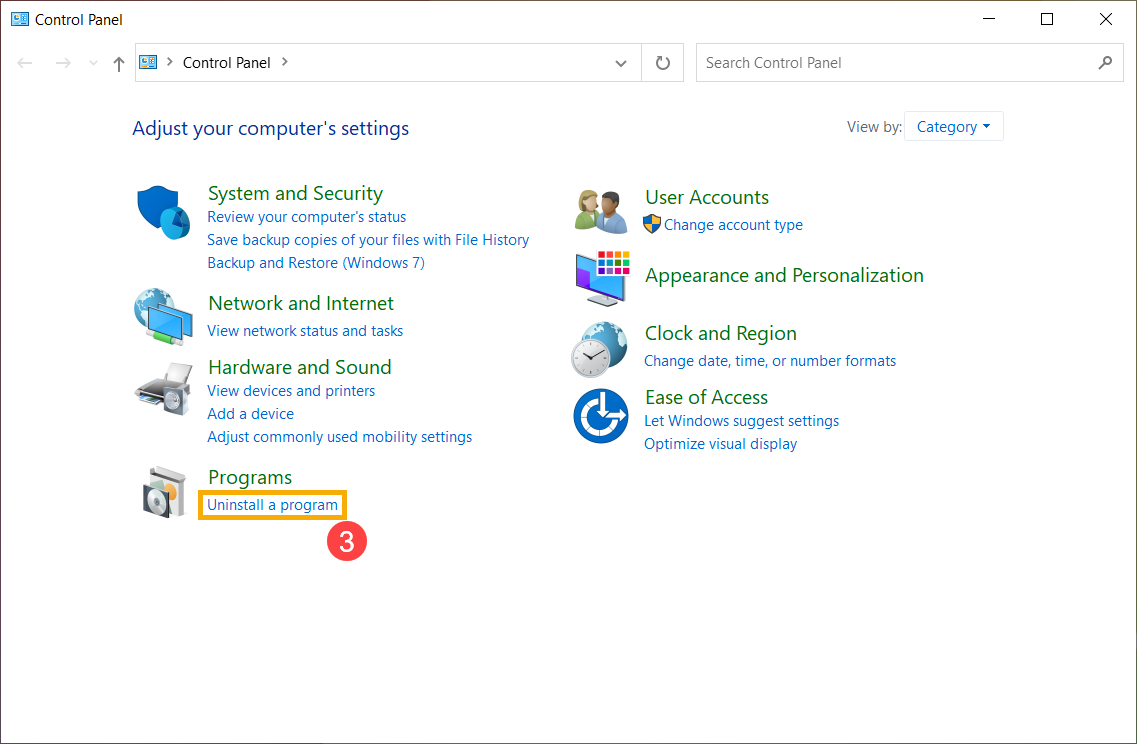
- Нажмите [Удалить программу] ③ в категории Программы.
- Выберите [Microsoft 365] ④, затем нажмите [Изменить] ⑤.
Примечание: Если Вы используете версию Office Home/Business, приобретённую единовременно (например, Office 2021 или 2019), выберите соответствующую программу Office.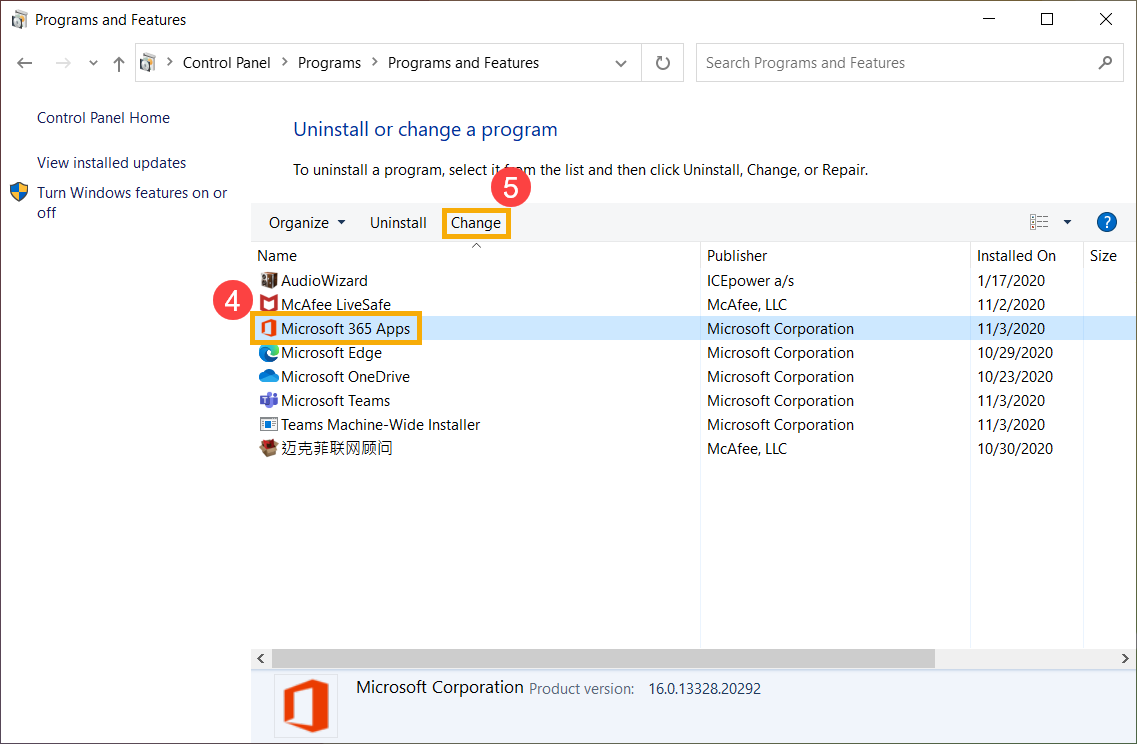
- Выберите [Быстрое восстановление] ⑥ и нажмите [Восстановить] ⑦.
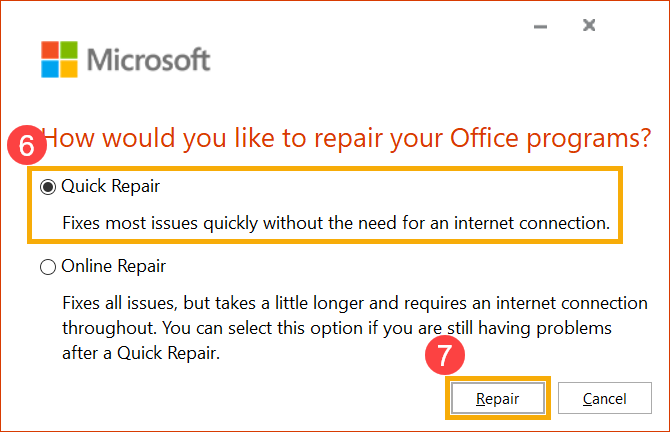
- Выберите [Восстановить] ⑧ , чтобы начать восстановление Ваших программ Office.
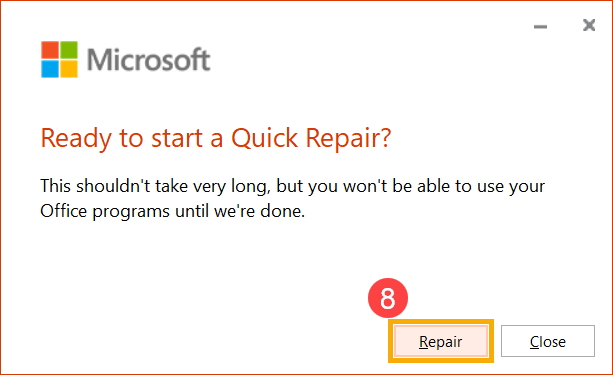
- Когда процесс восстановления завершится, пожалуйста, нажмите [Закрыть] ⑨ и снова используйте программы Office, чтобы проверить, работают ли они нормально.
Примечание: Возможно, Вам потребуется перезагрузить устройство после завершения процесса восстановления.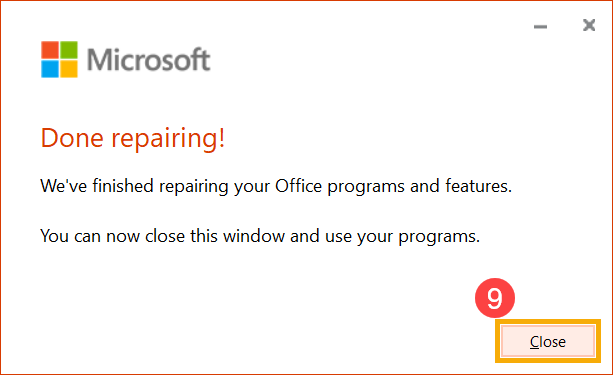
- Если проблема сохраняется после использования опции Быстрое восстановление, Вы можете попробовать использовать Онлайн восстановление.
Примечание: Ваше устройство должно быть подключено к интернету перед использованием опции Онлайн восстановление.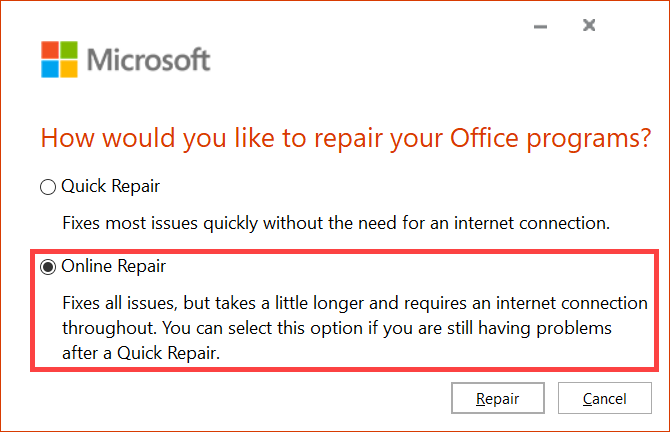
Если Ваша проблема не решилась с помощью вышеуказанного решения и информации, пожалуйста, обратитесь в сервисный центр ASUS для получения дополнительной информации.
Устранение неполадок - При использовании продуктов Office появляется сообщение 「Продукт не лицензирован」 или ошибка активации
При использовании продуктов Office появляется сообщение 「Продукт не лицензирован」 или ошибка активации, пожалуйста, выполните следующие шаги по устранению неполадок в указанном порядке.
Пример:
- разовая покупка Office Home & Business (версия без подписки)
- Microsoft 365
- Пожалуйста, попробуйте обновить свой продукт Office. Здесь Вы можете узнать больше о шагах инструкции Установка обновлений Office предоставленных Microsoft.
(Ниже приведён скриншот в качестве примера с 「Более новой версией」 Office. Пожалуйста, выберите Вашу версию Office)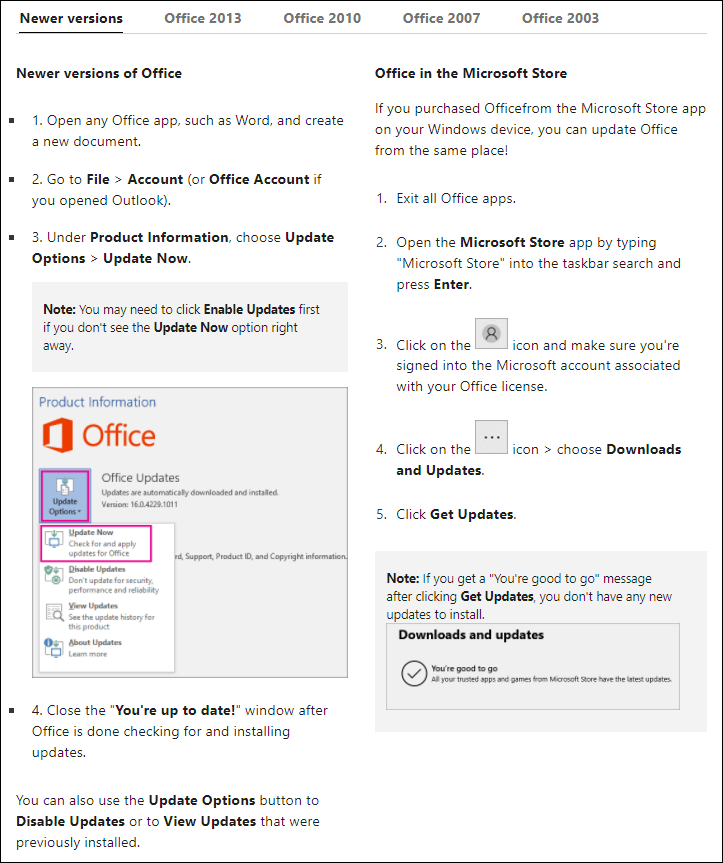
После завершения процесса обновления, пожалуйста, нажмите [Активировать продукт].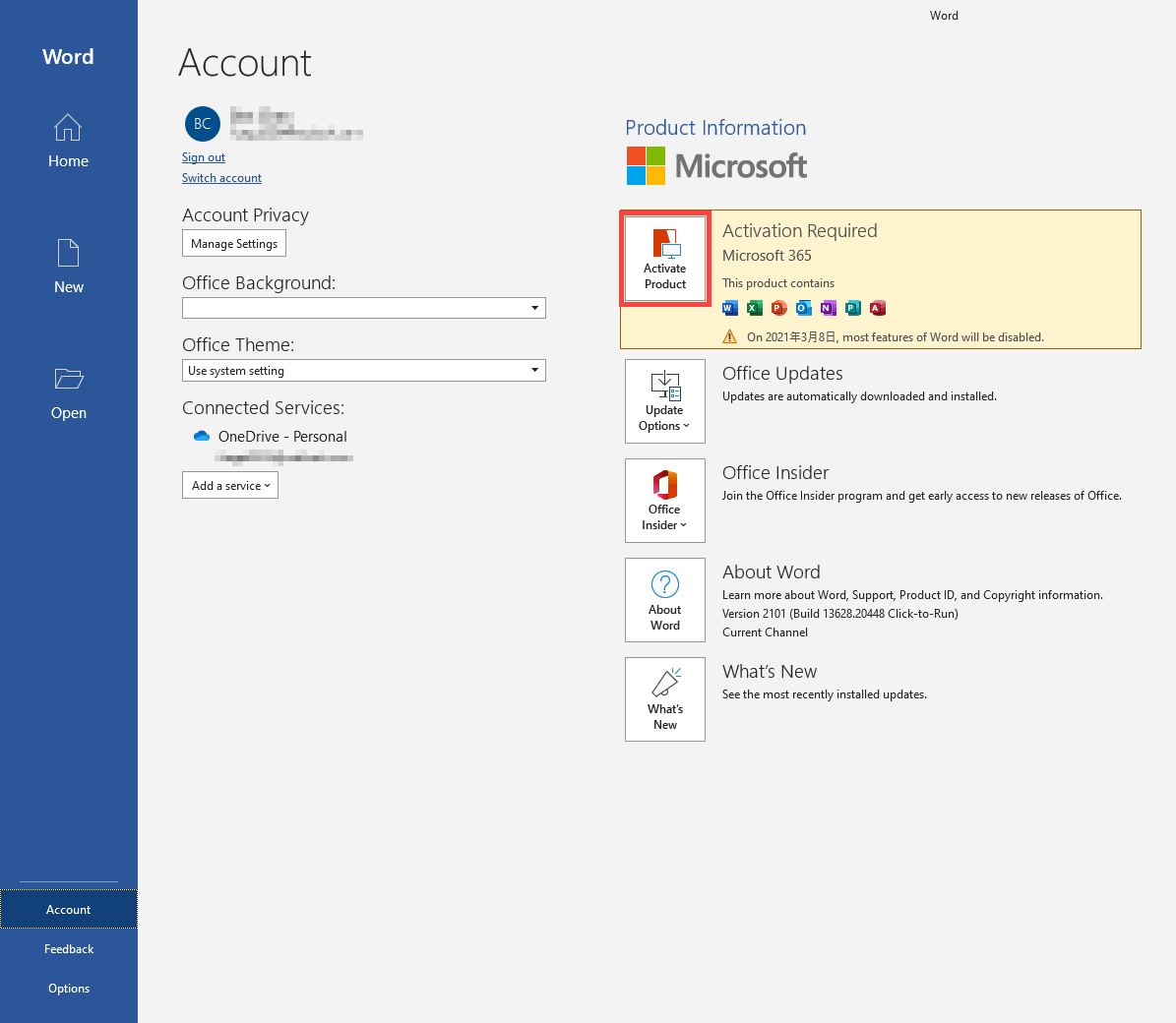
Примечание: Если Вы используете продукты Office впервые без каких-либо обновлений Office, то Office будет автоматически обновлен через 24 часа после подключения Вашего устройства к Интернету.
Если Вам необходимо скачать или установить продукты Office, пожалуйста, обратитесь к официальному сайту Microsoft для получения информации: Скачать и установить или переустановить Microsoft 365 или Office на ПК или Mac. - Вы также можете ознакомиться с шагами по устранению неполадок Ошибка "Unlicensed Product" и ошибки активации в Office, предоставленными Microsoft.
- Если проблема все еще остается, попробуйте воспользоваться инструментом для ремонта 「cssemerg97275」, предоставленным Microsoft. Запустите этот инструмент после загрузки, затем выберите Далее для восстановления.
Ссылка на загрузку cssemerg97275: https://download.microsoft.com/download/F/2/2/F22D5FDB-59CD-4275-8C95-1BE17BF70B21/cssemerg97275.diagcab.
Если проблема не решилась после выполнения вышеуказанных шагов, пожалуйста, терпеливо подождите 2–3 дня, и Microsoft запланирует устранение проблемы.
Если проблема сохраняется после 3 дней, обратитесь в сервисный центр ASUS для получения дополнительной информации.