[Клавиатура] ROG FALCATA Часто задаваемые вопросы (FAQ)
ROG Falcata — 75% раздельная игровая клавиатура с горячей заменой переключателей ROG HFX V2 Magnetic Switches и датчиком ROG Hall Sensor; оснащена переключателем Rapid Trigger, интуитивным управлением и многофункциональным колесом, трёхрежимным подключением с беспроводной технологией ROG SpeedNova 8K, режимом Zone Mode, четырёхслойным демпфированием и съемными силиконовыми подставками для запястий. Ниже приведены инструкции по эксплуатации и часто задаваемые вопросы (FAQ) для ROG Falcata:
1. Содержимое внутренней коробки
а. 1 × клавиатура ROG Falcata
б. 2 × подставки под запястья
в. 8 × ножки для клавиатуры
г. 1 × кабель USB
д. 2 × соединительных кабеля
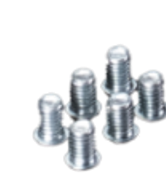
е. 6 × винтов
ж. 1 × съемник клавиш
з. 1 × удлинитель
и. 1 × переходник USB-C на USB-A
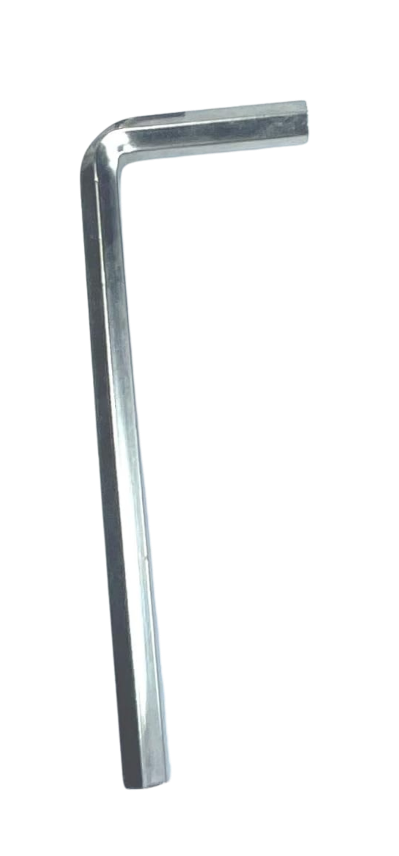
к. 1 × шестигранный ключ
л. 1 × клавиша Ctrl
м. 1 × гарантийная карта
н. 1 × краткое руководство пользователя
о. 1 × наклейка с логотипом ROG

2. Продукт — краткий обзор
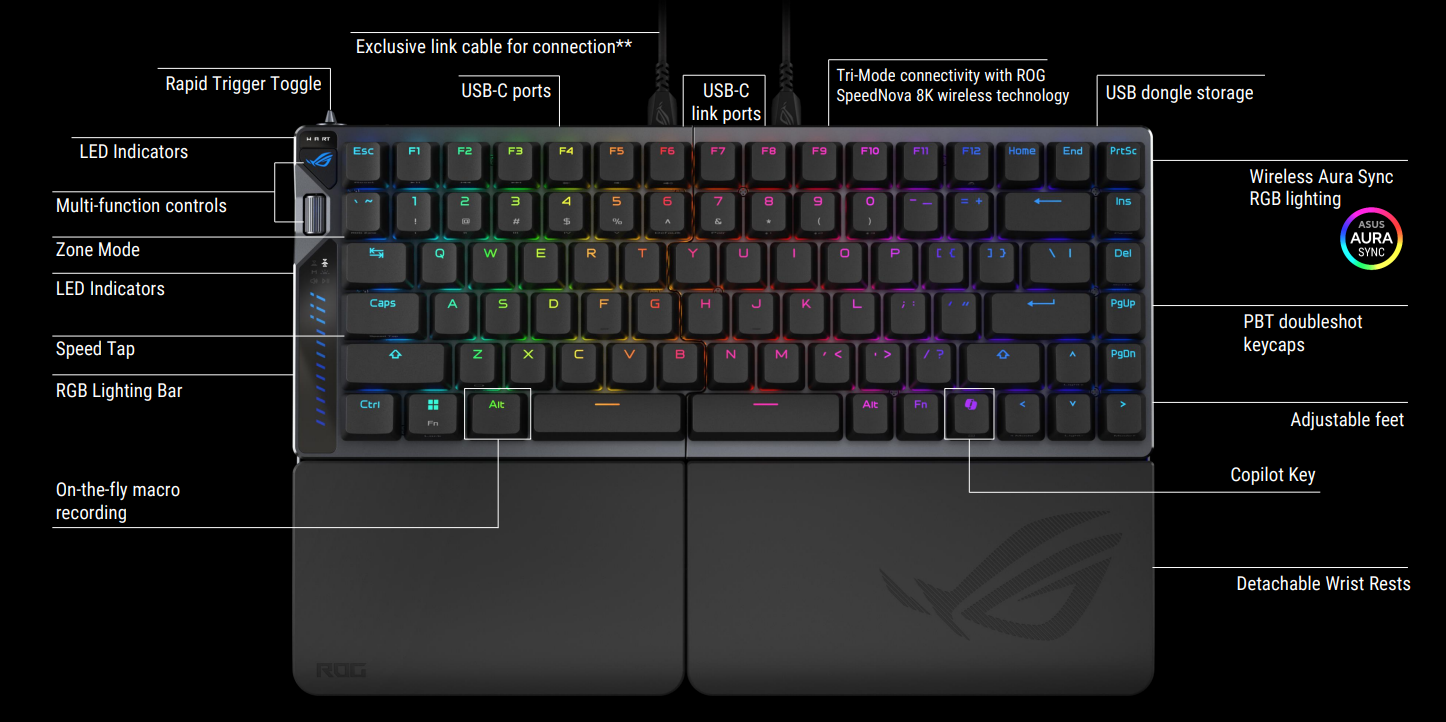
3. Установка металлической задней панели и подставок под запястья
(1) Руководство по установке металлической подставки для запястий
Шаг 1: Сначала снимите силиконовые крышки с отверстий для винтов на нижней части корпуса клавиатуры.

Шаг 2: Совместите металлическую пластину с нижней частью корпуса клавиатуры. С помощью входящего в комплект Г-образного шестигранного ключа затяните винты по часовой стрелке в обозначенные отверстия до тех пор, пока они не достигнут красных меток снизу. После этого подставка для запястий будет надежно закреплена на клавиатуре.

(2) Руководство по установке подставки
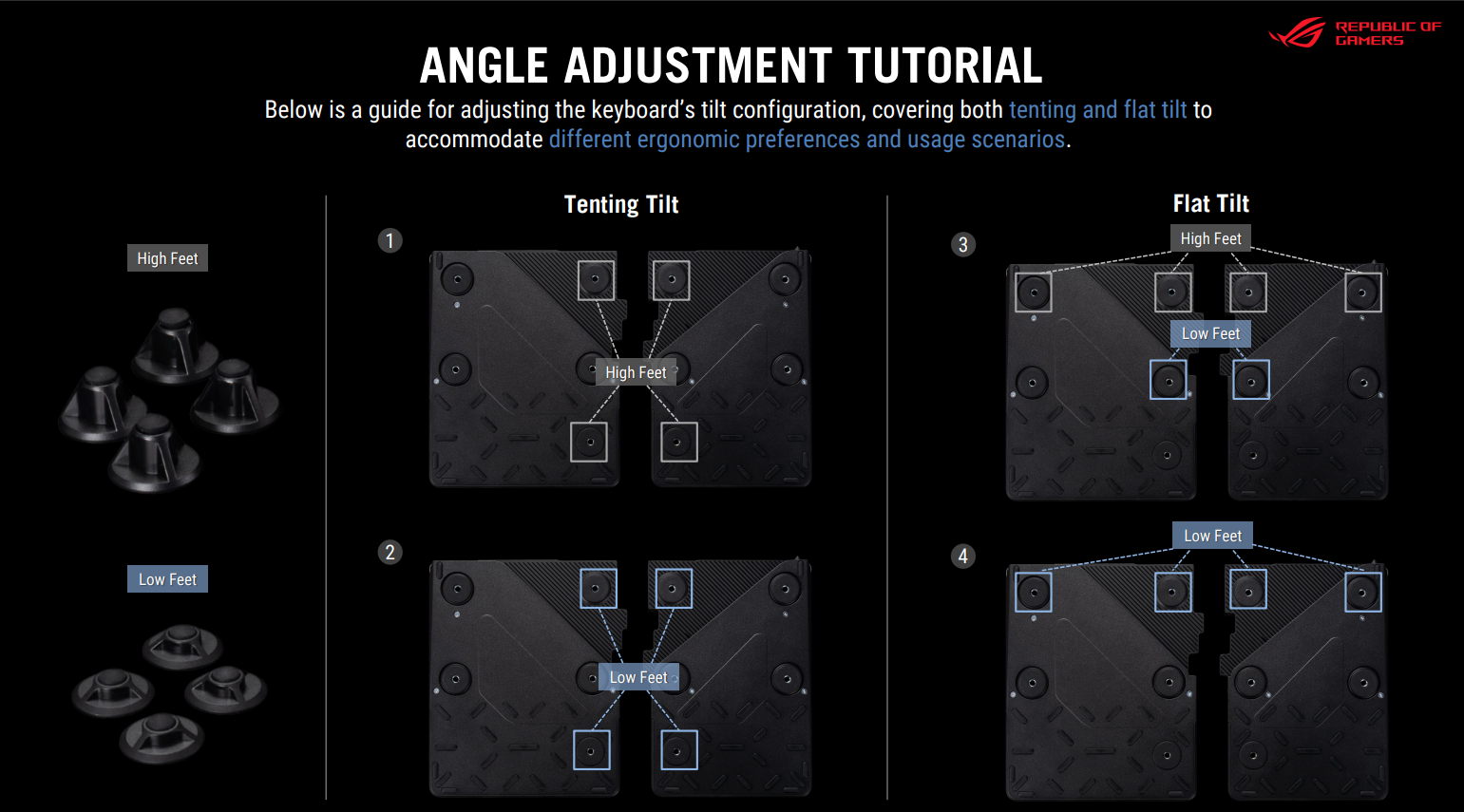
В комплект входят 4 высоких ножки и 4 коротких ножки, которые можно вкрутить в соответствующие отверстия на нижней части клавиатуры. Вы можете выбрать один из пяти различных углов наклона для набора текста: начальный плоский угол без установленных ножек, традиционный плоский угол или новые эргономичные углы тентинга. Для подробной инструкции по установке, пожалуйста, обратитесь к руководству по углам клавиатуры, показанному на иллюстрации ниже.
4. Настройки многофункциональных элементов управления
Нажмите кнопку внутри жёлтой рамки, чтобы переключаться между различными настройками индикатора LED, и используйте колесо для регулировки значений каждой настройки.

Многофункциональная ручка и кнопки позволяют легко регулировать различные параметры.
Схемы LED-индикаторов, показанные ниже, соответствуют настройке точки срабатывания клавиатуры, регулировке чувствительности rapid trigger, пользовательским командам, настройке яркости клавиатуры, управлению громкостью медиа и управлению воспроизведением мультимедиа.
Кроме того, боковая световая LED панель динамически отображает эффекты освещения в реальном времени, чтобы показать текущий статус регулировки этих параметров.
Управление режимами:
Режимы | Жесты колесика | ||
Прокрутка вправо | Прокрутка влево | Нажатие на колесо | |
1. Управление громкостью | Увеличить громкость | Уменьшить громкость | Включить/выключить звук |
2.Управление медиа | Следующий трек | Предыдущий трек | Воспроизвести/Пауза |
| 3. Яркость подсветки клавиатуры Настройка  | Увеличить яркость | Уменьшить яркость | Яркость 100%/ Яркость 0% |
4.Настройка чувствительности Rapid Trigger | Увеличить чувствительность Rapid Trigger на 0,1 мм | Уменьшить чувствительность Rapid Trigger на 0,1 мм | Войти в настройку каждой клавиши |
5.Настройка точки срабатывания | Увеличить точку срабатывания на 0,1 мм (Макс: 3,5 мм) | Уменьшить точку срабатывания на 0,1 мм (Мин: 0,1 мм) | Войти в настройку каждой клавиши |
6.Кастомизация (Переназначение в Gear Link) | Прокрутить вверх (по умолчанию, можно переназначить) | Прокрутить вниз (по умолчанию, можно переназначить) | Щелчок колесом (по умолчанию, можно переназначить) |
Определения RGB световой полосы:
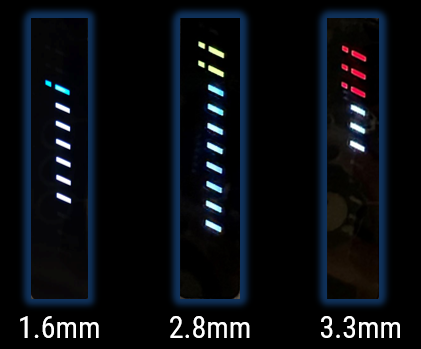
При переключении на регулировку точки срабатывания клавиатуры или регулировку чувствительности Rapid Trigger (RT) вы можете проверить текущую настройку по световой полосе на левой стороне клавиатуры. Световая полоса отображает 12 диагональных линий (3 длинных и 9 коротких), чтобы указать текущее значение. Длинные линии обозначают целую часть, короткие линии — первую десятичную цифру. Например, когда точка срабатывания установлена на 1,6 мм, одна длинная линия с RGB-подсветкой и шесть коротких линий с белой подсветкой будут светиться. Чем меньше значение, тем короче расстояние срабатывания.
5. Инструкции по работе с режимом клавиатуры
1. Speed Tap
Удерживайте Fn + Caps Lock одну секунду, чтобы активировать. При активации соответствующие клавиши кратковременно мигнут белым. По умолчанию включены клавиши A и D. При повторном нажатии комбинации клавиши мигнут красным, что означает отключение Speed Tap.
После включения функции Speed Tap (SOCD), при одновременном нажатии клавиш противоположных направлений система будет отдавать приоритет самому последнему вводу.
Это обеспечивает плавное движение персонажа во время интенсивной игры, позволяя мгновенно менять направление без необходимости сначала отпускать предыдущую клавишу. Для получения дополнительной информации о режиме Speed Tap, пожалуйста, обратитесь к: ROG Keyboard Technology: Rappid Trigger, Speed Tap
Speed Tap Выключен: На стандартной игровой клавиатуре одновременное нажатие двух противоположных клавиш направления приводит к отсутствию движения — ваш персонаж остается на месте, пока обе клавиши удерживаются. Чтобы возобновить движение в определенном направлении, необходимо сначала отпустить противоположную клавишу.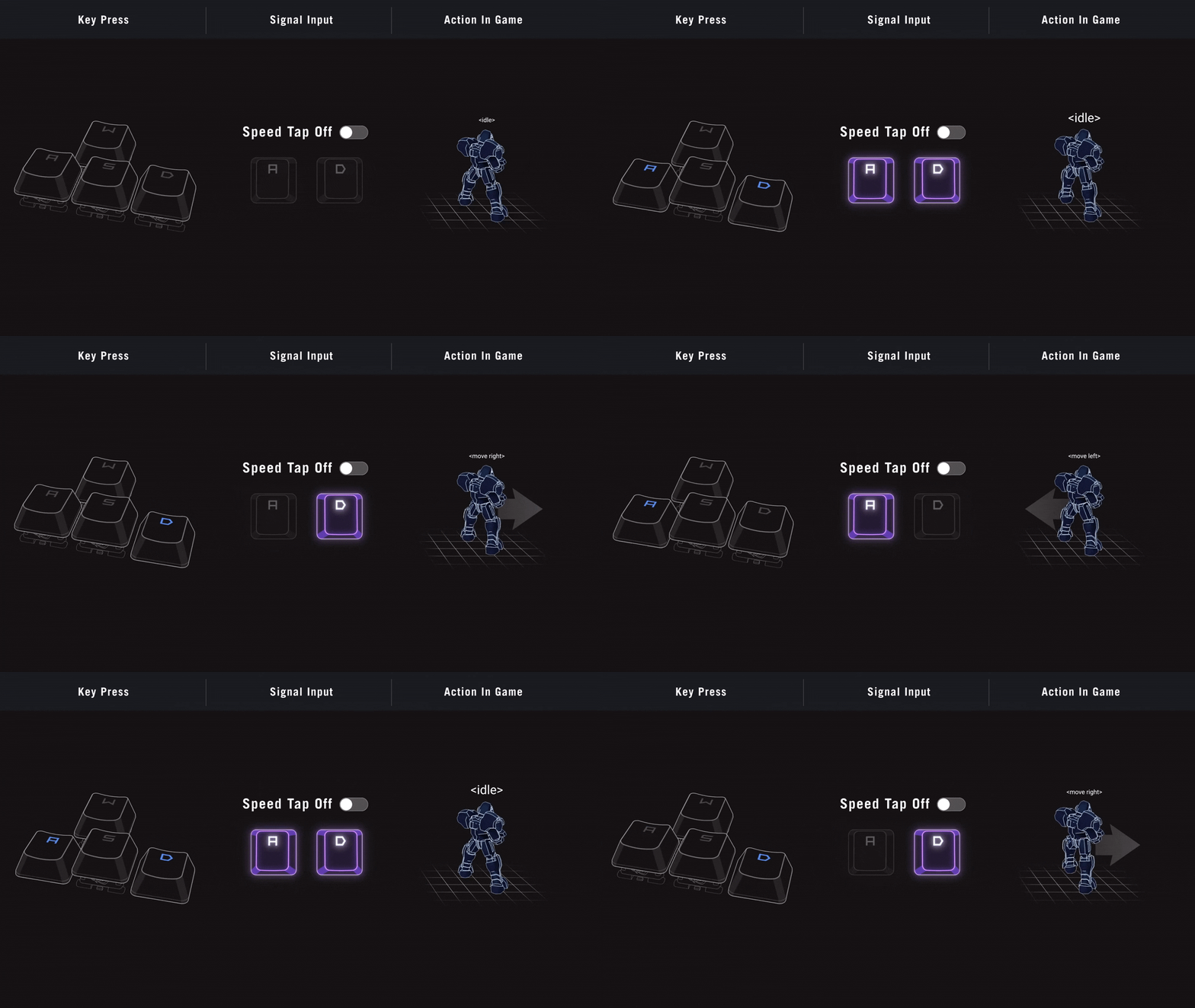
Speed Tap Включен: При активированном Speed Tap система отдает приоритет самому последнему вводу при нажатии клавиш противоположных направлений. Это гарантирует, что ваш персонаж будет двигаться плавно во время интенсивной игры, позволяя менять направление мгновенно, без необходимости отпускать предыдущую клавишу.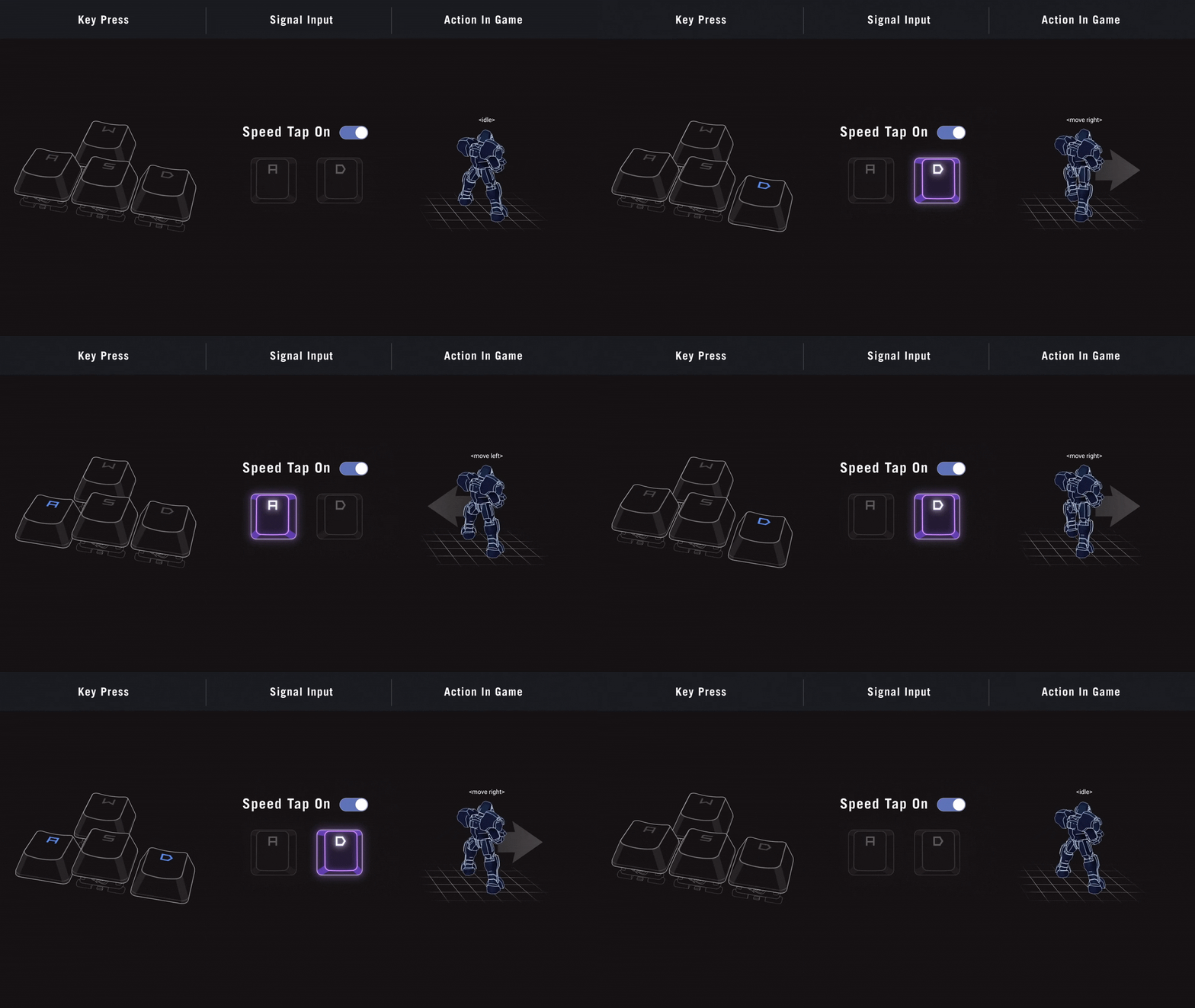
2. Быстрый триггер [Rappid Trigger]
Вы можете переключать функцию Rapid Trigger с помощью переключателя, расположенного в верхнем левом углу клавиатуры. По умолчанию эта функция применяется только к клавишам WASD. Чтобы включить Rapid Trigger для других клавиш, вы можете настроить параметры через Gear Link.
Включение режима Rapid Trigger делает работу клавиатуры более отзывчивой. Это позволяет вводить и отпускать команды клавиш непрерывно, с гораздо большей скоростью, чем на стандартных клавиатурах. Легкое поднятие кончиков пальцев позволяет клавишам быстро сбрасываться, обеспечивая значительное преимущество в конкурентных FPS-играх.
Для получения дополнительной информации о режиме Rapid Trigger, пожалуйста, обратитесь к: ROG Keyboard Technology: Rapid Trigger, Speed Tap

3. Переключение режима производительности
При переключении режимов с помощью Fn + `, последовательность режимов следующая: "Обычный режим (по умолчанию) -> Зональный режим -> Энергосберегающий режим -> Обычный режим".
Наш режим производительности имеет три варианта (включая Зональный режим). Пожалуйста, смотрите описания ниже:
Обычный режим (по умолчанию): Клавиатура будет мигать ярко-голубым цветом с эффектом потока. В этом режиме клавиатура интеллектуально балансирует производительность и энергопотребление, позволяя вам наслаждаться как игровыми возможностями, так и долговечностью аккумулятора.
Режим зоны: Клавиатура будет мигать электро-фиолетовым цветом с эффектом потока. В этом режиме RGB-подсветка клавиатуры будет выключена, а клавиши Q, W, E, R, A, S, D, F, L-Ctrl и Пробел получат увеличенную частоту опроса до 8K, что максимизирует производительность.
Энергосберегающий режим: Клавиатура будет мигать зеленым цветом с эффектом потока. В этом режиме клавиатура снизит частоту опроса, чтобы увеличить время использования.
*Вы можете использовать Gear Link для настройки частоты опроса по умолчанию для каждой клавиши как в обычном, так и в зональном режиме; однако энергосберегающий режим не может быть настроен отдельно.
*В зональном режиме и энергосберегающем режиме эффекты RGB-подсветки отключены и не подлежат настройке.
6. Вопросы и ответы
В1: Могу ли я настроить цвет RGB-полосы на клавиатуре?
О1: Да, цвет полосы подсветки можно настроить с помощью Gear Link. Вы также можете персонализировать эффект подсветки каждой клавиши.
В2: Почему клавиатура не реагирует, когда я использую свой собственный кабель Type-C на Type-C для соединения левой и правой половины клавиатуры?
О2: Для оптимальной передачи сигнала и безопасности, пожалуйста, убедитесь, что используете комплектный соединительный кабель для соединения обеих сторон клавиатуры. Клавиатура не будет работать должным образом, если для соединения обеих сторон использовать сторонний кабель Type-C®.
В3: Есть ли какие-либо индикаторы, показывающие статус Caps и Windows Lock?
О3: Да, индикаторы Caps и Windows Lock расположены в верхнем левом углу ROG Falcata, сразу под переключателем Rapid Trigger Toggle. Индикаторы будут светиться белым светом, когда они включены.
В4: Почему кажется, что нет никакого эффекта после включения переключателя Rapid Trigger?
О4: По умолчанию функция Rapid Trigger активируется только для клавиш WASD при включении. Если вы хотите изменить, для каких клавиш будет применяться эта функция, пожалуйста, настройте параметры в Gear Link.
В5: Можно ли использовать правую сторону клавиатуры отдельно?
О5: Нет, правая сторона не может использоваться отдельно. Чтобы использовать её, сначала подключите её к левой стороне клавиатуры.
В6: Поскольку правая сторона не может использоваться самостоятельно, как получить доступ к функциям клавиши Fn при использовании только левой стороны?
О6: При использовании только левой стороны клавиша Windows автоматически будет работать как клавиша Fn. Вы можете выполнять комбинации команд с помощью клавиши Win — например, Win + Z для отображения текущей информации о заряде аккумулятора левой стороны. Если вам нужно использовать исходную функцию клавиши Windows, пожалуйста, подключите правую сторону клавиатуры.
Q7: Будут ли обе стороны заряжаться одновременно при подключении к зарядке?
A7: При использовании кабеля Type-A на Type-C (с адаптером Type-C) сила тока ниже, поэтому клавиатура сначала будет полностью заряжать левую сторону, а затем правую. Однако если используется кабель Type-C на Type-C, более высокая мощность позволяет заряжать обе стороны одновременно.
Q8: Это клавиатура с возможностью горячей замены? Могу ли я использовать свои собственные магнитные переключатели?
A8: По сути, магнитные переключатели поддерживают горячую замену. Однако функциональность магнитных переключателей зависит от положения магнитов и совместимости с датчиком Холла. Поэтому мы не можем гарантировать, что магнитные переключатели, доступные на рынке, будут корректно работать на ROG Falcata. Тем не менее, если сторонние переключатели с правильно расположенными магнитами появятся в будущем, они теоретически должны работать после калибровки. Мы активно следим за этим вопросом и приглашаем вас следить за нашими последними обновлениями.
Q9: Могу ли я использовать любой Г-образный ключ? Какой размер этого ключа?
A9: Винты на задней панели подставки для запястья — это шестигранные винты H2. Вы можете использовать любую отвертку подходящего размера, чтобы закрепить их.
Q10: Могу ли я настроить яркость RGB-подсветки?
A10: Да, нажмите Fn + Вверх или Fn + Вниз, чтобы изменить яркость подсветки.
Q11: Поставляется ли ROG Falcata с omni receiver?
A11: Нет, ROG Falcata не поставляется с omni receiver.
Q12: Почему другое устройство не может использовать этот dongle?
A12: ROG Falcata может достигать беспроводной частоты опроса 8K через dongle без необходимости использовать ROG Polling Rate Booster. Из-за различий в конструкции в настоящее время он не поддерживает старые модели.