المواضيع ذات الصلة
Boot Displaying Error Message 「S.M.A.R.T Status Bad」
المنتجات المعنية: لابتوب، جهاز مكتبي، جهاز الكل في واحد، جهاز الألعاب المحمول
تأتي الأقراص الصلبة الحديثة مزودة بميزة S.M.A.R.T، والتي تعني تقنية التحليل والمراقبة الذاتية والإبلاغ. أثناء بدء التشغيل أو عند إجراء استعادة سحابية، يقوم الجهاز بتنفيذ اختبار S.M.A.R.T للقرص الصلب. إذا كانت هناك مشكلات محتملة في القرص الصلب، قد تظهر رسالة خطأ على الشاشة.
- عندما يكتشف القرص الصلب حالات غير طبيعية، ستظهر رسالة خطأ مثل 「S.M.A.R.T Status Bad, Backup and Replace. Press F1 to Resume…」 عند بدء التشغيل.
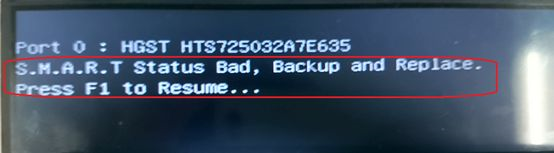
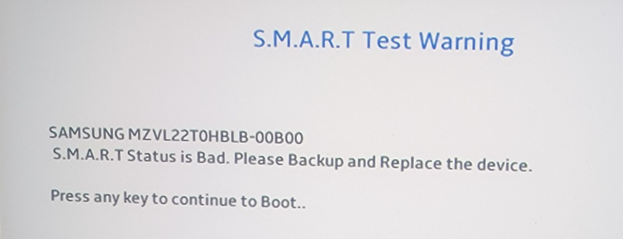
- ضغط F1 (أو أي مفتاح) يسمح لك بتجاوز هذه الشاشة والدخول إلى النظام. ومع ذلك، إذا بقيت المشكلة دون حل، ستظهر هذه الرسالة في كل مرة تقوم فيها بالتشغيل.
اقتراح: عند رؤية رسالة الخطأ هذه، قم بنسخ بياناتك احتياطياً بسرعة واستبدل القرص الصلب لتجنب حدوث ضرر أكثر خطورة.
كيفية تفعيل أو تعطيل ميزة 「S.M.A.R.T」 في BIOS (هذه الميزة مفعلة افتراضياً، ولا يُنصح بتعطيلها ذاتياً)
للمستخدمين الذين يستعملون دفتر الملاحظات، الكمبيوتر متعدد الإمكانيات، أو أجهزة الألعاب المحمولة، فيما يلي الطرق لتفعيل/تعطيل ميزة 「S.M.A.R.T」
- ادخل إلى إعدادات BIOS على جهازك. في حالة عدم الإقلاع، اضغط باستمرار على زر [F2] في لوحة المفاتيح، ثم اضغط على زر [التشغيل] حتى تظهر شاشة إعداد BIOS، ثم اترك زر [F2]. تعرف أكثر على كيفية الدخول إلى شاشة إعداد BIOS.
ملاحظة: تتطلب أجهزة الألعاب المحمولة الضغط على زر الصوت (-) ثم الضغط على زر التشغيل للإقلاع. - عند الدخول إلى شاشة تكوين BIOS، ستواجه نوعين من الواجهات: واجهة UEFI وMyASUS في UEFI. يرجى الرجوع للخطوات التالية بناءً على شاشة BIOS في جهازك:
كيفية تفعيل أو تعطيل ميزة 「S.M.A.R.T」 في وضع UEFI
في واجهة UEFI، يمكنك التنقل والتأكيد باستخدام أسهم لوحة المفاتيح وزر Enter، لوحة اللمس، أو الفأرة.
ملاحظة: قد تختلف شاشة تكوين BIOS أدناه قليلاً حسب الطراز.
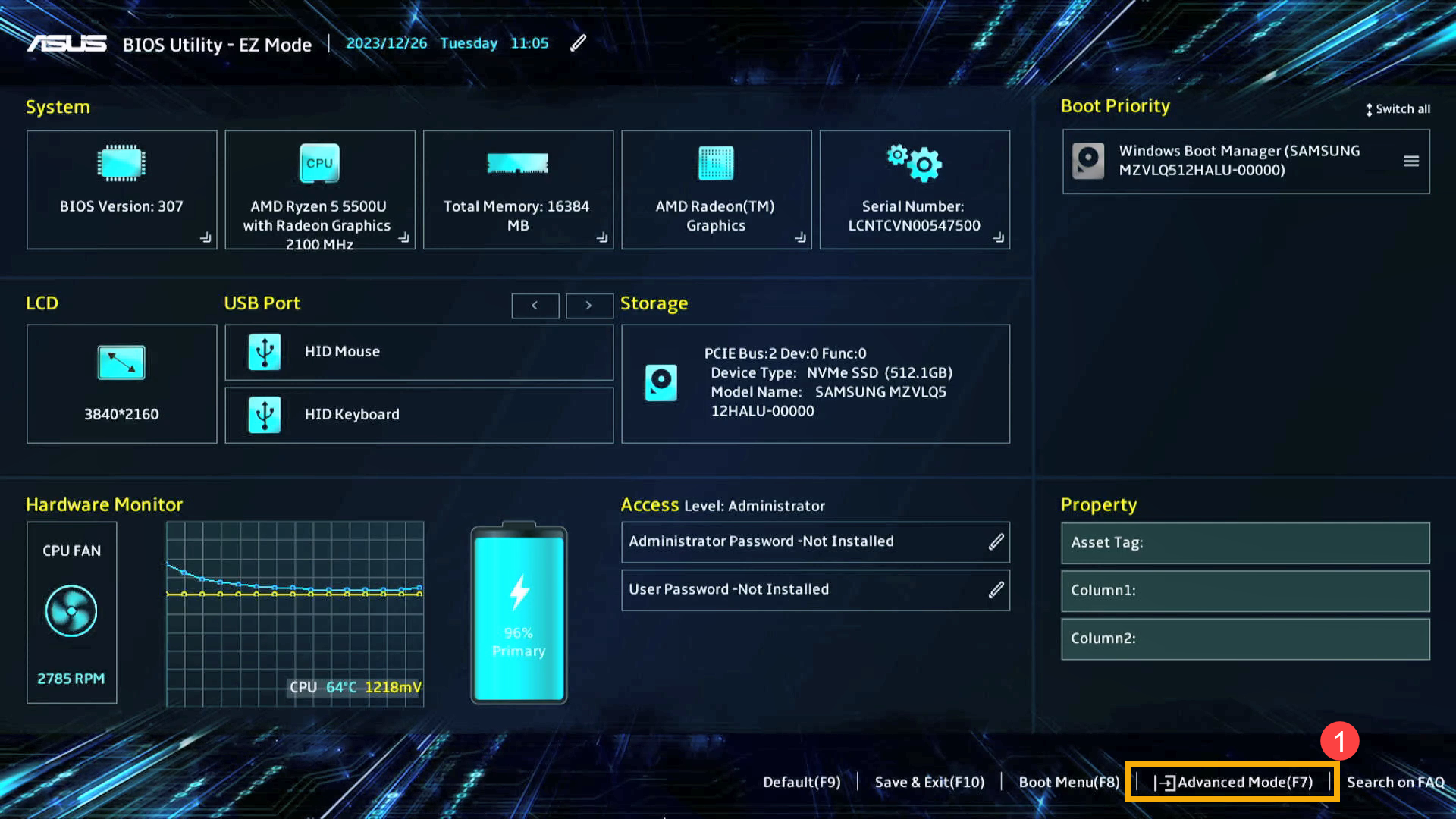
- بمجرد الدخول إلى شاشة إعداد BIOS، اضغط على زر [F7] في لوحة المفاتيح أو انقر على [الوضع المتقدم]①على الشاشة.
كيفية تفعيل أو تعطيل ميزة 「S.M.A.R.T」 في MyASUS في وضع UEFI
في واجهة MyASUS في UEFI، يمكنك التنقل والتأكيد باستخدام مفاتيح الأسهم ومفتاح Enter على لوحة المفاتيح، لوحة اللمس، أو الماوس.
ملاحظة: قد تختلف شاشة إعداد BIOS أدناه قليلاً حسب الطراز.
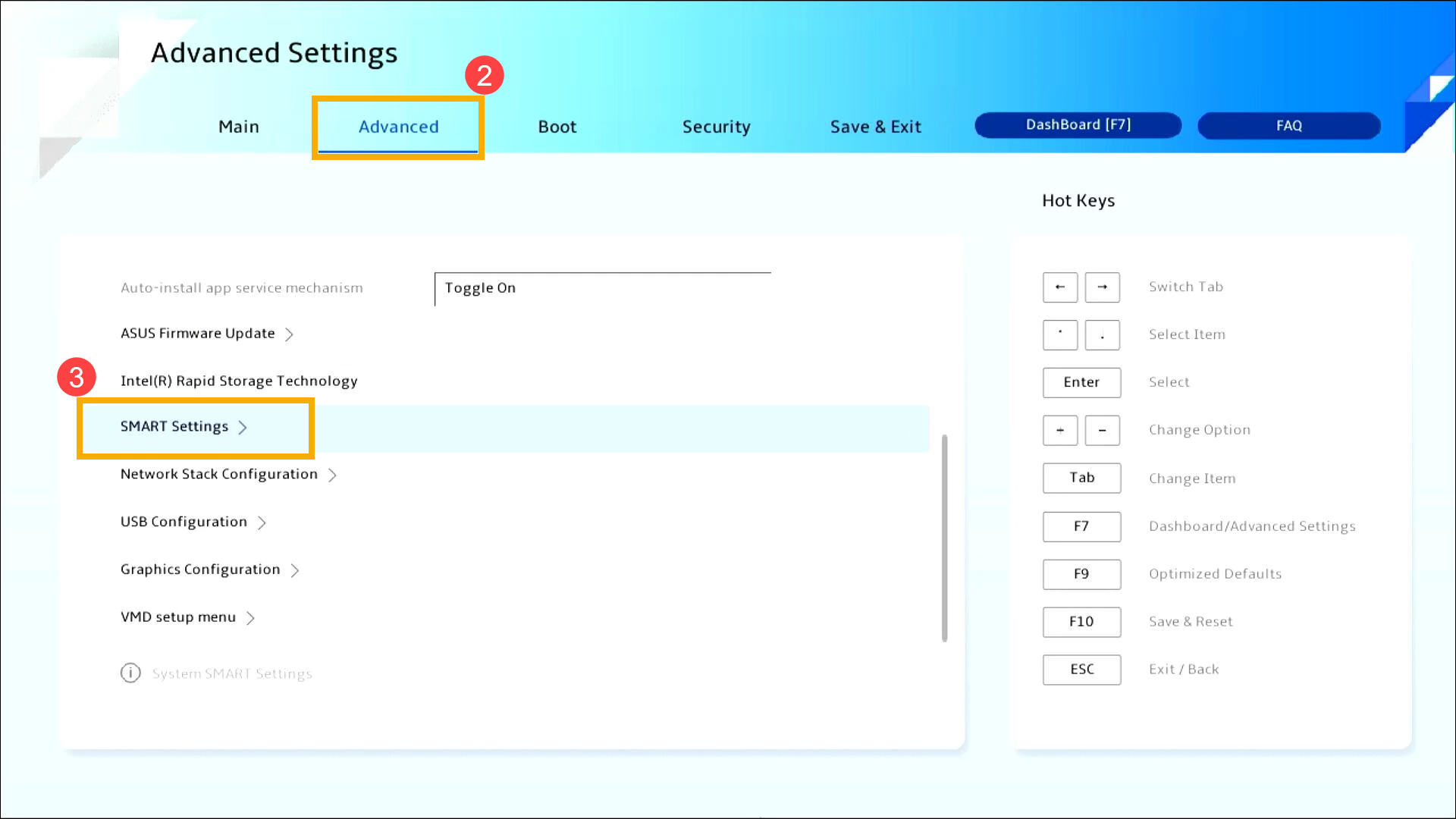
- عند الدخول إلى شاشة إعداد BIOS، اضغط على [F7] على لوحة المفاتيح أو انقر على [الإعدادات المتقدمة]① على الشاشة.

- في الإعدادات المتقدمة، ادخل إلى صفحة [متقدم]② واختر [إعدادات SMART]③.
- بعد الدخول إلى إعدادات SMART، اختر اختبار SMART الذاتي، ثم عدّل الإعداد الذي ترغب به④.
ملاحظة: عند التعيين إلى 「تشغيل」 سيتم تفعيل اختبار القرص الصلب الذاتي؛ عند التعيين إلى 「إيقاف」 سيتم تعطيل اختبار القرص الصلب الذاتي.
- احفظ الإعدادات واخرج. اضغط على [F10] على لوحة المفاتيح أو انقر على [تأكيد]⑤، وسيتم إعادة تشغيل الجهاز بالإعدادات الجديدة المفعّلة.
يمكنك أيضًا الذهاب إلى صفحة 「حفظ & خروج」 واختيار خيار 「حفظ التغييرات والخروج」 لحفظ إعداداتك والخروج.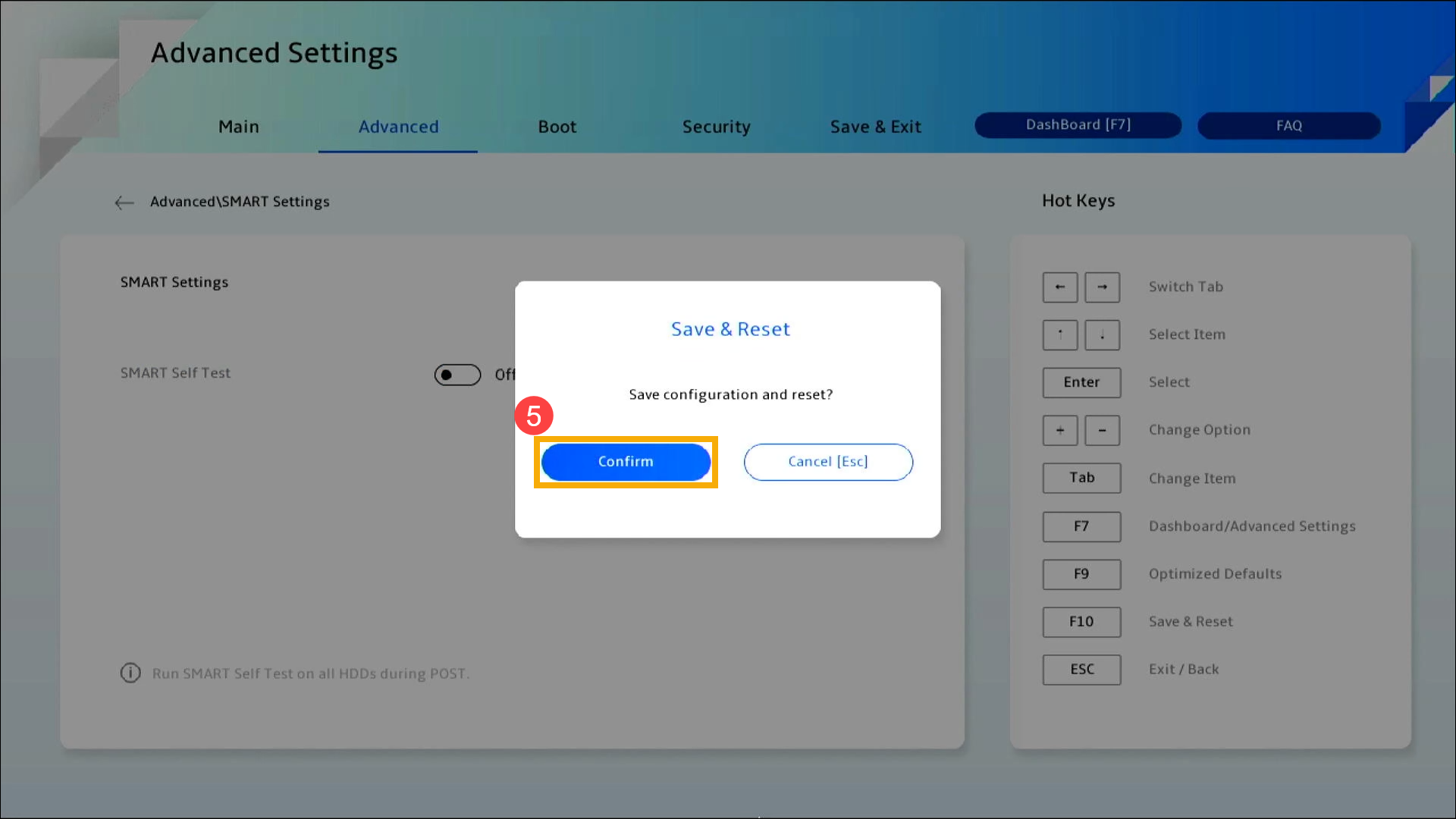
تمكين/تعطيل Secure Boot على جهاز كمبيوتر مكتبي
أولاً، يحتاج الجهاز للدخول إلى إعدادات BIOS. عندما يكون الجهاز مغلقًا تمامًا، استمر بالضغط على [F2] على لوحة المفاتيح وفي نفس الوقت اضغط على [زر التشغيل] لتشغيل الجهاز. بمجرد ظهور شاشة BIOS، يمكنك تحرير [F2]. هنا يمكنك معرفة المزيد حول كيفية الدخول إلى أداة BIOS. بعد الدخول إلى شاشة إعدادات BIOS، يرجى الرجوع إلى الخطوات التالية:
ملاحظة: لبعض الطرازات القديمة من أجهزة الكمبيوتر المكتبي، قد تحتاج إلى الضغط المستمر على [Del] أثناء بدء التشغيل للوصول إلى شاشة إعدادات BIOS.
كيفية تمكين أو تعطيل Secure Boot في وضع UEFI
في واجهة UEFI، يمكنك التنقل والتأكيد باستخدام أسهم لوحة المفاتيح وزر Enter أو الماوس.
ملاحظة: قد تختلف شاشة إعدادات BIOS الموضحة أدناه قليلاً حسب الطراز.
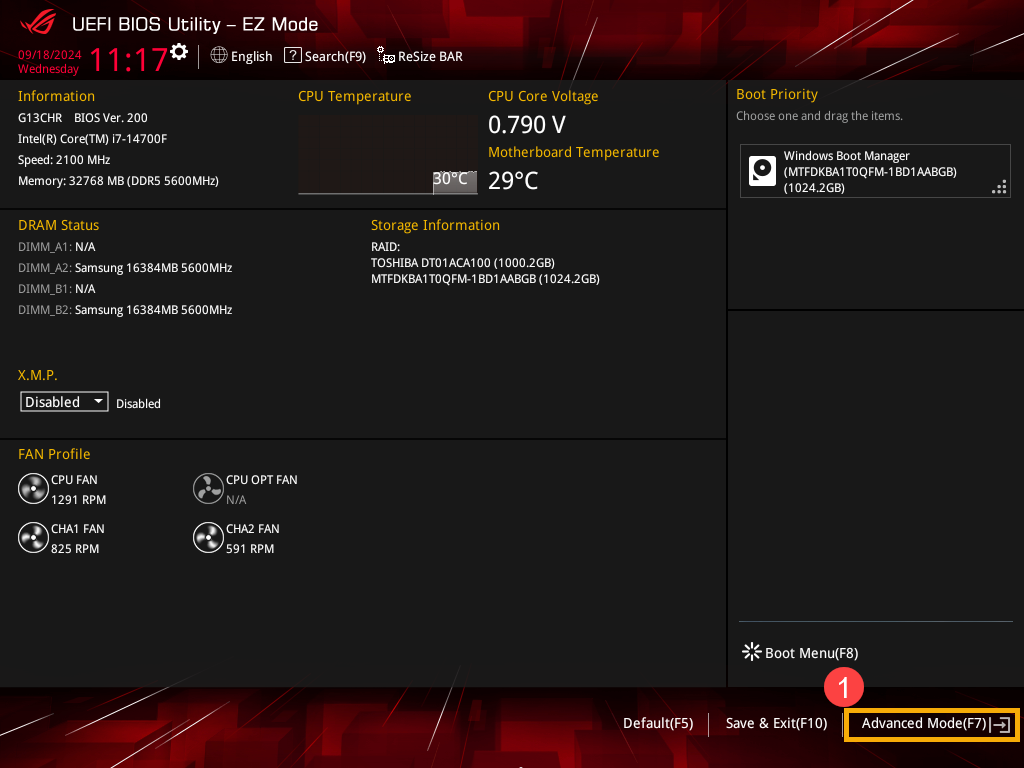
- عند الدخول إلى شاشة إعدادات BIOS، اضغط على [F7]على لوحة المفاتيح أو انقر [الوضع المتقدم]① على الشاشة.
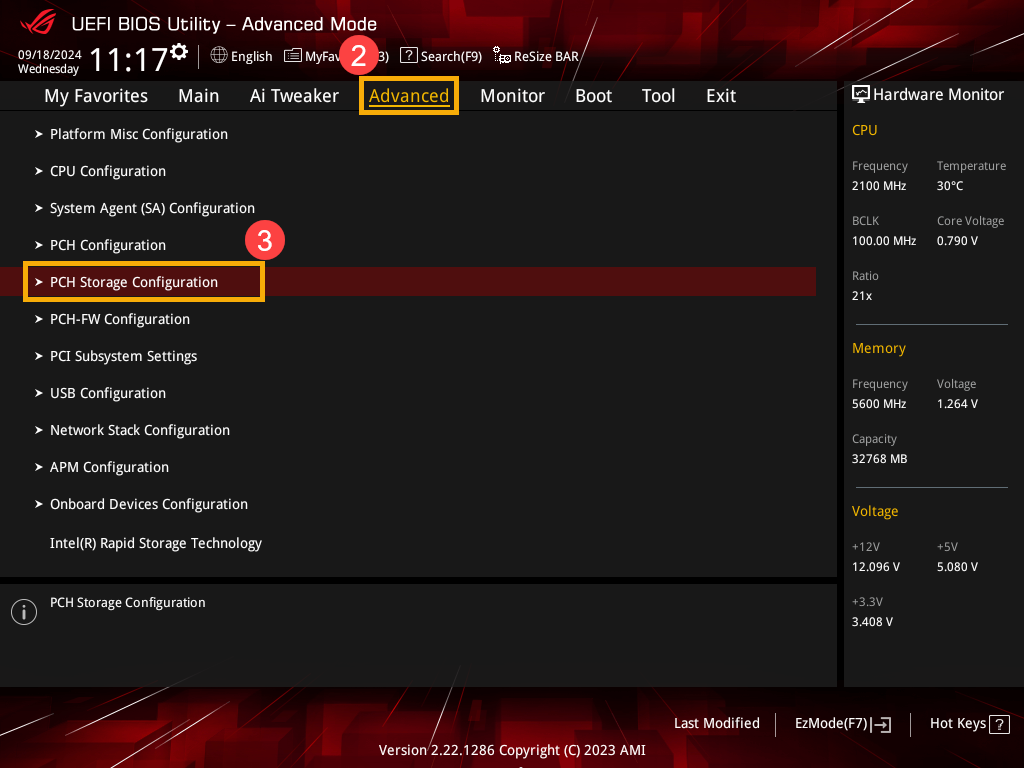
- في الوضع المتقدم، ادخل إلى صفحة [المتقدم]② واختر [تهيئة تخزين PCH]③.
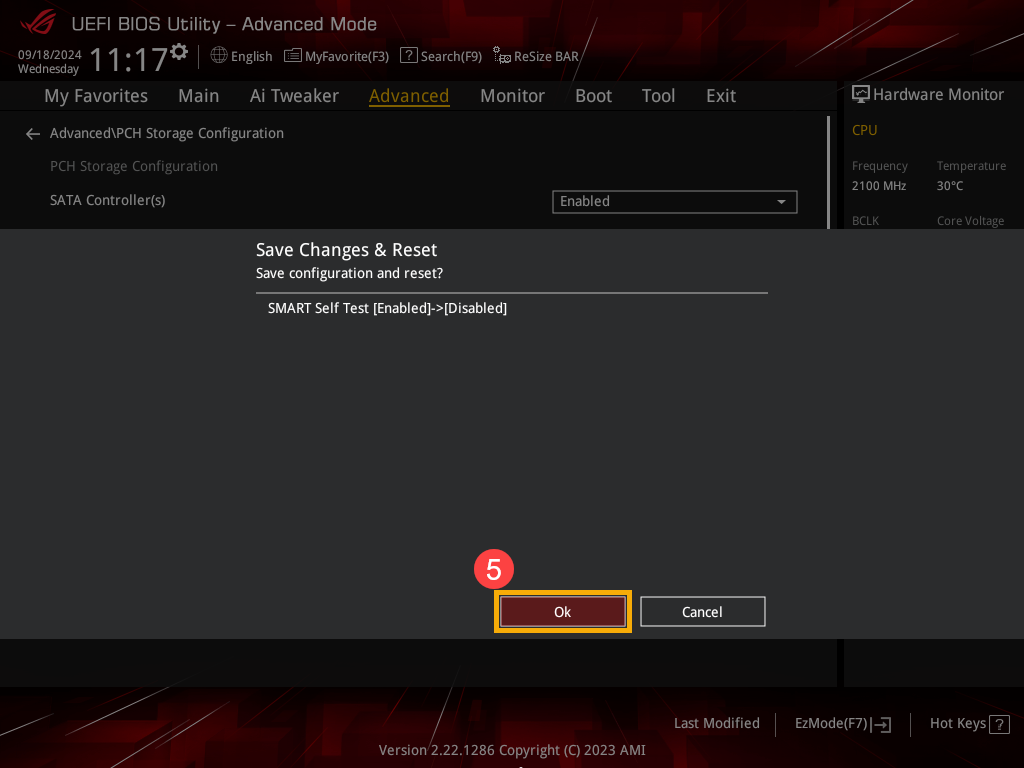
- بعد الدخول إلى تهيئة تخزين PCH، اختر اختبار ذاتي SMART، ثم قم بضبط الإعداد الذي ترغب به④.
ملاحظة: ضبط على 「تم التفعيل」 سيقوم بتفعيل الاختبار الذاتي للقرص الصلب؛ ضبط على 「تم التعطيل」 سيقوم بإلغاء تفعيل الاختبار الذاتي للقرص الصلب.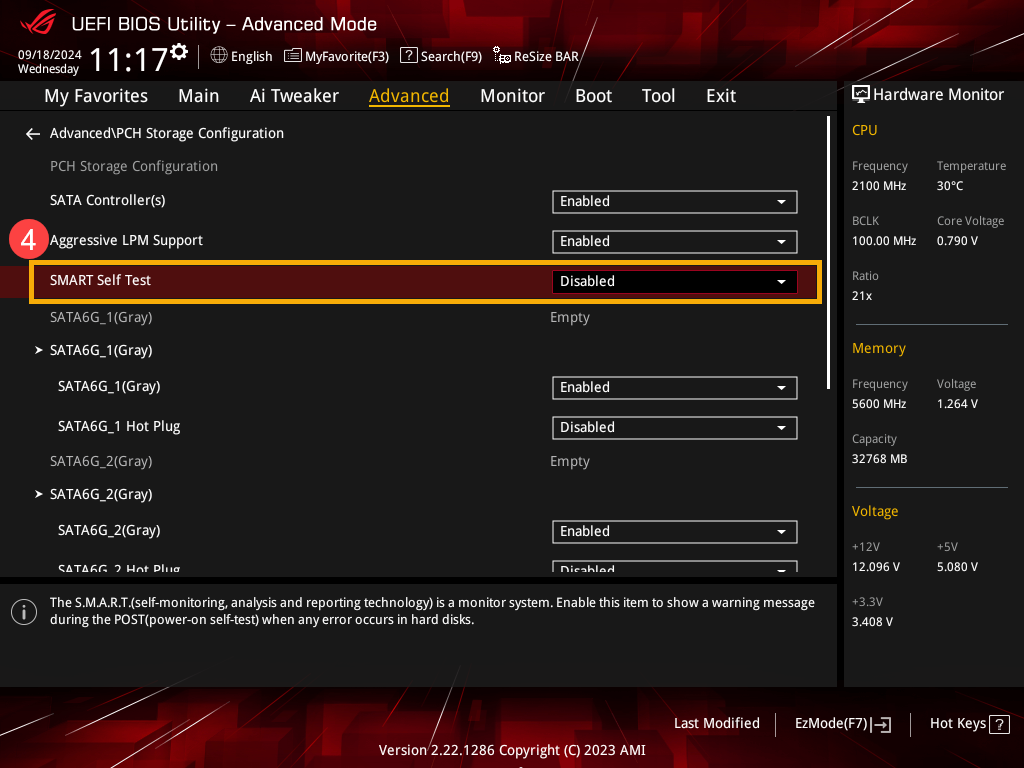
- احفظ الإعدادات واخرج. اضغط على [مفتاح F10] على لوحة المفاتيح، انقر [موافق]⑤، وسيتم إعادة تشغيل الجهاز بالإعدادات الجديدة المفعّلة.
يمكنك أيضًا الذهاب إلى صفحة 「الخروج」 واختيار خيار 「حفظ التغييرات والخروج」 لحفظ إعداداتك والخروج.