[اللوحة الأم/الكمبيوتر المكتبي] ASUS EZ Flash 3 - المقدمة
لتوفير تعليمات أكثر تفصيلاً لك، يمكنك أيضًا النقر على رابط فيديو ASUS على يوتيوب أدناه لمعرفة المزيد حول كيفية تحديث BIOS باستخدام EZ Flash
https://www.youtube.com/watch?v=2QJ9v37qYUQ
الوصف:
برنامج ASUS EZ Flash 3 يتيح لك تحديث إصدار BIOS بسهولة، وحفظ ملف BIOS على وحدة تخزين USB. يمكنك تحديث أداة UEFI BIOS الخاصة باللوحة الأم.
سيناريو الاستخدام:
الطريقة الحالية للمستخدمين بشكل عام لتحديث BIOS، عادةً من خلال أداة تحديث Windows لتحديث BIOS. ولكن أحيانًا يكون نظام التشغيل مصابًا بفيروس، أو هناك عدد كبير من البرامج المقيمة وعوامل غير مستقرة أخرى، مما قد يؤدي إلى فشل التحديث. استخدم ASUS EZ Flash 3 لتحديث إصدار BIOS بدون الدخول إلى نظام تشغيل Windows.
جدول المحتويات:
٢-١. تحديث BIOS عن طريق وحدة تخزين USB
الخطوة ١. قبل تحديث إصدار BIOS، يرجى عمل نسخة احتياطية لجميع بيانات القرص الصلب.
الخطوة ٢. يجب أن تكون وحدات تخزين USB بنظام قطاع واحد بتنسيق FAT 16/32، ويوصى بأن تكون بسعة ١ جيجابايت أو أكثر.
الخطوة ٣. كيفية الحصول على (BIOS)؟
يمكنك الحصول على أحدث البرامج، الأدلة، برامج التشغيل والبرمجيات الثابتة من مركز تحميل ASUS.
إذا كنت بحاجة لمزيد من المعلومات حول مركز تحميل ASUS، يرجى الرجوع إلى هذا الرابط.
*كيفية التحقق من طراز المنتج: https://www.asus.com/support/Article/565/
طريقة التشغيل::
١. قم بتنزيل أحدث ملف BIOS الموافق لطراز اللوحة الأم الخاصة بك من مركز تحميل ASUS واحفظه في وحدة تخزين USB.
أدخل الطراز -> اضغط على برنامج التشغيل والأدوات.
(مثال: ROG CROSSHAIR VII HERO)

٢. انقر على Driver & Utility ->BIOS & FIRMWARE، اختر إصدار BIOS المطلوب وقم بتنزيله (يُنصح باستخدام أحدث إصدار).
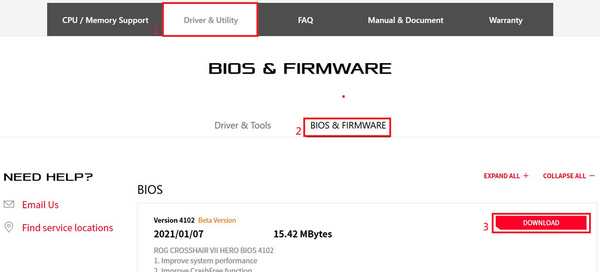
الخطوة ٤. بعد النقر على زر التنزيل، احفظ ملف BIOS على وحدة تخزين USB، ثم فك الضغط (نظام Windows 10 يحتوي على خاصية فك الضغط ZIP)، تحقق إذا كان يوجد ملف .CAP في المسار الرئيسي لوحدة USB.
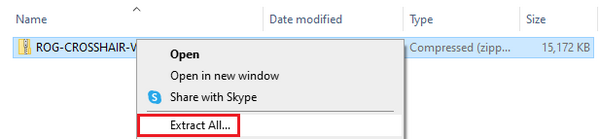
بعد فك الضغط، سيظهر ملف .CAP، هذا هو ملف تحديث BIOS.

الخطوة ٥:قم بإدخال وحدة تخزين USB في منفذ USB في اللوحة الأم.
٢. خطوات تحديث BIOS:
يرجى اتباع الخطوات أدناه للدخول إلى BIOS
الخطوة ١. بعد التشغيل، عند ظهور شعار ASUS، اضغط مفتاح DEL من لوحة المفاتيح.

الخطوة ٢. عند ظهور شاشة BIOS، اضغط على F7 أو انقر على Advance Mode باستخدام الماوس للدخول إلى الوضع المتقدم.
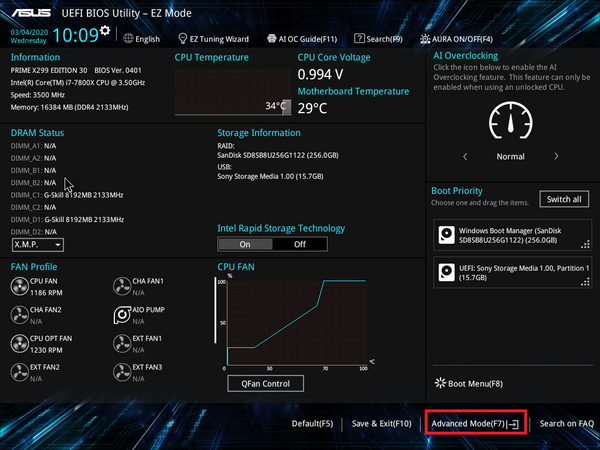
الخطوة ٣
. انقر على صفحة الأدوات بالفأرة، ثم انقر على ASUS EZ Flash 3 Utilities.
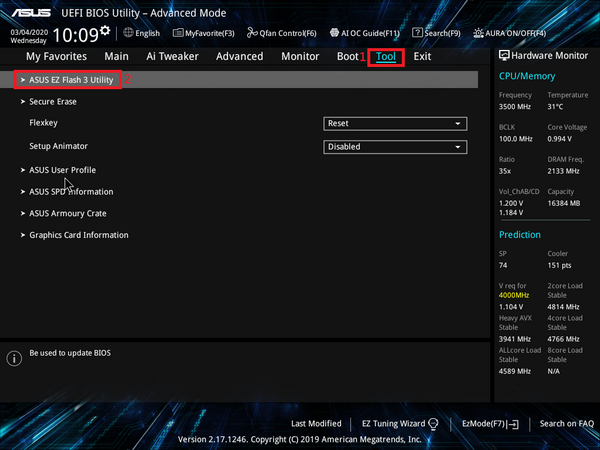
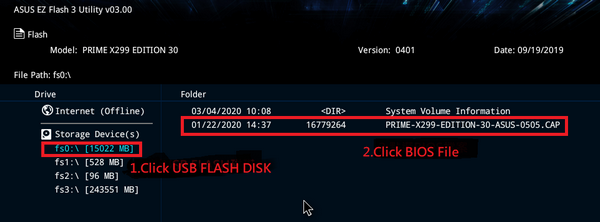
2-1. تحديث BIOS بواسطة وحدة تخزين USB
انقر على القرص الذي يتواجد عليه ملف BIOS في وحدة تخزين USB، ثم انقر على ملف BIOS الذي ترغب في تحديثه.
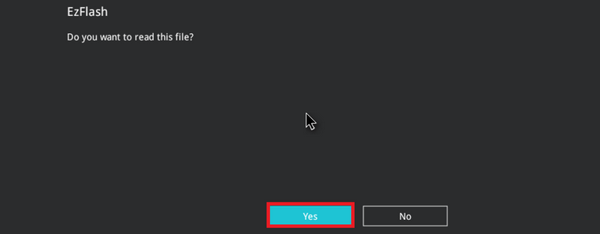
انقر نعم.
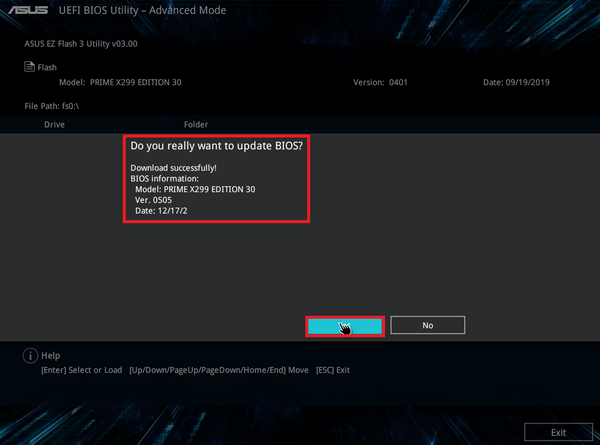
تأكد من معلومات BIOS، ثم انقر نعم لبدء التحديث.
عند اكتمال شريط التقدم، سيظهر زر OK، انقر عليه وسيتم إعادة التشغيل لإكمال التحديث.
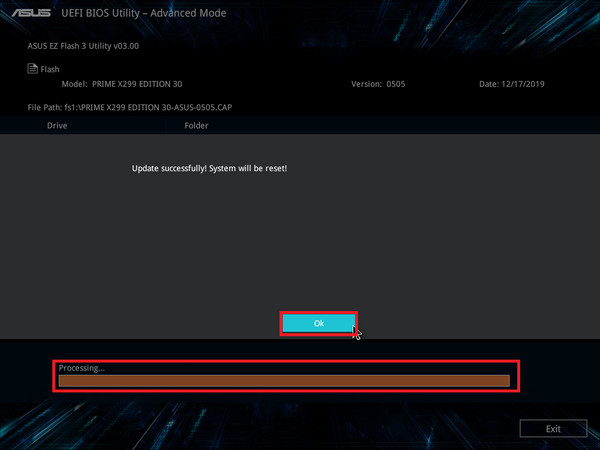
ملاحظة: 1. هذه الوظيفة تدعم فقط وحدات التخزين USB ذات القطاع الواحد بنظام FAT16/32.
2. عند تحديث BIOS، لا تقم بإيقاف التشغيل أو إعادة ضبط النظام لتجنب فشل الإقلاع.
3.الأسئلة الشائعة
س1: كيف أتأكد مما إذا كانت اللوحة الأم تدعم ASUS EZ Flash 3؟
س١: ASUS EZ Flash 3 متوافق فقط مع لوحات الأم UEFI BIOS التي تحتوي على ASUS EZ Flash 3 مدمج، يمكنك التأكد من مواصفات المنتج من الموقع الرسمي.
في صفحة مقدمة المنتج، انقر على مواصفات المنتج.

يمكنك التحقق مما إذا كان هناك دعم في ميزات البرنامج.
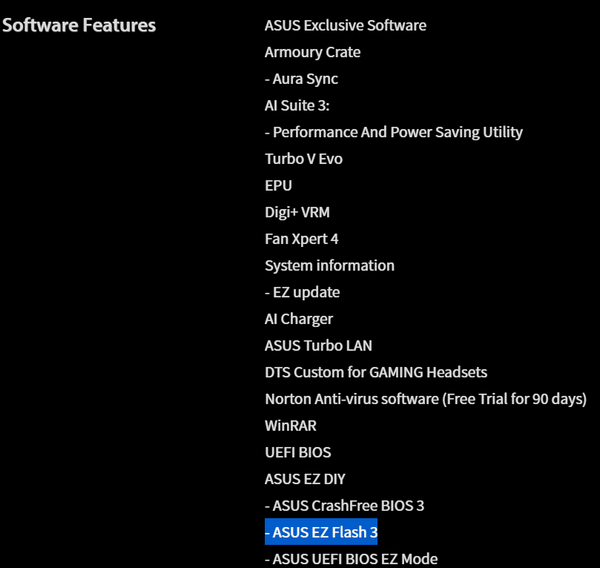
س٢: بعد تحديث الـ BIOS، قد يصبح النظام غير مستقر أو يتعطل. ماذا يجب أن أفعل؟
ج٢: بعد تحديث الـ BIOS، يُنصح باتباع الخطوات أدناه لاستعادة إعدادات الـ BIOS الافتراضية، لتجنب عدم استقرار النظام الناتج عن إعداد غير صحيح للـ BIOS.
يرجى الرجوع للخطوات التالية:
١: يرجى الدخول إلى الـ BIOS مرة أخرى والضغط على مفتاح DEL عند ظهور شعار ASUS.

في شاشة الـ BIOS، اضغط على مفتاح F5.
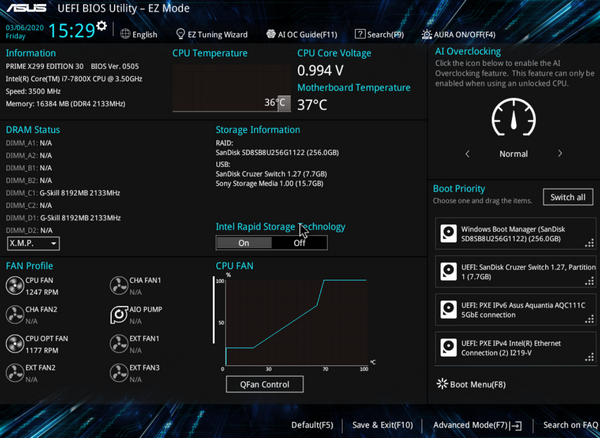
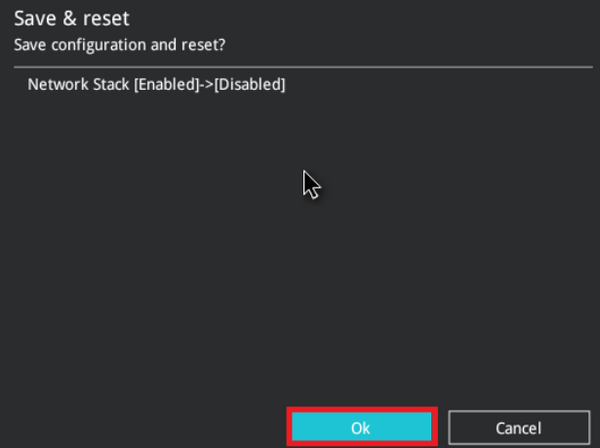
تظهر الشاشة التالية، انقر موافق.
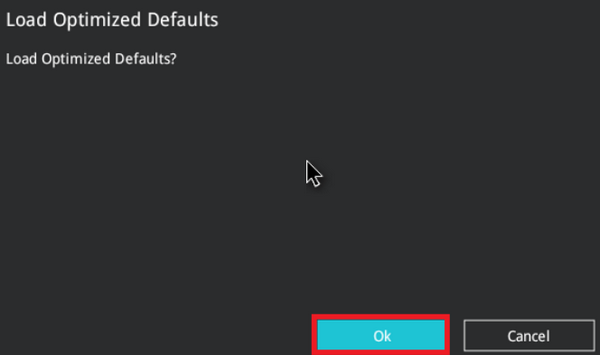
٢. تظهر الشاشة التالية، انقر موافق، ثم سيعاد تشغيل النظام، يمكنك استعادة إعدادات الـ BIOS الافتراضية.
س٣: كيف يمكن إنشاء وحدة تخزين USB بتنسيق FAT16 / 32؟
ج٣: يرجى الرجوع للخطوات التالية:
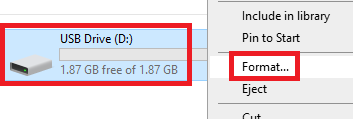
1. قم بتهيئة وحدة التخزين USB. على وحدة التخزين USB، انقر بزر الماوس الأيمن واختر تهيئة FAT16 / 32. *سيؤدي التهيئة إلى حذف جميع البيانات الموجودة في وحدة التخزين USB.
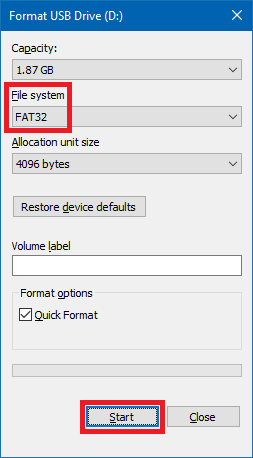
2. نظام الملفات، اختر FAT32، ثم انقر على بدء.
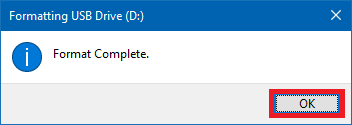
3. اكتملت عملية التهيئة.