المواضيع ذات الصلة
[Windows 11/10] كيفية تغيير حجم الشاشة، ودقة العرض، ومعدل التحديث في إعدادات شاشة ويندوز
المنتجات المعنية: لابتوب، جهاز مكتبي، جهاز الكل في واحد، جهاز الألعاب المحمول، MiniPC
يمكنك تعديل حجم النص والنوافذ على سطح المكتب، ودقة العرض، أو معدل التحديث لتناسب تفضيلاتك الشخصية.
لتزويدك بتعليمات أكثر تفصيلًا، يمكنك أيضًا النقر على رابط فيديو ASUS YouTube أدناه لمعرفة المزيد حول كيفية تغيير حجم الشاشة، ودقة العرض، ومعدل التحديث في عرض Windows.
https://www.youtube.com/watch?v=06K9tuOw8Uw
يرجى الانتقال إلى التعليمات المقابلة بناءً على نظام تشغيل Windows الحالي على جهازك:
تغيير حجم النص والتطبيقات
- اكتب وابحث [تغيير حجم النص، التطبيقات، والعناصر الأخرى] في شريط بحث Windows①، ثم انقر على [فتح]②.
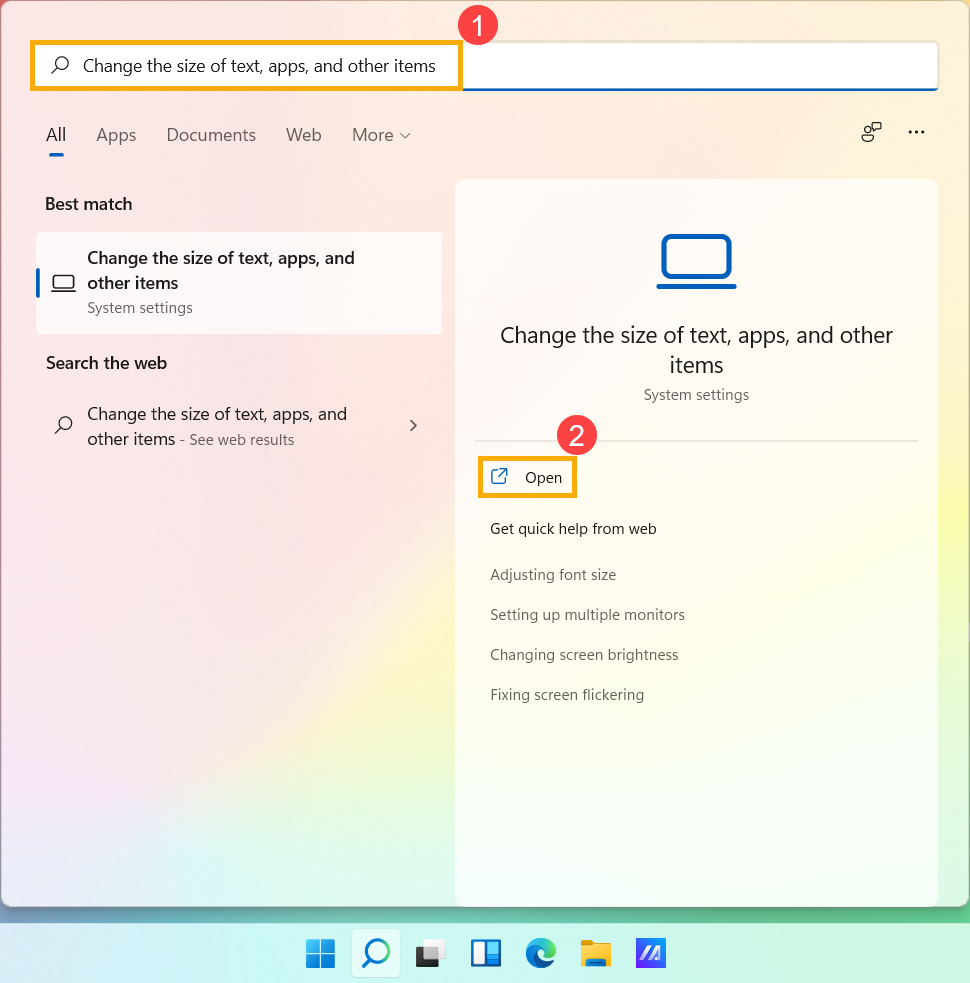
- إذا كنت ترغب في تغيير حجم النص والنوافذ، يرجى اختيار الحجم الذي تريده من قسم التحجيم ③.
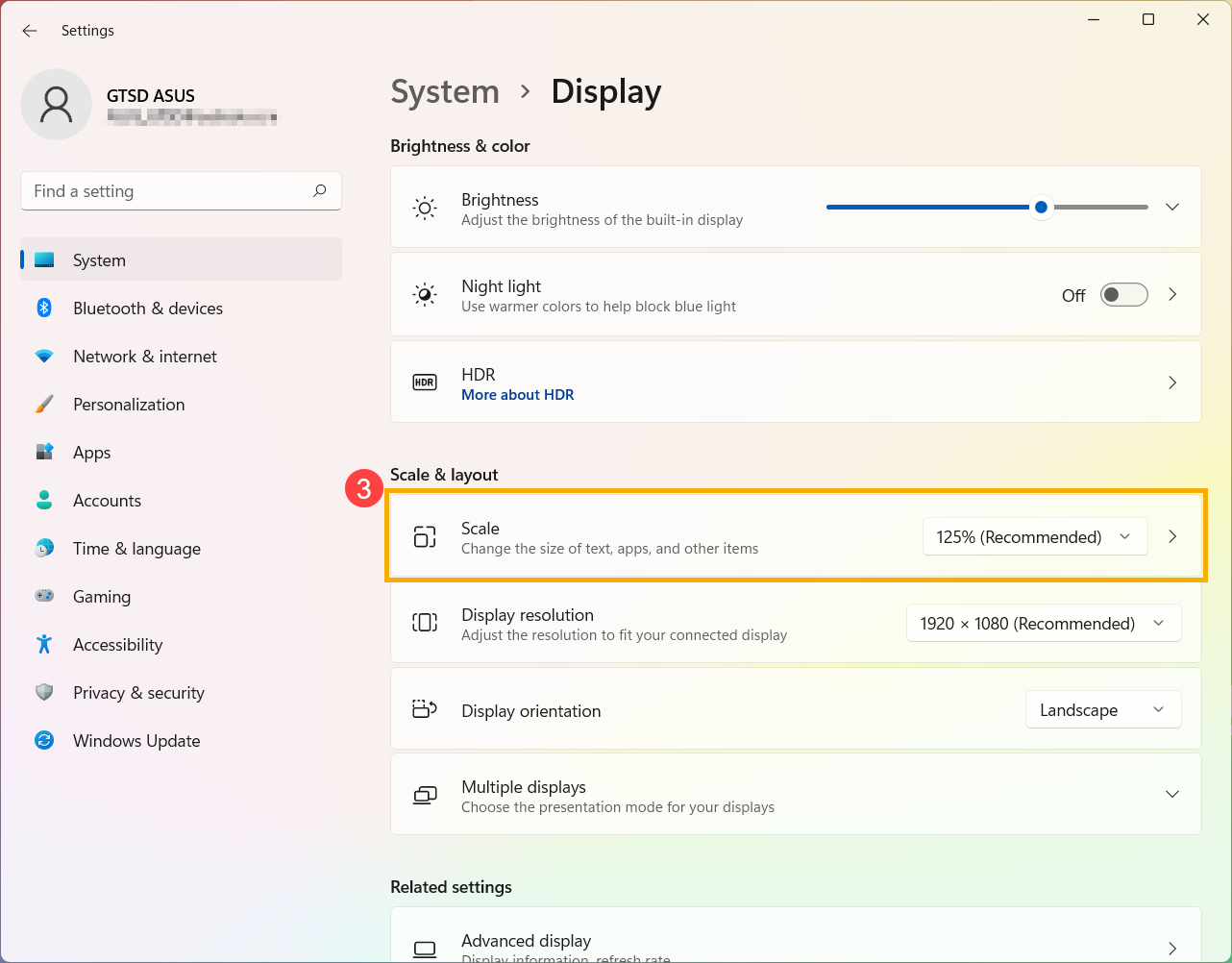
- إذا كنت ترغب فقط في جعل النص على شاشتك أكبر، دون تغيير حجم جميع الشاشات أو التطبيقات، يمكنك الرجوع للطريقة التالية:
اكتب وابحث عن [جعل حجم النص أكبر] في شريط بحث Windows④، ثم انقر على [فتح]⑤.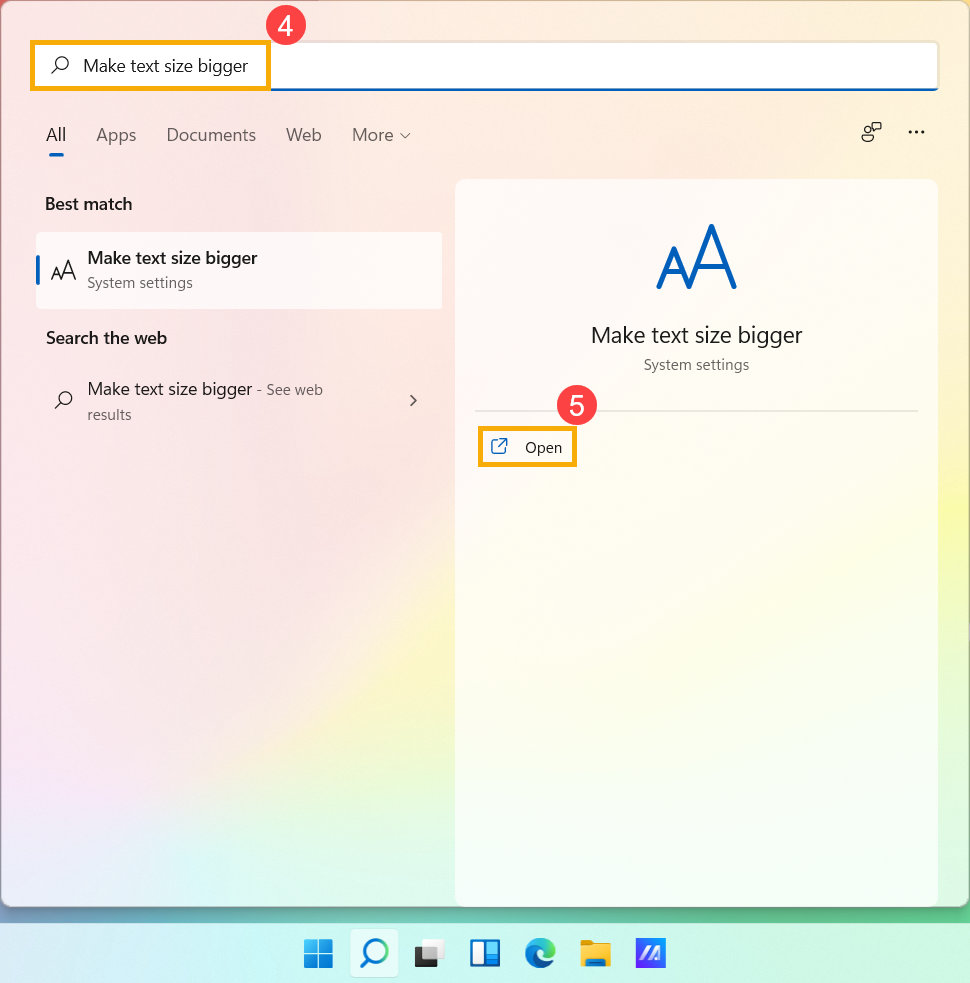
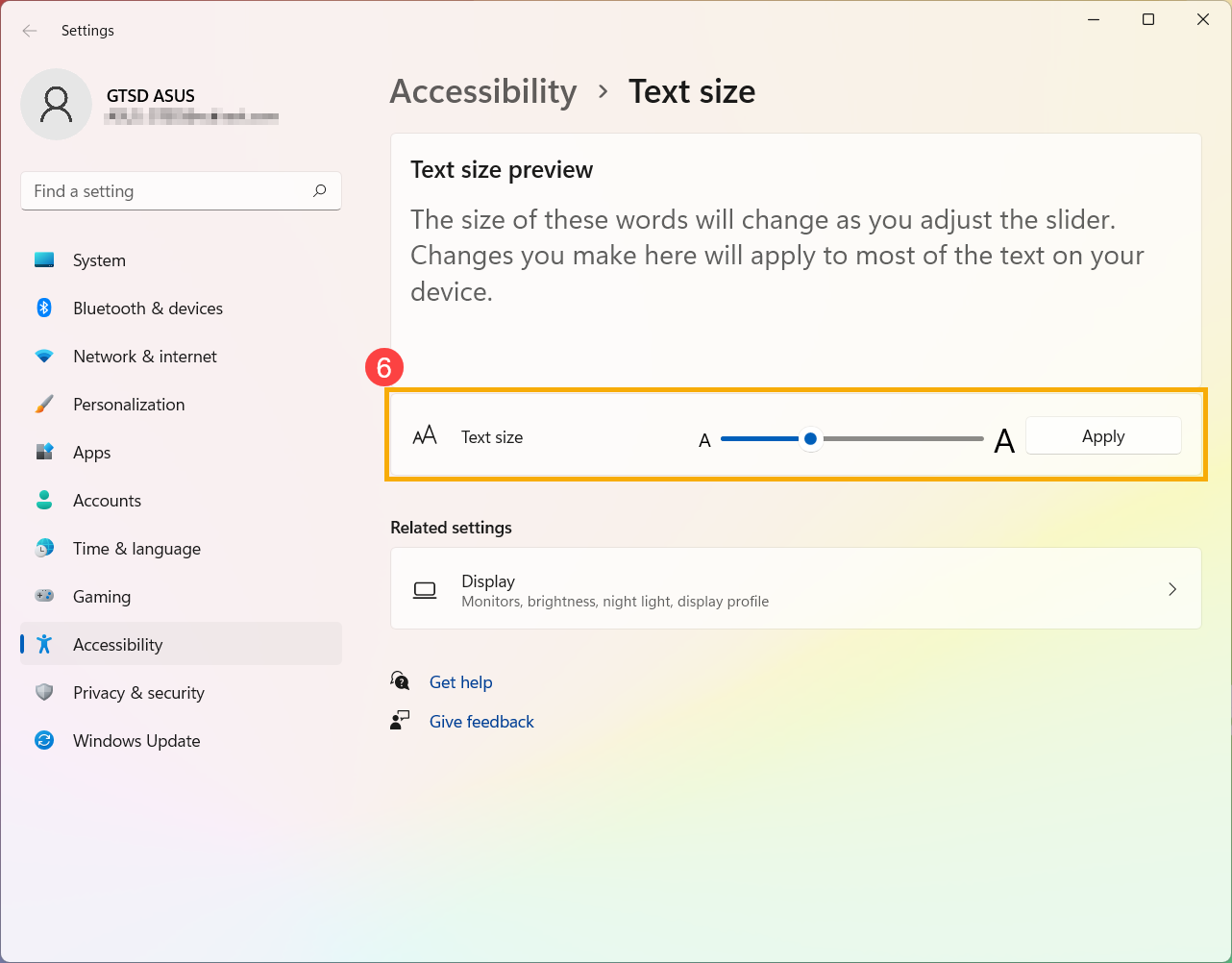
- في قسم حجم النص، اسحب شريط التمرير لضبط حجم النص ثم انقر على تطبيق⑥.
تغيير دقة العرض
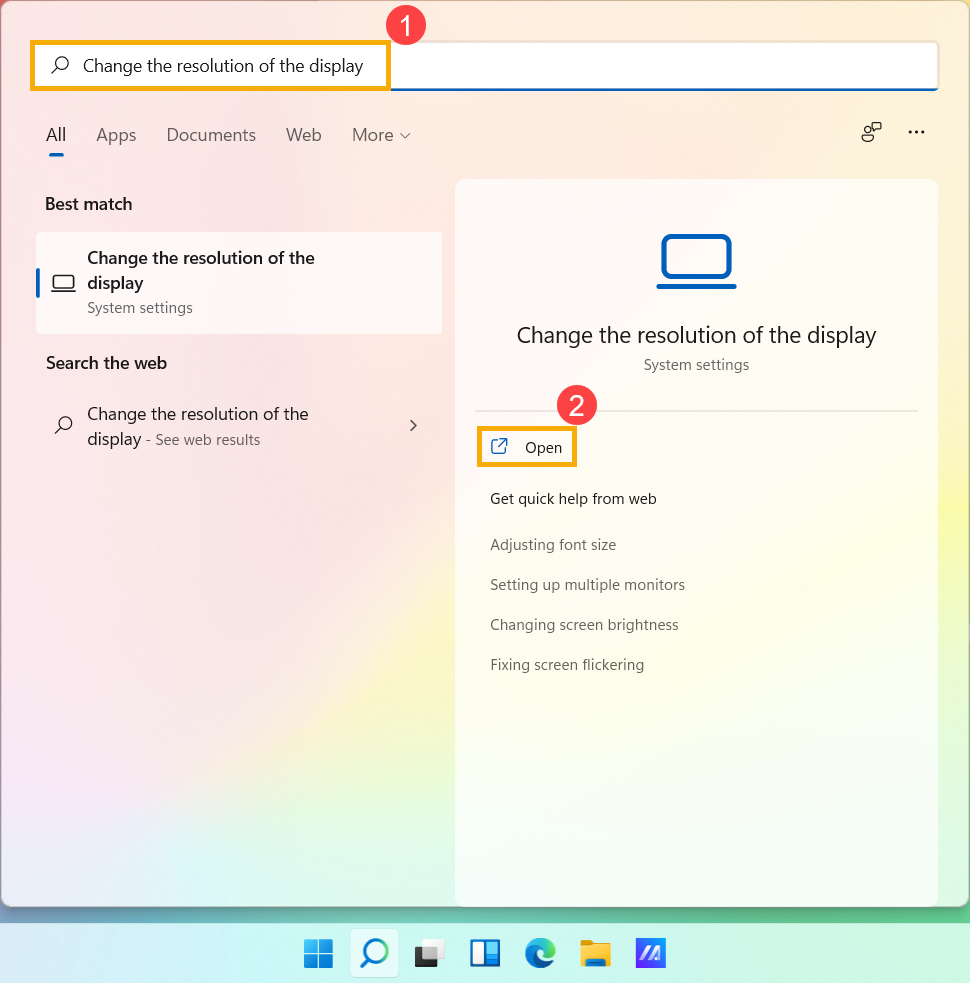
- اكتب وابحث [تغيير دقة العرض] في شريط بحث Windows①، ثم انقر على [فتح]②.
- إذا كنت ترغب في تغيير دقة العرض، يرجى اختيار الدقة التي تريدها من قسم دقة العرض③.
يمكنك أيضًا ضبط اتجاه العرض، والذي يشمل أفقي، عمودي، أفقي (مقلوب)، أو عمودي (مقلوب) في قسم اتجاه العرض④.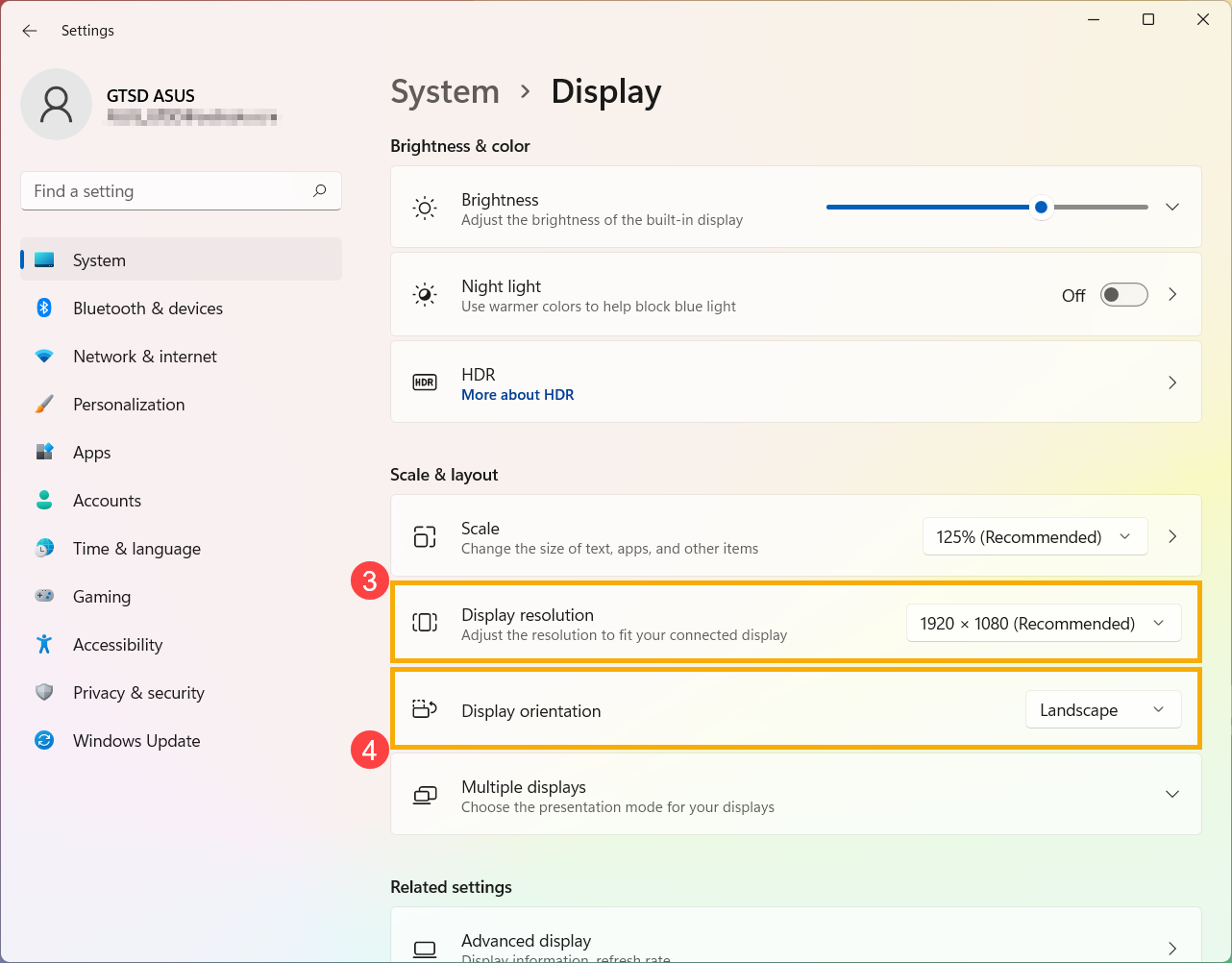
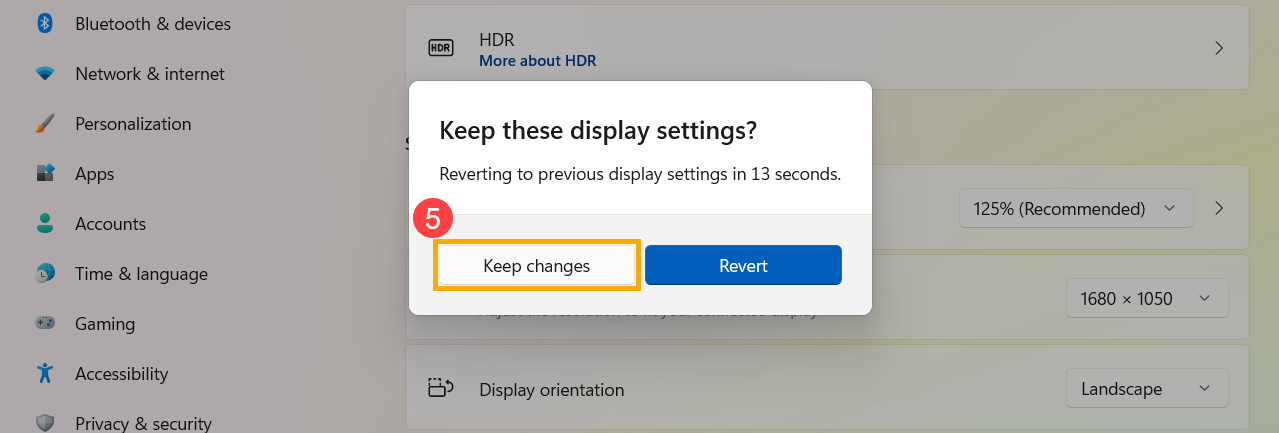
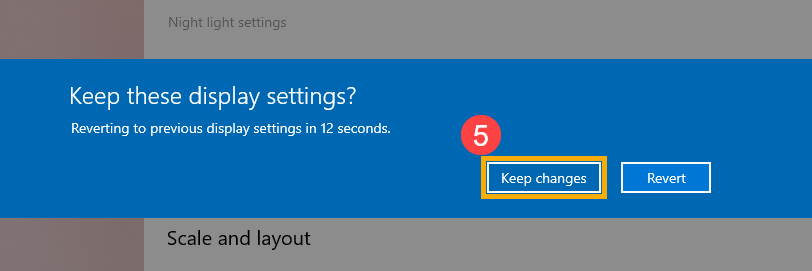
- قد تتلقى الإشعار التالي بعد ضبط إعدادات العرض، يرجى اختيار [الاحتفاظ بالتغييرات]⑤ لتفعيل إعداداتك.
تغيير معدل التحديث
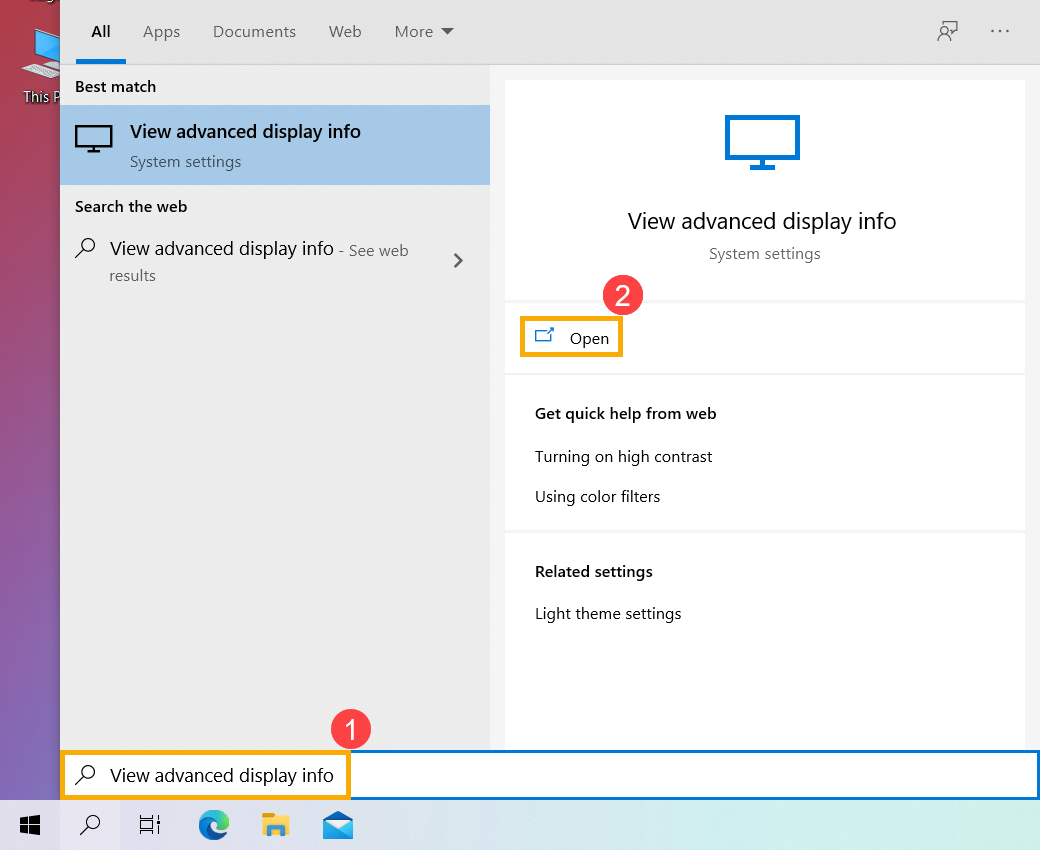
- اكتب وابحث [عرض معلومات العرض المتقدمة] في شريط بحث Windows①، ثم انقر [فتح]②.
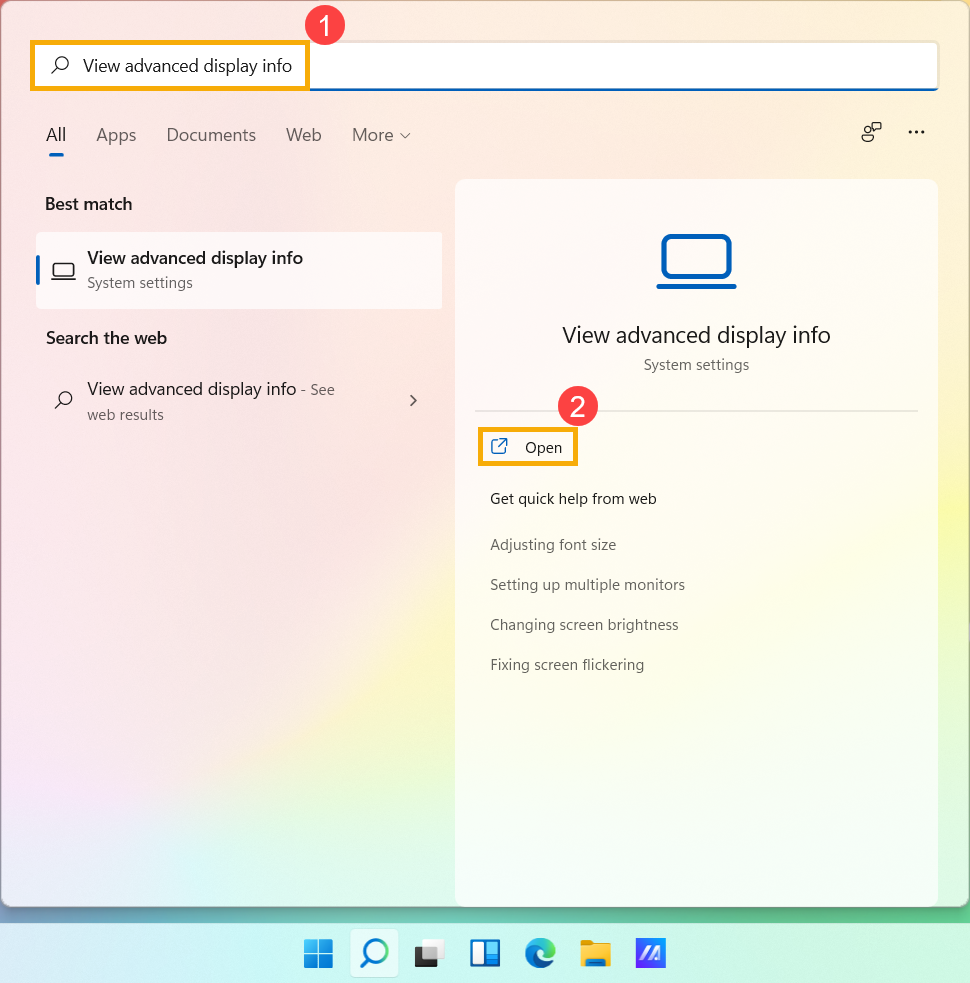
- إذا كنت ترغب في تغيير معدل التحديث، يرجى اختيار المعدل الذي تريده من قسم اختيار معدل التحديث③.
ملاحظة: يتم ضبط معدل التحديث حسب مواصفات جهازك، ولا يمكن تغييره في كل طراز.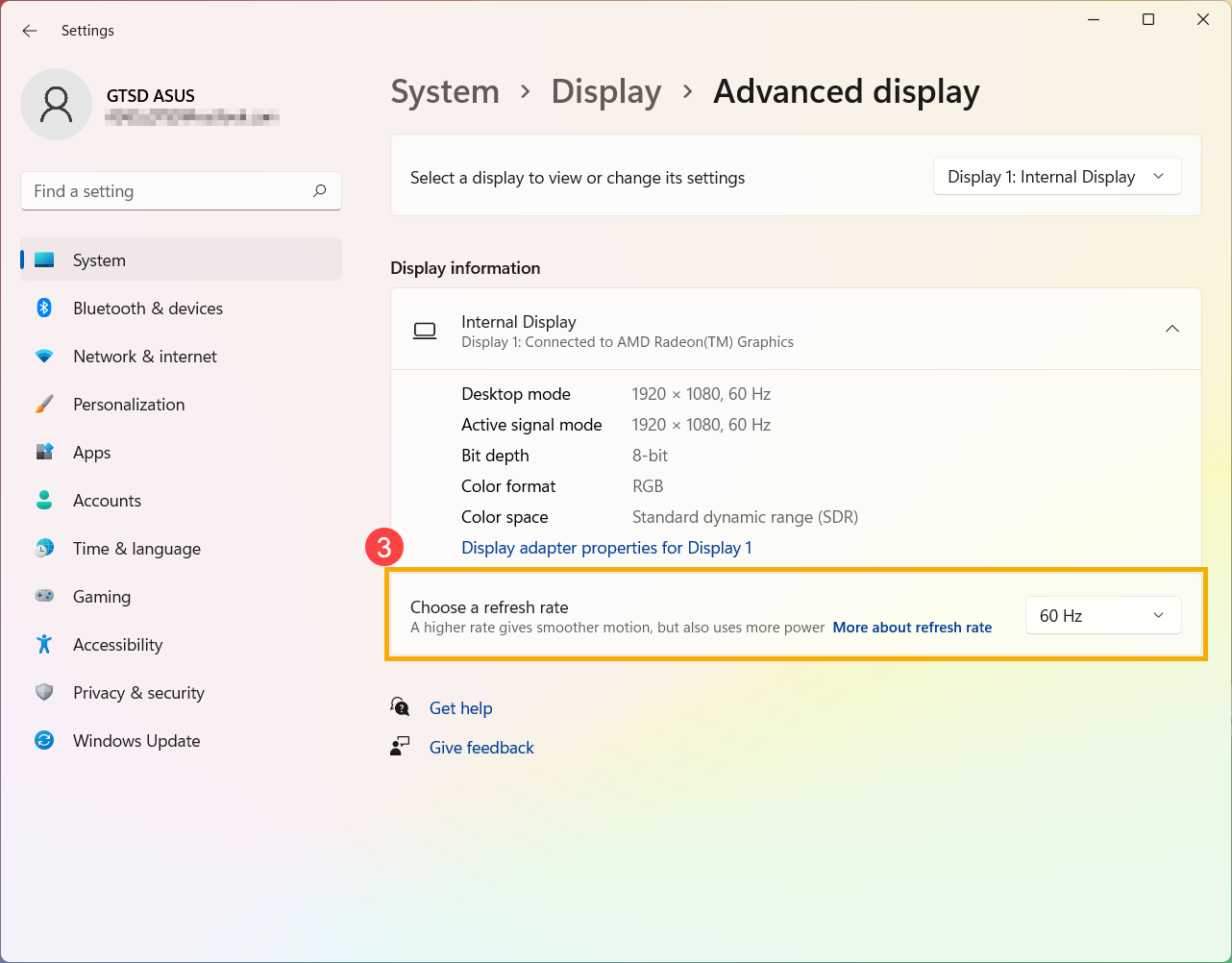
تغيير حجم النص والتطبيقات
- اكتب وابحث عن [تغيير حجم النص، التطبيقات، والعناصر الأخرى] في شريط بحث Windows①، ثم انقر [فتح]②.
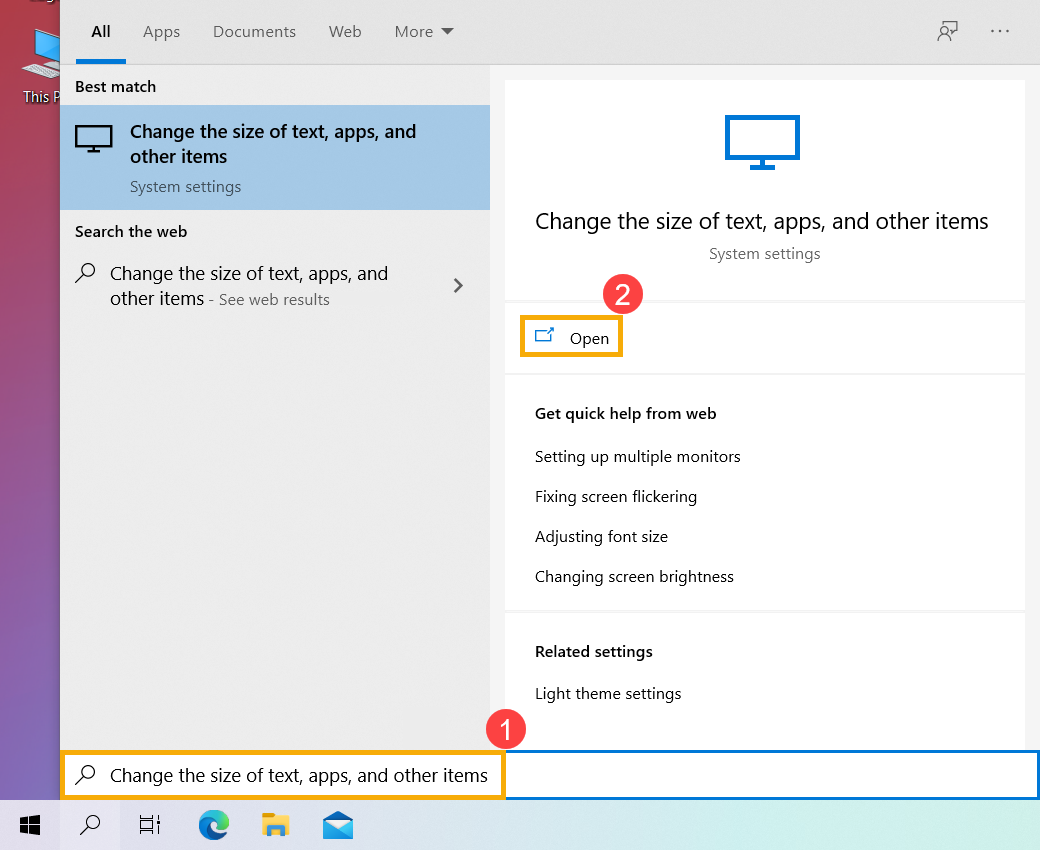
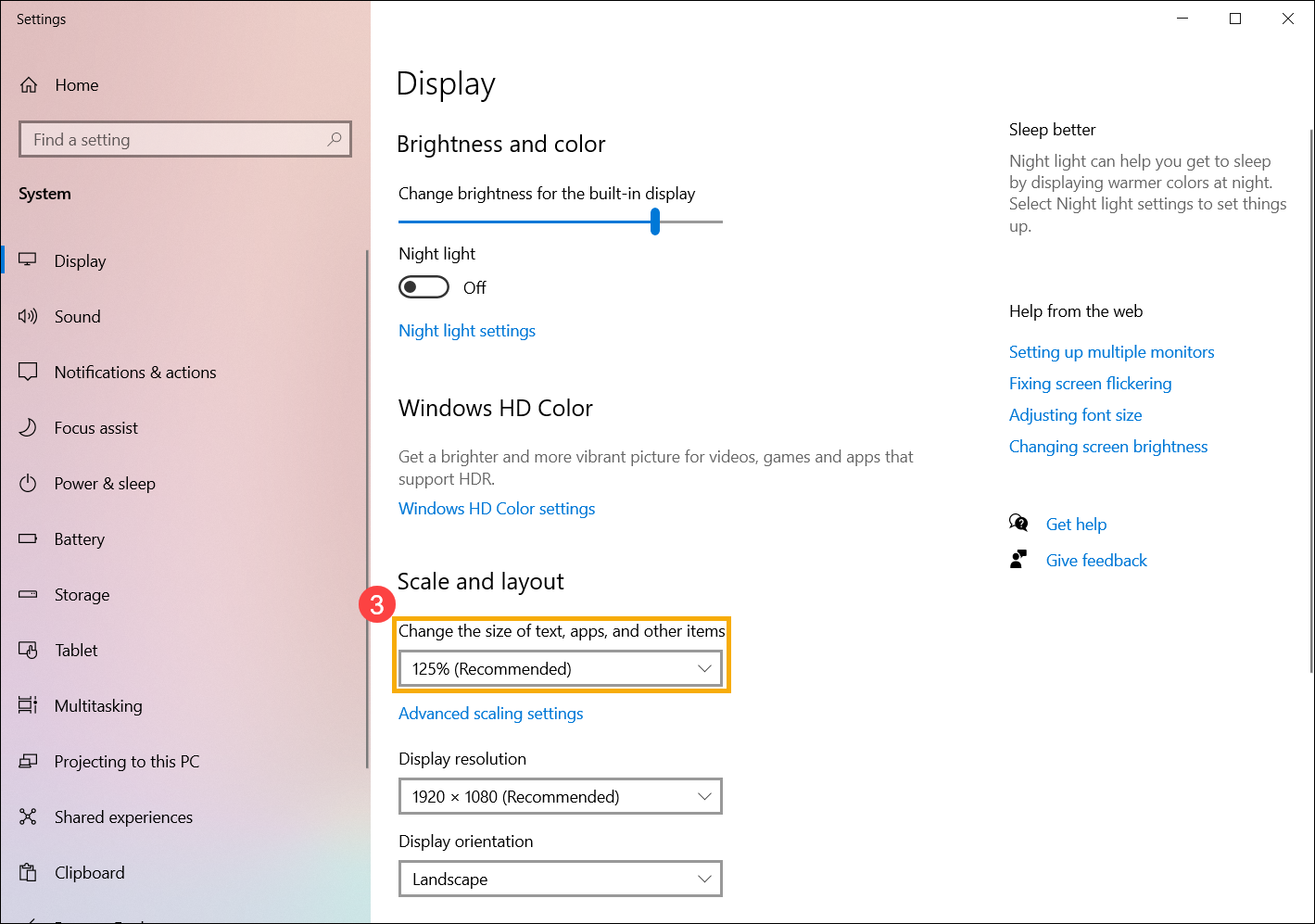
- إذا كنت ترغب في تغيير حجم النص والنوافذ، يرجى اختيار الحجم الذي تريده من قسم تغيير حجم النص، التطبيقات، والعناصر الأخرى③.
- إذا كنت تريد فقط تكبير النص على الشاشة دون تغيير حجم جميع الشاشات أو التطبيقات، يمكنك الرجوع إلى الطريقة التالية:
اكتب وابحث [إعدادات عرض سهولة الوصول] في شريط بحث Windows④، ثم انقر [فتح]⑤.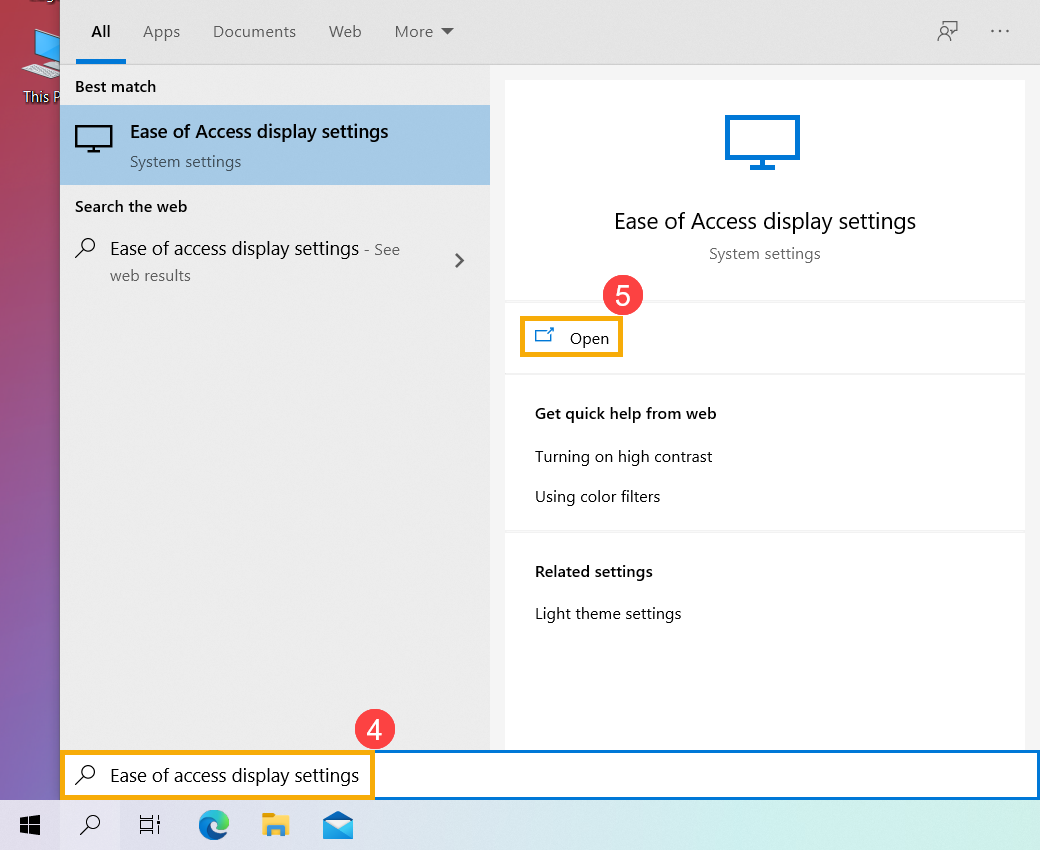
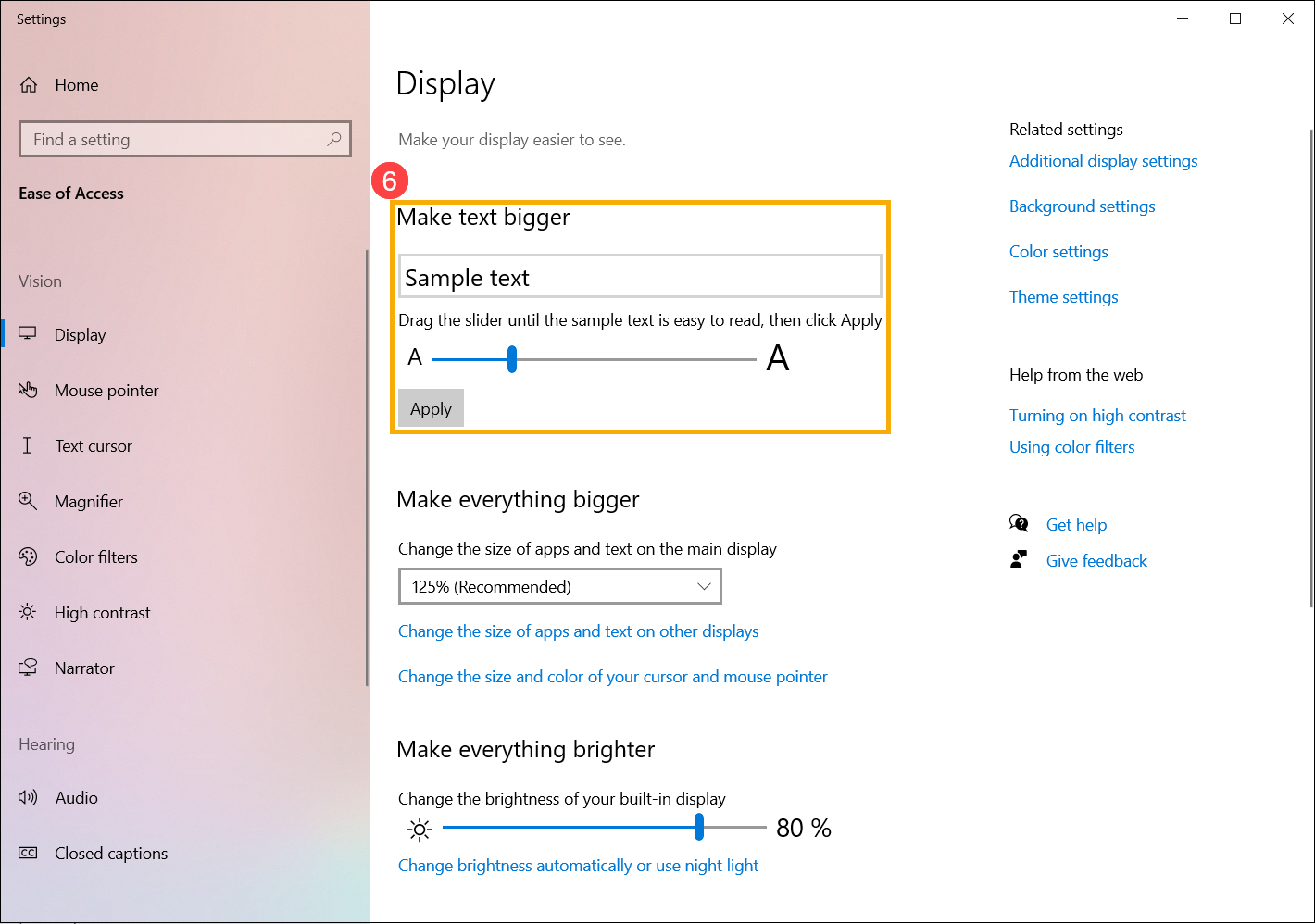
- في قسم جعل النص أكبر، اسحب شريط التمرير لضبط حجم النص ثم انقر تطبيق⑥.
تغيير دقة العرض
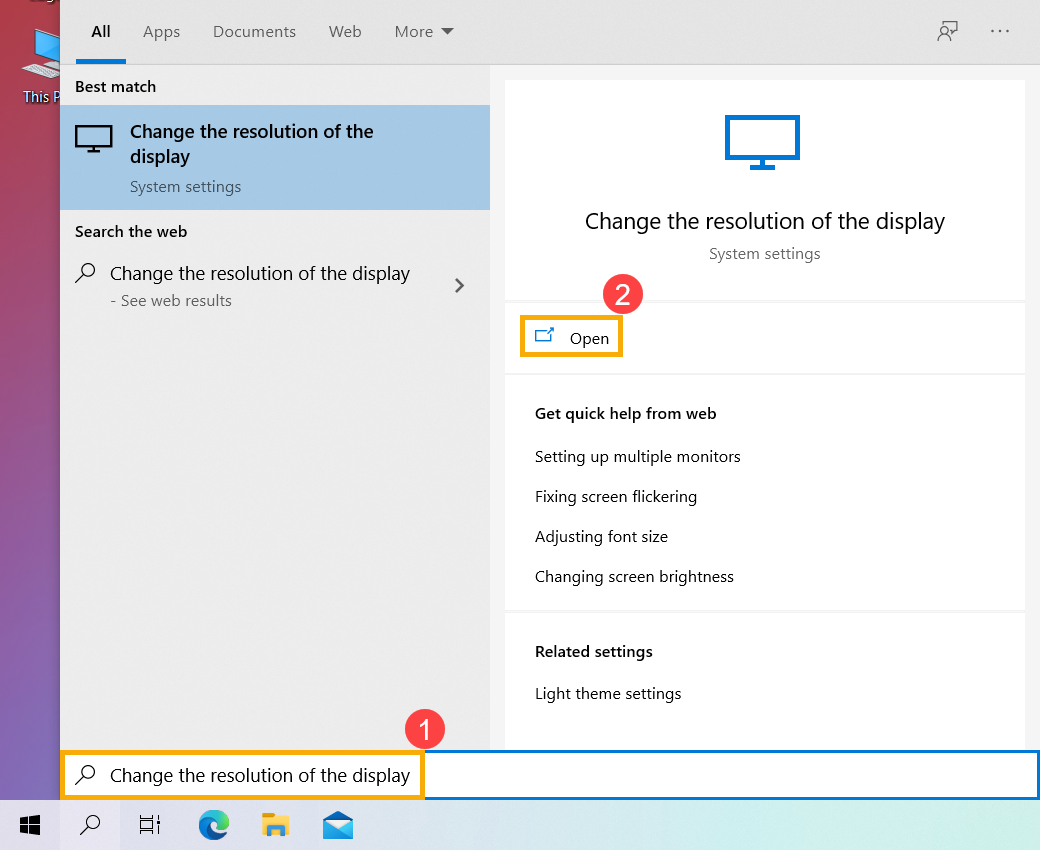
- اكتب وابحث عن [تغيير دقة العرض] في شريط بحث Windows①، ثم انقر على [فتح]②.
- إذا كنت ترغب في تغيير دقة العرض، يرجى اختيار الدقة التي تريدها من قسم دقة العرض③.
يمكنك أيضًا ضبط اتجاه العرض، والذي يشمل أفقي، عمودي، أفقي (مقلوب)، أو عمودي (مقلوب) في قسم اتجاه العرض④.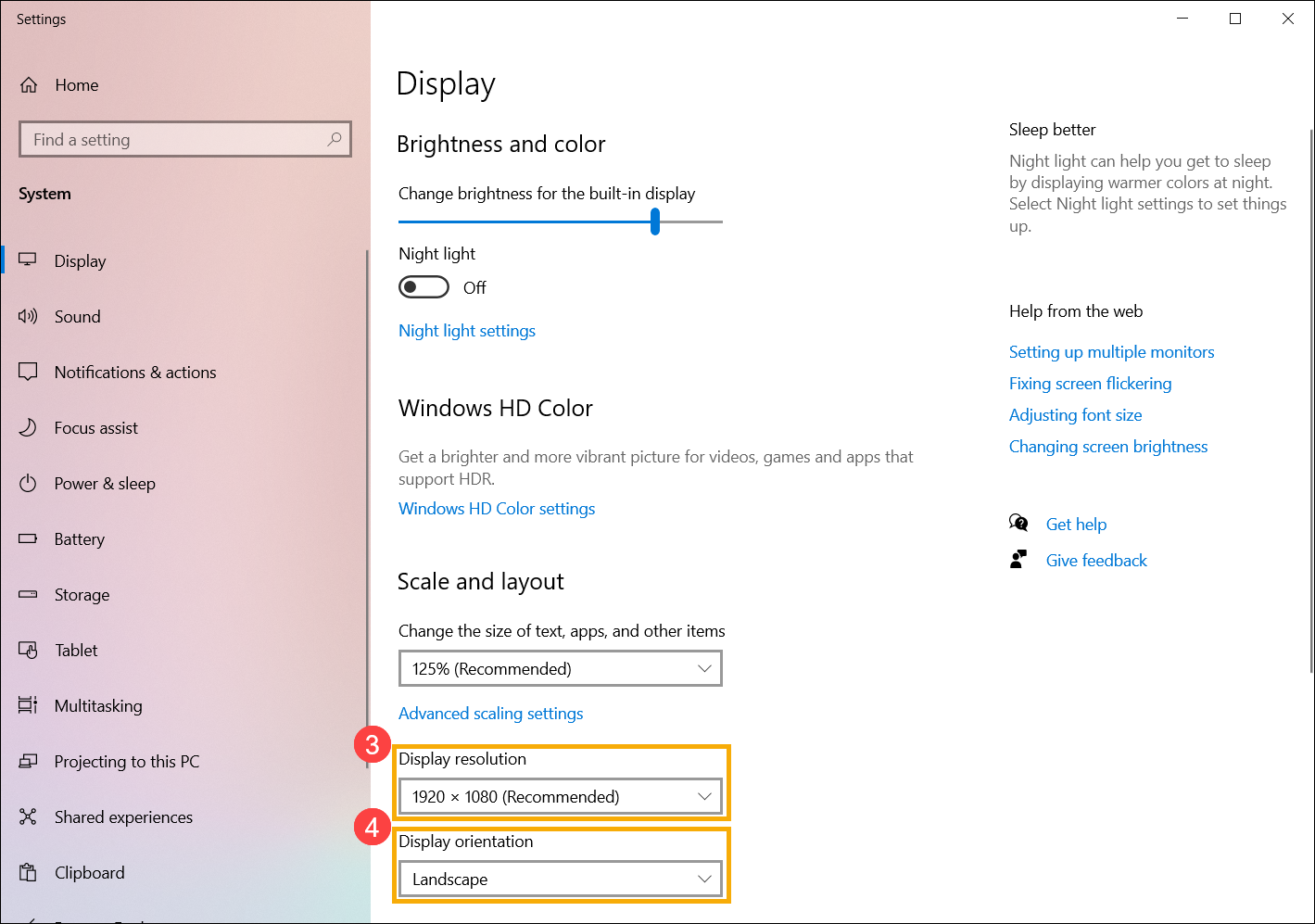
- قد تظهر لك الإشعار التالي بعد ضبط إعدادات العرض، يرجى اختيار [الاحتفاظ بالتغييرات]⑤ لتفعيل إعداداتك.
تغيير معدل التحديث
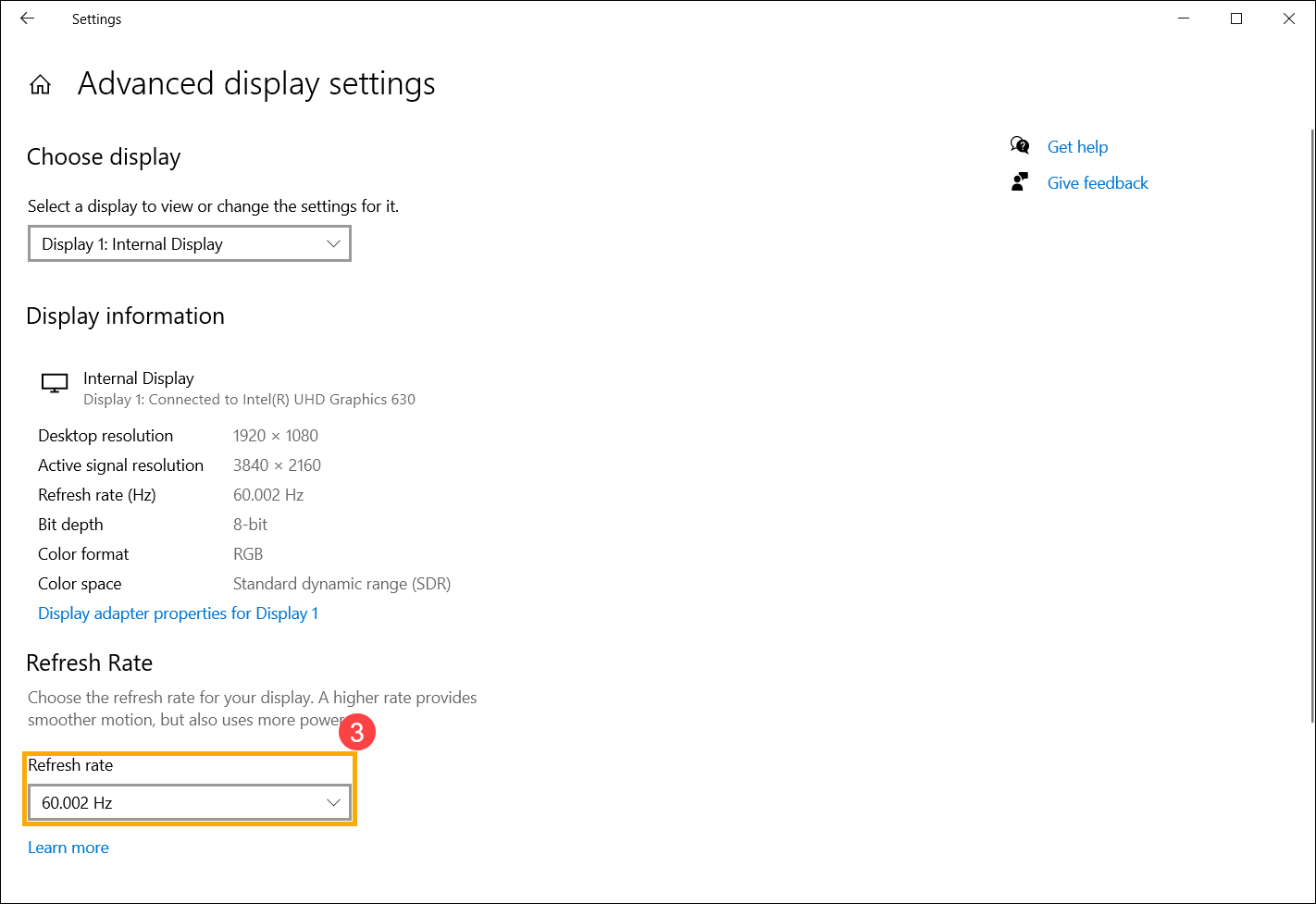
- اكتب وابحث عن [عرض معلومات الشاشة المتقدمة] في شريط بحث Windows①، ثم انقر على [فتح]②.
- إذا كنت ترغب في تغيير معدل التحديث، يرجى اختيار المعدل الذي تريده من قسم معدل التحديث③.
ملاحظة: يتم ضبط معدل التحديث حسب مواصفات جهازك، ولا يمكن تغييره في جميع الطرازات.