المواضيع ذات الصلة
[Windows 11/10] كيفية التحقق من اسم الطراز وإصدار BIOS
المنتجات المعنية: لابتوب، جهاز مكتبي، كمبيوتر الكل في واحد، جهاز الألعاب المحمول، MiniPC
عندما تحتاج إلى تنزيل driver أو BIOS من موقع دعم ASUS، يجب أولاً معرفة الاسم الكامل للطراز.
على سبيل المثال، عند البحث عن X412FJ/FJC/FJG، يجب عليك اختيار الاسم الكامل للطراز كما هو موضح في الشكل أدناه.
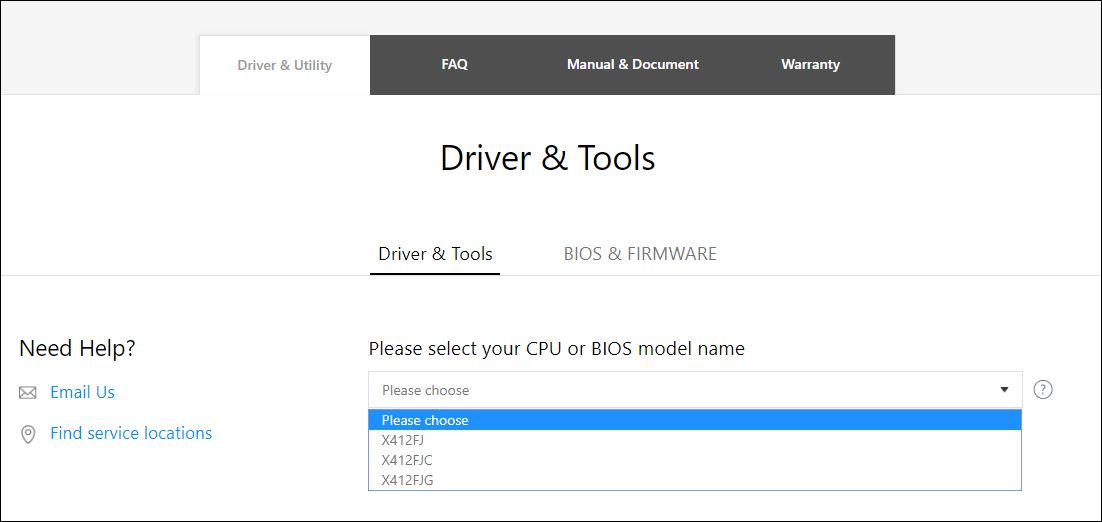
لتقديم تعليمات أكثر تفصيلاً، يمكنك أيضاً الضغط على رابط فيديو ASUS على YouTube أدناه لمعرفة المزيد حول كيفية التحقق من الطراز وإصدار BIOS.
https://www.youtube.com/watch?v=RoIMKQfBrhE
فيما يلي عدة طرق للاستعلام عن الطراز الكامل للجهاز وإصدار BIOS. يمكنك اختيار واحدة من الطرق التالية:
الطريقة 1: الاستعلام من خلال MyASUS
- اكتب وابحث [MyASUS] في شريط بحث Windows①، ثم اضغط على [فتح]②. (الصورة التوضيحية على الجهة اليسرى أدناه في Windows 11، والجهة اليمنى في Windows 10.)
ملاحظة: إذا لم تتمكن من العثور على MyASUS، قد لا يكون مثبتاً على جهازك. يرجى الرجوع إلى كيفية تثبيت MyASUS.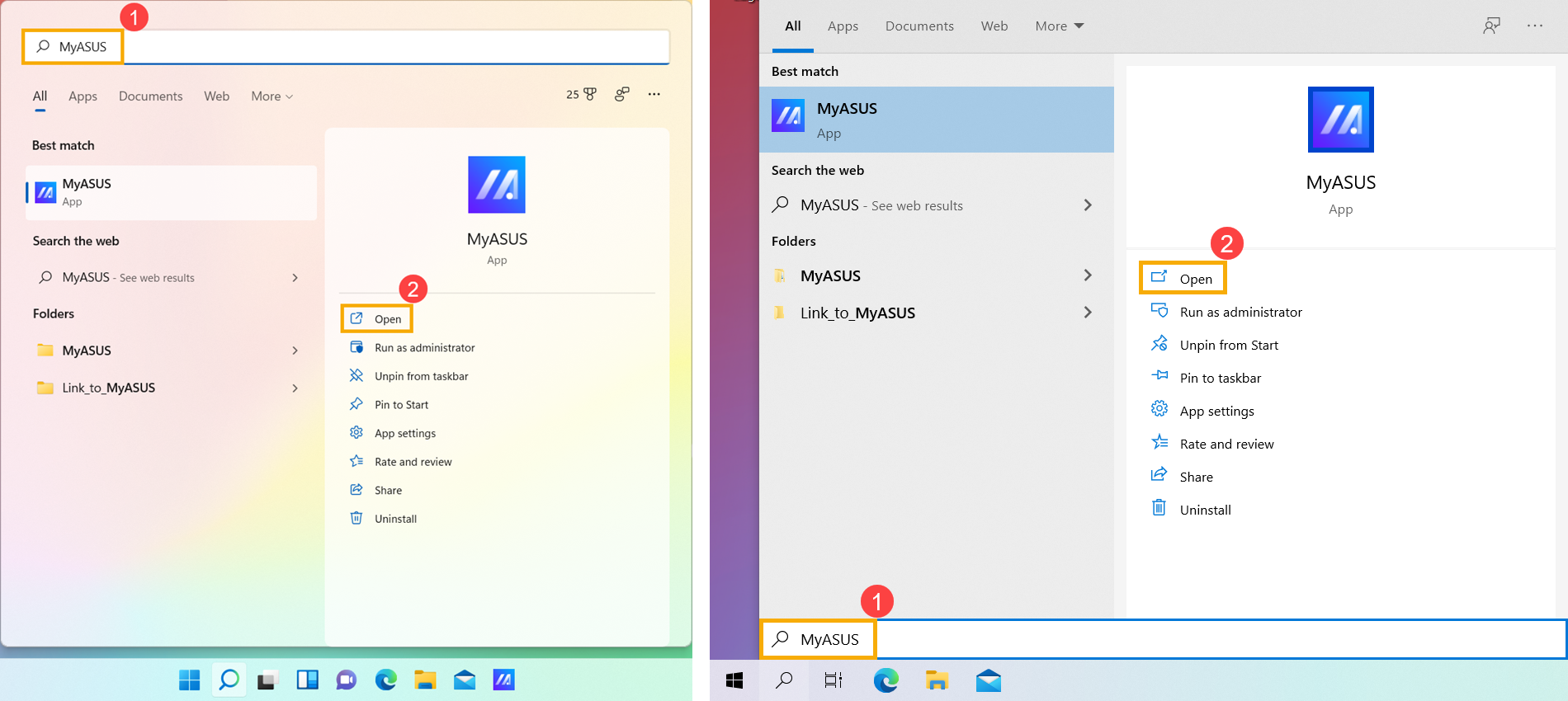
- في تطبيق MyASUS، [معلومات النظام]③.
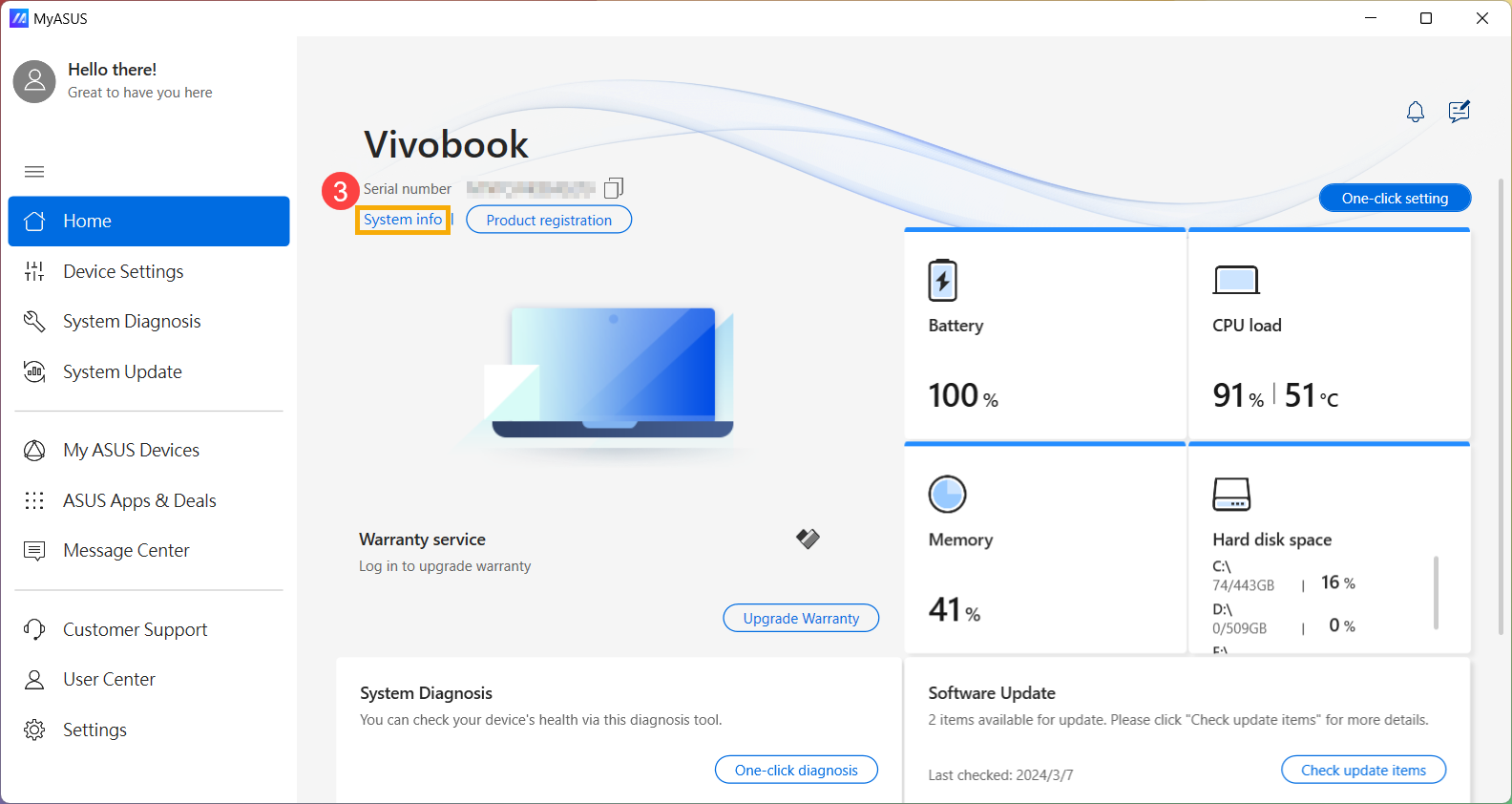
- في قسم البرنامج الثابت، يمكنك تحديد طراز الجهاز وإصدار BIOS④.
كما هو موضح في المثال أدناه (الإصدار X1505ZA.310)، هذا يدل على أن الطراز هو X1505ZA وإصدار BIOS هو 310.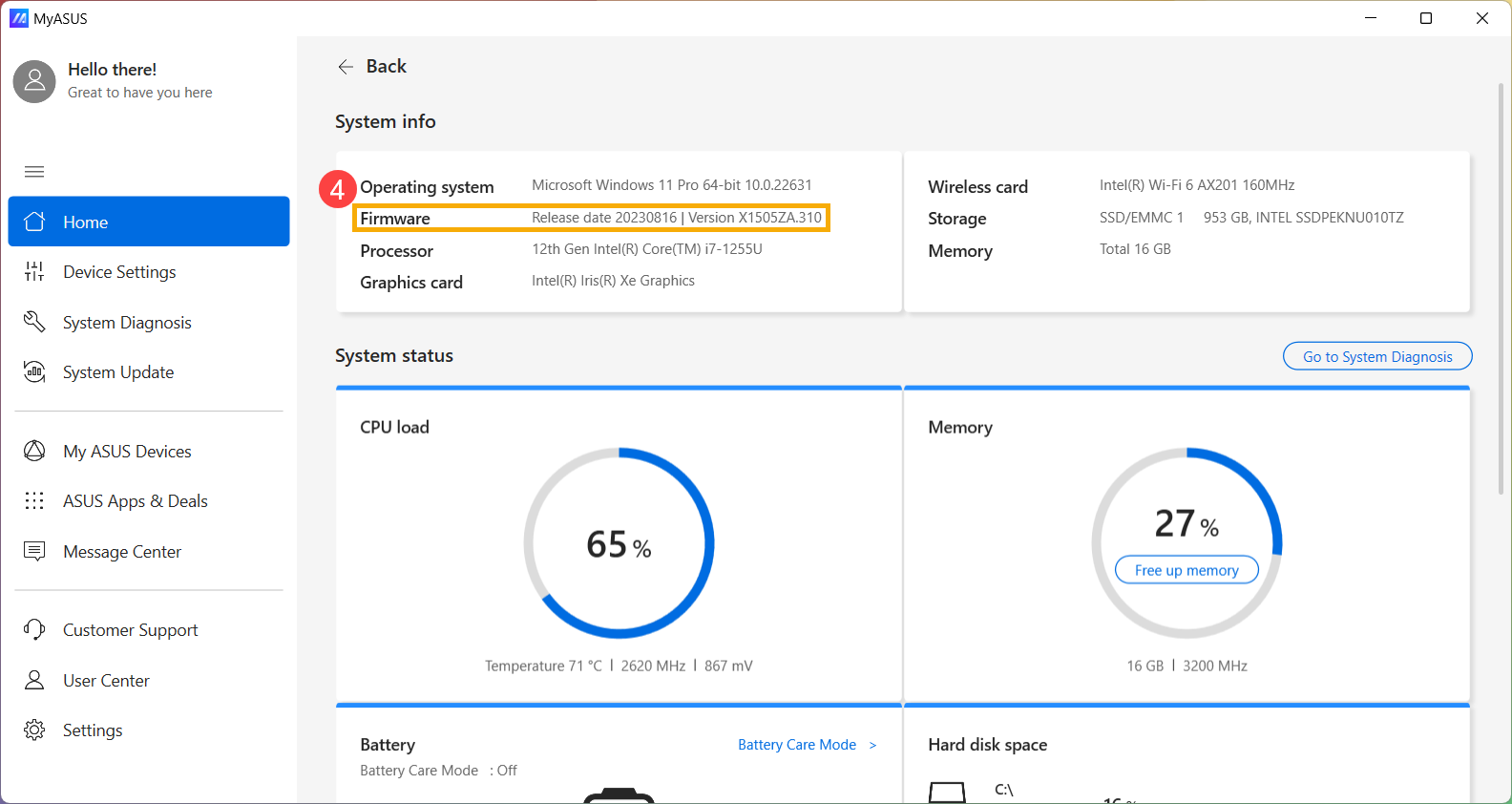
الطريقة 2: الاستعلام عبر Dxdiag
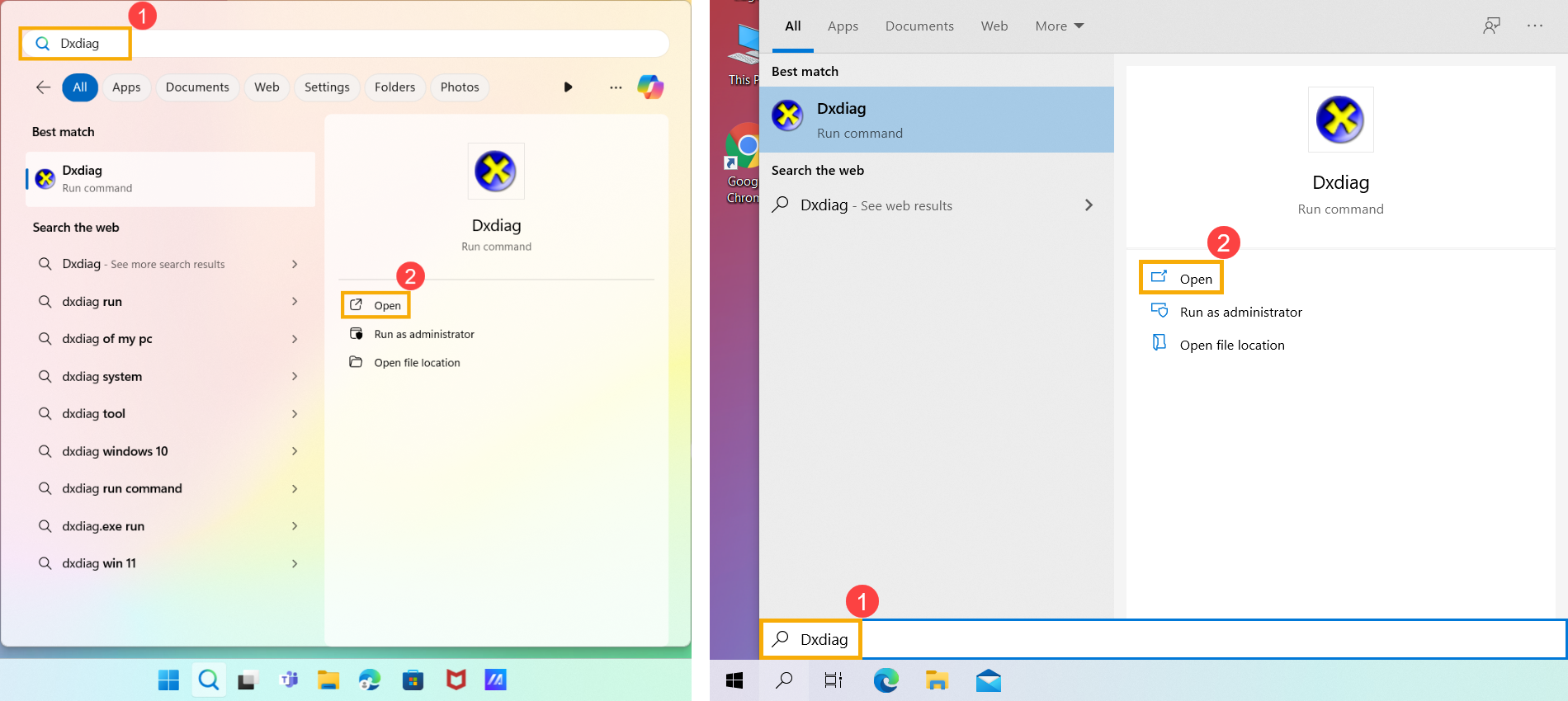
- اكتب وابحث عن [Dxdiag] في شريط بحث Windows①، ثم انقر [فتح]②. (توضح الصورة التوضيحية للبحث على الجانب الأيسر في ويندوز 11، وعلى الجانب الأيمن في ويندوز 10.)
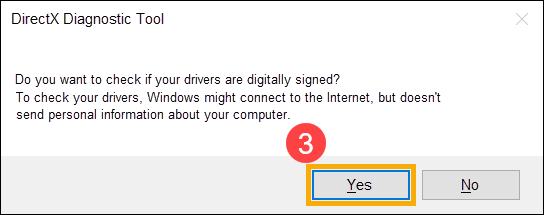
- إذا ظهرت لك الرسالة التالية، يرجى اختيار [نعم] للمتابعة إلى الخطوة التالية ③.
- في حقل طراز النظام يمكنك إيجاد طراز جهازك؛ وفي حقل BIOS تجد إصدار BIOS الخاص بجهازك ④.
كما هو موضح في المثال أدناه، الطراز هو X513EA، وإصدار BIOS هو 202.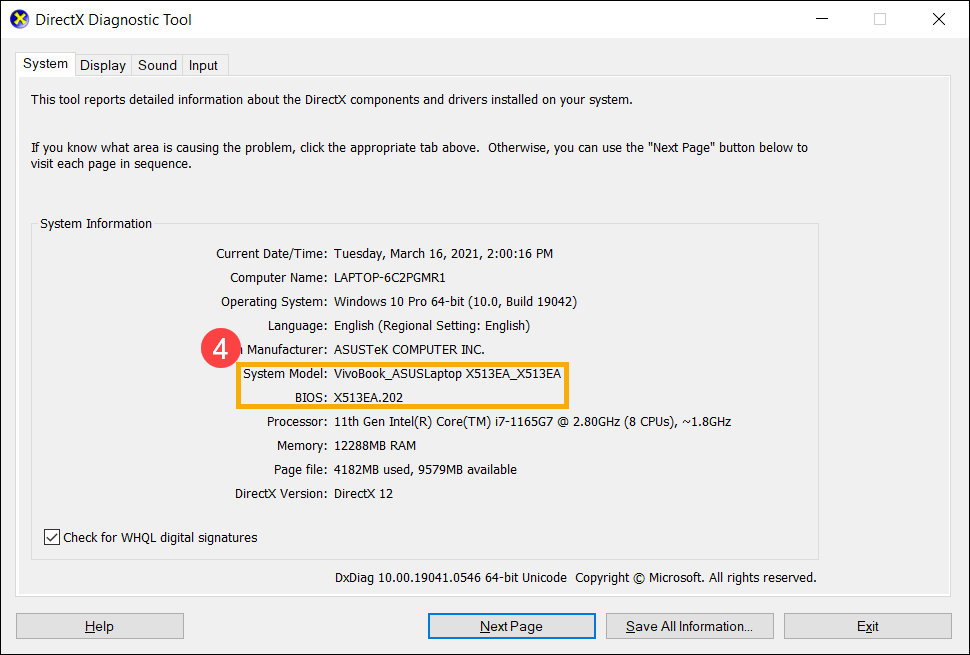
الطريقة 3: الاستعلام من خلال معلومات النظام
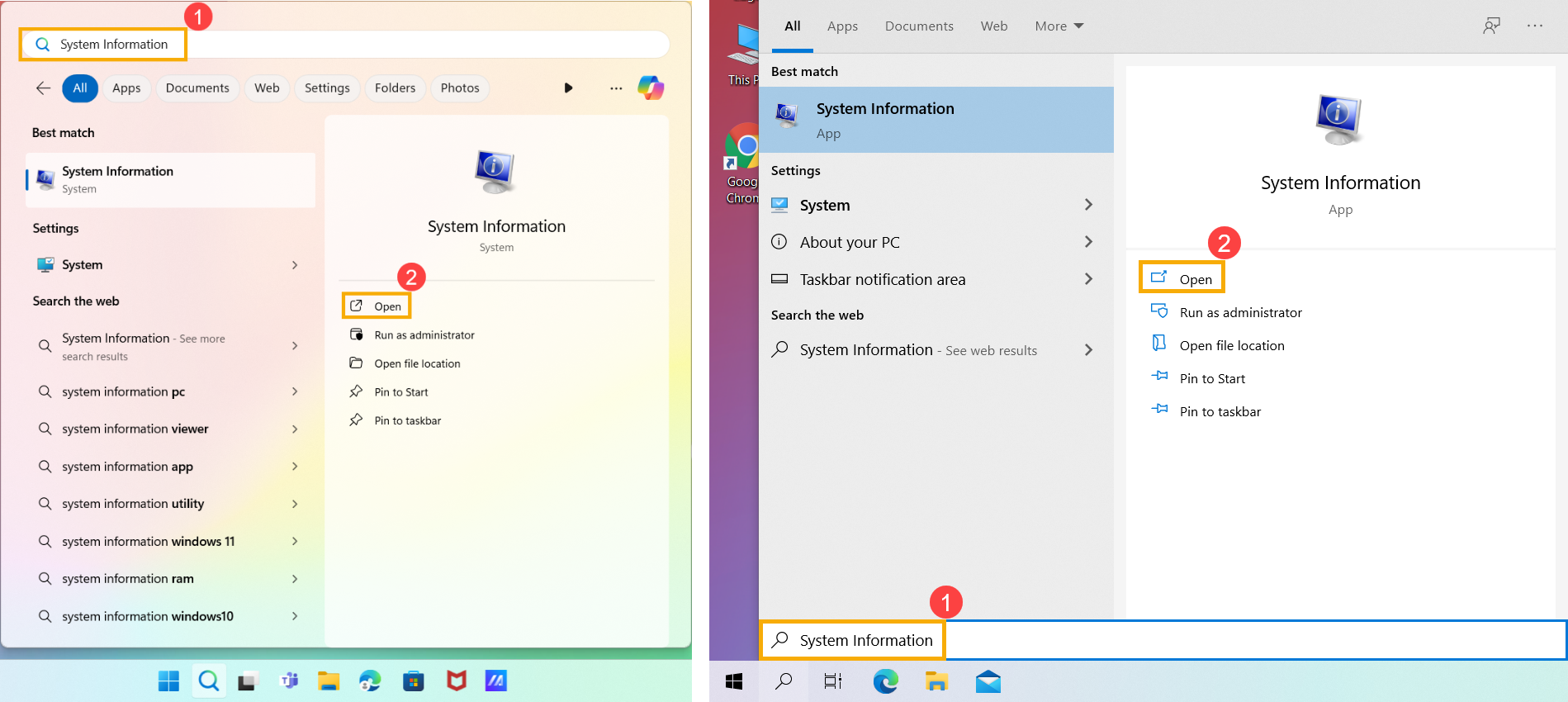
- اكتب وابحث [معلومات النظام] في شريط البحث في ويندوز ①، ثم اضغط [فتح] ②. (توضيح البحث في الجانب الأيسر أدناه هو في ويندوز 11، والجانب الأيمن هو ويندوز 10.)
- في حقل نموذج النظام، يمكنك العثور على نموذج جهازك③؛ وفي حقل إصدار/تاريخ BIOS، اعثر على إصدار BIOS لجهازك④.
كما هو موضح في المثال أدناه، النموذج هو X513EA، وإصدار BIOS هو 202.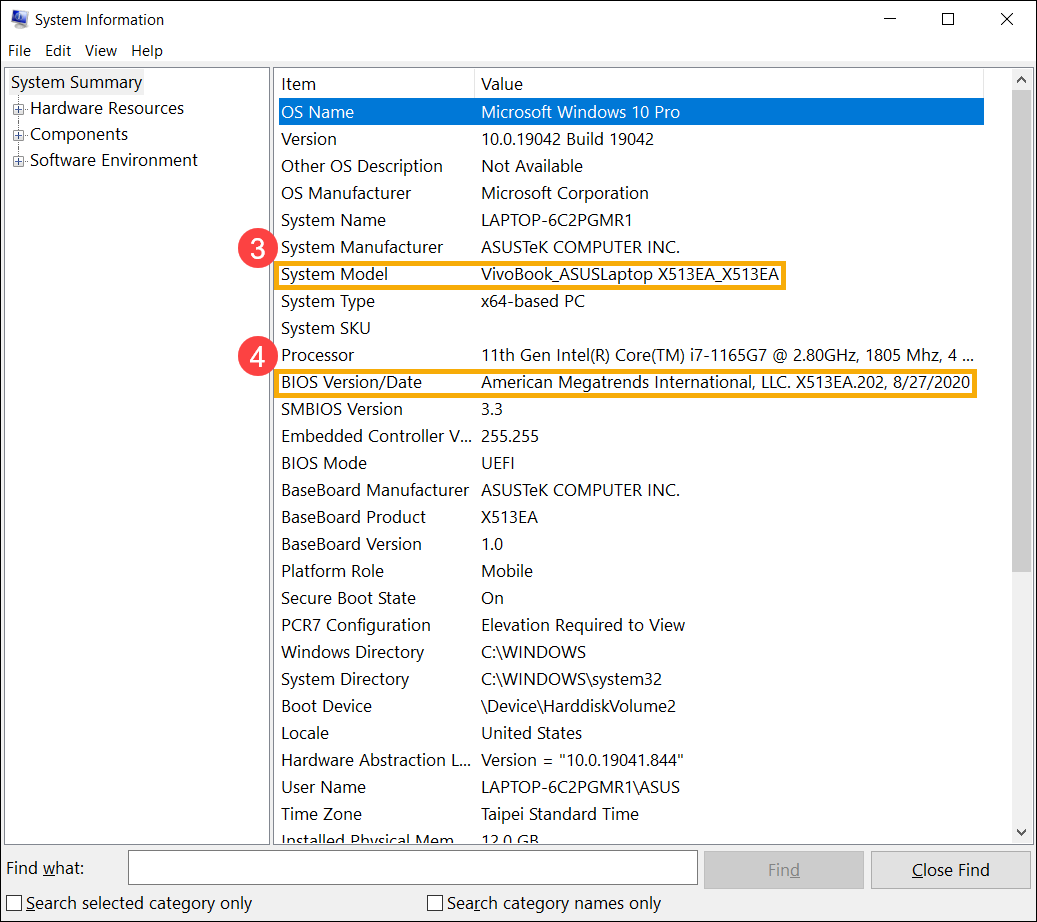
الطريقة 4: الاستعلام عبر شاشة إعدادات BIOS
- الدخول إلى شاشة إعدادات BIOS على الجهاز.
عندما يكون الجهاز مغلقًا، اضغط مع الاستمرار على [F2] على لوحة المفاتيح، ثم اضغط على زر التشغيل لتشغيل الجهاز. استمر في الضغط على [F2] حتى تظهر شاشة إعدادات BIOS، ثم حرر [F2]. تعرف على المزيد حول كيفية الدخول إلى شاشة إعدادات BIOS.
ملاحظة: الأجهزة المحمولة المخصصة للألعاب تحتاج إلى الضغط مع الاستمرار على زر خفض الصوت (-)، ثم الضغط على زر التشغيل لتشغيل الجهاز. - عند الدخول إلى شاشة إعداد BIOS، ستواجه ثلاثة أنواع من الواجهات: واجهة UEFI، واجهة قديمة، وMyASUS في UEFI. يرجى الرجوع إلى الخطوات التالية بناءً على شاشة BIOS لجهازك:
كيفية الاستعلام عن طراز الجهاز وإصدار BIOS في واجهة UEFI
في واجهة UEFI، يمكنك التنقل والتأكيد باستخدام مفاتيح الأسهم ومفتاح Enter في لوحة المفاتيح، أو لوحة اللمس، أو الماوس.
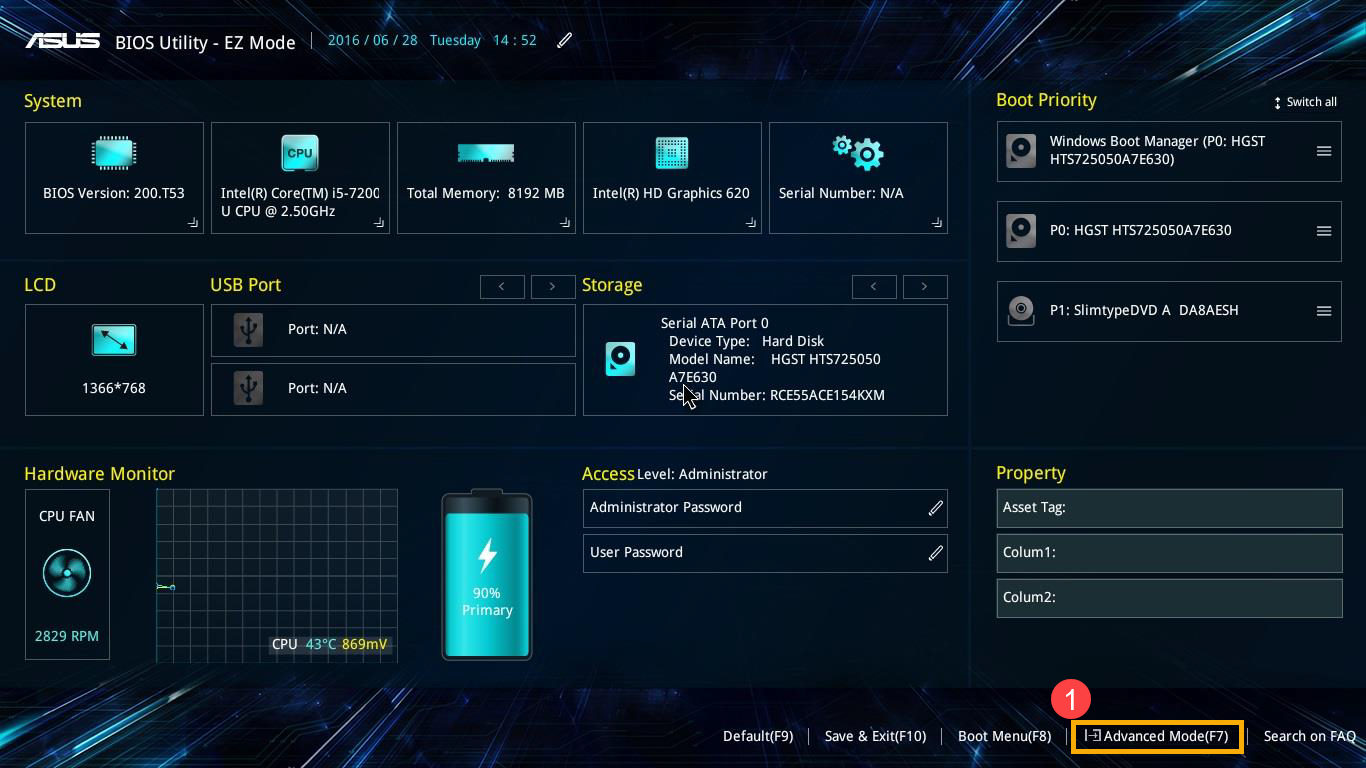
- بعد الدخول إلى BIOS Utility، انتقل إلى الوضع المتقدم بالضغط على مفتاح الاختصار[F7] أو استخدم المؤشر للنقر①.
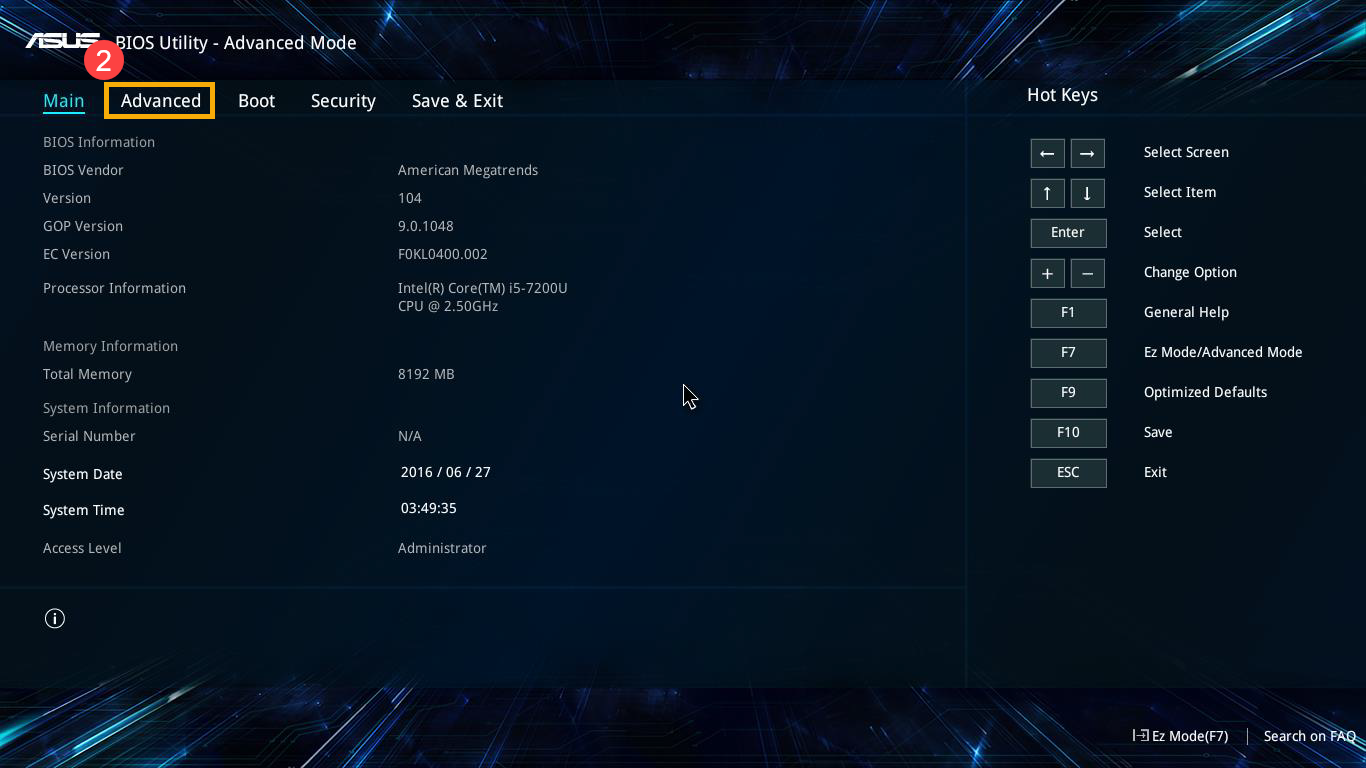
- بعد الدخول إلى الوضع المتقدم، اختر شاشة [متقدم]②.
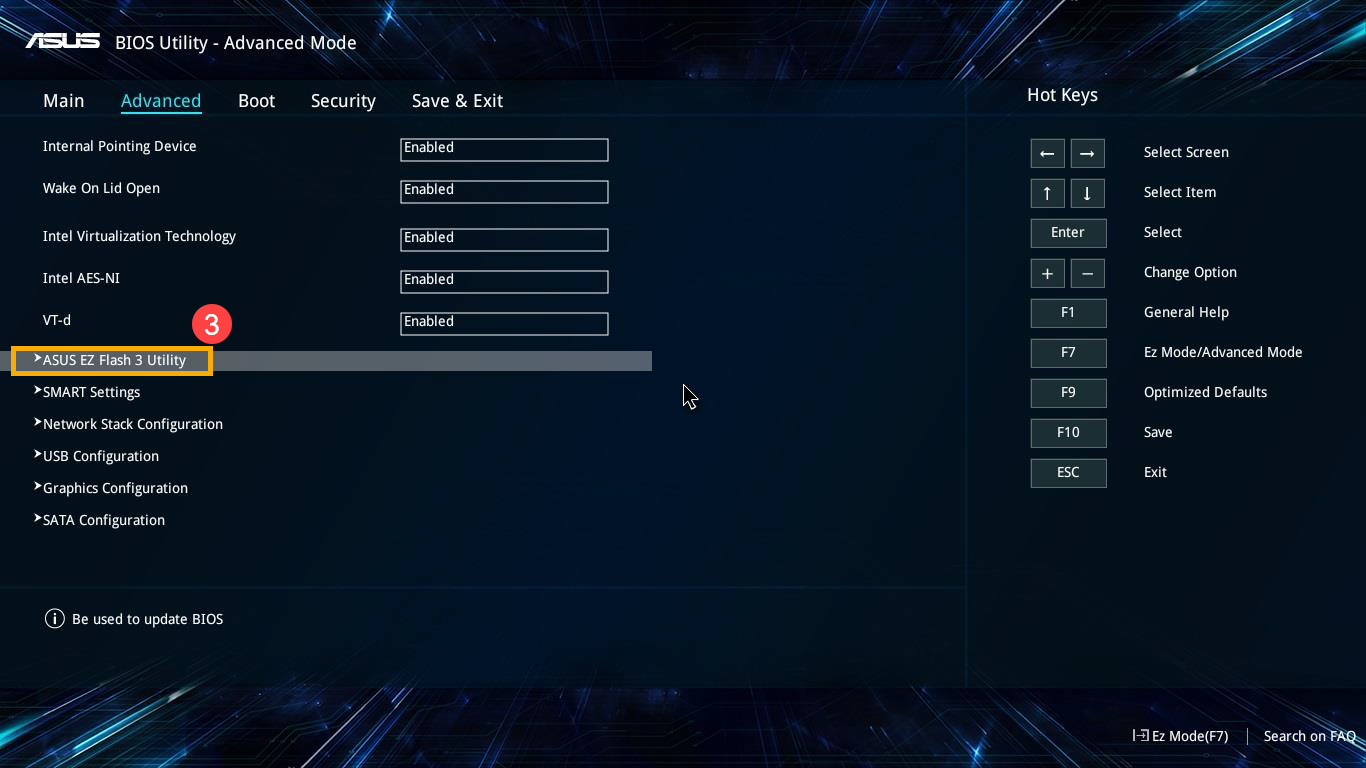
- اختر عنصر [ASUS EZ Flash 3 Utility]③.
- في حقل الطراز، يمكنك العثور على طراز جهازك④؛ وفي حقل الإصدار، ستجد إصدار BIOS لجهازك⑤.
في المثال أدناه، النموذج هو B9450FA وإصدار BIOS هو 205.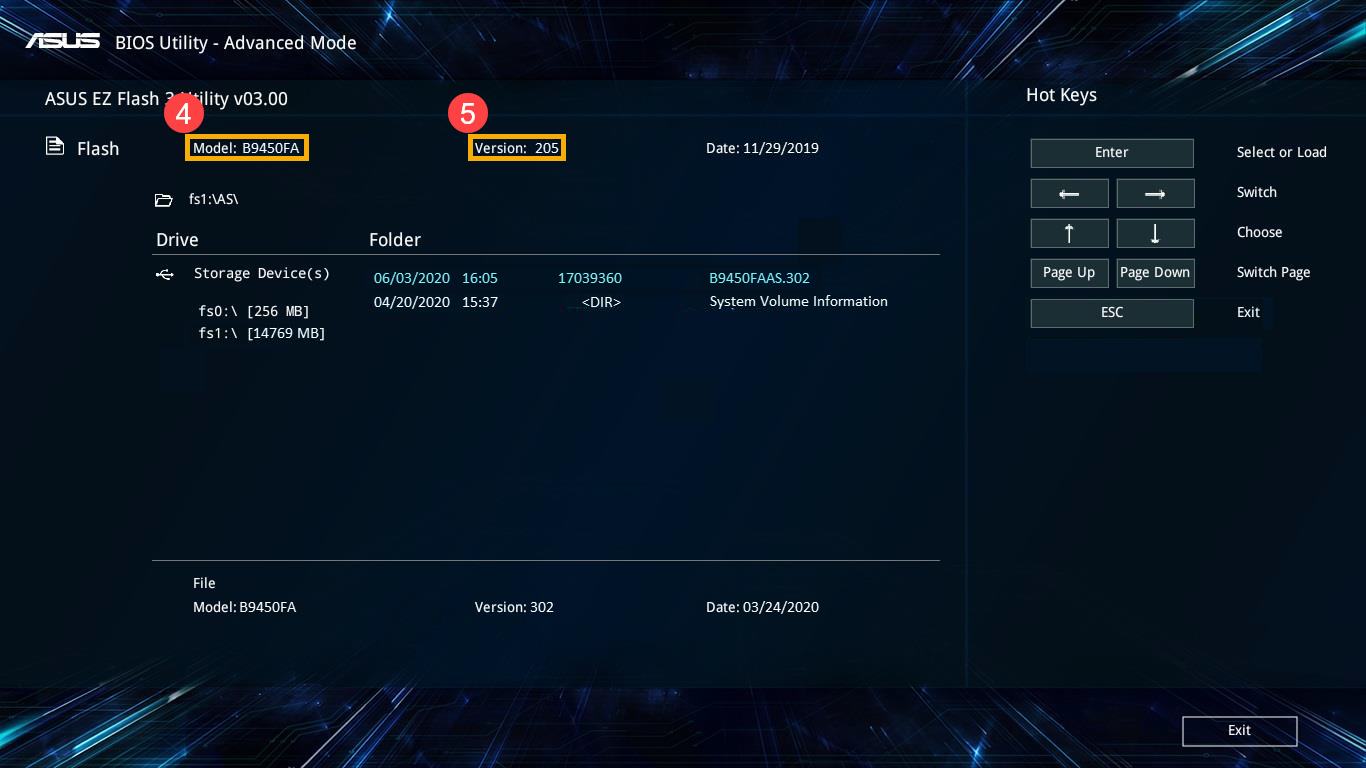
كيفية الاستعلام عن نموذج الجهاز وإصدار BIOS في الواجهة القديمة
في وضع Legacy، يمكنك فقط الاختيار وتحديد العناصر عبر مفاتيح الأسهم و إدخال من لوحة المفاتيح.
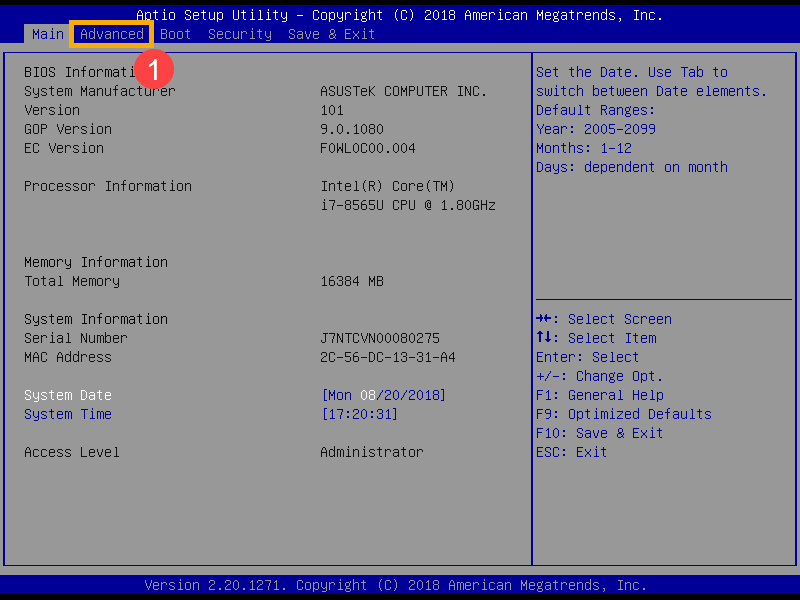
- بعد الدخول إلى أداة BIOS، اختر شاشة [متقدم] ①.
- اختر عنصر [ASUS EZ Flash 3 Utility] واضغط على إدخال②.
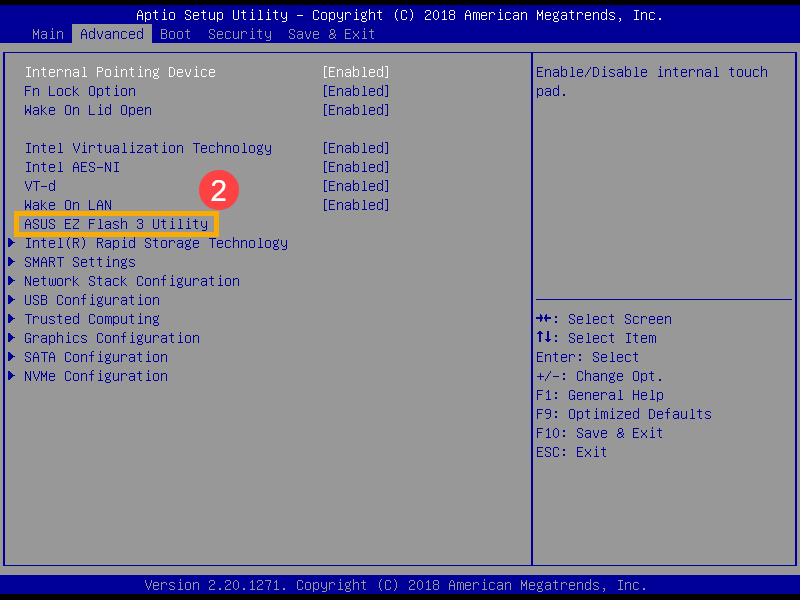
- في حقل المنصة، يمكنك العثور على نموذج جهازك؛ وفي حقل الإصدار، يمكنك تحديد إصدار BIOS الخاص بجهازك③.
في المثال أدناه، النموذج هو B9440FA وإصدار BIOS هو 101.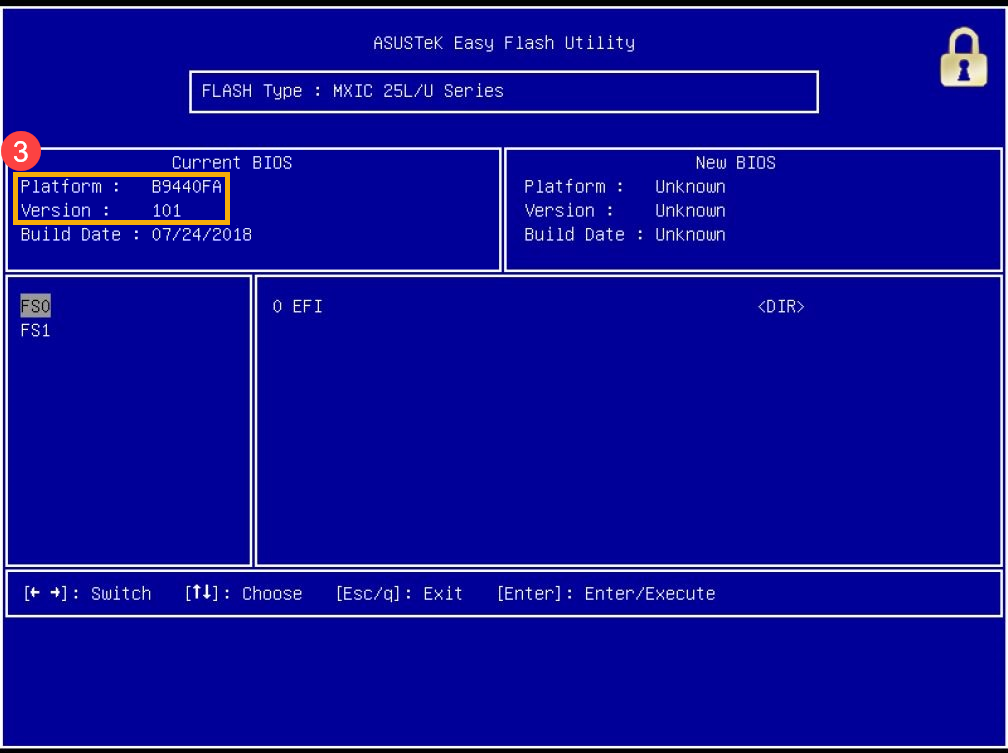
كيف تستعلم عن طراز الجهاز وإصدار BIOS في MyASUS في واجهة UEFI
في واجهة MyASUS في UEFI، يمكنك التنقل والتأكيد باستخدام مفاتيح الأسهم ومفتاح الإدخال على لوحة المفاتيح، لوحة اللمس أو الماوس.
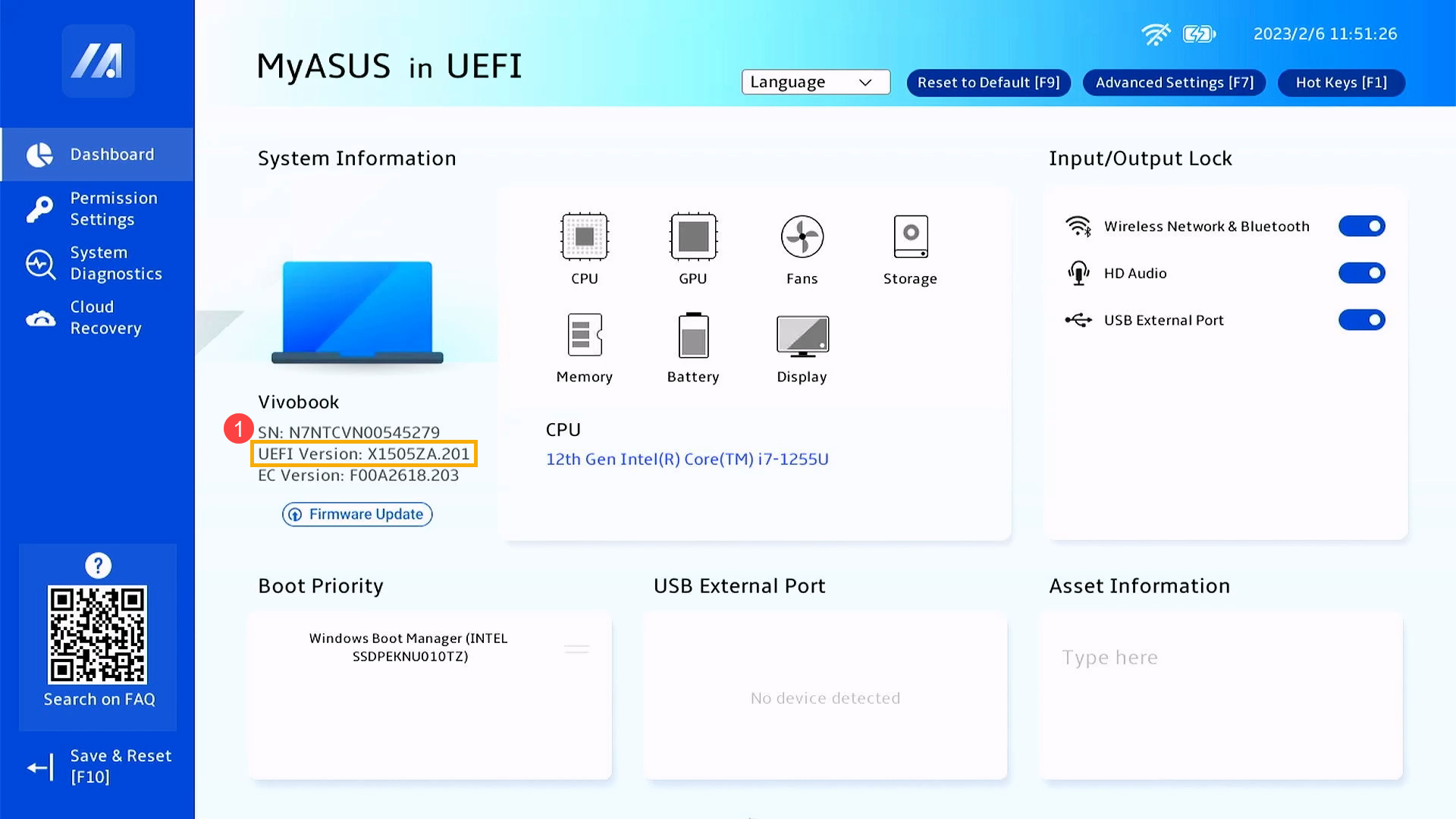
- عند الدخول إلى شاشة إعدادات BIOS، يمكنك العثور على طراز جهازك وإصدار BIOS في حقل إصدار UEFI①.
في المثال أدناه [الإصدار X1505ZA.201]، يشير إلى أن الطراز هو X1505ZA، وإصدار BIOS هو 210.