[جهاز التوجيه اللاسلكي] كيفية إعداد IPv6 - خدمة FLET’S IPv6؟
وضع تمرير IPv6 يجعل الراوتر يعمل كجسر ويمرر حزمة IPv6 بغرض خدمات FLET'S IPv6، FLET'S Virus Clear v6، IPv6(IPoE).
خدمة FLET'S IPv6
يرجى اتباع الخطوات أدناه لتكوين الخدمة.
1. قم بتوصيل الكمبيوتر بالراوتر عبر الاتصال السلكي أو WiFi وأدخل عنوان IP LAN الخاص بالراوتر أو عنوان URL للراوتر http://www.asusrouter.com إلى واجهة الويب (WEB GUI).

ملاحظة: يرجى الرجوع إلى كيفية الدخول إلى صفحة إعدادات الراوتر (واجهة الويب) (ASUSWRT)؟ لمعرفة المزيد.
2. أدخل اسم المستخدم وكلمة المرور الخاصة بك في صفحة تسجيل الدخول ثم اضغط [تسجيل الدخول].

ملاحظة: إذا نسيت اسم المستخدم و/أو كلمة المرور، يرجى إعادة ضبط الراوتر إلى وضع المصنع الافتراضي.
يرجى الرجوع إلى كيفية إعادة ضبط الراوتر إلى إعدادات المصنع؟ لمعرفة المزيد.
3. انتقل إلى IPv6 في الإعدادات المتقدمة
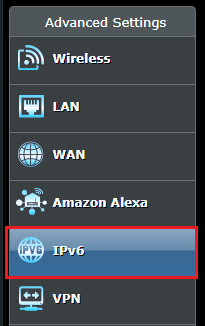
4. اختر “نوع الاتصال” وفقًا لمزود خدمة الإنترنت الخاص بك:
[عيّن إلى "خدمة FLET'S IPv6"، مثل IPv6 FLET'S إزالة الفيروسات]
(1). اختر "خدمة FLET'S IPv6".
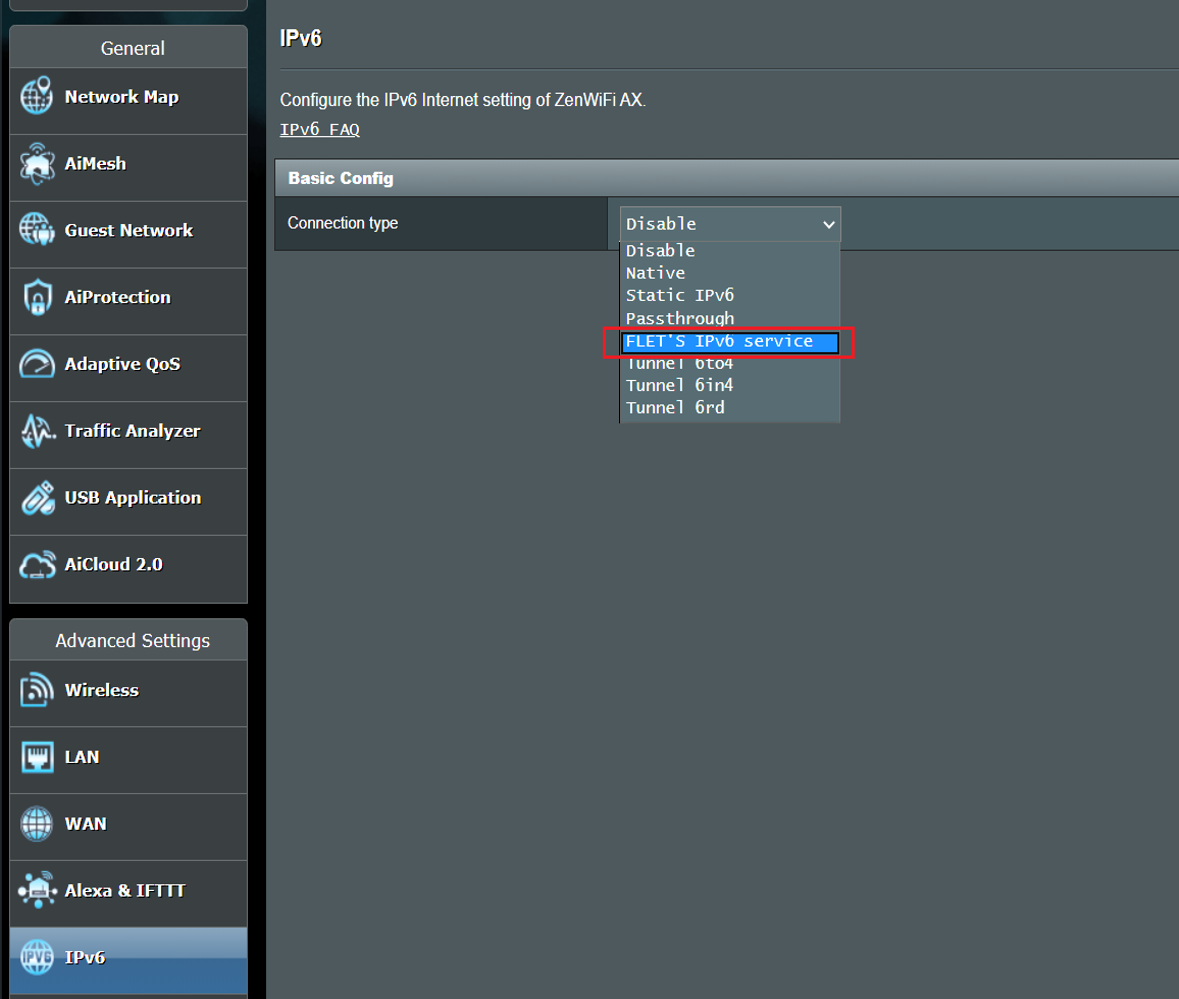
(2). انقر على "تطبيق" للحفظ.
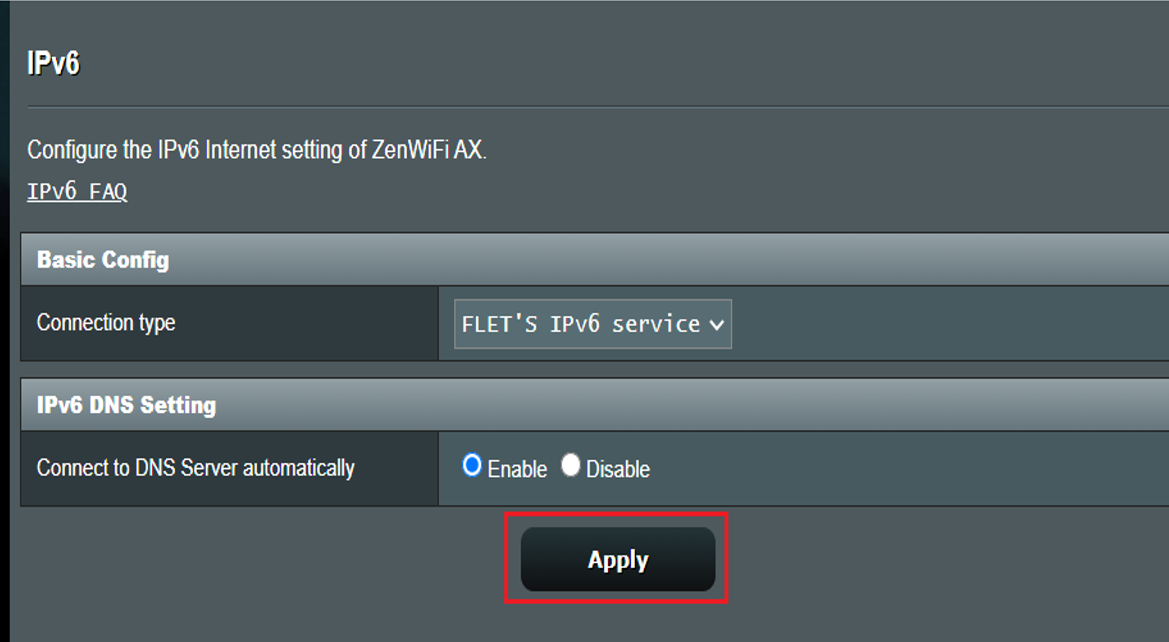
(3). للتأكد من الاتصال، قم بالوصول إلى موقع خدمة IPv6 كما يلي:
موقع خدمة IPv6 (IPv6) :
عيّن إلى خدمة IPv6(IPoE) أو تمرير حزم IPv6
يرجى اتباع الخطوات أدناه لتكوين الخدمة.
1. قم بتوصيل الكمبيوتر الخاص بك بالموجه عبر اتصال سلكي أو WiFi وأدخل http://www.asusrouter.com إلى واجهة المستخدم الرسومية للويب.
يرجى الرجوع إلى كيفية الدخول إلى صفحة إعدادات الراوتر (واجهة الويب) (ASUSWRT)؟ لتعلم المزيد.
2. أدخل اسم المستخدم وكلمة المرور الخاصة بك في صفحة تسجيل الدخول ثم اضغط على [تسجيل الدخول].
ملاحظة: إذا نسيت اسم المستخدم و/أو كلمة المرور، يرجى إعادة ضبط الراوتر إلى حالة المصنع الافتراضية.
يرجى الرجوع إلى كيفية إعادة ضبط الراوتر إلى إعدادات المصنع الافتراضية؟ لتعلم المزيد.
3. انتقل إلى IPv6 في الإعدادات المتقدمة
4. اختر “نوع الاتصال” حسب مزود خدمة الإنترنت الخاص بك:
(1). اختر "Passthrough".
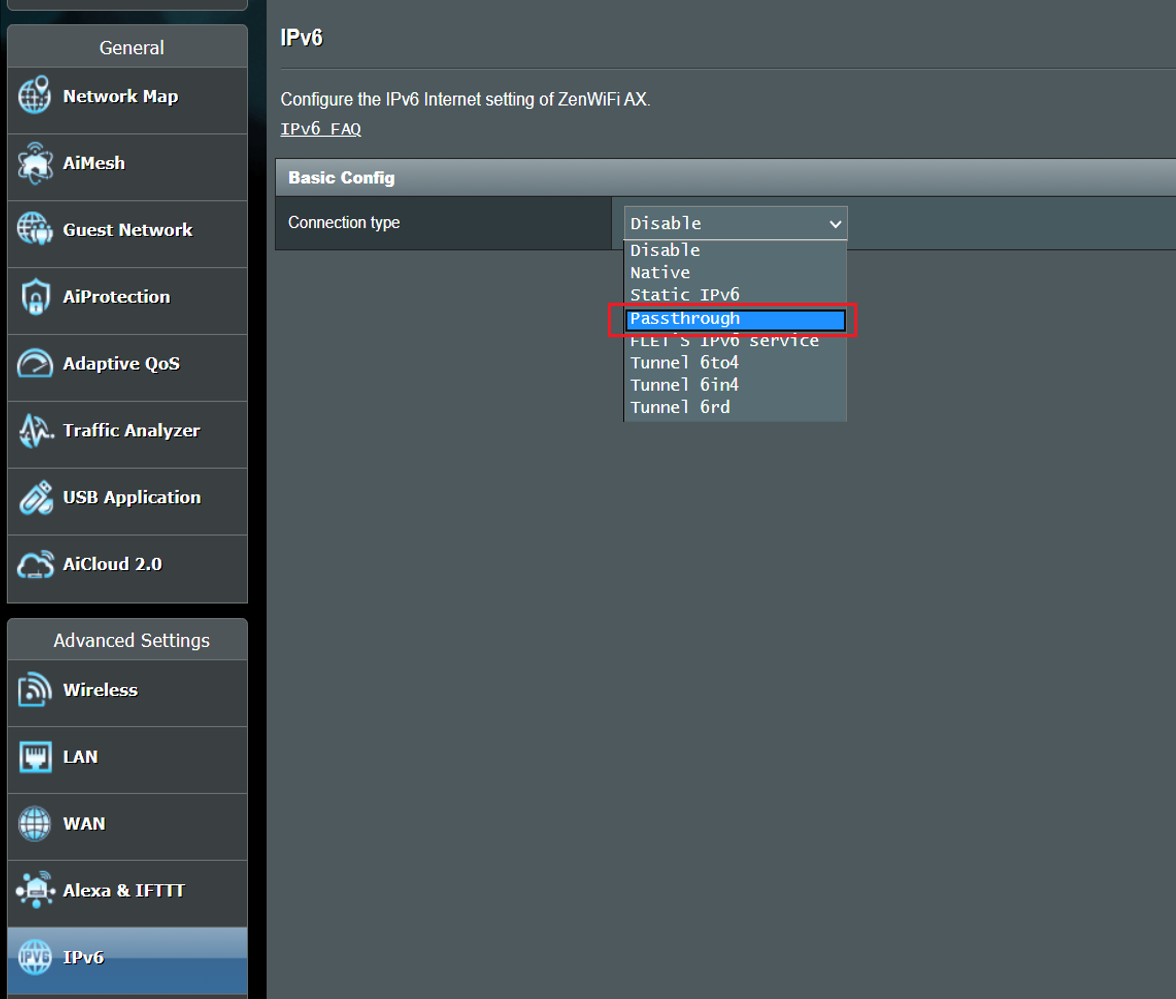
(2). اختر "Ethernet" للواجهة و "Enable" لخادم DNS.
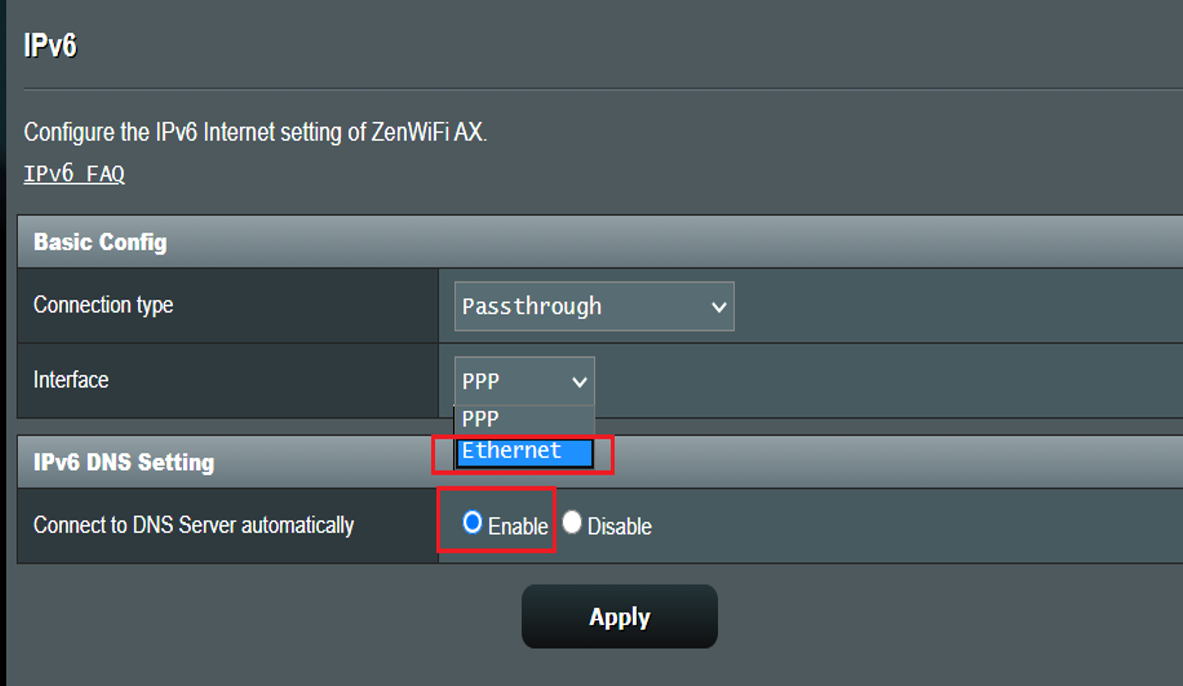
(٣). انقر على "تطبيق" للحفظ.
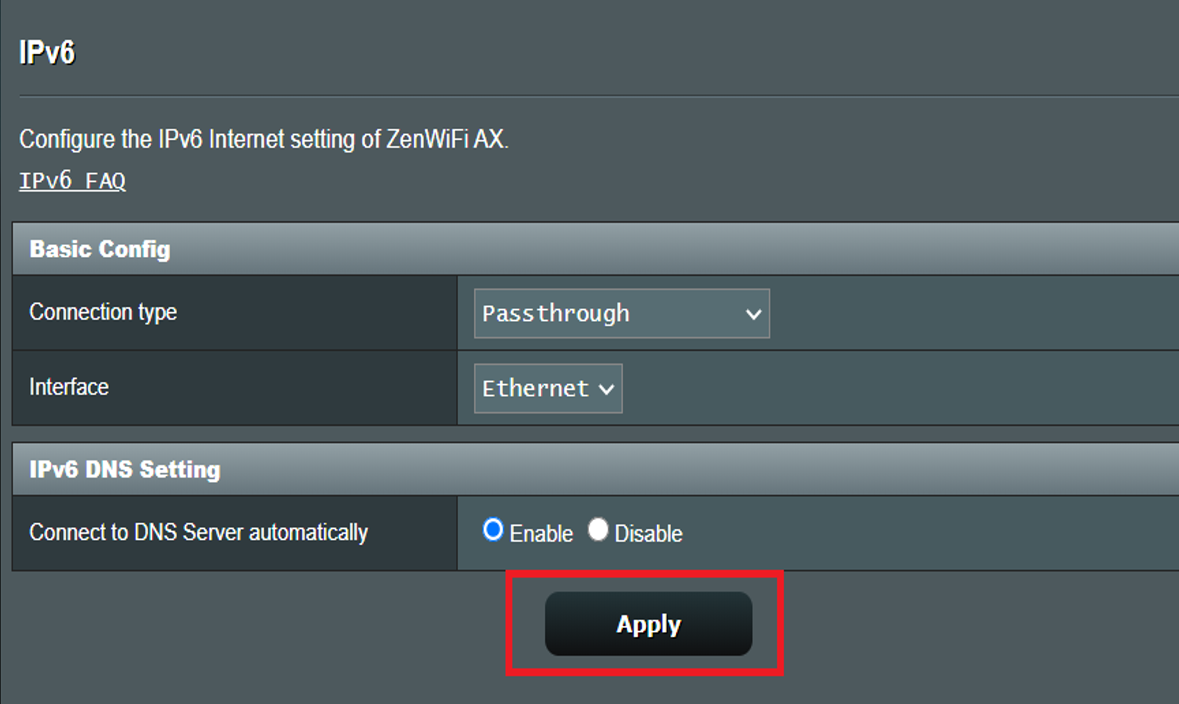
(٤). للتحقق من الاتصال، قم بالدخول إلى موقع خدمة IPv6 كما يلي:
موقع خدمة IPv6 (IPv6):
كيفية الحصول على (الأداة / البرنامج الثابت)؟
يمكنك تنزيل أحدث برامج التشغيل، البرامج، البرنامج الثابت، وكتيبات المستخدم من مركز تنزيل ASUS.
إذا كنت بحاجة إلى مزيد من المعلومات حول مركز تنزيل ASUS، يرجى الرجوع إلى هذا الرابط.