المواضيع ذات الصلة
[Windows 11/10] كيفية إنشاء واستخدام وسيلة تثبيت على فلاشة USB لإعادة تثبيت Windows
المنتجات القابلة للتطبيق: لابتوب، جهاز مكتبي، كمبيوتر الكل في واحد، جهاز الألعاب المحمول، MiniPC
ملاحظة: الطريقة التالية لإعادة تثبيت Windows تنطبق حصريًا على الأجهزة ذات بنية x86/x64. بالنسبة للأجهزة ذات بنية ARM (مثل منصة معالج Qualcomm®)، يمكنك الرجوع إلى هذه المقالة لإعادة تثبيت نظام التشغيل: استعادة السحابة داخل MyASUS في WinRE - مقدمة.
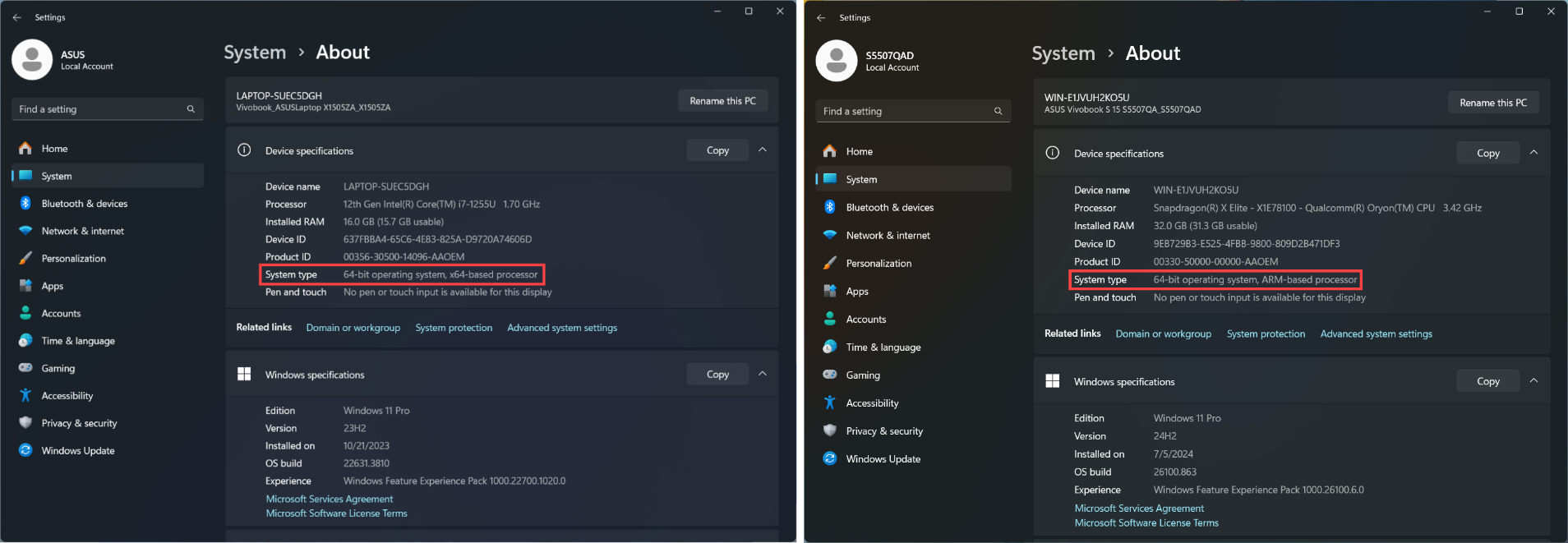
ملاحظة: كيفية تحديد بنية جهازك
انتقل إلى إعدادات Windows > النظام > حول. هنا، يمكنك عرض بنية جهازك تحت نوع النظام. (الصورة على اليسار تعرض بنية x64؛ الصورة على اليمين تعرض بنية ARM.)
إذا واجه جهازك مشاكل خطيرة (مثل عدم القدرة على الدخول إلى نظام التشغيل) ولم تقم مسبقًا بإنشاء قرص استعادة (تعرف على المزيد حول كيفية إنشاء واستخدام قرص استعادة Windows)، يمكنك تجربة استخدام وسائط التثبيت لإعادة تثبيت نظام التشغيل Windows. لاستخدام وسائط التثبيت لإعادة تثبيت Windows، ستحتاج إلى جهاز آخر يمكنه الاتصال بالإنترنت(إذا كان جهازك غير قادر على الدخول إلى نظام التشغيل) و قرص USB فلاش فارغ (بسعة لا تقل عن 8 جيجابايت) لإنشاء وسائط تثبيت Windows.
ملاحظة: إعادة تثبيت Windows باستخدام وسائط التثبيت من Microsoft لن تحتفظ بالملفات الشخصية أو التطبيقات المرفقة من ASUS. بعض البرامج قد لا تكون متوفرة للتنزيل من موقع اسوس الإلكتروني. إذا لزم الأمر، يرجى التواصل مع مركز خدمة ASUS للحصول على المساعدة. لمعرفة المزيد حول [كيفية البحث عن وتحميل الأدوات المساعدة]، انقر هنا.
لتقديم تعليمات أكثر تفصيلاً، يمكنك أيضًا الضغط على رابط فيديو ASUS على Youtube أدناه لمعرفة المزيد حول [كيفية إنشاء واستخدام وسائط التثبيت لإعادة تثبيت Windows 11/10 عن طريق USB]:
https://www.youtube.com/watch?v=MGWf2Zt1Xp4
يرجى الذهاب إلى التعليمات المناسبة بناءً على نظام تشغيل Windows الذي ترغب في تثبيته:
نظام تشغيل Windows 11
إنشاء وسائط تثبيت Windows 11
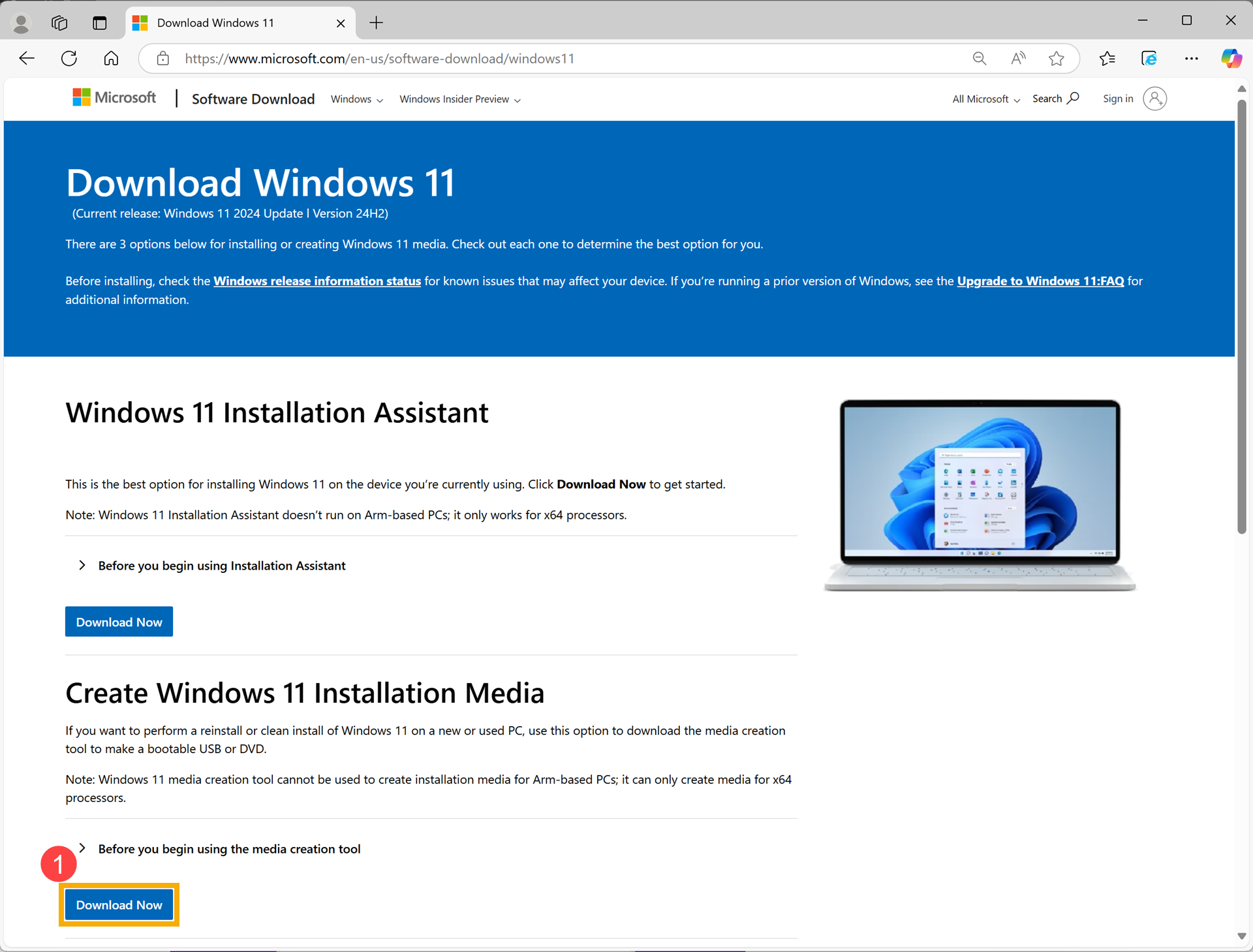
- اذهب إلى موقع Microsoft، ثم اضغط على [تحميل الآن]① في حقل إنشاء وسائط تثبيت Windows 11.
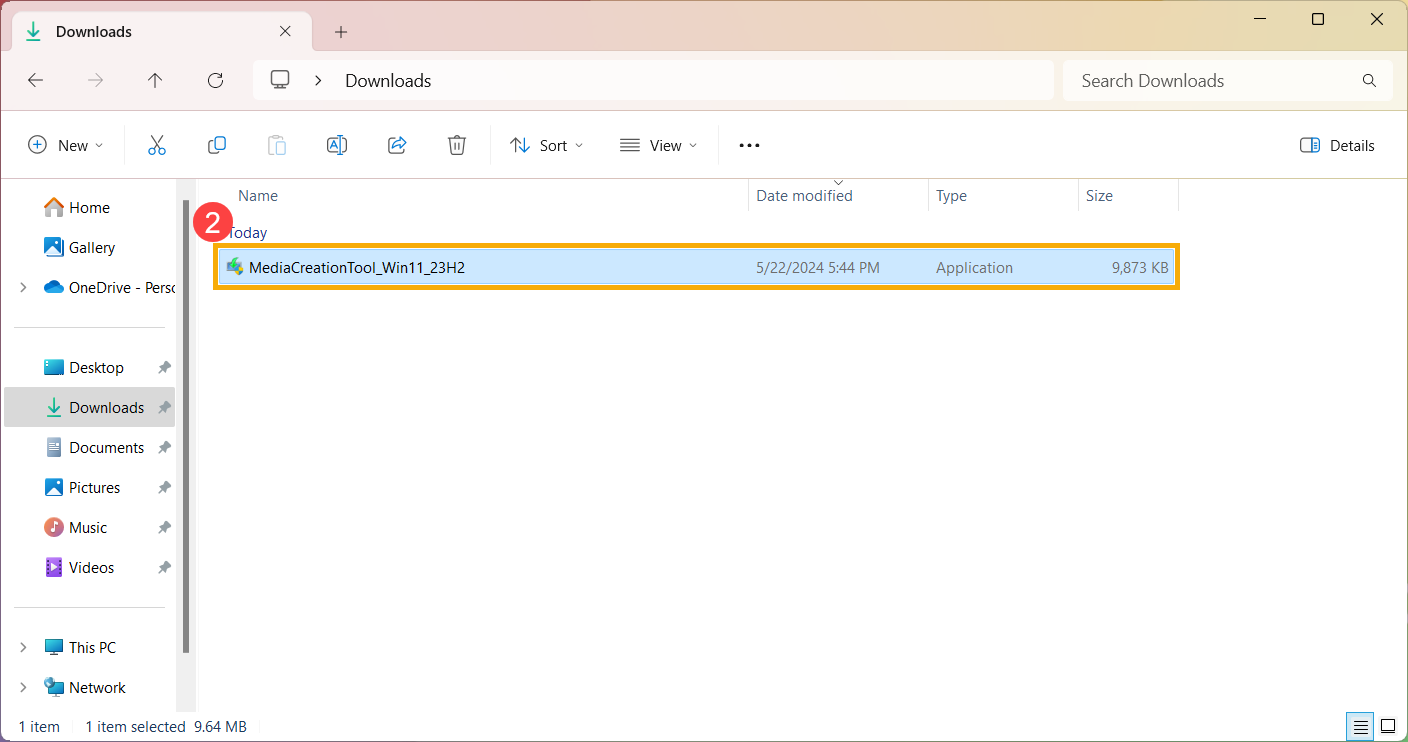
- اذهب إلى المجلد الذي تم تنزيل الأداة فيه، ثم انقر مرتين على [MediaCreationTool]② لبدء التثبيت.
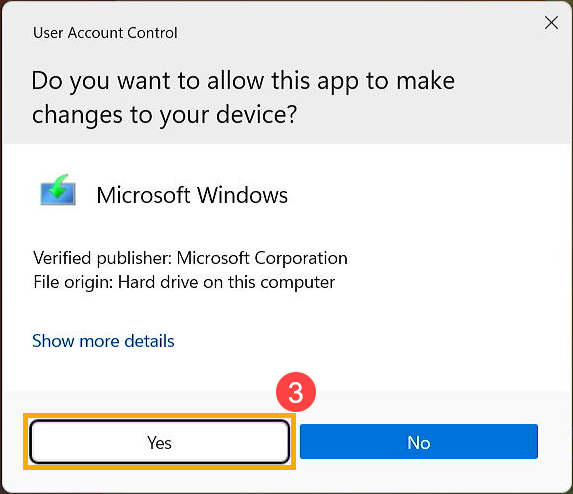
- إذا ظهرت نافذة التحكم في حساب المستخدم، يرجى اختيار [نعم]③.
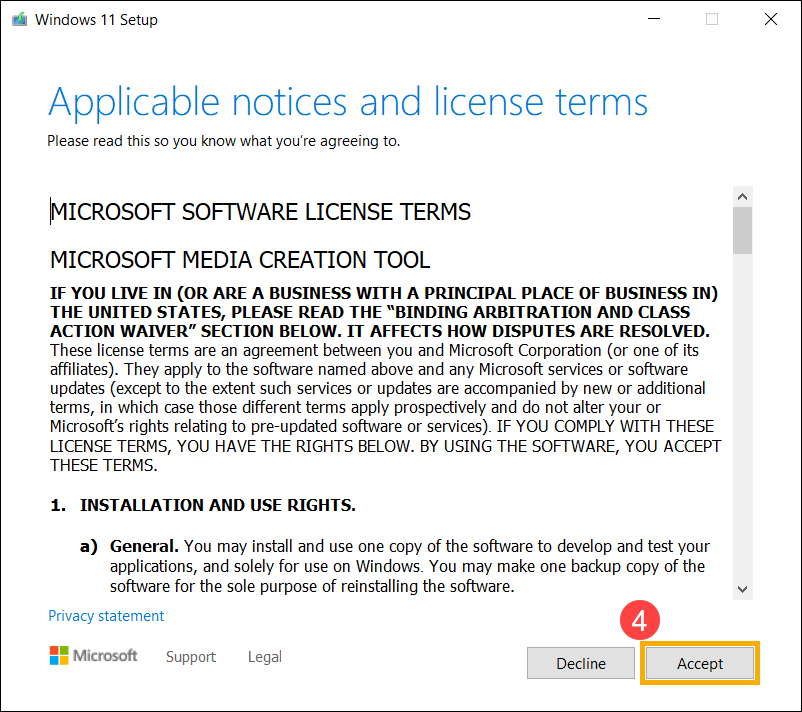
- يرجى قراءة شروط ترخيص برامج Microsoft والإشعارات المعمول بها، ثم اختر [قبول]④.
- اختر اللغة والإصدار الذي تريد إنشاء وسائط تثبيت Windows له⑤، ثم اختر [التالي]⑥.
ملاحظة: يرجى اختيار اللغة والإصدار الصحيحين لوحدة الهدف الخاصة بك لمنع حدوث أي أخطاء في تفعيل Windows لاحقًا (إذا كان جهازك مزودًا بترخيص رقمي، فسيتم تفعيل نظام Windows تلقائيًا عند الاتصال بالإنترنت بعد اكتمال التثبيت).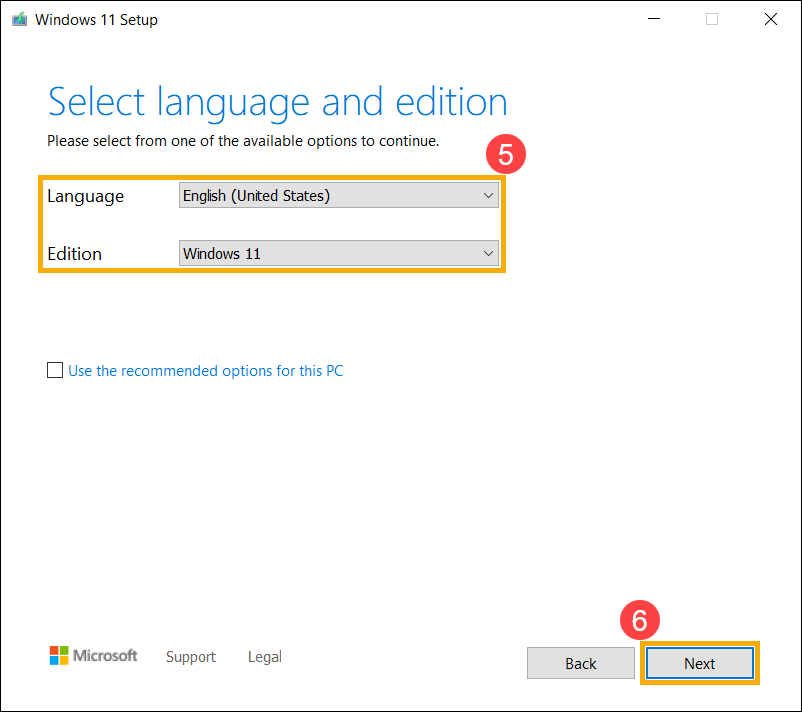
- قم بتوصيل وحدة تخزين USB التي تريد جعلها وسيلة تثبيت Windows بجهازك، ثم اختر [وحدة تخزين USB]⑦ ثم اختر [التالي]⑧.
ملاحظة: سيتم حذف جميع الملفات على وحدة تخزين USB خلال العملية، لذا يرجى عمل نسخة احتياطية لملفاتك أولاً إذا كان لديك بيانات مسبقاً.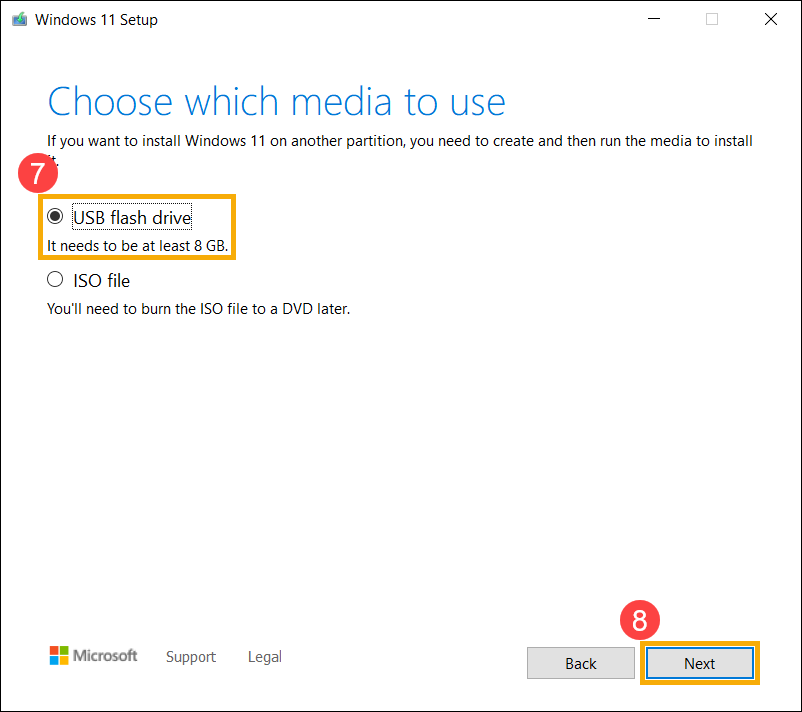
- في محركات الأقراص القابلة للإزالة، أكد واختر وحدة تخزين USB التي تريد استخدامها⑨، ثم اختر [التالي]⑩، وسيبدأ النظام في تحميل وإنشاء وسيلة تثبيت Windows. ستستغرق عملية الإنشاء بعض الوقت، حسب جهازك وسرعة الاتصال بالإنترنت.
ملاحظة: يرجى التأكد من توصيل محول التيار المتردد وكذلك وجود اتصال إنترنت مستقر أثناء العملية، وعدم إجبار الجهاز على الإيقاف لتجنب إنشاء العملية بشكل غير مكتمل.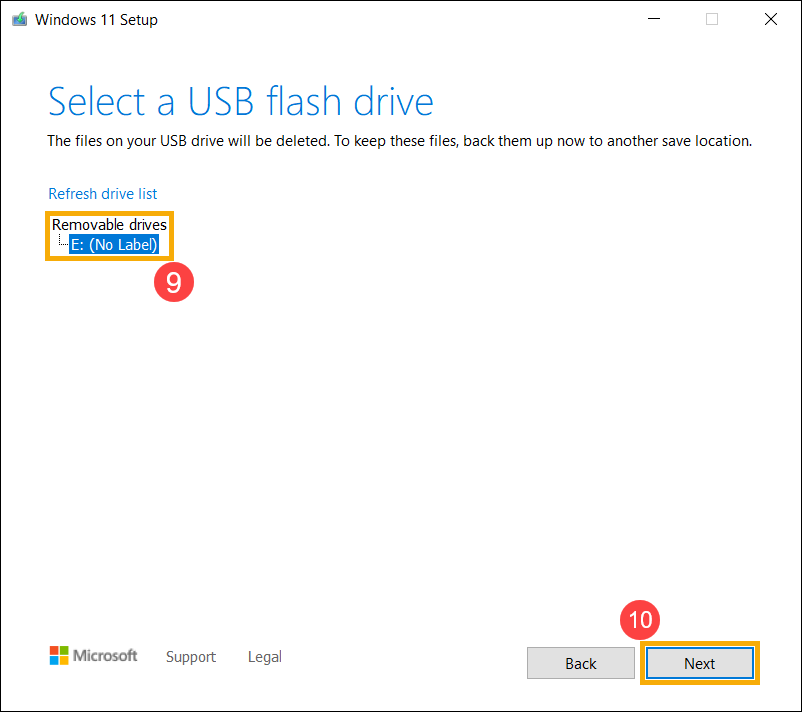
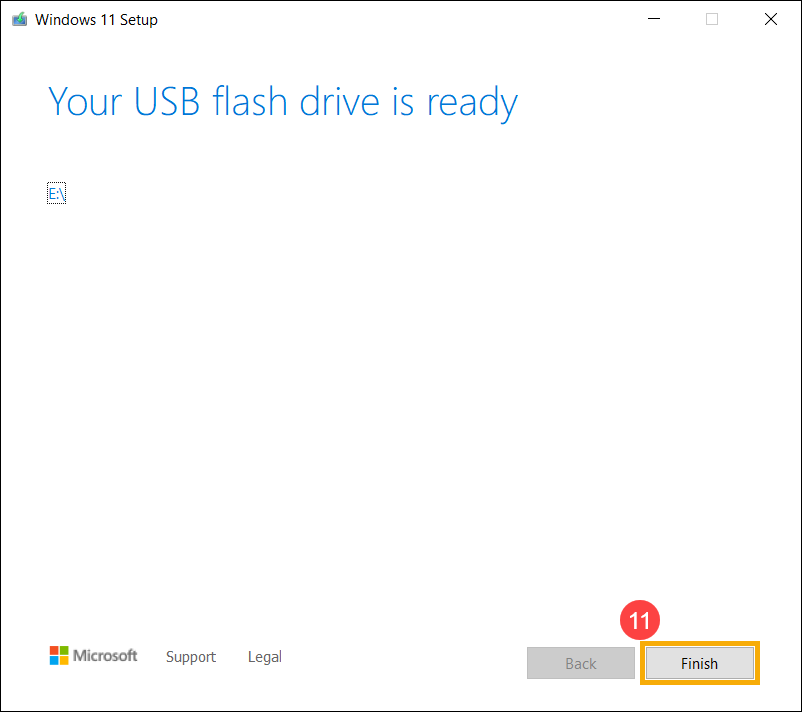
- تم إنشاء وسائط التثبيت، يرجى النقر على [إنهاء]⑪.
استخدام وسائط التثبيت لإعادة تثبيت Windows 11
- قم بتوصيل وسائط التثبيت (محرك أقراص USB المحمول) بجهازك.
- شغل الجهاز وحدد خيار التمهيد ليكون محرك أقراص USB، يمكنك معرفة المزيد حول كيفية تمهيد النظام من محرك أقراص USB.
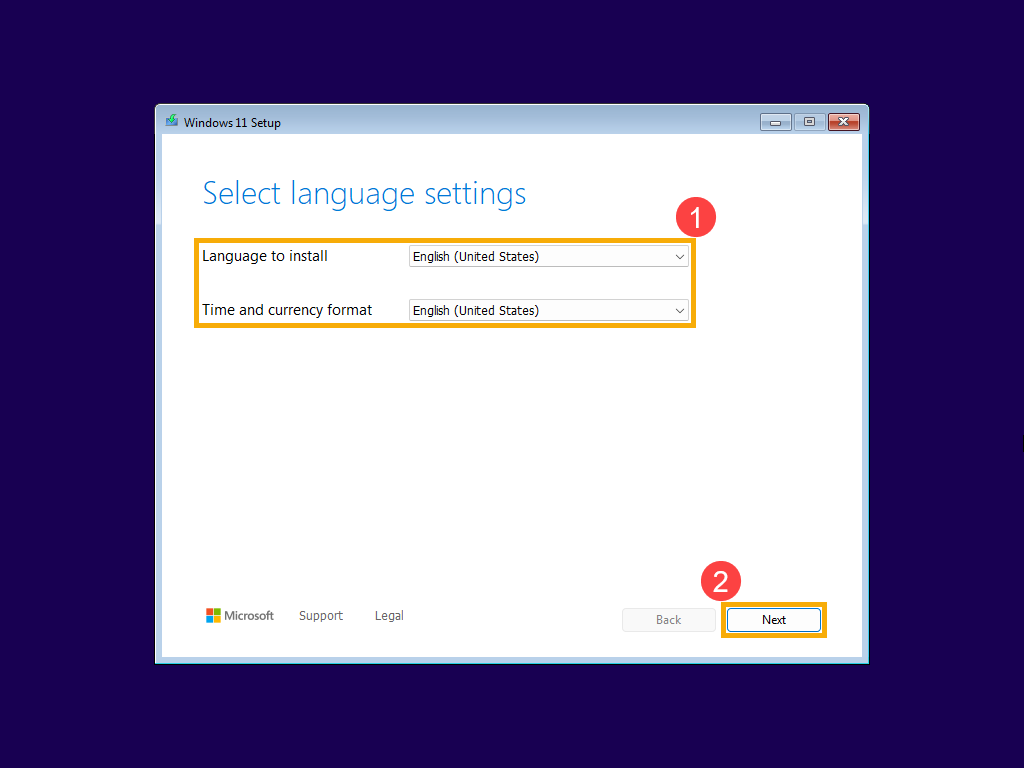
- سيدخل الجهاز إلى إعداد Windows. يرجى اختيار اللغة، تنسيق الوقت والعملات①، ثم النقر على [التالي]②.
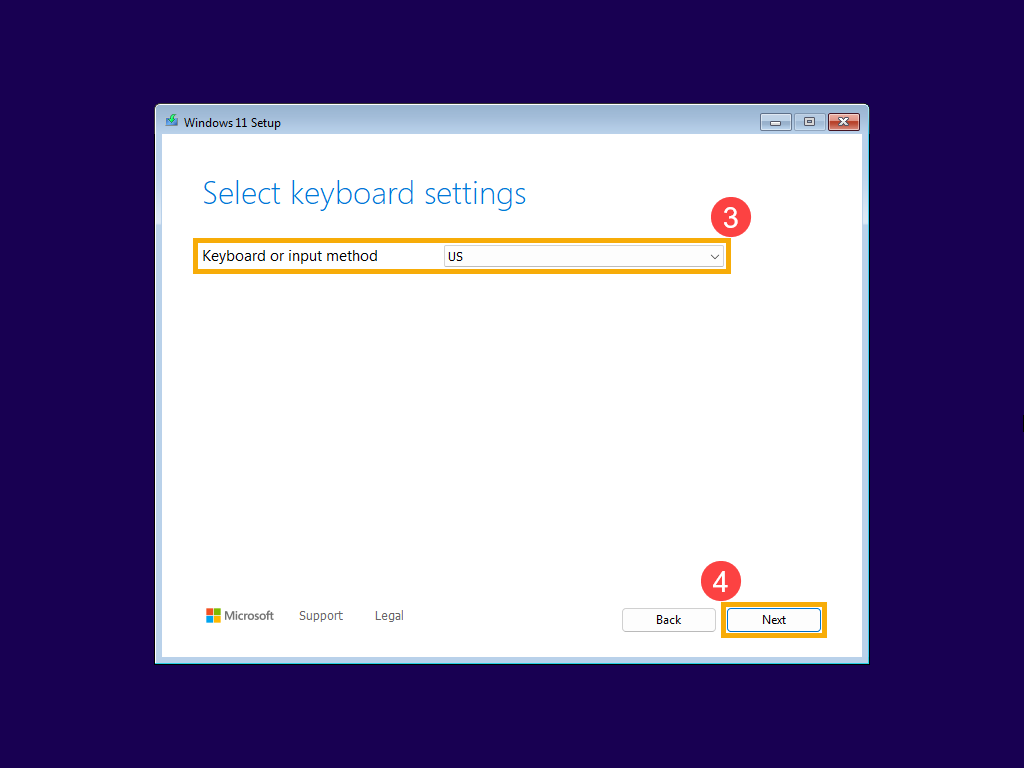
- يرجى اختيار لوحة المفاتيح أو طريقة الإدخال التي ترغب في استخدامها③، ثم انقر على [التالي]④.
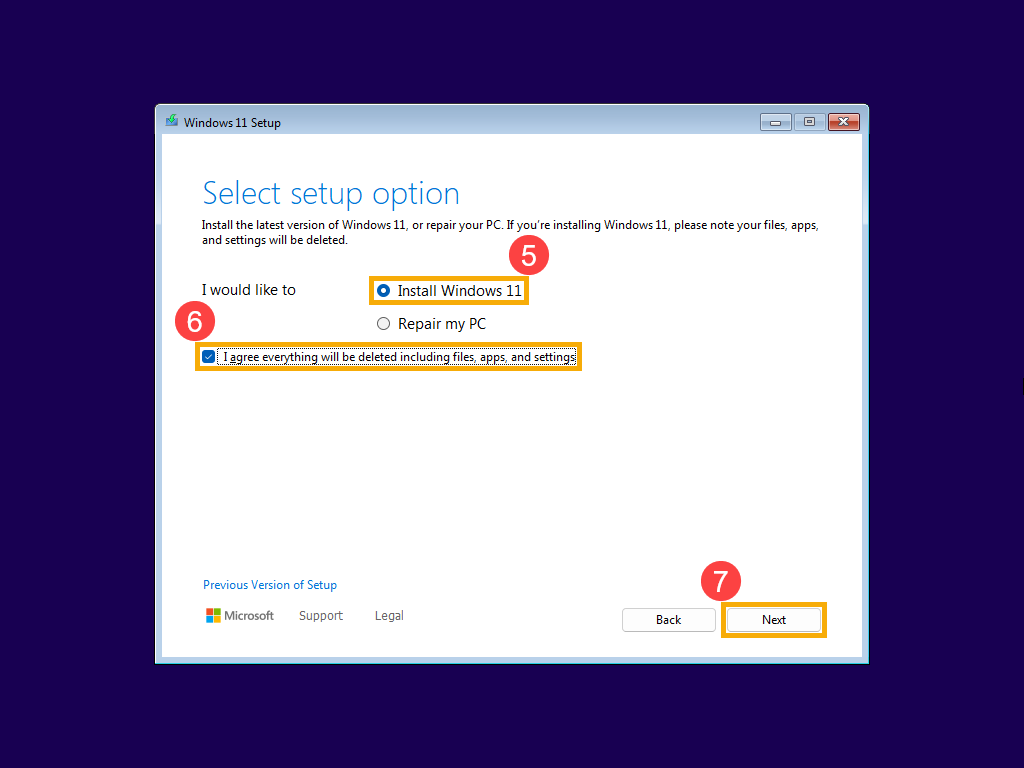
- اختر [تثبيت Windows 11]⑤، ثم ضع علامة على [أوافق على أن كل شيء سيتم حذفه بما في ذلك الملفات والتطبيقات والإعدادات]⑥، ثم انقر على [التالي]⑦.
- يرجى قراءة شروط ترخيص برامج Microsoft والإشعارات المعمول بها، ثم انقر على [موافقة]⑧.

- سيتم عرض قائمة بالأقراص والتقسيمات على جهازك. إذا ظهرت عدة أقراص، يرجى اختيار الموقع الذي ترغب بتثبيت Windows 11 عليه⑨، ثم انقر على [التالي]⑩.
ملاحظة: إذا كنت ترغب في مسح جميع البيانات على القرص القديم، يمكنك أيضًا النقر لحذف القسم ثم إنشاء قسم جديد.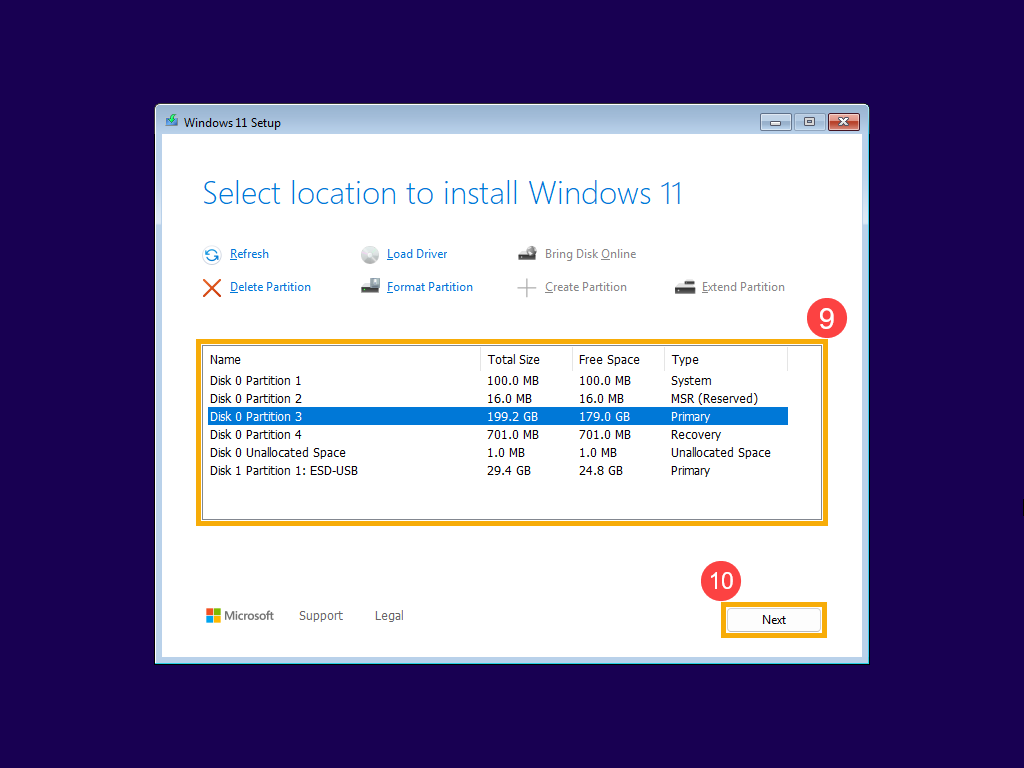
- انقر [تثبيت]⑪ لبدء تثبيت نظام تشغيل Windows.
ملاحظة: قد تستغرق عملية التثبيت بعض الوقت، حسب أداء جهازك وذاكرة USB. تأكد من توصيل جهازك بمصدر طاقة ولا تقم بإيقاف التشغيل بالقوة أثناء التثبيت لتجنب أي مشاكل.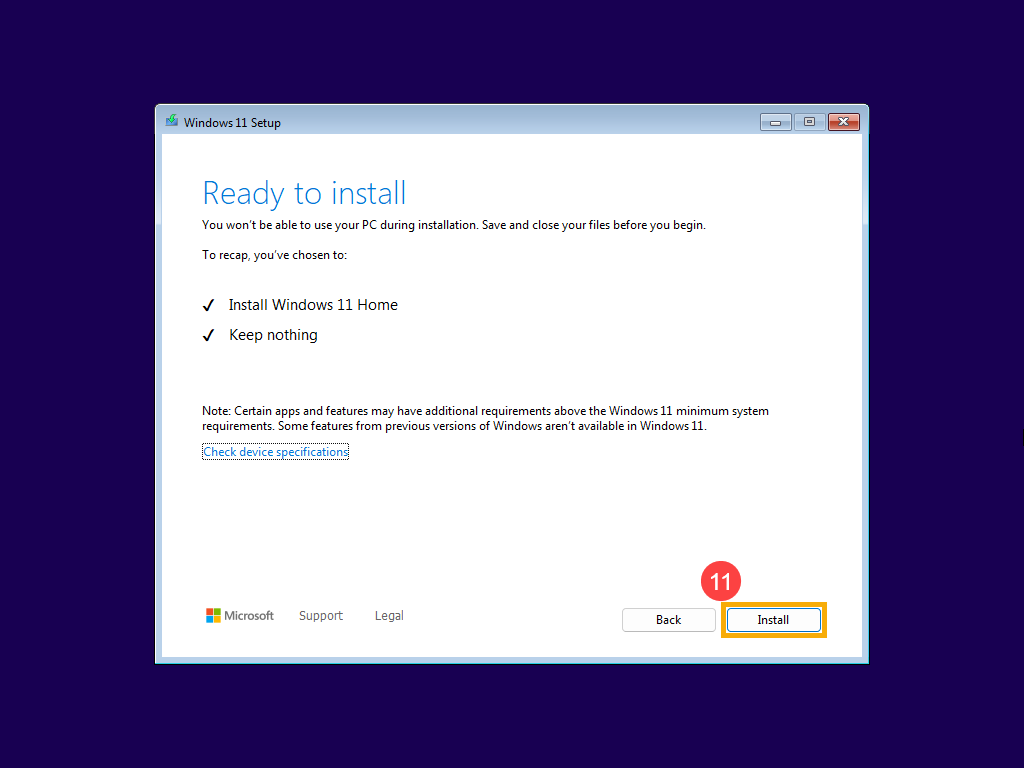
- سيتم إعادة تشغيل الجهاز والدخول إلى صفحة الإعدادات الأساسية لنظام Windows OS بعد اكتمال إعادة التثبيت، هنا يمكنك معرفة المزيد حول Windows - البدء لأول مرة.
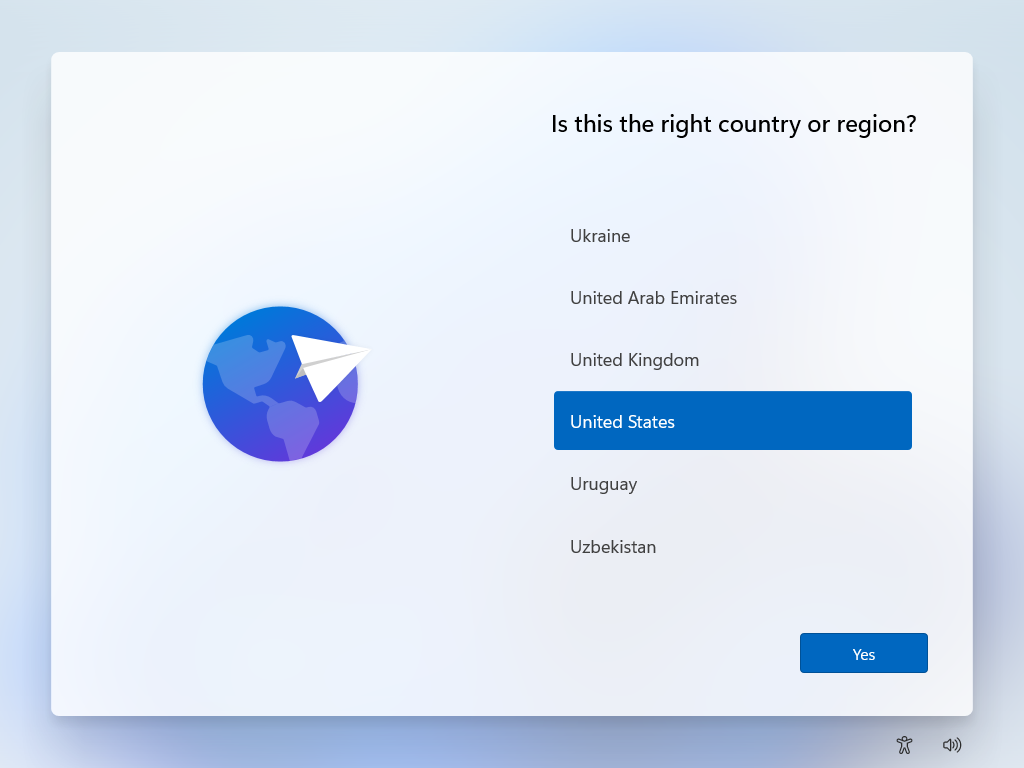
- بعد إكمال الإعدادات الأساسية لنظام Windows OS والدخول إلى سطح المكتب، يجب عليك الذهاب إلى موقع الدعم الخاص بـ ASUS لتنزيل برامج التشغيل، هنا يمكنك معرفة المزيد حول كيفية البحث عن برامج التشغيل وتنزيلها.
نظام تشغيل Windows 10
إنشاء وسائط تثبيت Windows 10
- اذهب إلى موقع Microsoft، اضغط [تنزيل الأداة الآن]① لتنزيل أداة وسائط تثبيت Windows 10.
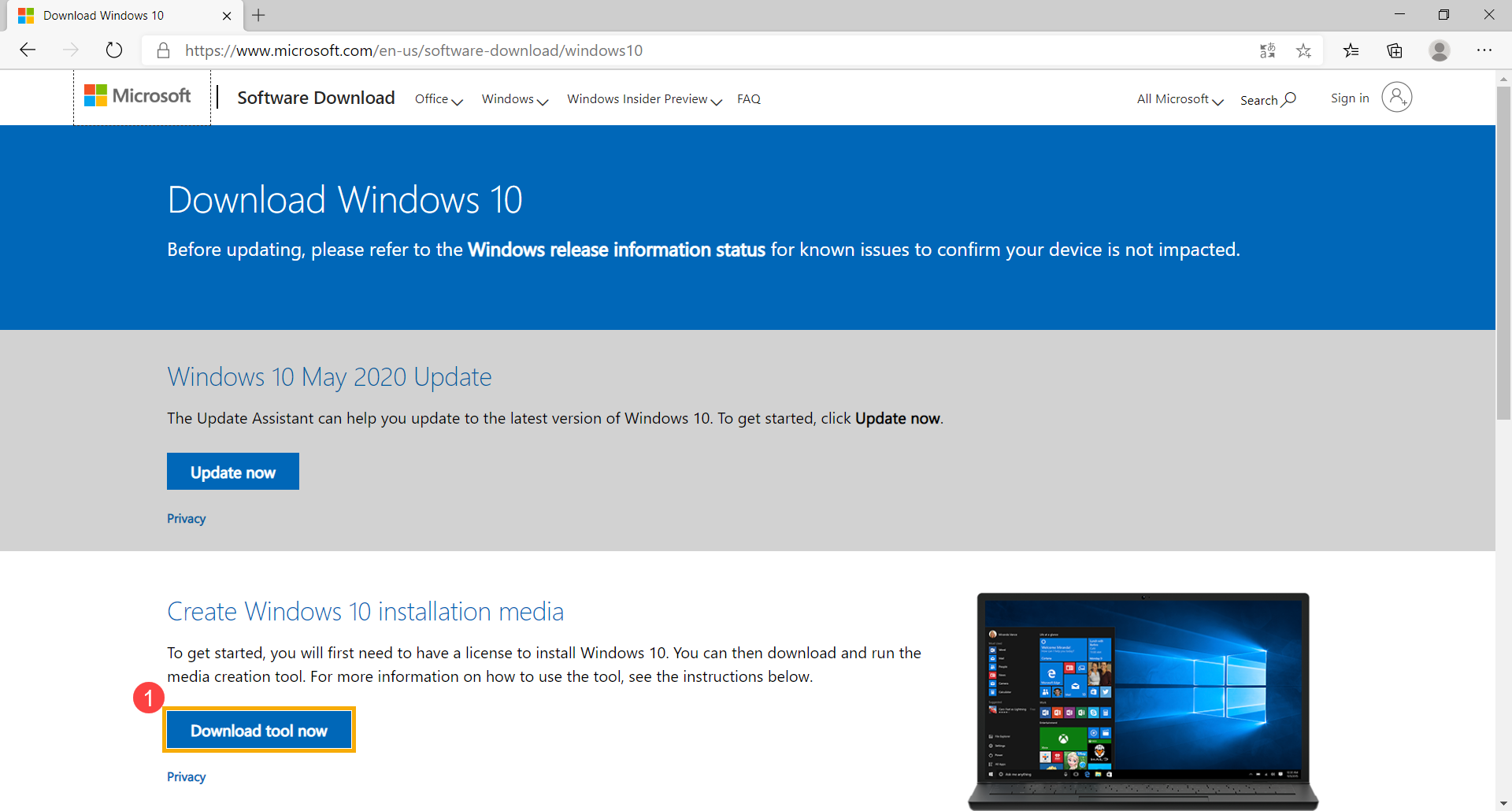
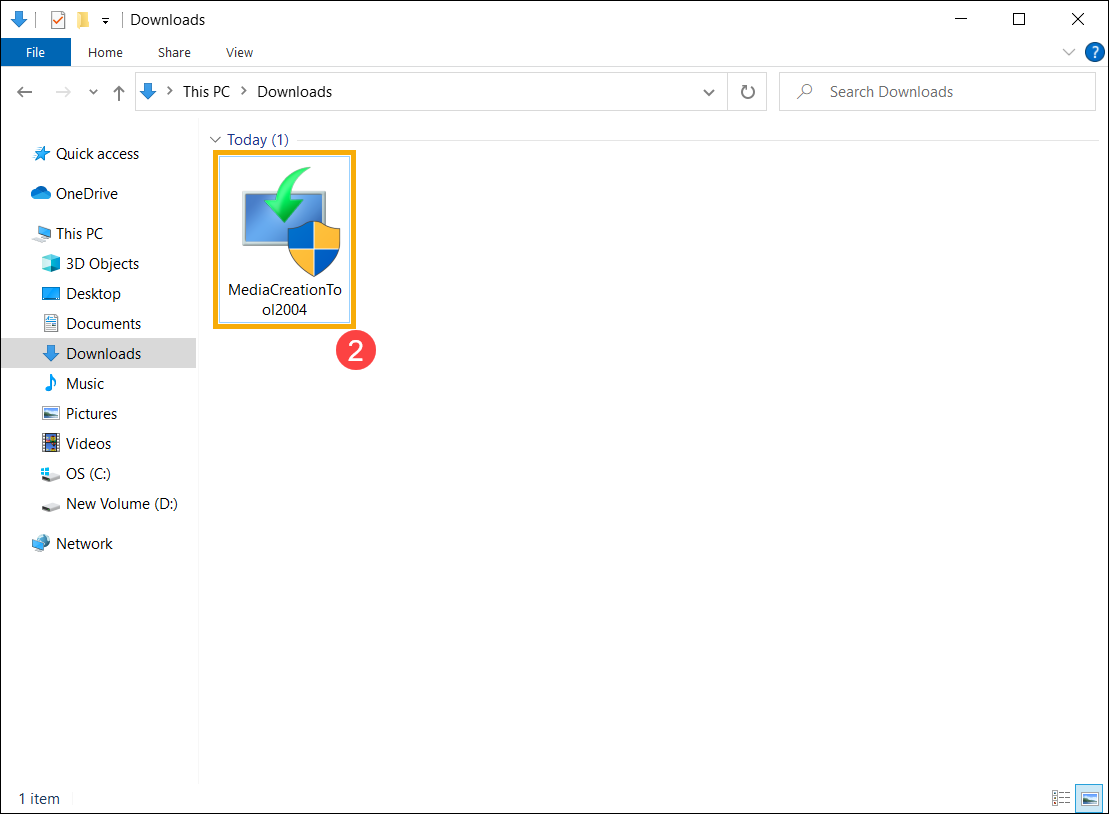
- اذهب إلى المجلد الذي تم تنزيل الأداة إليه، ثم انقر نقرًا مزدوجًا على [MediaCreationTool]② لبدء التثبيت.
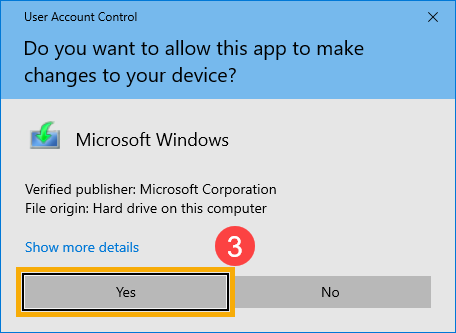
- إذا ظهرت نافذة التحكم في حساب المستخدم، يرجى اختيار [نعم]③.
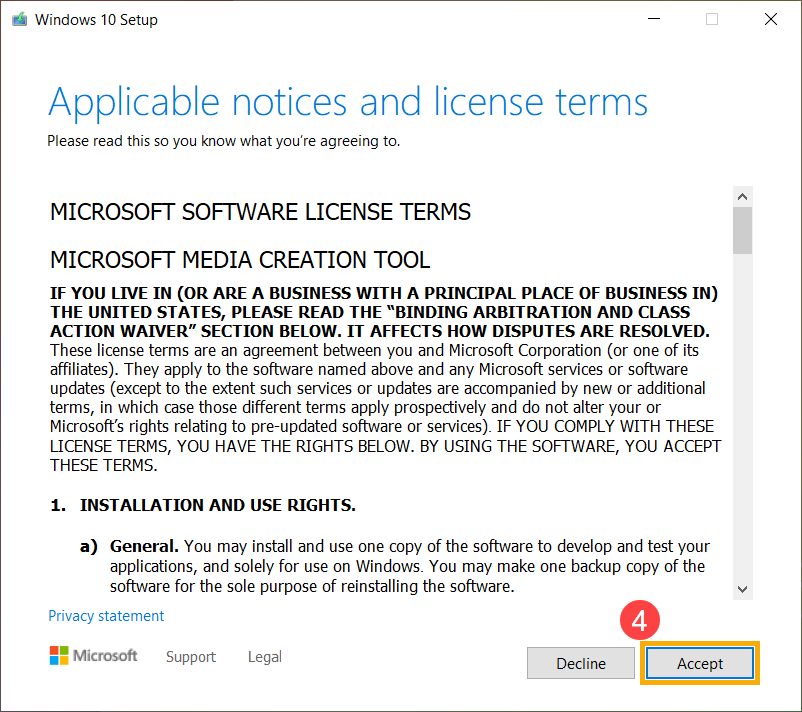
- شروط ترخيص برامج Microsoft والإشعارات المطبقة، يرجى اختيار [موافقة]④.
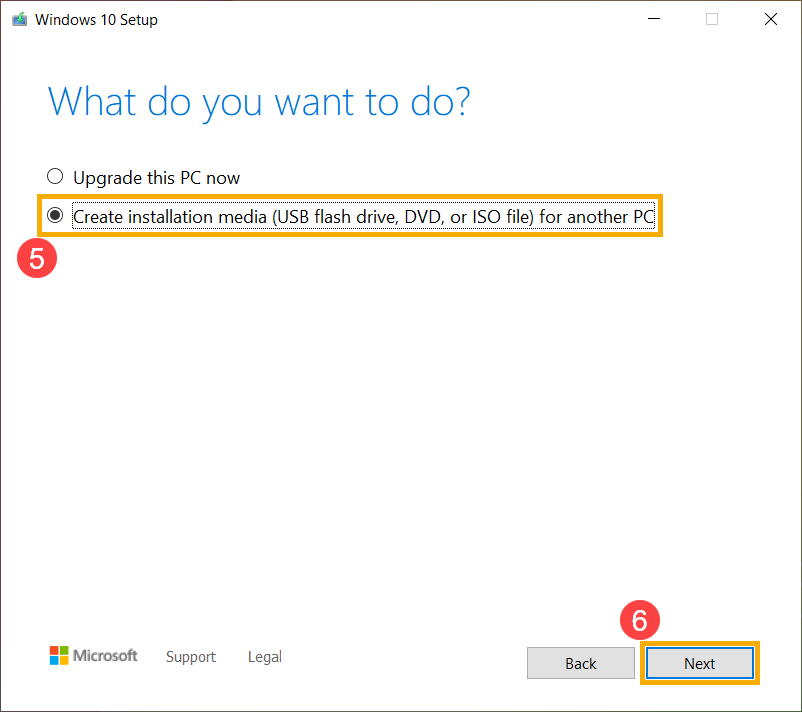
- اختر [إنشاء وسائط تثبيت (محرك أقراص USB، قرص DVD، أو ملف ISO) لجهاز كمبيوتر آخر]⑤، ثم اختر [التالي]⑥.
- اختر اللغة، الإصدار، والهندسة المعمارية (64-بت أو 32-بت) التي تريد إنشاء وسائط تثبيت Windows لها⑦، ثم اختر [التالي]⑧.
ملاحظة: يرجى اختيار اللغة الصحيحة، الإصدار، والهندسة المعمارية للوحدة المستهدفة لديك لتجنب حدوث أي أخطاء في تفعيل Windows لاحقًا (إذا كان جهازك يحتوي على ترخيص رقمي، سيتم تفعيل نظام Windows تلقائيًا عند الاتصال بالإنترنت بعد اكتمال التثبيت).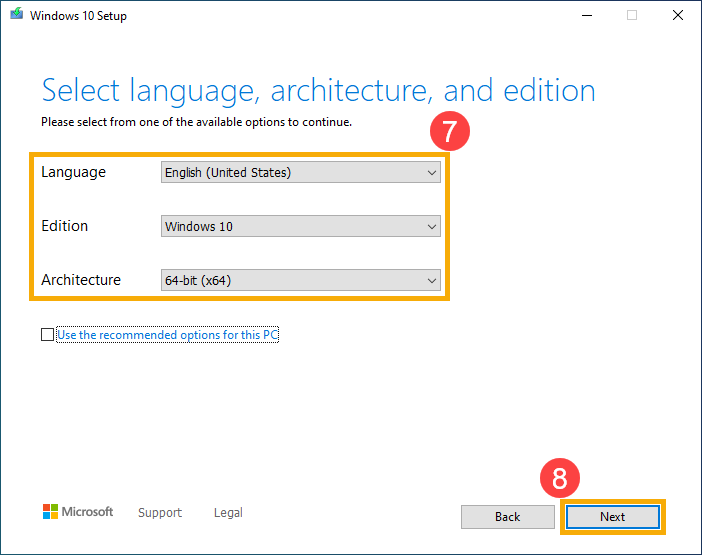
- قم بتوصيل محرك أقراص USB الذي ترغب في جعله وسائط تثبيت Windows إلى جهازك، اختر [محرك أقراص USB]⑨ ثم اختر [التالي]⑩.
ملاحظة: سيتم حذف جميع الملفات الموجودة على وحدة تخزين USB أثناء العملية، لذا يرجى عمل نسخة احتياطية لملفاتك أولاً إذا كان لديك بيانات بداخلها في الأصل.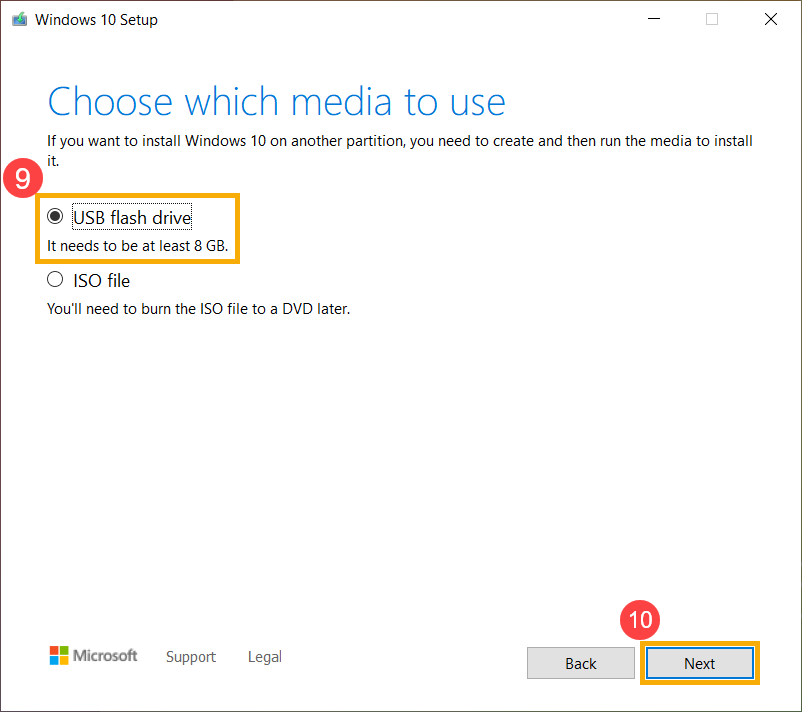
- في وحدات التخزين القابلة للإزالة، قم بالتأكيد واختر وحدة تخزين USB التي تريد استخدامها⑪، ثم اختر [التالي]⑫، وسيبدأ النظام بتنزيل وإنشاء وسائط تثبيت Windows. ستستغرق عملية الإنشاء بعض الوقت، ويعتمد ذلك على جهازك واتصال الإنترنت لديك.
ملاحظة: يرجى التأكد من توصيل محول التيار الكهربائي وأن يكون اتصال الإنترنت مستقرًا أثناء العملية، ولا تقم بإيقاف التشغيل بالقوة لتجنب عدم اكتمال الإنشاء.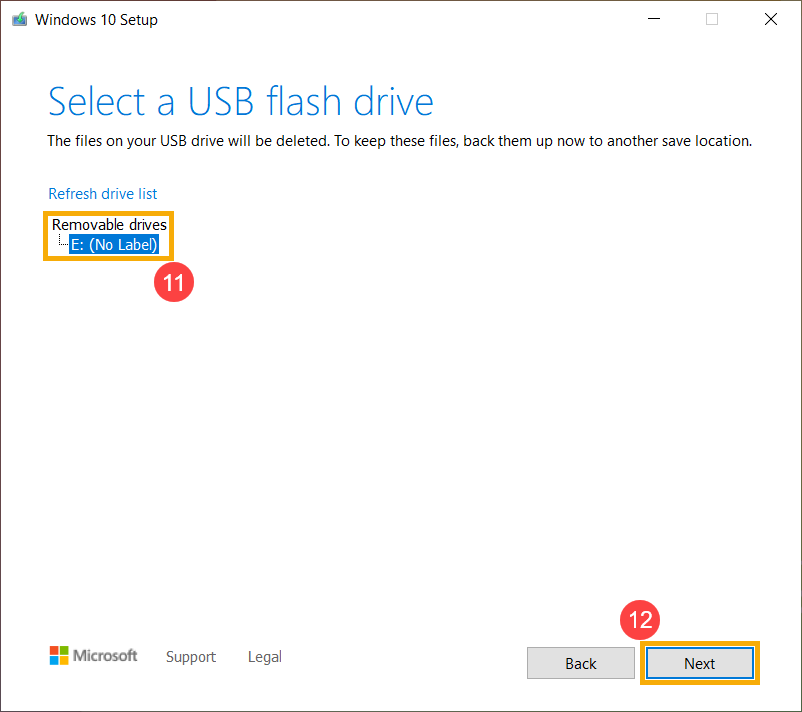
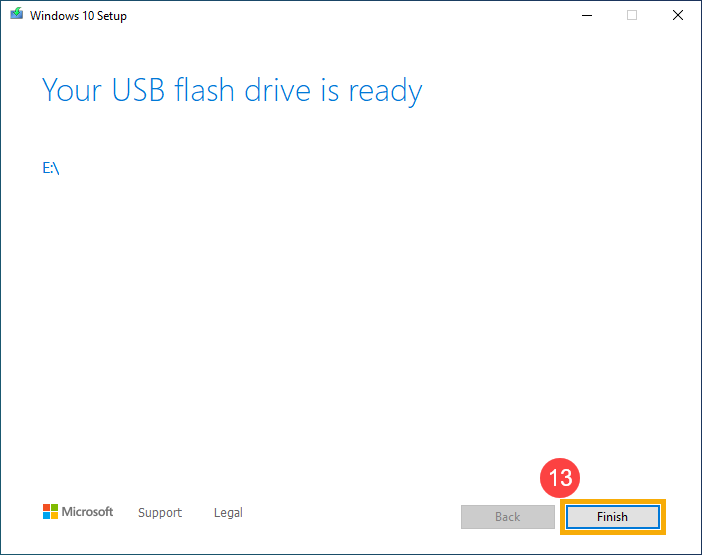
- تم إنشاء وسائط التثبيت، يرجى النقر على [إنهاء]⑬.
استخدم وسائط التثبيت لإعادة تثبيت Windows 10
- قم بتوصيل وسائط التثبيت (محرك أقراص USB المحمول) بجهازك.
- قم بتشغيل الجهاز واختر خيار الإقلاع ليكون من محرك أقراص USB، هنا يمكنك معرفة المزيد حول كيفية الإقلاع بالنظام من محرك USB.
- سيدخل الجهاز إلى إعداد Windows. يرجى اختيار اللغة، تنسيق الوقت والعملات، وطريقة إدخال لوحة المفاتيح①، ثم انقر [التالي]②.
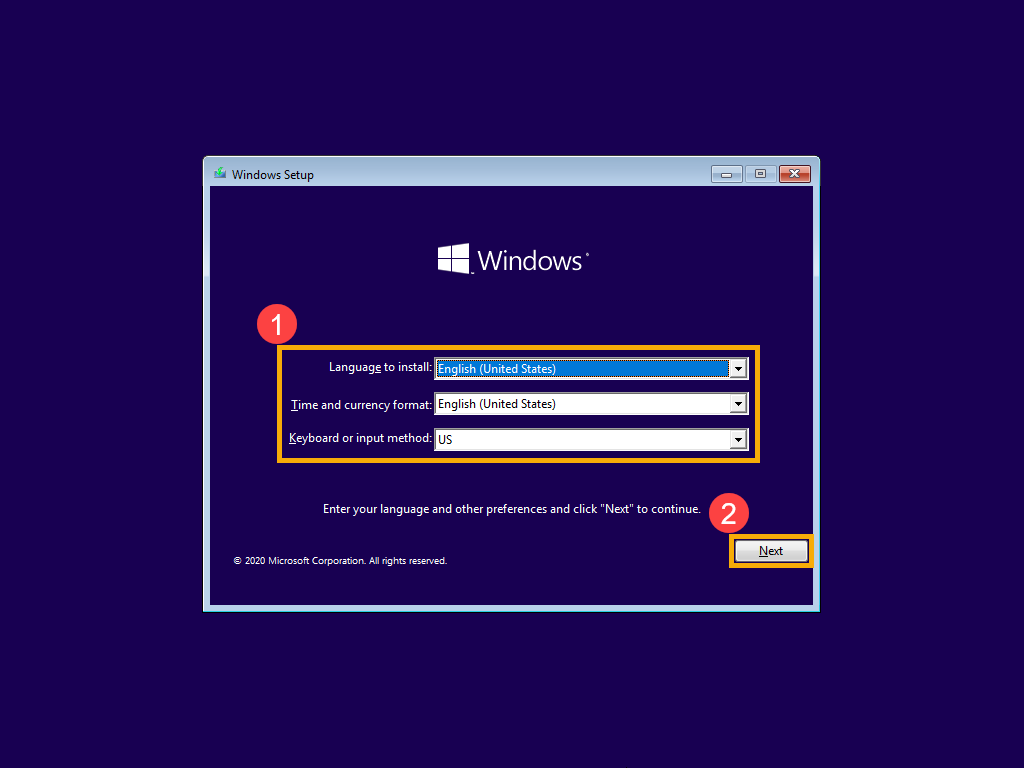
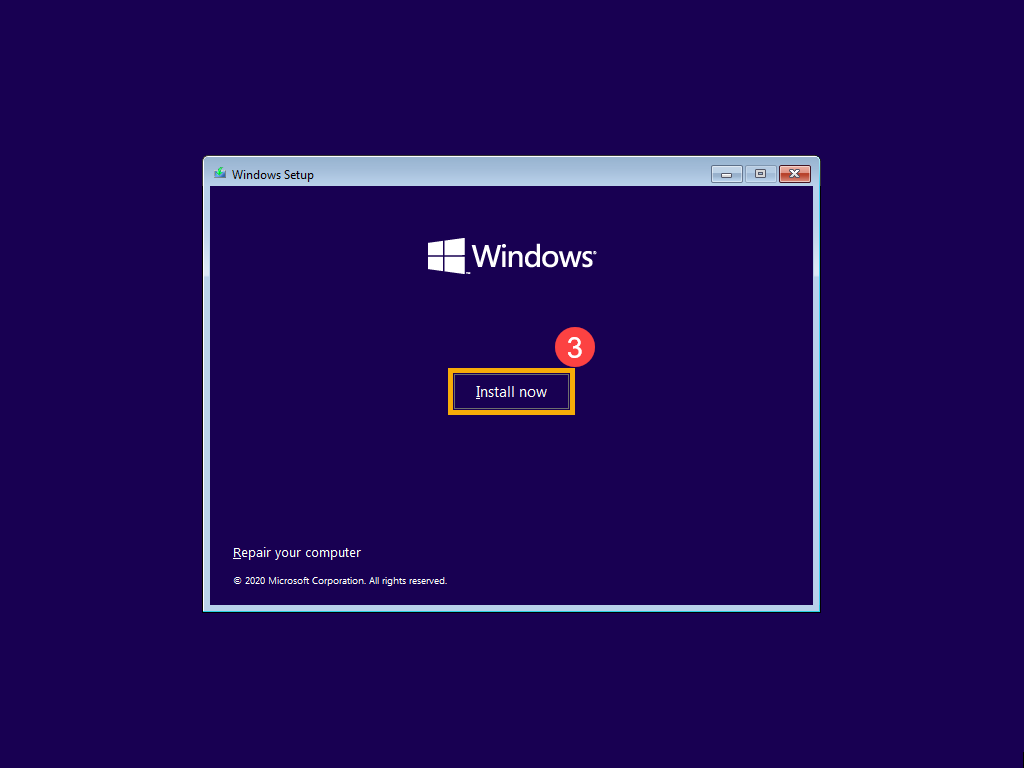
- انقر [تثبيت الآن]③.
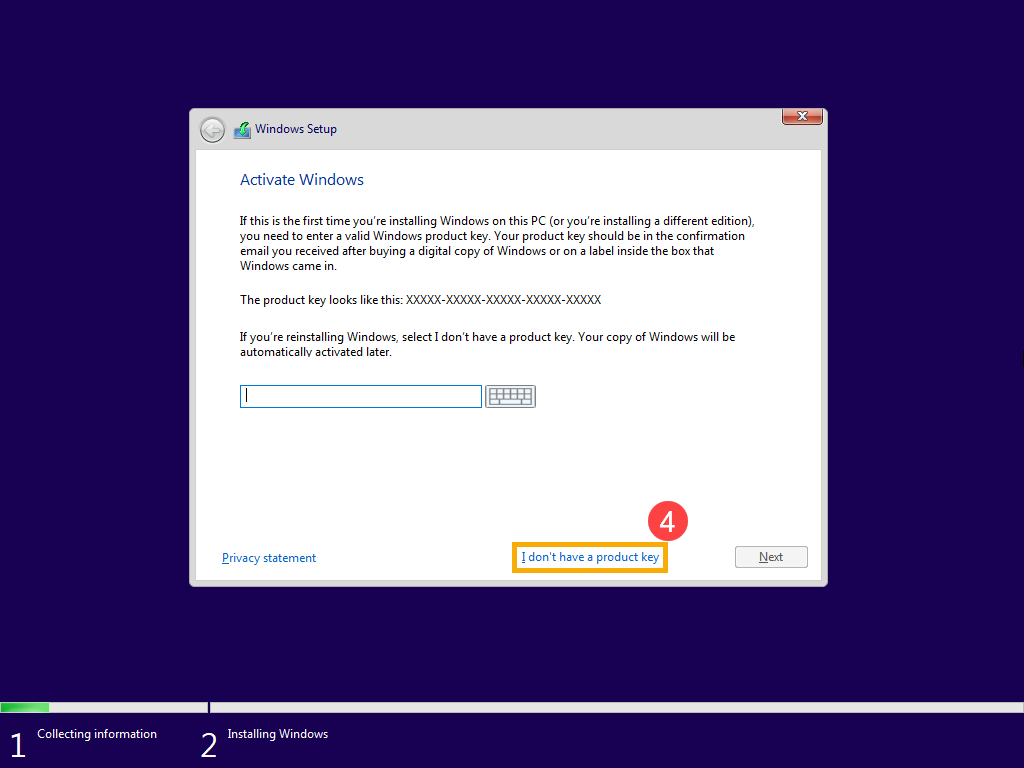
- إذا كان جهازك يحتوي على نظام تشغيل Windows مدمج (وهو رخصة رقمية)، يرجى اختيار [لا أملك مفتاح المنتج]④. سيتم تفعيل نظام Windows تلقائياً على الإنترنت بعد اكتمال التثبيت.
- يرجى اختيار إصدار نظام التشغيل الذي ترغب في تثبيته⑤، ثم انقر [التالي]⑥.
ملاحظة: يرجى اختيار الإصدار الذي كان في جهازك أصلاً، وإلا ستحدث مشكلة في تفعيل Windows إذا لم يكن الإصدار نفسه.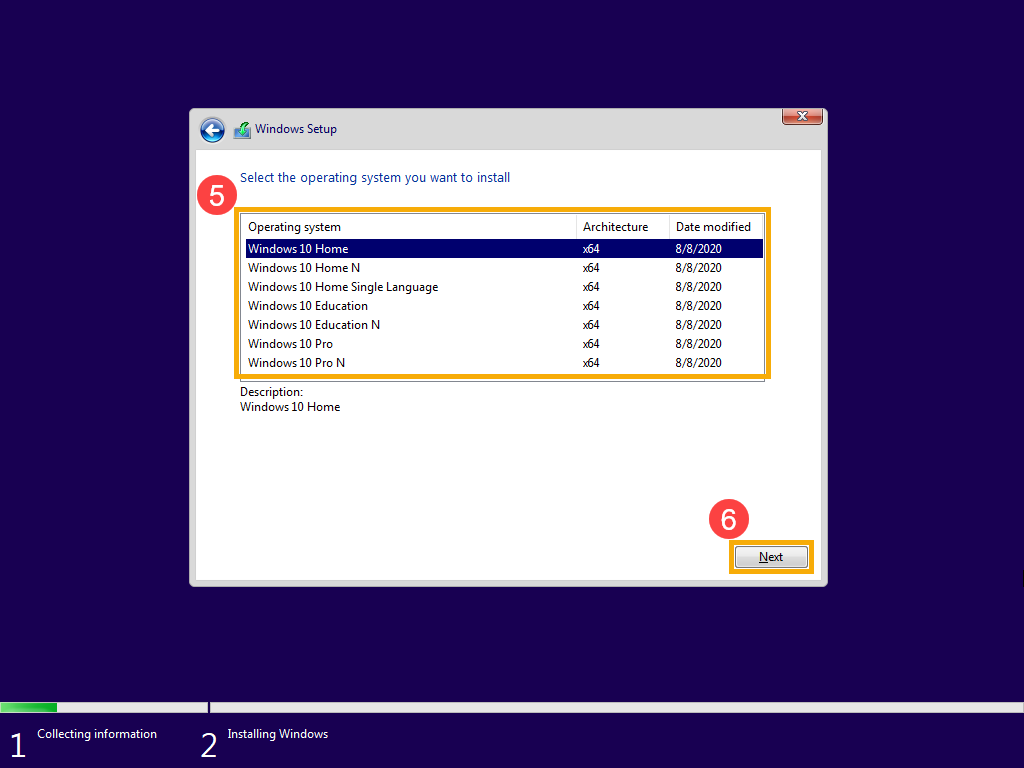
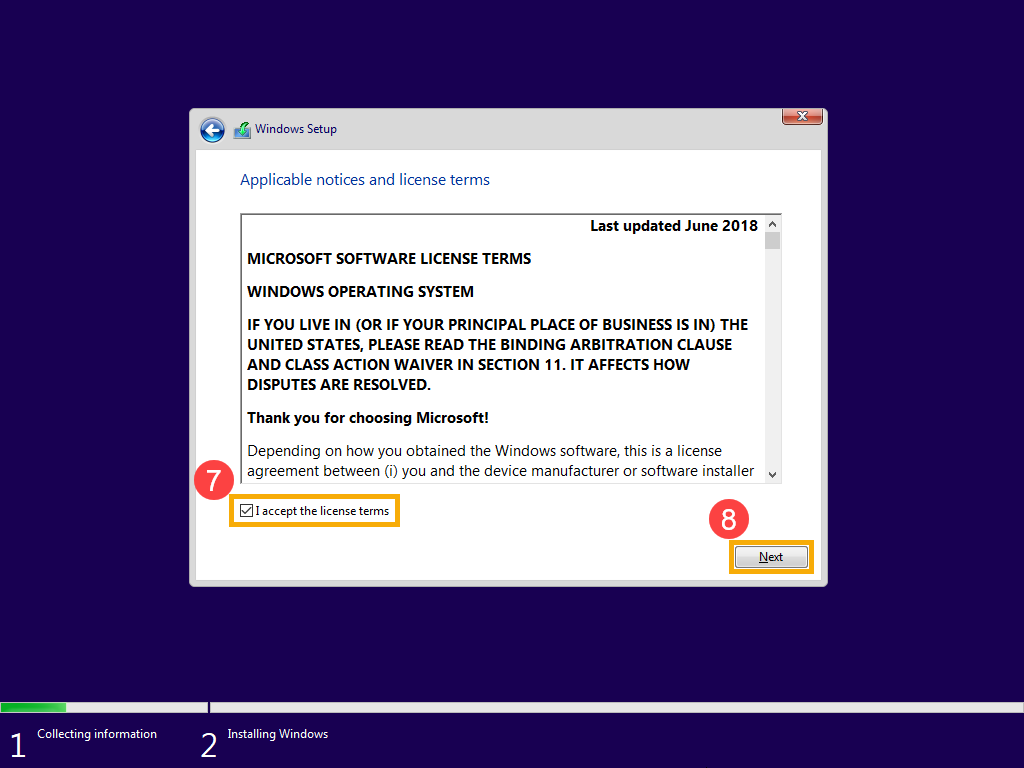
- شروط ترخيص برامج Microsoft والإشعارات السارية، يرجى وضع علامة في المربع لـ [أوافق على شروط الترخيص]⑦، ثم انقر [التالي]⑧.
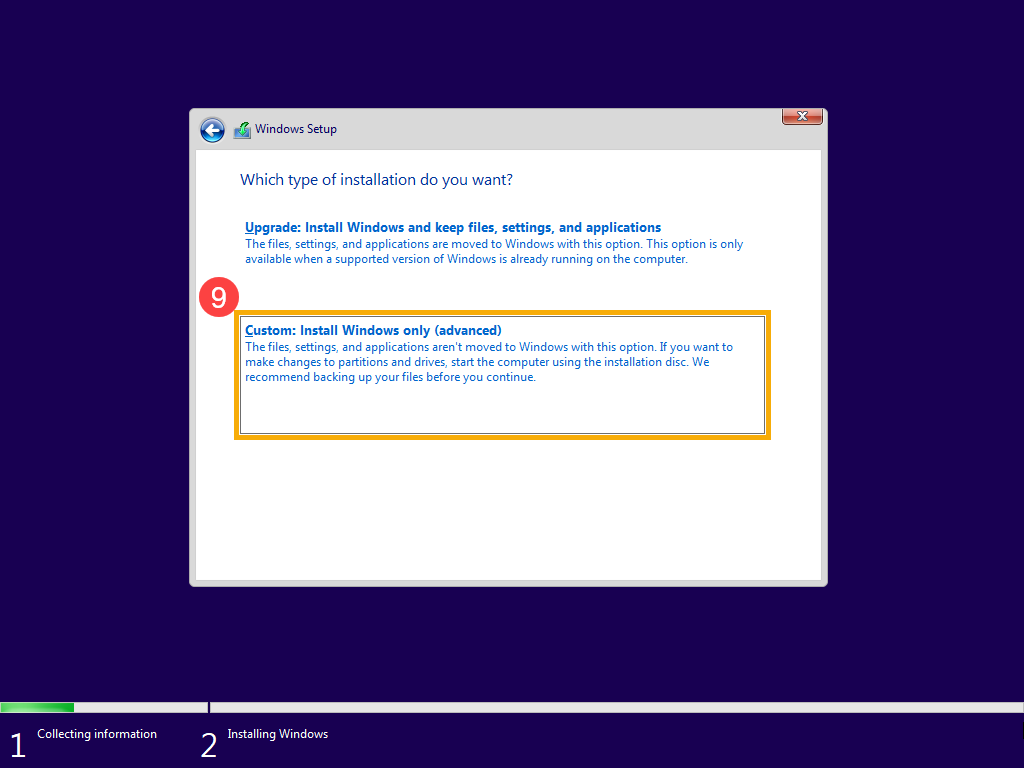
- اختر [مخصص: تثبيت Windows فقط (متقدم)]⑨.
- سترى قائمة بجميع الأقراص والتقسيمات في جهازك. إذا ظهرت عدة أقراص، ستحتاج فقط إلى حذف جميع التقسيمات من القرص الذي تريد تثبيت Windows عليه. (عادةً ما يكون القرص C في محرك الأقراص 0، لذا سنأخذ محرك الأقراص 0 كمثال.)
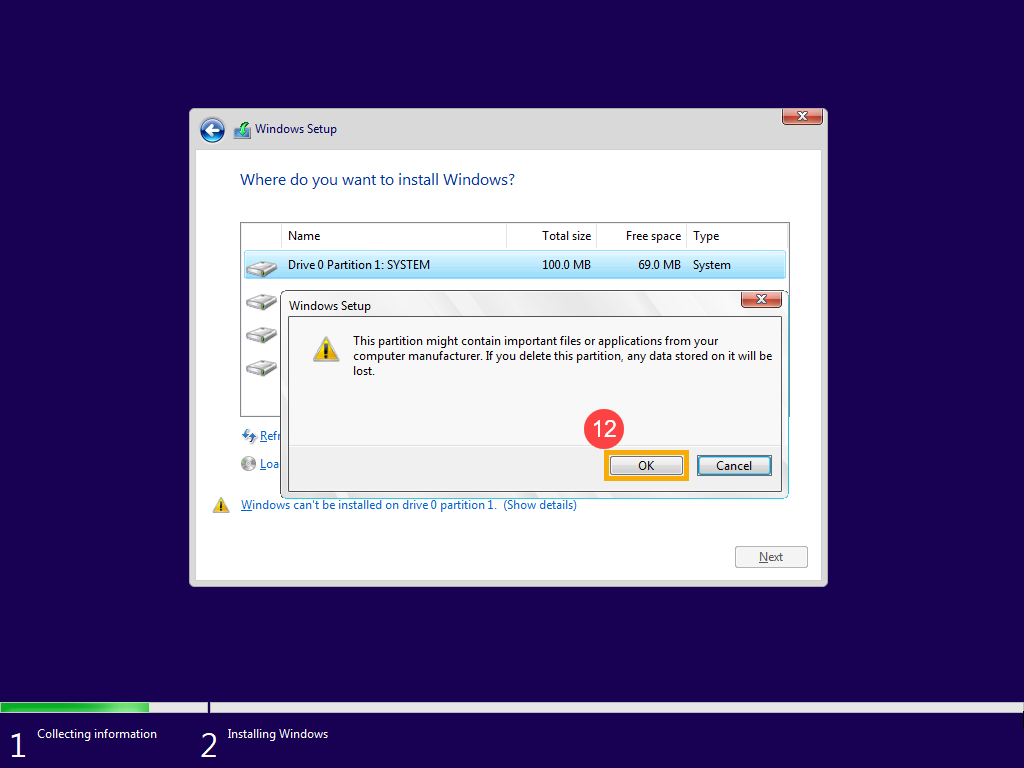
حدد كل تقسيم من محرك الأقراص 0 في القائمة⑩، ثم اختر [حذف]⑪. إذا ظهرت إشعار إعداد Windows، يرجى اختيار [موافق]⑫.
ملاحظة: إذا قمت بتحديد حذف على أقراص/محركات أخرى، سيتم إزالة جميع البيانات بداخلها.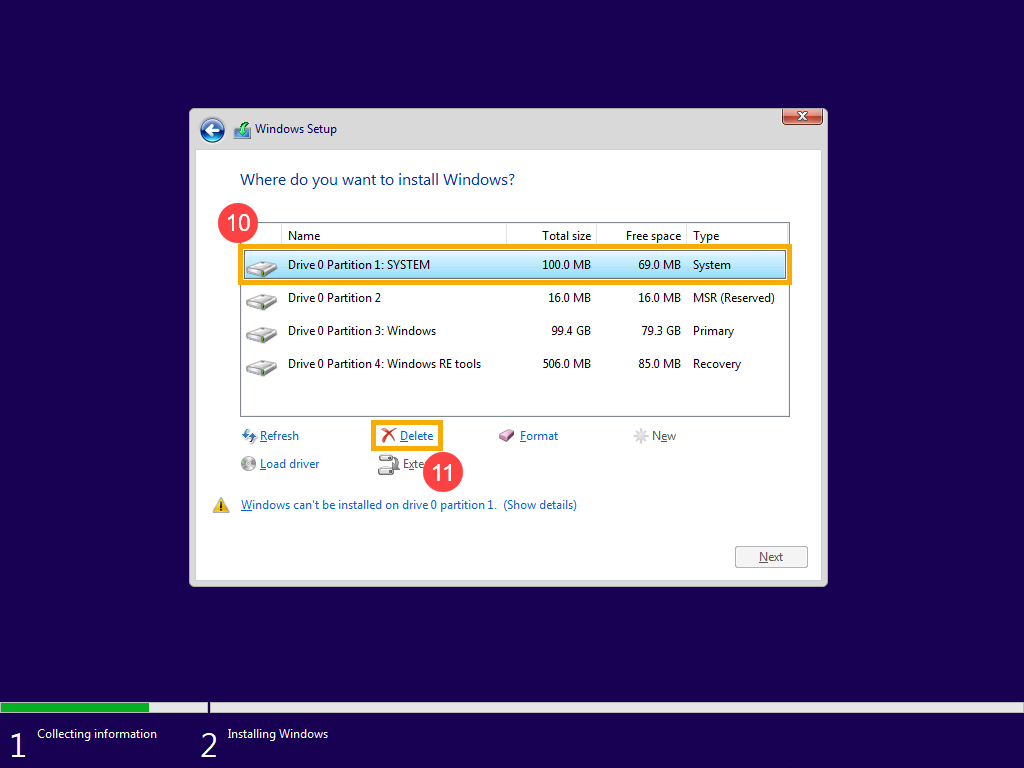
- بعد تنفيذ الخطوة 9 لحذف جميع الأقسام من القرص 0، يجب أن يبقى فقط [المساحة غير المخصصة للقرص 0]. اختر [المساحة غير المخصصة للقرص 0]⑬، ثم اضغط [التالي]⑭ لإعادة تثبيت نظام Windows OS.
ملاحظة: يرجى التأكد من توصيل محول الطاقة أثناء العملية، ولا تقم بإيقاف التشغيل بالقوة لتجنب أي مشاكل.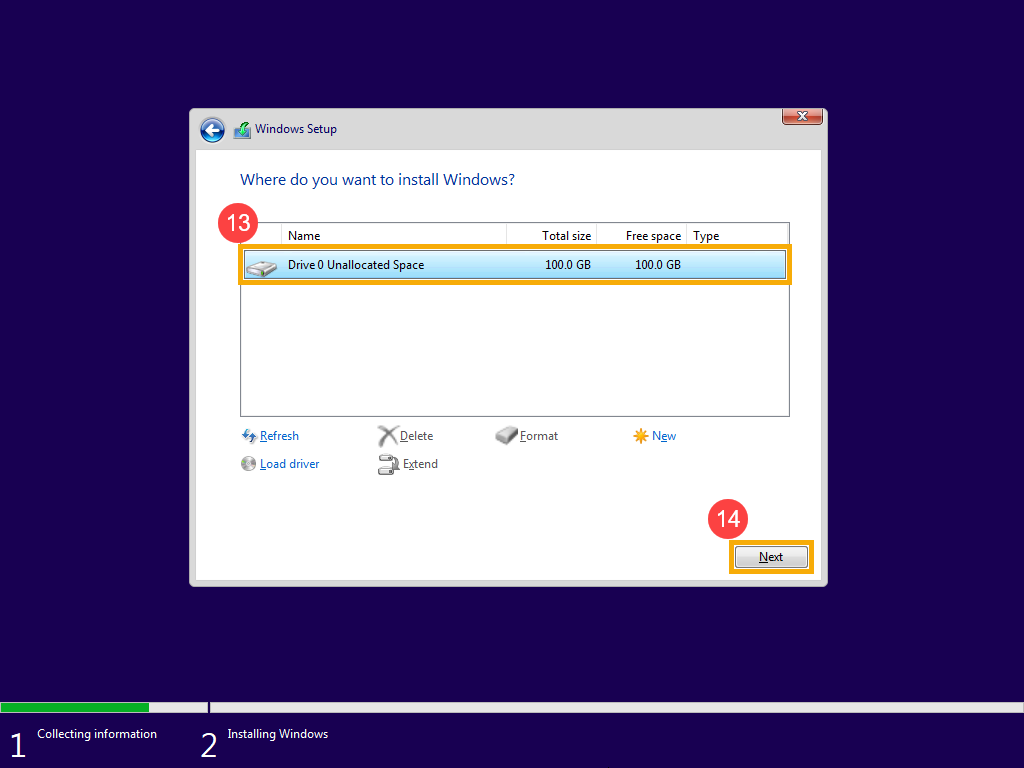
- سيتم إعادة تشغيل الجهاز والدخول إلى صفحة الإعدادات الأساسية لنظام Windows OS بعد اكتمال عملية إعادة التثبيت، هنا يمكنك معرفة المزيد حول Windows - بدء الاستخدام لأول مرة.
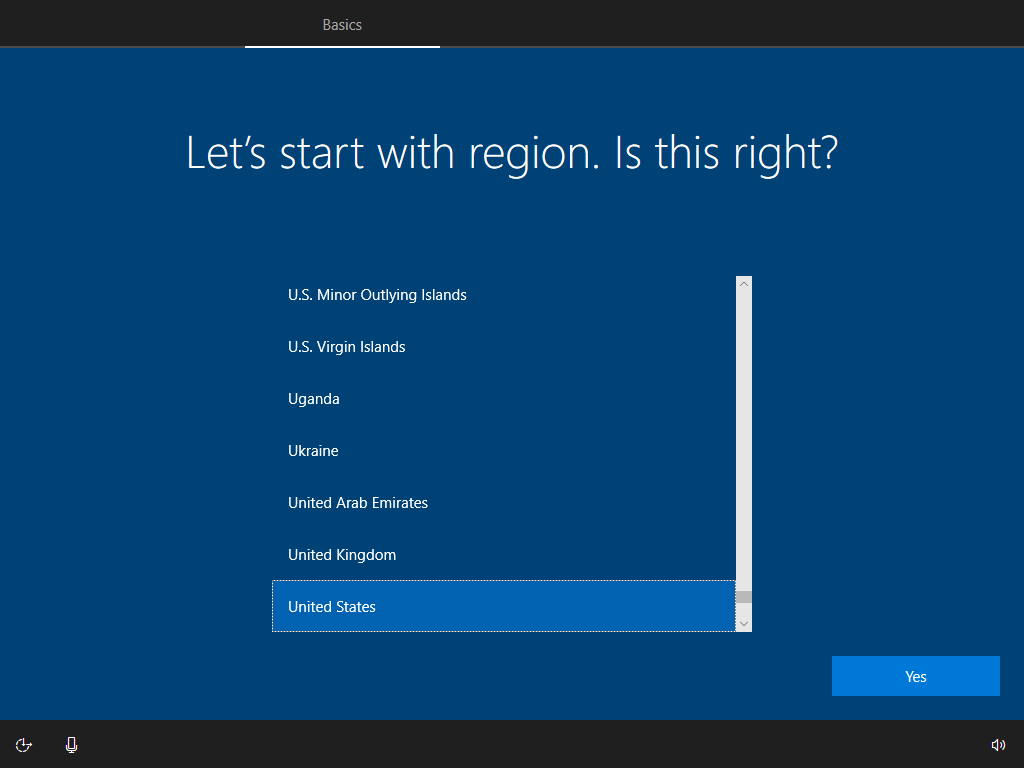
- بعد إكمال الإعدادات الأساسية لنظام تشغيل Windows والوصول إلى سطح المكتب، يجب عليك الذهاب إلى موقع دعم ASUS لتحميل برامج التشغيل، هنا يمكنك معرفة المزيد عن كيفية البحث عن برامج التشغيل وتحميلها.