المواضيع ذات الصلة
[Notebook/AIO] استكشاف الأخطاء وإصلاحها - تحدث شاشة سوداء للكمبيوتر عند انقطاع عملية تحديث BIOS
إذا لم يتمكن جهاز الكمبيوتر الخاص بك من الدخول إلى نظام التشغيل Windows بسبب فشل تحديث BIOS (مثل إيقاف التشغيل بالقوة) أثناء قيامك بتحديث BIOS مسبقًا، يمكنك اتباع الخطوات أدناه لمتابعة عملية تحديث BIOS، وسيدخل جهاز الكمبيوتر الخاص بك إلى نظام التشغيل Windows بعد اكتمال تحديث BIOS.
ملاحظة: يرجى التأكد من توصيل محول التيار الكهربائي أثناء عملية تحديث BIOS على جهازك. أيضًا، يرجى عدم إيقاف التشغيل بالقوة أثناء عملية التحديث لتجنب أي مشكلة.
لتوفير تعليمات أكثر تفصيلاً لك، يمكنك أيضًا الضغط على رابط فيديو ASUS على Youtube أدناه لمعرفة المزيد حول الحل عندما يتعرض اللابتوب لشاشة سوداء ويتم تعطيل عملية تحديث BIOS
https://www.youtube.com/watch?v=18-lOq1XQiA
الحالة 1: إذا واجهت بعد أن يبدأ الكمبيوتر بالتمهيد، تظهر الصورة التالية، يرجى الانتظار لمدة 60 ثانية أو اختيار نعم على الشاشة، عندها سيبدأ جهاز الكمبيوتر الخاص بك في استئناف تحديث BIOS تلقائيًا. (تأكد من توصيل محول التيار الكهربائي)
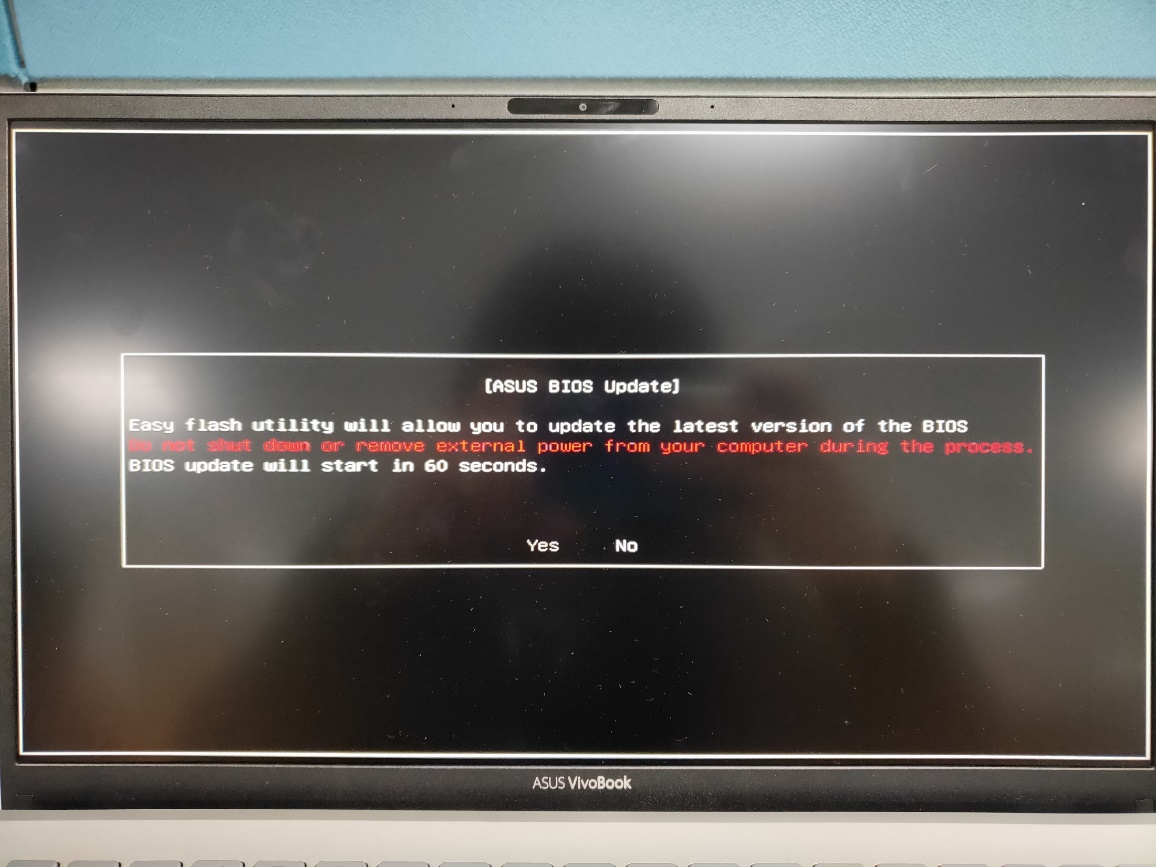
الحالة 2: إذا واجهت أن الكمبيوتر يقلع، وتظهر الصورة التالية بعد فشل عملية تحديث BIOS، يرجى الرجوع إلى الخطوات التالية لإكمال تحديث BIOS بنجاح.

- يرجى الرجوع إلى هذا [الأسئلة الشائعة]: كيفية تحديث BIOS باستخدام EZ Flash. لاستخدام جهاز كمبيوتر آخر والذهاب إلى موقع دعم ASUS لتنزيل ملف BIOS المناسب لطراز الكمبيوتر الذي تظهر عليه الأعراض أعلاه. بعد التنزيل، ضع ملف BIOS هذا في الدليل الجذري لوحدة تخزين USB المحمولة (يجب أن يكون نوع تهيئة وحدة تخزين USB المحمولة FAT32).
ملاحظة: إذا عرضت الشاشة إصدار BIOS الاستعادة الموصى به، يرجى تنزيل هذا الإصدار. إذا لم يظهر، يرجى تنزيل آخر إصدار من BIOS. - يرجى إيقاف تشغيل الكمبيوتر الذي به الأعراض المذكورة أعلاه، ثم الضغط باستمرار على زر التشغيل لمدة [15 ثانية] حتى ينطفئ مؤشر LED للطاقة.
- وصل وحدة تخزين USB المحمولة التي تحتوي على ملف BIOS بهذا الكمبيوتر، وتأكد من توصيل محول الطاقة AC.
- شغل الكمبيوتر، وسوف يبدأ في استئناف تحديث BIOS تلقائيًا.
الحالة 3: إذا واجهت أن الكمبيوتر يشتغل ويقلع إلى شاشة سوداء (مؤشر LED للطاقة مضاء، ولكن لا يوجد شيء ظاهر على الشاشة) بعد فشل تحديث BIOS، يرجى تجربة الخطوات أدناه لمعرفة ما إذا كان يمكن حل المشكلة:
- يرجى إزالة محول التيار المتردد والبطارية [لنماذج البطارية القابلة للإزالة] أولاً، ثم الضغط مع الاستمرار على زر الطاقة لمدة [40 ثانية].
ملاحظة: يرجى عدم إزالة محول التيار المتردد لأجهزة ASUS [موديل TP420IA و UX425IA]. [تحتاج هذه النماذج إلى توصيل محول التيار المتردد لإجراء عملية إعادة الضبط الصلبة.] - أعد توصيل محول التيار المتردد والبطارية، ثم قم بتشغيل الكمبيوتر. بعد ذلك، يجب أن يبدأ الكمبيوتر تلقائيًا في استئناف تحديث BIOS. لا تقم بفصل محول التيار المتردد أو مقاطعة العملية حتى يكتمل تحديث BIOS، ثم سيعاد تشغيل الكمبيوتر.
- بعد اكتمال تحديث BIOS، نوصيك بتحميل الإعدادات الافتراضية لـ BIOS على هذا الجهاز. يمكنك هنا معرفة المزيد عن كيفية استعادة إعدادات BIOS.
If your problem is not solved using the solution and information above, please contact the ASUS Customer Service Center for more information.