المواضيع ذات الصلة
[لابتوب] التعرف على لوحة اللمس
تسمح لك عملية اللمس بتنفيذ البرامج والوصول إلى الإعدادات المختلفة لجهاز الكمبيوتر المحمول الخاص بك. للحصول على شرح حول عمليات الإيماءات على لوحة اللمس، يرجى الرجوع إلى الرسم التوضيحي التالي.
لتوفير تعليمات أكثر تفصيلاً، يمكنك أيضاً النقر على رابط فيديو ASUS YouTube أدناه لمعرفة المزيد عن الإيماءات على لوحة اللمس:
جدول المحتويات:
تحريك المؤشر
يمكنك النقر في أي مكان على لوحة اللمس لتنشيط المؤشر، ثم تمرير إصبعك على لوحة اللمس لتحريك المؤشر على الشاشة.
| الإيماءة | الإجراء |
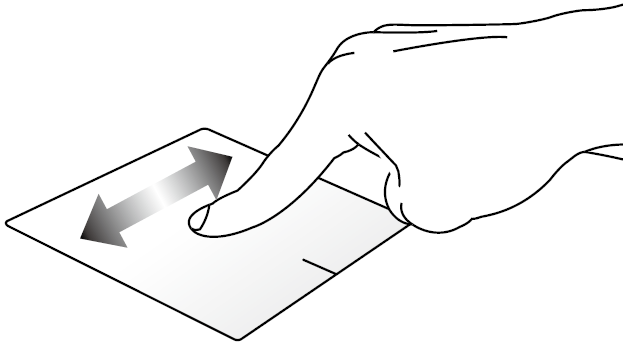 | التمرير أفقيًا |
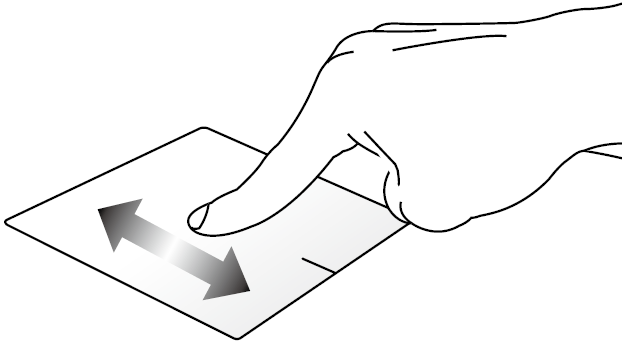 | الانزلاق عموديًا |
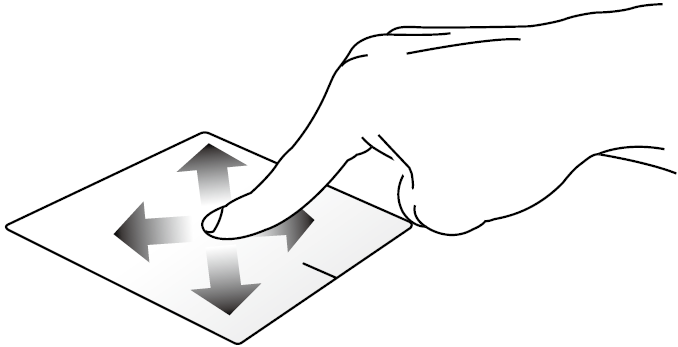 | الانزلاق بشكل قطري |
إيماءات إصبع واحد
| الإيماءة | الإجراء | الوصف |
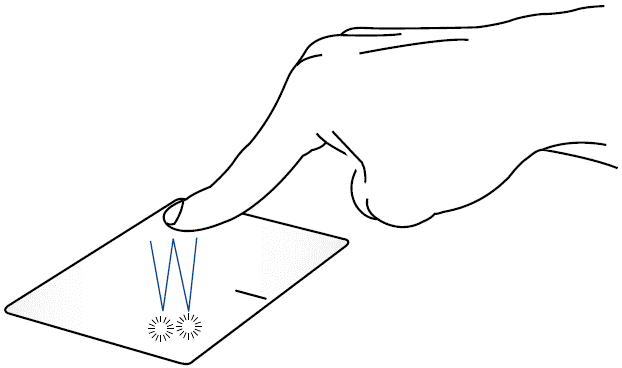 | النقر / النقر المزدوج | انقر على تطبيق لتحديده. انقر نقرًا مزدوجًا على تطبيق لفتحه. |
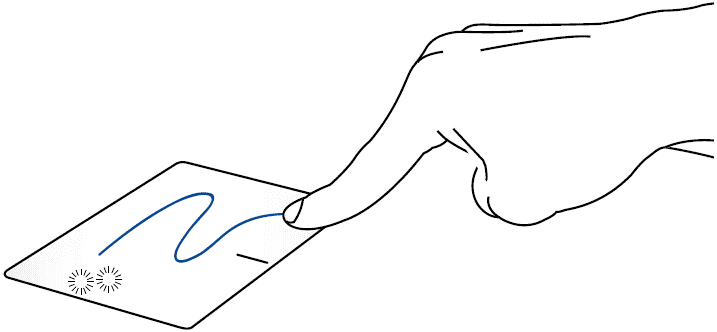 | سحب وإفلات | انقر مرتين على عنصر، ثم حرّك نفس الإصبع دون رفعه عن لوحة اللمس. لإفلات العنصر في موقعه الجديد، ارفع إصبعك عن لوحة اللمس. |
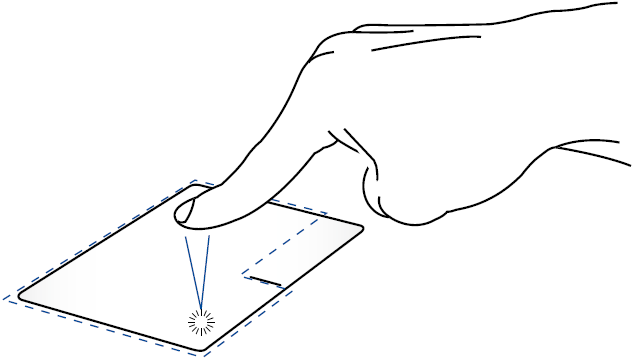 | نقرة يسار | انقر على تطبيق لتحديده. انقر مرتين على تطبيق لفتحه. |
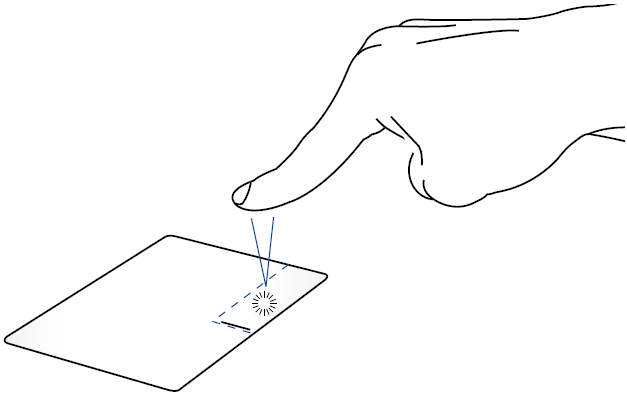 | نقرة يمين | انقر على هذا الزر لفتح قائمة النقر باليمين. |
إيماءات بإصبعين
| إيماءة | إجراء | الوصف |
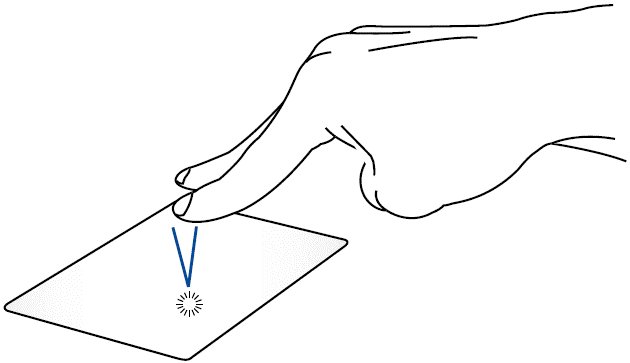 | نقر | انقر بإصبعين على لوحة اللمس لمحاكاة وظيفة النقر بالزر الأيمن. |
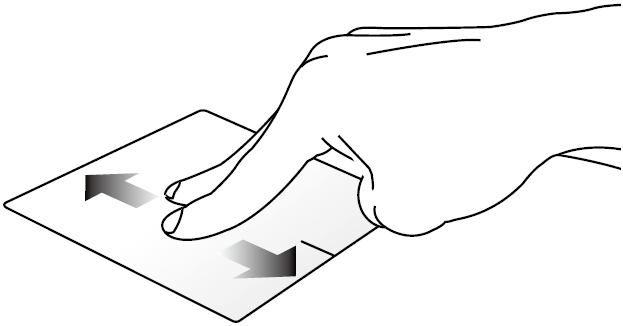 | تمرير بإصبعين (أعلى/أسفل) | حرك إصبعين للتمرير لأعلى أو لأسفل. |
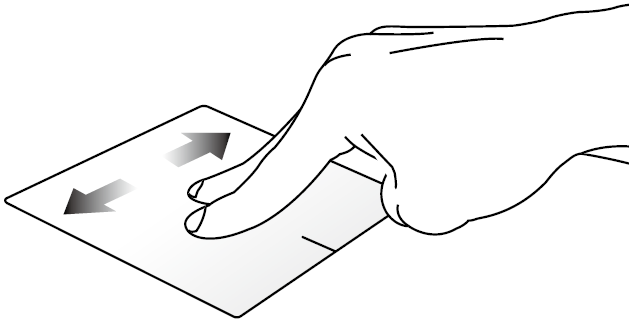 | تمرير بإصبعين (يسار/يمين) | حرك إصبعين للتمرير لليسار أو لليمين. |
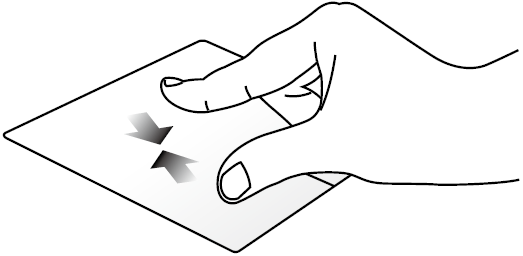 | تصغير | اجمع بين إصبعيك على لوحة اللمس. |
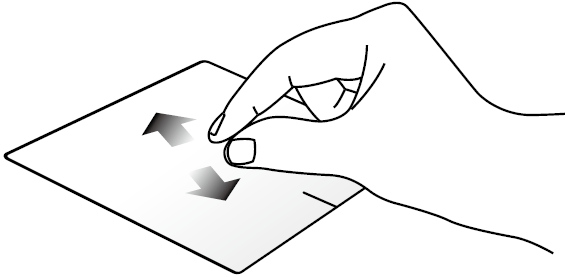 | تكبير | افصل بين إصبعيك على لوحة اللمس. |
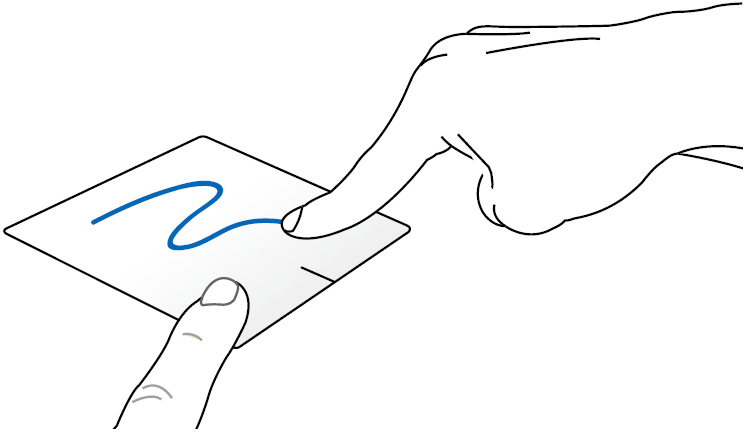 | السحب والإفلات | حدد عنصرًا ثم اضغط مع الاستمرار على الزر الأيسر. باستخدام إصبعك الآخر، اسحب على لوحة اللمس لسحب العنصر، وارفع إصبعك عن الزر لإفلات العنصر. |
إيماءات ثلاثية الأصابع
| الإيماءة | الإجراء | الوصف |
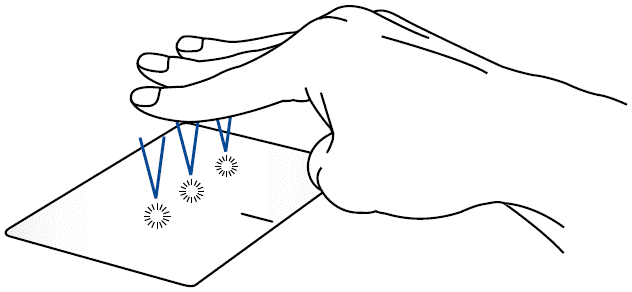 | نقرة | انقر ثلاث أصابع على لوحة اللمس لاستدعاء بحث Windows. |
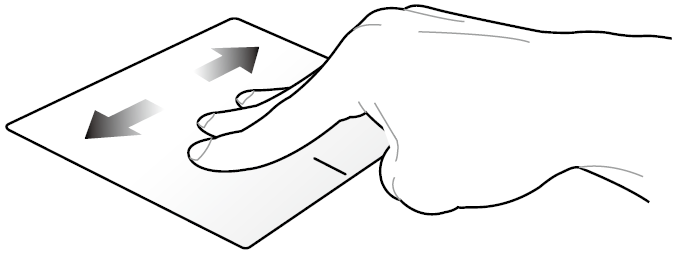 | اسحب لليسار/اسحب لليمين | إذا كنت قد فتحت عدة تطبيقات، اسحب ثلاث أصابع لليسار أو لليمين للتبديل بين هذه التطبيقات. |
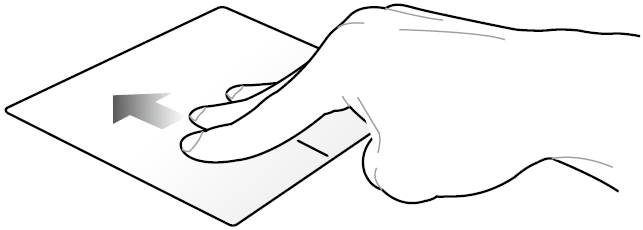 | اسحب للأعلى | اسحب للأعلى لرؤية نظرة عامة على جميع التطبيقات المفتوحة حالياً. |
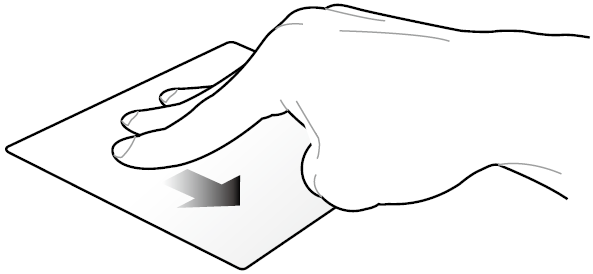 | اسحب للأسفل | اسحب للأسفل لعرض سطح المكتب. |
إيماءات الأربع أصابع
| الإيماءة | الإجراء | الوصف |
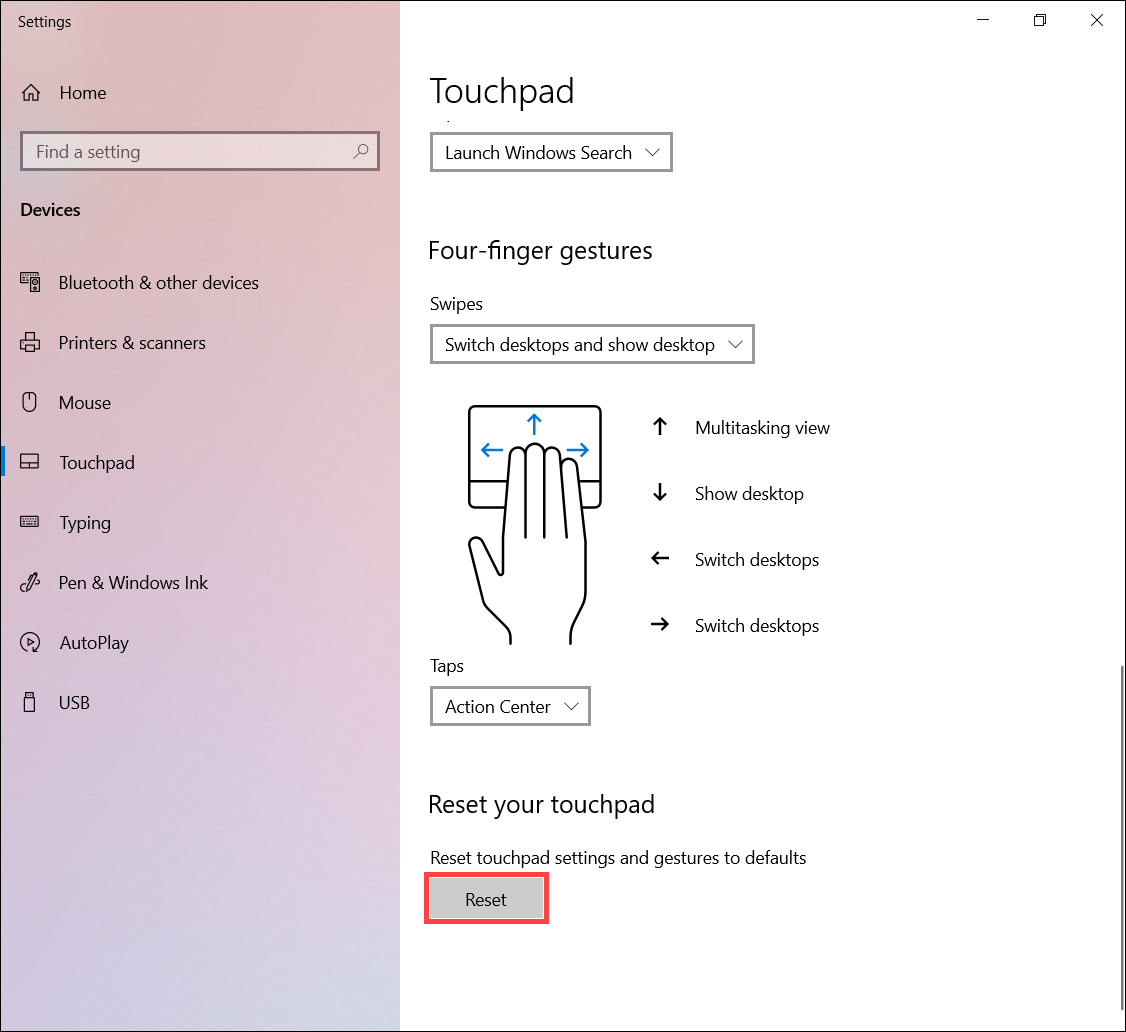
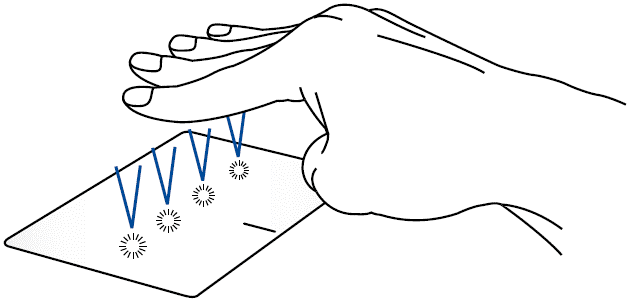 | نقرة | انقر بأربعة أصابع على لوحة اللمس لفتح مركز الإجراءات. |
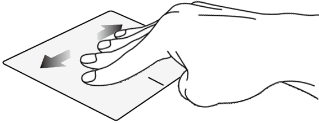 | اسحب لليسار/اسحب لليمين | إذا فتحت عدة أسطح مكتب، اسحب بأربعة أصابع لليسار أو لليمين للتبديل بين هذه الأسطح. |
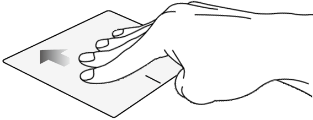 | اسحب للأعلى | اسحب للأعلى لمشاهدة نظرة عامة على جميع التطبيقات المفتوحة حالياً. |
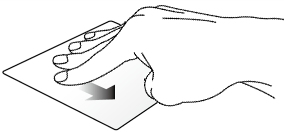 | اسحب للأسفل | اسحب للأسفل لعرض سطح المكتب. |
إيماءات ذكية
تأتي بعض أجهزة الكمبيوتر المحمولة من ASUS مزودة بميزة الإيماءات الذكية على لوحة اللمس. من خلال الوصول إلى إعدادات الجهاز في MyASUS، يمكنك التحقق مما إذا كان جهازك يدعم هذه الخاصية. لمعرفة المزيد حول [MyASUS - إعدادات الجهاز].
هنا، لديك القدرة على تفعيل أو تعطيل ميزة الإيماءات الذكية.
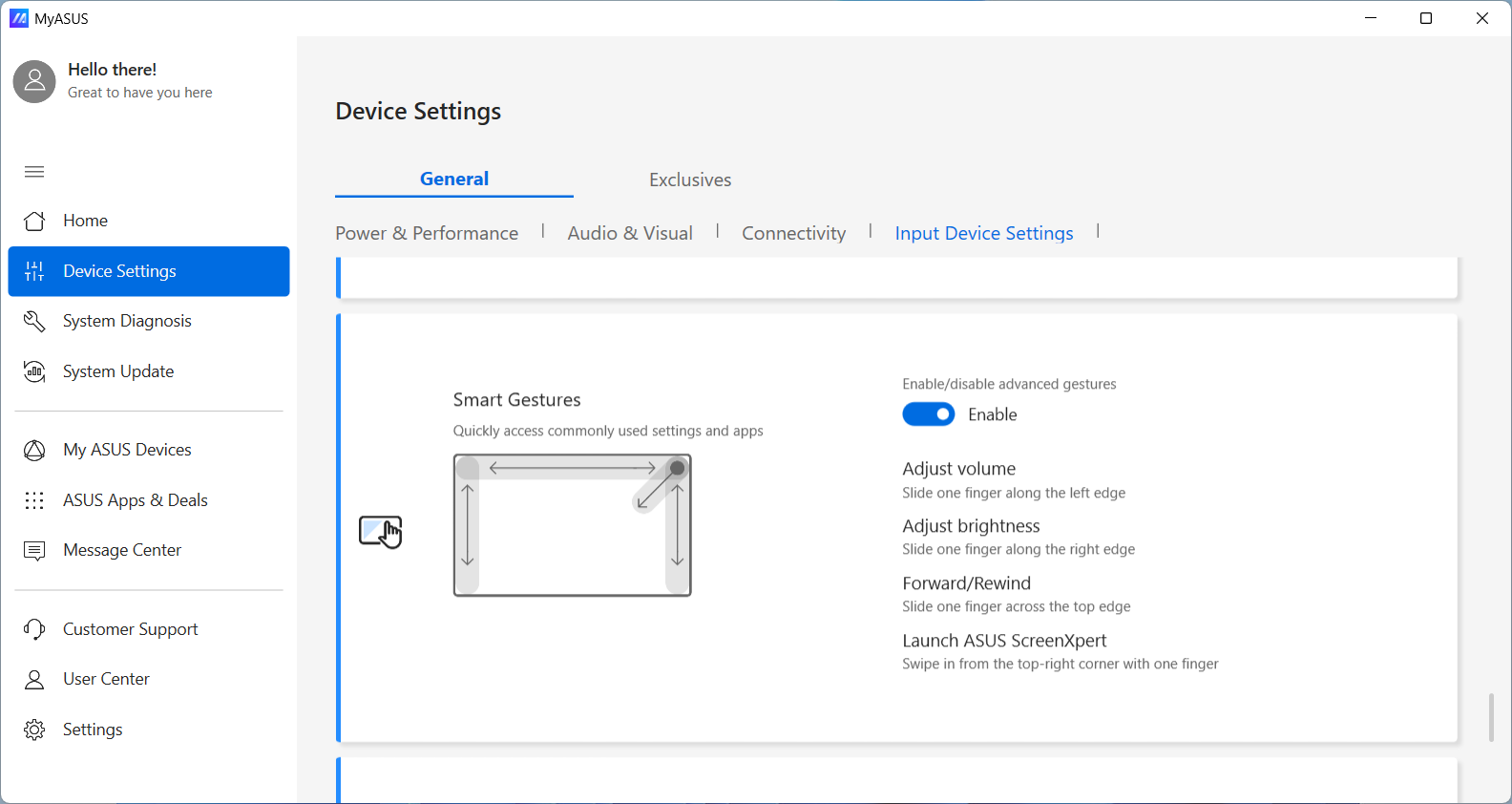
| الإيماءة | الإجراء | الوصف |
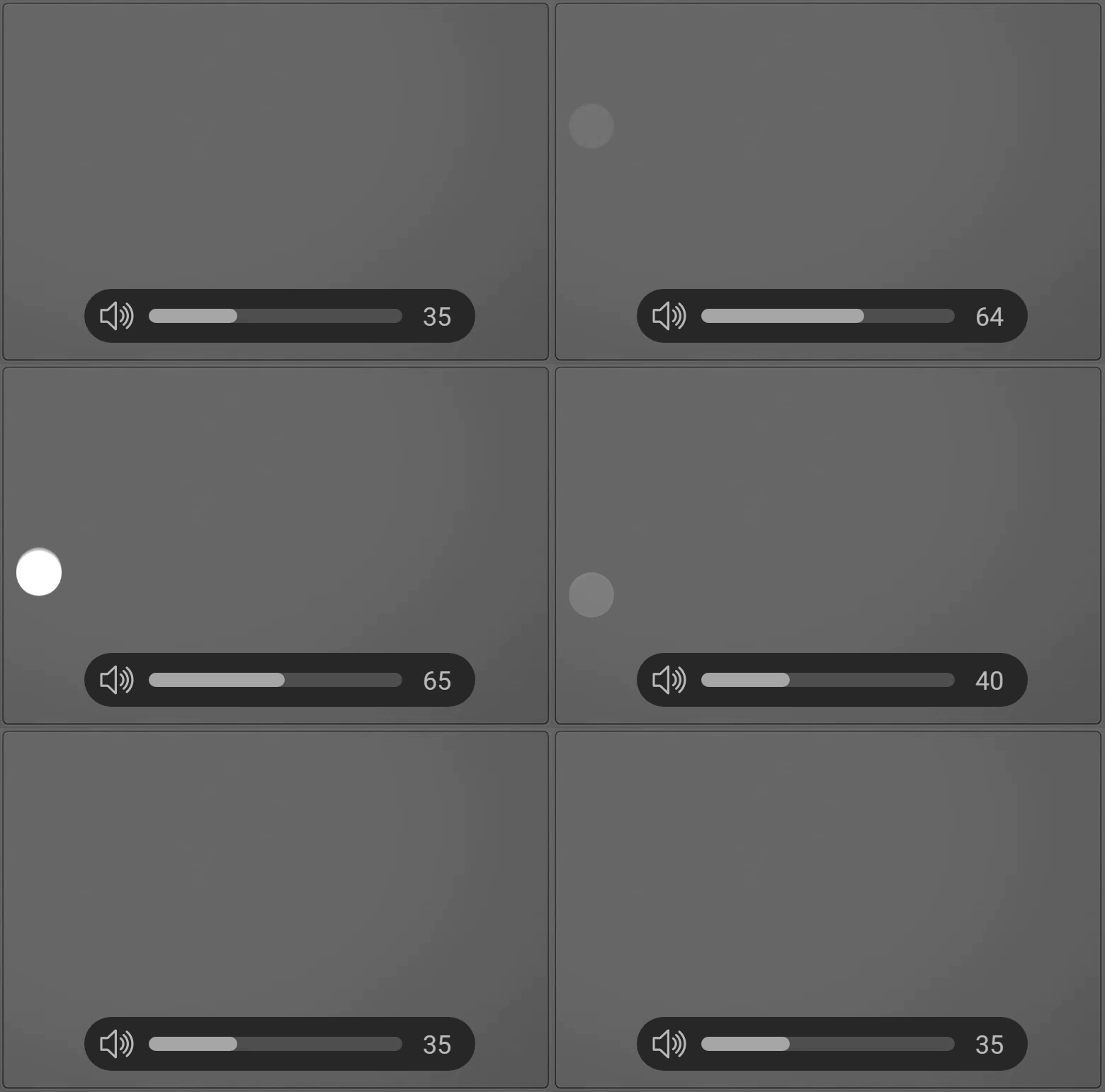 | مرر إصبعًا واحدًا على طول الحافة اليسرى | ضبط مستوى الصوت |
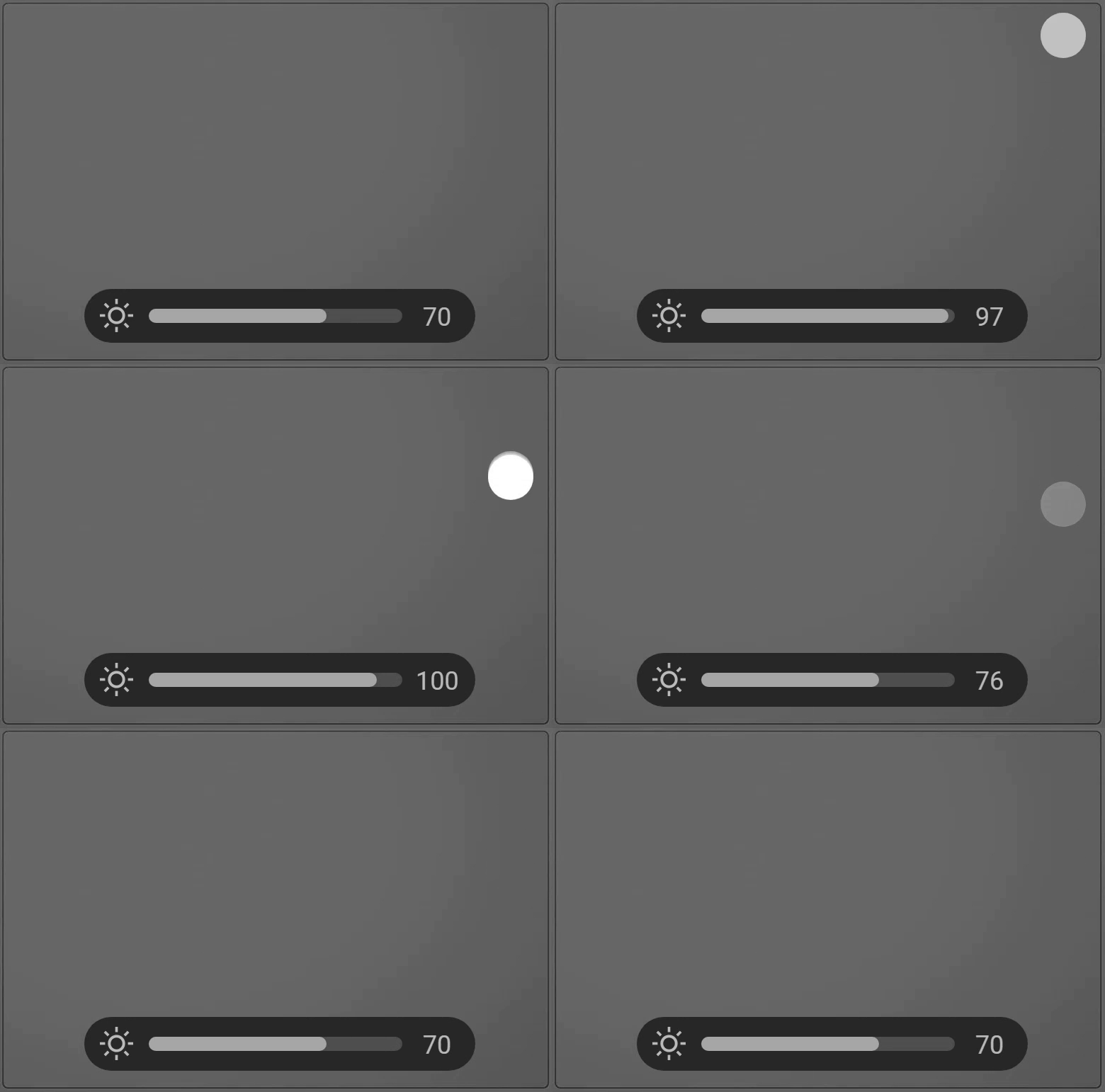 | حرّك إصبعاً واحداً على طول الحافة اليمنى | ضبط السطوع |
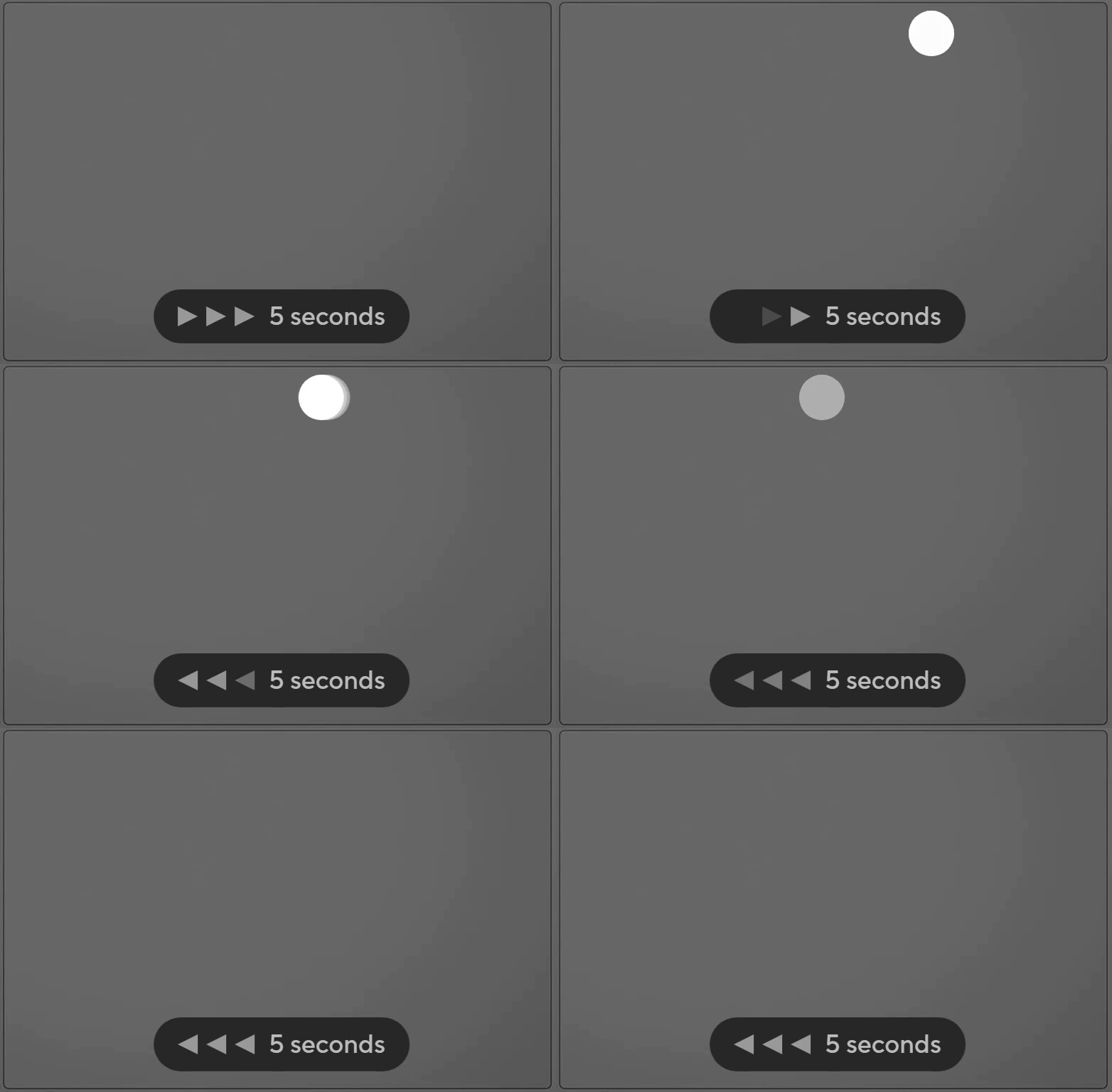 | حرّك إصبعاً واحداً عبر الحافة العلوية | تقديم / ترجيع |
 | اسحب من الزاوية اليمنى العليا بإصبع واحد | تشغيل ASUS ScreenXpert |
تخصيص لوحة اللمس الخاصة بك
يرجى الانتقال إلى التعليمات المناسبة بناءً على نظام تشغيل Windows الحالي على جهاز الكمبيوتر الخاص بك:
نظام تشغيل Windows 11
- اكتب وابحث عن [إعدادات لوحة اللمس] في شريط بحث Windows①، ثم انقر على [فتح]②.
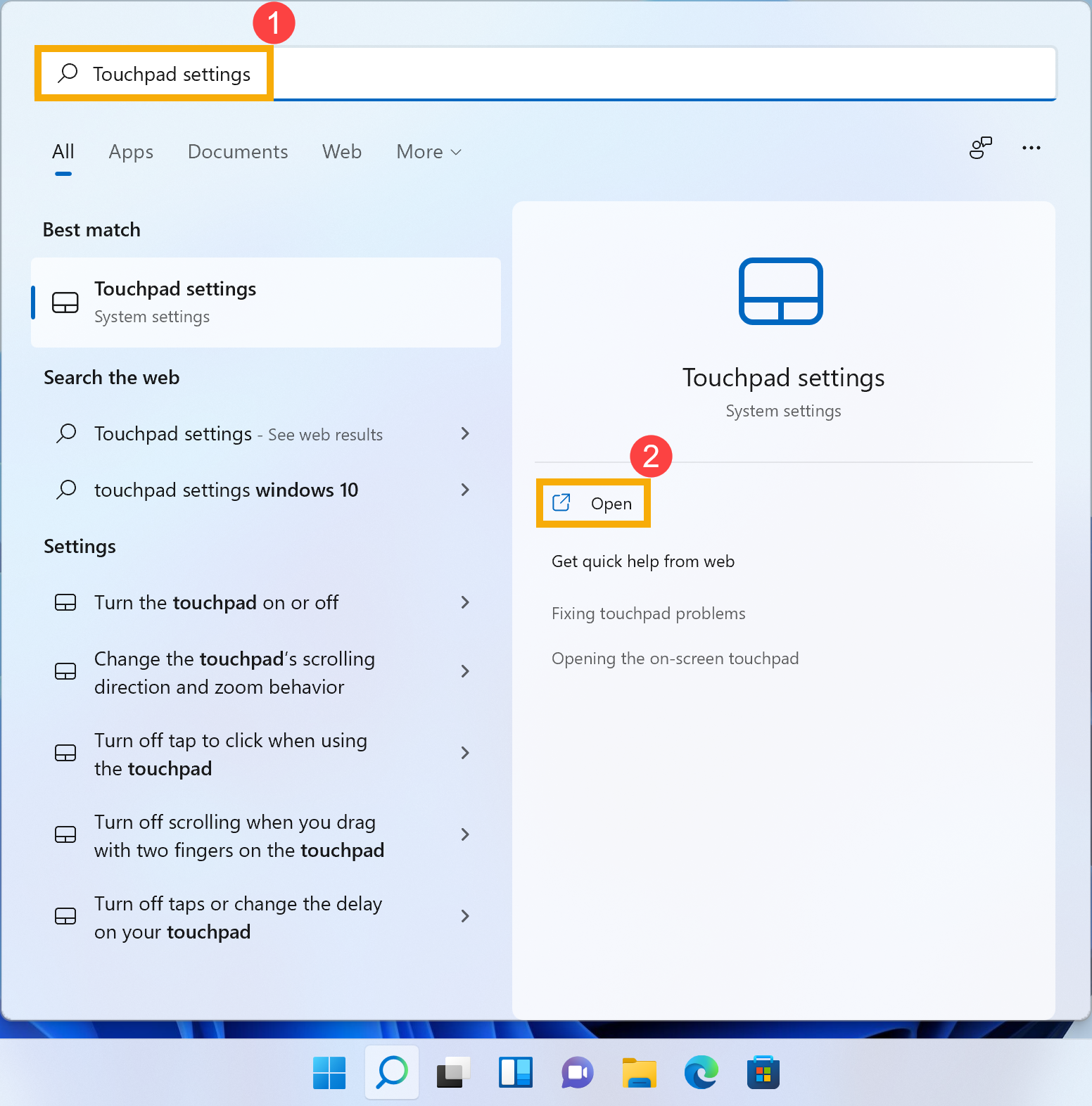
- في إعدادات لوحة اللمس، يمكنك ضبط الإعدادات حسب تفضيلاتك.
يمكنك تبديل وظيفة لوحة اللمس للتشغيل أو الإيقاف من هذا المكان.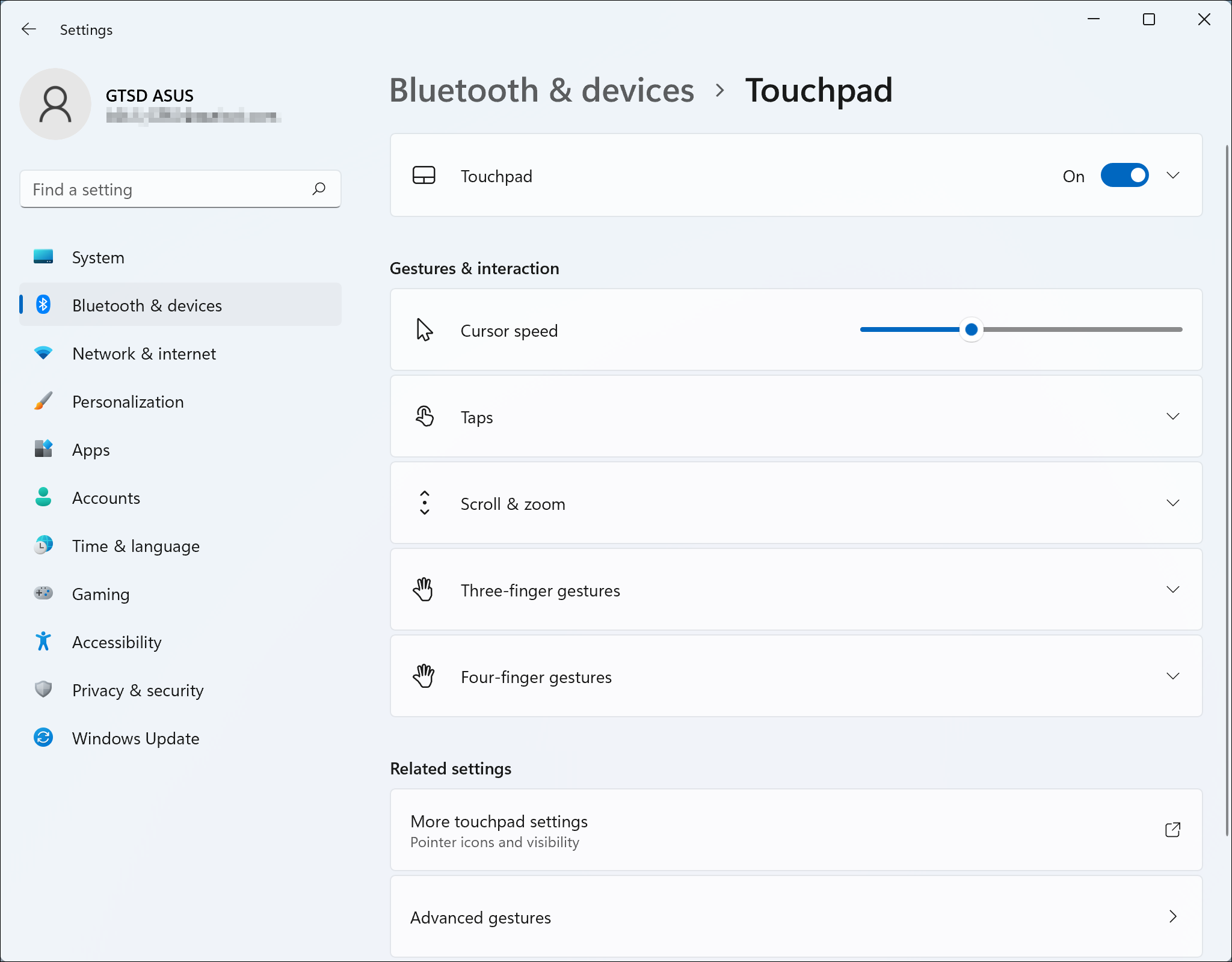
إذا كنت ترغب في إعادة ضبط إعدادات لوحة اللمس والإيماءات إلى الوضع الافتراضي، يرجى اختيار [لوحة اللمس]③ لتوسيع المزيد من التفاصيل، ثم انقر على [إعادة ضبط]④.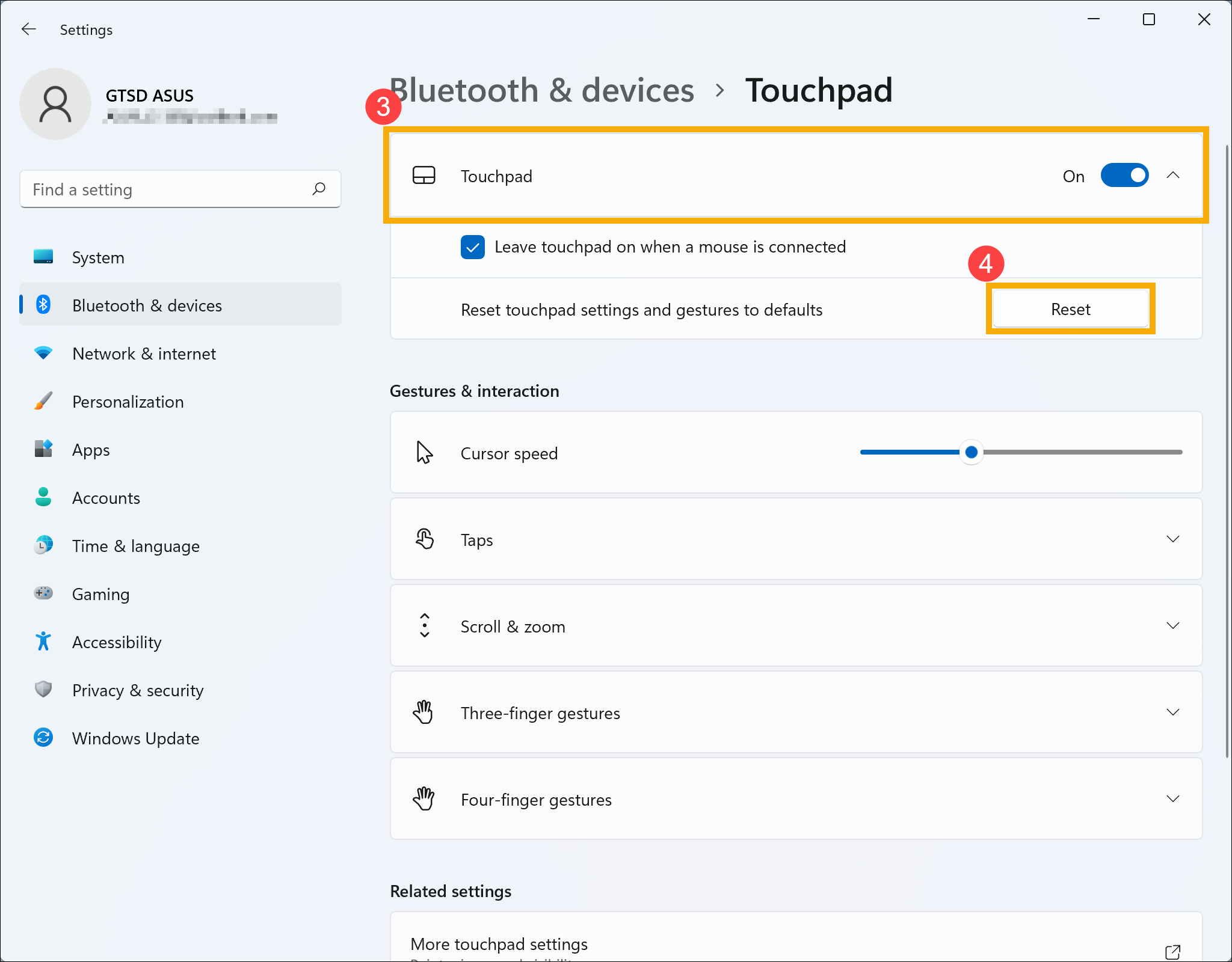
نظام تشغيل Windows 10
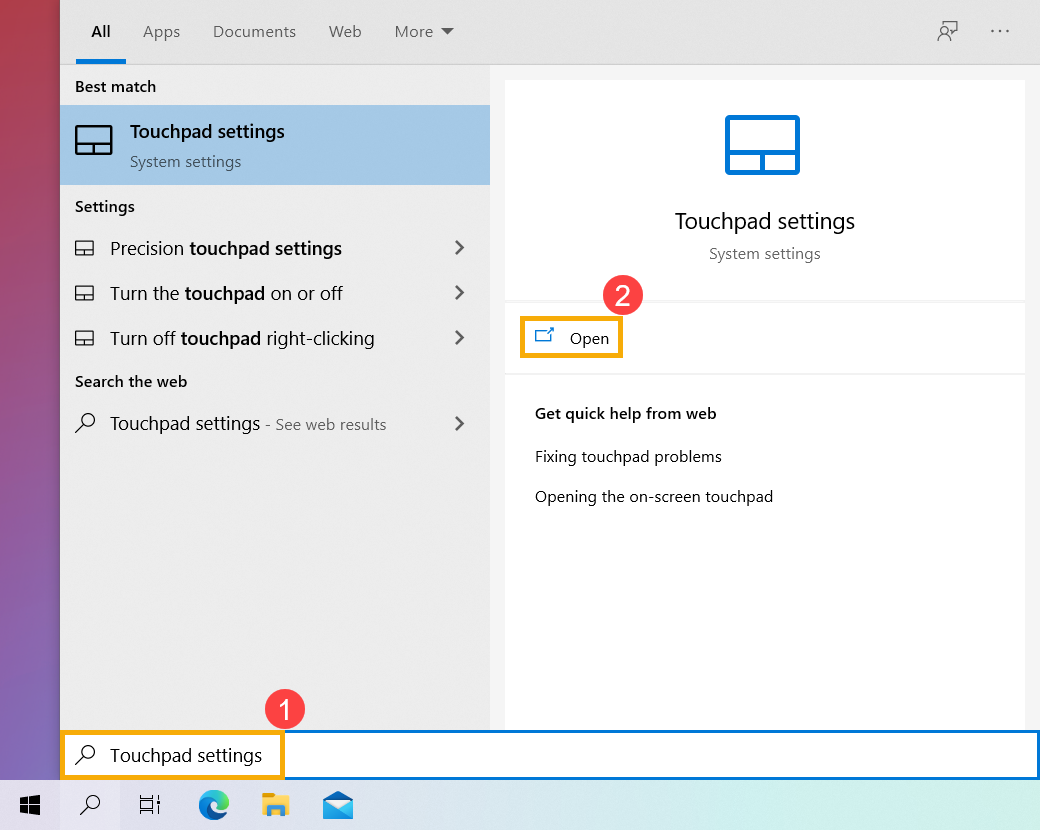
- اكتب وابحث [إعدادات لوحة اللمس] في شريط بحث Windows①، ثم انقر على [فتح]②.
- في إعدادات لوحة اللمس، يمكنك ضبط الإعدادات حسب تفضيلاتك.
يمكنك تفعيل أو تعطيل وظيفة لوحة اللمس من هذا الموقع.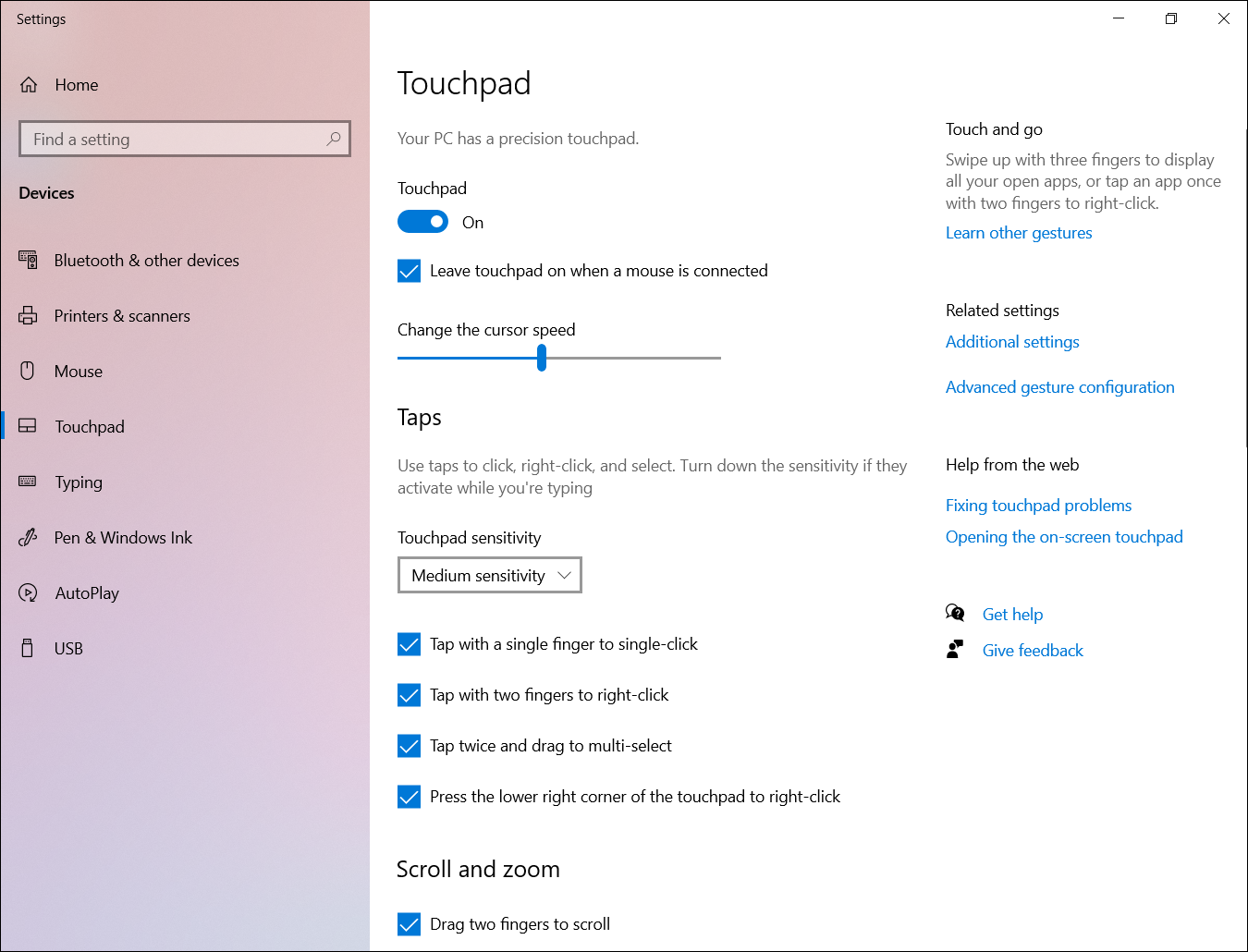
إذا كنت ترغب في إعادة ضبط إعدادات لوحة اللمس والإيماءات إلى الوضع الافتراضي، يرجى التمرير إلى الأسفل ثم النقر على [إعادة ضبط].