المواضيع ذات الصلة
[Windows 11/10] استكشاف الأخطاء وإصلاحها - مشكلة خلل في وظيفة البلوتوث
المنتجات المعنية: لابتوب، جهاز مكتبي، جهاز الكل في واحد، جهاز الألعاب المحمول، MiniPC، NUC
إذا واجه جهاز الكمبيوتر الخاص بك مشاكل في وظيفة Bluetooth (مثل عدم القدرة على الاتصال، فقدان الوظائف، الانفصال المتكرر، فقدان أيقونة Bluetooth، أو علامات التعجب في إدارة الجهاز) عند الاتصال بأجهزة Bluetooth خارجية (بما في ذلك لوحات المفاتيح، الفأرات، الهواتف، مكبرات الصوت، وحدات التحكم في الألعاب، إلخ)، يرجى الرجوع إلى خطوات استكشاف الأخطاء وإصلاحها في هذه المقالة.
ملاحظة: إشارات Bluetooth عرضة للتداخل. يُوصى بالحفاظ على أجهزة Bluetooth بالقرب من الكمبيوتر والتأكد من عدم وجود أي أجسام تعيق الاتصال لتحقيق بيئة اتصال مثالية.
ملاحظة: عند استخدام أجهزة Bluetooth خارجية، يُنصح بالرجوع إلى وثائق الاستخدام المقدمة من الشركة المصنعة للجهاز للتأكد من الاتصال السليم وتثبيت برامج التشغيل أو البرامج المقابلة. إذا كان جهاز Bluetooth الخارجي يعمل بالبطارية، يرجى أيضًا التأكد من أن لديه شحنة كافية.
لتزويدك بإرشادات أكثر تفصيلاً، يمكنك أيضًا النقر على رابط فيديو ASUS على YouTube أدناه لمعرفة المزيد حول كيفية حل مشاكل اتصال Bluetooth.
https://www.youtube.com/watch?v=LlLL7gv8XUw
يرجى الانتقال إلى التعليمات المقابلة بناءً على نظام تشغيل Windows الحالي على جهازك:
نظام تشغيل Windows 11
تأكد من تشغيل البلوتوث في Windows
- انقر على [ابدأ]
 أيقونة على شريط المهام①، ثم اختر [الإعدادات]
 ②.
②. 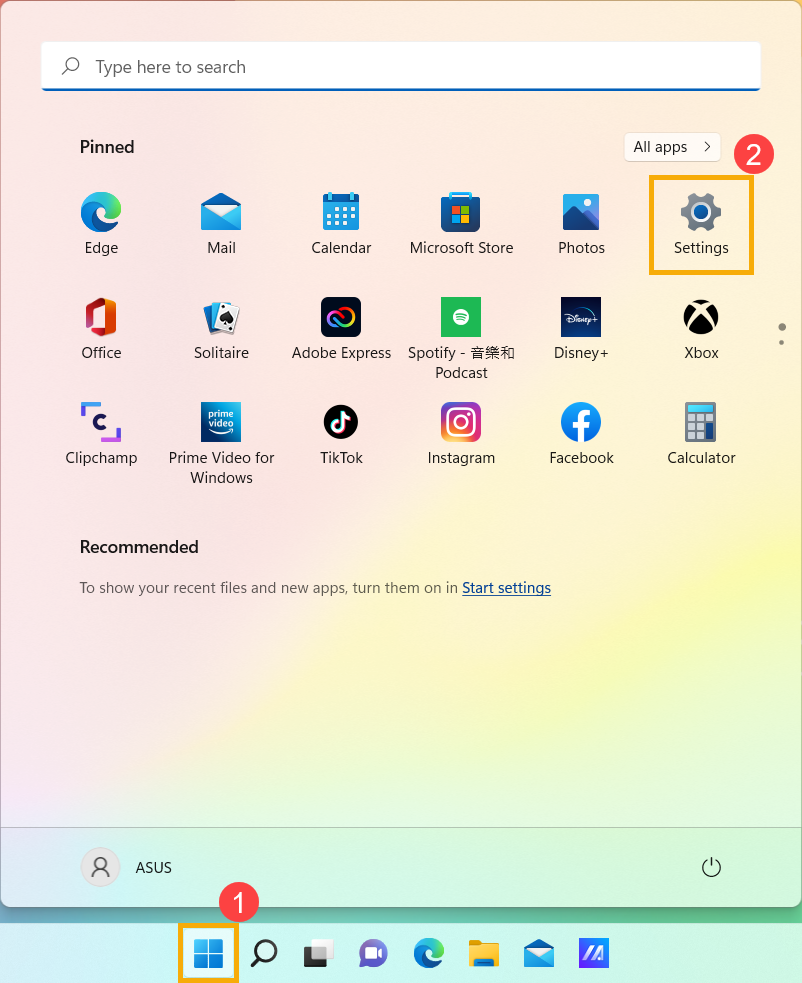
- اختر [Bluetooth & الأجهزة]③، ثم تأكد أن [Bluetooth] مفعّل④.
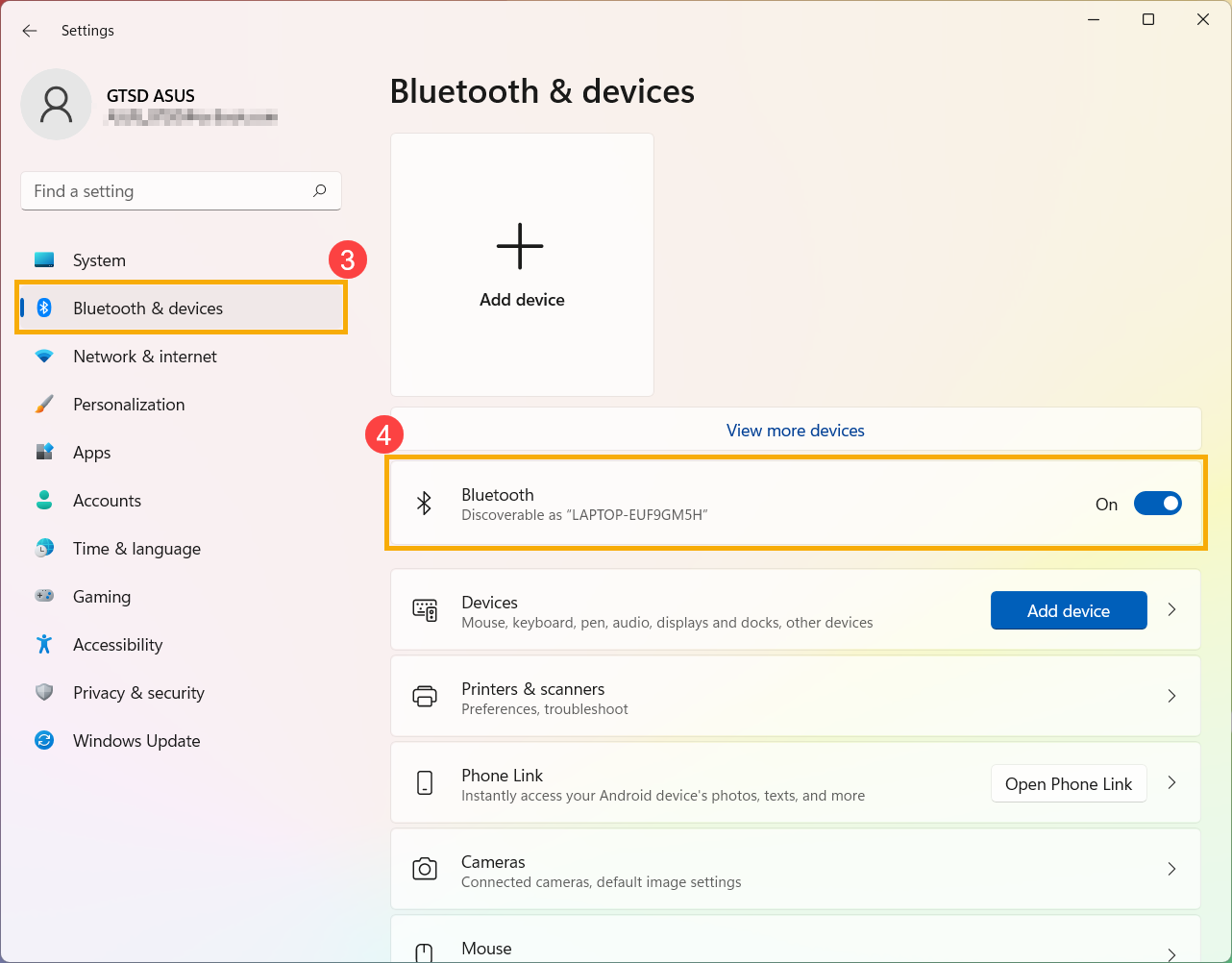
- إذا استمرت المشكلة، يرجى متابعة خطوة استكشاف الأخطاء التالية.
تأكد من أن جهازك يحتوي على وظيفة البلوتوث ومفعلة
- اكتب وابحث [مدير الأجهزة] في شريط بحث Windows①، ثم اضغط [فتح]②.
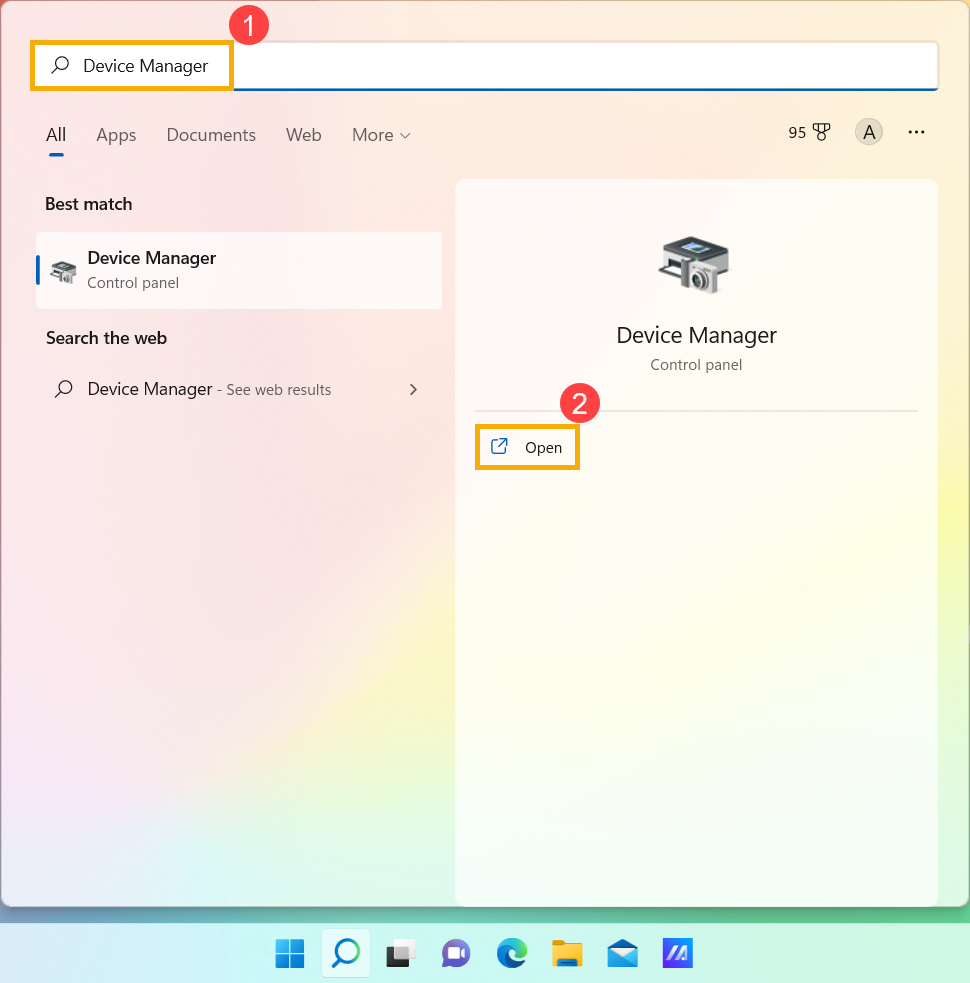
- في [مدير الأجهزة]، تحقق إذا كان [Bluetooth]③ موجود في القائمة.
ملاحظة: إذا لم يكن [Bluetooth] موجوداً، فإن جهازك لا يدعمه. إذا كان [Bluetooth] موجوداً، انتقل للخطوة التالية.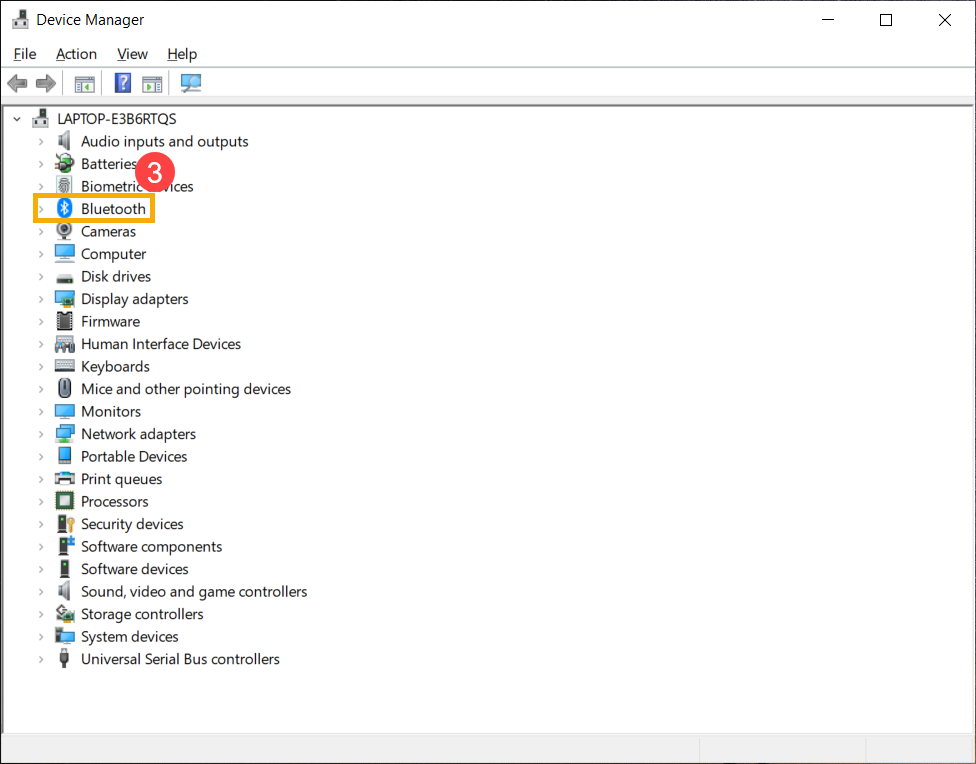
- اضغط السهم بجانب [Bluetooth]④. إذا كان هناك [سهم محدد]⑤ على أيقونة البلوتوث فهذا يعني أن البلوتوث غير مفعل، ثم انقر بزر الفأرة الأيمن على [Intel(R) Wireless Bluetooth(R)] واختر [تفعيل الجهاز]⑥.
ملاحظة: قد يختلف اسم الجهاز بناءً على الطُرز المختلفة.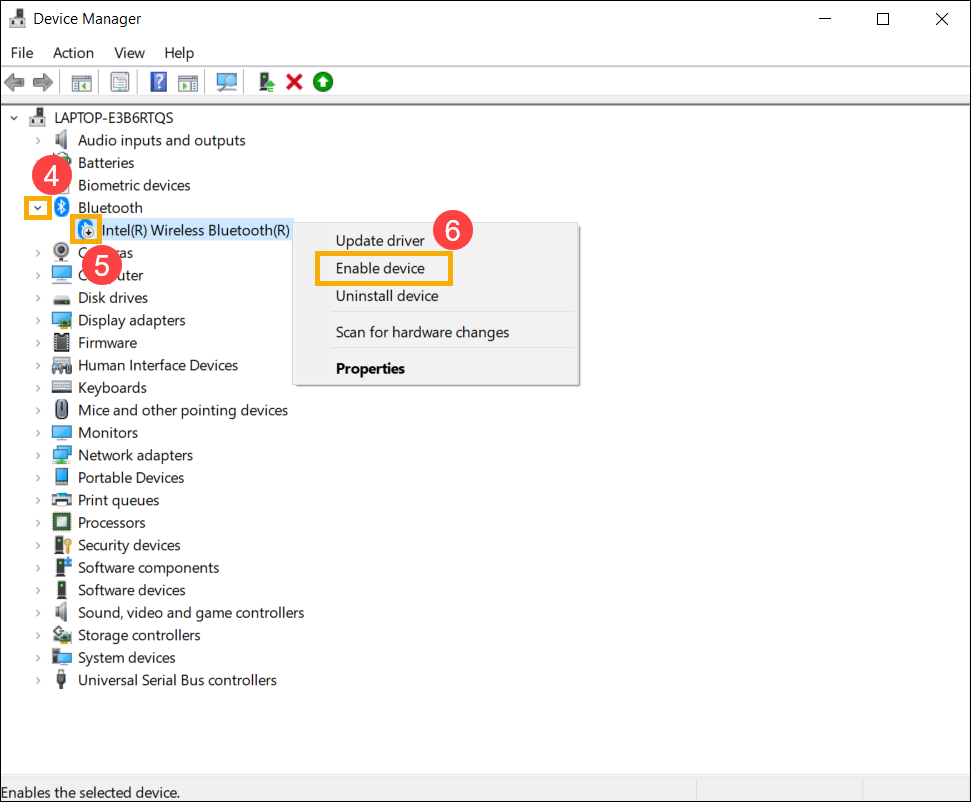
- إذا استمرت المشكلة، يرجى متابعة خطوة استكشاف الأخطاء التالية.
تحديث BIOS، حزم Windows، والتعريفات
يمكن أن يؤدي التحديث المنتظم لـ BIOS وWindows والتعريفات إلى تحسين استقرار النظام وأدائه. تأكد من أن جهازك يستخدم أحدث الإصدارات. تعرف على المزيد حول تحديث BIOS:
كيفية تحديث إصدار BIOS في نظام Windows
كيفية استخدام EZ Flash لتحديث إصدار BIOS
[لمنتجات الأجهزة المكتبية، يرجى الرجوع إلى مقدمة ASUS Motherboard EZ Flash 3.]
تعرف على المزيد حول تحديث Windows والتعريفات:
كيفية تحديث التعريفات عبر تحديث النظام في MyASUS
إذا استمرت المشكلة بعد تحديث حزم BIOS/Windows/driver إلى التاريخ الحالي، انتقل إلى خطوة استكشاف الأخطاء التالية.
قم بإيقاف تشغيل الجهاز تمامًا
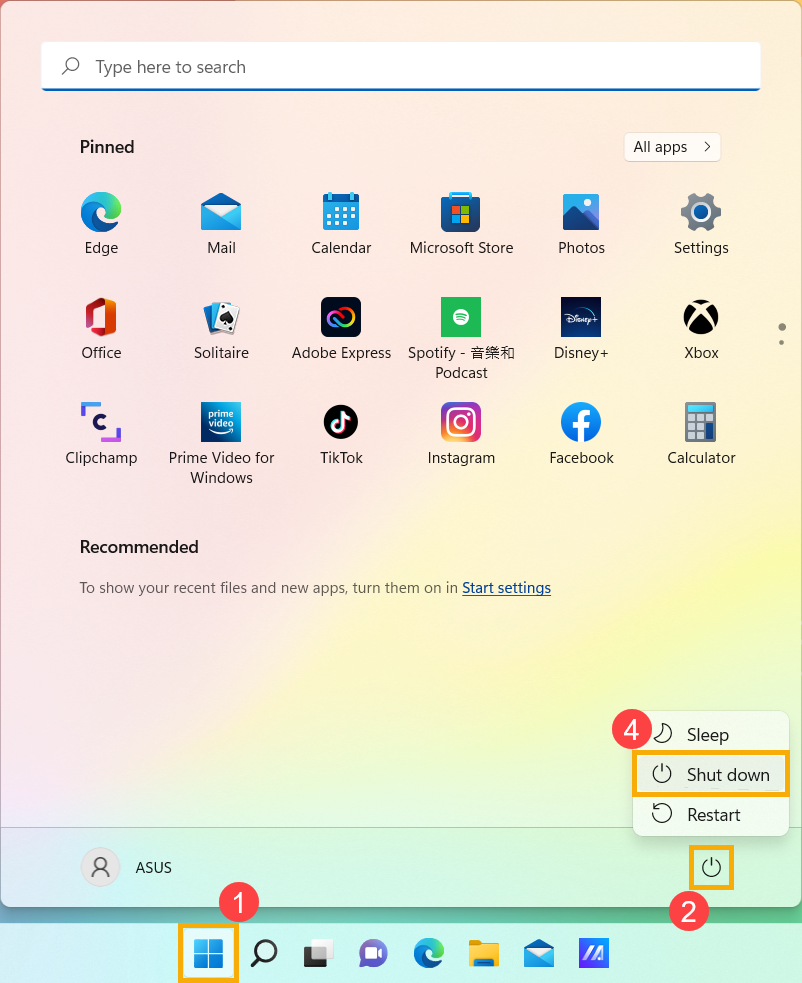
انقر على [ابدأ] الأيقونة في شريط المهام①، ثم اختر [الطاقة] الأيقونة②، بعد ذلك اضغط باستمرار على [زر Shift]③ على لوحة المفاتيح وكذلك اختر [إيقاف التشغيل]④ في نفس الوقت. سيتم إيقاف تشغيل جهازك بالكامل.
بعد إيقاف تشغيل الجهاز بالكامل، يرجى إعادة تشغيل جهازك والتحقق مما إذا تم حل المشكلة. إذا استمرت المشكلة، يرجى متابعة خطوة استكشاف الأخطاء التالية.

تشغيل تشخيص البلوتوث عبر MyASUS
- اكتب وابحث عن [MyASUS] في شريط بحث Windows①، ثم انقر على [فتح]②.
ملاحظة: إذا لم تتمكن من العثور على MyASUS، فقد لا يكون مثبتًا على جهازك. راجع كيفية تثبيت MyASUS.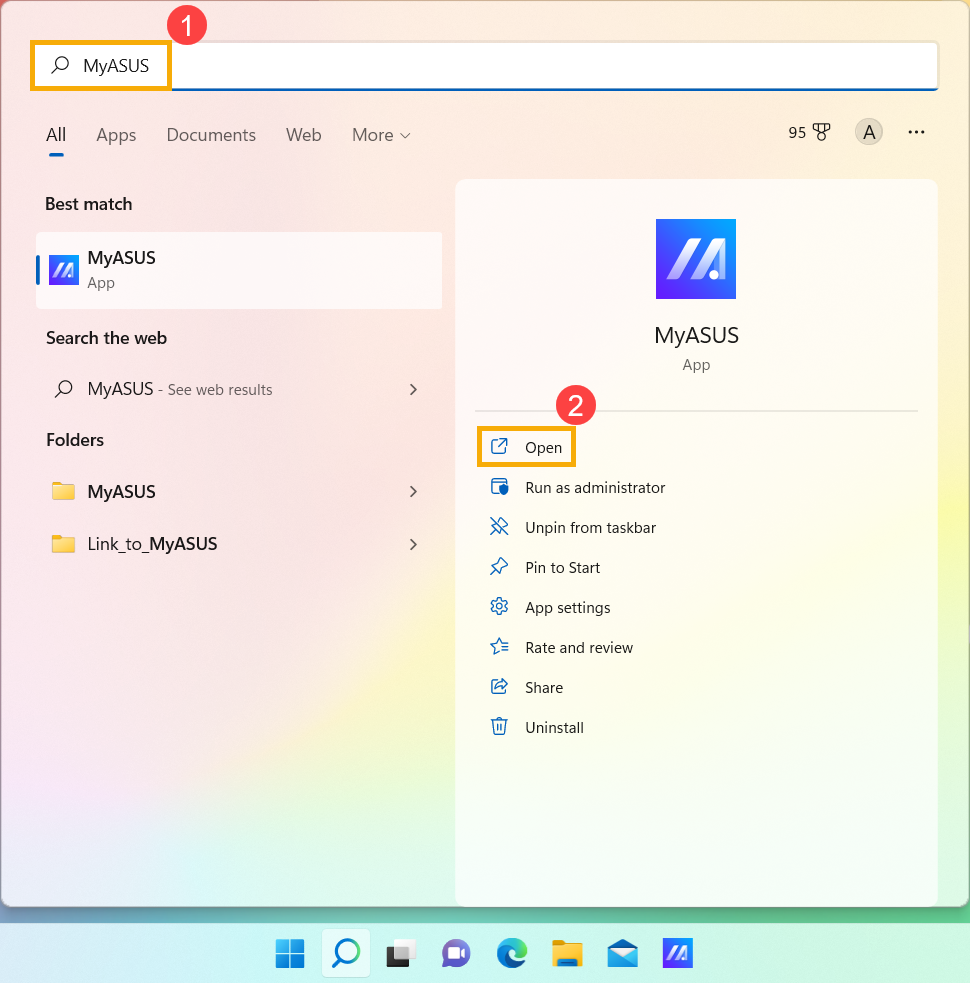
- في تطبيق MyASUS، انقر على [تشخيص النظام]③.
ملاحظة: إذا لم تظهر صفحة تشخيص النظام في برنامج MyASUS، فهذا يعني أن جهازك لا يدعم هذه الميزة. تابع إلى القسم التالي لمزيد من استكشاف الأخطاء وإصلاحها. هنا يمكنك معرفة المزيد حول لماذا أرى فقط بعض الميزات في تطبيق MyASUS.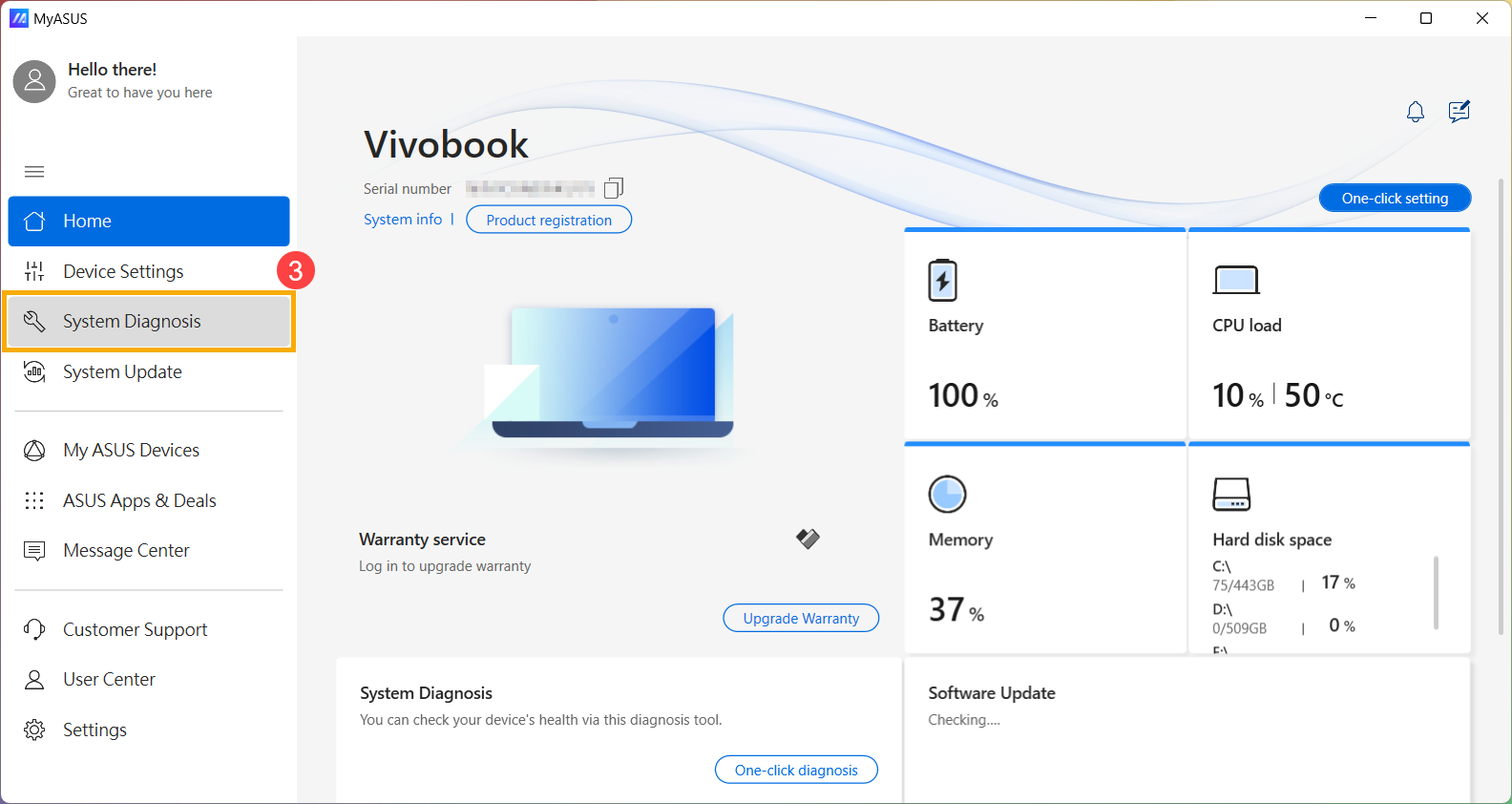
- في [أداة التشخيص]④، اختر [بلوتوث] عنصر الفحص من التشخيص المخصص⑤، ثم اضغط [الفحص]⑥. هنا يمكنك معرفة المزيد عن مقدمة تشخيص النظام MyASUS.
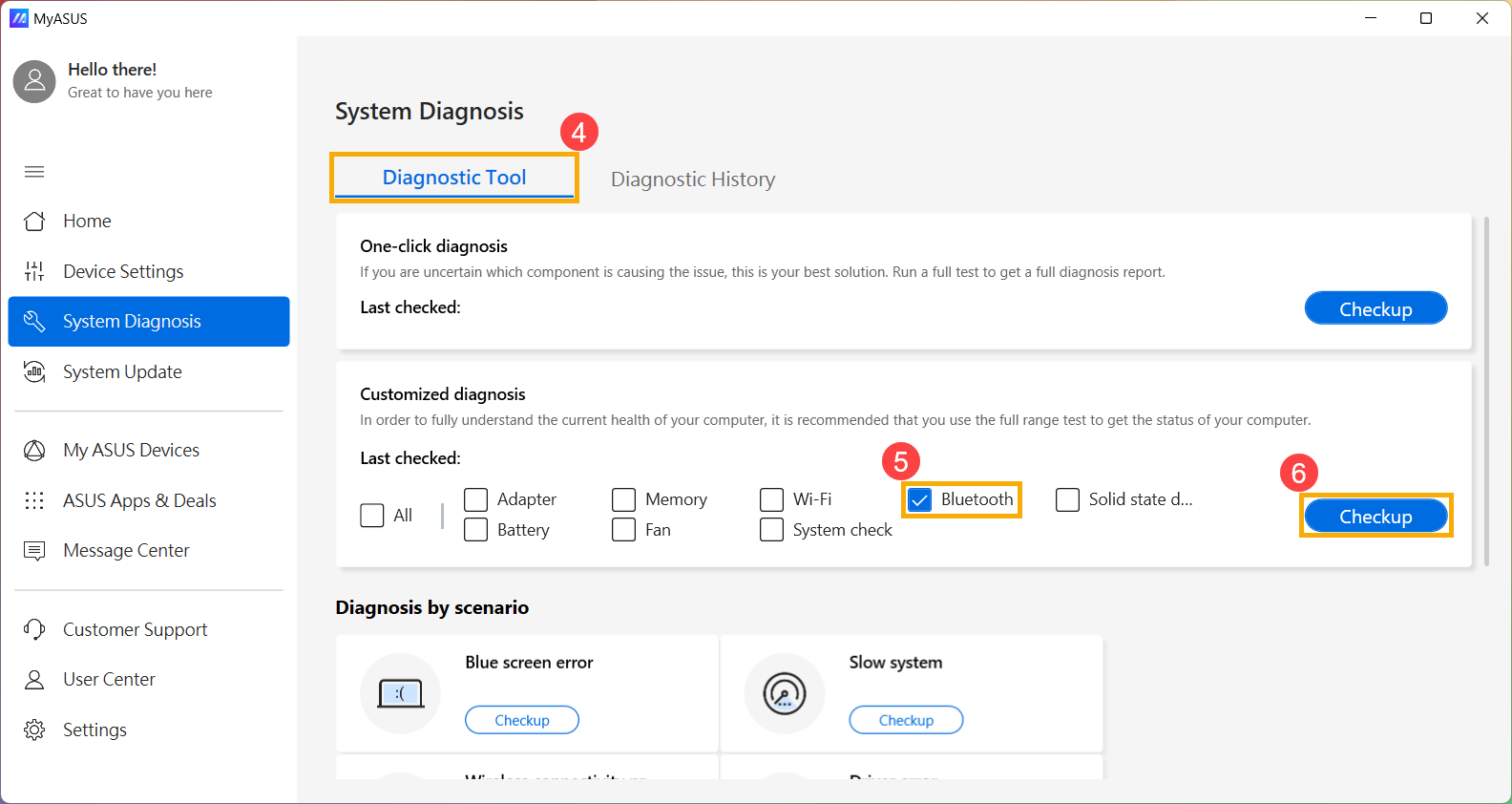
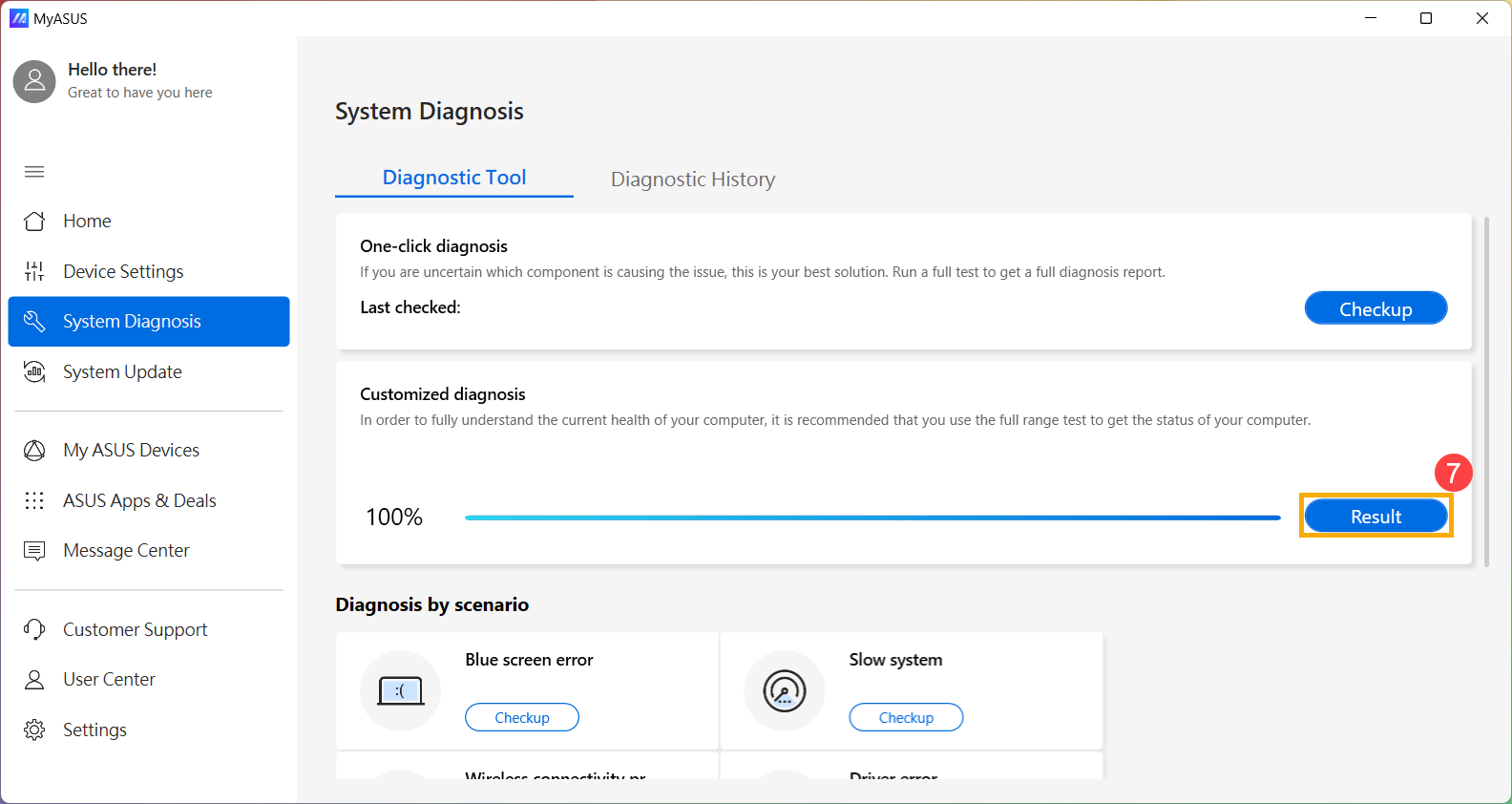
- بعد الفحص، اضغط [النتائج]⑦. إذا تم اكتشاف أخطاء، حاول اتباع اقتراحات استكشاف الأخطاء وإصلاحها المقدمة من MyASUS. إذا استمرت المشكلة، انتقل إلى خطوة استكشاف الأخطاء التالية.
تحقق من تحديث تعريف البلوتوث
- في [مدير الأجهزة]، انقر بزر الماوس الأيمن [Intel(R) Wireless Bluetooth(R)]①، ثم اختر [تحديث برنامج التشغيل]②.
ملاحظة: قد يكون اسم الجهاز مختلفًا حسب الطرازات المختلفة. تأكد من أن جهازك في بيئة شبكة متاحة، ثم اتصل بالإنترنت لأن العملية تتطلب تحديثًا عبر الإنترنت.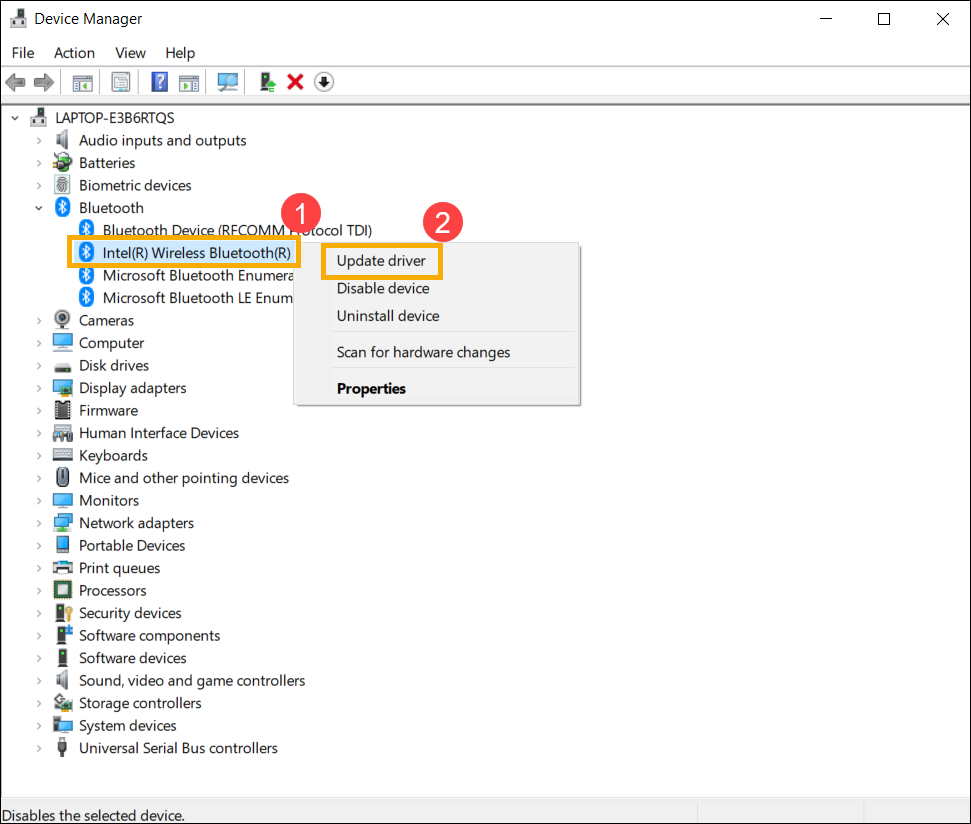
- انقر على [البحث تلقائيًا عن برنامج تشغيل محدث]③.
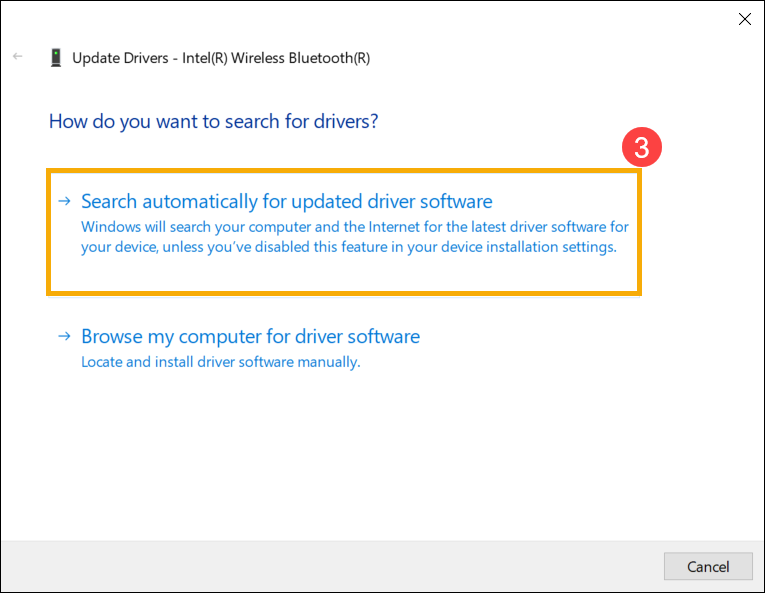
- يبحث Windows عبر الإنترنت عن برامج التشغيل.
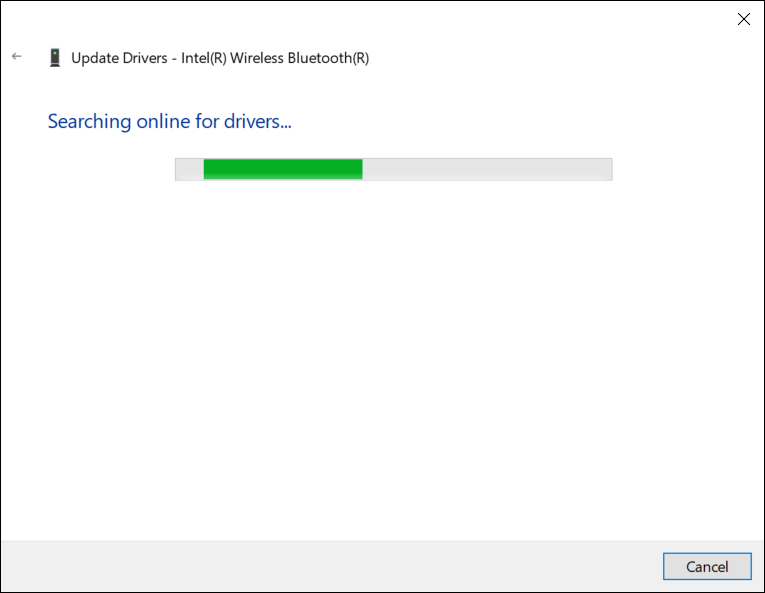
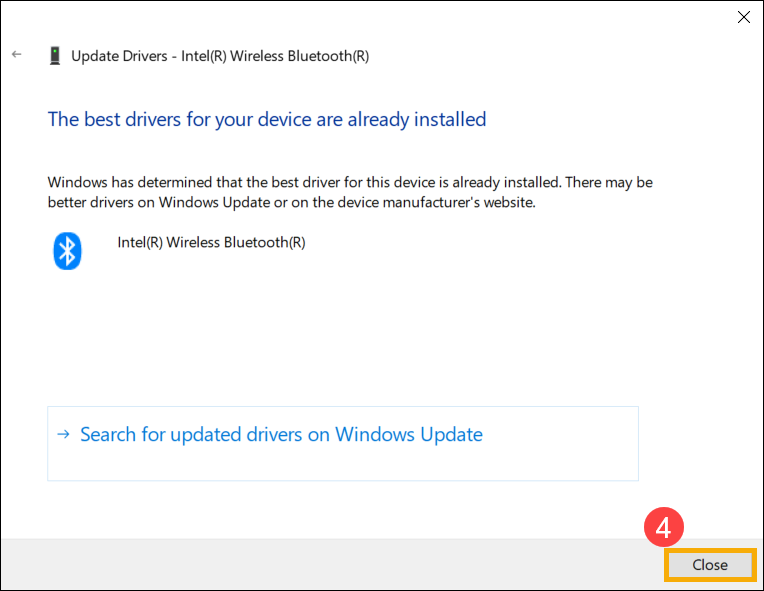
- إذا لم يتوفر تحديث أو انتهت عملية التحديث لكن المشكلة لا تزال قائمة. انقر على [إغلاق]④ واستمر للخطوة التالية.
قم بإلغاء تثبيت برنامج تشغيل Bluetooth، ثم قم بتنزيله وتثبيته من موقع دعم ASUS
ملاحظة: قد يكون اسم الشركة المصنعة لجهاز Bluetooth مختلفًا حتى لو كان نفس الطراز. سيتم استخدام اسم الشركة المصنعة في الخطوات التالية لمطابقة برنامج التشغيل على موقع دعم ASUS، يرجى تسجيله بشكل صحيح. (اسم الشركة المصنعة لجهاز Bluetooth هو [Intel] كمثال.)
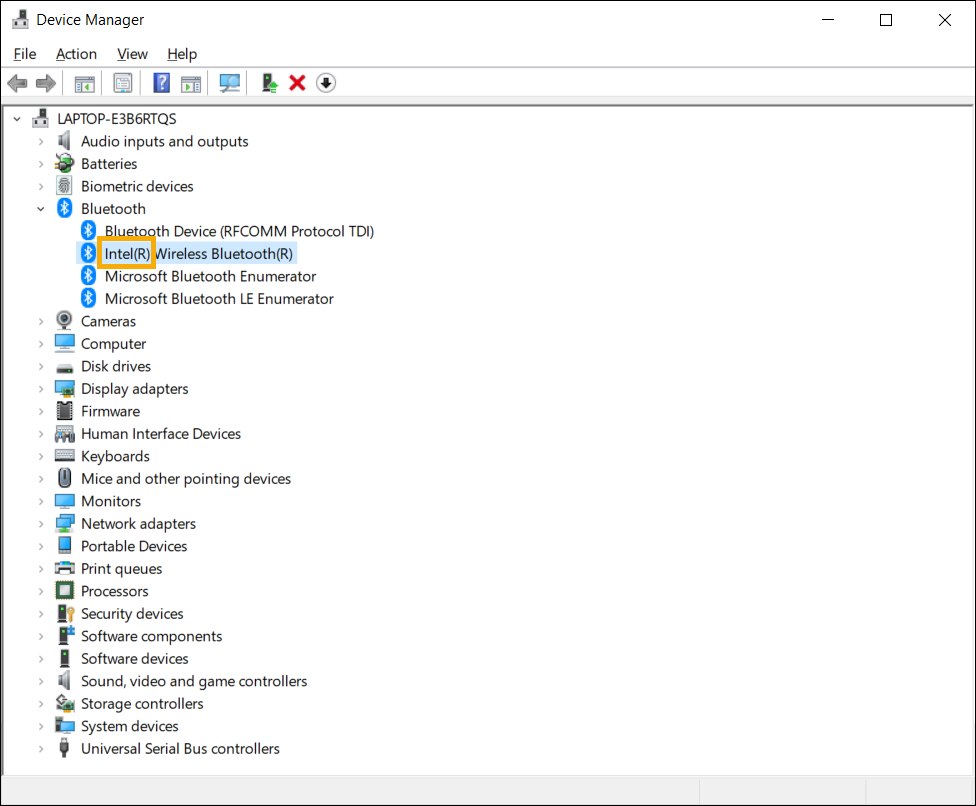
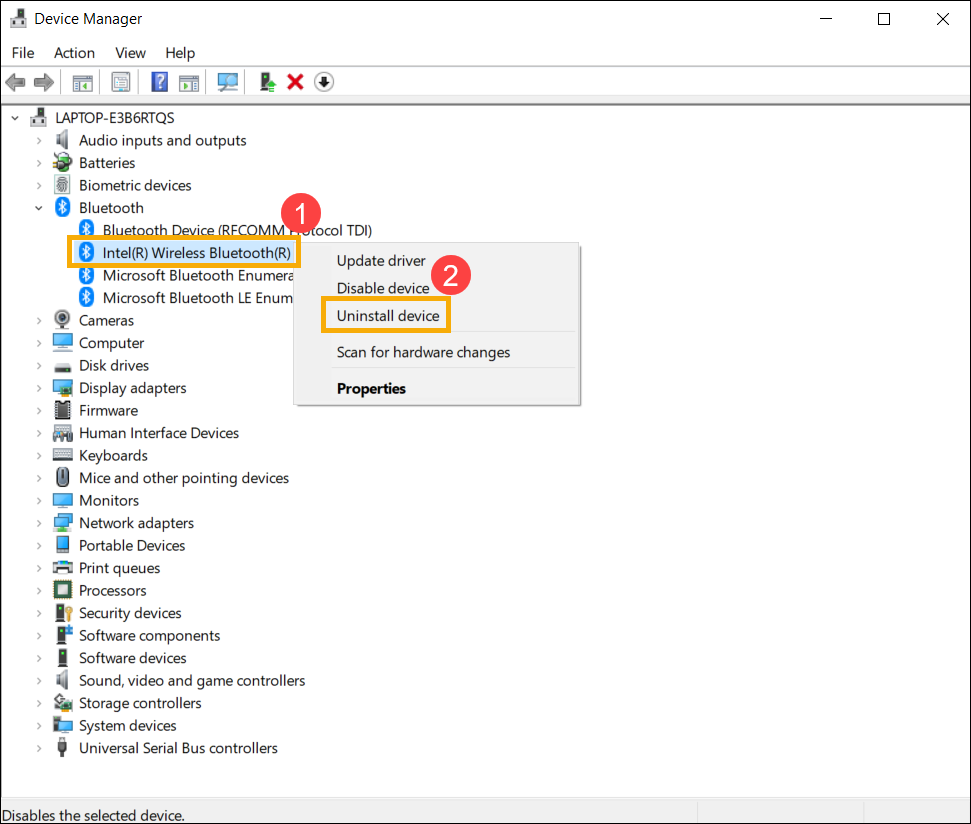
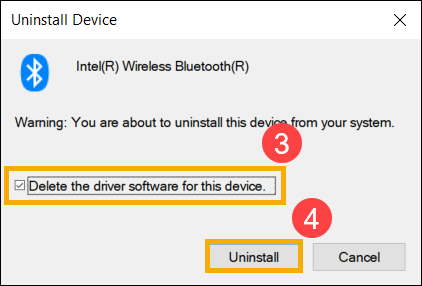
- في [مدير الجهاز]، انقر بزر الماوس الأيمن على [Intel(R) Wireless Bluetooth(R)]①، ثم اختر [إلغاء تثبيت الجهاز]②.
- حدد المربع لـ [حذف برنامج تشغيل هذا الجهاز]③، ثم اختر [إلغاء التثبيت]④.
- قم بتنزيل وتثبيت برنامج تشغيل Bluetooth من موقع دعم ASUS. تعرف على المزيد حول كيفية البحث وتحميل البرامج التشغيلية.
ملاحظة: ابحث عن برنامج Bluetooth التشغيل المناسب مع اسم الشركة المصنعة المستخدمة في جهازك. اسم الشركة المصنعة لجهاز Bluetooth هو [إنتل] كمثال.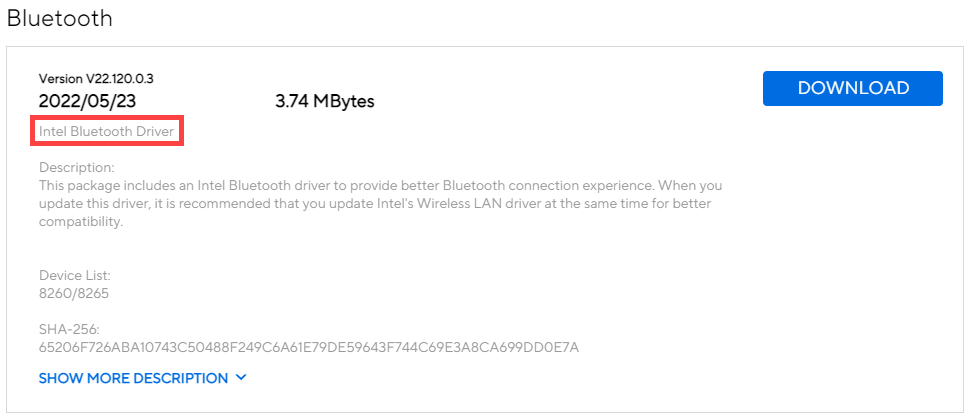
- يرجى إعادة تشغيل الجهاز وحاول إقران أو توصيل ملحق Bluetooth بعد تثبيت البرنامج التشغيلي. إذا استمرت المشكلة، يرجى الانتقال إلى خطوة استكشاف الأخطاء التالية.
تشغيل مستكشف أخطاء Bluetooth وإصلاحها
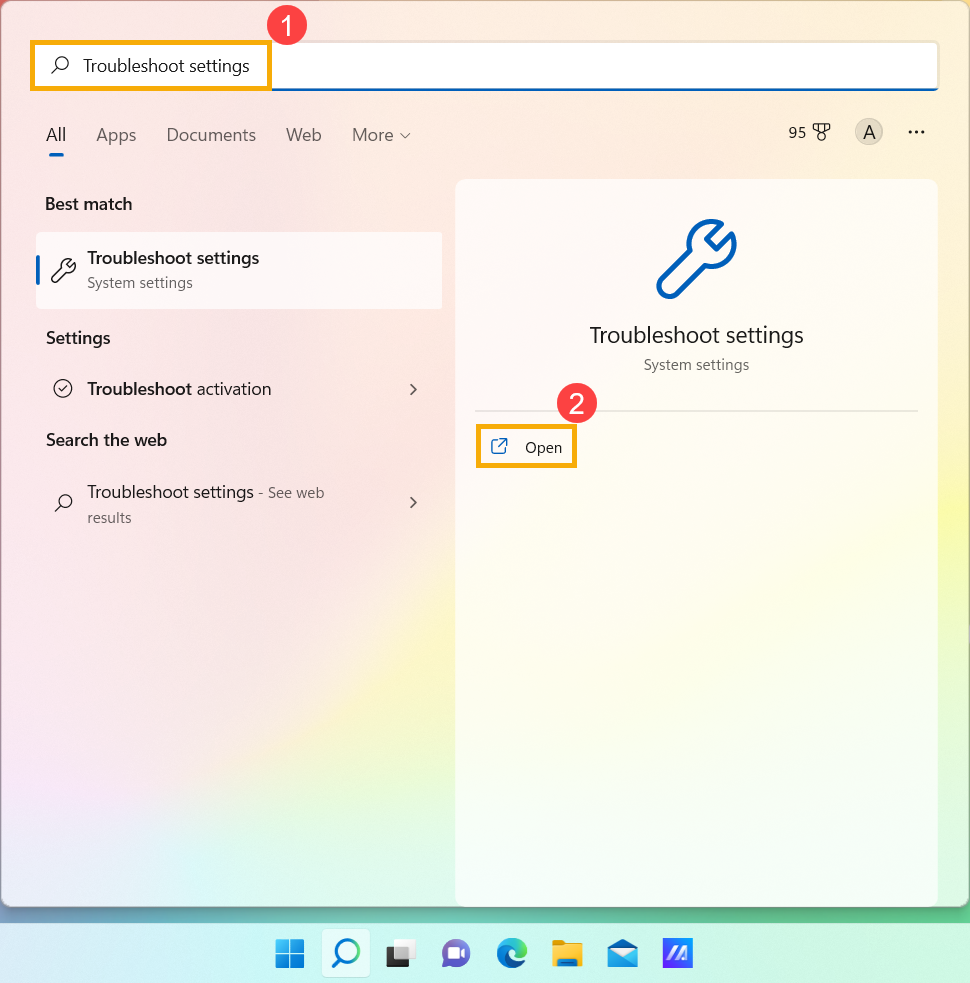
- اكتب وابحث [إعدادات استكشاف الأخطاء] في شريط بحث Windows①، ثم اضغط [فتح]②.
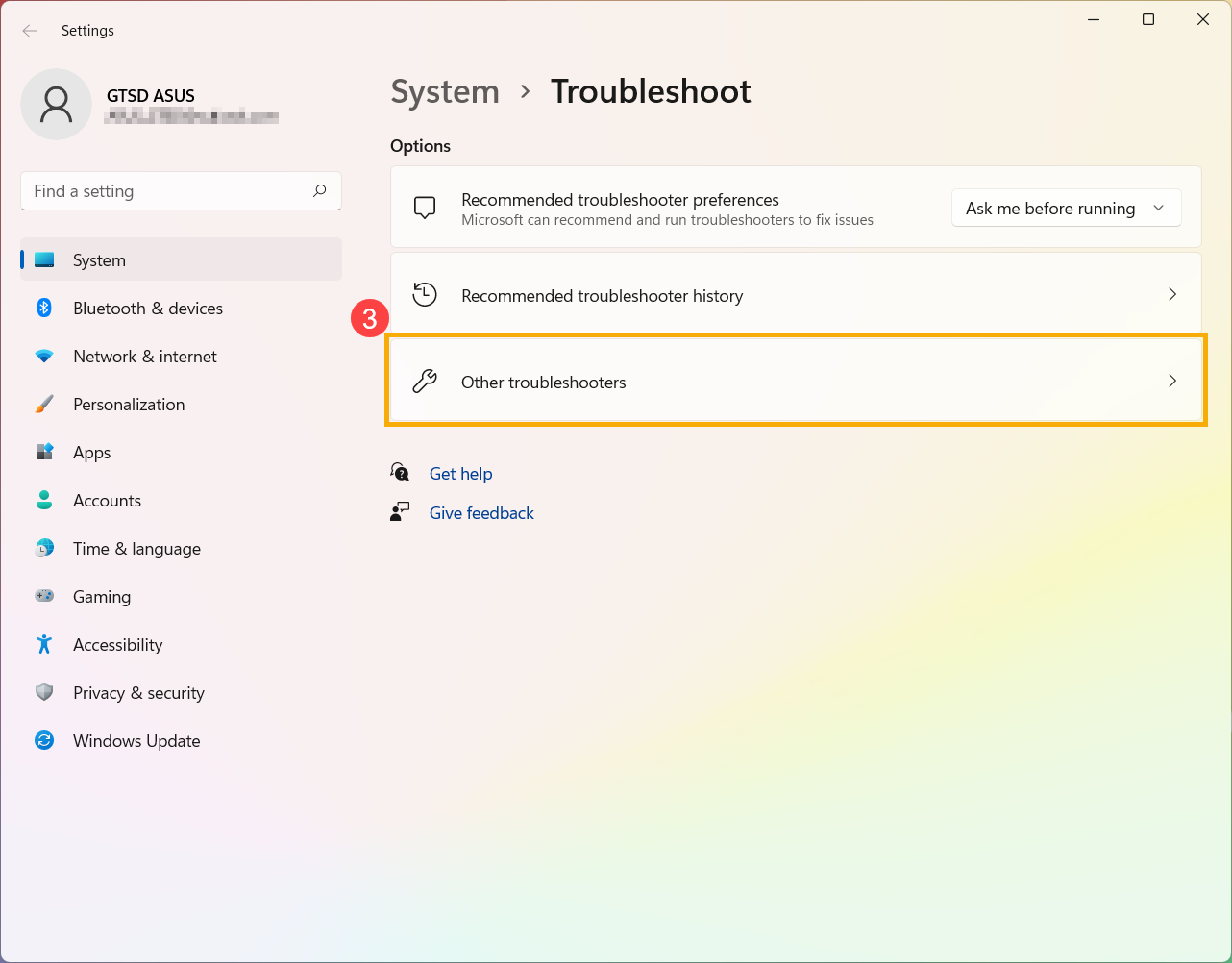
- اختر [مستكشفات أخطاء أخرى]③.
- انقر [تشغيل]④ على خيار Bluetooth .
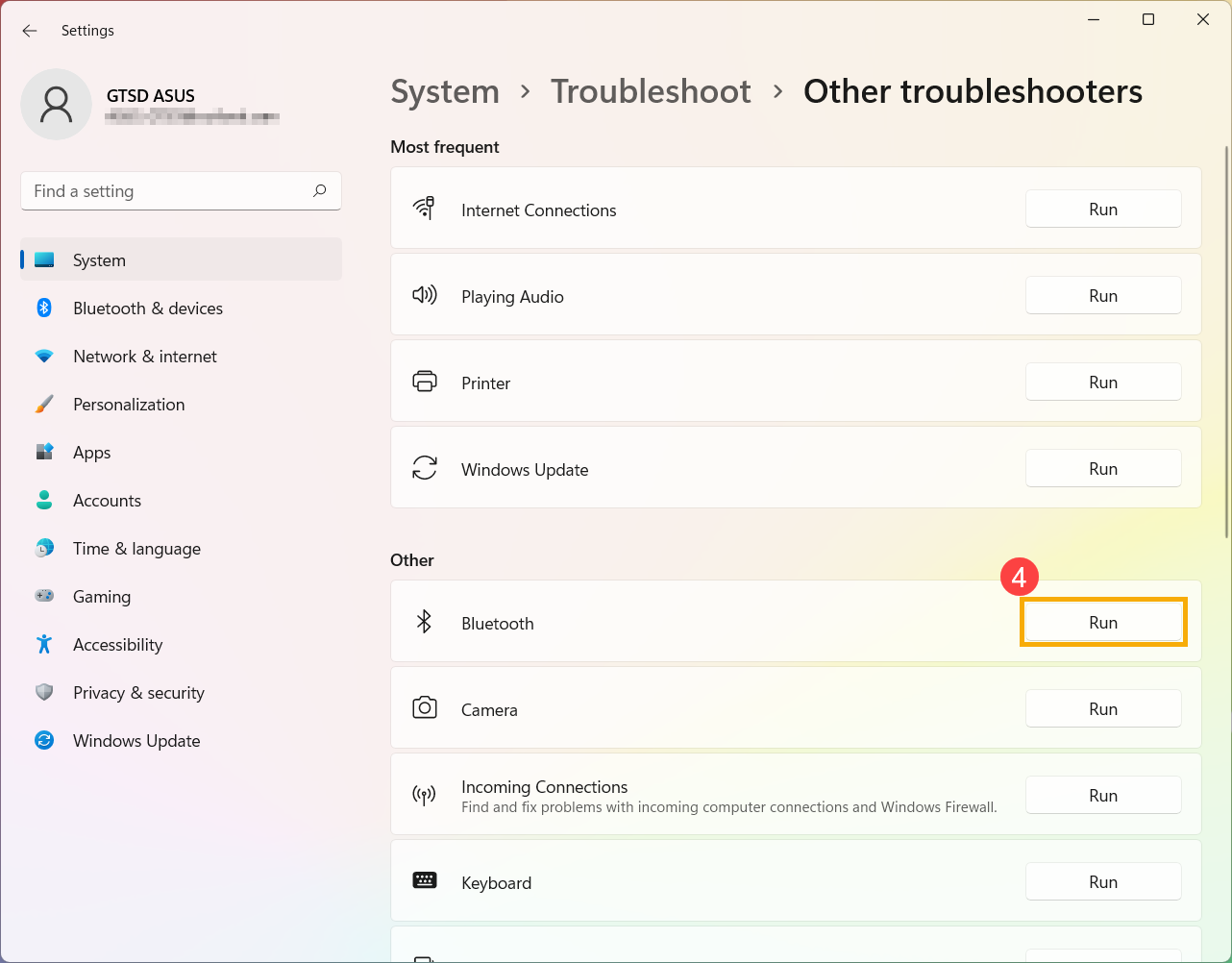
- اتبع التعليمات الظاهرة على الشاشة للكشف عن المشاكل وحلها. إذا استمرت المشكلة، يرجى متابعة خطوة استكشاف الأخطاء التالية.
استخدم نقطة الاستعادة لاستعادة النظام
إذا حدثت المشكلة مؤخراً، وإذا كنت قد أنشأت نقطة استعادة من قبل أو إذا كان هناك استعادة تلقائية للنظام، حاول استعادة الجهاز إلى نقطة قبل بدء المشكلة لحل المشكلة. هنا يمكنك معرفة المزيد حول كيفية استخدام نقطة الاستعادة لاستعادة النظام. إذا استمرت المشكلة، يرجى متابعة خطوة استكشاف الأخطاء التالية.
إعادة ضبط النظام
إذا استمرّت المشكلة بعد إكمال جميع خطوات استكشاف الأخطاء وإصلاحها، يرجى عمل نسخة احتياطية من ملفاتك الشخصية، ثم إعادة ضبط الجهاز إلى تكوينه الأصلي. هنا يمكنك معرفة المزيد حول كيفية إعادة ضبط النظام.
أسئلة وأجوبة:
س1: لماذا أيقونة Bluetooth مفقودة في شريط المهام؟
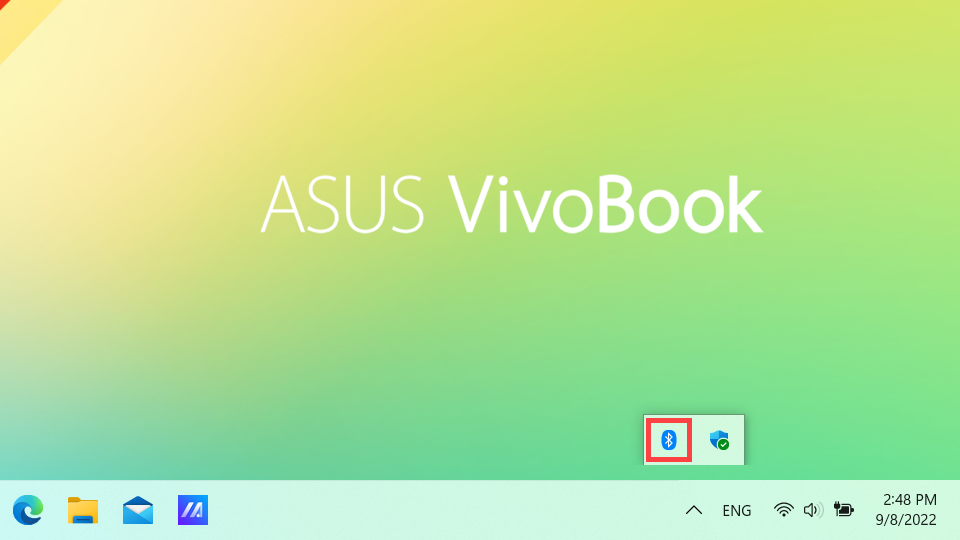
ج1: يرجى اتباع الخطوات أدناه لإظهار أيقونة Bluetooth في شريط المهام.
- اكتب وابحث عن [إعدادات Bluetooth والأجهزة الأخرى] في شريط بحث Windows①، ثم اضغط [فتح]②.
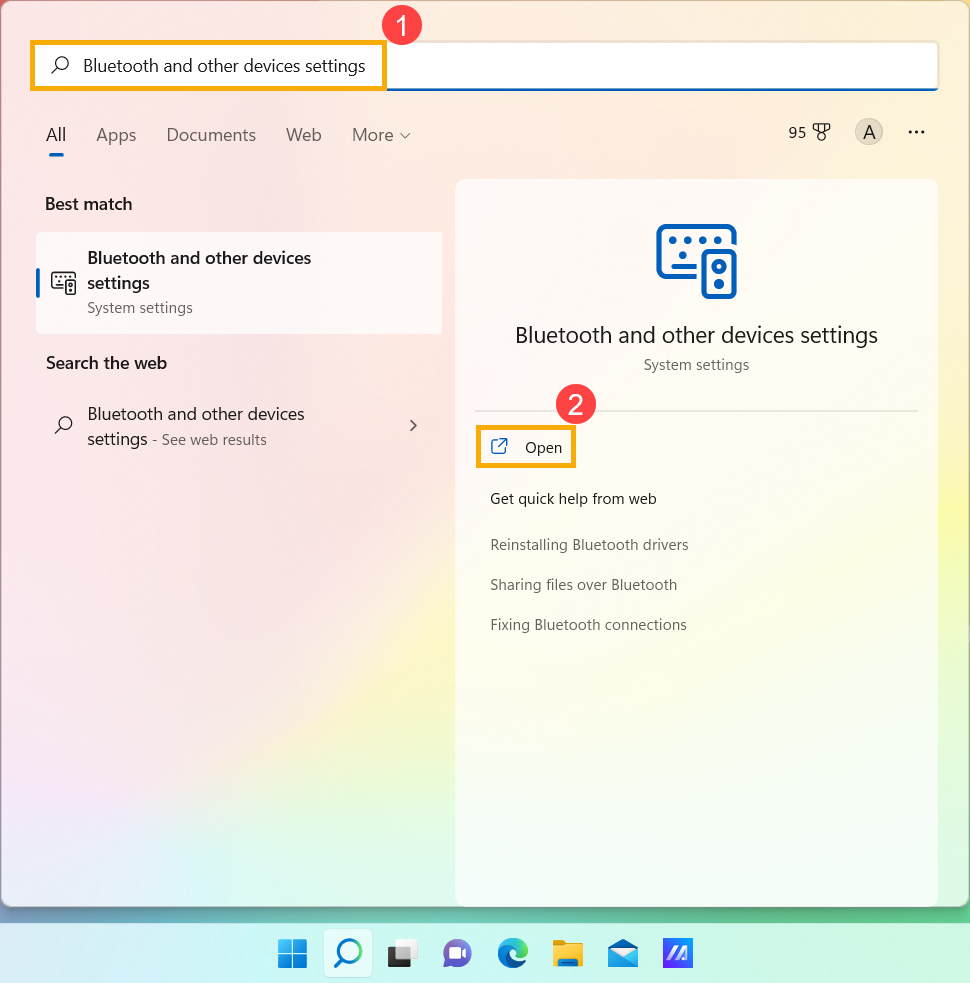
- قم بتشغيل وظيفة Bluetooth③.
ملاحظة: إذا لم تتمكن من تشغيل وظيفة البلوتوث أو كانت هناك مشاكل أخرى، يرجى الرجوع إلى خطوات استكشاف الأخطاء المذكورة أعلاه.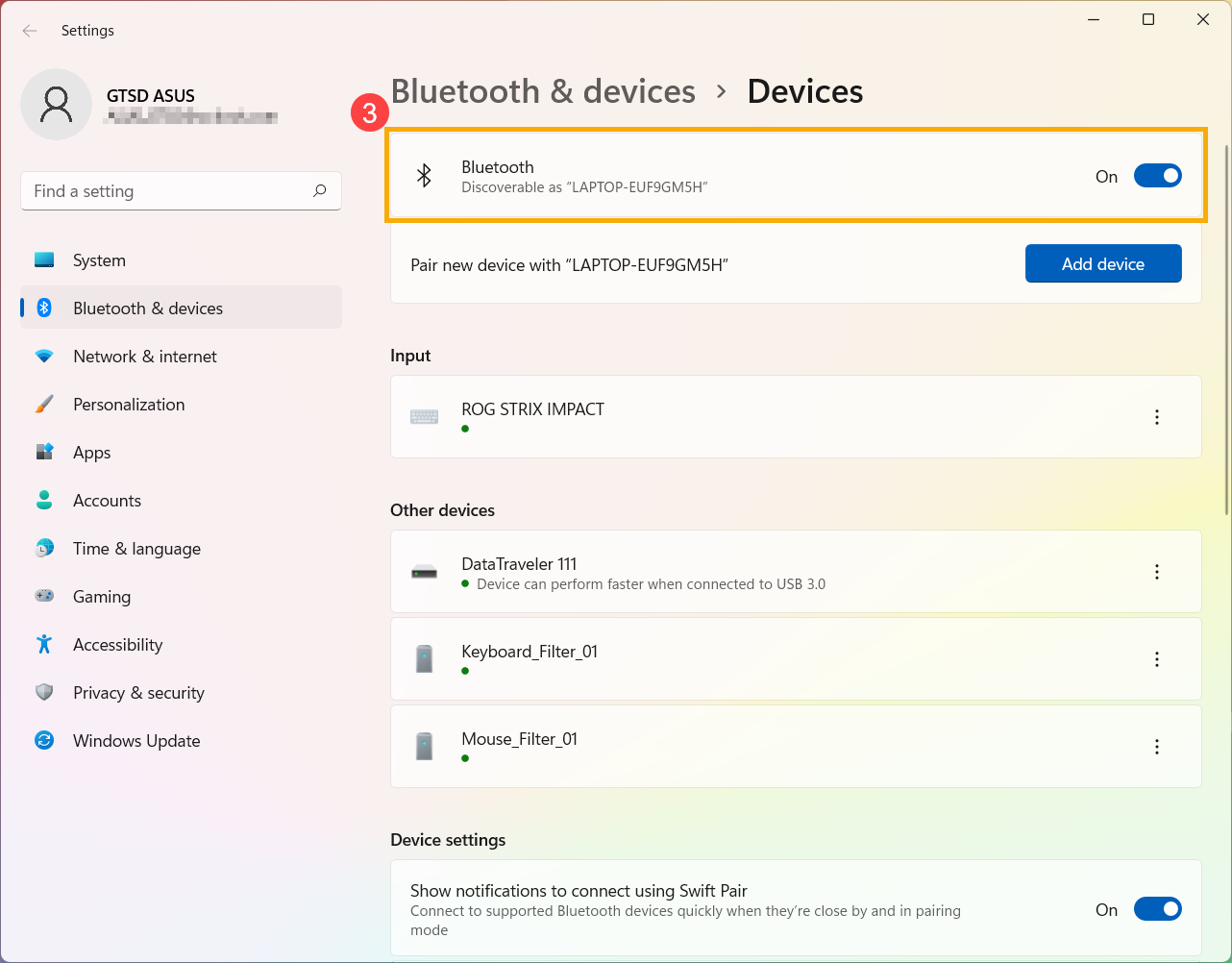
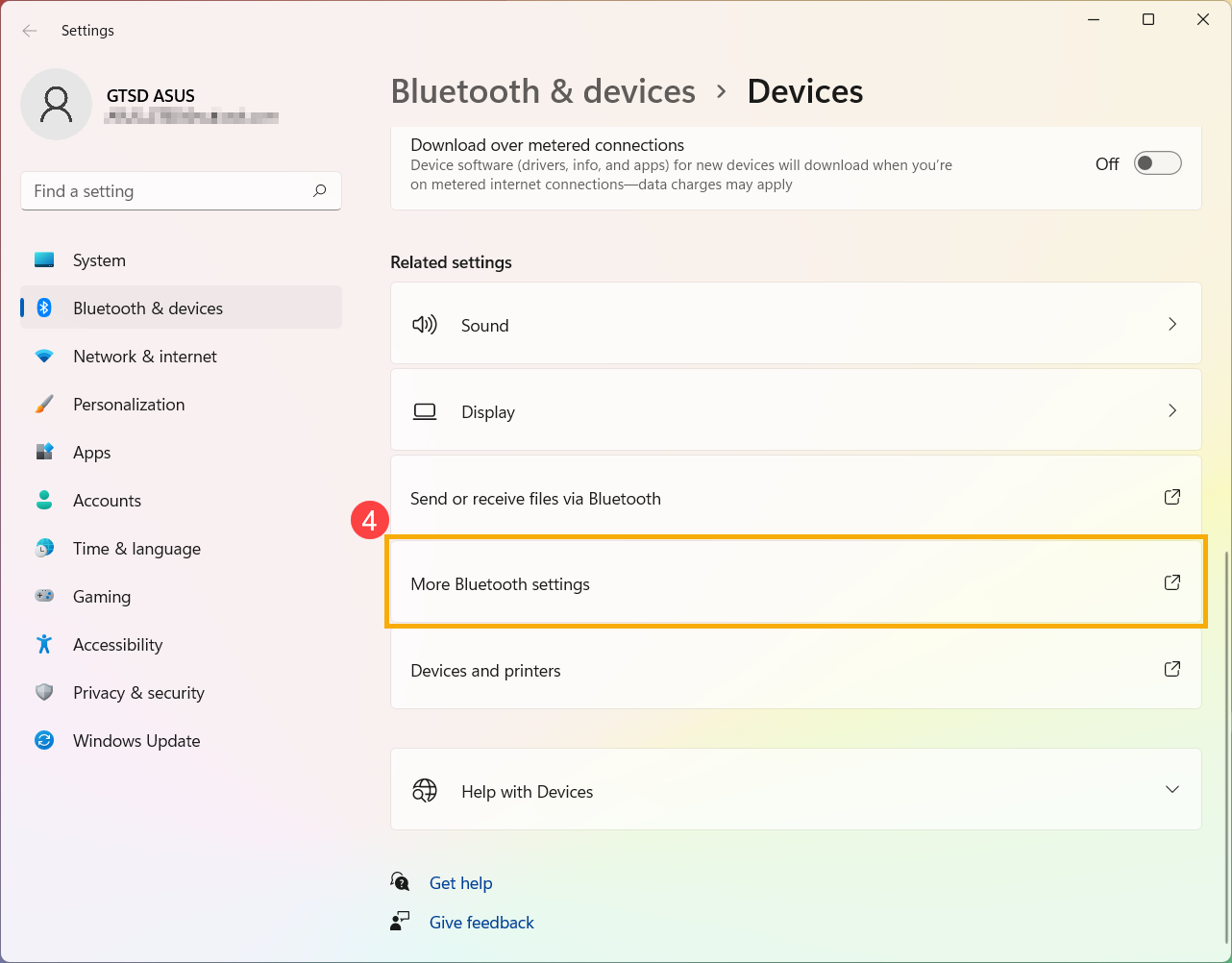
- انتقل للأسفل إلى نهاية هذه الصفحة، ثم اختر [المزيد من إعدادات البلوتوث]④.
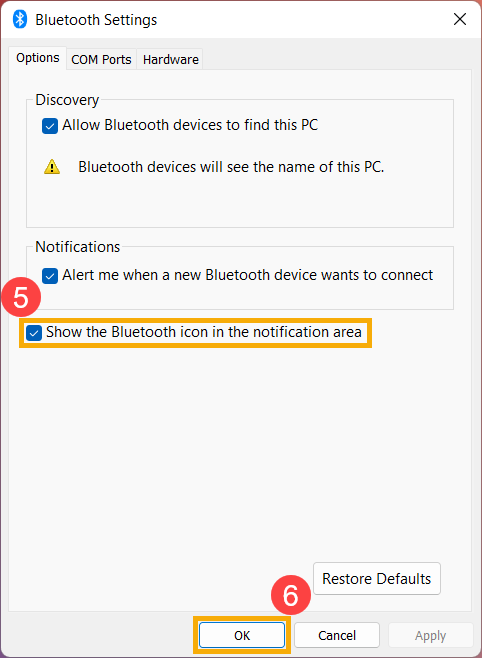
- قم بتحديد المربع لـ [إظهار أيقونة البلوتوث في منطقة الإعلام]⑤ ثم اختر [موافق]⑥، ستظهر أيقونة البلوتوث في شريط المهام.
نظام تشغيل Windows 10
تأكد من تفعيل البلوتوث في Windows
- انقر [قائمة البداية]
 ①، ثم انقر على [الإعدادات]②.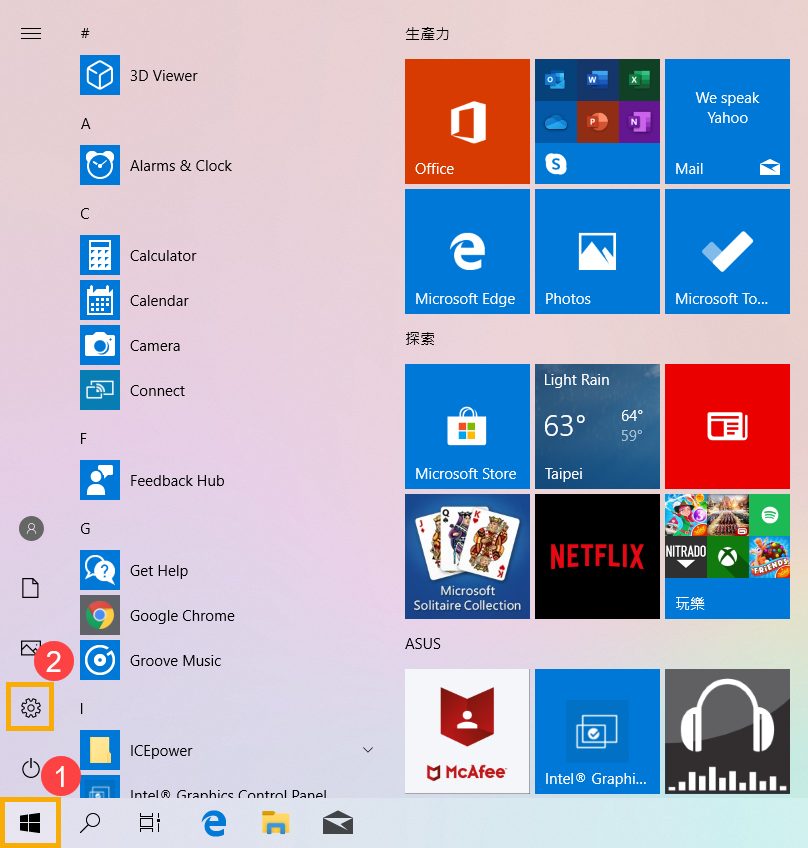
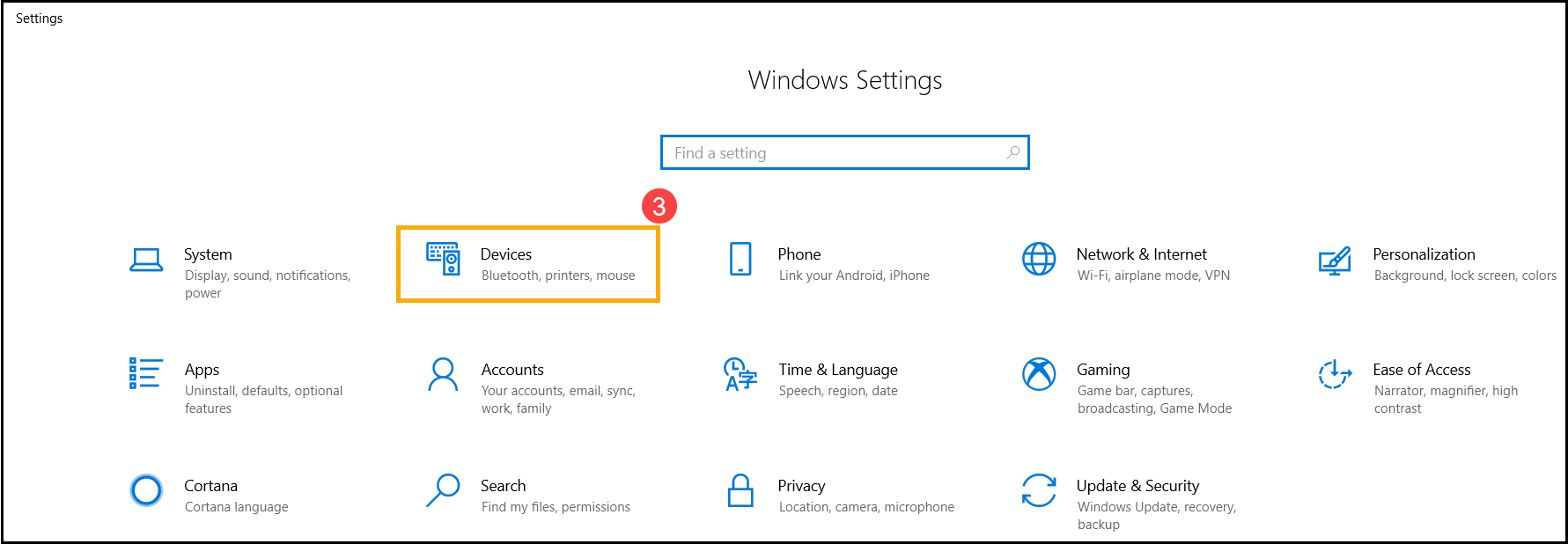
- اختر [الأجهزة]③، ثم تأكد من أن [البلوتوث] مُفعل④.
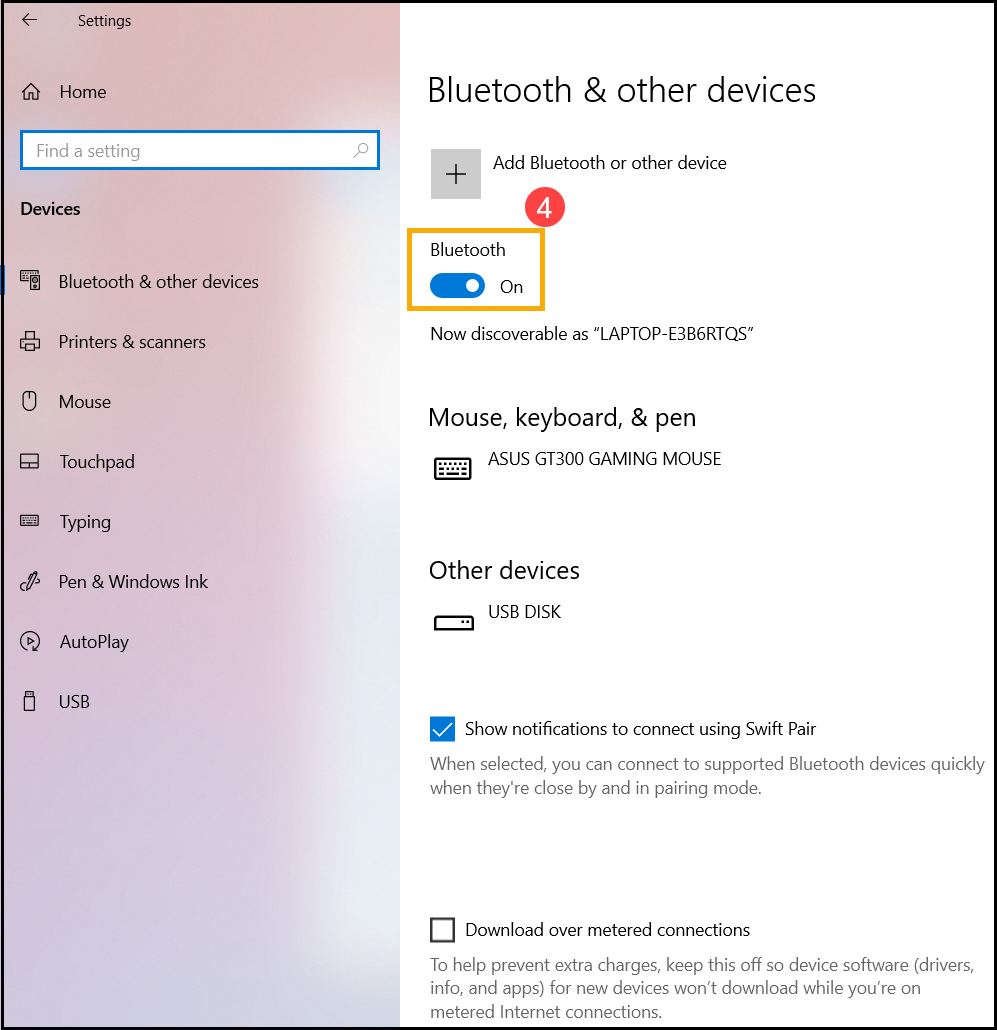
- إذا استمرت المشكلة، يرجى متابعة خطوة استكشاف الأخطاء التالية.
تأكد من أن جهازك يحتوي على خاصية البلوتوث ومفعلة
- انقر بزر الماوس الأيمن على [قائمة البداية]①، ثم اختر [مدير الأجهزة]②.
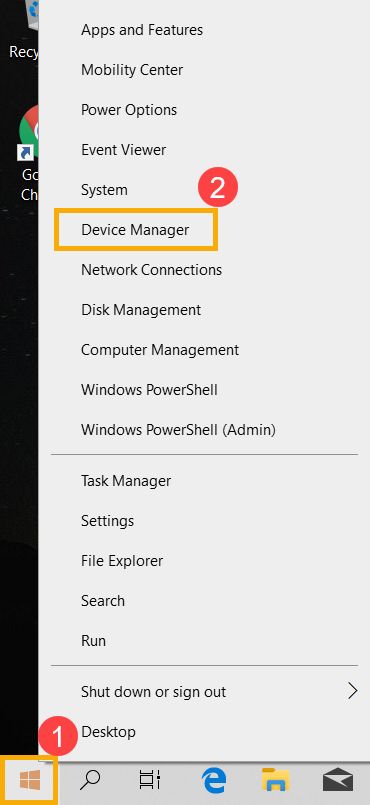
- في [مدير الأجهزة]، تحقق ما إذا كان [بلوتوث]③ موجودًا في القائمة.
ملاحظة: إذا لم يكن [بلوتوث] موجودًا، فهذا يعني أن جهازك لا يدعمه. إذا كان [بلوتوث] موجودًا، تابع إلى الخطوة التالية. - انقر على السهم بجانب [بلوتوث]④. إذا كان هناك [سهم محدد]⑤ على أيقونة البلوتوث مما يعني أن البلوتوث معطل، عندها اضغط بزر الفأرة الأيمن على [Intel(R) Wireless Bluetooth(R)] واختر [تفعيل الجهاز]⑥.
ملاحظة: قد يختلف اسم الجهاز حسب الطرازات المختلفة. - إذا استمرت المشكلة، يرجى متابعة خطوة استكشاف الأخطاء التالية.
تحديث BIOS، حزم Windows، وبرامج التشغيل
يؤدي التحديث المنتظم لـ BIOS و Windows وبرامج التشغيل إلى تعزيز استقرار النظام وأدائه. تأكد من أن جهازك يستخدم أحدث الإصدارات. تعرف على المزيد حول تحديث BIOS:
كيفية تحديث إصدار BIOS في نظام Windows
كيفية استخدام EZ Flash لتحديث إصدار BIOS
(بالنسبة لمنتجات الأجهزة المكتبية، يرجى الرجوع إلى مقدمة ASUS Motherboard EZ Flash 3.)
تعرف على المزيد حول تحديث Windows وبرامج التشغيل:
كيفية تحديث برامج التشغيل عبر System Update في MyASUS
إذا استمرت المشكلة بعد تحديث BIOS/حزم Windows/برامج التشغيل حتى التاريخ، انتقل إلى خطوة استكشاف الأخطاء التالية.
قم بإيقاف تشغيل الجهاز بالكامل
انقر على [ابدأ] أيقونة في أقصى يسار شريط المهام①، ثم اختر [الطاقة] أيقونة②، ثم اضغط باستمرار على [زر Shift]③ على لوحة المفاتيح وأيضاً اختر [إيقاف التشغيل]④ في نفس الوقت. سيتم إيقاف تشغيل جهازك تماماً.
بعد إيقاف تشغيل الجهاز بالكامل، يرجى إعادة تشغيل جهازك والتحقق مما إذا تم حل المشكلة. إذا استمرت المشكلة، يرجى متابعة الخطوة التالية لاستكشاف الأخطاء.

تشغيل تشخيص البلوتوث عبر MyASUS
- اكتب وابحث [MyASUS] في شريط بحث Windows①، ثم انقر [افتح]②.
ملاحظة: إذا لم تتمكن من العثور على MyASUS، فقد لا يكون مثبتًا على جهازك. يرجى الرجوع إلى كيفية تثبيت MyASUS.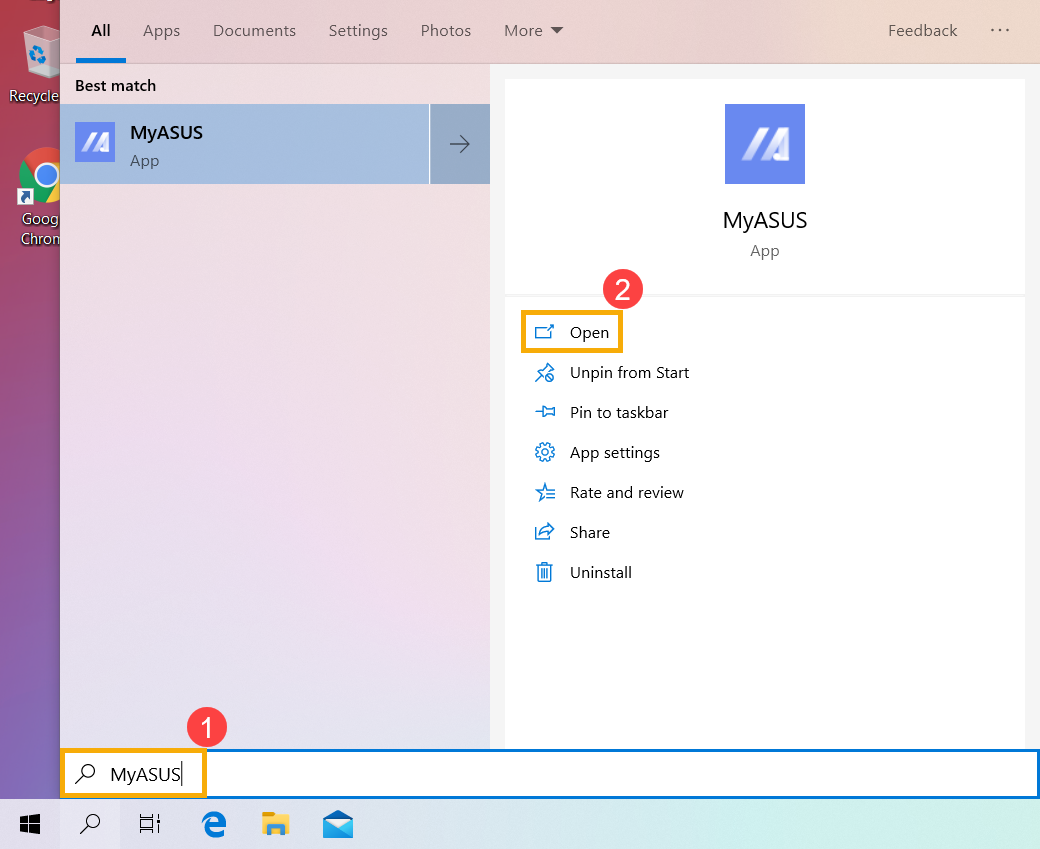
- في تطبيق MyASUS، انقر على [تشخيص النظام]③.
ملاحظة: إذا كان جهازك لا يعرض صفحة تشخيص النظام في برنامج MyASUS، فهذا يعني أن جهازك لا يدعم هذه الميزة. تابع إلى القسم التالي لمزيد من استكشاف الأخطاء وإصلاحها. من هنا يمكنك معرفة المزيد حول لماذا يمكنني رؤية ميزات جزئية فقط في تطبيق MyASUS. - في [أداة التشخيص]④، اختر [بلوتوث] عنصر الفحص من التشخيص المخصص⑤، ثم انقر على [الفحص]⑥. هنا يمكنك معرفة المزيد حول تشخيص نظام MyASUS - مقدمة.
- بعد الفحص، انقر على [النتائج]⑦. إذا تم اكتشاف أخطاء، جرب اقتراحات استكشاف الأخطاء التي يوفرها MyASUS. إذا استمرت المشكلة، انتقل إلى خطوة استكشاف الأخطاء التالية.
التحقق من تحديث برنامج تشغيل Bluetooth
- في [مدير الجهاز]، انقر بزر الماوس الأيمن على [Intel(R) Wireless Bluetooth(R)]①، ثم اختر [تحديث برنامج التشغيل]②.
ملاحظة: قد يكون اسم الجهاز مختلفاً اعتماداً على النماذج المختلفة. تأكد من أن جهازك في بيئة شبكة متاحة، ثم قم بالاتصال بالإنترنت لأن هذه عملية تحديث عبر الإنترنت. - انقر [البحث تلقائياً عن برنامج تعريف محدث]③.
- يقوم Windows بالبحث عبر الإنترنت عن برامج التعريف.
- إذا لم يتوفر تحديث أو انتهى التحديث لكن المشكلة ما زالت قائمة. انقر [إغلاق]④ واستمر إلى الخطوة التالية.
إلغاء تثبيت تعريف Bluetooth، ثم قم بتحميله وتثبيته من موقع دعم ASUS
ملاحظة: قد يختلف اسم البائع لجهاز Bluetooth حتى لو كان نفس الطراز. سيتم استخدام اسم البائع في الخطوات التالية لربط برنامج التشغيل في موقع دعم ASUS، يرجى تسجيله بشكل صحيح. (اسم البائع لجهاز Bluetooth هو [إنتل] كمثال.)
- في [إدارة الأجهزة]، انقر بزر الماوس الأيمن على [Intel(R) Wireless Bluetooth(R)]①، ثم اختر [إلغاء تثبيت الجهاز]②.
- حدد المربع لـ [حذف برنامج تشغيل هذا الجهاز]③، ثم اختر [إلغاء التثبيت]④.
- قم بتنزيل وتثبيت برنامج تشغيل Bluetooth من موقع دعم ASUS. تعرف أكثر على كيفية البحث وتنزيل برامج التشغيل.
ملاحظة: ابحث عن برنامج تشغيل Bluetooth المرتبط مع اسم البائع المستخدم في جهازك. اسم البائع لجهاز Bluetooth هو [إنتل] كمثال. - يرجى إعادة تشغيل الجهاز وحاول إقران أو توصيل ملحق Bluetooth بعد تثبيت برنامج التشغيل. إذا استمرت المشكلة، يرجى متابعة خطوة استكشاف الأخطاء التالية.
تشغيل مستكشف أخطاء Bluetooth
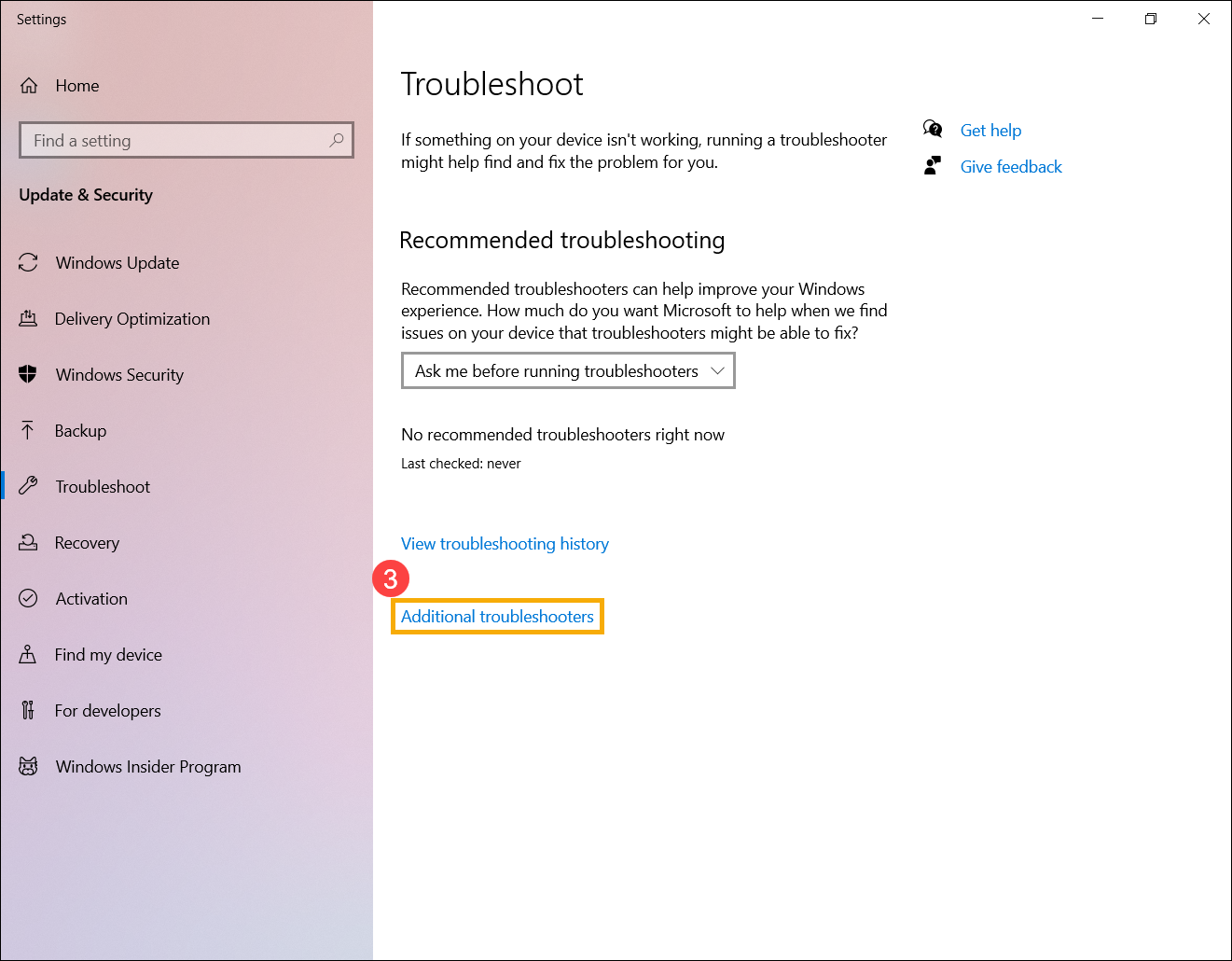
- اكتب وابحث [إعدادات استكشاف الأخطاء] في شريط بحث Windows①، ثم انقر [فتح]②.
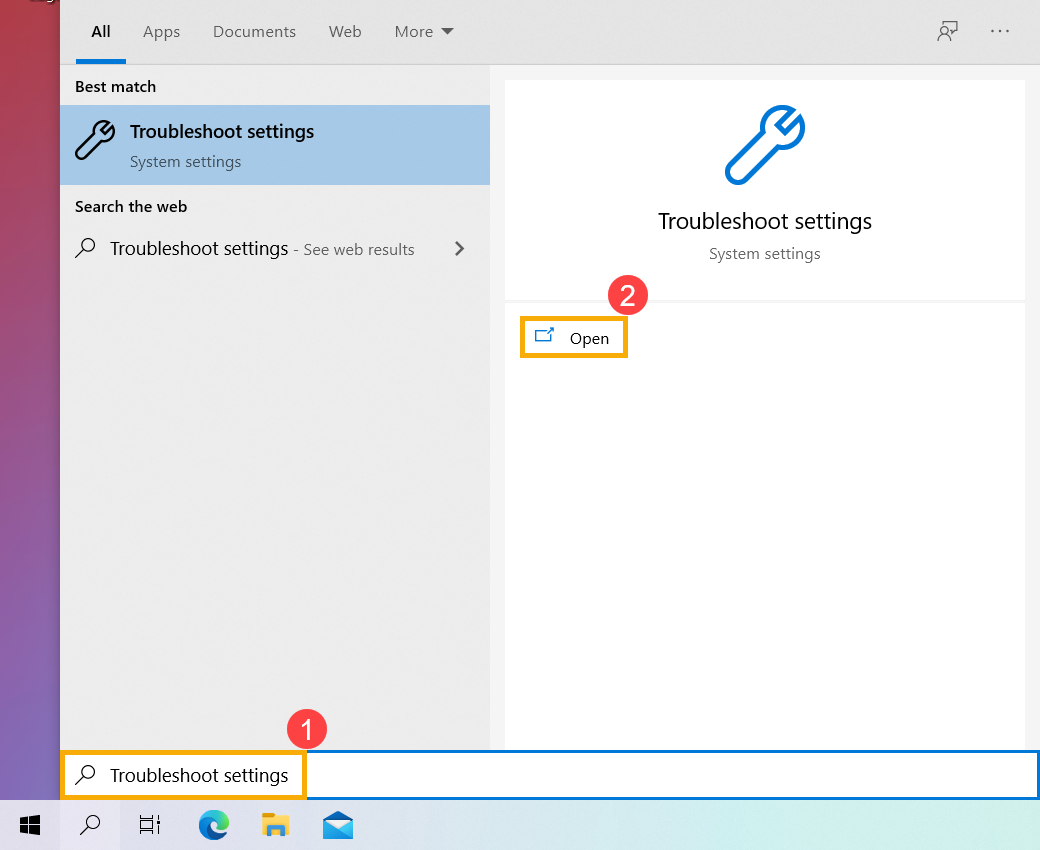
- اختر [مستكشفات الأخطاء الإضافية]③.
- اختر [Bluetooth]④، ثم انقر [تشغيل مستكشف الأخطاء]⑤.
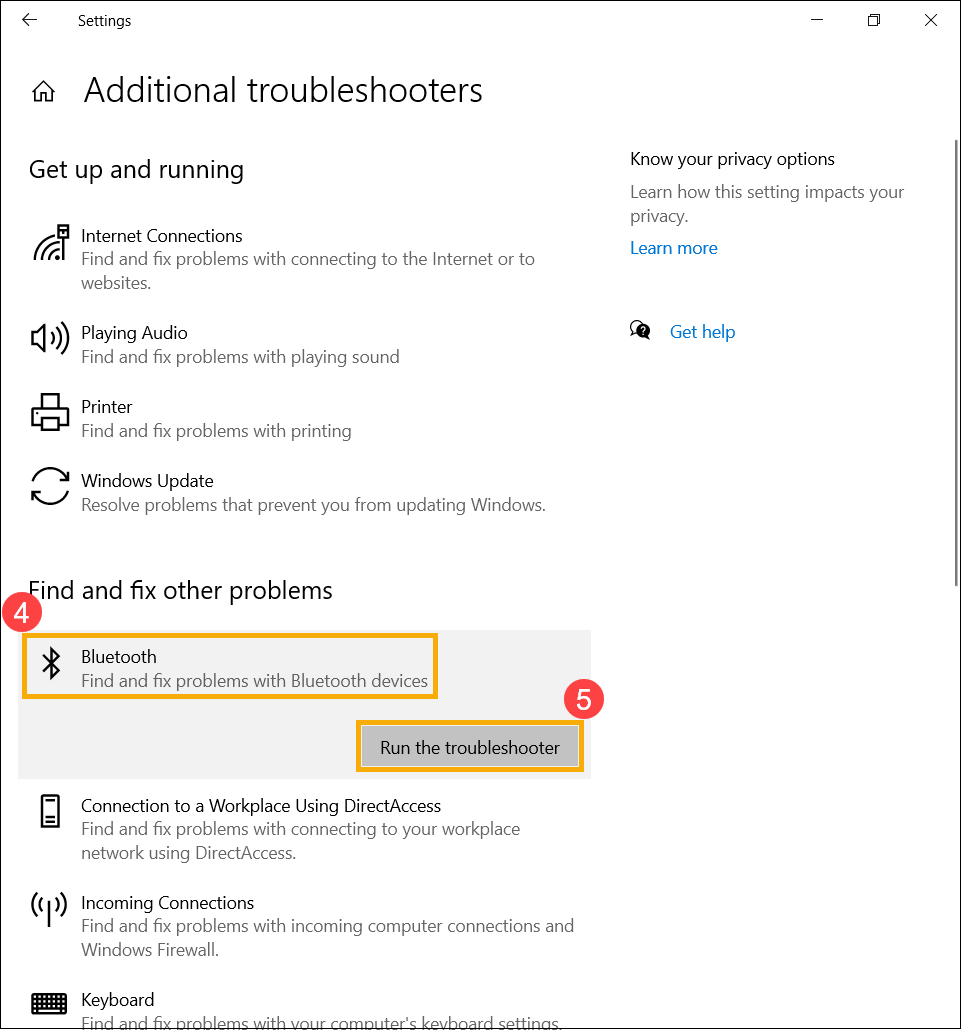
- اتبع التعليمات الظاهرة على الشاشة لاكتشاف وحل المشاكل. إذا استمرت المشكلة، يرجى متابعة الخطوة التالية من خطوات استكشاف الأخطاء وإصلاحها.
استخدم نقطة الاستعادة لاستعادة النظام
إذا حدثت المشكلة مؤخراً، وإذا سبق وأنشأت نقطة استعادة أو توجد استعادة نظام تلقائية، جرب استعادة الجهاز إلى نقطة قبل بداية المشكلة لحل المشكلة. يمكنك هنا معرفة المزيد حول كيفية استخدام نقطة الاستعادة لاستعادة النظام. إذا استمرت المشكلة، يرجى متابعة الخطوة التالية من خطوات استكشاف الأخطاء وإصلاحها.
إعادة ضبط النظام
إذا استمرت المشكلة بعد إكمال جميع خطوات استكشاف الأخطاء وإصلاحها. يرجى نسخ ملفاتك الشخصية احتياطياً، ثم إعادة ضبط الجهاز إلى تكوينه الأصلي. يمكنك هنا معرفة المزيد حول كيفية إعادة ضبط النظام.
أسئلة وأجوبة:
س1: لماذا أيقونة البلوتوث مفقودة في شريط المهام؟
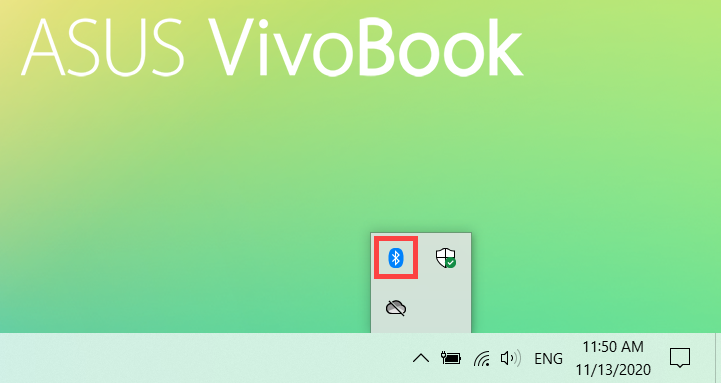
ج1: يرجى اتباع الخطوات التالية لعرض أيقونة البلوتوث في شريط المهام.
- اكتب وابحث [إعدادات البلوتوث والأجهزة الأخرى] في شريط بحث Windows①، ثم اضغط [فتح]②.
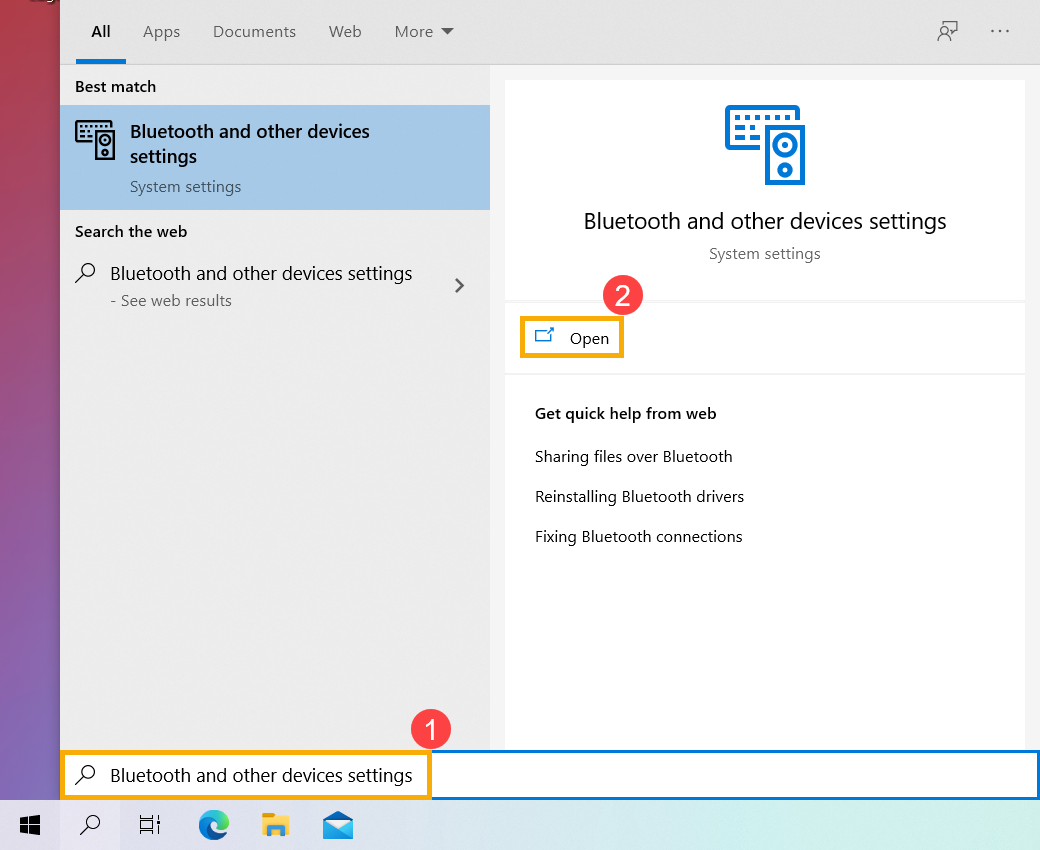
- شغّل وظيفة البلوتوث③، ثم اختر [خيارات بلوتوث أكثر]④.
ملاحظة: إذا لم تتمكن من تشغيل وظيفة البلوتوث أو ظهرت مشاكل أخرى، يرجى مراجعة خطوات استكشاف الأخطاء المذكورة أعلاه.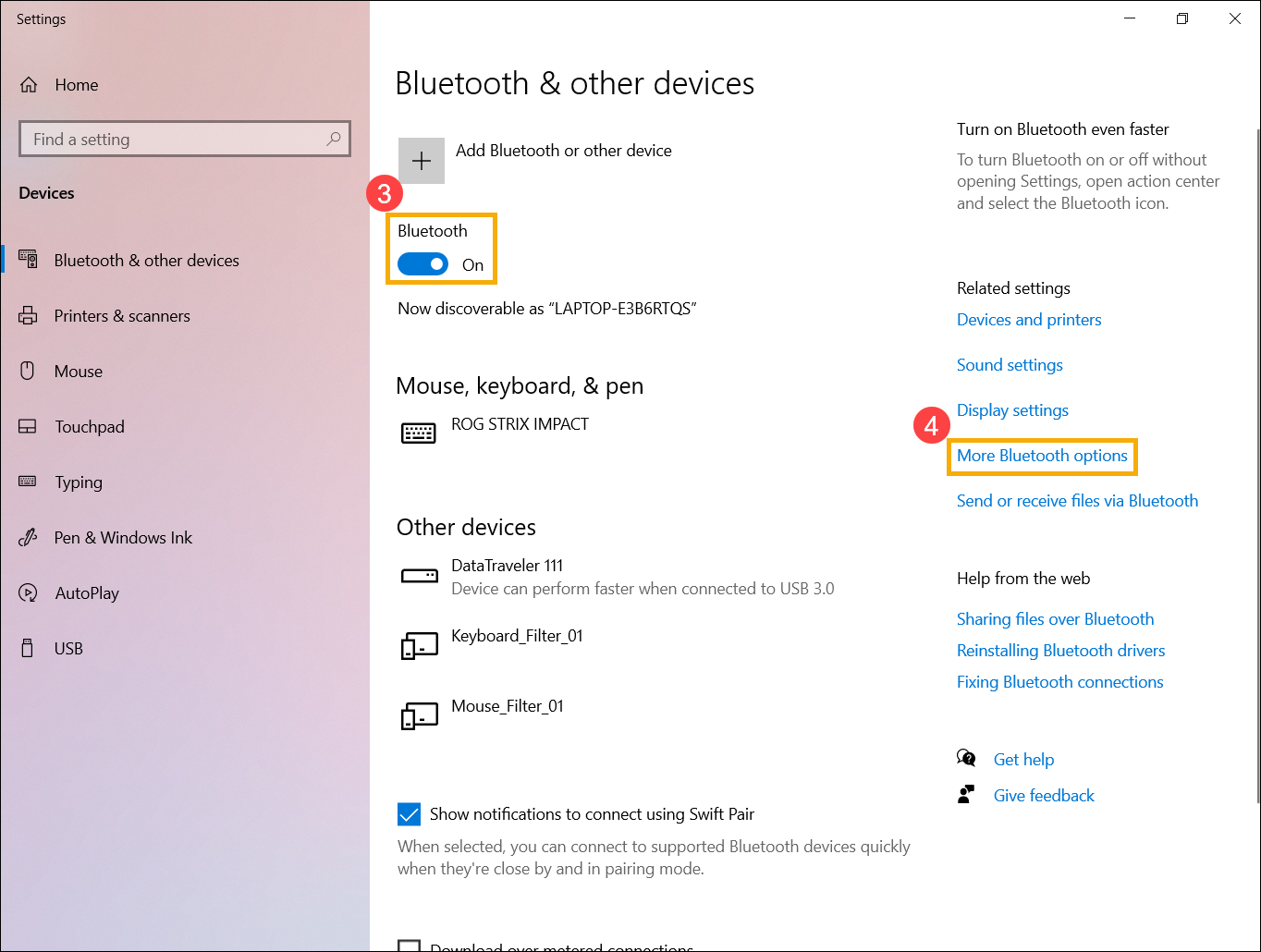
- حدد المربع [إظهار أيقونة البلوتوث في منطقة الإشعارات]⑤ ثم اختر [موافق]⑥، سيظهر رمز Bluetooth في شريط المهام.

إذا لم يتم حل مشكلتك، يرجى الاتصال بمركز خدمة العملاء الخاص بـ ASUS للحصول على المزيد من المساعدة.