المواضيع ذات الصلة
- [جهاز التوجيه اللاسلكي] كيف يمكنني الدخول إلى صفحة إعدادات جهاز التوجيه ASUS الخاص بي باستخدام واجهة الويب (Web GUI)؟
- [جهاز التوجيه اللاسلكي] لا يمكنني تسجيل الدخول إلى واجهة الويب/التطبيق الخاصة بجهاز التوجيه ASUS باستخدام اسم المستخدم وكلمة المرور الخاصة بي
- [راوتر لاسلكي] كيفية تغيير اسم تسجيل الدخول وكلمة المرور لجهاز توجيه ASUS أو جهاز توجيه ExpertWiFi؟
[راوتر لاسلكي] كيفية إدارة عدة أجهزة توجيه ASUS بواسطة تطبيق جهاز التوجيه ASUS؟
لتوفير تعليمات أكثر تفصيلاً لك، يمكنك أيضًا النقر على رابط فيديو ASUS على يوتيوب أدناه لمعرفة المزيد حول كيفية إدارة شبكة AiMesh القابلة للتوسعة باستخدام تطبيق ASUS Router.
بعد إعداد أول جهاز توجيه ASUS في تطبيق ASUS Router، إذا كنت بحاجة لإعداد جهاز توجيه Asus ثانٍ أو إضافي، يمكنك استخدام تطبيق ASUS Router لإدارة عدة أجهزة توجيه.
قبل بدء الإعداد، يرجى التأكد من أن جهاز التوجيه ASUS الخاص بك مدعوم وأن تطبيق ASUS Router مثبت.
إذا كنت تريد معرفة المزيد حول تطبيق ASUS Router، مثل الطرازات المدعومة، ومتطلبات إصدار النظام، والإعداد الأولي، يرجى الرجوع إلى التعليمات [جهاز التوجيه اللاسلكي] كيفية إعداد جهاز التوجيه ASUS WiFi عبر تطبيق ASUS Router؟ (QIS، إعداد الإنترنت السريع)
على سبيل المثال، إذا كنت بحاجة لتسجيل الدخول إلى جهاز توجيه ASUS ثانٍ تم إعداده بالفعل، يرجى اتباع الخطوات التالية:
1. قبل أن تبدأ بالإعداد، يرجى التأكد من أن البرنامج الثابت لجهاز التوجيه وتطبيق ASUS Router محدثان.
يرجى الرجوع إلى الأسئلة الشائعة كيفية تحديث البرنامج الثابت لجهاز التوجيه الخاص بك إلى أحدث إصدار عبر تطبيق ASUS Router
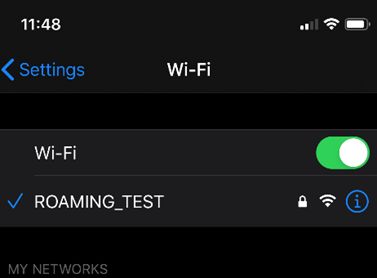
2. قم بتوصيل هاتفك مباشرة بشبكة WiFi الخاصة بجهاز توجيه ASUS الذي تريد إدارته.
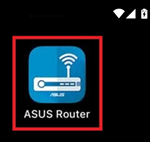
3. قم بتشغيل تطبيق ASUS Router.
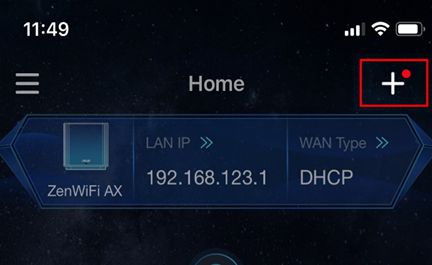
4. في الزاوية اليمنى العليا، ستجد نقطة حمراء بجانب زر [+].
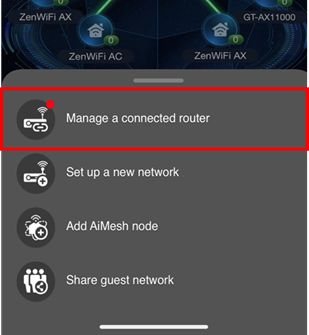
5. انقر على زر الزائد، ثم اختر [إدارة جهاز توجيه متصل].
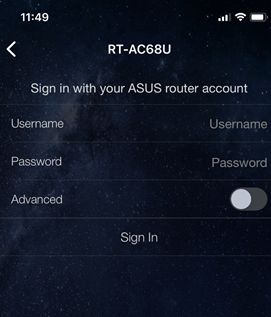
6. أدخل اسم تسجيل الدخول وكلمة المرور لجهاز التوجيه لتسجيل الدخول.
ملاحظة: إذا نسيت اسم المستخدم و/أو كلمة المرور، يرجى إعادة ضبط جهاز التوجيه إلى الحالة الافتراضية للمصنع ثم إعادة الإعداد.
يرجى الرجوع إلى [جهاز التوجيه اللاسلكي] كيفية إعادة ضبط جهاز التوجيه إلى الإعداد الافتراضي للمصنع؟ لمعرفة كيفية إعادة جهاز التوجيه إلى الحالة الافتراضية.
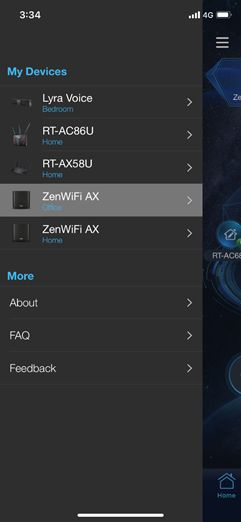
7. بعد تسجيل الدخول، يمكنك العثور على أجهزة التوجيه التي أضفتها للتو في القائمة الجانبية (القائمة المنسدلة). بالإضافة إلى ذلك، يمكنك العثور على جميع أجهزة التوجيه تحت إدارتك ويمكنك النقر للتبديل بين أجهزة التوجيه المختلفة التي ترغب في إدارتها.
ملاحظة: لقائمة الأجهزة المدعومة لتطبيق ASUS Router، انتقل إلى متجر تطبيقات iOS أو Google Play وابحث عن تطبيق ASUS Router.
ملاحظة: لتحديث البرنامج الثابت، يرجى الرجوع إلى: [جهاز التوجيه اللاسلكي] كيفية تحديث البرنامج الثابت لجهاز التوجيه إلى أحدث إصدار عبر تطبيق ASUS Router
الأسئلة الشائعة
1. كيف يمكن إزالة جهاز توجيه مسجل الدخول من تطبيق ASUS Router؟
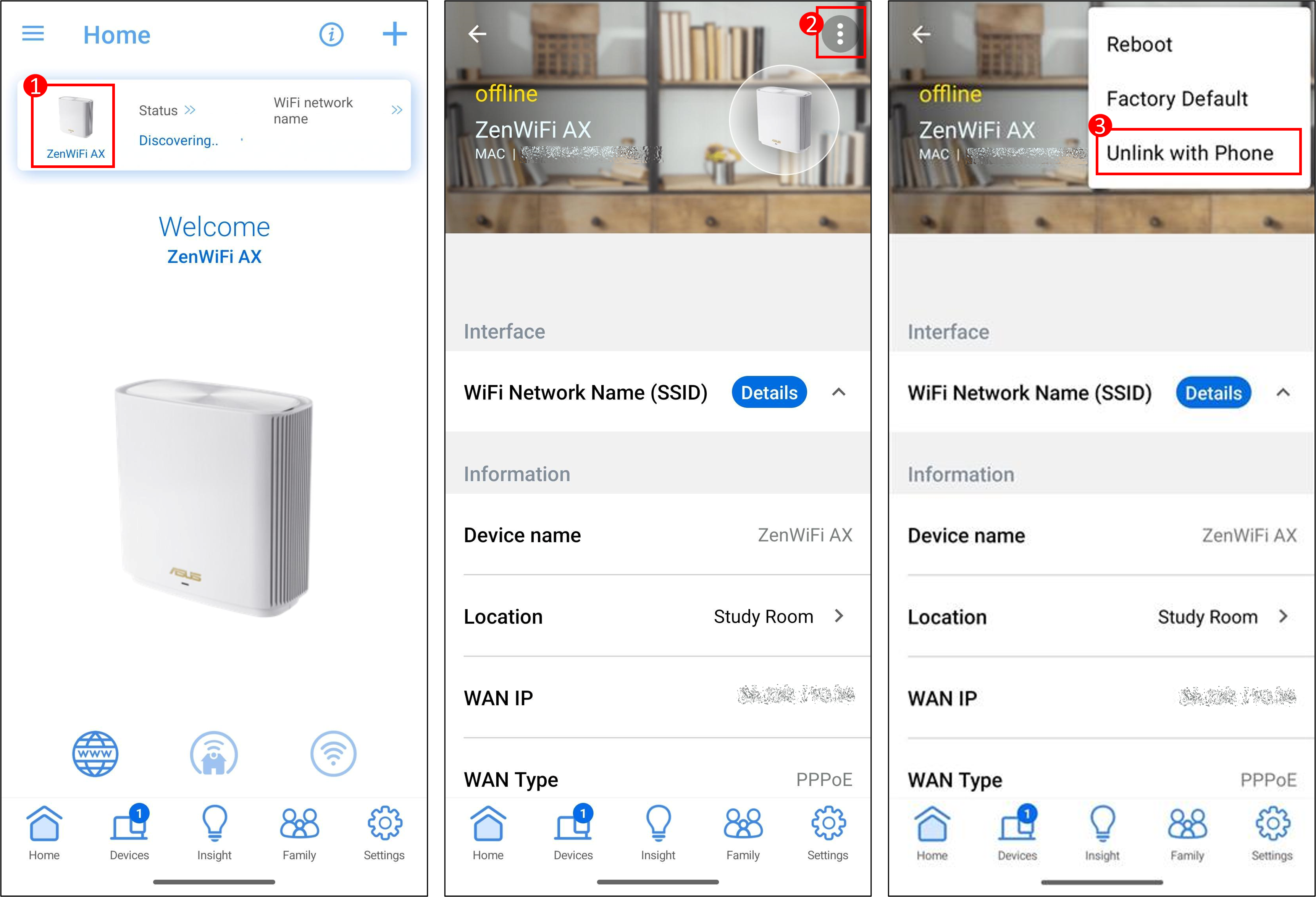
كما هو موضح في المثال أدناه، في الصفحة الرئيسية للتطبيق، اضغط على جهاز التوجيه > اضغط على  أيقونة > اضغط على [فصل الربط مع الهاتف] لإكمال العملية.
إذا كنت تستخدم ميزة ربط الحساب، يرجى [إلغاء ربط حسابك] أولاً.
لإرشادات ربط الحساب، يرجى الرجوع إلى سؤال شائع آخر [جهاز التوجيه اللاسلكي] كيفية ربط حساب الثقة بجهاز التوجيه ASUS الخاص بي؟
2. كيفية العثور على اسم المستخدم وكلمة المرور الافتراضية لجهاز التوجيه؟
- لأسباب أمنية، إذا قمت سابقاً بتغيير اسم المستخدم أو كلمة المرور، فلن تتمكن من تسجيل الدخول إلى جهاز التوجيه باستخدام اسم المستخدم أو كلمة المرور الافتراضية.
- كيفية العثور على اسم المستخدم وكلمة المرور الافتراضية لجهاز التوجيه:
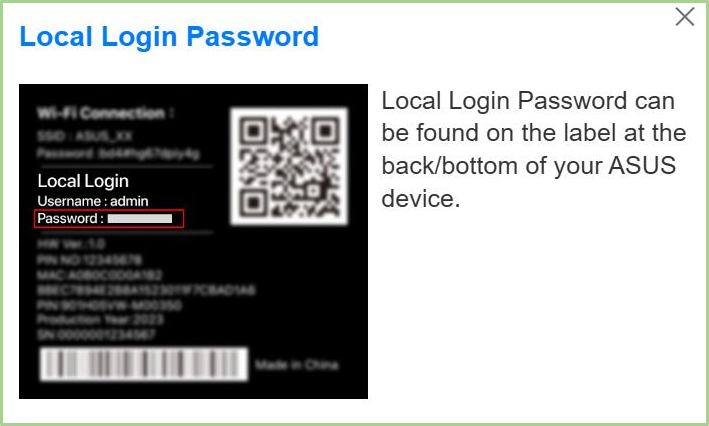
(1) بعض الطرازات تحتوي على اسم المستخدم وكلمة المرور الافتراضية على ملصق جهاز التوجيه، ويمكنك العثور عليه على ملصق في الجزء الخلفي أو السفلي من جهاز التوجيه. اسم المستخدم وكلمة المرور الافتراضية هما [مدير].
(2) بعض الطرازات تحتوي على اسم المستخدم وكلمة المرور الافتراضية على ملصق جهاز التوجيه، ويمكنك العثور عليه على ملصق في الجزء الخلفي أو السفلي من جهاز التوجيه. اسم المستخدم وكلمة المرور الافتراضية تعتمد على ما هو موضح على الملصق، كما في المثال أدناه.
موقع الملصقات للطرازات المختلفة سيختلف.
3. لا أستطيع تسجيل الدخول إلى تطبيق ASUS router على هاتفي؟
يرجى الرجوع إلى ما يلي:
أ. يرجى التحقق مما إذا كنت متصلاً باسم WiFi الصحيح. يحتاج هاتفك إلى الاتصال بشبكة WiFi الخاصة بجهاز التوجيه الذي تريد تسجيل الدخول إليه.
ب. إذا كان اسم المستخدم وكلمة المرور المدخلة لتسجيل الدخول إلى الراوتر لا يمكنها تسجيل الدخول، يرجى الرجوع إلى الأسئلة الشائعة [راوتر لاسلكي] لا يمكنني تسجيل الدخول إلى واجهة الويب / التطبيق الخاص براوتر ASUS باستخدام اسم المستخدم وكلمة المرور
ج. عندما تواجه مشاكل مع هاتفك أو الراوتر، قد يساعد إعادة تشغيلهما في حل المشكلة. جرب إعادة تشغيل هاتفك والراوتر لمعرفة ما إذا تحسن الأداء.
د. يرجى التأكد من أن البرنامج الثابت في الراوتر وتطبيق راوتر ASUS محدثان إلى آخر إصدار. يرجى الرجوع إلى الأسئلة الشائعة كيفية تحديث البرنامج الثابت للراوتر إلى أحدث إصدار عبر تطبيق راوتر ASUS
كيفية الحصول على (الأداة / البرنامج الثابت)؟
يمكنك تنزيل أحدث التعريفات والبرمجيات والبرامج الثابتة وكتيبات المستخدم من مركز تنزيلات ASUS.
إذا كنت بحاجة لمزيد من المعلومات حول مركز تنزيلات ASUS، يرجى الرجوع إلى هذا الرابط.