المواضيع ذات الصلة
[ASUS Aura Creator] Aura Creator (Armoury Crate ) الأسئلة الشائعة
الفهرس
كيفية تثبيت Aura Creator؟
تحقق من إصدار ويندوز
تثبيت Aura Creator عبر Armoury Crate و Aura Creator Installer
إلغاء تثبيت Aura Creator
المستخدمون الذين لديهم Armoury Crate مثبت
المستخدمون الذين ليس لديهم Armoury Crate مثبت
كيفية تعطيل التحديثات التلقائية لـ Aura Creator
استكشاف الأخطاء وإصلاحها
لا يمكنني استخدام Aura Creator. تظهر رسالة "خطأ" باستمرار على الشاشة
لا أستطيع العثور على جهازي(أجهزتي) في Aura Creator
كيفية استخدام Aura Creator؟
إنشاء ملف تعريف إضاءة
استخدام مفتاح الاختصار للتحرير السريع
مشاركة ملف تعريف الإضاءة
هل يمكنني تطبيق ملف تعريف الإضاءة على أجهزة جزئية؟
هل يمكنني تطبيق ملف تعريف الإضاءة على أجهزة مختلفة؟
تطبيق ملفات تعريف الإضاءة بسرعة من Armoury Crate > Aura Sync
تأثير جديد - التزامن مع الموسيقى
كيف يمكن إضافة تأثير الموسيقى؟
لماذا لا يعمل تأثير الموسيقى عندما تكون الموسيقى قيد التشغيل؟
التأثير لا يتغير مع ضبط مستوى صوت النظام
تأثير جديد - المزامنة مع اللون التكيفي
كيف يمكن جعل "اللون التكيفي" يعمل؟
كيف يمكن إضافة تأثير اللون التكيفي؟
- تحقق من إصدار Windows
تحقق من إصدار Windows على جهاز الكمبيوتر أو اللابتوب الخاص بك وتأكد من أن نظامك متوافق مع Aura Creator - Windows 10 (تحديث المبدعين/1903 أو أحدث) أو Windows 11
- قم بتثبيت Aura Creator عبر Armoury Crate & Aura Creator Installer
يُنصح بتثبيت تطبيق Armoury Crate أولاً قبل استخدام Aura Creator وذلك لتجربة مستخدم سلسة والوصول إلى ميزات متنوعة تشمل Aura Sync، تكوين الأجهزة، إدارة حساب ASUS، والعديد من خدمات ASUS الحديثة. يمكنك أيضًا استخدام Aura Creator بشكل منفصل.
يرجى اتباع الخطوات أدناه لتحميل Aura Creator و Armoury Crate:
1. انتقل إلى موقع Aura Creator الإلكتروني واضغط على زر تحميل.
2. فك ضغط "ArmouryCrateInstallTool.zip" وانقر مرتين على "ArmouryCrateInstaller.exe” لبدء التثبيت.
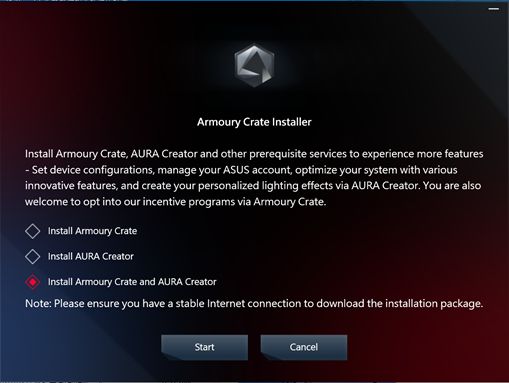
3. اختر تثبيت تطبيق واحد (Aura Creator أو Armoury Crate)، أو تثبيت كليهما. اضغط على زر “ابدأ” لتشغيل عملية التثبيت.
- النظام مع Armoury Crate مثبت
إذا كنت ترغب في إلغاء تثبيت Aura Creator، والاستمرار في استخدام Armoury Crate لتكوين الجهاز، ومزامنة Aura والمزيد من خدمات ASUS، اتبع الخطوات التالية:
1. اضغط على زر “Windows”  على سطح المكتب واذهب إلى إعدادات نظام Windows
 .
.
2. انتقل إلى “التطبيقات” وابحث عن تطبيق “Aura Creator” لإلغاء تثبيته.
- النظام بدون Armoury Crate مثبت
إذا لم يكن لديك Armoury Crate وتريد إلغاء تثبيت جميع تطبيقات وخدمات Aura Creator، اتبع الخطوات التالية:
1. اضغط على الرابط للذهاب إلى موقع دعم Armoury Crate الإلكتروني
2. اعثر على علامة التبويب “Driver & Utility” واختر نظام التشغيل كـ “Windows 10 64-bit” لتحميل “Armoury Crate Uninstall Tool”
3. فك ضغط “Armoury_Crate_Uninstall_Tool.zip” وانقر نقراً مزدوجاً على “Armoury Crate Uninstall Tool.exe” لبدء عملية إزالة التثبيت.
4. أعد تشغيل النظام لإكمال عملية إزالة التثبيت.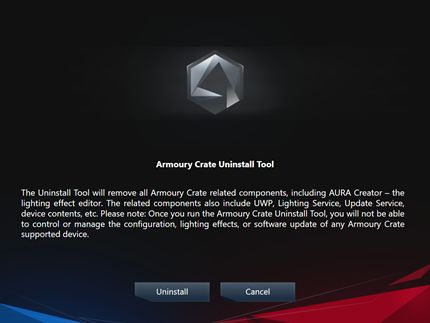
كيفية تعطيل التحديثات التلقائية لـ Aura Creator
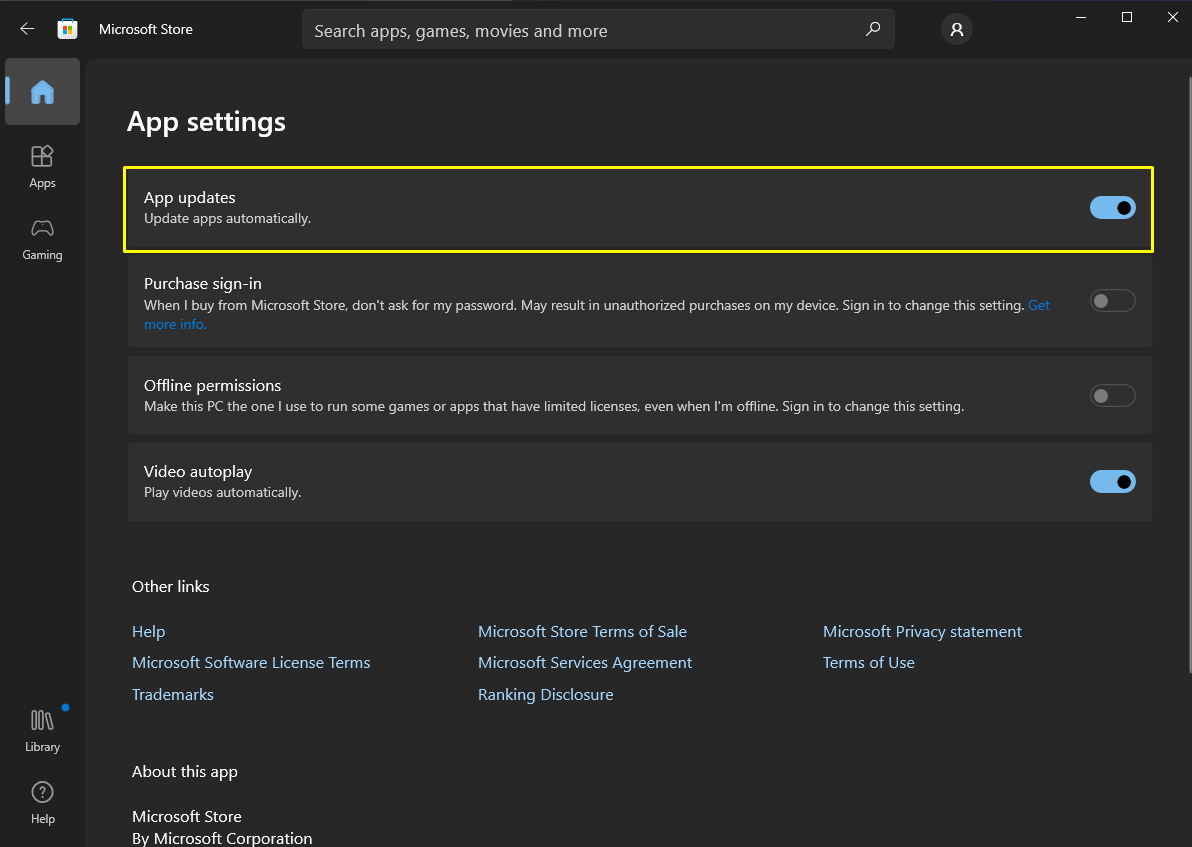
لإيقاف تطبيقات Armoury Crate UWP و Aura Creator UWP عن التحديث التلقائي، يرجى اتباع الخطوات أدناه.
*ملاحظة: عند تعطيل التحديث التلقائي، فإن هذا الإعداد ينطبق على جميع التطبيقات المثبتة من Microsoft Store (وليس فقط على Armoury Crate و Aura Creator).
1. اذهب إلى Microsoft Store
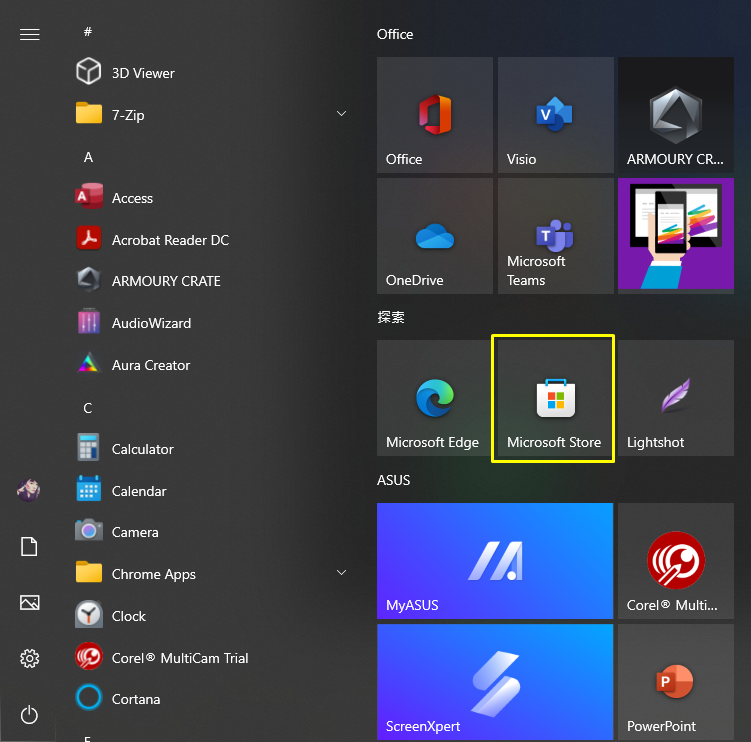
2. انقر على أيقونة “تسجيل الدخول” على يمين شريط العنوان، ثم انقر على “إعدادات التطبيق”
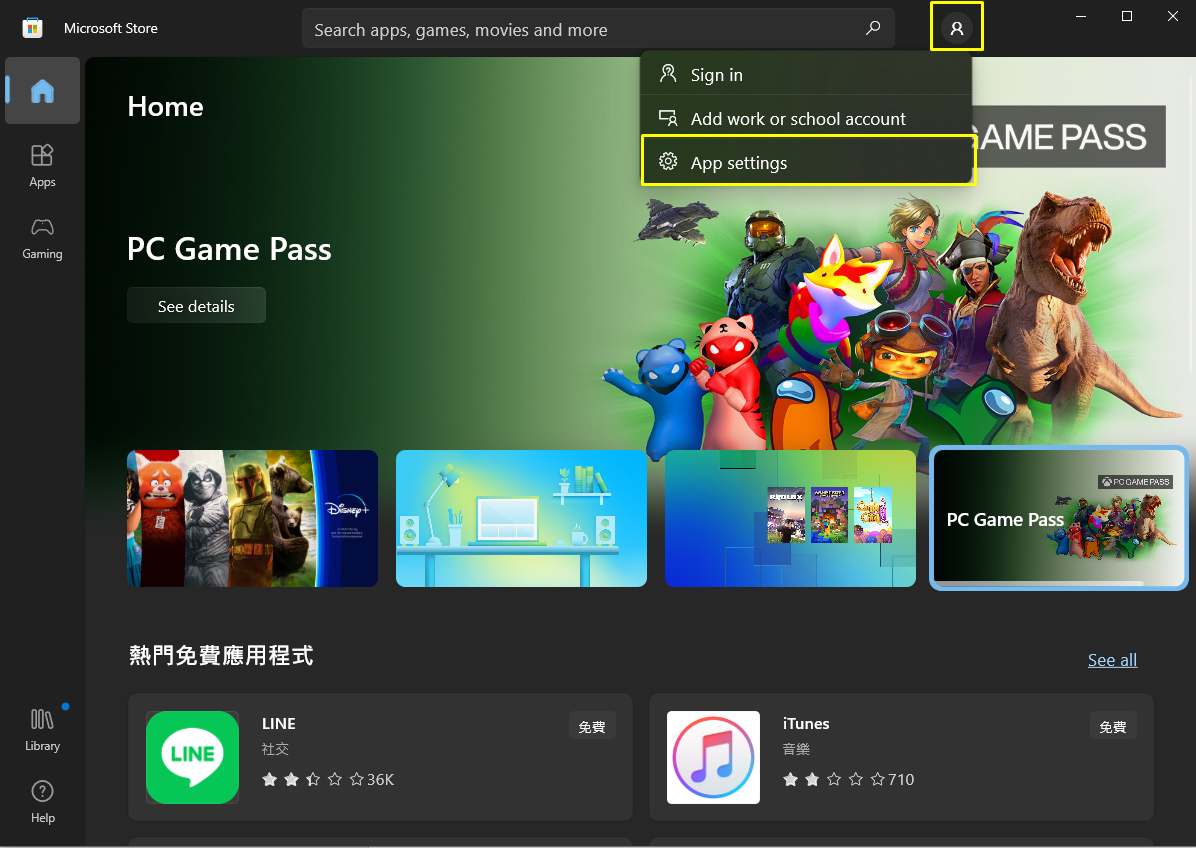
3. قم بتعطيل “تحديثات التطبيقات” لإيقاف التحديث التلقائي.
*ملاحظة: عند تعطيل التحديث التلقائي، فإن هذا الإعداد ينطبق على جميع التطبيقات المثبتة من Microsoft Store (وليس فقط على Armoury Crate و Aura Creator).
- لا يمكنني استخدام Aura Creator. يستمر في عرض "خطأ" على الشاشة
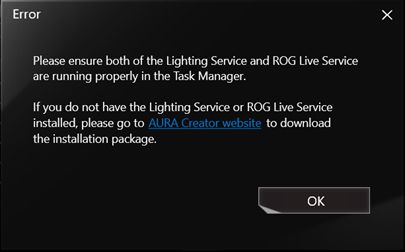
اتبع الخطوات أدناه لحل المشكلة:
1. أعد تشغيل النظام وتحقق مما إذا تم استئناف الخدمة.
2. قم بتنزيل أداة التثبيت من موقع Aura Creator.
3. انقر بزر الماوس الأيمن على "ArmouryCrateInstallTool.zip" واختر استخراج الكل.
4. انقر نقراً مزدوجاً على ملف 'ArmouryCrateInstaller.exe'، واختر تثبيت "Aura Creator" وسيتم إكمال عملية إعادة التثبيت تلقائياً.
- لا يمكنني العثور على جهازي في Aura Creator
اتبع الخطوات أدناه لحل المشكلة:
1. يرجى التأكد من أن جهازك مدرج في قائمة الأجهزة المتوافقة مع Aura Creator على موقع Aura Creator.
2. تحقق مرة أخرى من أن الجهاز متصل جيداً بجهاز الكمبيوتر أو اللابتوب.
3. تحقق من وجود تحديثات للمتطلبات الأساسية لجهازك في Aura Creator > الإعدادات
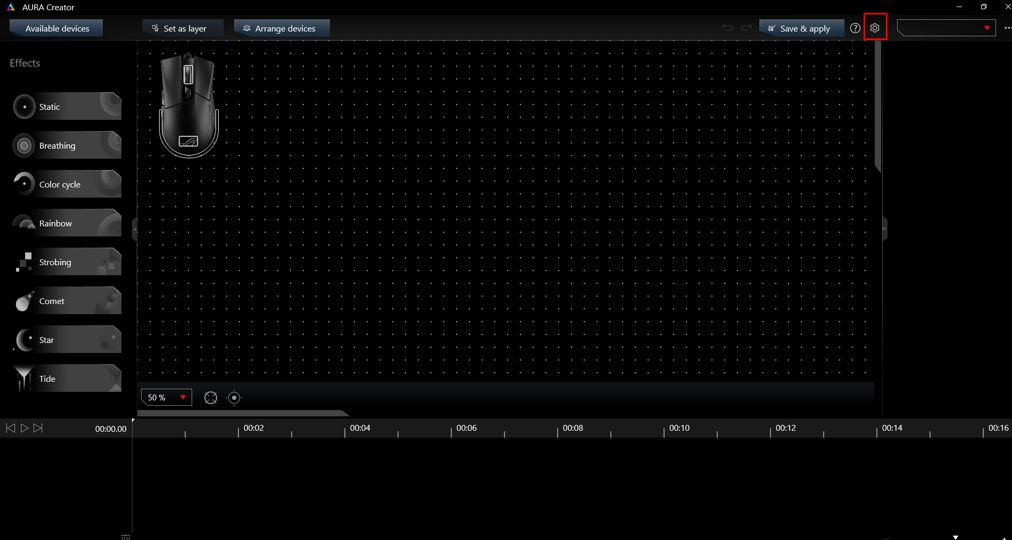
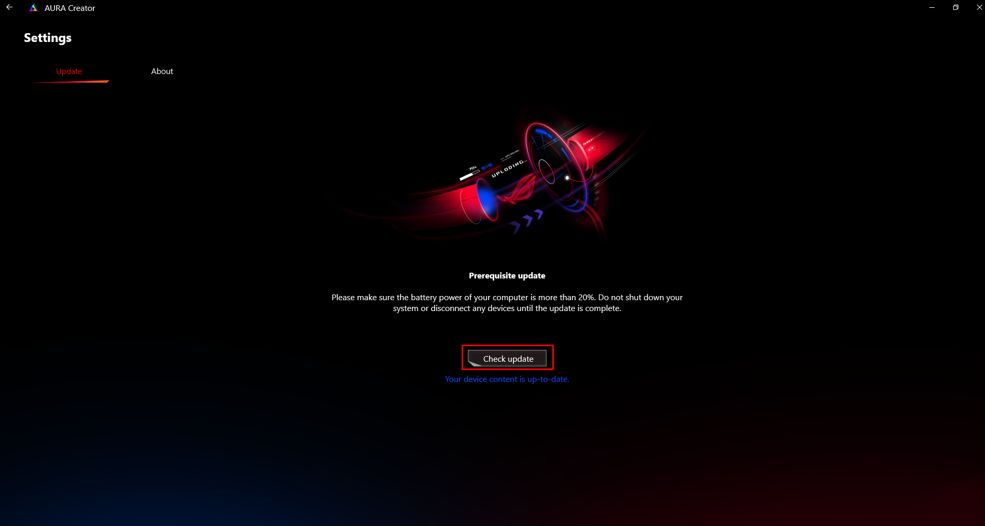
4. قم بمزامنة الجهاز من "الأجهزة المتاحة" وسيظهر الجهاز في منطقة عرض الأجهزة.
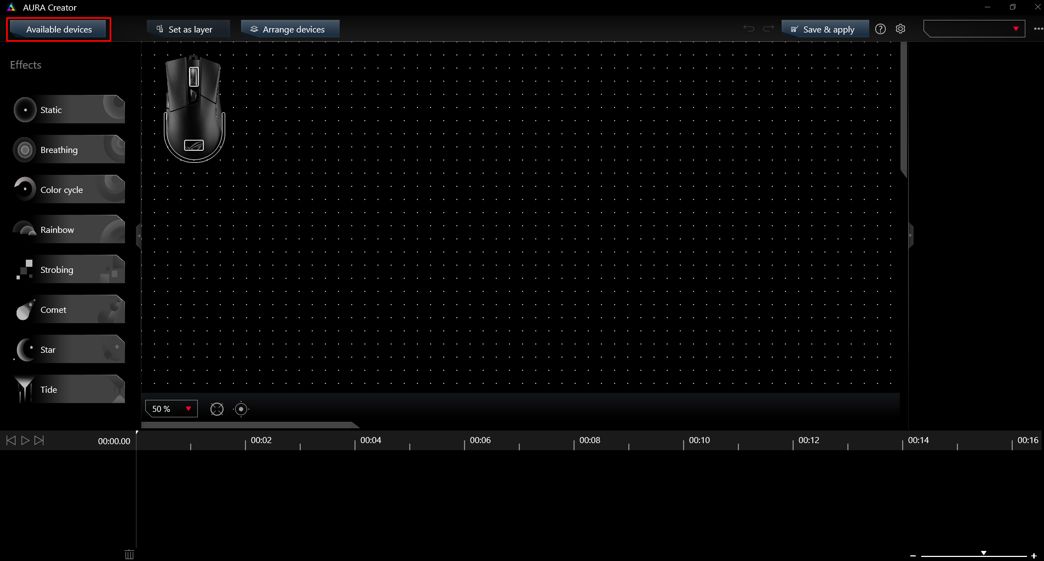
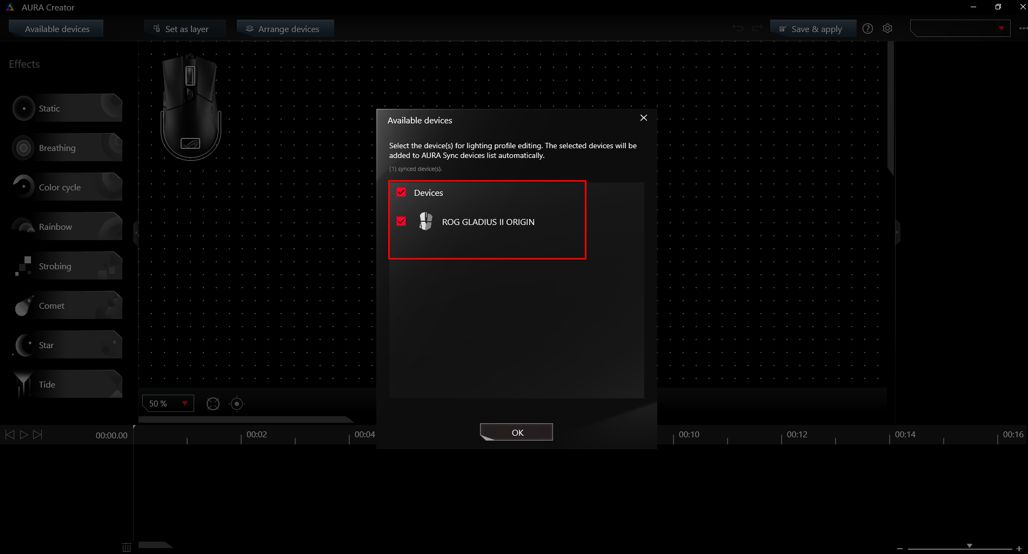
- إنشاء ملف إضاءة
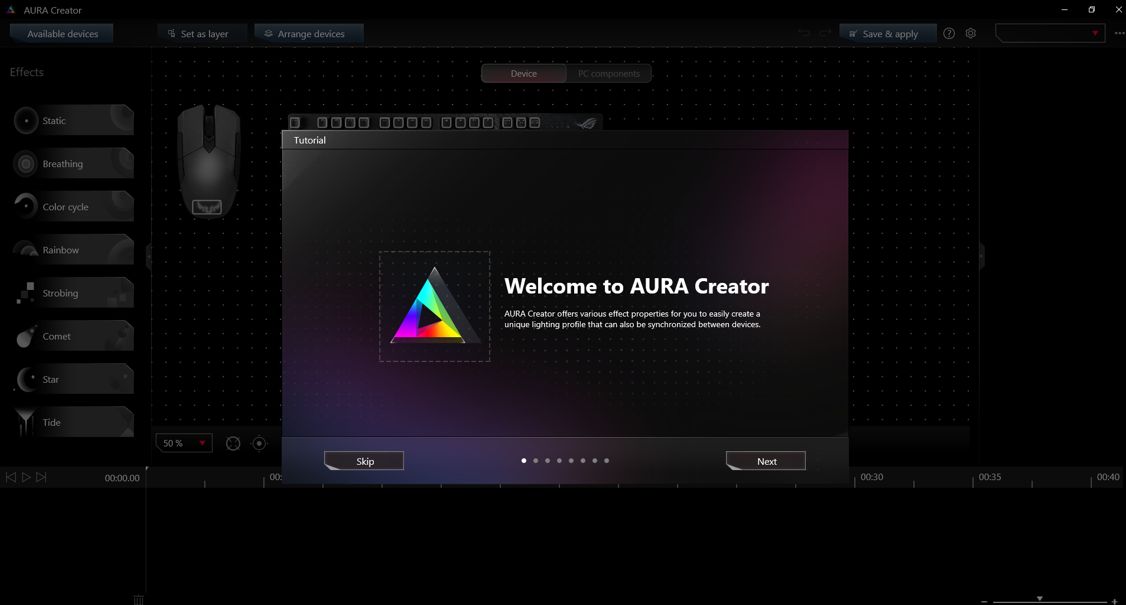
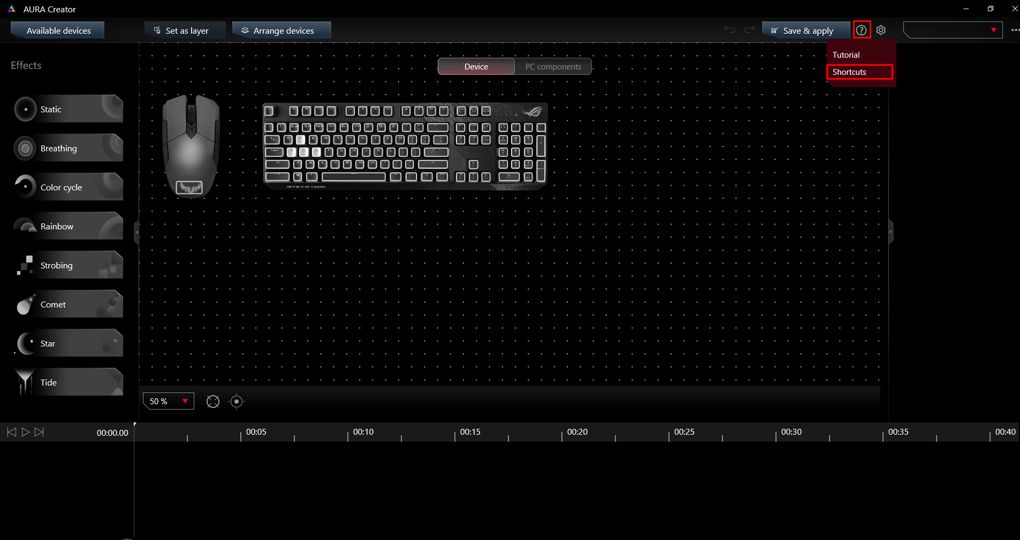
لإنشاء ملف إضاءة بسيط، يمكنك اتباع الخطوات في الدليل، والذي سيظهر عند تشغيل Aura Creator لأول مرة. يمكنك دائمًا مراجعة الدليل من [المساعدة] > [الدليل] كما هو موضح في لقطات الشاشة أدناه.
- استخدام اختصارات لوحة المفاتيح للتحرير السريع
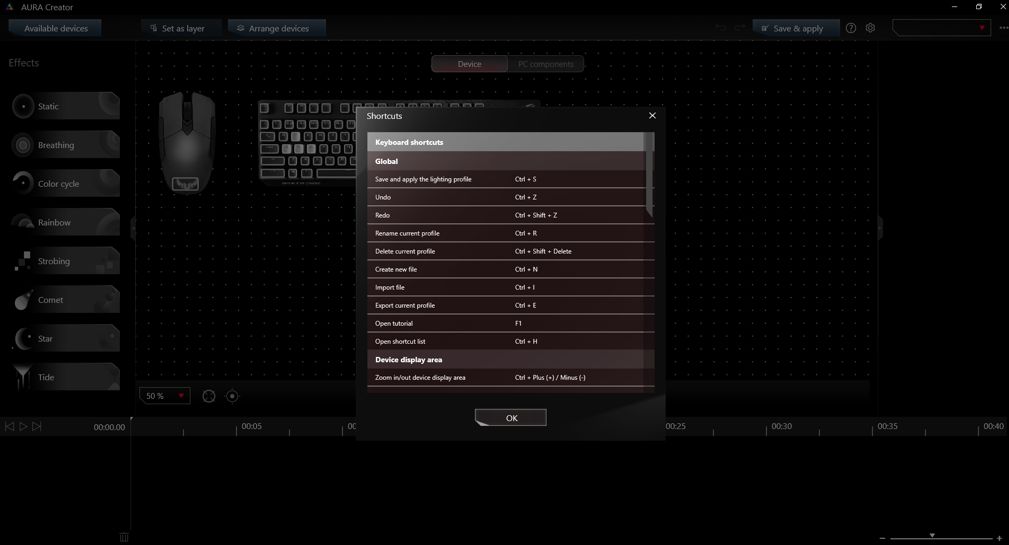
Aura Creator يدعم بعض اختصارات لوحة المفاتيح الشائعة لجعل إنشاء ملفات الإضاءة أكثر فعالية، على سبيل المثال، Ctrl + C، Ctrl + V لنسخ/لصق كتل الإضاءة، و Ctrl + عجلة تمرير الفأرة للتكبير/التصغير في منطقة عرض الجهاز. يمكنك العثور على قائمة دعم الاختصارات من [المساعدة] > [الاختصارات].
- مشاركة ملف إضاءة
لمشاركة ملف الإضاءة المبتكر الخاص بك، يمكنك اتباع الخطوات التالية:
1. بعد التعديل، اضغط على خيارات > تصدير لتصدير ملف الإضاءة الحالي.
2. أرسل ملف الإضاءة بأي طريقة، بما في ذلك البريد الإلكتروني أو USB.
3. لاستيراد ملف الإضاءة، اضغط على خيارات > استيراد في Aura Creator.
4. بعد الانتهاء من عملية الاستيراد، يمكنك اختيار ملف الإضاءة المستورد وتطبيقه أو تعديله باستخدام Aura Creator.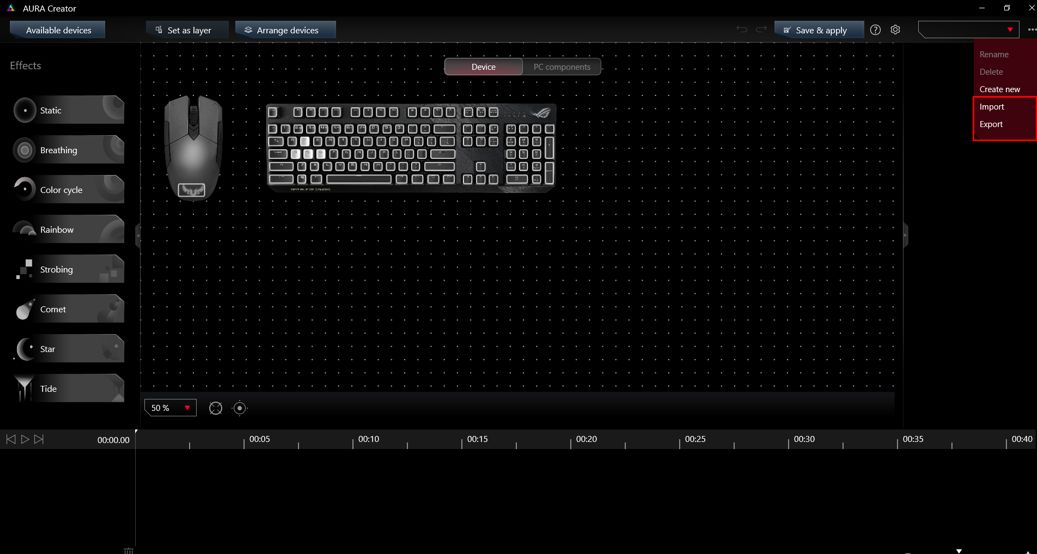
- هل يمكنني تطبيق ملف إضاءة على أجهزة جزئية؟
حتى إذا لم يكن جهاز الكمبيوتر أو اللابتوب متصلاً بجميع الأجهزة المدرجة في ملف الإضاءة، يمكنك تطبيق ملف الإضاءة جزئيًا على الأجهزة المتصلة لديك.
- هل يمكنني تطبيق ملف إضاءة على أجهزة مختلفة؟
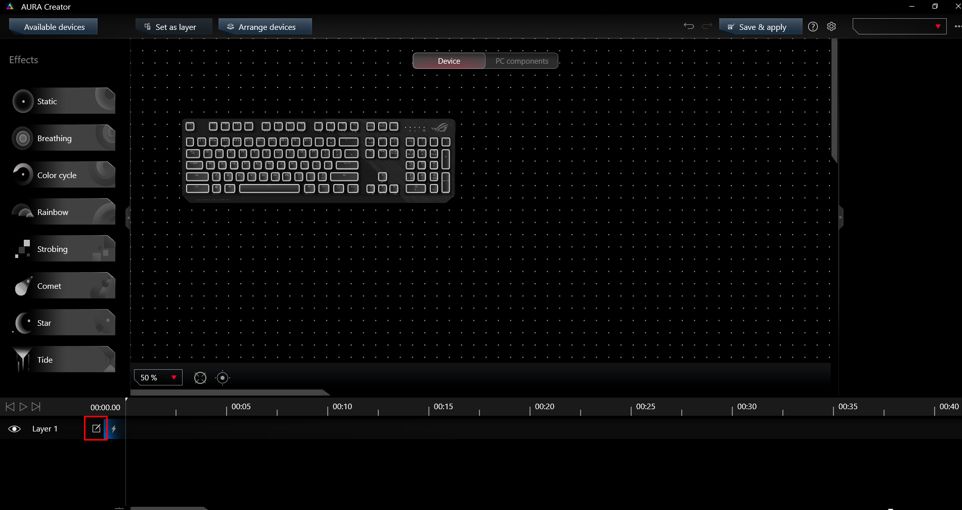
Aura Creator يدعم تحرير الطبقات المتعددة بشكل متقدم. إذا كان لديك ملف إضاءة يحتوي على طبقات متنوعة تم إنشاؤها مسبقًا بدون جميع الأجهزة المطابقة، أو مع نفس نوع الجهاز ولكن موديل مختلف (على سبيل المثال، لوحة مفاتيح A في ملف الإضاءة، ولكن متصل مع لوحة مفاتيح B)، لا يزال بإمكانك استيراد ملف الإضاءة وإعادة اختيار منطقة الإضاءة وربطها مع الطبقات الموجودة.
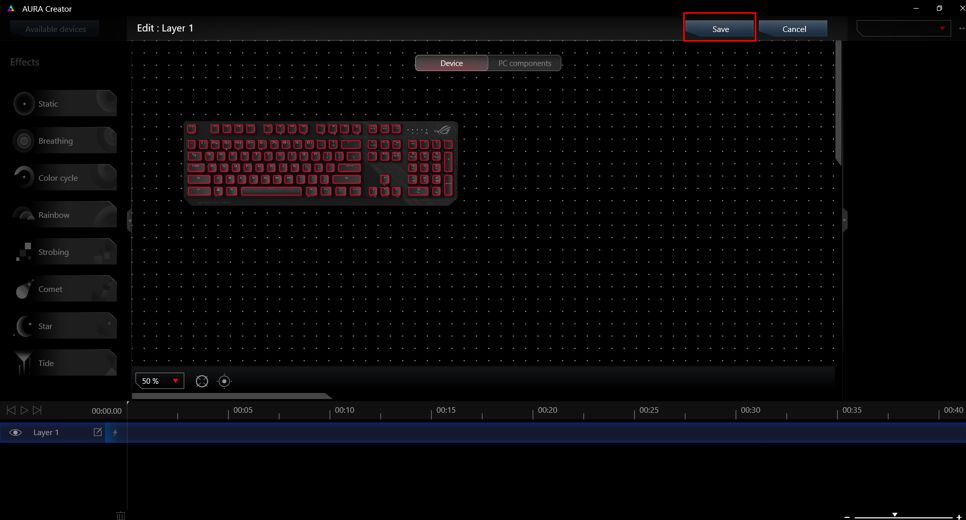
- تطبيق سريع لملفات إضاءة من Armoury Crate > Aura Sync
ملفات إضاءة Aura Creator المحفوظة ستظهر تلقائياً في Armoury Crate > Aura Sync وسيتم عرضها كـ تأثيرات إضاءة متقدمة لـ Aura Sync. عند تطبيق التأثيرات المتقدمة، سيتم تطبيق الملف الشخصي على الأجهزة المتزامنة المحددة التي تنتمي أيضاً إلى ملف الإضاءة.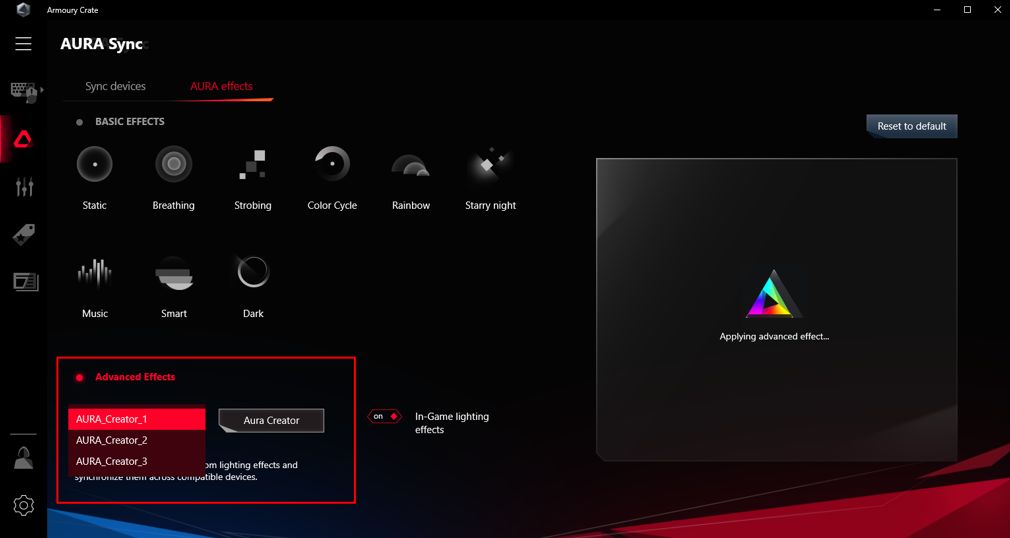
تأثير “المزامنة مع الموسيقى” الجديد في Aura Creator يتيح لك بسهولة عكس خرج الصوت على أضواء LED للأجهزة المتوافقة مع Aura Sync.
- كيف تضيف تأثير موسيقى؟
اتبع الخطوات التالية لإضافة تأثير موسيقى:
1. حدد مناطق الإضاءة، وأنشئ طبقة جديدة للمناطق المحددة.
2. اسحب كتلة تأثير “الموسيقى” من قائمة التأثيرات على الجانب الأيسر وأسقطها على مسار الطبقة.
3. عدل الخصائص في اللوحة على الجانب الأيمن لتناسب تفضيلك.
4. انقر على “تشغيل” أو “حفظ & تطبيق” لعرض التأثير.
- لماذا لا يعمل تأثير الموسيقى عندما يتم تشغيل الموسيقى؟
يرجى التحقق مما إذا تم اختيار جهاز التشغيل للطبقة التي تحتوي على تأثير "الموسيقى". تذكر إعادة اختيار جهاز التشغيل وتطبيق الملف الشخصي مرة أخرى إذا قمت بفصل الجهاز المحدد.
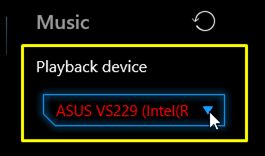
- التأثير لا يتغير مع ضبط مستوى صوت النظام
اعتمادًا على جهاز التشغيل، قد تختلف قدرة البرنامج على الحصول على تغيير في مستوى صوت النظام. نوصي بتغيير مستوى صوت الصوت من خلال مشغل الوسائط ليعكس تأثير الإضاءة. كما يمكنك ضبط الحساسية لزيادة أو تقليل التأثير.
تأثير Aura Creator الجديد "تزامن مع اللون التكيفي" يتيح لك عكس لون الشاشة على إضاءة LED للأجهزة المتوافقة مع Aura Sync المختارة.
- كيف تجعل "اللون التكيفي" يعمل؟
سيأخذ Aura Creator لونًا واحدًا من المنطقة المحددة باعتباره "اللون التكيفي" - يمكنك أن تقرر عرض اللون المتوسط أو اللون الأكثر وضوحًا في المنطقة وعرضه على الأجهزة.
- كيف تضيف تأثير اللون التكيفي؟
اتبع الخطوات أدناه لإضافة تأثير اللون التكيفي:
1. اختر مناطق الإضاءة وأنشئ طبقة جديدة للمناطق المختارة.
2. اسحب كتلة تأثير "اللون التكيفي" من مجموعة التأثيرات على الجانب الأيسر وأسقطها في مسار الطبقة.
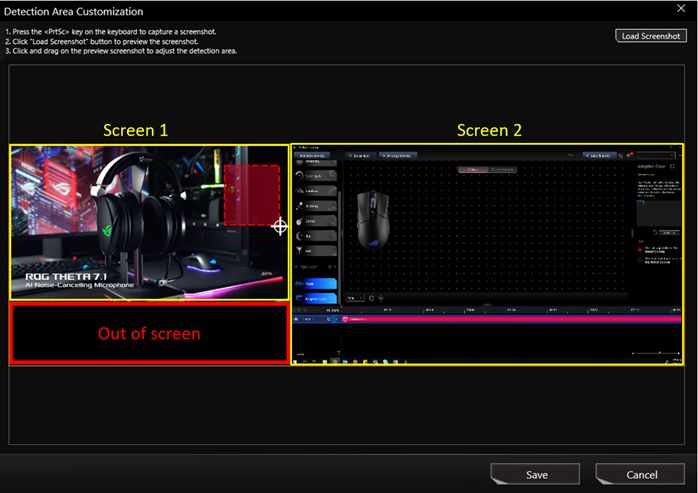
3. استخدم زر لوحة المفاتيح "PrtSc" لأخذ لقطة شاشة.
4. حمّل لقطة الشاشة في Aura Creator
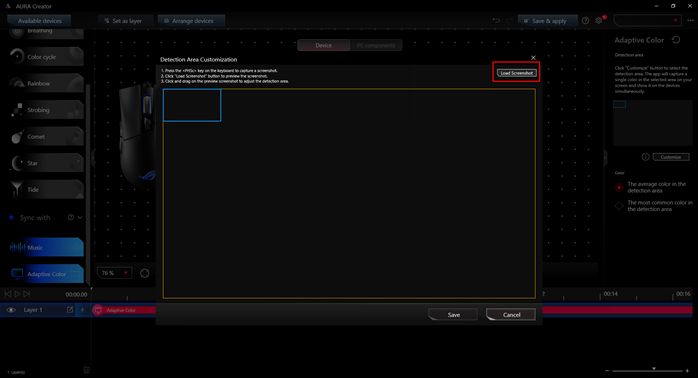
5. اسحب لتحديد المنطقة التي ترغب في الحصول على “اللون التكيفي” منها، ثم انقر على زر “حفظ” لإكمال تخصيص منطقة الكشف.
ملاحظة: تأكد من أن المنطقة المحددة مأخوذة بشكل صحيح من لقطة الشاشة (على الشاشة). وإلا سيظل الجهاز يعرض اللون الأسود دائماً. وإذا قمت بتحديد منطقة من شاشة خارجية ثم تم فصل الشاشة عن الحاسوب أو اللابتوب، يرجى إعادة تحديد المنطقة المخصصة مرة أخرى قبل تطبيق ملف تأثير الإضاءة مع “اللون التكيفي”.