المواضيع ذات الصلة
[Chromebook] تحديث نظام تشغيل جهاز Chromebook
جدول المحتويات:
يتحقق جهاز Chromebook الخاص بك تلقائيًا من وجود تحديثات ويقوم بتنزيلها عندما يكون متصلاً بشبكة Wi-Fi أو إيثرنت.
- عندما يقوم جهاز Chromebook بتنزيل تحديث للبرامج، ستجد إشعار "تحديث متوفر".
- اختر إعادة التشغيل للتحديث.
- سيتم إعادة تشغيل جهاز Chromebook وتحديثه.
ملاحظة: لمعرفة المزيد حول أحدث ميزات Chromebook، في إشعار "تحديث متوفر"، اختر تعرف على المزيد حول أحدث تحديث ChromeOS.
إذا كنت تستخدم جهاز Chromebook في العمل أو المدرسة:
- عندما يقوم جهاز Chromebook بتنزيل تحديث للبرامج، سيكون لون الإشعار:
أزرق: يُوصى بإجراء التحديث.
برتقالي: التحديث مطلوب. - اختر إعادة التشغيل للتحديث.
- سيتم إعادة تشغيل جهاز Chromebook وتحديثه.
- قم بتشغيل جهاز Chromebook الخاص بك.
- اتصل بالإنترنت باستخدام جهاز Chromebook.
- انقر فوق [شريط الحالة]① في أسفل يمين الشاشة، ثم انقر فوق [الإعدادات]
 ②.
②.
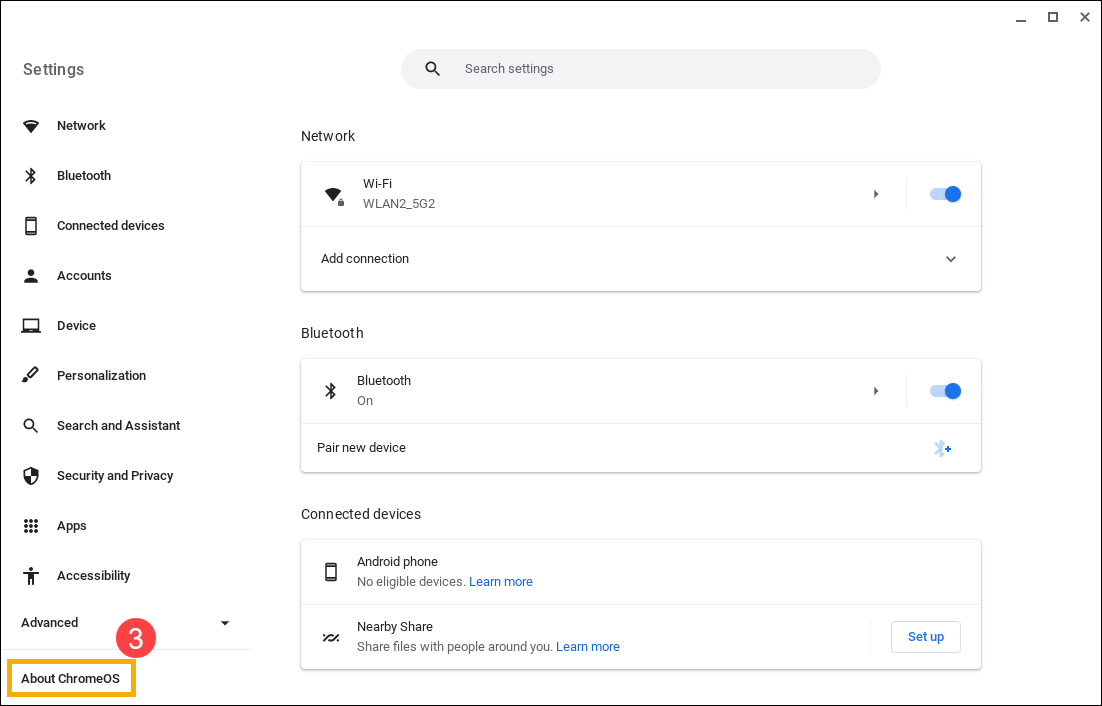
- في الزاوية السفلية اليسرى، اختر [نظام ChromeOS]③.
- تحت Google ChromeOS، اضغط على [التحقق من التحديثات]④.
ملاحظة: عند قيام جهاز Chromebook الخاص بك بالتحقق من التحديثات، يقوم بإرسال بعض المعلومات إلى Google، مثل رقم إصدار الكمبيوتر ولغته. هذه المعلومات ليست مرتبطة بك أو بحساب Google الخاص بك.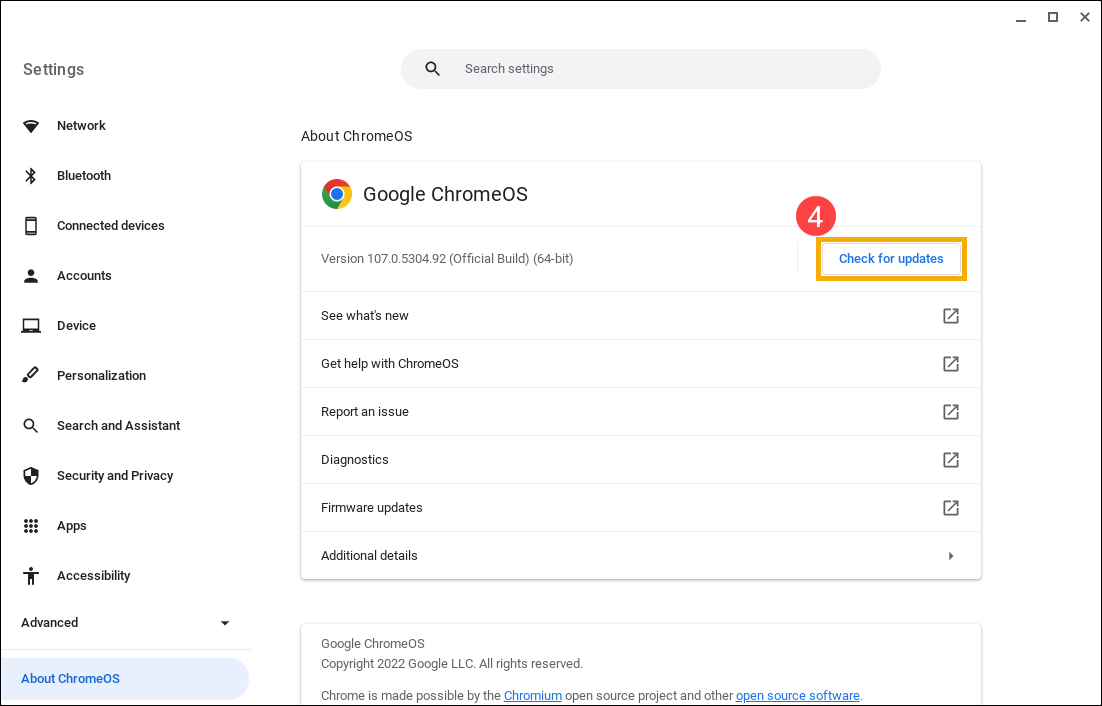
- إذا وجد جهاز Chromebook الخاص بك تحديثًا للبرامج، سيبدأ في التحميل تلقائيًا.
ملاحظة: إذا كان جهاز Chromebook الخاص بك يستخدم اتصال الإنترنت من هاتفك أو بياناته الخلوية الخاصة، سيرسل لك تنبيهًا بخصوص كمية البيانات الخلوية المطلوبة للتحديث. يمكنك بعد ذلك إيقاف التحديث أو الاستمرار.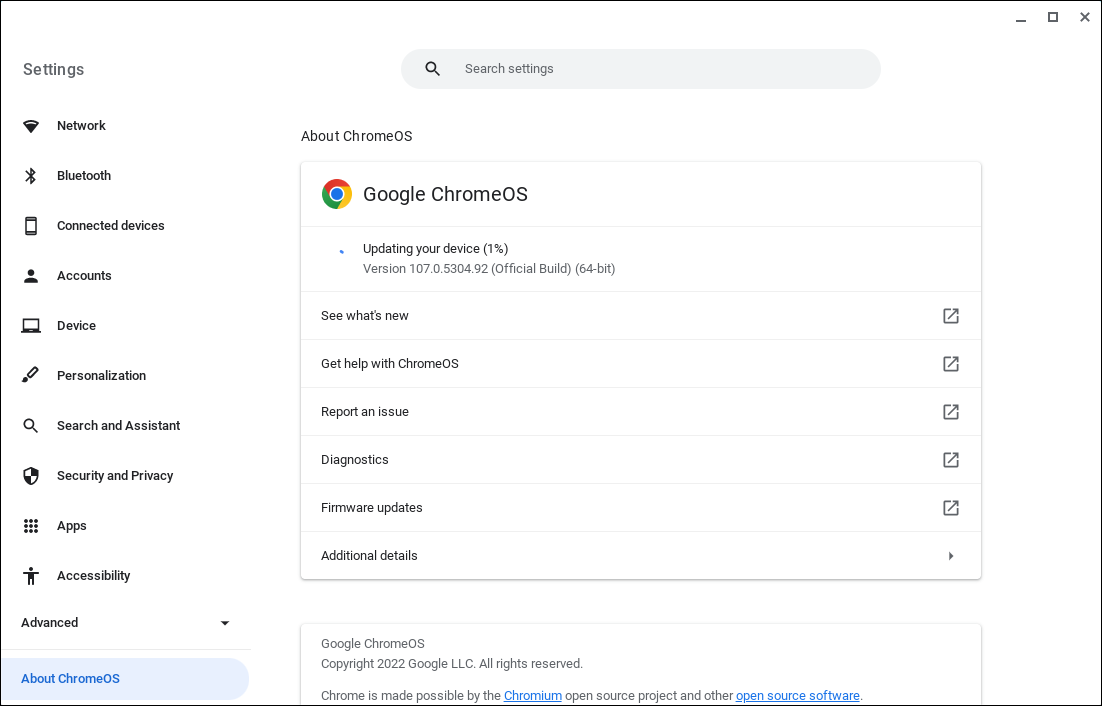
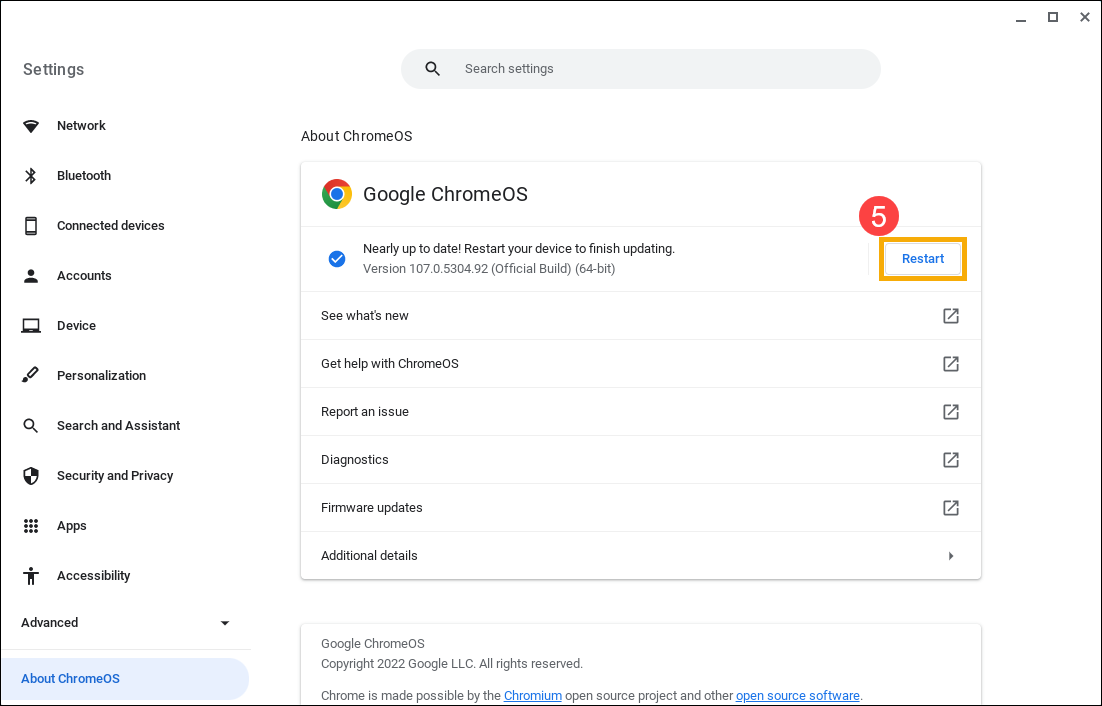
- بعد اكتمال التحديث، قد تظهر لك رسالة لإعادة تشغيل جهاز Chromebook. اضغط على [إعادة التشغيل] لإنهاء تثبيت التحديث⑤.
لمزيد من التفاصيل، يرجى الرجوع إلى مساعدة Chromebook من Google: