المواضيع ذات الصلة
[Chromebook] إعادة ضبط جهاز Chromebook إلى إعدادات المصنع (Powerwash)
يمكنك جعل جهاز Chromebook يعمل كالجديد مرة أخرى عن طريق إجراء إعادة ضبط المصنع. إذا كنت لن تستخدم جهازك بعد الآن، قد ترغب في إجراء إعادة ضبط المصنع. إعادة ضبط جهاز Chromebook الخاص بك، يُسمى أيضًا Powerwash.
إعادة ضبط المصنع تمسح جميع المعلومات الموجودة على القرص الصلب الخاص بجهاز Chromebook، بما في ذلك جميع الملفات في مجلد التنزيلات.
قبل إعادة الضبط، تأكد من عمل نسخة احتياطية لملفاتك على Google Drive أو على قرص صلب خارجي. إعادة ضبط المصنع لن تحذف أي من ملفاتك الموجودة على Google Drive أو على جهاز التخزين الخارجي.
ملاحظة: إذا كنت تستخدم جهاز Chromebook الخاص بك في العمل أو المدرسة، لا يمكنك إعادة ضبطه. اطلب من المسؤول حذف البيانات على جهاز Chromebook الخاص بك وإعادة تسجيل الجهاز في شبكة العمل أو المدرسة.
لمزيد من التفاصيل، يرجى الرجوع إلى مساعدة Chromebook من Google:
https://support.google.com/chromebook/answer/183084
قبل إعادة ضبط المصنع لجهاز Chromebook الخاص بك
الخطوة 1: تأكد أنك بحاجة لإعادة الضبط
قد ترغب في إعادة ضبط جهاز Chromebook الخاص بك إذا:
- ترى الرسالة "إعادة تعيين هذا الجهاز Chrome"
- تواجه مشاكل مع ملف تعريف المستخدم أو الإعدادات الخاصة بك
- لقد حاولت إعادة تشغيل جهاز Chromebook الخاص بك وما زال لا يعمل بشكل طبيعي
- تريد تغيير مالك جهاز Chromebook
الخطوة 2: جرب هذه الخطوات الأخرى أولاً
- قم بإيقاف تشغيل إضافات Chrome واحدة تلو الأخرى، وتحقق في كل مرة إذا كان جهاز Chromebook يعمل مرة أخرى.
- جرب إعادة تعيين عتاد جهاز Chromebook الخاص بك. هنا يمكنك معرفة المزيد حول كيفية إعادة تعيين عتاد Chromebook (إعادة تعيين صلبة).
إذا لم تحل أي من هذه الخطوات المشكلة، تابع إلى الخطوة 3.
الخطوة 3: قم بعمل نسخة احتياطية لملفاتك ومعلوماتك (هام)
إعادة ضبط المصنع تمسح جميع المعلومات على القرص الصلب لجهاز Chromebook الخاص بك، بما في ذلك الإعدادات والتطبيقات والملفات. قبل إعادة التعيين، تأكد من:
- مزامنة معلوماتك وإعداداتك مع حساب Google الخاص بك.
- النسخ الاحتياطي لملفاتك على Google Drive أو جهاز تخزين خارجي.
إعادة ضبط المصنع لن تحذف أي من ملفاتك على Google Drive أو القرص الصلب الخارجي.
إعادة ضبط المصنع لجهاز Chromebook الخاص بك
توفر Google طريقتين لإعادة ضبط جهاز Chromebook على إعدادات المصنع، ويمكنك اختيار أي منهما لتنفيذ ذلك.
- الطريقة 1: إعادة تعيين Chromebook الخاص بك من إعدادات متقدمة
- الطريقة 2: استخدام اختصارات لوحة المفاتيح لإعادة تعيين Chromebook الخاص بك
الطريقة 1: إعادة ضبط جهاز Chromebook من الإعدادات المتقدمة
ملاحظة: إذا لم تتمكن من تسجيل الدخول إلى حساب Google الخاص بك، يرجى محاولة استخدام اختصارات لوحة المفاتيح لإعادة ضبط جهاز Chromebook.
- انقر على [شريط الحالة]① في أسفل يمين الشاشة، ثم انقر على [الإعدادات]
 ②.
②.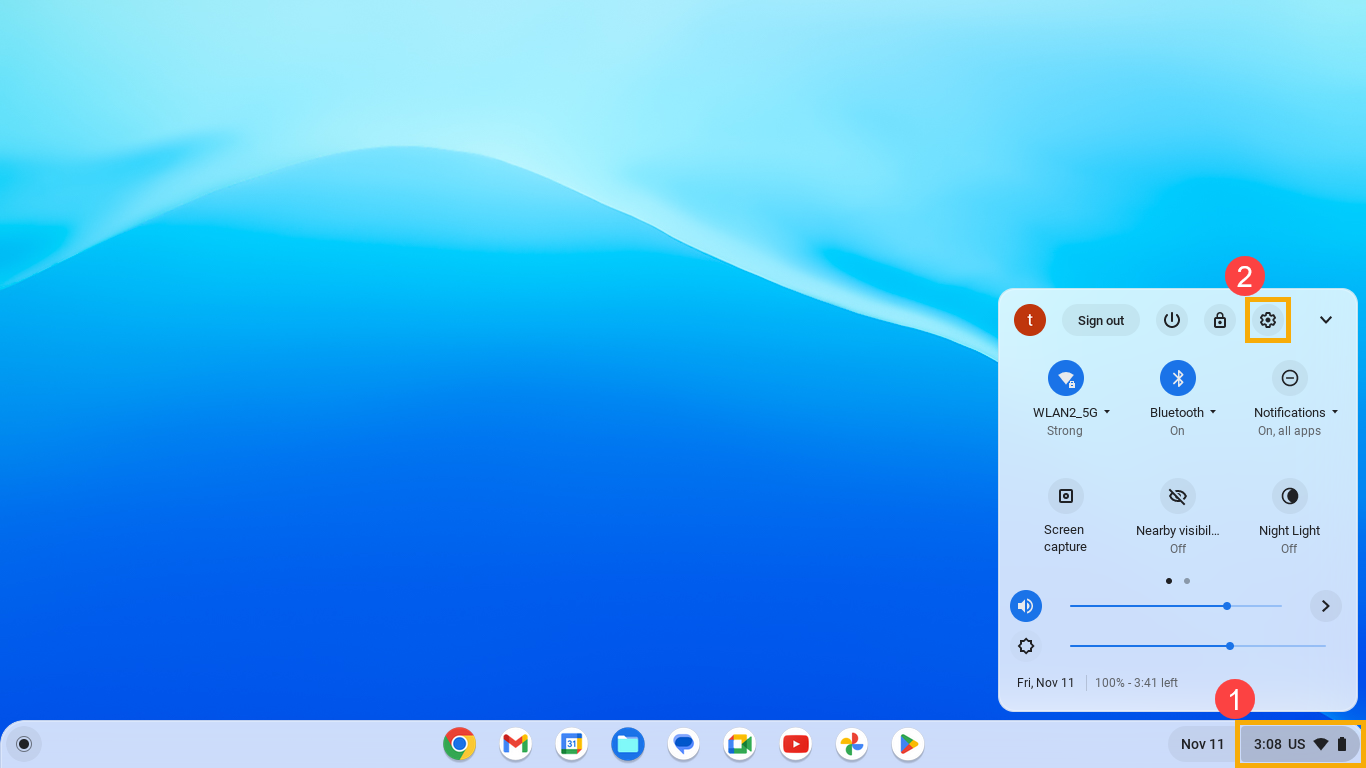
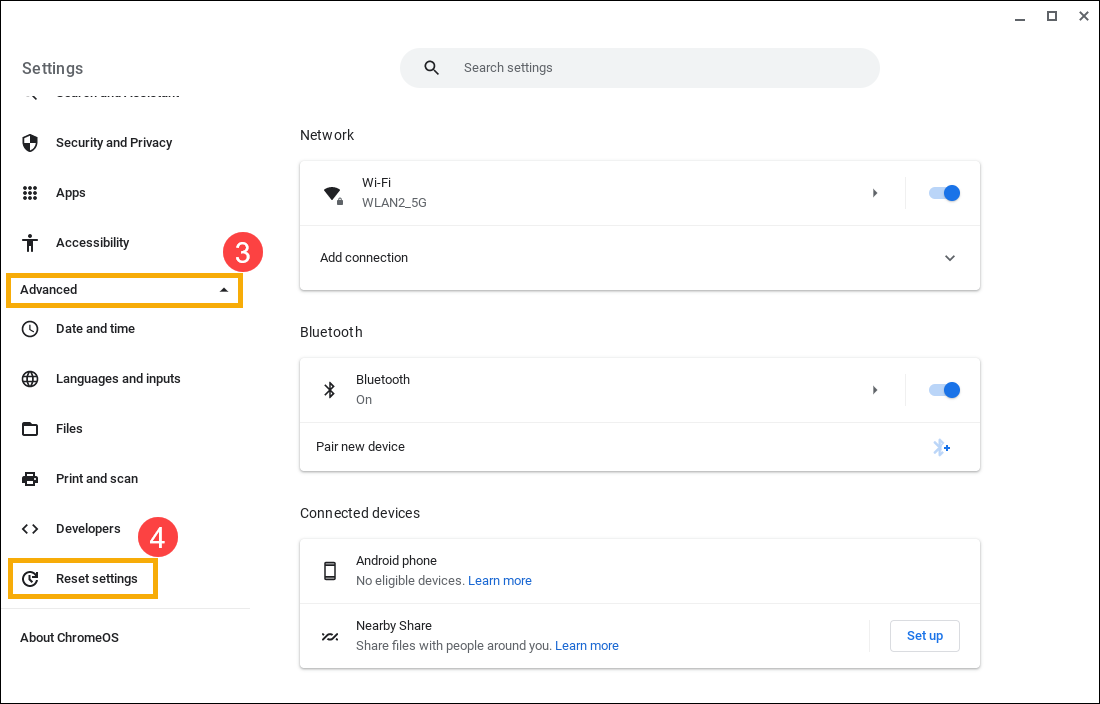
- قم بتوسيع إعدادات [المتقدمة]③، ثم اختر [إعدادات إعادة الضبط]④.
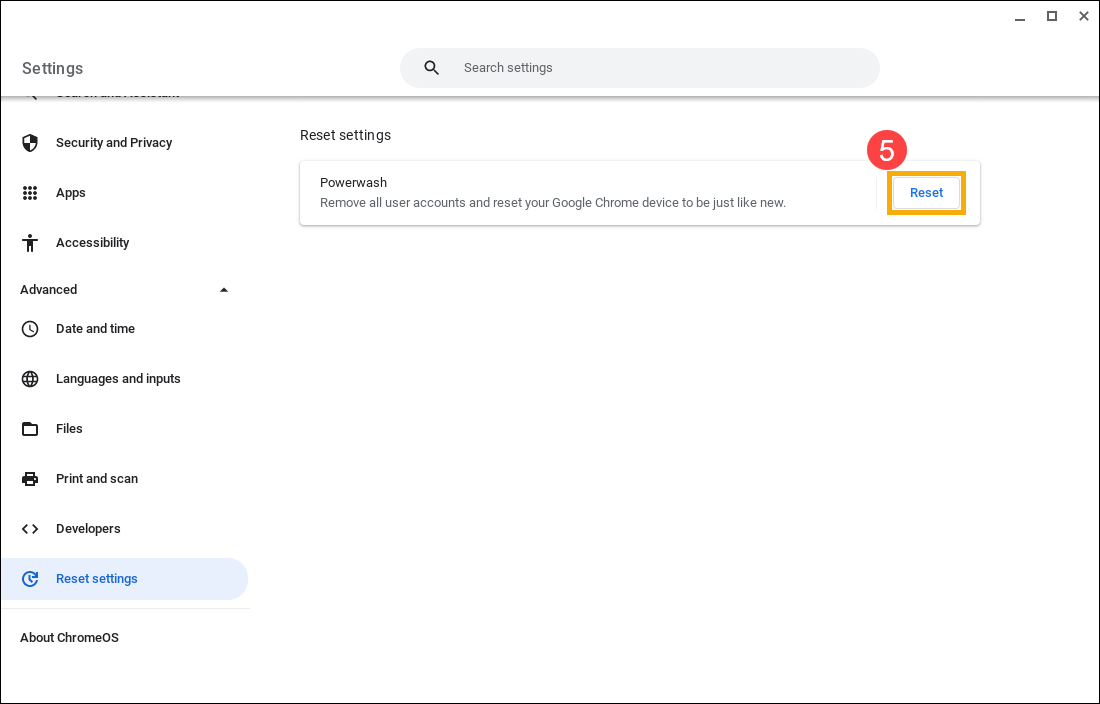
- انقر على [إعادة ضبط] تحت قسم Powerwash⑤.
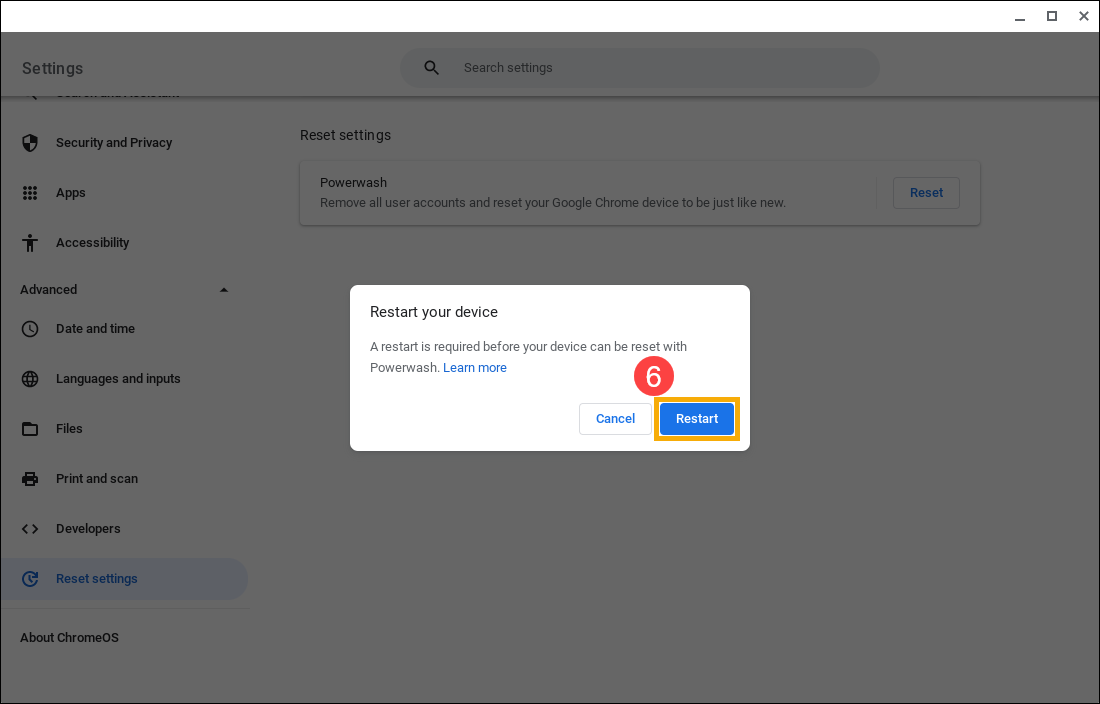
- حدد [إعادة التشغيل]⑥.
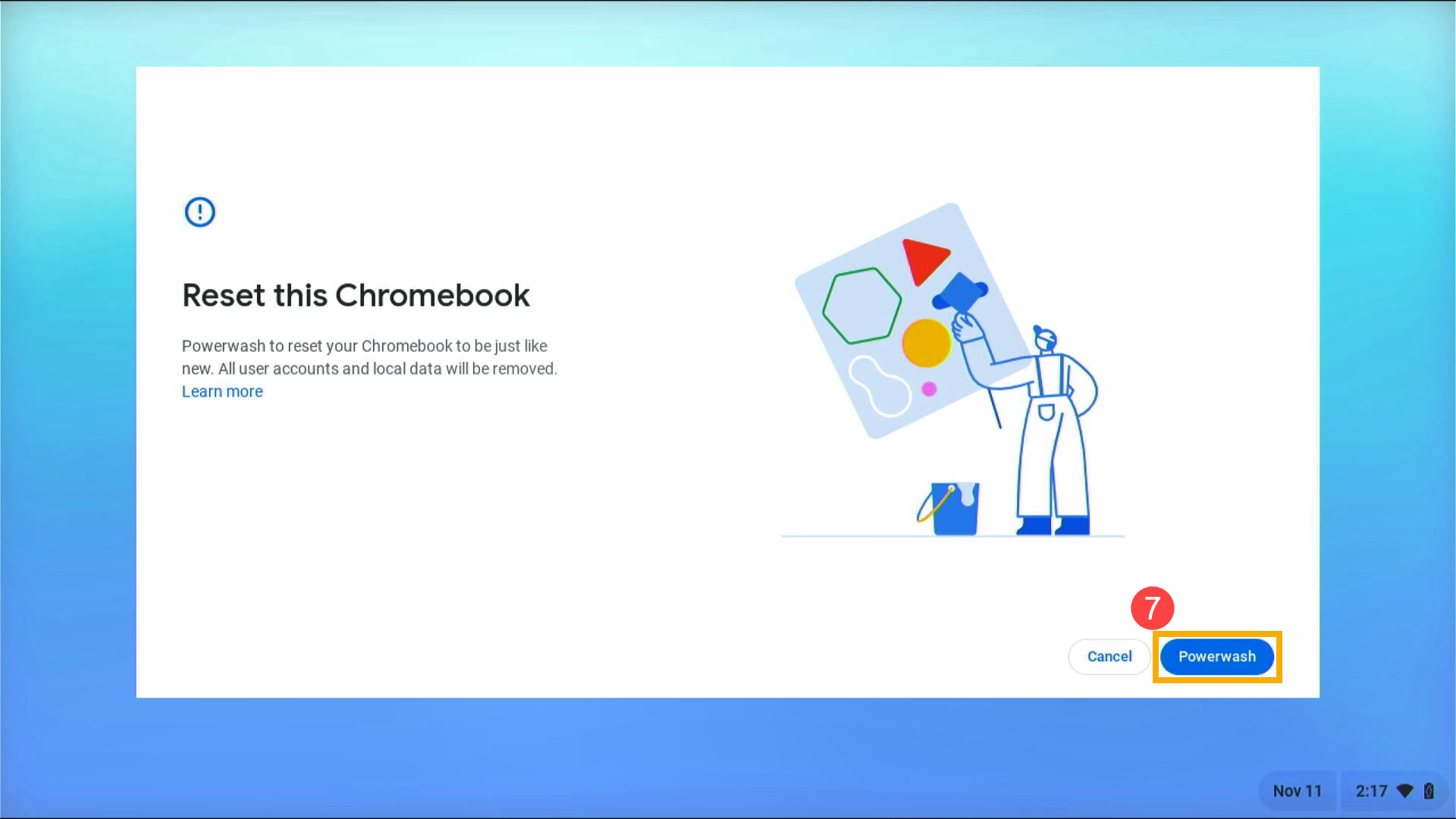
- بعد إعادة تشغيل جهاز Chromebook، قم بتأكيد ما إذا كنت تريد إعادة ضبط هذا الجهاز، ثم اختر [تنظيف الطاقة]⑦.
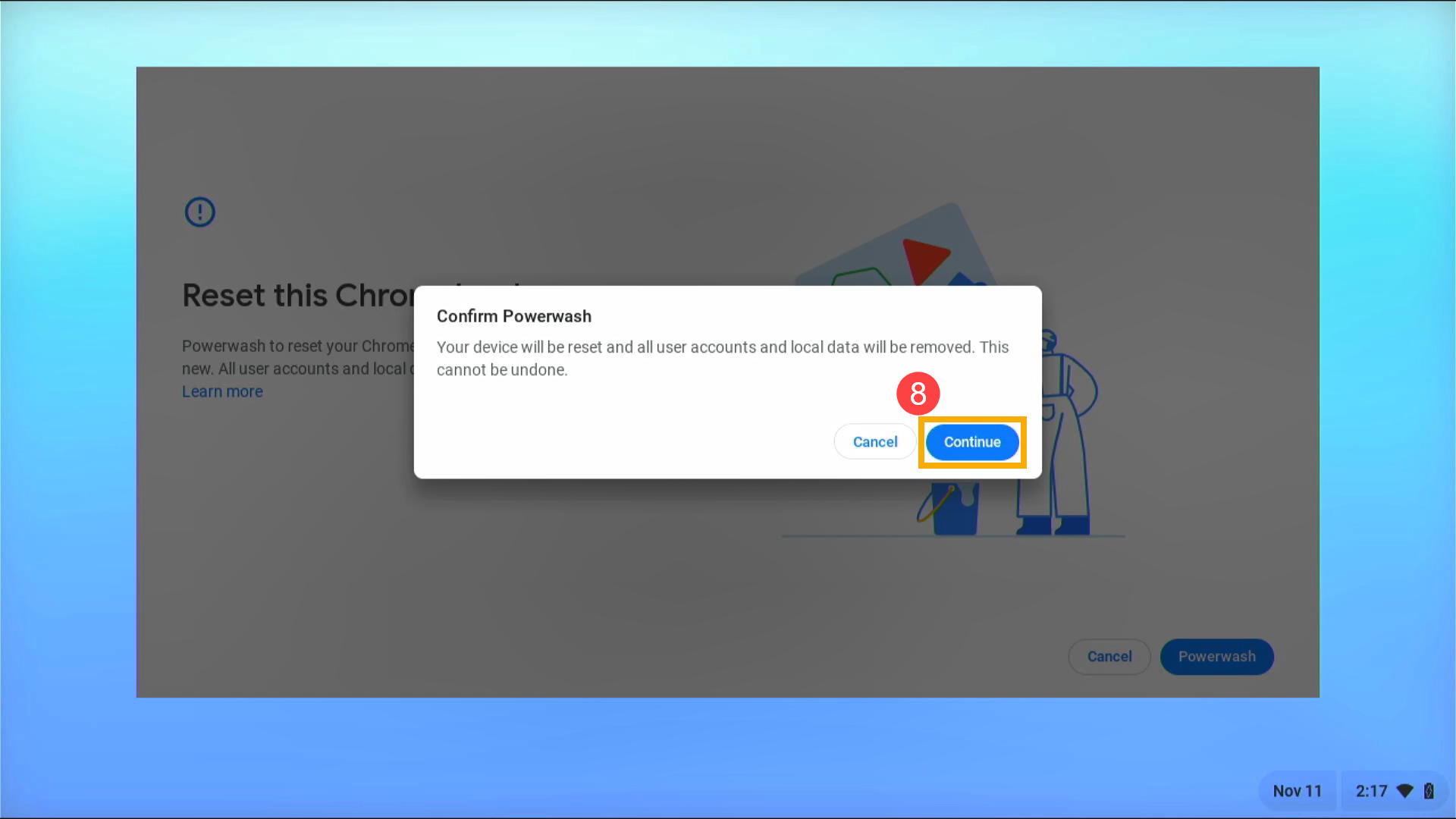
- اختر [متابعة] لبدء عملية إعادة الضبط⑧.
- تم الانتهاء من عملية إعادة الضبط، سيعرض جهاز Chromebook شاشة الترحيب لأول مرة عند استخدامه. اتبع الخطوات التي تظهر وسجّل الدخول باستخدام حساب Google الخاص بك.
ملاحظة: الحساب الذي تسجل الدخول به بعد إعادة ضبط جهاز Chromebook سيكون حساب المالك.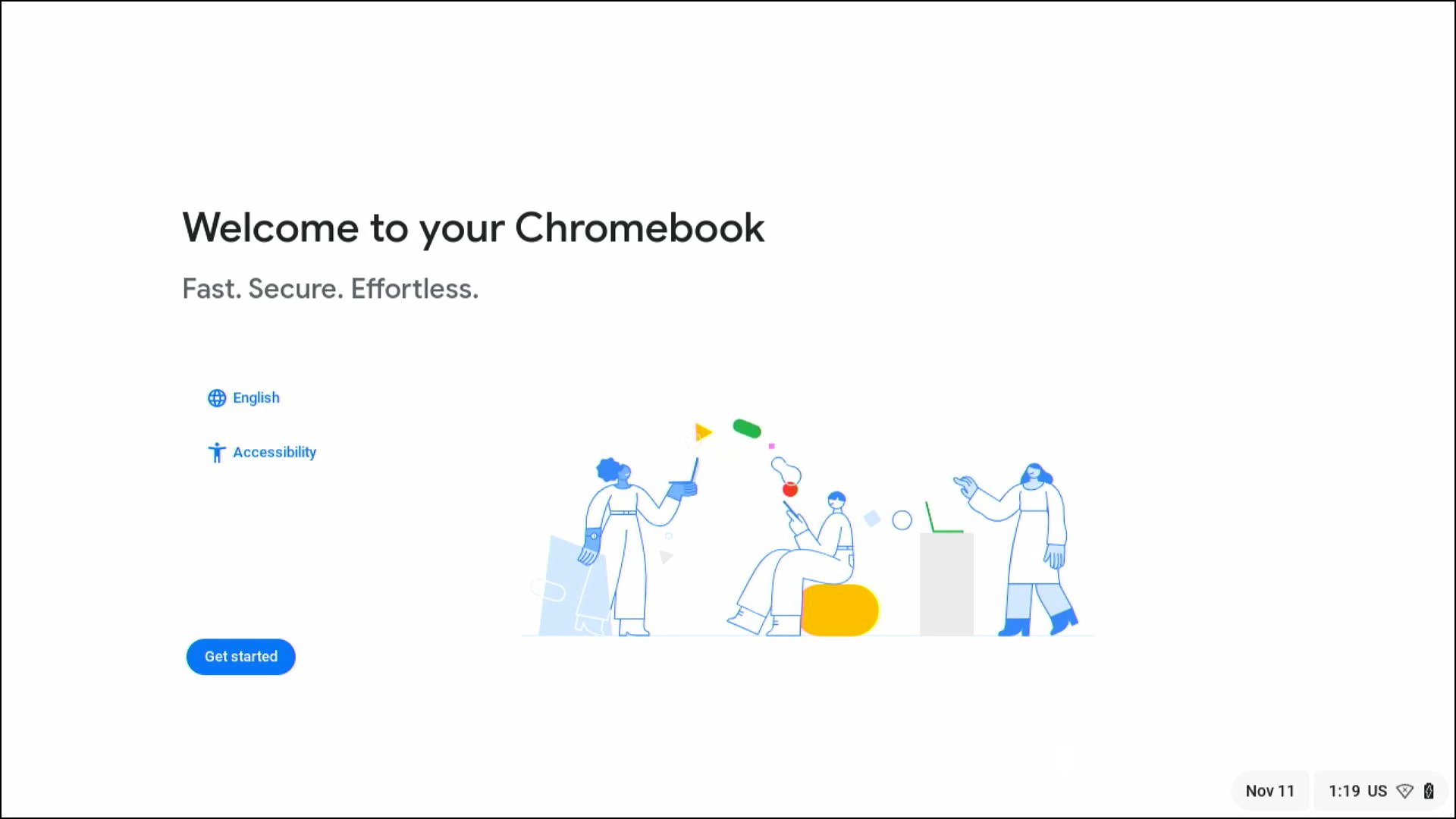
- بعد إعادة ضبط جهاز Chromebook:
اتبع التعليمات على الشاشة لإعداد جهاز Chromebook
تحقق مما إذا تم حل المشكلة
إذا قمت بإعادة ضبط جهاز Chromebook الخاص بك، ولكنه لا يزال يواجه مشاكل، جرب هذه الخطوات:
- التبديل إلى إصدار مختلف من نظام التشغيل (نظام التشغيل)
- استعادة جهاز Chromebook الخاص بك
الطريقة الثانية: استخدام اختصارات لوحة المفاتيح لإعادة ضبط جهاز Chromebook
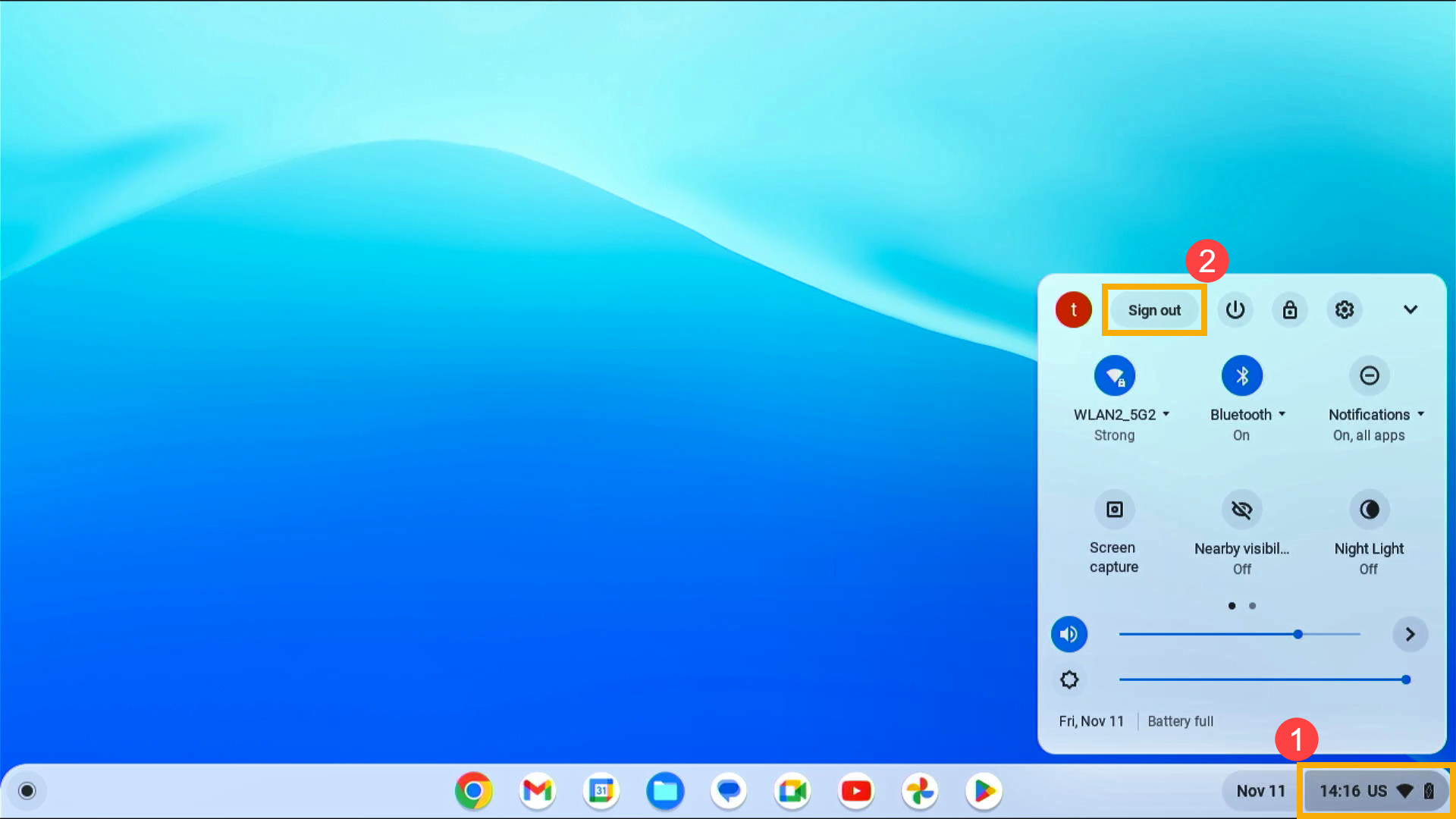
- سجّل الخروج من جهاز Chromebook الخاص بك. انقر على [شريط الحالة]① في أسفل يمين الشاشة، ثم انقر على [تسجيل الخروج]②.
- اضغط باستمرار على مفاتيح Ctrl + Alt + Shift + R على لوحة المفاتيح.
ملاحظة: إذا كان جهاز Chromebook الخاص بك من سلسلة Detachable ولا يحتوي على لوحة مفاتيح، يرجى الرجوع إلى كيفية إعادة ضبط المصنع لجهاز Chromebook الخاص بك (بدون لوحة مفاتيح).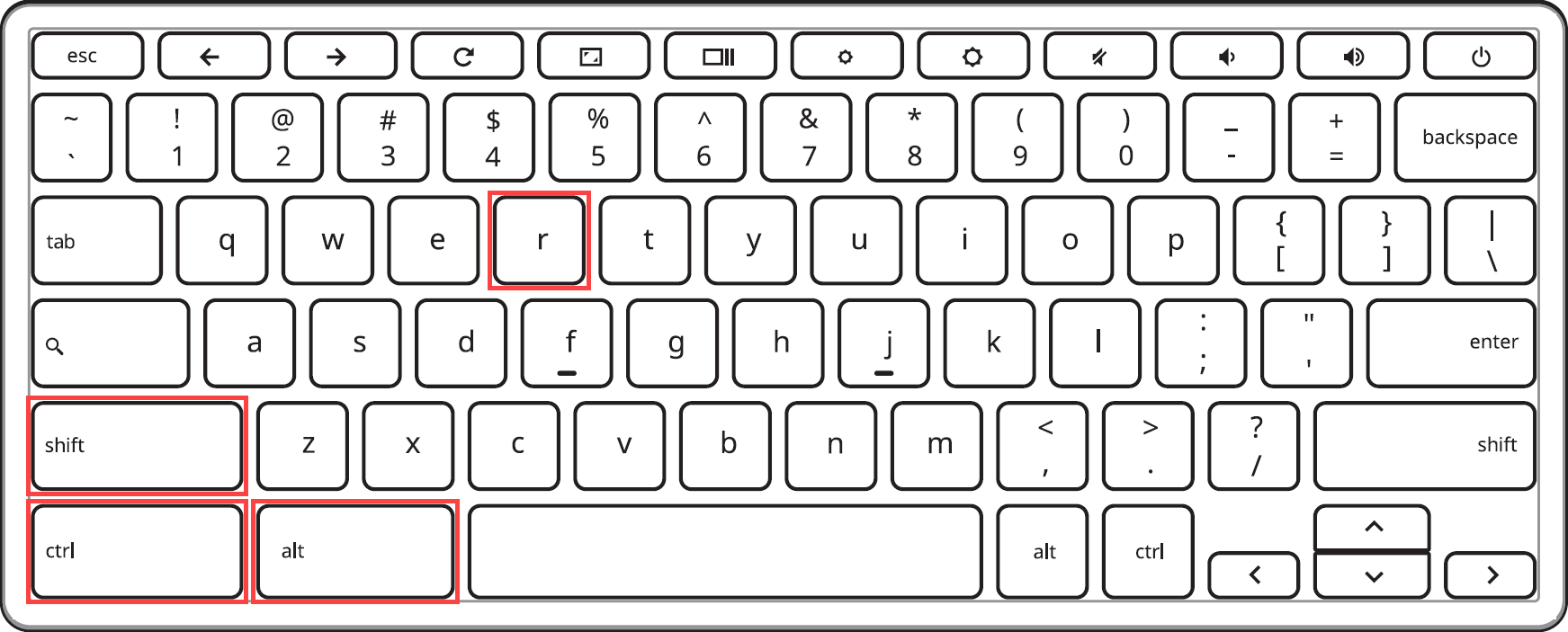
- بعد ظهور الشاشة التالية، اختر [إعادة التشغيل]③.
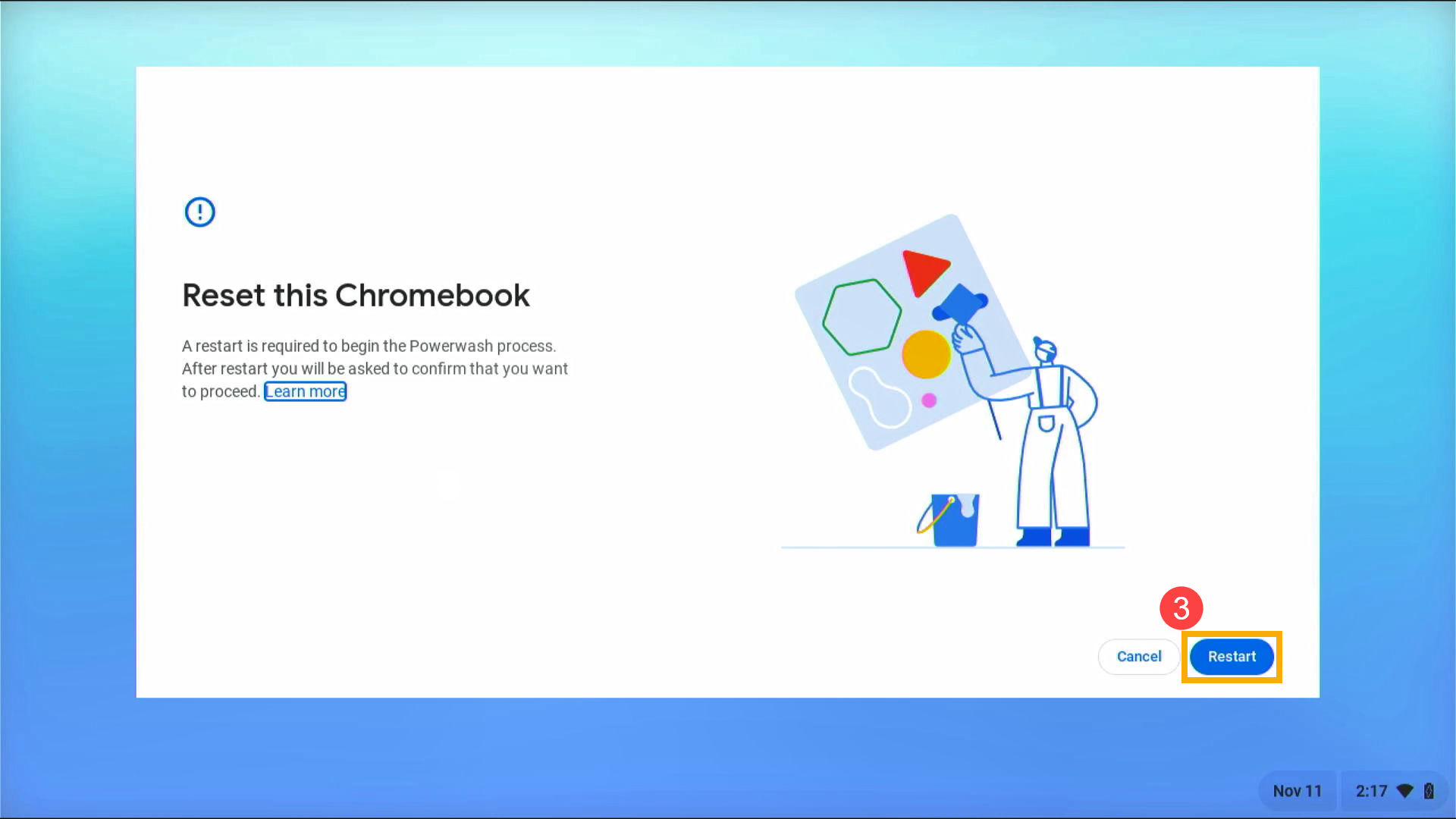
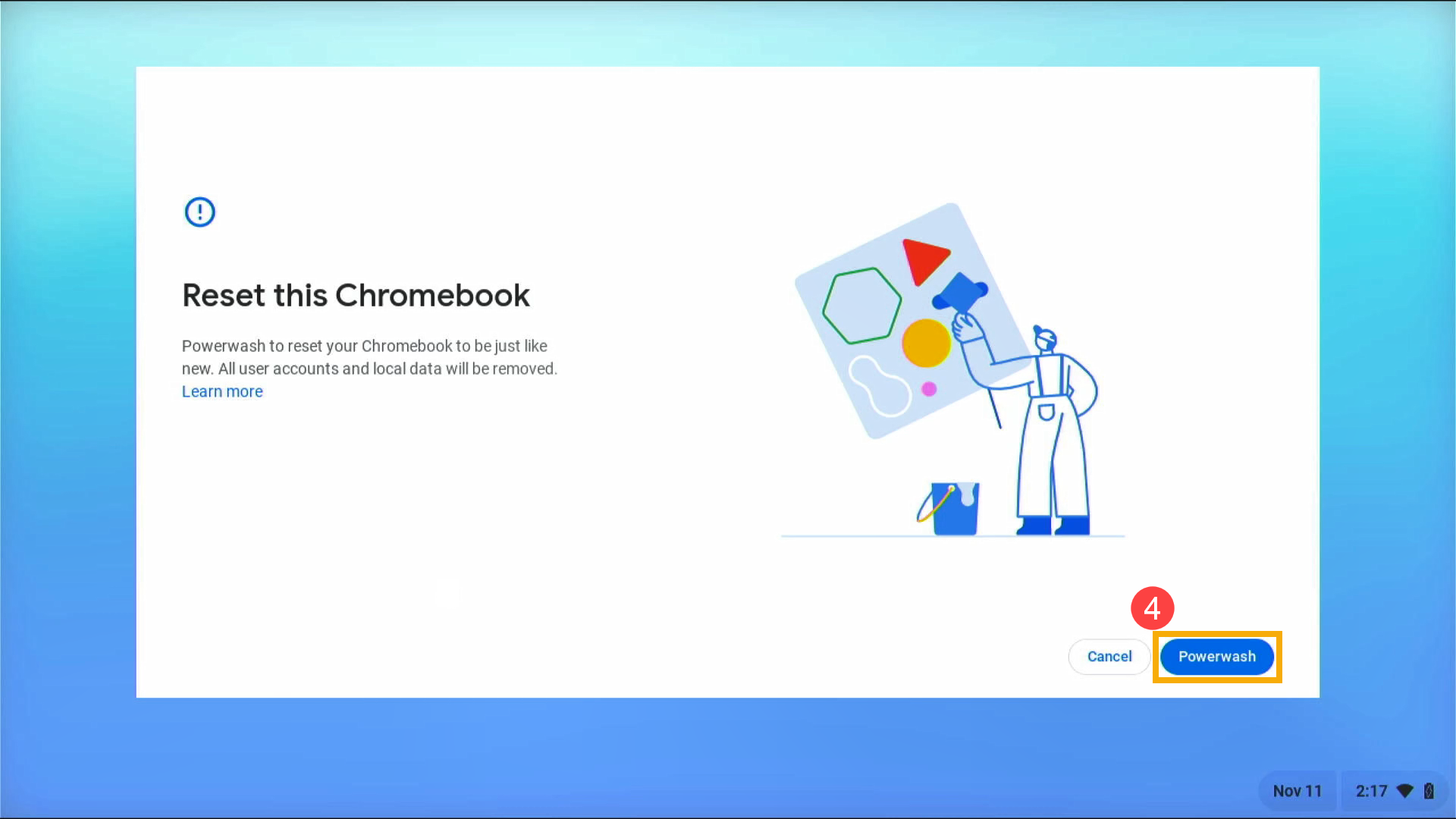
- بعد إعادة تشغيل جهاز Chromebook، أكد ما إذا كنت تريد إعادة ضبط هذا الجهاز، ثم اختر [Powerwash]④.
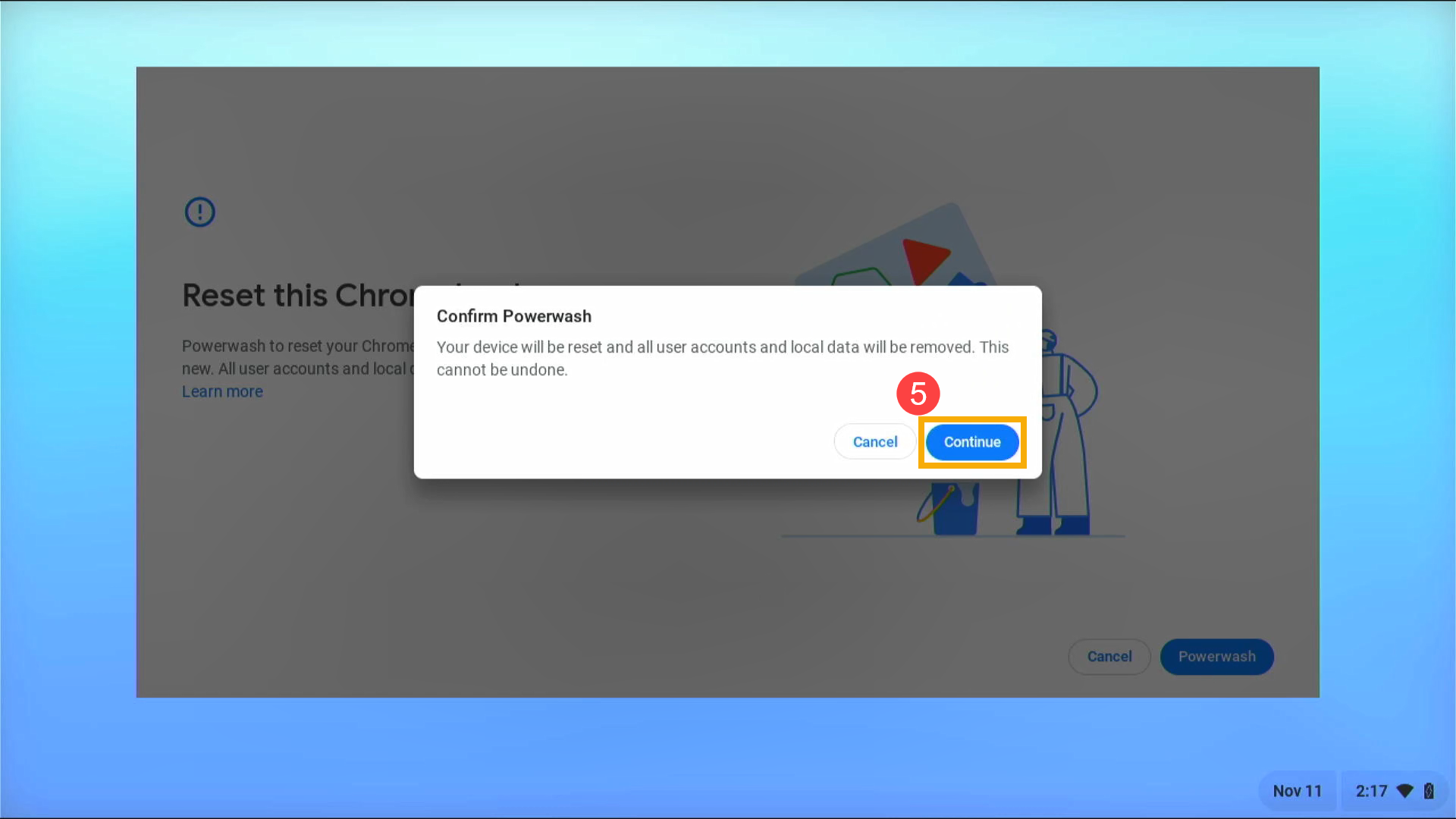
- اختر [متابعة] لبدء عملية إعادة الضبط⑤.
- اكتمل إعادة التعيين، سيعرض جهاز Chromebook شاشة الترحيب لأول مرة للاستخدام. اتبع الخطوات التي تظهر وقم بتسجيل الدخول باستخدام حساب Google الخاص بك.
ملاحظة: سيكون الحساب الذي تسجل الدخول به بعد إعادة تعيين جهاز Chromebook هو حساب المالك. - بعد إعادة تعيين جهاز Chromebook الخاص بك:
اتبع التعليمات التي تظهر على الشاشة لإعداد جهاز Chromebook
تحقق مما إذا تم حل المشكلة
إذا قمت بإعادة تعيين جهاز Chromebook الخاص بك وما زالت هناك مشاكل، جرّب هذه الخطوات:
- التبديل إلى إصدار مختلف من نظام التشغيل (نظام التشغيل)
- استعادة جهاز Chromebook الخاص بك
كيفية إعادة ضبط المصنع لجهاز Chromebook (بدون لوحة مفاتيح)
إذا كنت ترغب في إعادة ضبط جهاز Chromebook باستخدام العمليات على الجهاز اللوحي فقط، يمكنك اتباع الخطوات أدناه لإكمال العملية.
- اضغط على زر التشغيل، زر رفع الصوت و زر خفض الصوت في نفس الوقت لمدة حوالي 10 ثوانٍ.

- عندما ترى نافذة التنبيه التي تتطلب إدخال وحدة USB للاستعادة، اضغط على زر رفع الصوت أو زر خفض الصوت للانتقال إلى القائمة التالية.
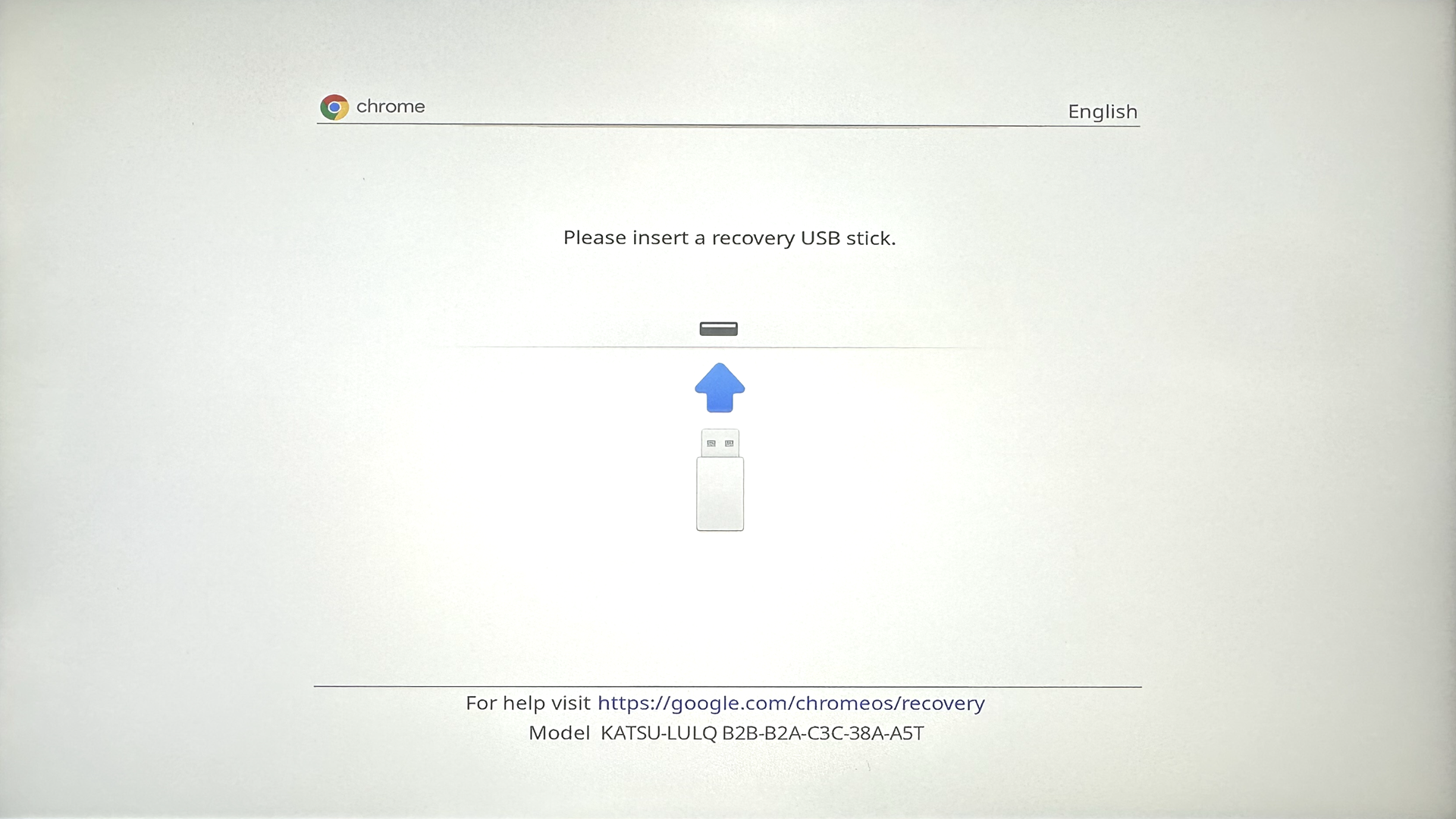
- بعد ظهور الشاشة التالية، اضغط على زر رفع الصوت وزر خفض الصوت في نفس الوقت.
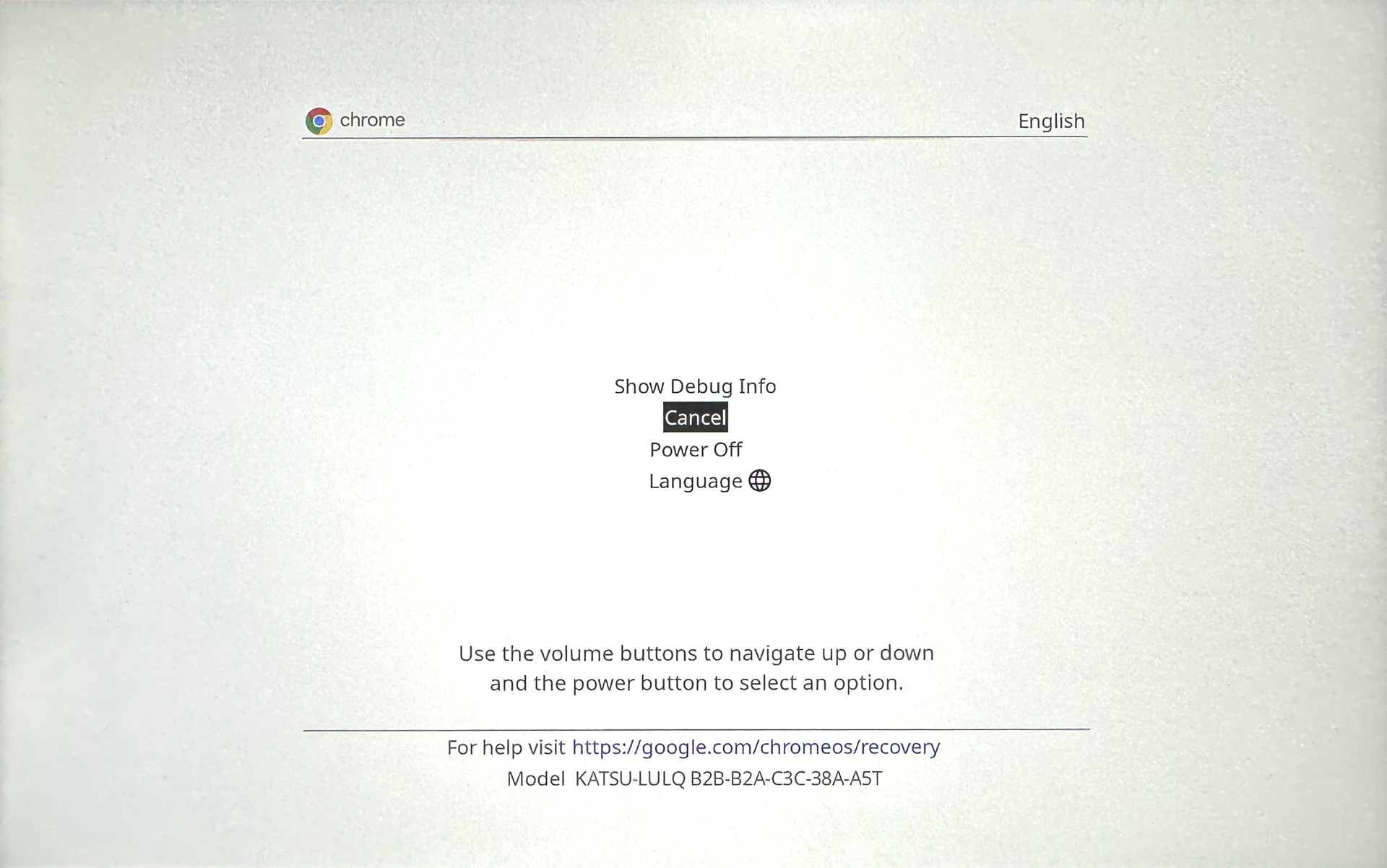
- انتقل إلى [تأكيد تعطيل التحقق من نظام التشغيل] باستخدام زر الصوت (رفع أو خفض)①، ثم اضغط على زر التشغيل لاختياره.
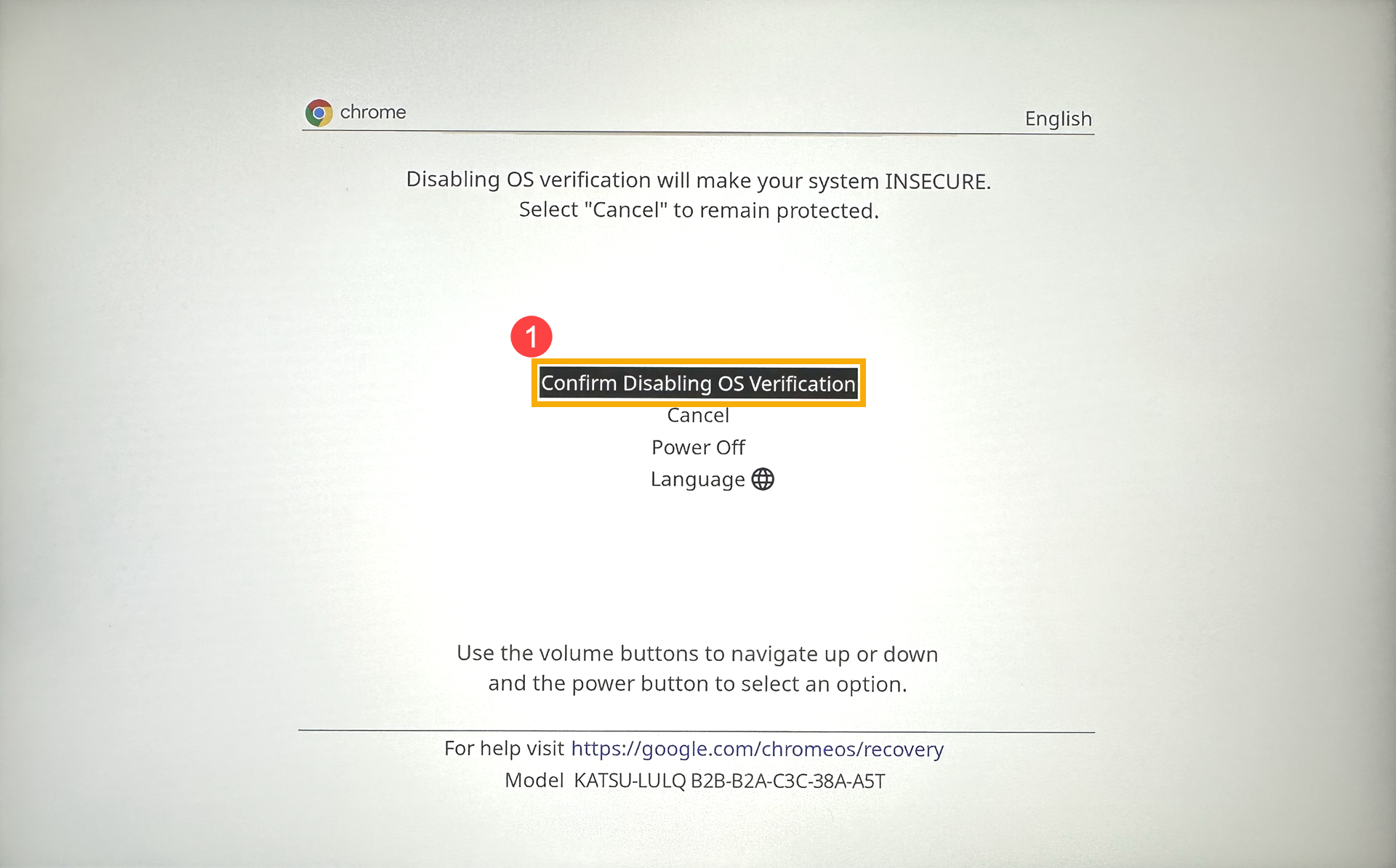
- انتقل إلى [تمكين التحقق من نظام التشغيل] باستخدام زر الصوت (رفع أو خفض)②، ثم اضغط على زر التشغيل لاختياره.
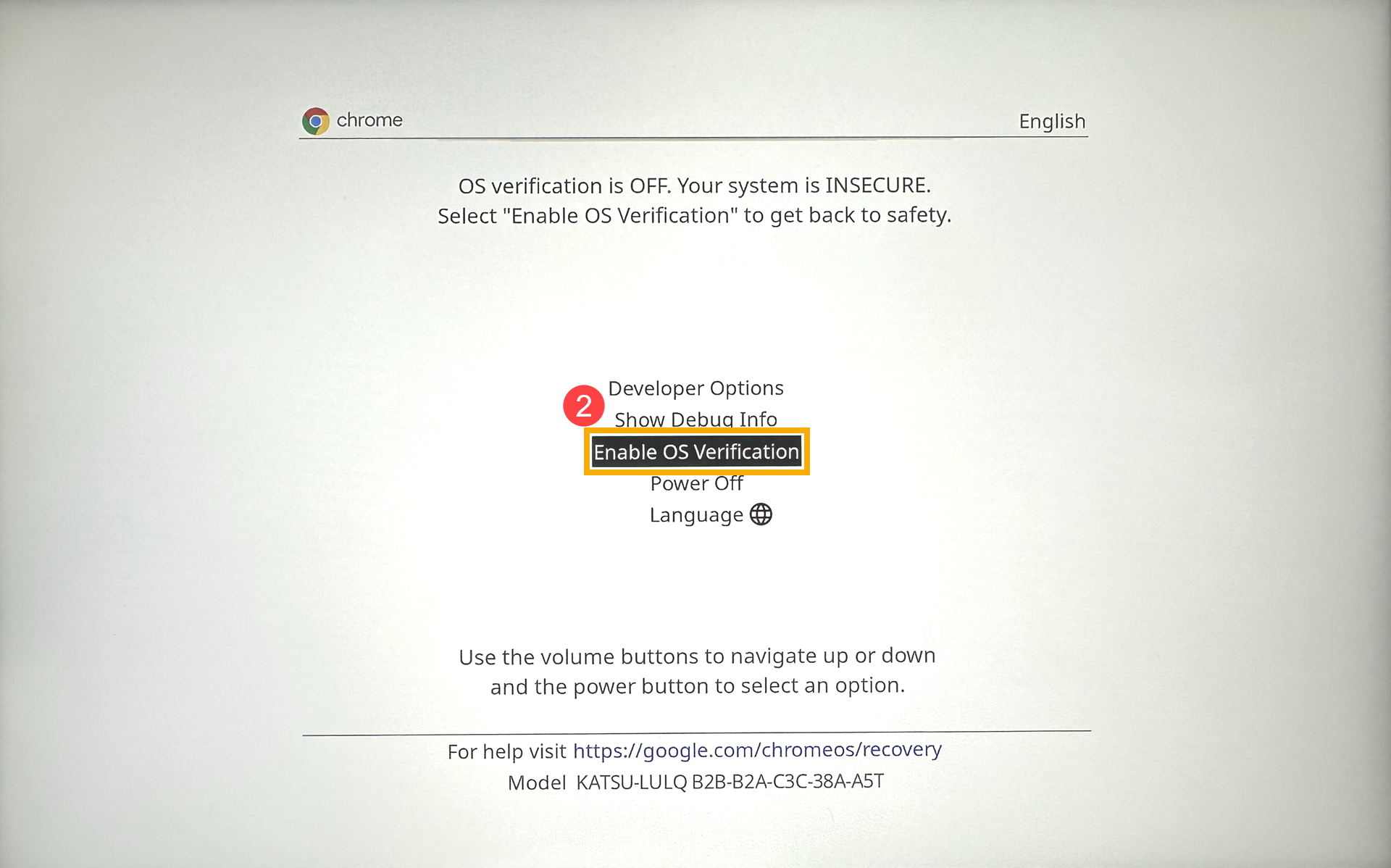
- انتقل إلى [تأكيد تمكين التحقق من نظام التشغيل] باستخدام زر الصوت (رفع أو خفض)③، ثم اضغط على زر التشغيل لاختياره. سيبدأ جهاز Chromebook الخاص بك عملية إعادة التعيين.
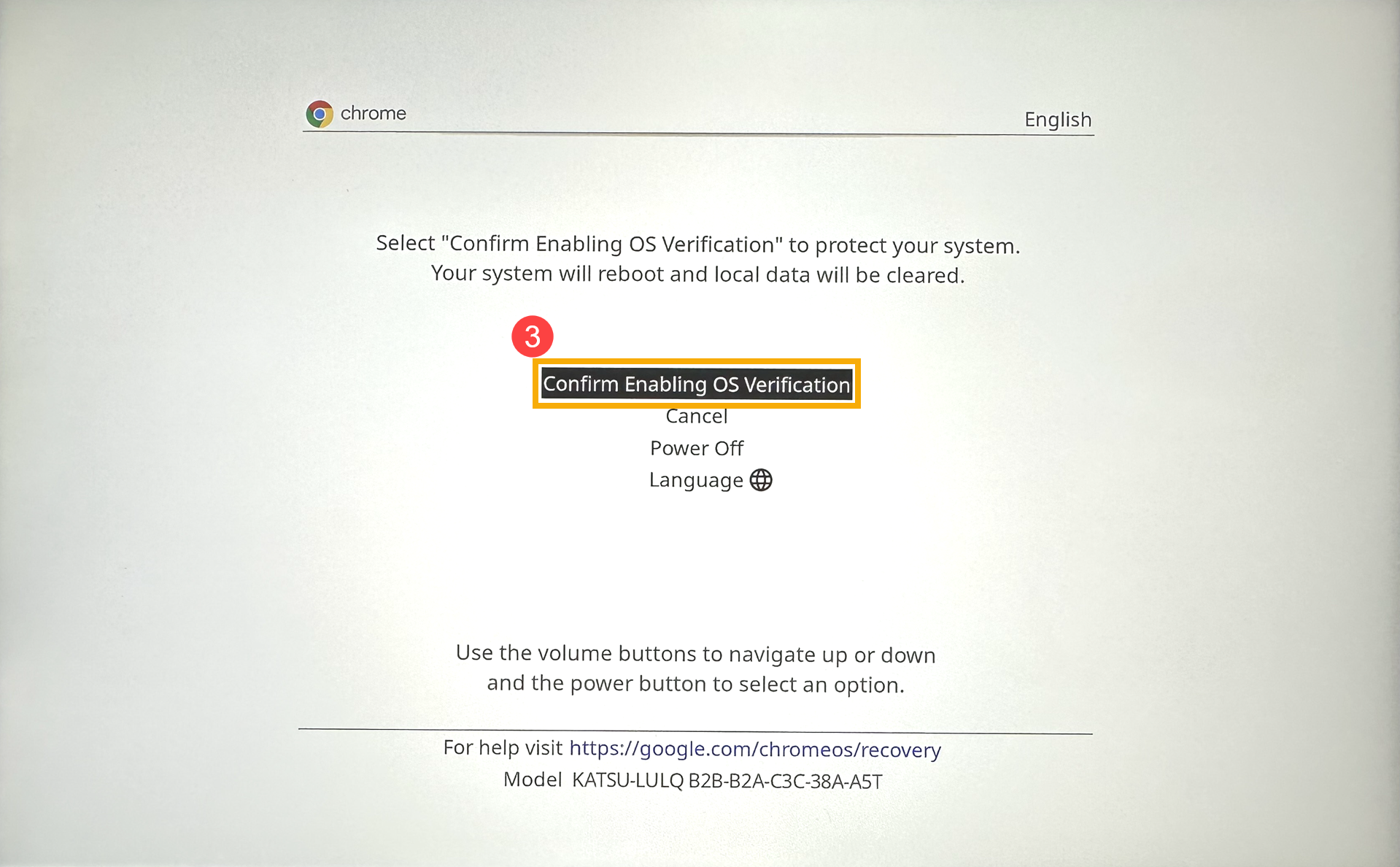
- اكتمل إعادة التعيين، سيعرض جهاز Chromebook شاشة الترحيب لأول مرة للاستخدام. اتبع الخطوات التي تظهر وسجّل الدخول باستخدام حساب Google الخاص بك.
ملاحظة: سيكون الحساب الذي تقوم بتسجيل الدخول به بعد إعادة تعيين جهاز Chromebook هو حساب المالك. - بمجرد إعادة تعيين جهاز Chromebook:
اتبع التعليمات الظاهرة على الشاشة لإعداد جهاز Chromebook
تحقق مما إذا تم حل المشكلة
إذا قمت بإعادة تعيين جهاز Chromebook، ولكن لا تزال هناك مشاكل، جرب هذه الخطوات:
- التبديل إلى إصدار آخر من نظام التشغيل
- استرجع جهاز Chromebook الخاص بك