المواضيع ذات الصلة
استكشاف الأخطاء وإصلاحها - مشاكل لوحة المفاتيح المدمجة في Chromebook
إذا واجهت مشاكل في لوحة المفاتيح المدمجة في جهاز Chromebook الخاص بك، مثل تعطل مفاتيح الاختصارات أو عدم استجابة أو تأخر ضغطات المفاتيح، يرجى الرجوع إلى طرق استكشاف الأخطاء المعروضة في هذه المقالة.
جدول المحتويات:
- مشاكل مفاتيح الاختصارات في لوحة المفاتيح
- ما أكتبه على لوحة المفاتيح لا يطابق ما أراه على الشاشة
- مشاكل أخرى في لوحة المفاتيح
مشاكل مفاتيح الاختصارات في لوحة المفاتيح
إذا لاحظت أن الصف العلوي من المفاتيح (مفاتيح الاختصارات) لا يعمل (مثل مفاتيح مستوى الصوت أو السطوع)، يرجى تجربة خطوات استكشاف الأخطاء التالية واختبار المفاتيح مرة أخرى بعد كل خطوة.
إذا لم تعمل مفاتيح [مستوى الصوت] أو [السطوع]، يرجى التأكد أنك لست عند الحد الأقصى أو الحد الأدنى لهذا الإعداد.
ملاحظة: قد تختلف مفاتيح الاختصارات حسب الطرازات المختلفة، يرجى الرجوع إلى دليل المستخدم.
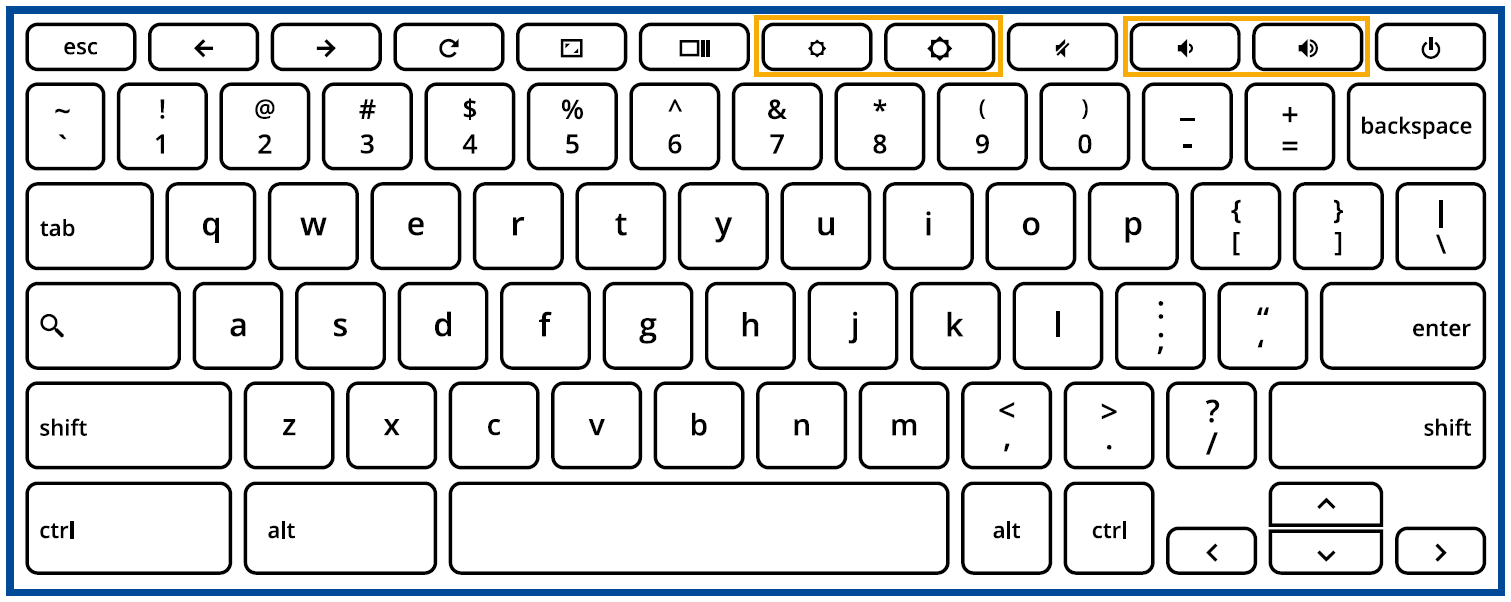
| الحد الأقصى لمستوى الصوت |  |
| الحد الأدنى من مستوى الصوت (كتم الصوت) |  |
| الحد الأقصى من السطوع |  |
| الحد الأدنى من السطوع | عندما يتم ضبط السطوع على الحد الأدنى، سيتم إيقاف تشغيل Chromebook. |
إذا لم تعمل مفاتيح [خلف] أو [أمام]، تحقق مما إذا كانت نفس الرموز في نافذة متصفح الويب باللون الرمادي.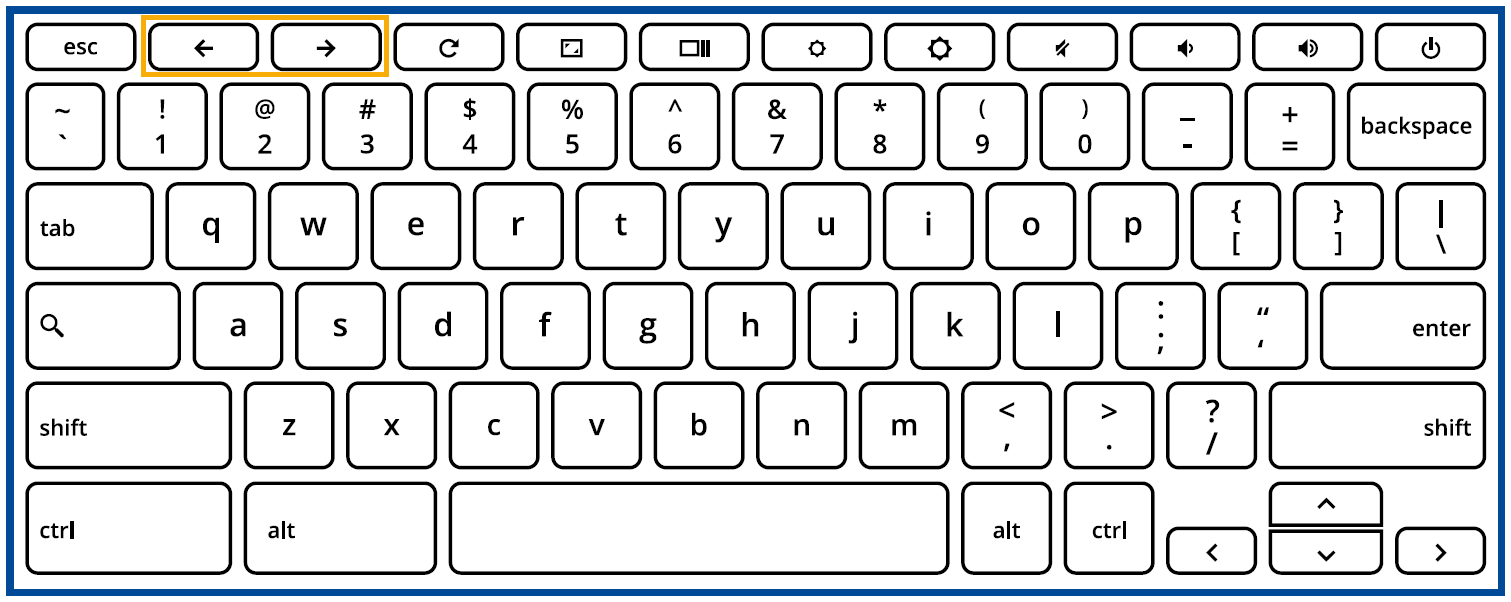
على سبيل المثال، إذا كان زر الخلف في صفحة الويب رماديًا، فهذا يعني أن المتصفح لا يعرف بوجود صفحة للانتقال إليها للخلف.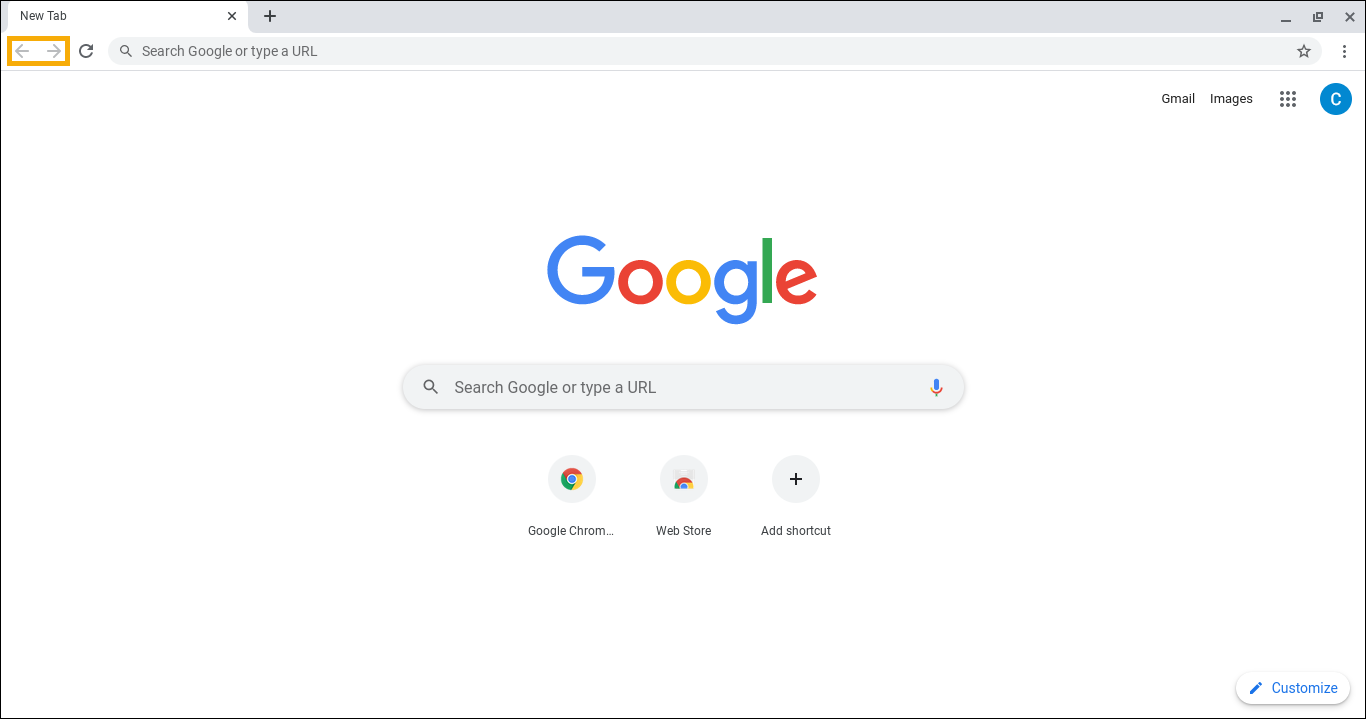
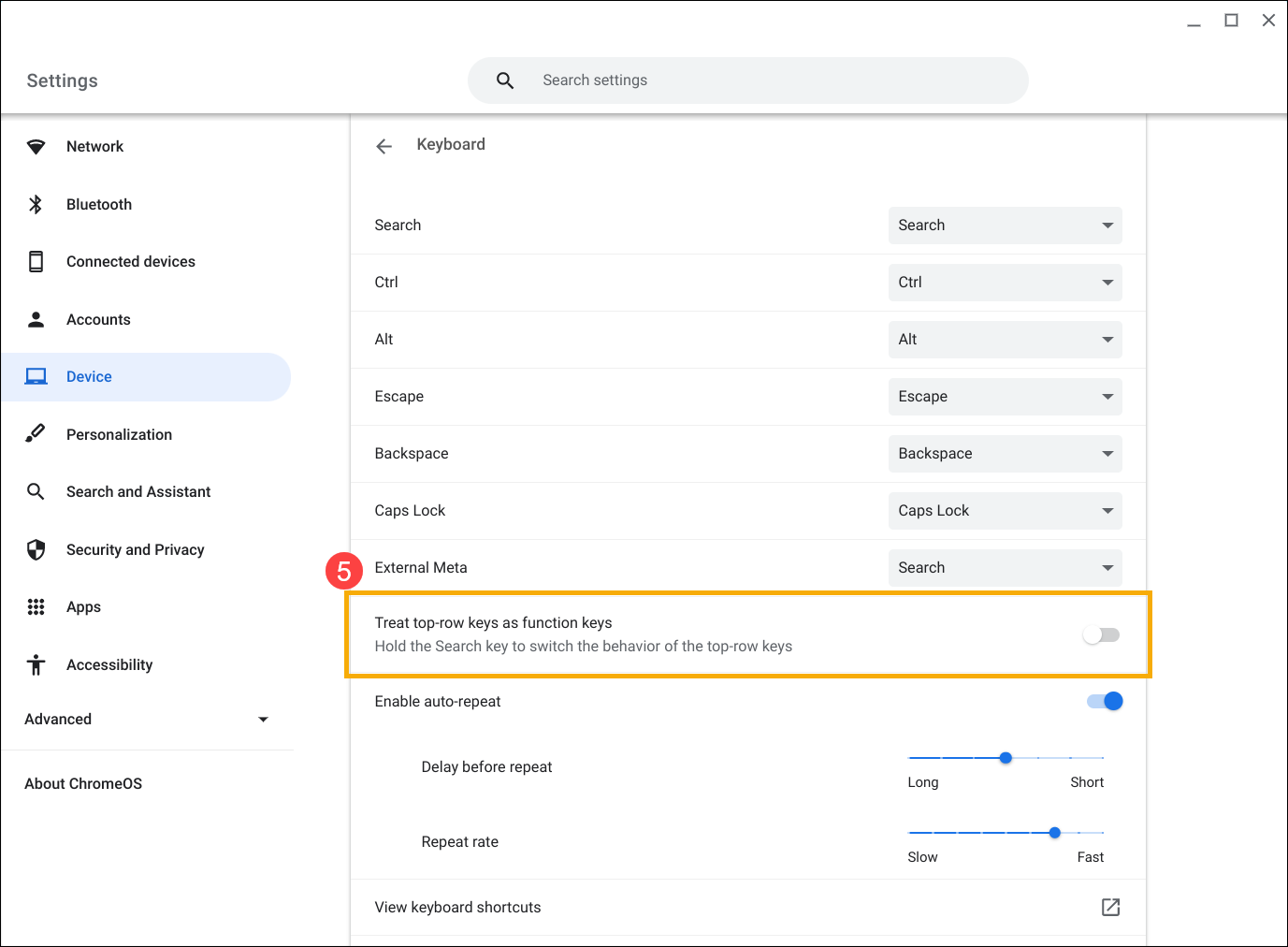
إذا كانت جميع مفاتيح الصف العلوي لا تعمل، قد تكون قد فعلت مفاتيح الاختصارات كمفاتيح الوظائف (مثل F1، F2، إلخ). يرجى الرجوع إلى الخطوات التالية لتعطيل هذه الميزة.
- انقر على [شريط الحالة] في أسفل يمين الشاشة①، ثم انقر على [الإعدادات]
 ②.
②. 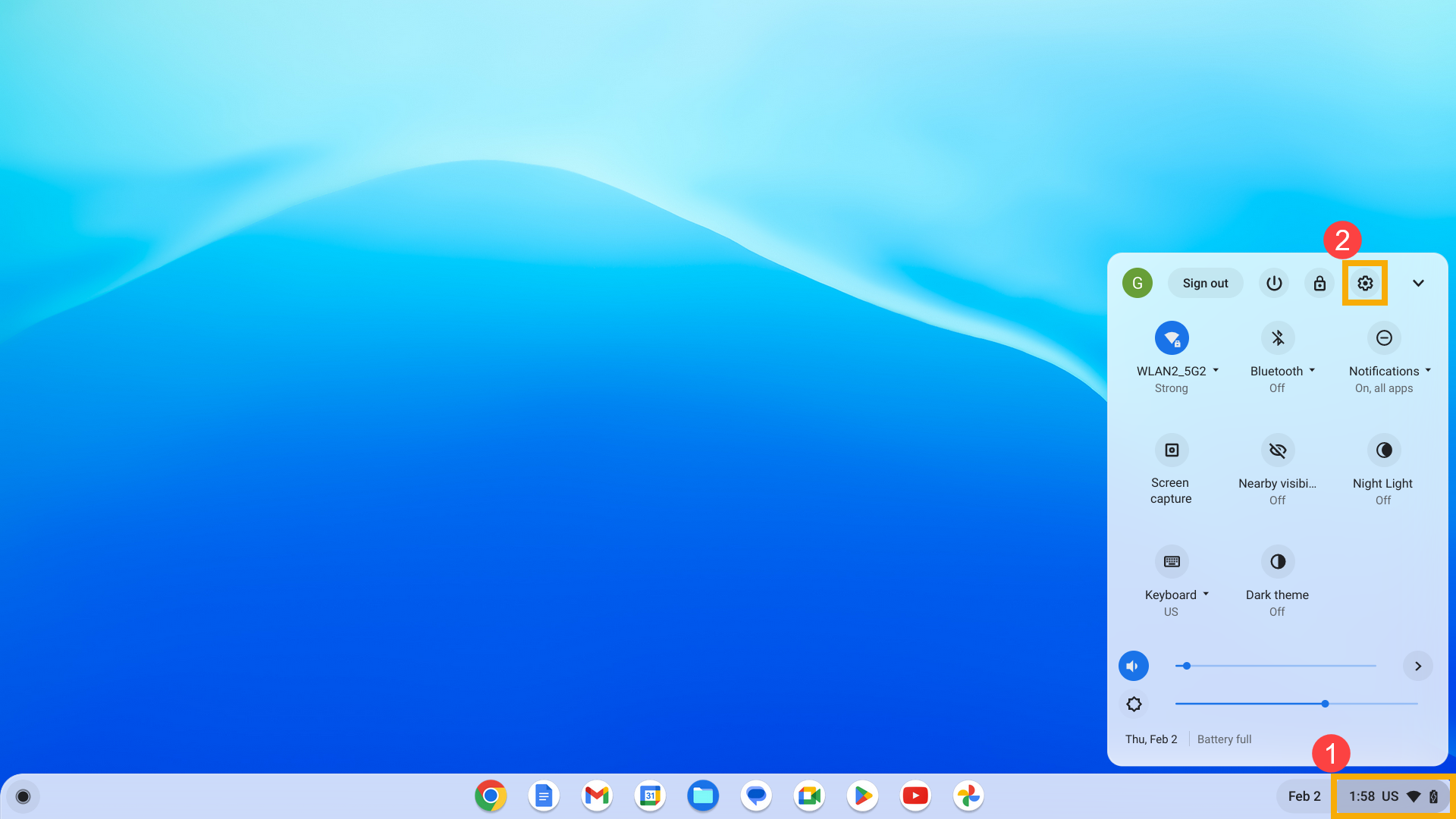
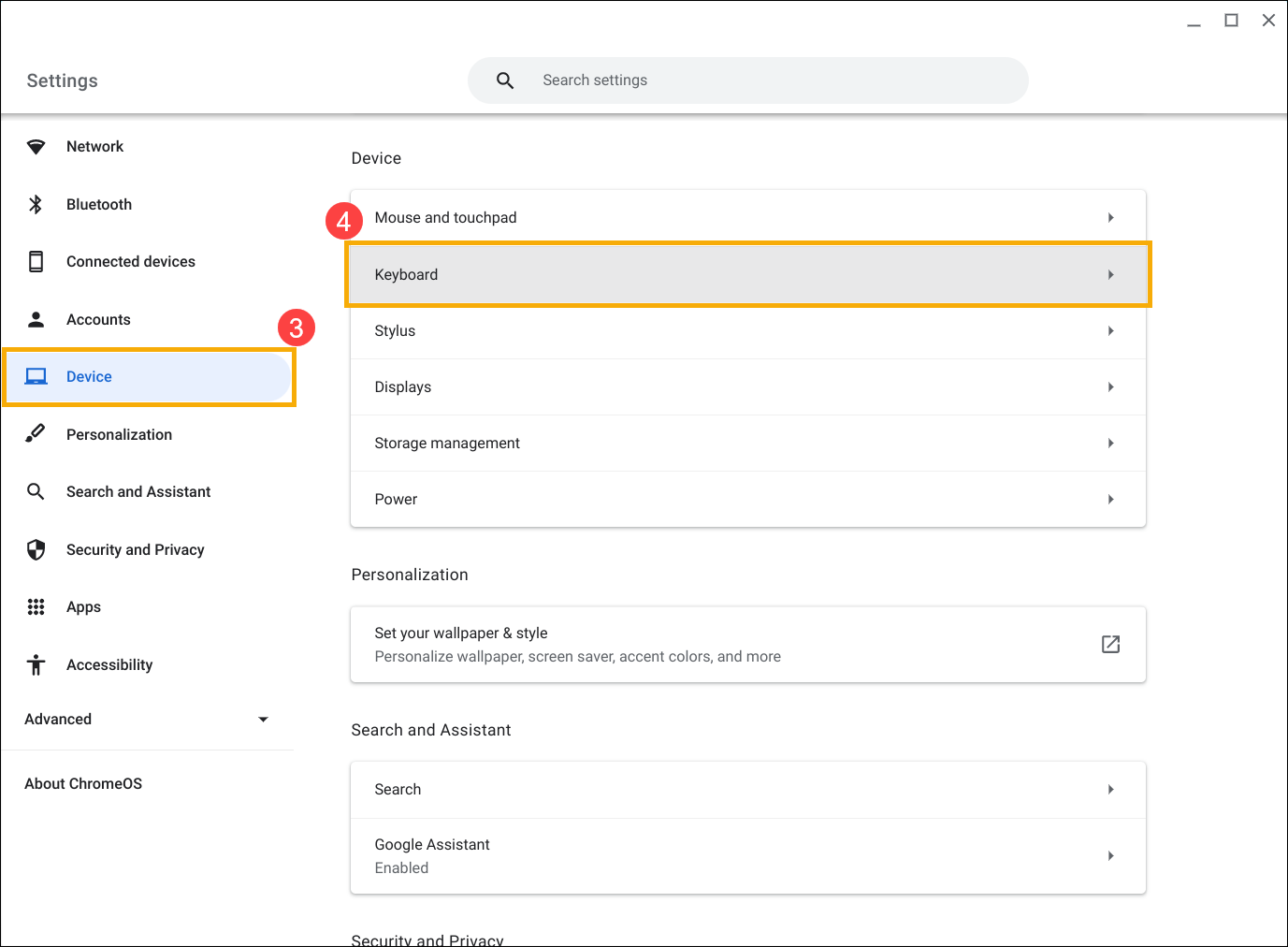
- حدد [الجهاز]③، ثم اختر [لوحة المفاتيح]④.
- عطّل [معاملة مفاتيح الصف العلوي كمفاتيح الوظائف]⑤.
ما أكتبه على لوحة المفاتيح لا يتطابق مع ما أراه على الشاشة
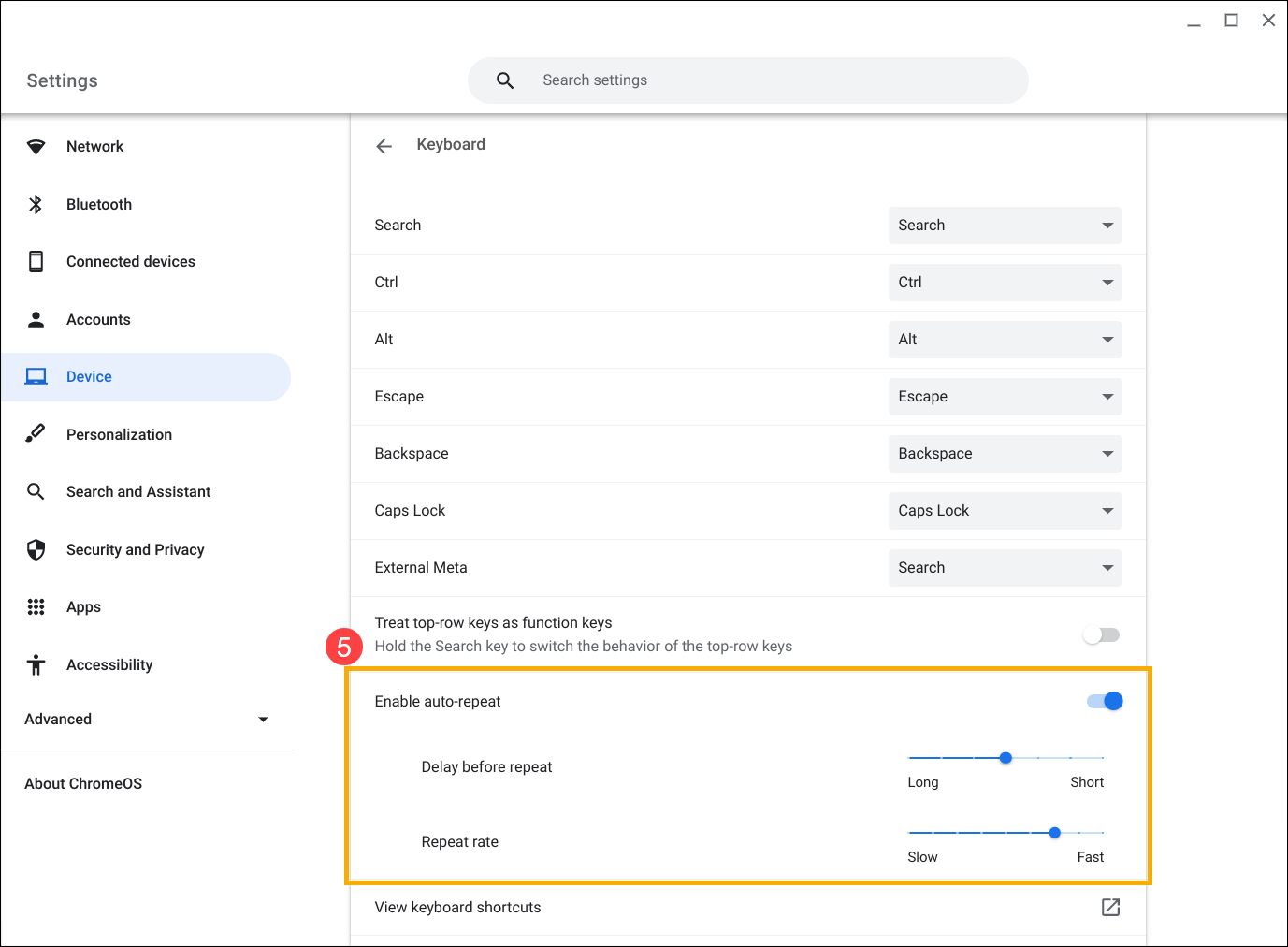
إذا واجهت مشكلة عند الضغط على مفتاح مرة واحدة لكن يتم عرض حرفين أو أكثر على الشاشة، يرجى محاولة ضبط تأخير تكرار المفاتيح. إذا كنت تتوقع أن الأحرف المكررة للعرض على الشاشة عند الضغط باستمرار على مفتاح، ولكنها لا تظهر، يرجى تفعيل ميزة “التكرار التلقائي”.
- انقر [شريط الحالة] في أسفل يمين الشاشة①، ثم انقر [الإعدادات]②.
- اختر [الجهاز]③، ثم اختر [لوحة المفاتيح]④.
- يمكنك تفعيل أو تعطيل ميزة [التكرار التلقائي]، ثم ضبط [مدة التأخير قبل التكرار] و[معدل التكرار] حسب رغبتك⑤.
إذا واجهت مشكلة عند الضغط على مفتاح لكن يظهر حرف خاطئ على الشاشة، يرجى التأكد من أن اللغة المفضلة صحيحة.
- انقر [شريط الحالة] في أسفل يمين الشاشة①، ثم انقر على [لوحة المفاتيح]②.
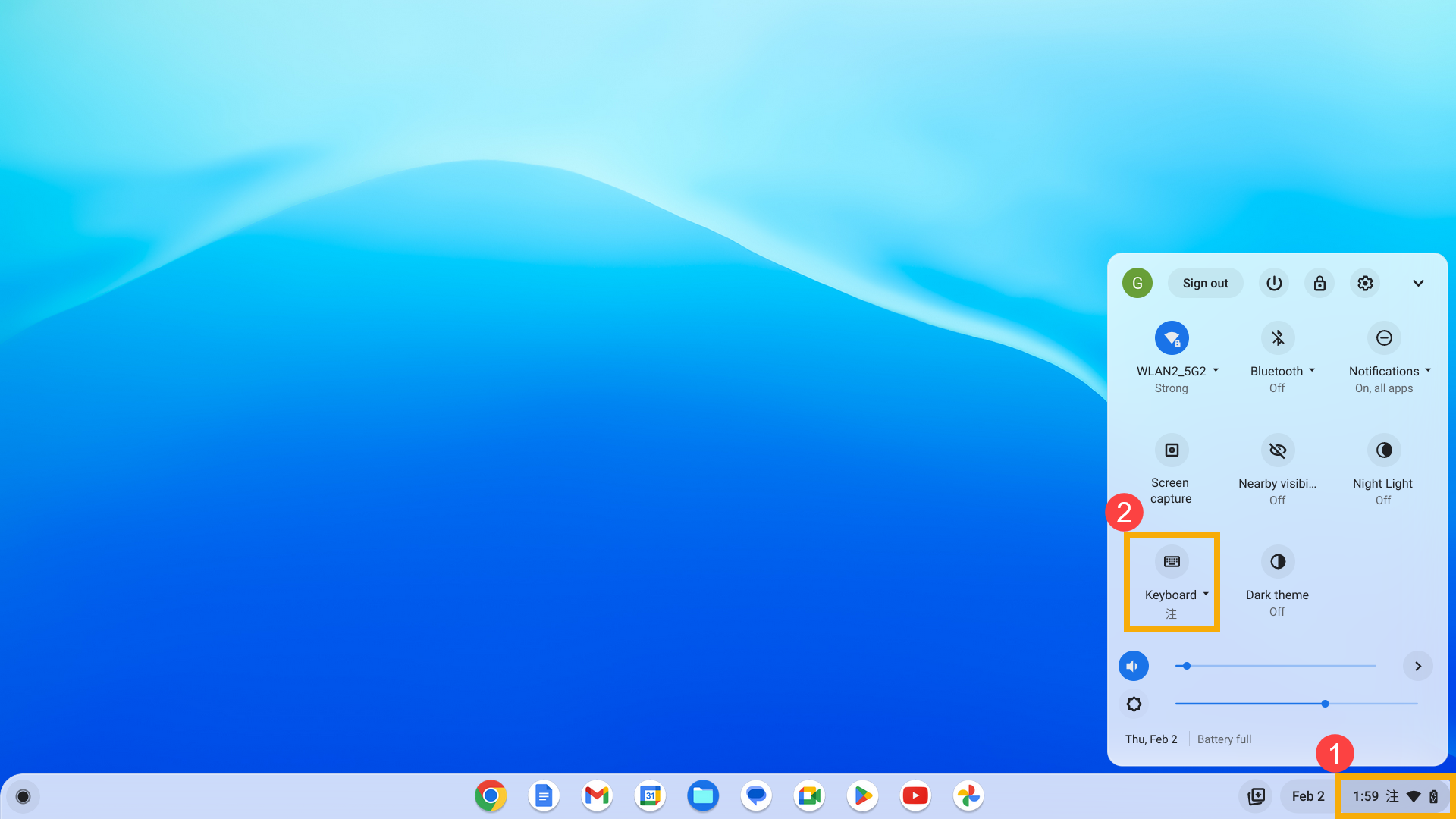
- اختر طريقة الإدخال المفضلة لديك③. إذا لم تكن طريقة الإدخال التي تريدها موجودة في القائمة، يرجى المتابعة إلى الخطوة التالية لإضافة واحدة جديدة.
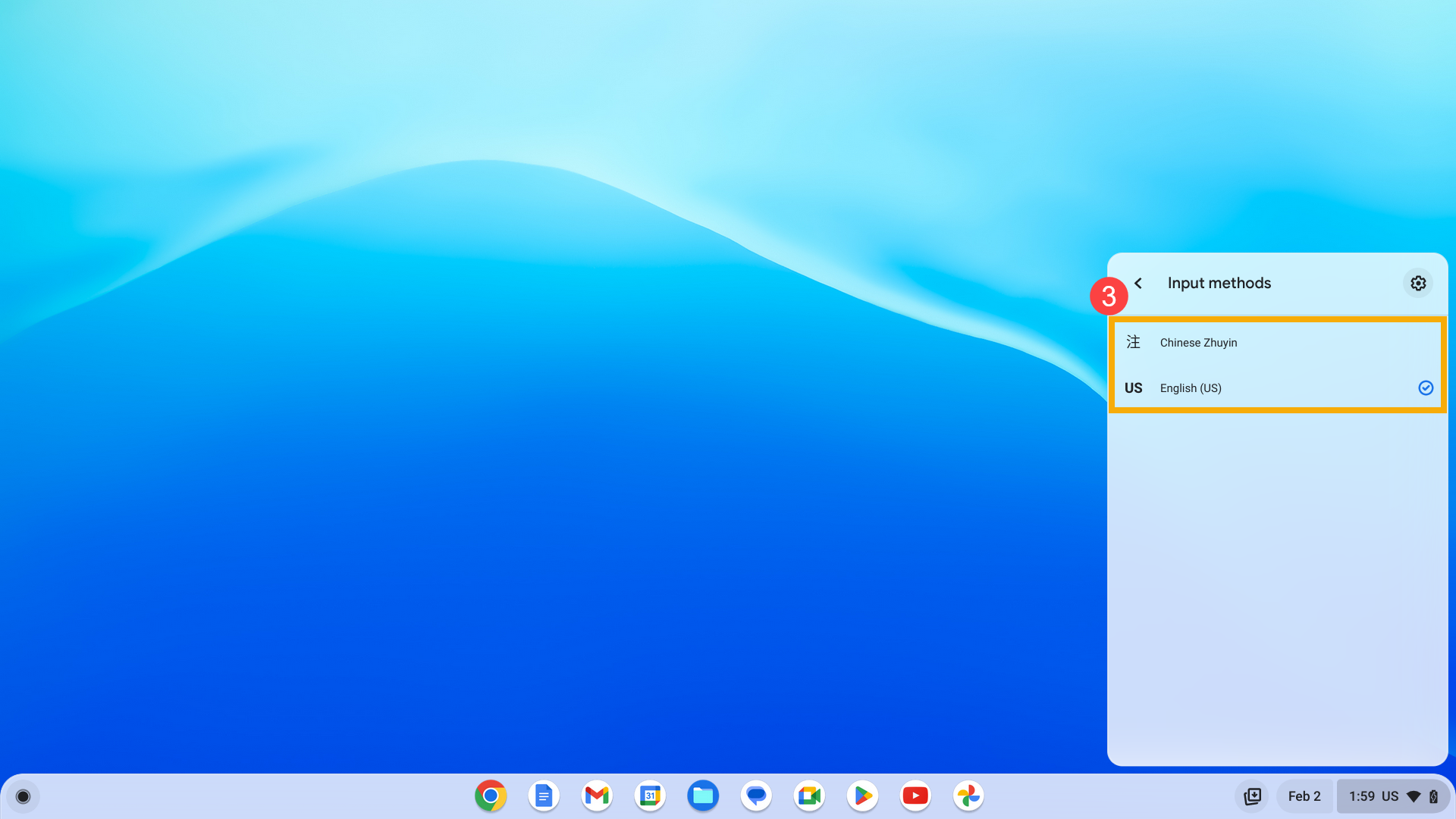
- انقر على [الإعدادات] في الزاوية اليمنى العليا④.
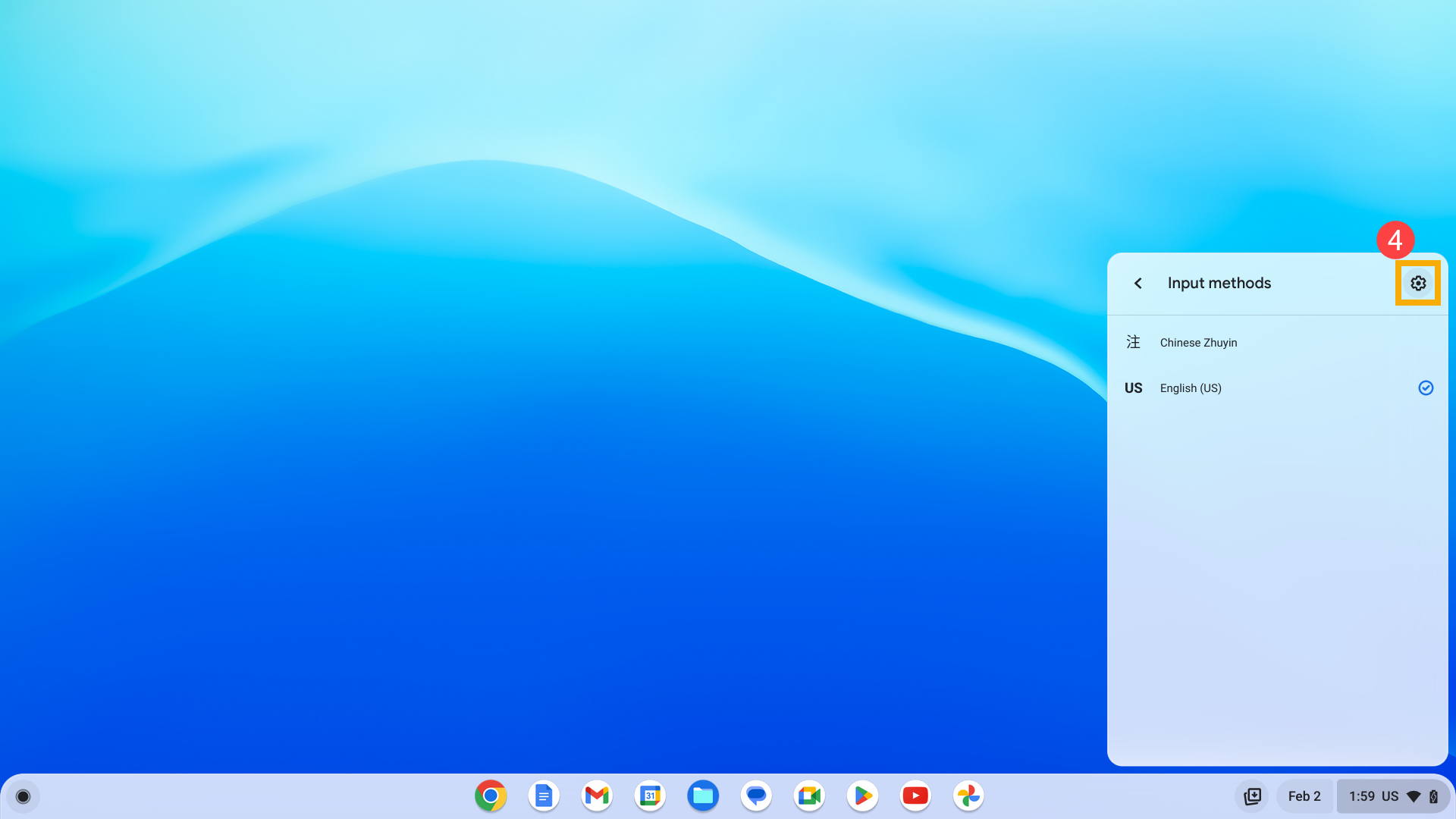
- انقر على [إضافة طرق إدخال]⑤.
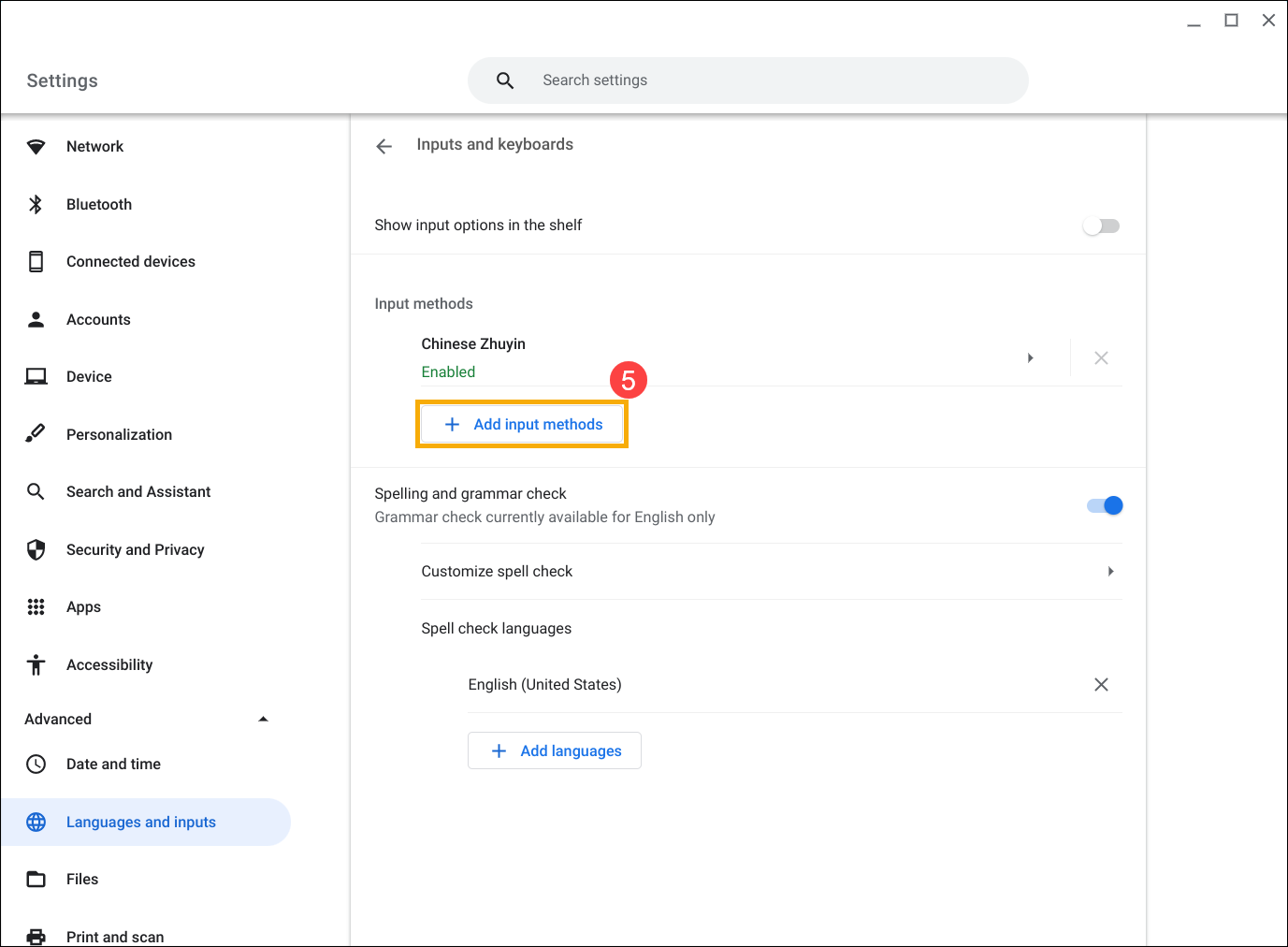
- ابحث عن طريقة الإدخال التي تحتاجها⑥، ثم اختر [إضافة]⑦. ستتمكن من اختيار طريقة الإدخال المضافة في إعدادات لوحة المفاتيح.
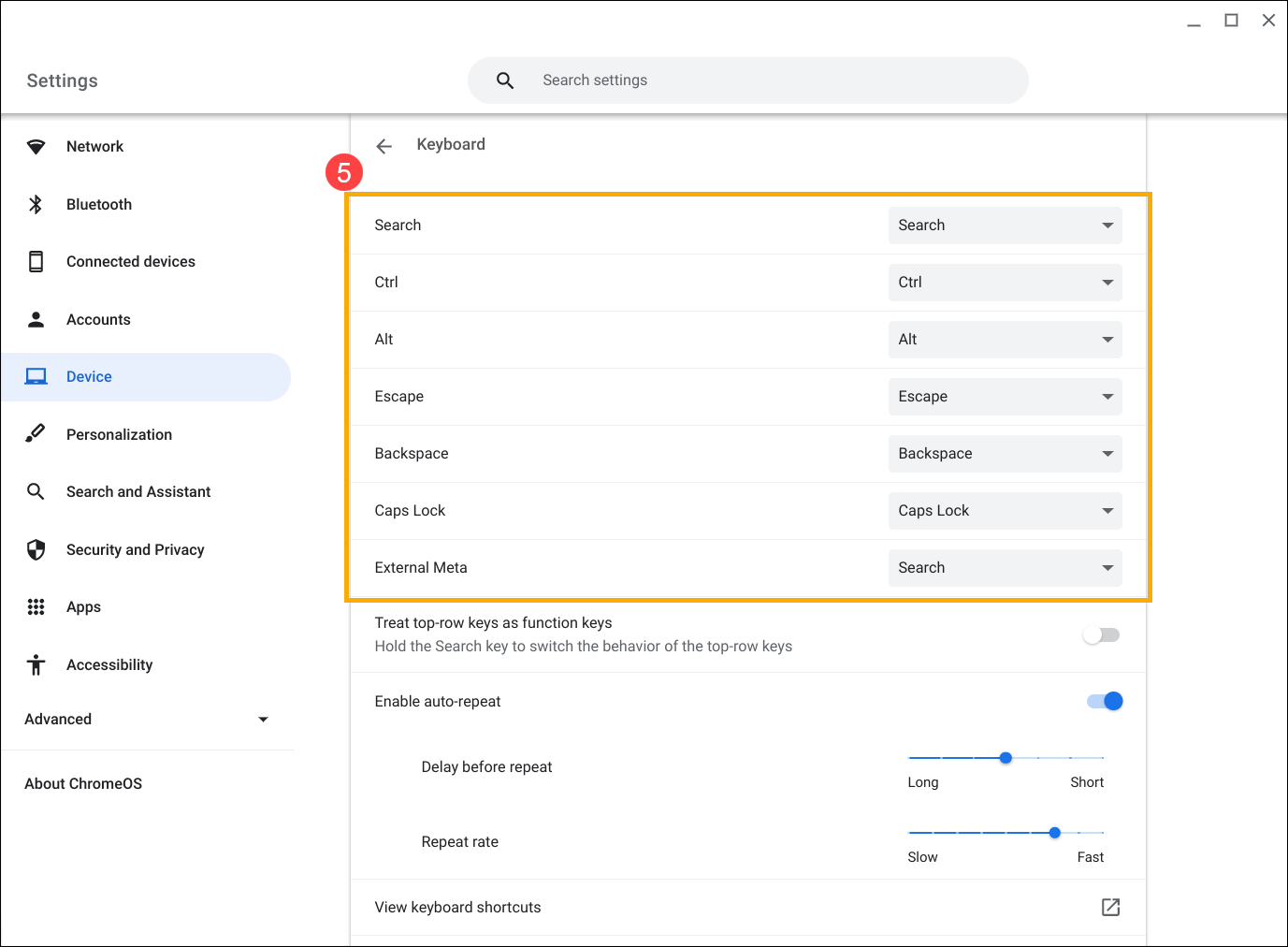
إذا كان مفتاح Esc أو Backspace أو Ctrl أو Search أو Alt لا يعمل، يرجى التأكد من أنك قمت بتعيين السلوك الصحيح لكل واحد منها.
- انقر على [شريط الحالة] في أسفل يمين الشاشة①، ثم انقر على [الإعدادات]②.
- اختر [الجهاز]③، ثم اختر [لوحة المفاتيح]④.
- تأكد من أنه تم تعيين السلوك الذي تحتاجه لجميع المفاتيح المحددة⑤.
إذا كنت تواجه مشاكل مع لوحة المفاتيح الخاصة بك، جرب الخطوات التالية:
- أعد تشغيل Chromebook. اضغط مع الاستمرار على [زر الطاقة]
 حتى يتم إيقاف تشغيل الجهاز، ثم قم بتشغيله مرة أخرى.
 - حاول استخدام المفاتيح في حساب الضيف.
إذا كنت قد سجلت الدخول إلى Chromebook، قم بتسجيل الخروج أولاً. انقر على [شريط الحالة] في أسفل يمين الشاشة①، ثم انقر على [تسجيل الخروج]②.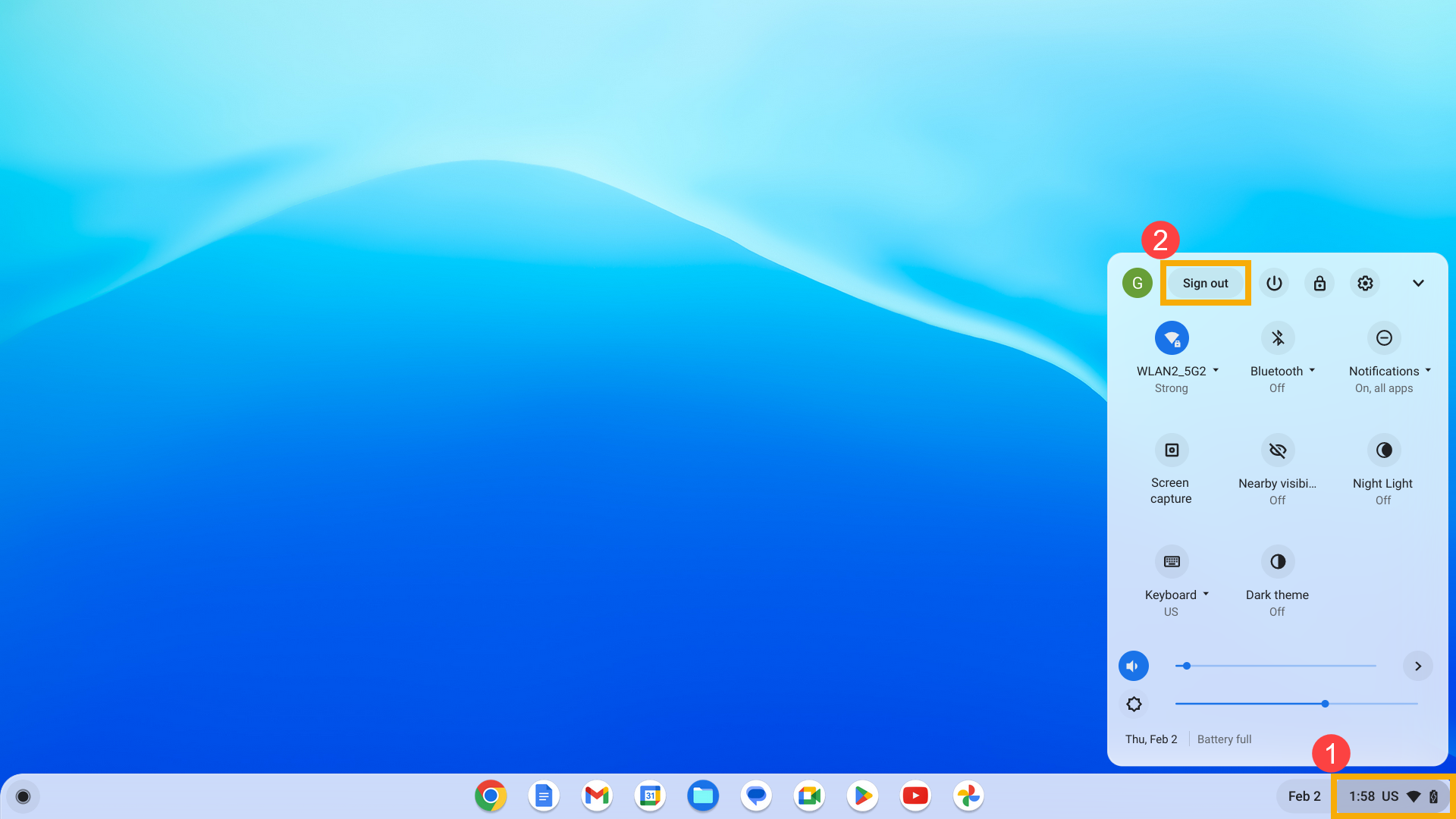
انقر على [التصفح كضيف] في الأسفل. إذا عملت المفاتيح، قم بحذف الحساب الذي به المشكلة من على Chromebook ثم أضفه مرة أخرى.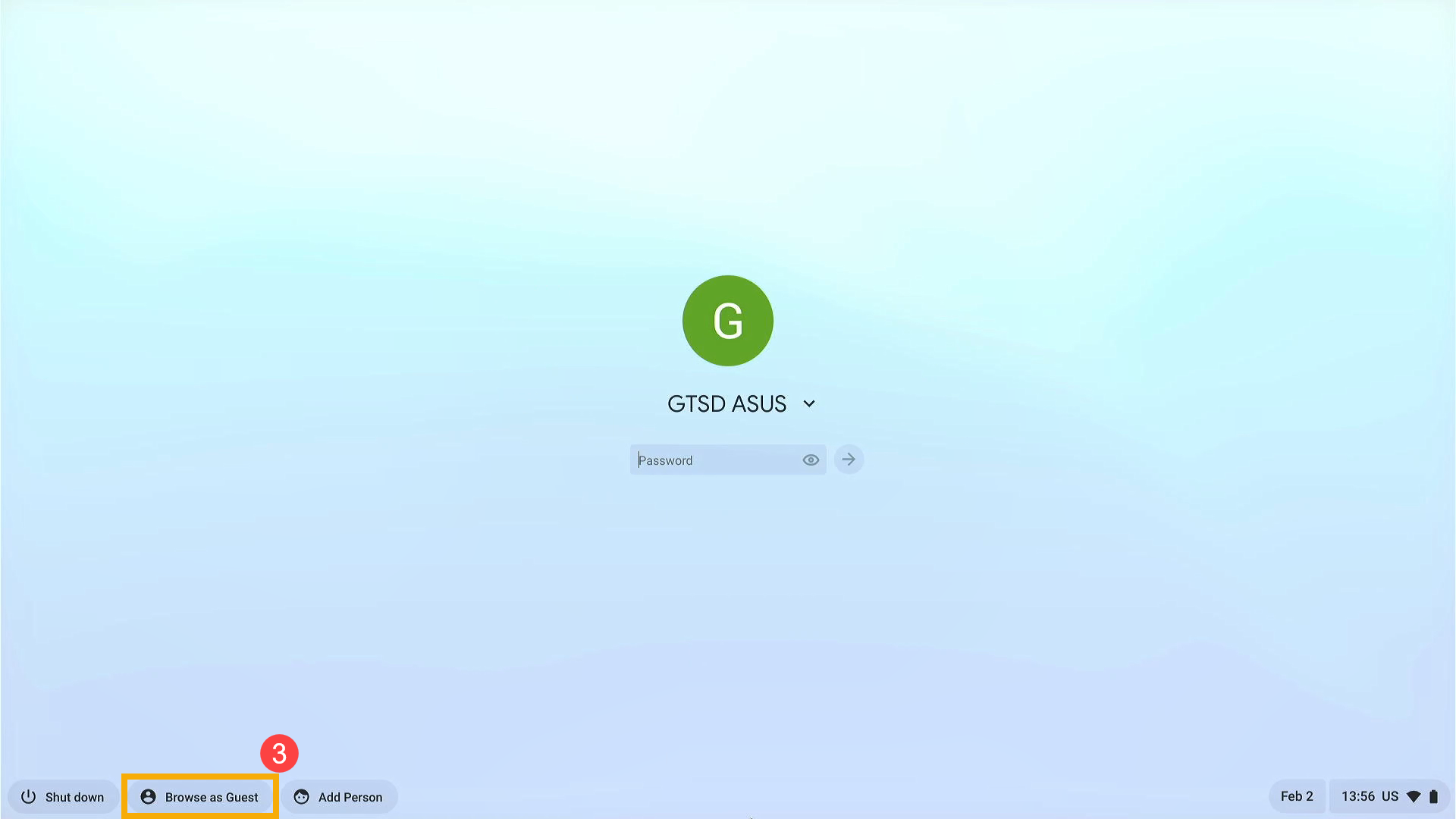
- إذا واجهت مشاكل في المفاتيح المختصرة مع الحساب الذي ليس هو الحساب الرئيسي (المالك)، قم بحذف حساب المستخدم ثم أنشئه من جديد.
في شاشة تسجيل الدخول، انقر على [السهم لأسفل]④ في أسفل يمين صورة الملف الشخصي، ثم انقر على [إزالة الحساب]⑤.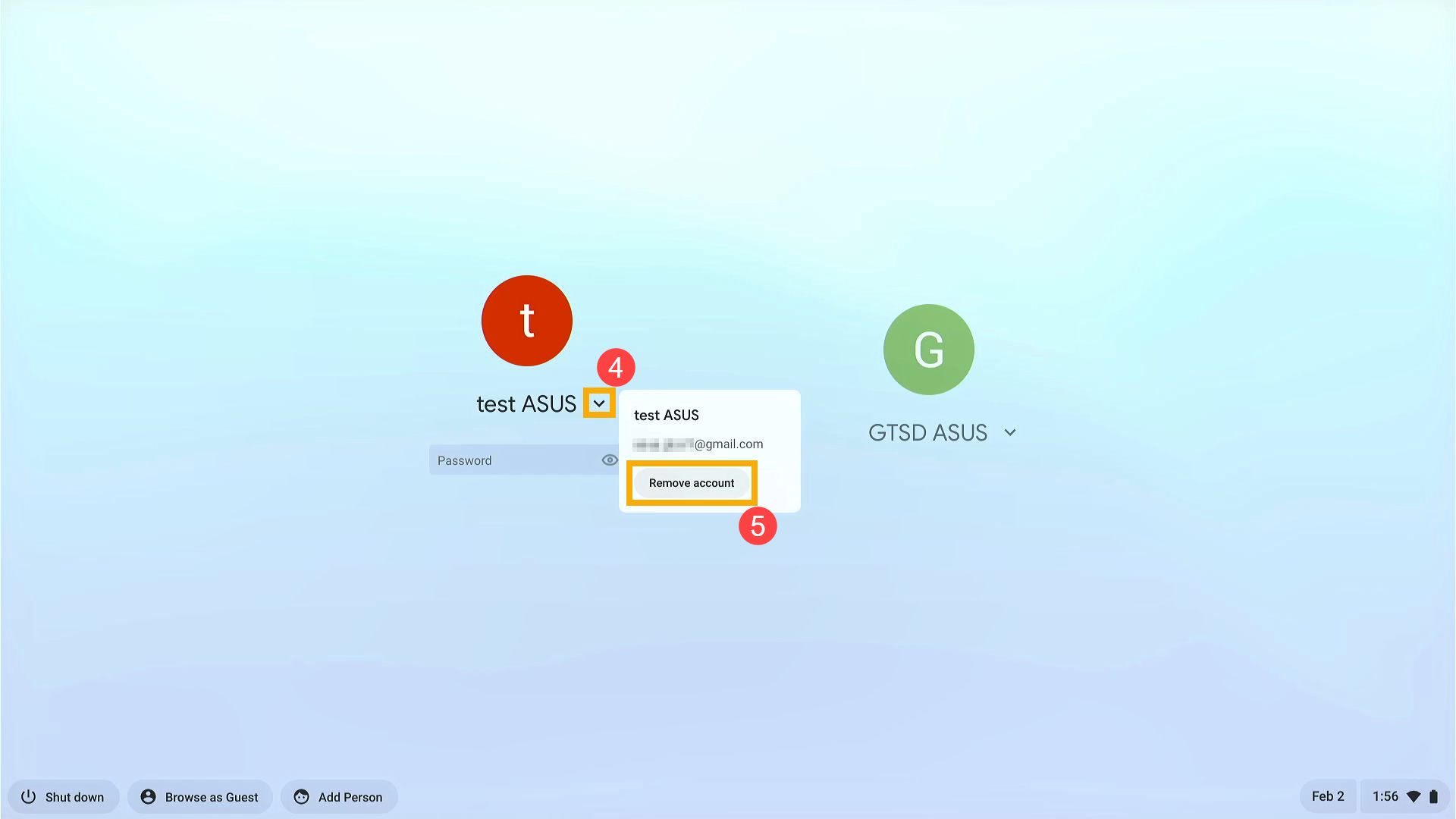
- قم بإجراء إعادة ضبط قوية على أجهزة Chromebook الخاصة بك. هنا يمكنك معرفة المزيد عن كيفية إعادة ضبط أجهزة Chromebook الخاصة بك.
- إذا استمرت المشكلة بعد الانتهاء من جميع خطوات استكشاف الأخطاء وإصلاحها. يرجى محاولة إعادة ضبط أو استعادة Chromebook.
إعادة ضبط (Powerwash) جهاز Chromebook إلى إعدادات المصنع. - استعادة نظام تشغيل Chromebook.
لمزيد من التفاصيل، يرجى الرجوع إلى مساعدة Chromebook من Google:
https://support.google.com/chromebook/answer/1047364
إذا لم يُحل مشكلتك بالحل والمعلومات المذكورة أعلاه، يرجى التواصل مع مركز خدمة عملاء ASUS لمزيد من المعلومات.