المواضيع ذات الصلة
استكشاف الأخطاء وإصلاحها - مشاكل تسجيل الدخول إلى حساب Google
إذا واجهت مشكلة في تسجيل الدخول إلى جهاز Chromebook باستخدام حساب Google الخاص بك، يرجى تجربة الخطوات أدناه.
جدول المحتويات:
ملاحظة: إذا كنت تستخدم جهاز Chromebook الخاص بك في العمل أو المدرسة، يرجى التواصل مع المسؤول الخاص بك للمزيد من المساعدة.
- سجّل الدخول إلى جهاز Chromebook كضيف أو استخدم جهاز كمبيوتر آخر.
إذا كنت قد سجلت الدخول إلى جهاز Chromebook، قم بتسجيل الخروج أولاً. في شاشة تسجيل الدخول، اختر [تصفح كضيف].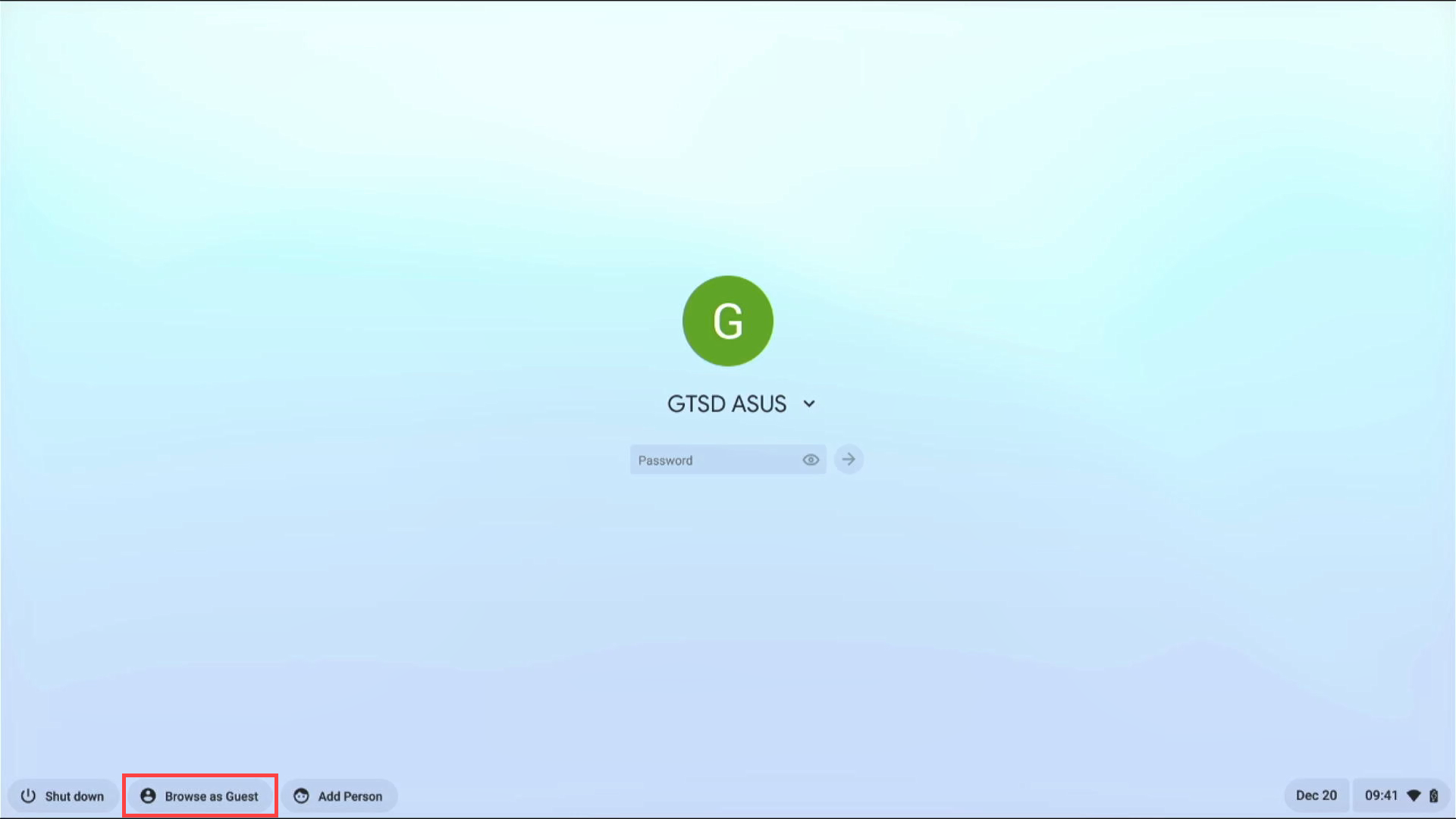
- افتح متصفح الإنترنت وانتقل إلى https://accounts.google.com/signin/recovery?ec=ar_c، ثم اتبع الخطوات لإعادة تعيين كلمة المرور الخاصة بك.
خلال خطوات استعادة الحساب، حاول ألا تتخطى الأسئلة. إذا لم تكن متأكدًا من الإجابة، حاول تخمين الإجابة بدلاً من الانتقال إلى سؤال آخر. هذا يساعد في زيادة فرصك لاستعادة الوصول إلى حساب Google الخاص بك. يمكنك هنا معرفة المزيد حول نصائح لإكمال خطوات استعادة الحساب. - أدخل بريدك الإلكتروني لحساب Google أو رقم الهاتف①، ثم انقر [التالي]②.
ملاحظة: الخطوات التالية كمرجع قد تختلف عن حالتك في الاستعادة.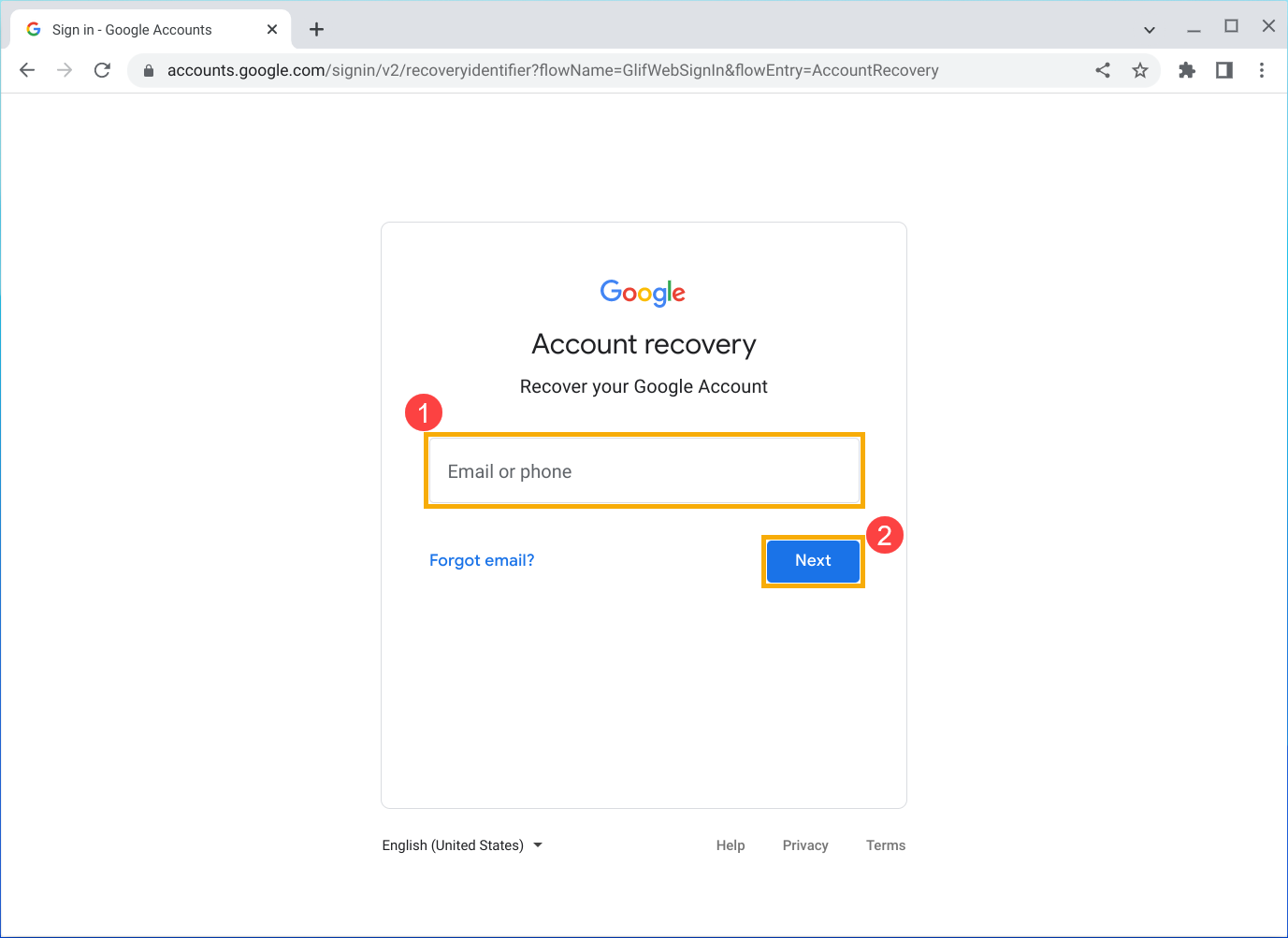
- انقر على [جرب طريقة أخرى]③.
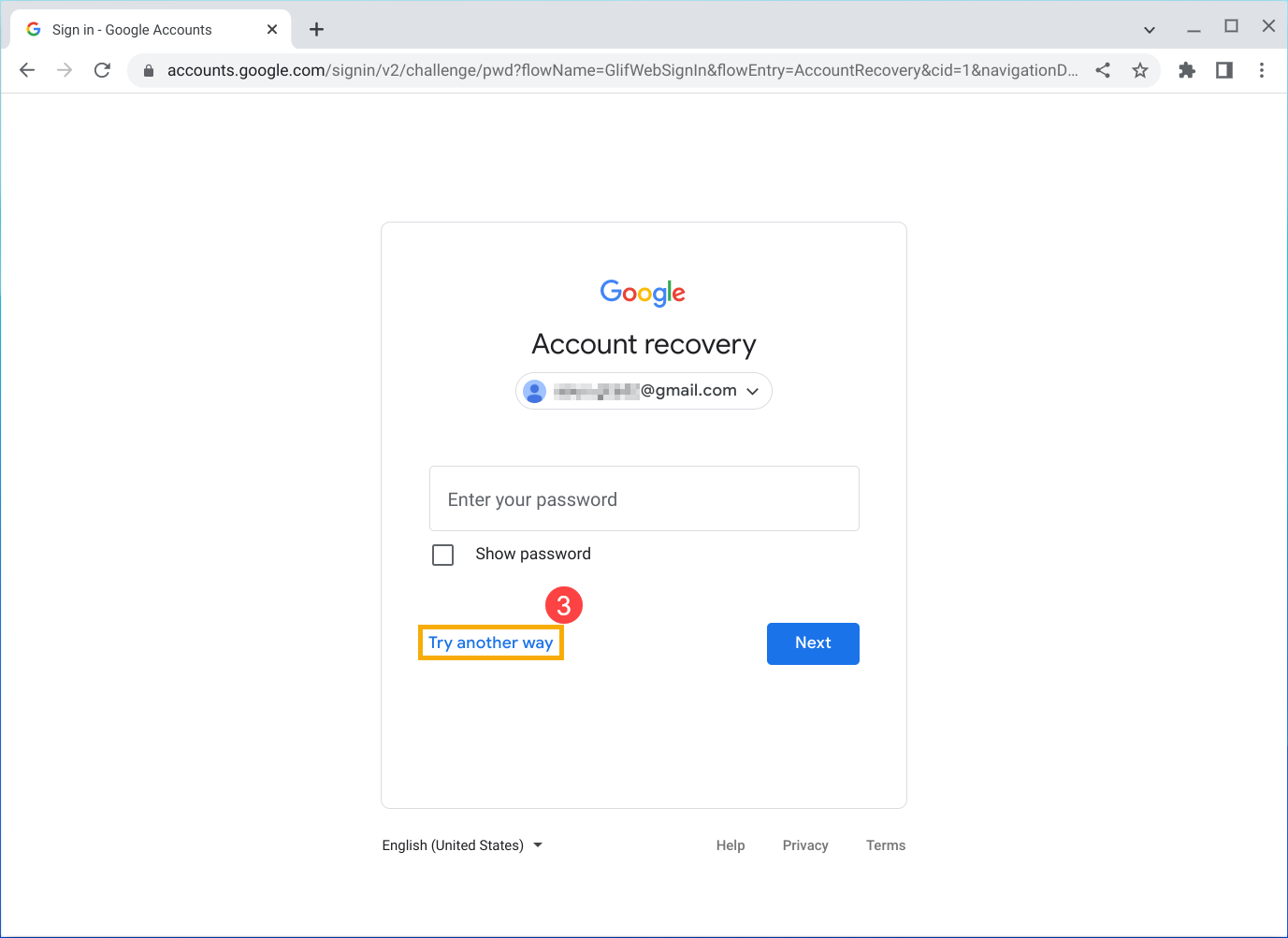
- يرجى إدخال كلمة المرور الأخيرة التي تتذكرها④، ثم انقر على [التالي]⑤.
ملاحظة: إذا لم تتذكر كلمة المرور الأخيرة، استخدم واحدة سابقة تتذكرها. كلما كانت أحدث، كان ذلك أفضل. إذا لم تستطع تذكر أي كلمة مرور سابقة بثقة، استخدم أفضل تخمين لديك.
- إذا كنت قد أضفت بريدًا إلكترونيًا للاستعادة إلى حساب Google الخاص بك، قد تتلقى رسالة "تم إرسال بريد إلكتروني يحتوي على رمز التحقق للتو إلى عنوان البريد الإلكتروني". يرجى التحقق من بريدك الإلكتروني المخصص للاستعادة لمعرفة ما إذا كنت قد استلمت رسالة من Google.
ملاحظة: إذا لم تتمكن من العثور عليها، يرجى محاولة التحقق من مجلد الرسائل غير المرغوب فيها أو البريد العشوائي بحثًا عن رسالة بعنوان "استفسارك لدعم Google".
أدخل رمز التحقق، ثم انقر على التالي لإكمال عملية تسجيل الدخول للشخص الذي تحاول تسجيل الدخول إليه.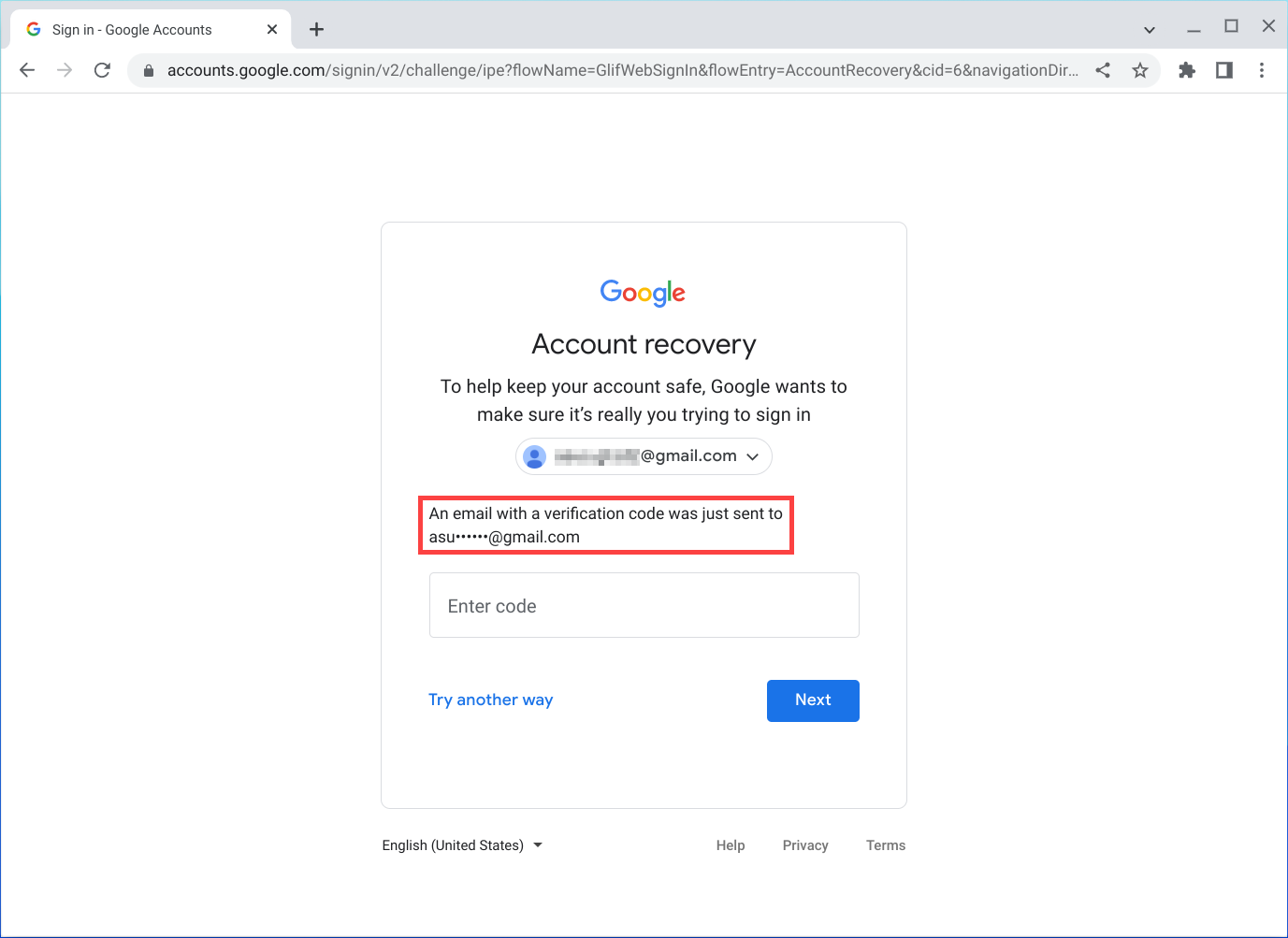
- إذا استلمت رسالة "سترسل Google رمز تحقق إلى رقم الهاتف"، يمكنك اختيار رسالة نصية أو مكالمة للحصول على رمز التحقق.
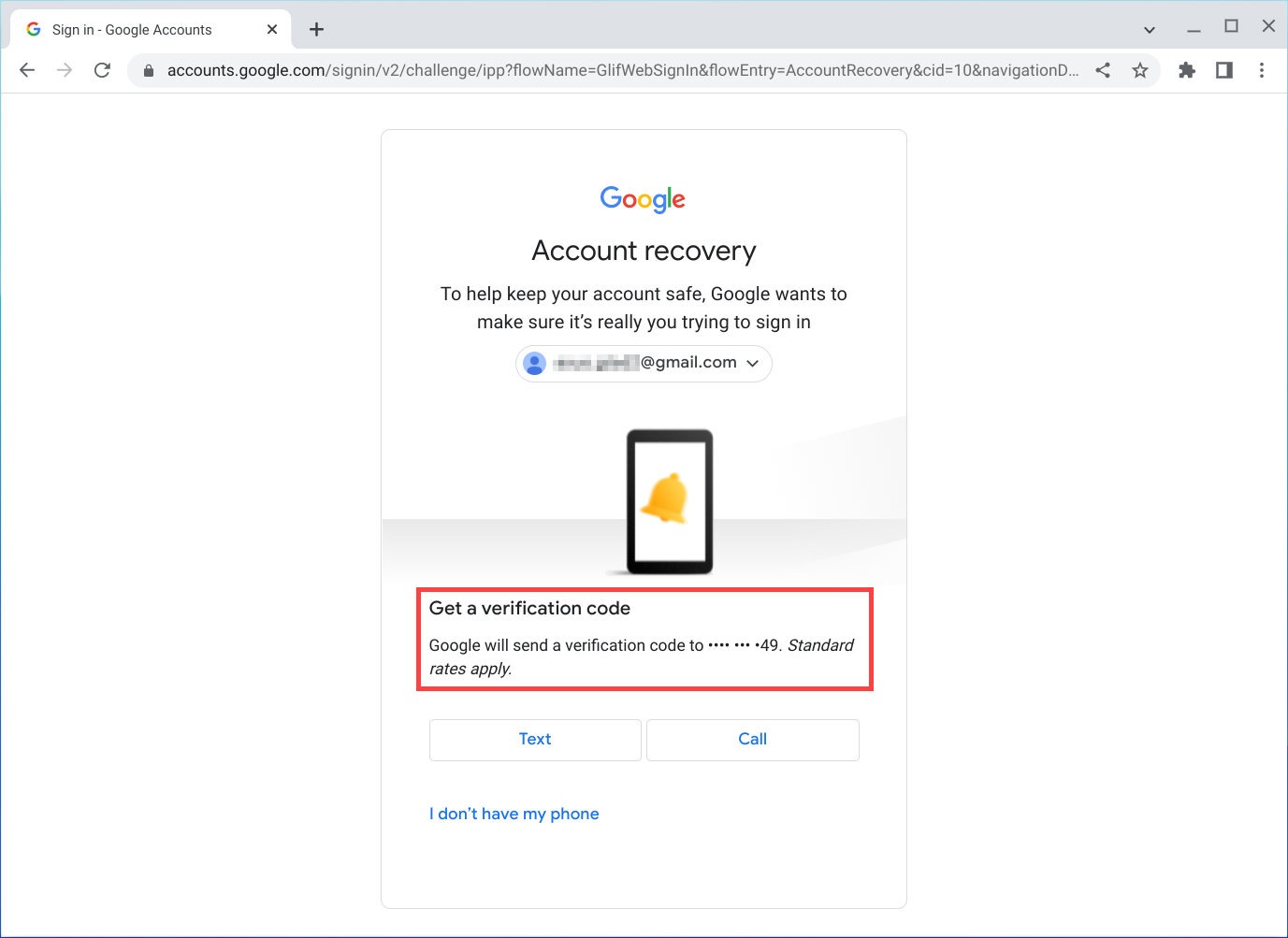
أدخل رمز التحقق، ثم انقر على التالي لإكمال التعرف على الشخص الذي تحاول تسجيل الدخول إليه.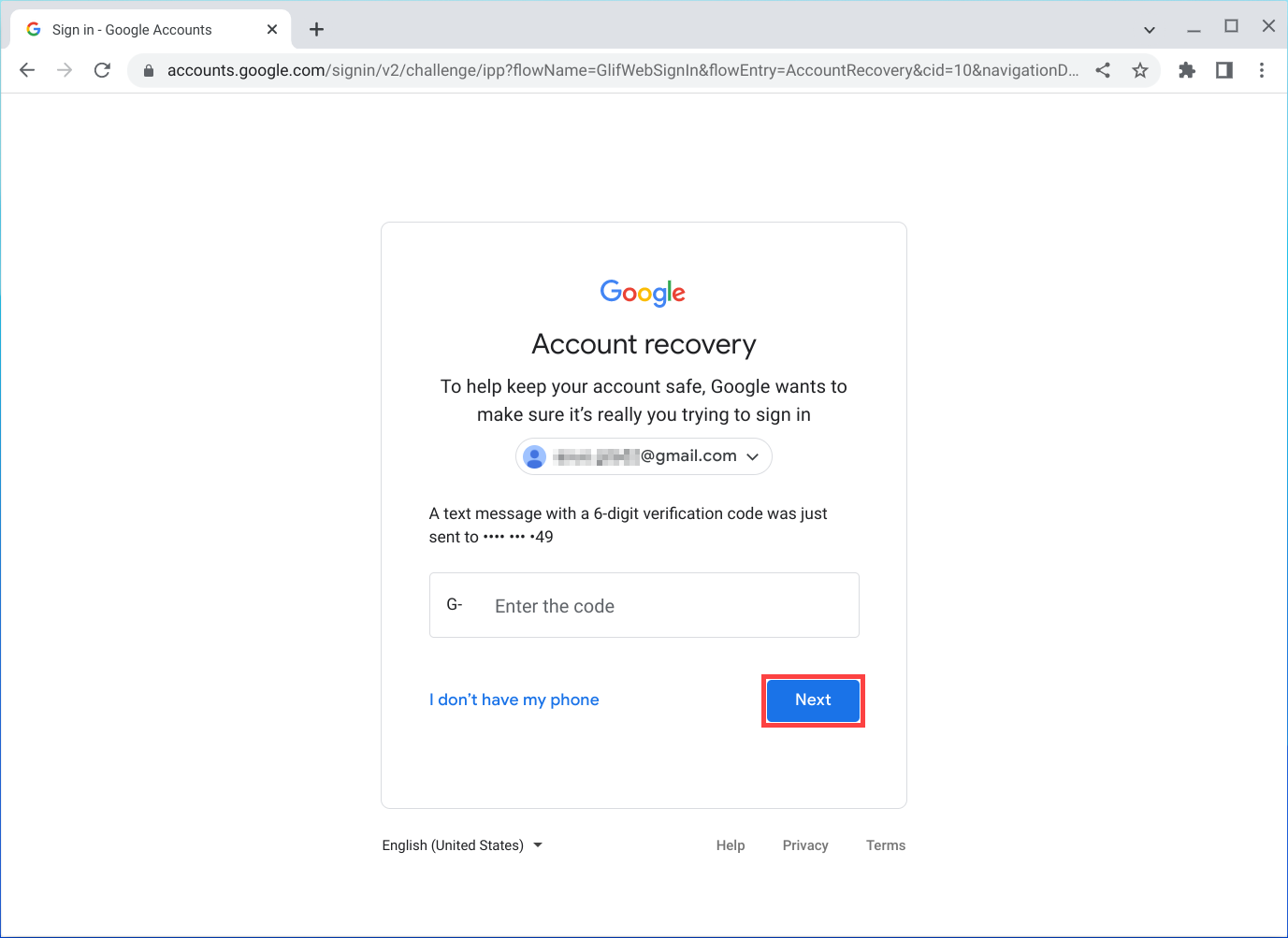
- بعد التحقق من الرمز، يرجى إدخال كلمة مرور جديدة⑥، ثم انقر على [التالي]⑦ لإكمال إعادة تعيين كلمة المرور.
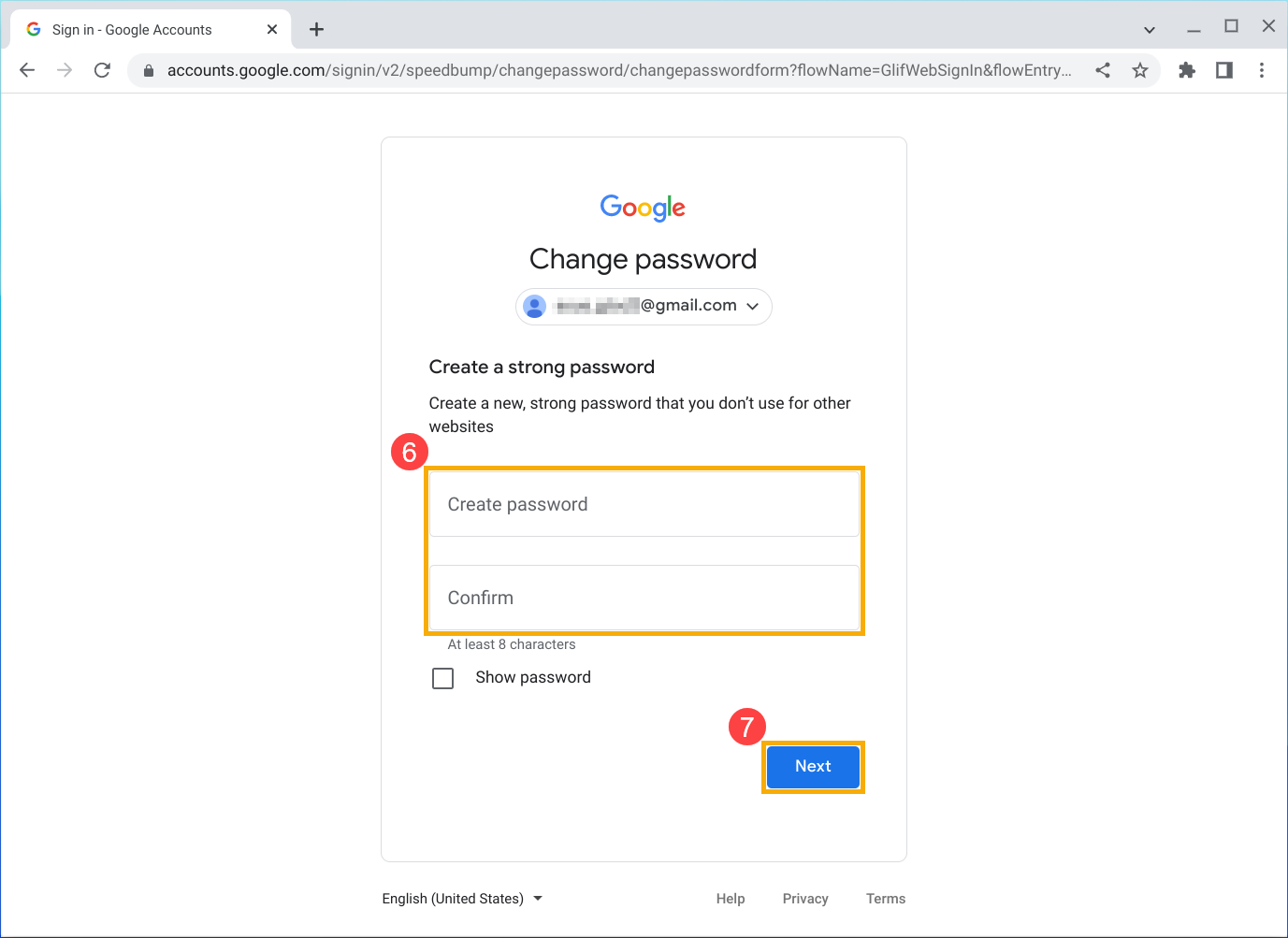
إذا واجهت أي مشاكل أثناء عملية إعادة تعيين كلمة المرور، يرجى الرجوع إلى الحصول على المساعدة لإعادة تعيين كلمة المرور.
لقد نسيت اسم المستخدم أو عنوان البريد الإلكتروني
- افتح متصفحًا وانتقل إلى https://accounts.google.com/signin/usernamerecovery، ثم اتبع الخطوات للعثور على حسابك.
- أدخل رقم هاتفك أو البريد الإلكتروني لاستعادة الحساب①، ثم اضغط [التالي]②.
ملاحظة: الخطوات التالية كمصدر مرجعي قد تكون مختلفة حسب وضع الاستعادة الخاص بك.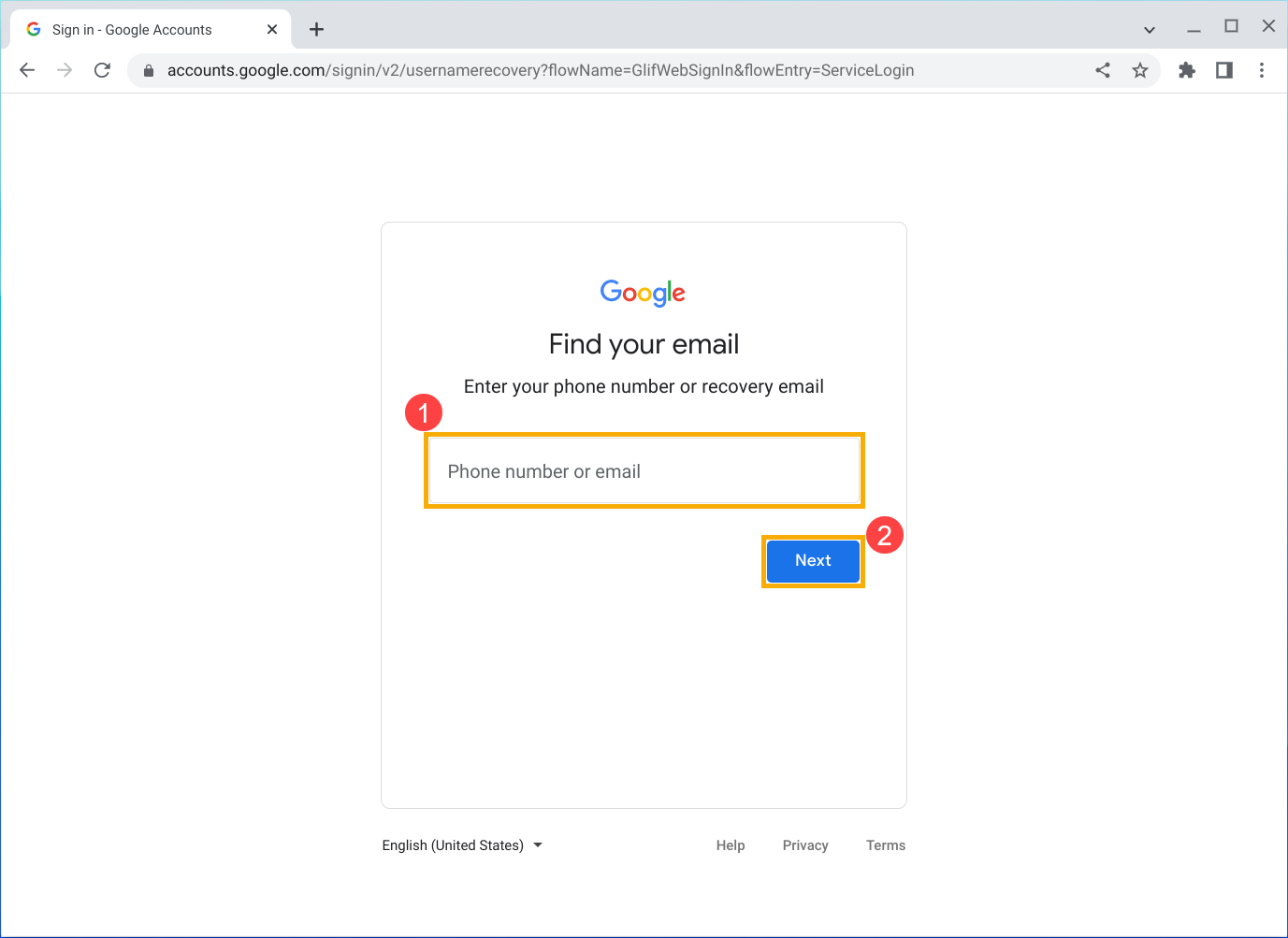
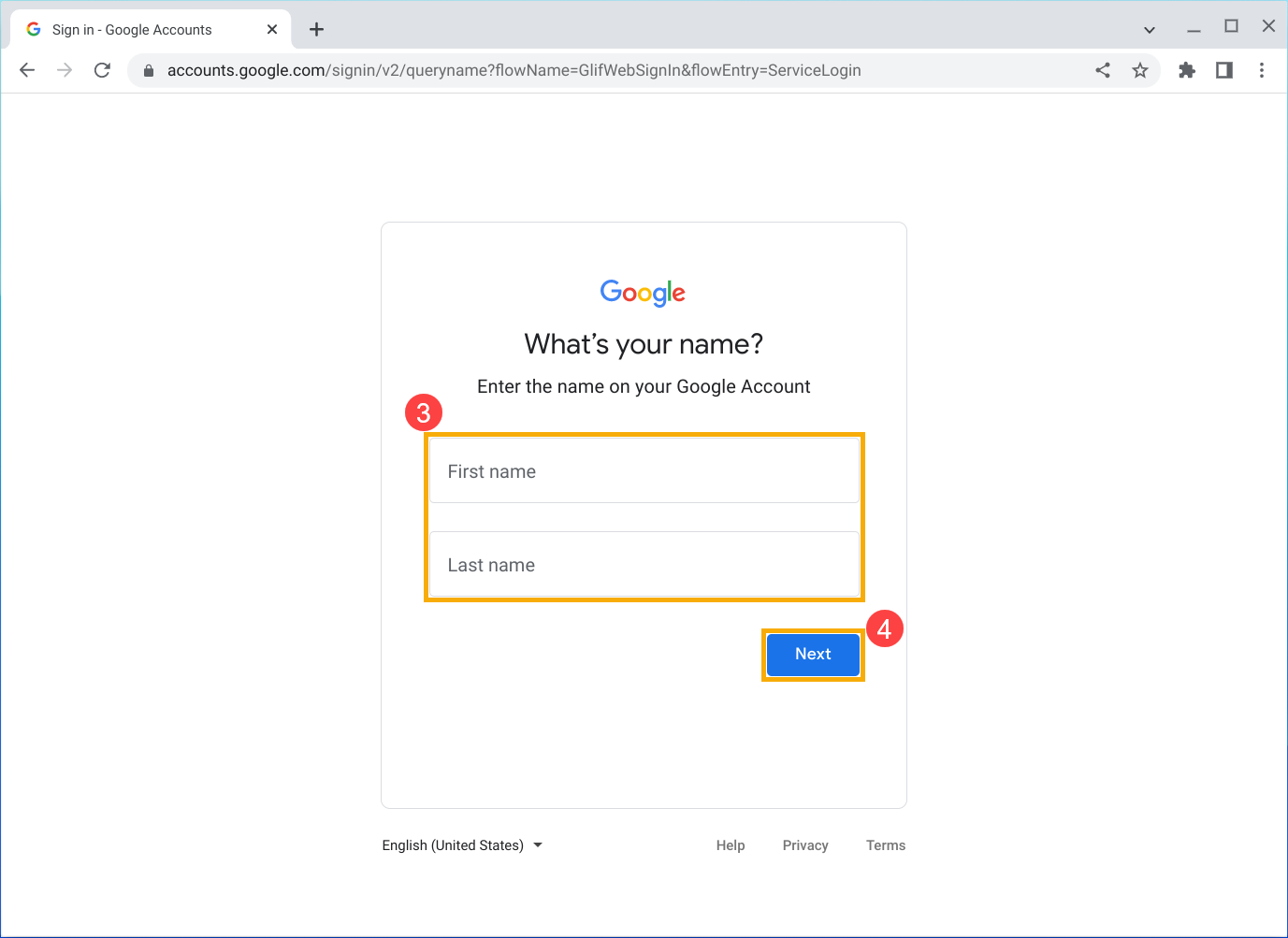
- أدخل الاسم الموجود على حساب Google الذي ترغب في العثور عليه③، ثم اضغط [التالي]④.
- إذا أدخلت عنوان بريد إلكتروني للاستعادة للعثور على حساب Google الخاص بك، قد تتلقى رسالة "سيرسل Google رمز تحقق إلى عنوان البريد الإلكتروني".
اضغط إرسال، ثم تحقق من صندوق البريد الإلكتروني للاستعادة إذا تلقيت رسالة من Google.
ملاحظة: إذا لم تعثر عليها، يرجى محاولة التحقق من صندوق البريد العشوائي أو غير المرغوب فيه عن رسالة بعنوان "استفسارك لدعم Google".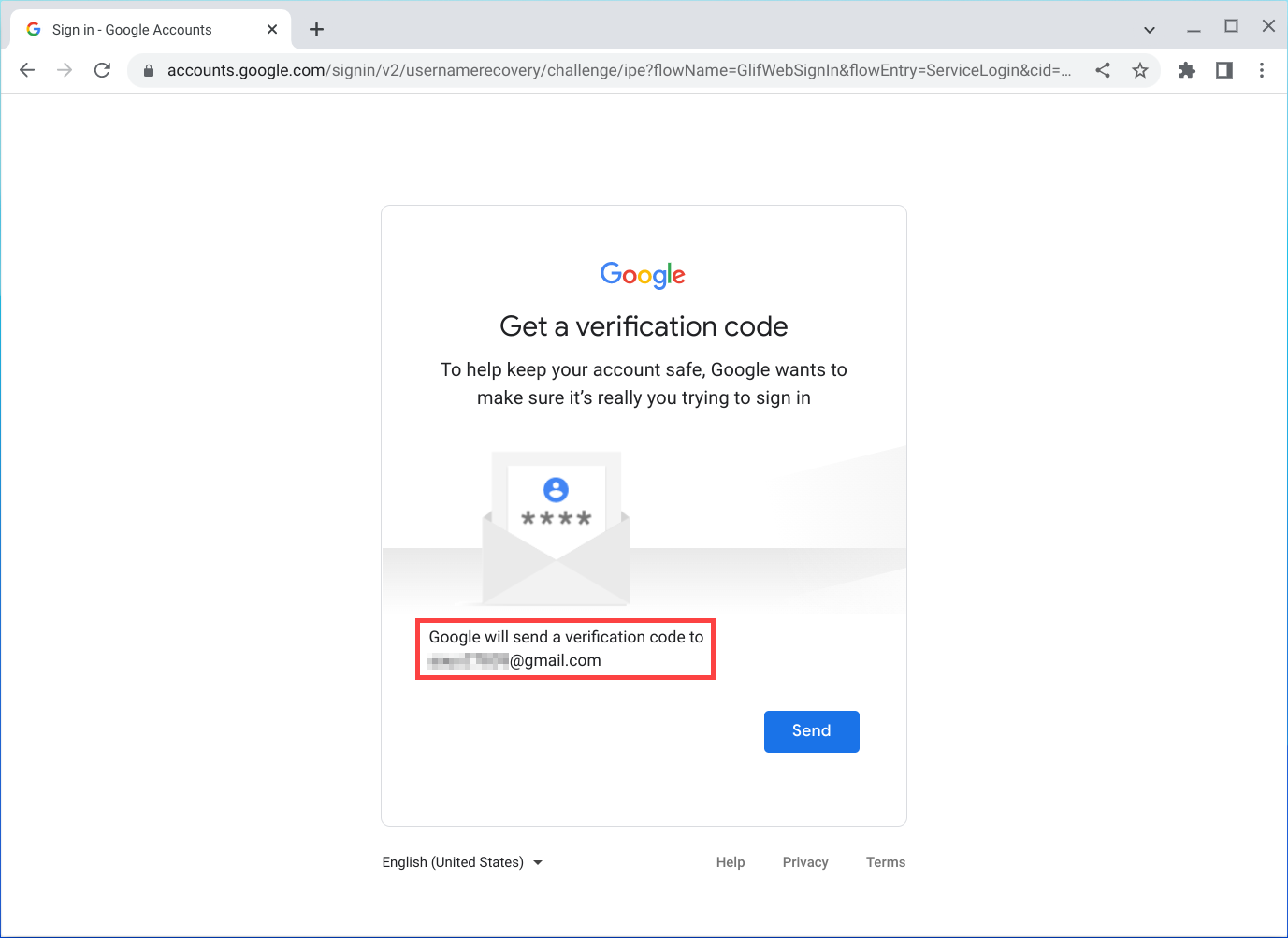
أدخل رمز التحقق، ثم اضغط التالي لإكمال عملية تسجيل الدخول للشخص الذي تحاول الدخول إليه.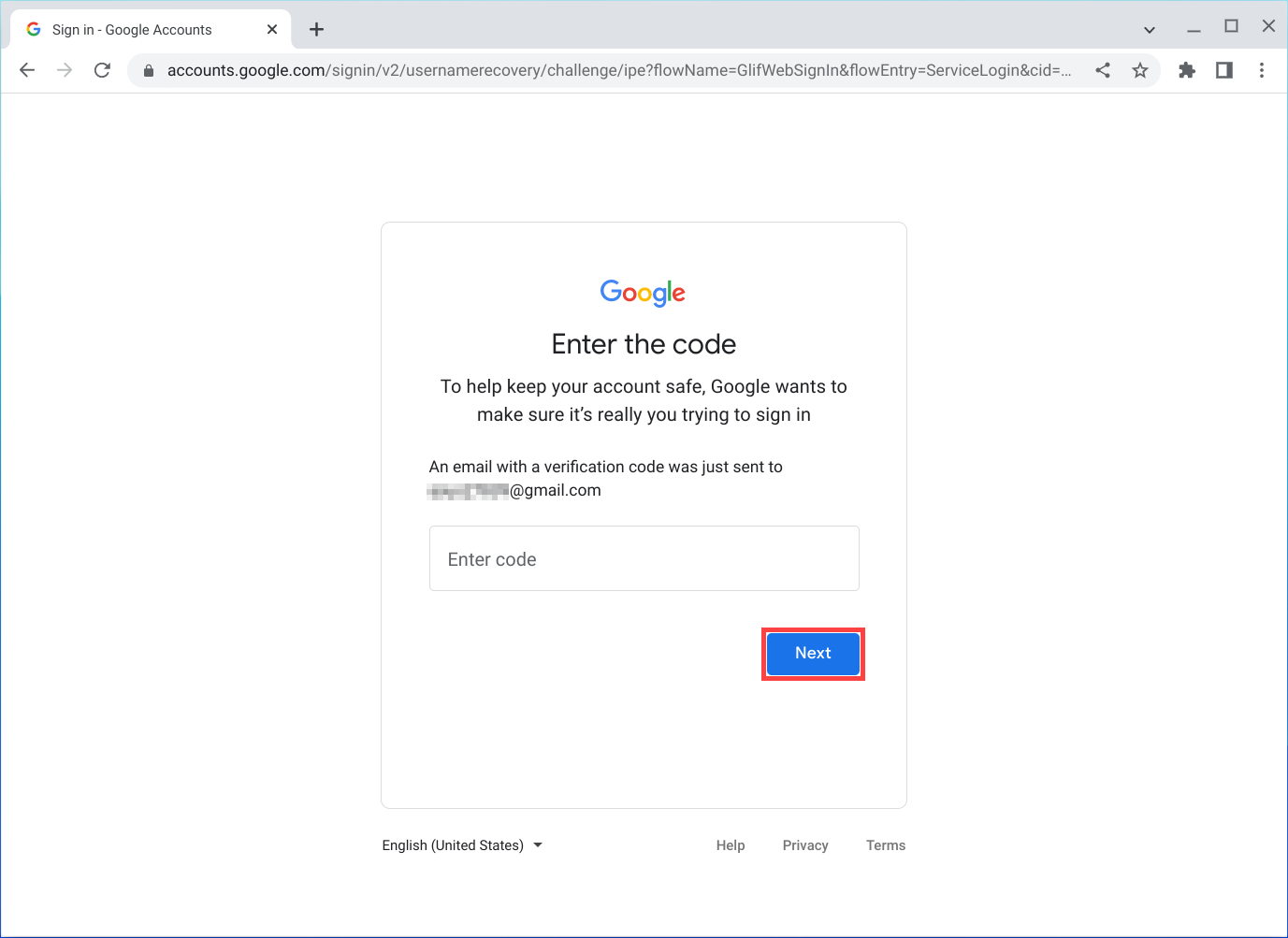
- إذا قمت بإدخال رقم هاتف للعثور على حساب Google الخاص بك، قد تتلقى رسالة "سيرسل Google رمز تحقق إلى رقم الهاتف"، انقر على إرسال.
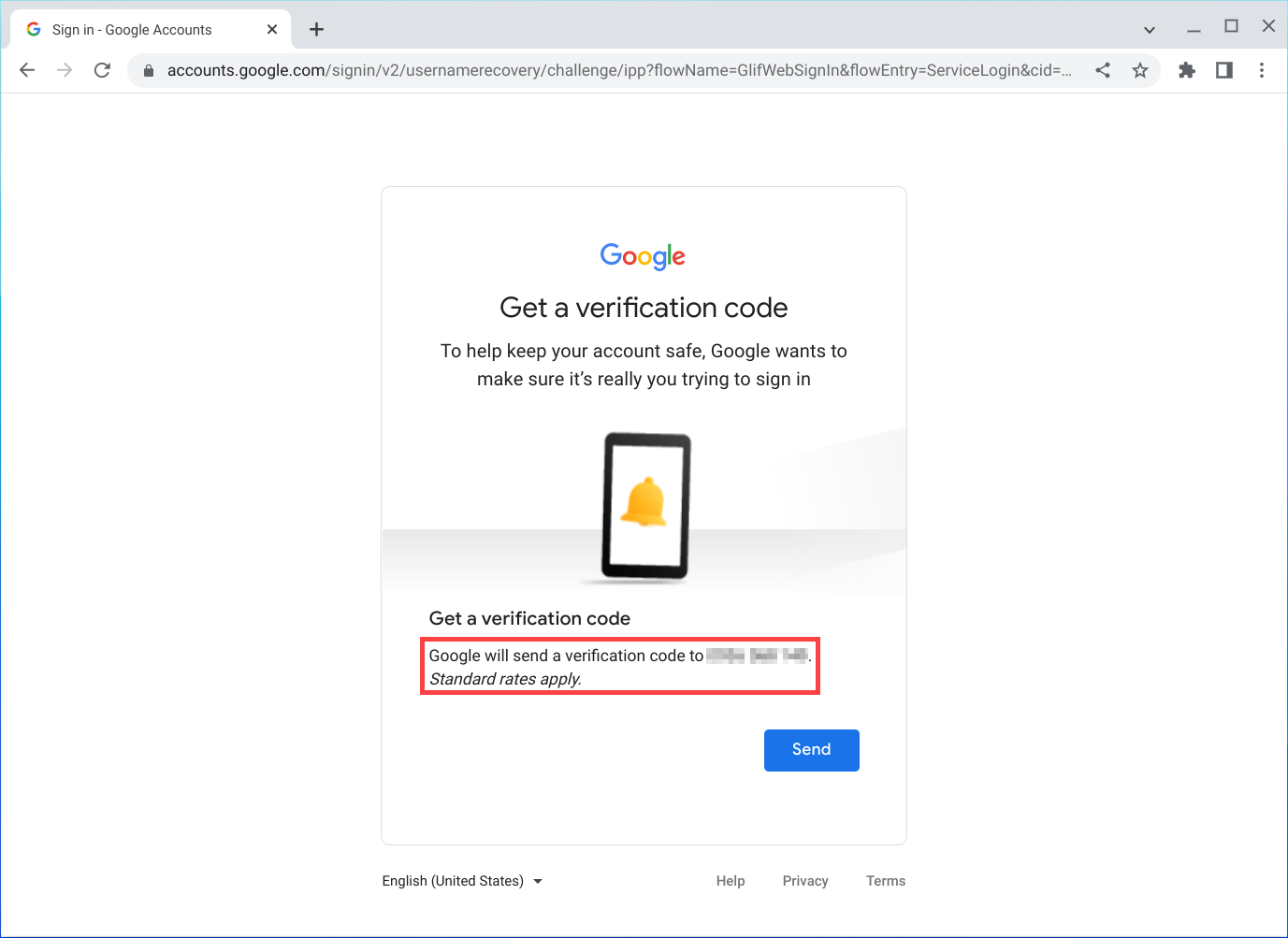
أدخل رمز التحقق، ثم انقر على التالي لإكمال عملية تسجيل الدخول للشخص الذي تحاول تسجيل دخوله.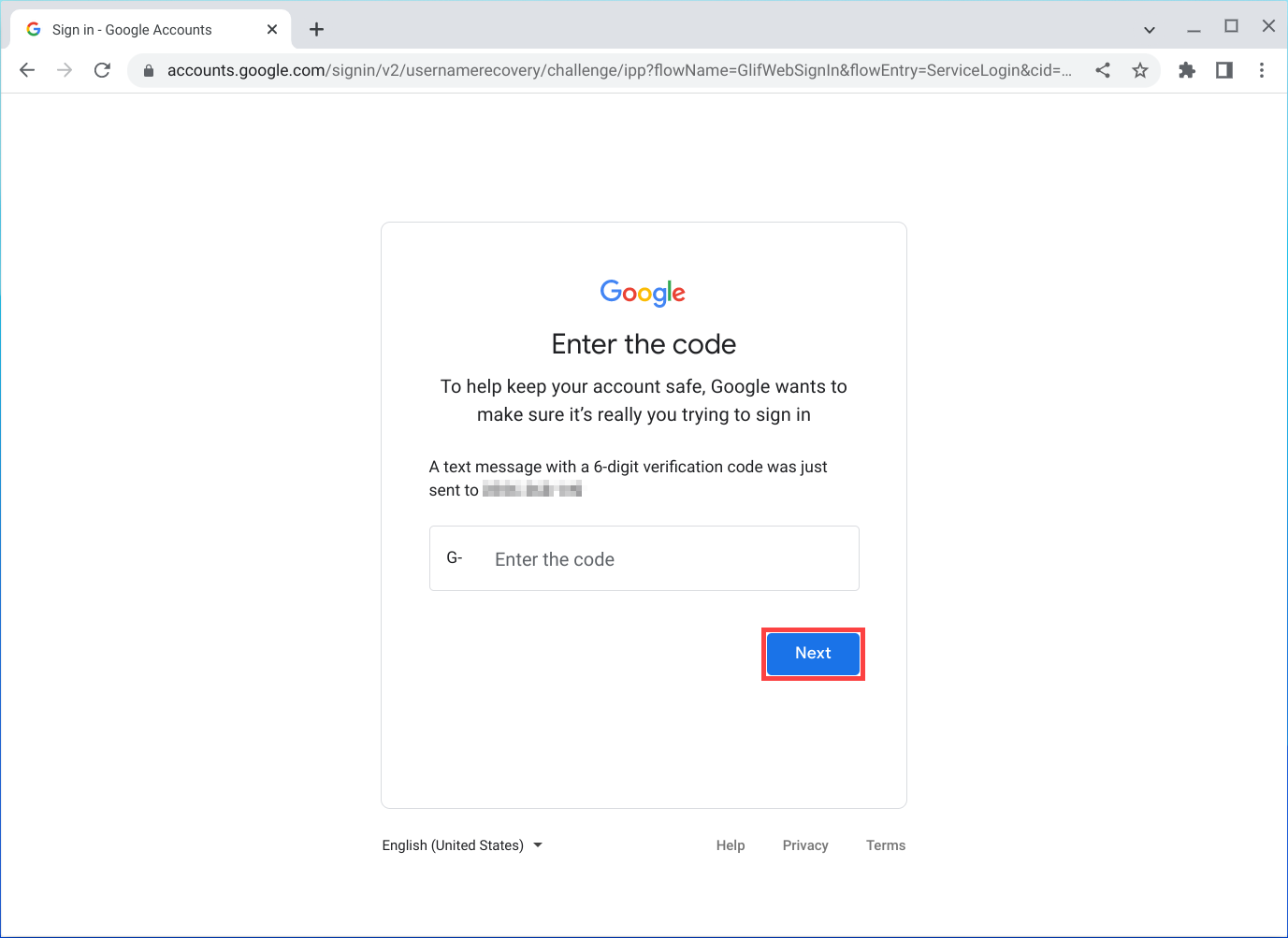
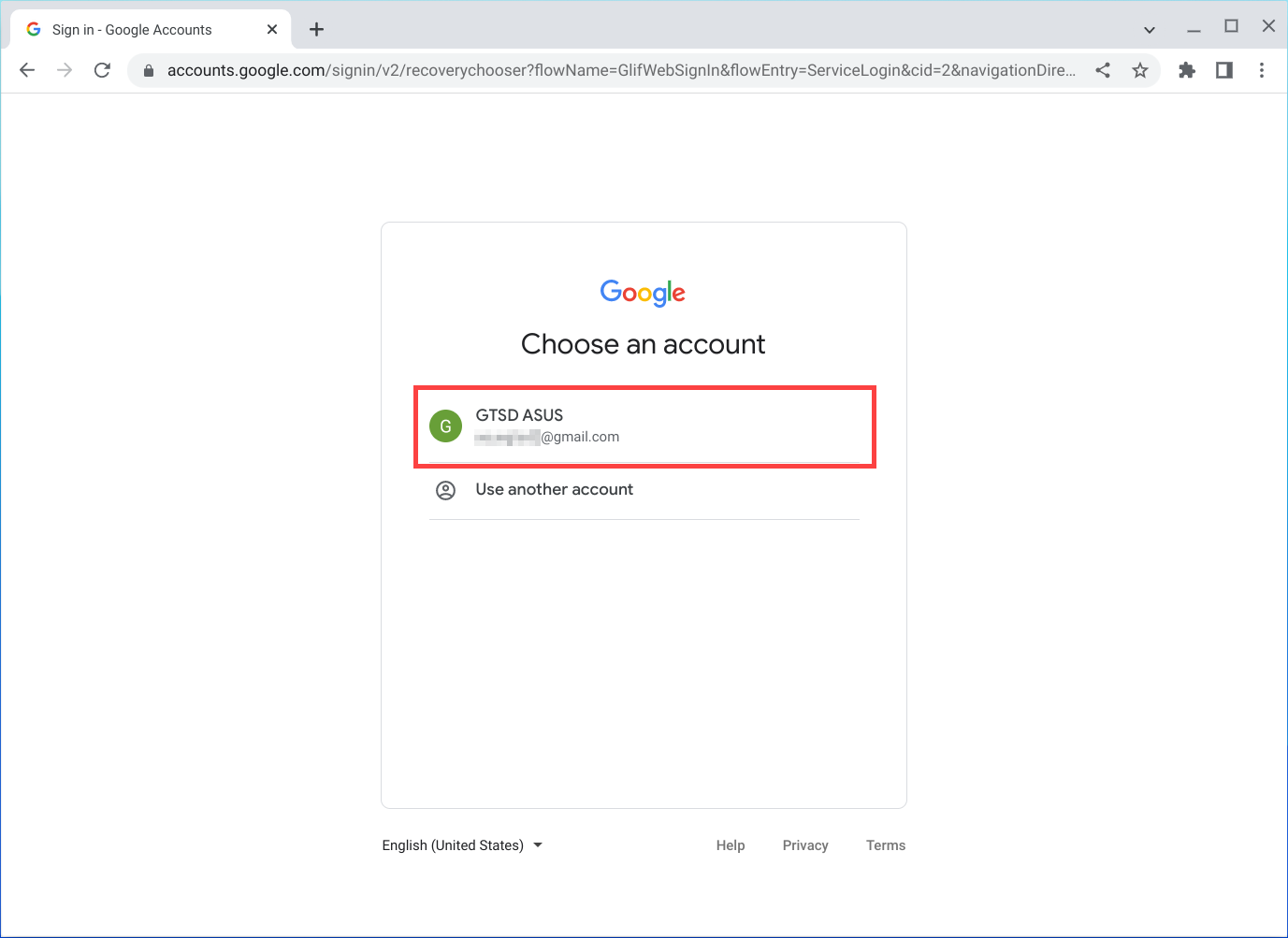
- بعد التحقق من الرمز، يمكنك العثور على اسم المستخدم لحسابك في قائمة أسماء المستخدمين التي تظهر.
لمزيد من التفاصيل، يرجى الرجوع إلى مساعدة حساب Google من Google: