[لابتوب الالعاب/جهاز مكتبي للألعاب] Keystone - المقدمة
Keystone هو مفتاح فعلي صُمم خصيصًا للاعبين لضبط معداتهم للحصول على تجربة غامرة. Keystone يتصل بالمنفذ الحصري على الجانب الأيمن من لوحة المفاتيح بواسطة قوة مغناطيسية. عند تثبيت Keystone، يمكنه تطبيق تأثيرات الإضاءة، تأثيرات الصوت وتفعيل سعة تخزين Shadow Drive.
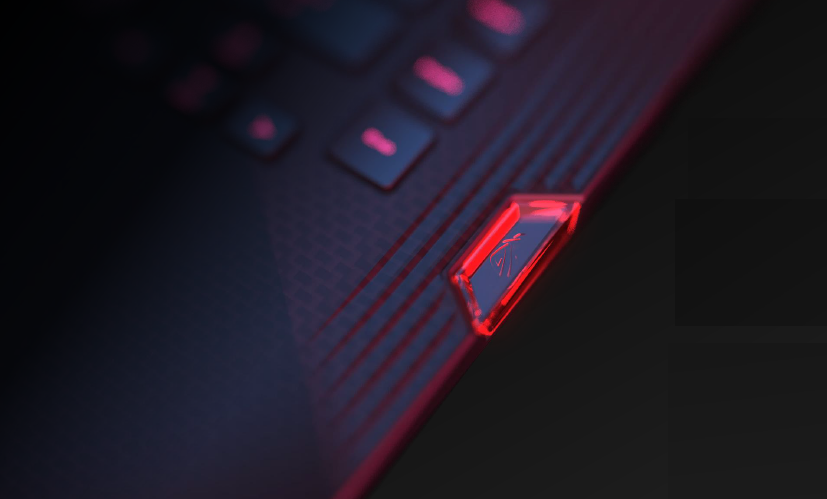
النماذج المزودة حالياً بـ Keystone:
سلسلة G531/G731 (ROG Strix SCAR III & ROG Strix Hero III)، G35DX (ROG Strix GA35) لابتوبات و أجهزة سطح المكتب ROG للألعاب،
سلسلة G532/G732 (ROG Strix SCAR 15/17)، G35CZ (ROG Strix GT35) لابتوبات و أجهزة سطح المكتب ROG للألعاب،
سلسلة G533/G733 (ROG Strix SCAR 15/17) لابتوبات ROG للألعاب.
* لمزيد من التفاصيل حول النماذج المدعومة، يرجى الرجوع إلى الموقع الرسمي لـ ASUS.
* بسبب اختلاف وظائف دعم النماذج، يرجى الرجوع إلى هذه الجدول لمزيد من التفاصيل.
تم دمج أداة Keystone في تطبيق Armoury Crate. يحتاج المستخدمون إلى ضبط إعدادات Keystone عبر تطبيق Armoury Crate. يدعم نظام التشغيل Windows 10، ويجب أن يكون إصدار تطبيق Armoury Crate أعلى من V3.0.4.
*يرجى الرجوع إلى الرابط لمزيد من التفاصيل حول مقدمة Armoury Crate.
للحصول على برنامج التطبيق وتثبيته، يرجى الرجوع إلى الموقع الرسمي لـ ASUS
لإلغاء تثبيت برنامج التطبيق، يرجى الرجوع إلى الموقع الرسمي لـ ASUS
5-1 كيفية بدء تشغيل Keystone
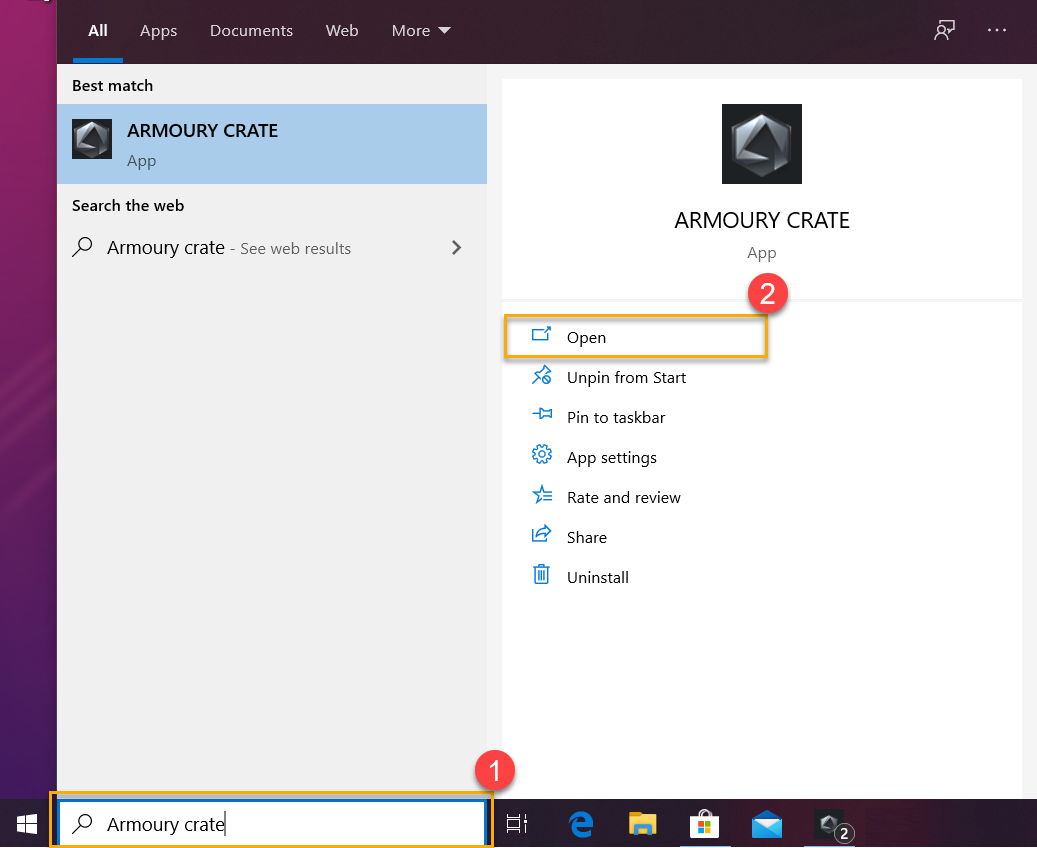
يرجى كتابة والبحث عن [Armoury Crate]① في مربع بحث Windows، ثم الضغط على [فتح]②.
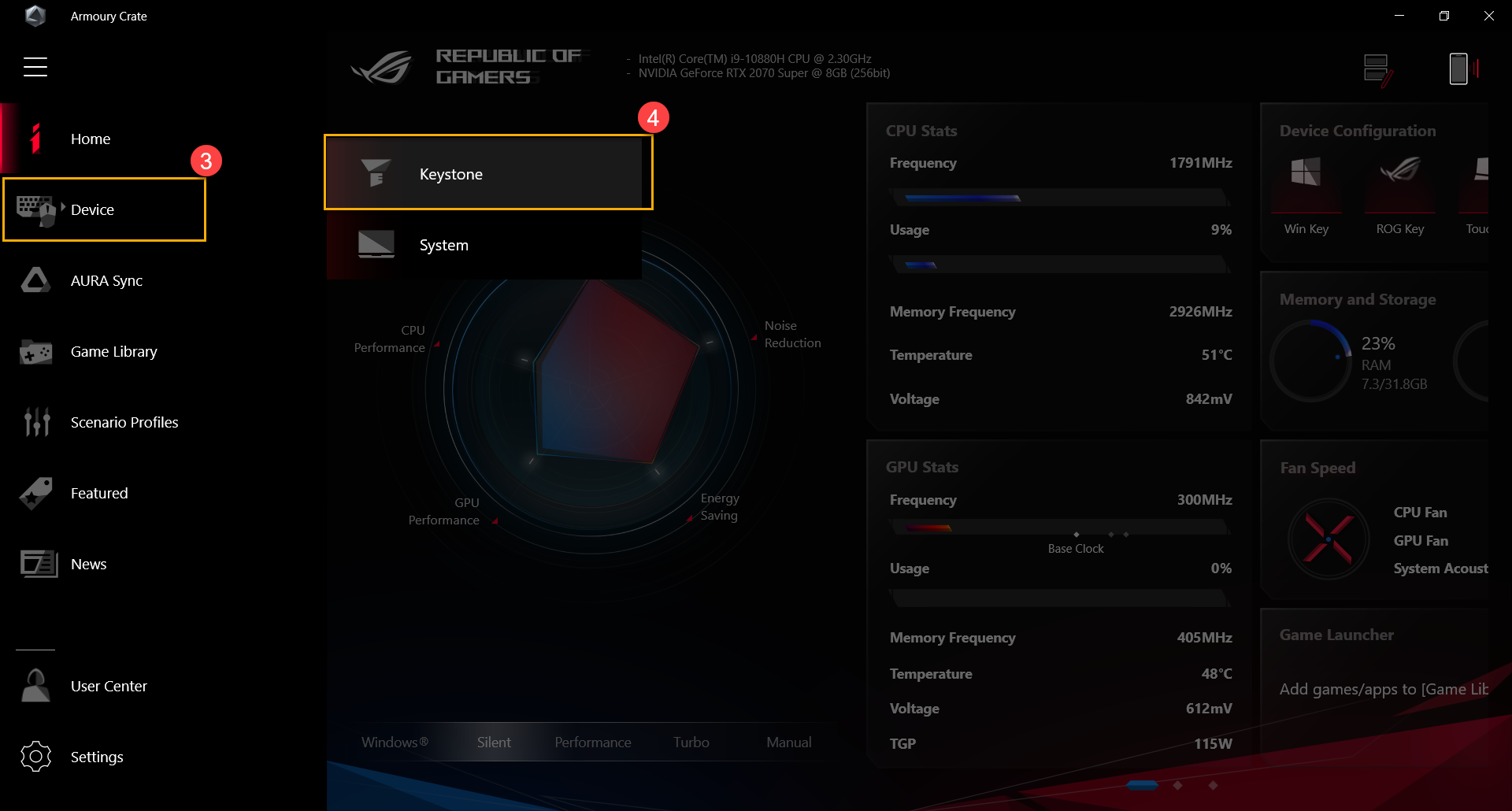
في Armoury Crate اضغط على [الجهاز]③، واختر [Keystone]④ للدخول إلى صفحة الإعدادات.
5-2 إعدادات Keystone
*حالة Keystone
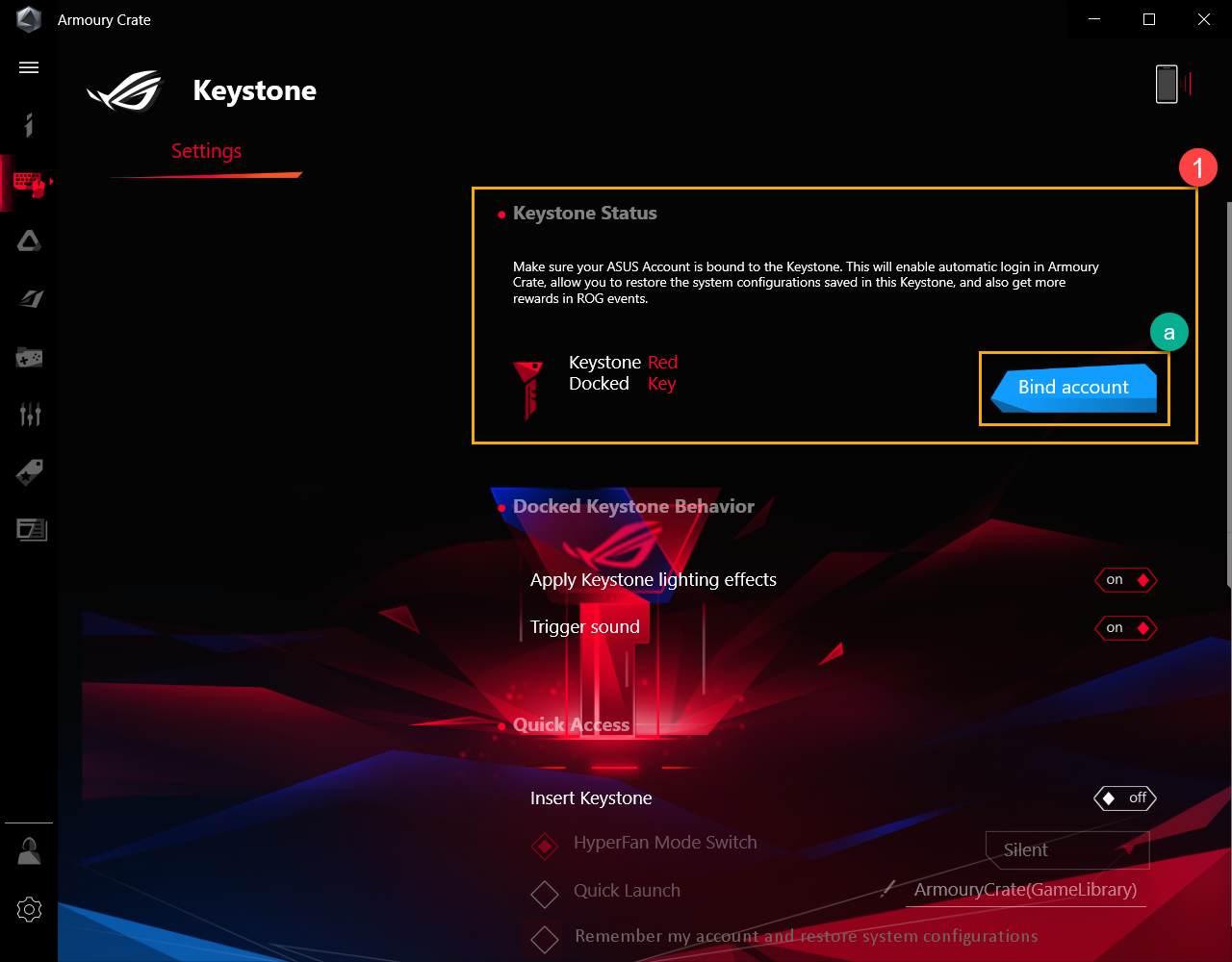
تُظهر هذه المنطقة الحالة الحالية لـ Keystone ①، على سبيل المثال موصول/ غير مكتشف، أو مرتبط/ غير مرتبط بالحساب.
ربط الحساب*: الرجاء توصيل Keystone أولاً، ثم اضغط على [ربط الحساب](أ). بعد ذلك ستظهر نافذة تسجيل الدخول.
*هذه الوظيفة لا تدعم سلسلة G531 و G731 (SCAR III & Hero III)، G35DX (ROG Strix GA35)
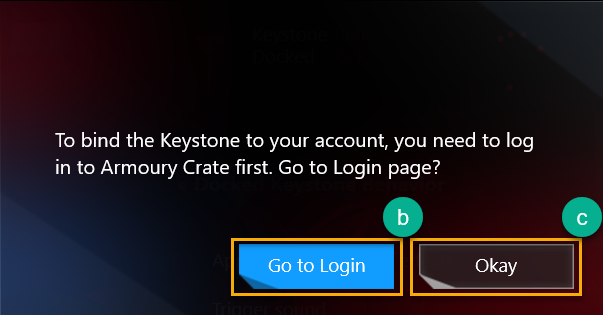
اضغط على [الذهاب لتسجيل الدخول](ب)، ستظهر نافذة تسجيل دخول Armoury Crate.
*إذا كنت قد سجلت الدخول بالفعل إلى Armoury Crate من قبل، اضغط على [موافق](ج) ثم ستظهر نافذة "ربط حسابك".
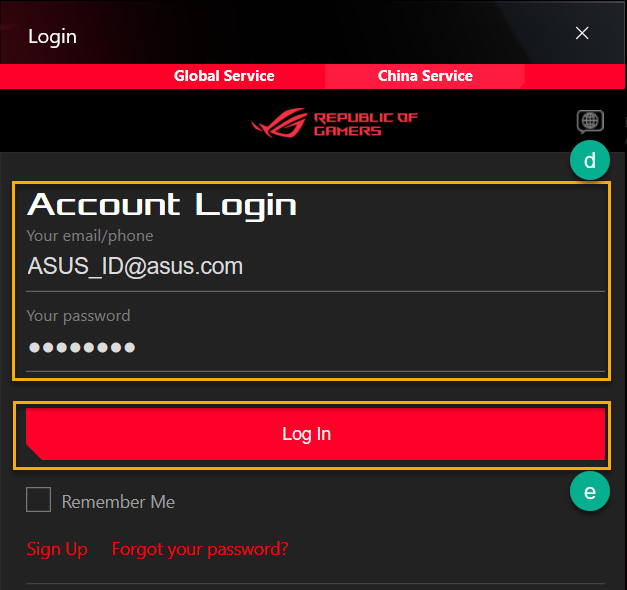
في نافذة تسجيل الدخول، أدخل حساب ASUS وكلمة المرور(د)، بعد ذلك اضغط على [تسجيل الدخول](هـ)،ثم ستظهر نافذة [ربط حسابك].
في نافذة تسجيل الدخول، أدخل حساب ASUS وكلمة المرور(د)، ثم اضغط على [تسجيل الدخول] (هـ)، بعدها ستظهر نافذة [ربط حسابك].
*لمعرفة كيفية تسجيل حساب عضو ASUS، يرجى الرجوع إلى هذا الرابط
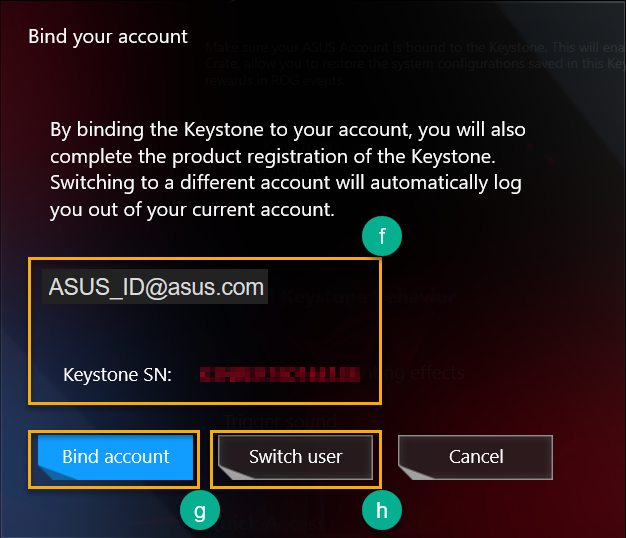
في نافذة "ربط حسابك"، يمكنك تأكيد معرف الحساب ورقم Keystone SN(و). اضغط على [ربط الحساب](ز) لإكمال العملية.
*إذا كنت بحاجة لتسجيل الدخول بمعرف حساب آخر، اضغط على [تبديل المستخدم](ح).
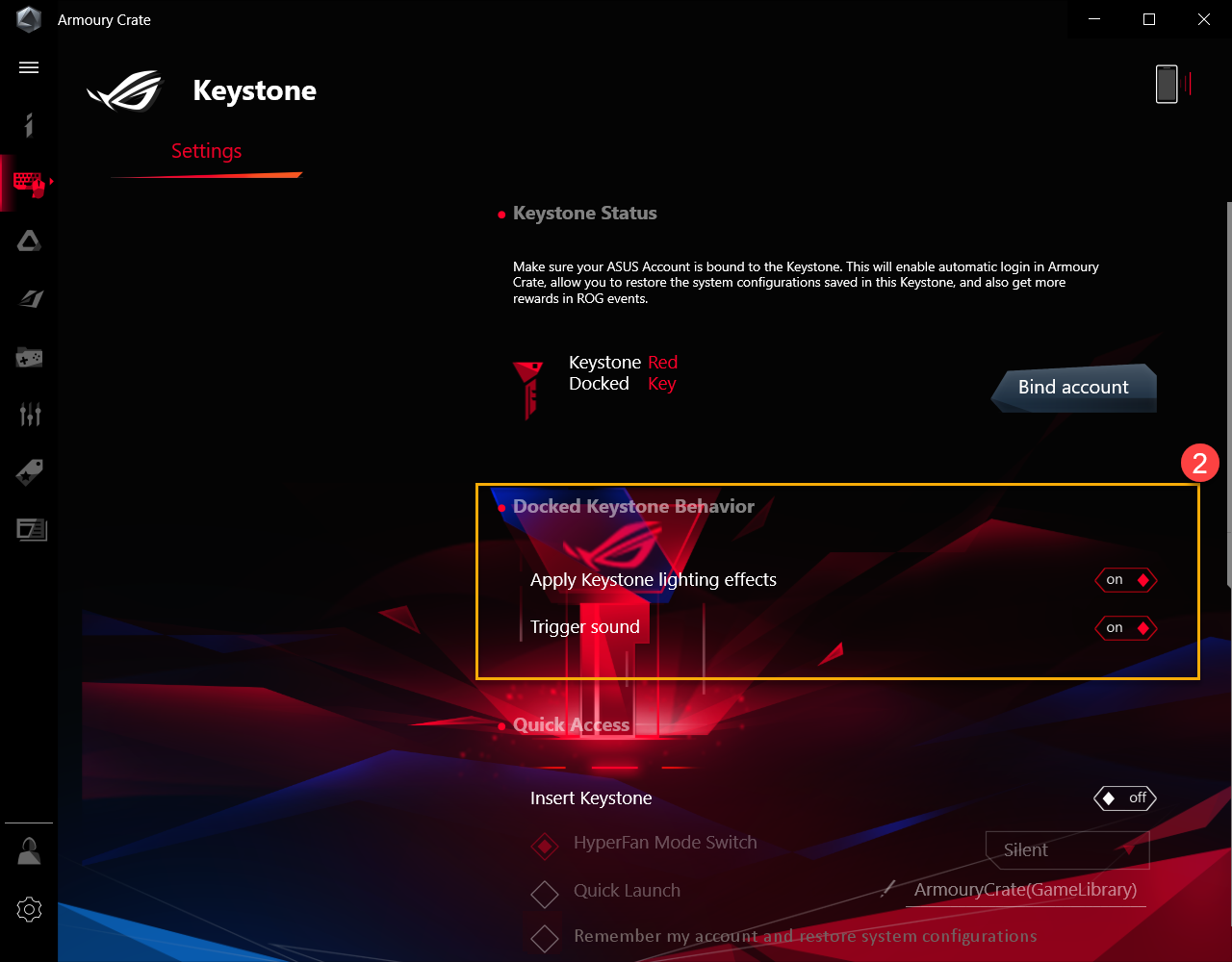
هام: لتفعيل هذه الميزة، يجب أن يكون الكمبيوتر متصلًا بالإنترنت ويجب أيضًا تثبيت Keystone.
تطبيق تأثيرات إضاءة Keystone: أثناء تثبيت Keystone، سيتم تشغيل تأثير الإضاءة الافتراضي للنظام.
تشغيل الصوت: عند توصيل Keystone، سيتم تشغيل التأثير الصوتي.
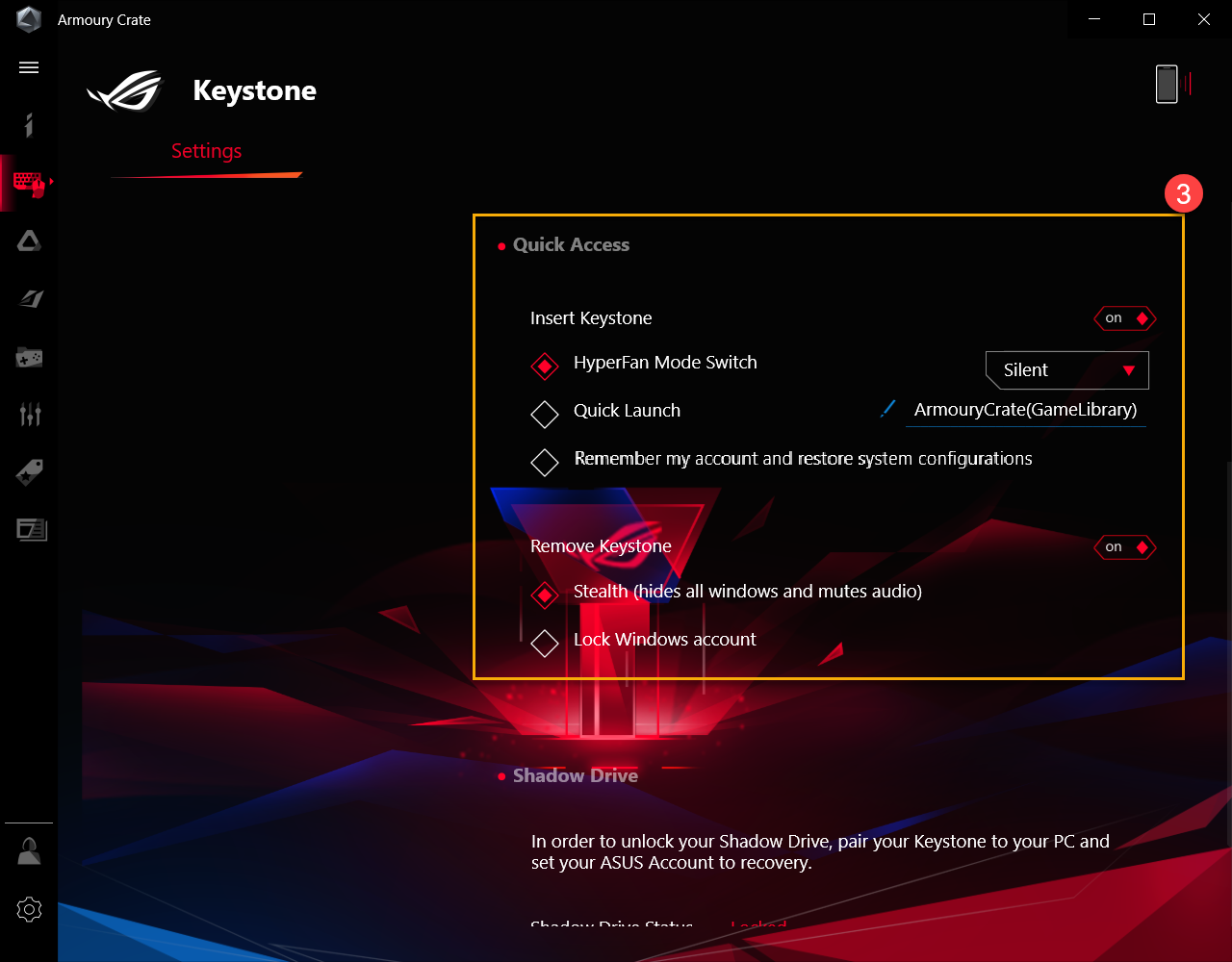
*الوصول السريع③
تبديل وضع HyperFan: إعدادات المروحة المخصصة لأداء الحاسوب المحمول: صامت / أداء / توربو / Windows®، أثناء إدخال Keystone.
تشغيل سريع: يسمح بالتشغيل السريع لبرنامج تطبيقي، أثناء إدخال Keystone.
تذكر حسابي واستعادة إعدادات النظام*: لإعداد ما إذا كنت تسجل الدخول إلى حسابي المرتبط بـ Keystone واستعادة إعدادات النظام بعد إدخال Keystone.
* يمكن تفعيل الوظيفة فقط بعد ربط Keystone بحساب
إزالة Keystone
التخفي (يخفي جميع النوافذ ويكتم الصوت): سيتم تصغير جميع النوافذ وكتم الصوت عند إزالة Keystone.
قفل حساب Windows: سيتم قفل حساب Windows تلقائيًا عند إزالة Keystone.
يقدم Shadow Drive قسم تخزين مخفي. عند توصيل keystone في المنفذ، يظهر قسم التخزين المخفي وتصبح البيانات داخل التخزين متاحة.
*يجب تنفيذ [إعادة تعيين الكمبيوتر والاحتفاظ بملفاتي الشخصية] أو [إعادة تعيين الكمبيوتر وإزالة جميع ملفاتي الشخصية والتطبيقات والإعدادات]، يجب على اللاعبين نسخ الملفات الموجودة في Shadow Drive احتياطياً أولاً، ثم إعادة تعيين Shadow Drive بعد ذلك.
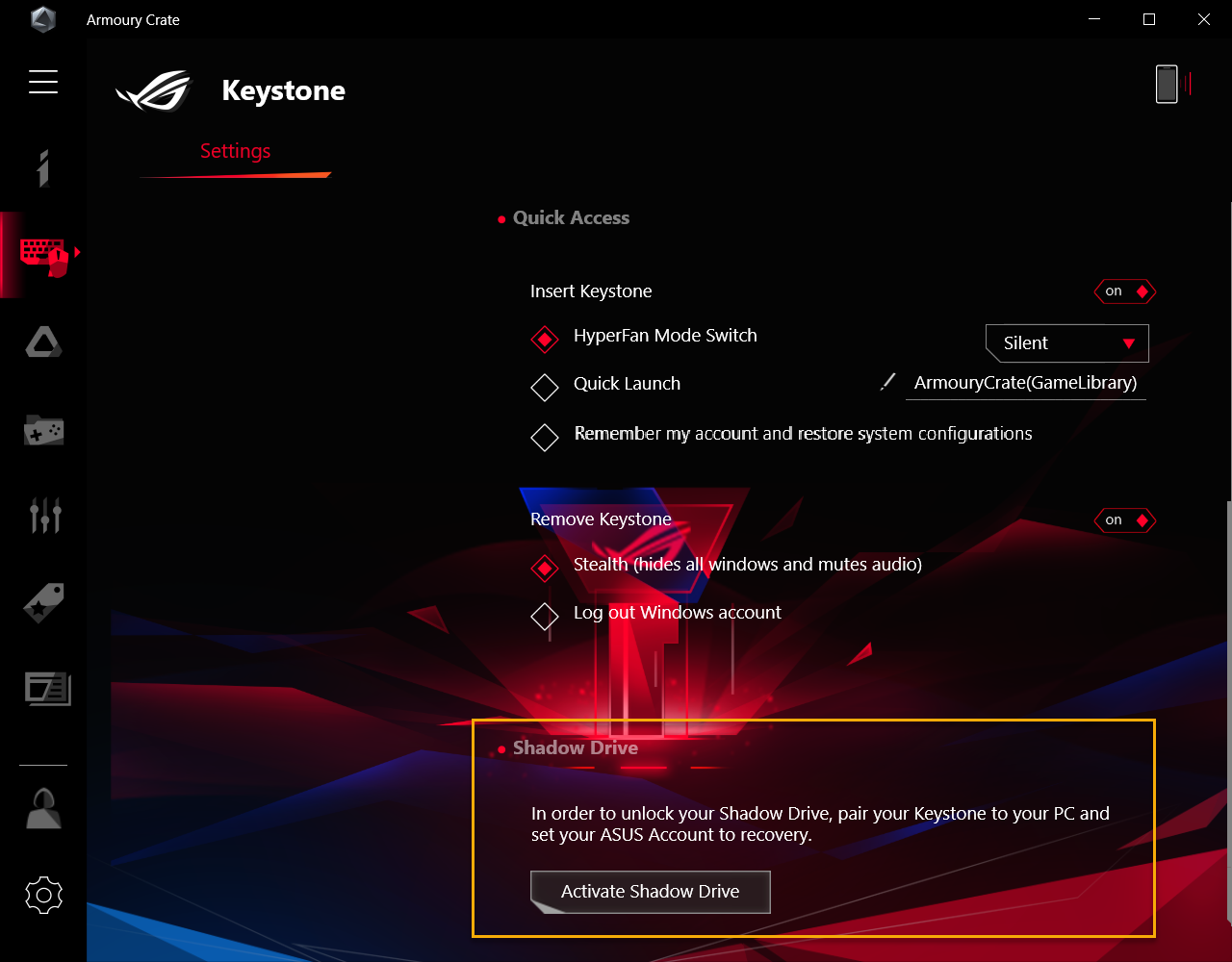
6-1 تفعيل Shadow Drive
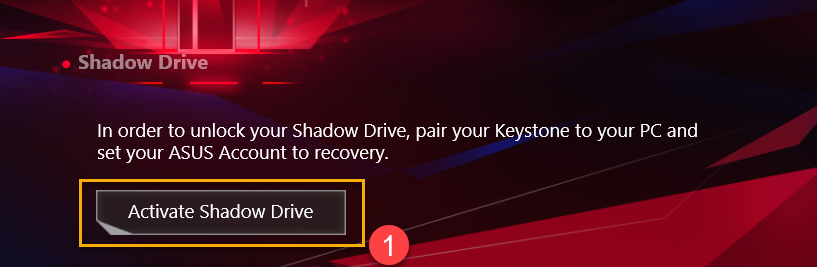
انقر على [تفعيل Shadow Driver]①، ثم ستظهر نافذة تفعيل Shadow Drive.
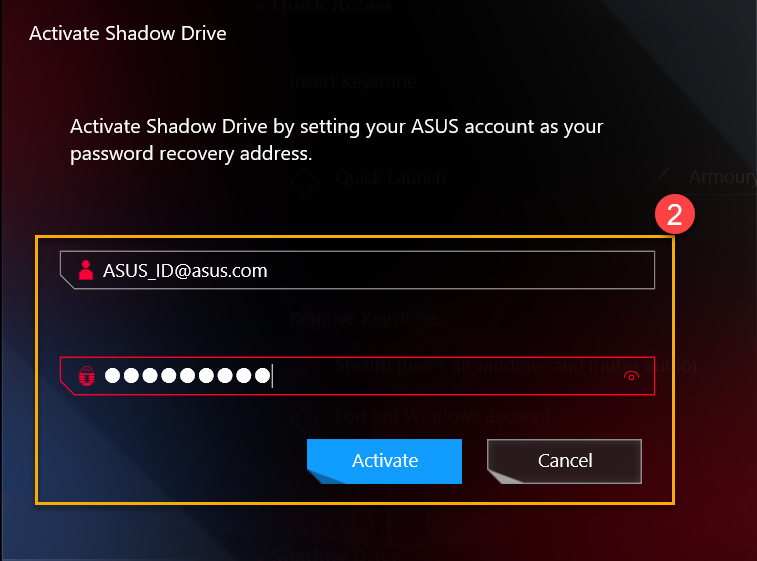
في نافذة تفعيل Shadow Drive، أدخل حساب ASUS وكلمة المرور، ثم انقر على [تفعيل]②.
لمعرفة كيفية تسجيل حساب عضو ASUS، يرجى الرجوع إلى هذا الرابط
مهم: يجب أن يكون جهاز الكمبيوتر الخاص بك متصلاً بالإنترنت لتفعيل هذه الميزة.
هام: يجب أن يكون جهاز الكمبيوتر الخاص بك متصلاً بالإنترنت لتفعيل هذه الميزة.
سيتم الآن تفعيل سعة تخزين Shadow Drive [محرك الظل(Z:)]③.
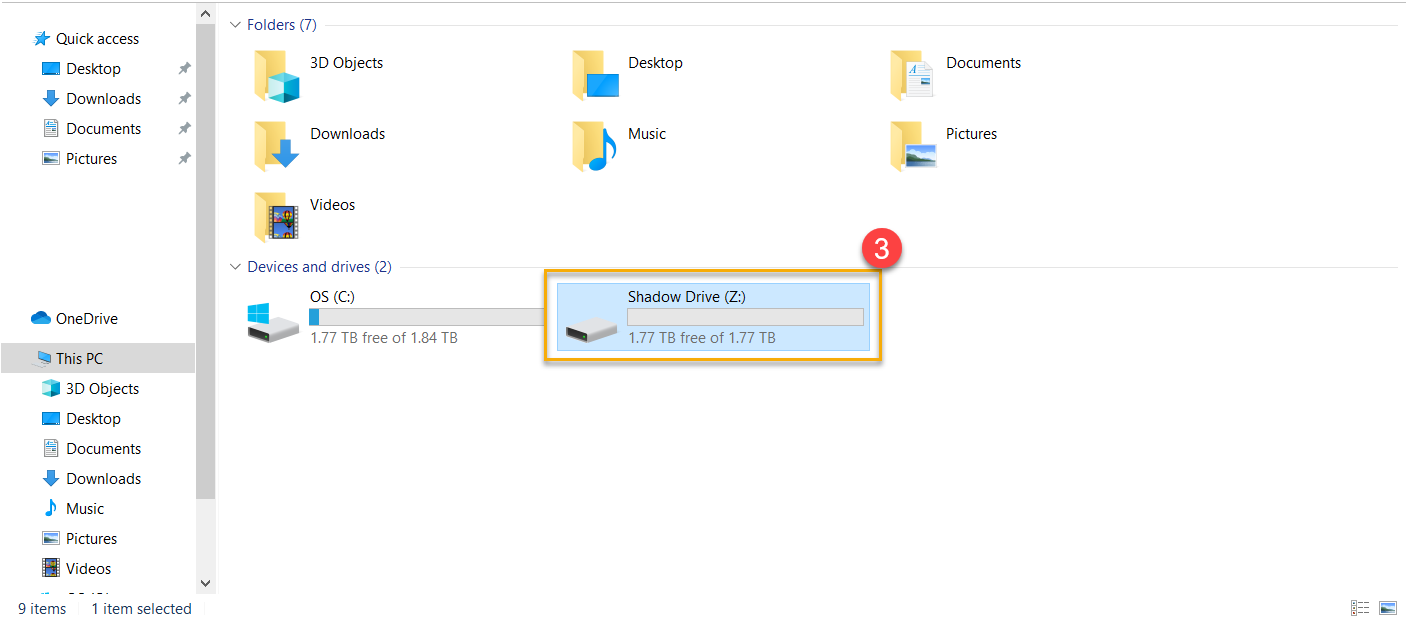
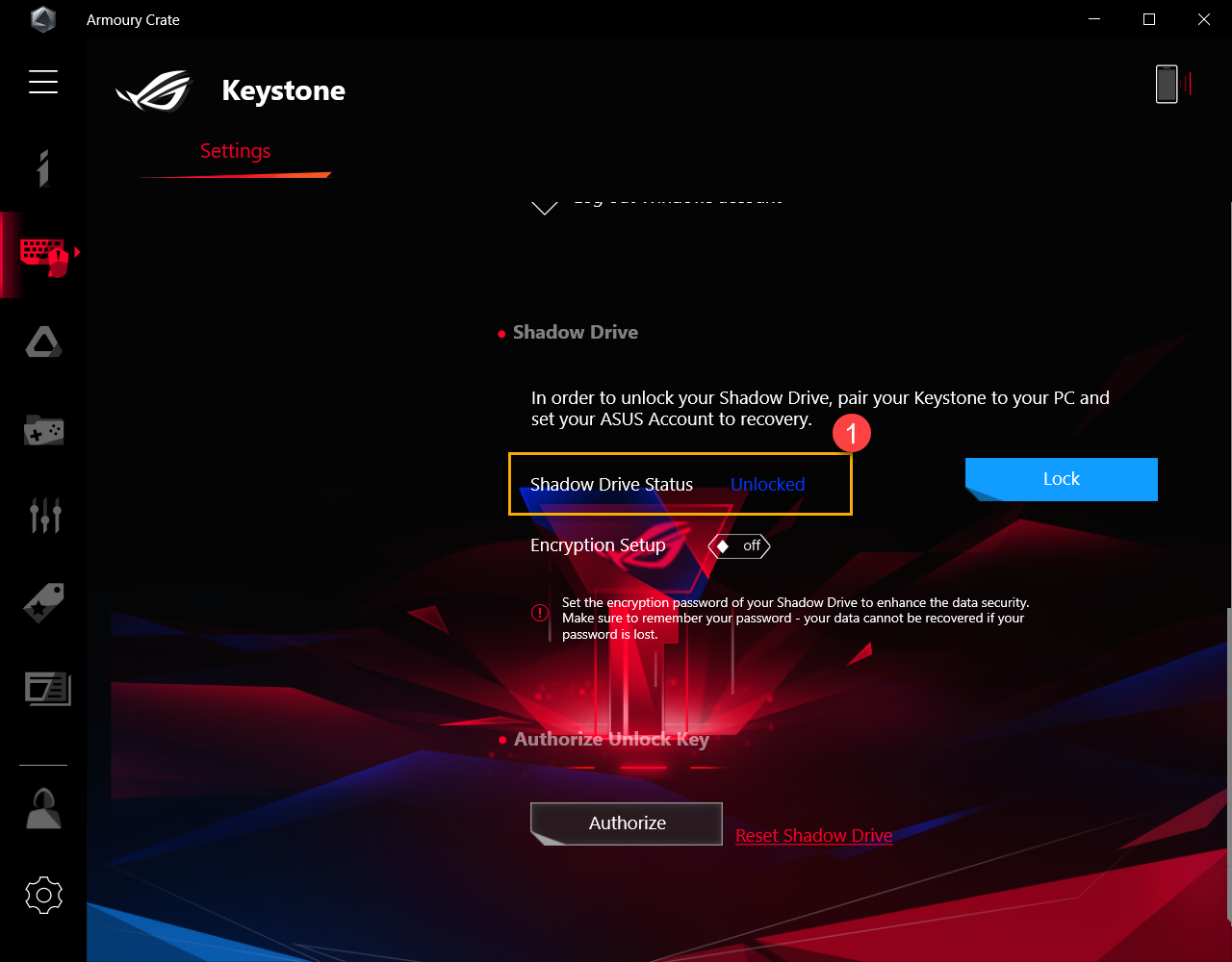
6-2 حالة Shadow Drive①
لعرض حالة التخزين الحالية لمحرك الظل، اختر [غير مقفل].
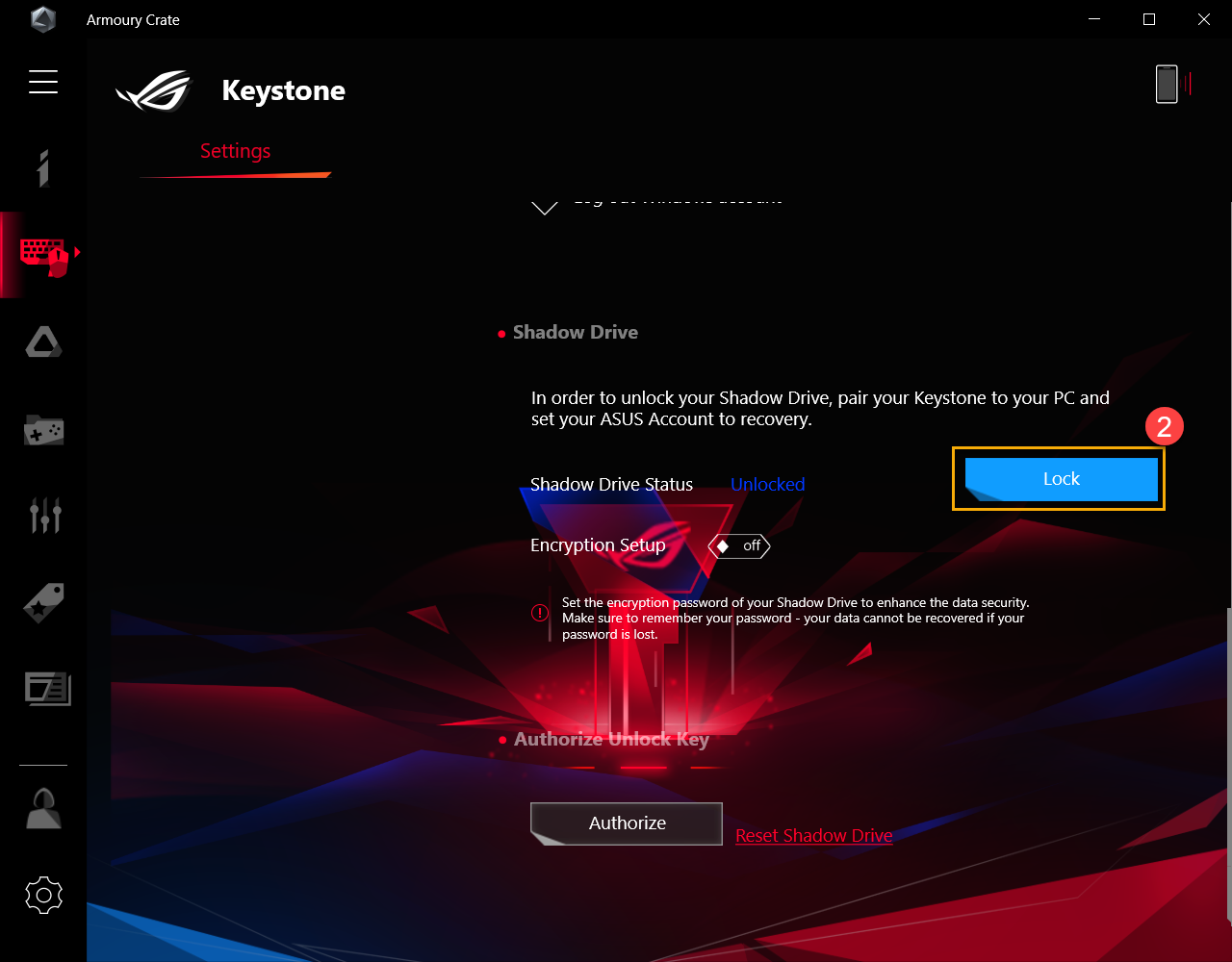
قفل Shadow Drive
انقر على [قفل]② لقفل وإخفاء سعة تخزين Shadow Drive.
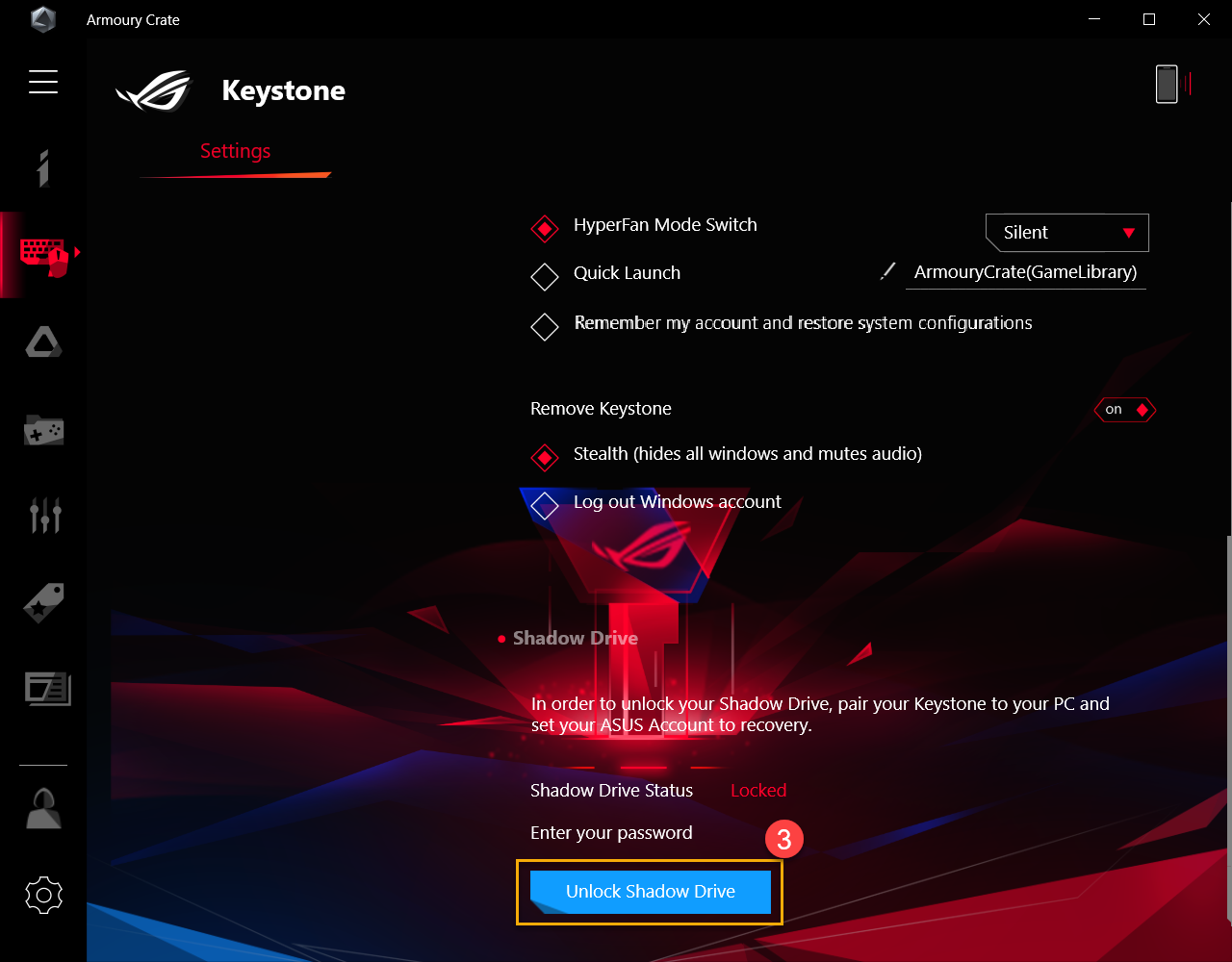
فتح قفل Shadow Drive
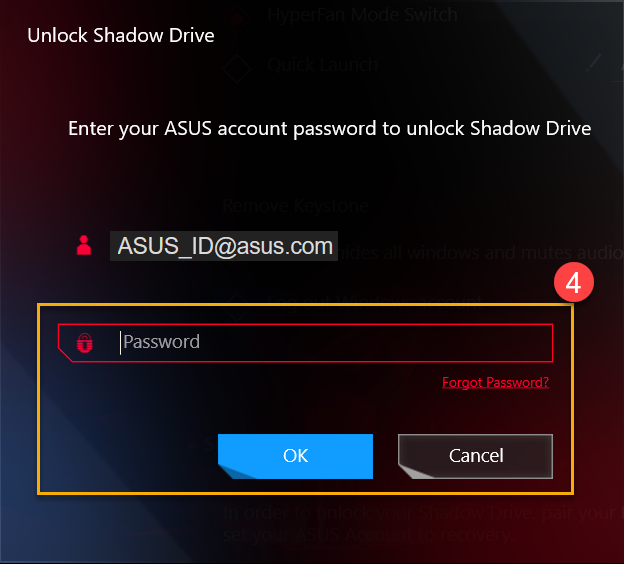
انقر على [فتح قفل Shadow Drive]③، ثم ستظهر نافذة فتح قفل Shadow Drive.
في نافذة فتح Shadow Drive، أدخل كلمة مرور حساب ASUS④، بعد ذلك، اضغط [موافق] لفتح سعة تخزين Shadow Drive.
هام: يجب أن يكون جهاز الكمبيوتر الخاص بك متصلاً بالإنترنت لتفعيل هذه الميزة.
6-3 إعداد تشفير Shadow Drive
لتعيين كلمة مرور تشفير Shadow Drive لتعزيز أمان البيانات. (لنظام Windows 10 Pro فقط)
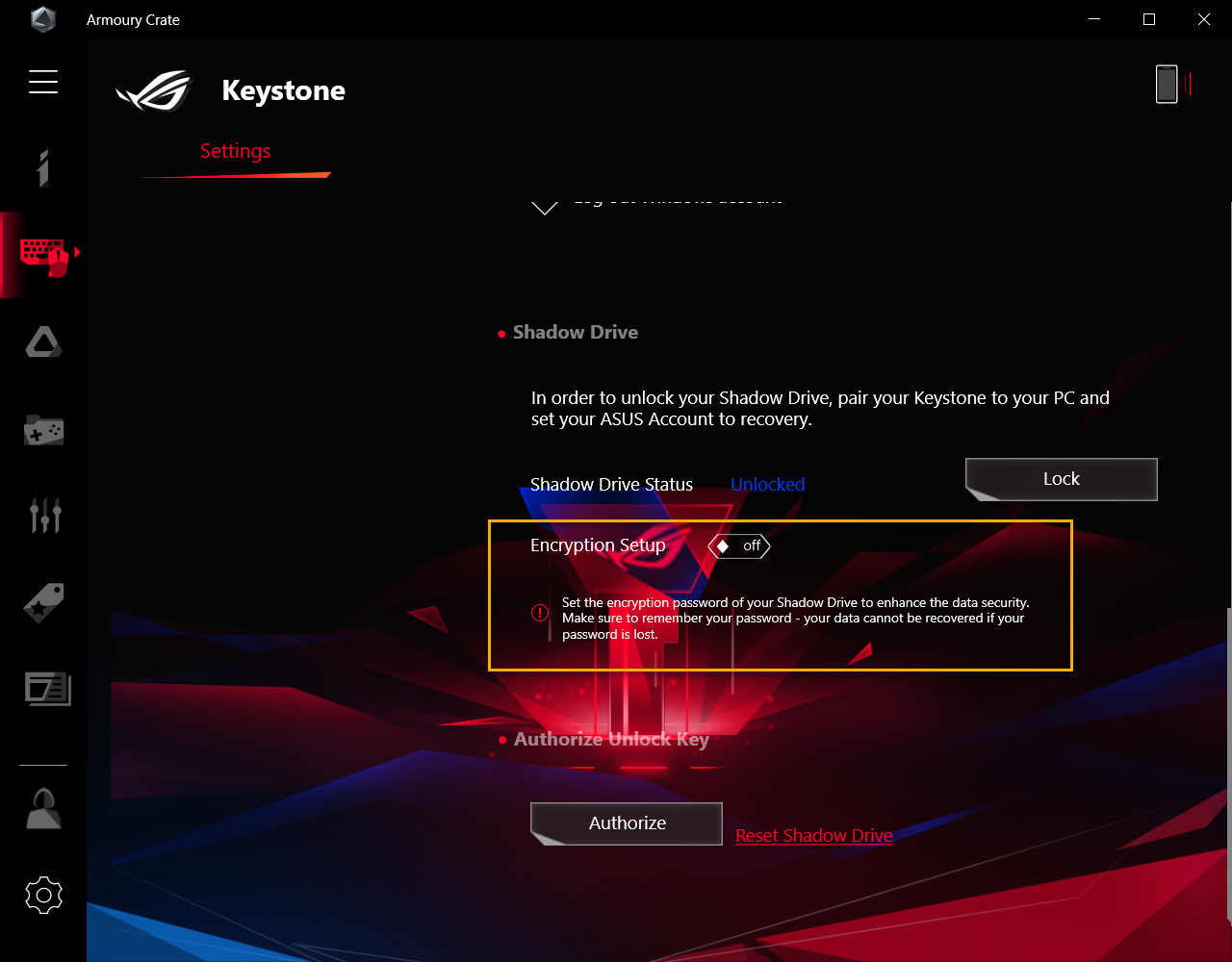
تفعيل إعداد التشفير
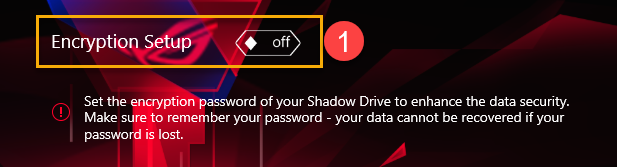
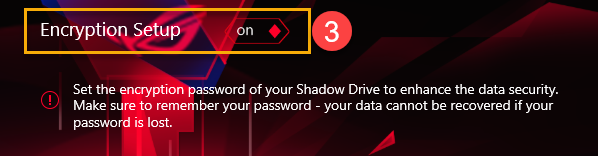
حول إعداد التشفير إلى [تشغيل] ① وستظهر نافذة إعداد تشفير Shadow Drive.
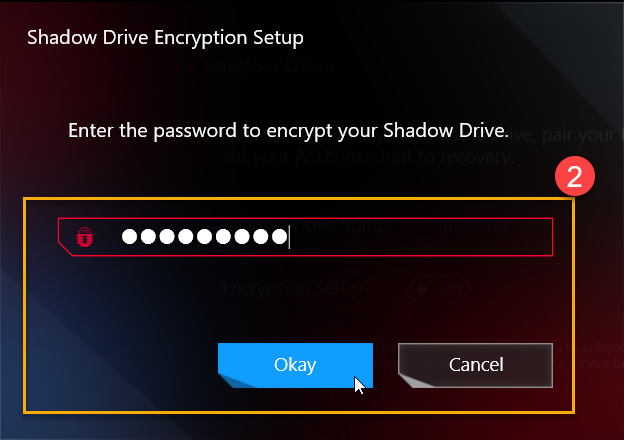
في نافذة إعداد تشفير Shadow Drive، يرجى تعيين كلمة مرور خاصة بك② (مطلوب على الأقل 8 أحرف)، ثم اضغط [موافق].
* يرجى التأكد من حفظ كلمة المرور الخاصة بك - لا يمكن استعادة بياناتك إذا فقدت كلمة المرور.
إعداد التشفير - إيقاف
قم بتحويل إعداد التشفير إلى [إيقاف]③ وسيتم إيقاف وظيفة التشفير.
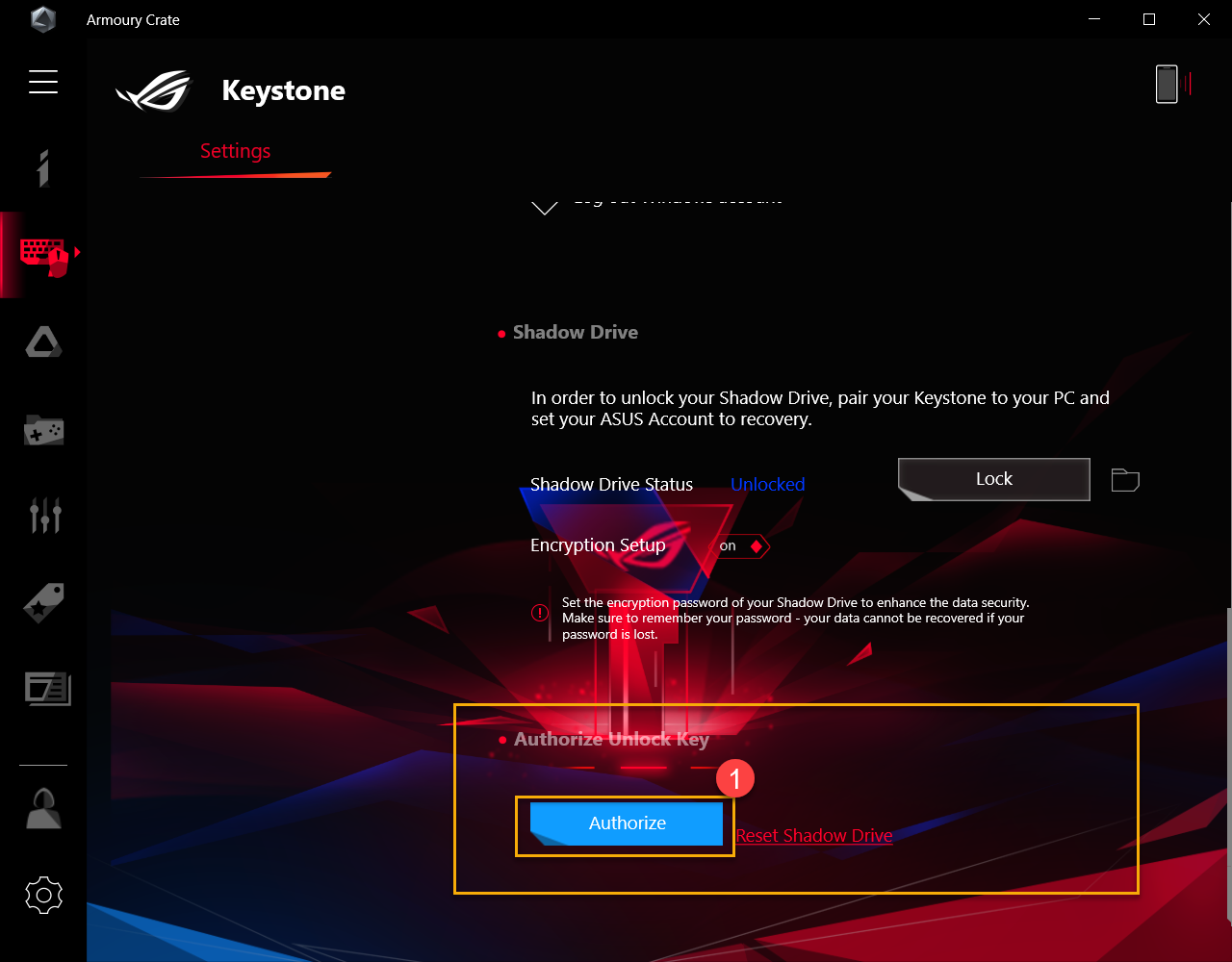
6-4 تفويض مفتاح الفتح - التفويض
يتم تفويض Keystone المقترن لفتح Shadow Drive على هذا الجهاز.
اضغط على [تفويض]①، ستظهر نافذة تسجيل الدخول.
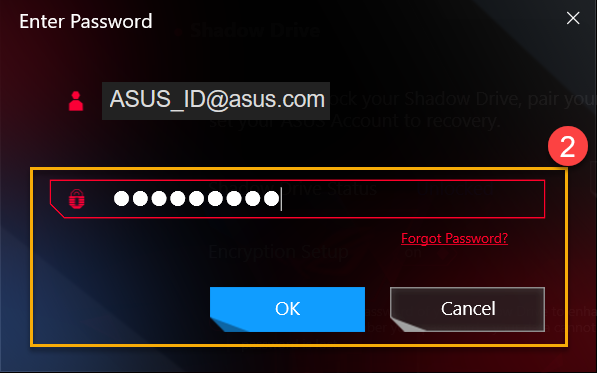
في نافذة تسجيل الدخول، أدخل كلمة مرور حساب ASUS②، بعد ذلك اضغط على [موافق] لنقل نافذة تفويض مفتاح الفتح
هام: يجب أن يكون جهازك متصلًا بالإنترنت لتفعيل هذه الميزة.
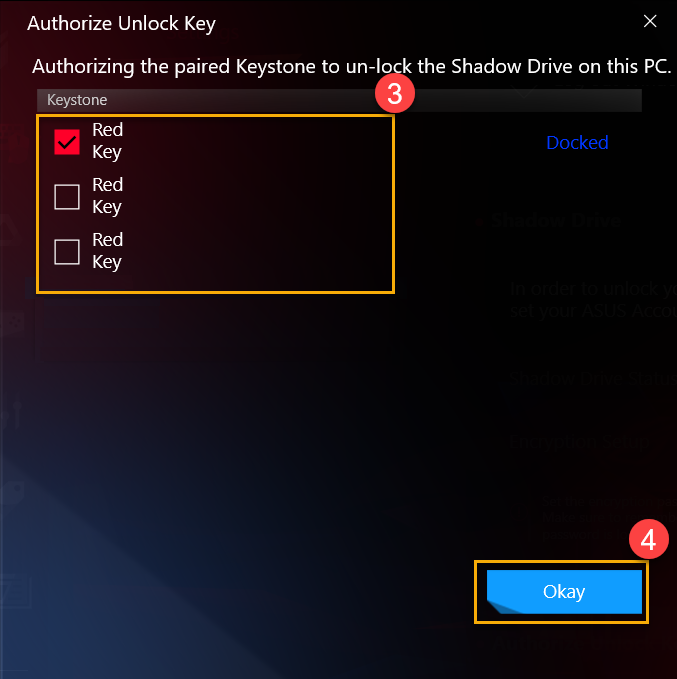
في نافذة تفويض مفتاح الفتح، اختر أي Keystone مقترن③ لتفويض فتح سعة تخزين Shadow Drive، ثم اضغط على [موافق]④.
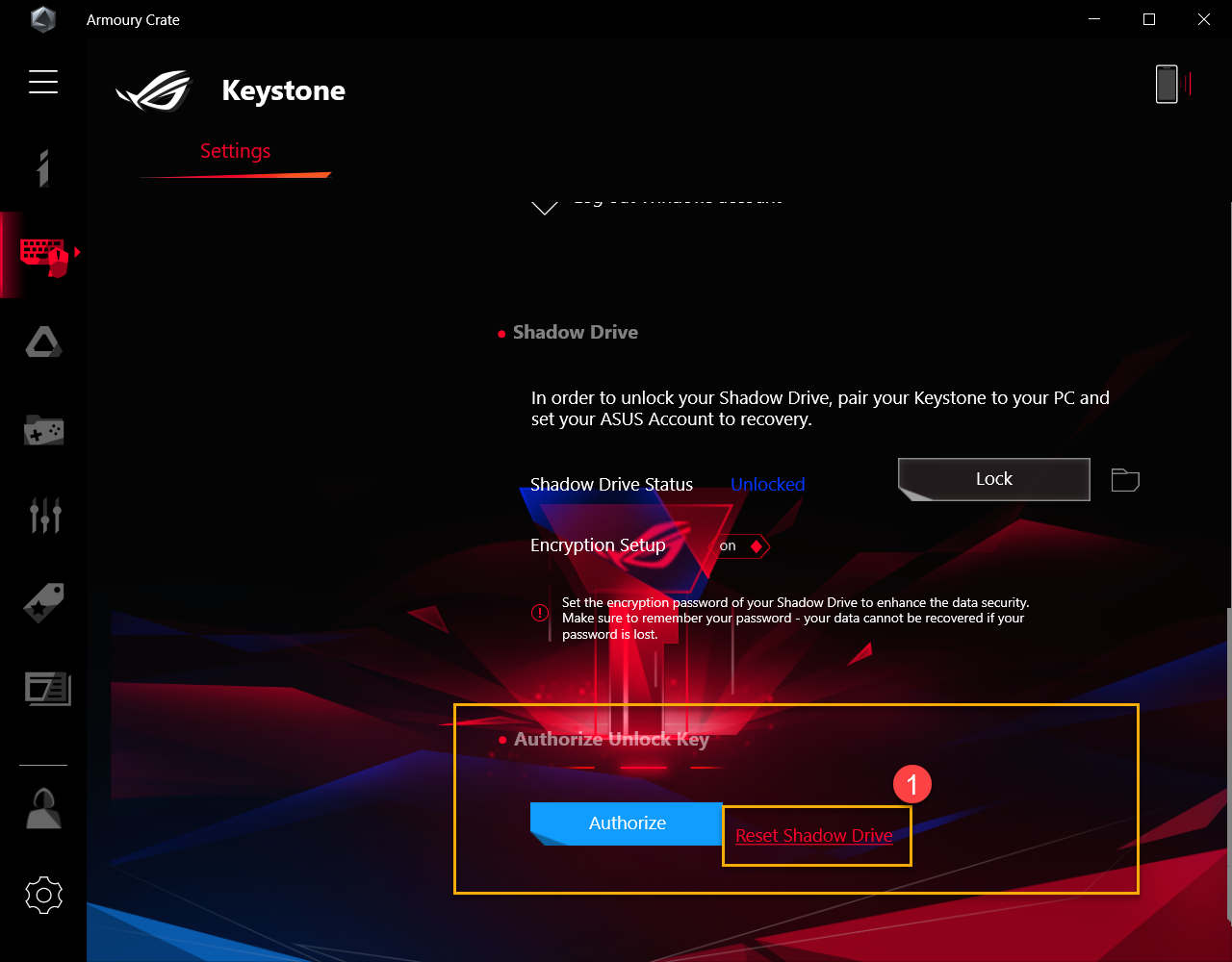
٦-٥ تفعيل مفتاح الفتح - إعادة ضبط Shadow Drive
لإعادة ضبط إعداد التفويض Keystone وإيقاف Shadow Drive.
مهم: إعادة ضبط Shadow Drive قد تؤدي إلى حذف جميع مستنداته وملفاته
عند النقر على [إعادة ضبط Shadow Drive]①، ستظهر نافذة إعادة ضبط Shadow Drive.
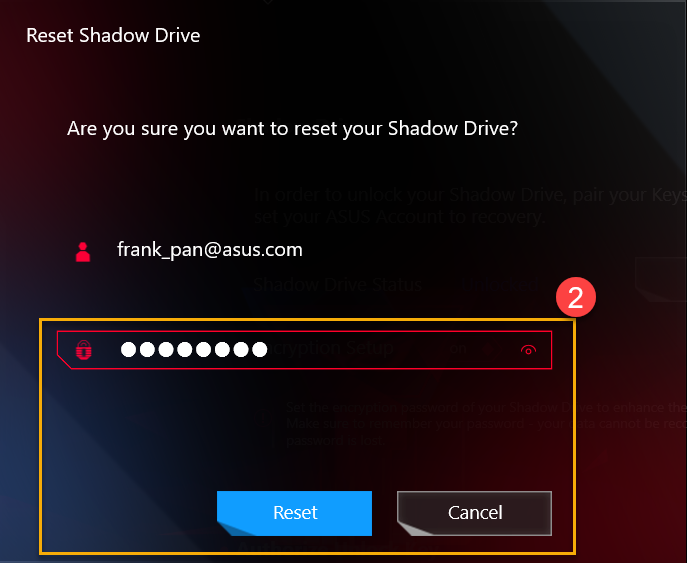
في نافذة إعادة ضبط Shadow Drive، أدخل كلمة مرور حساب ASUS الخاصة بك②، ثم اضغط على [إعادة ضبط] للإكمال.
مهم: يجب أن يكون جهاز الكمبيوتر الخاص بك متصلًا بالإنترنت لتفعيل هذه الميزة.
س١: كيف يمكن فتح Shadow Drive عند تفعيل التشفير؟
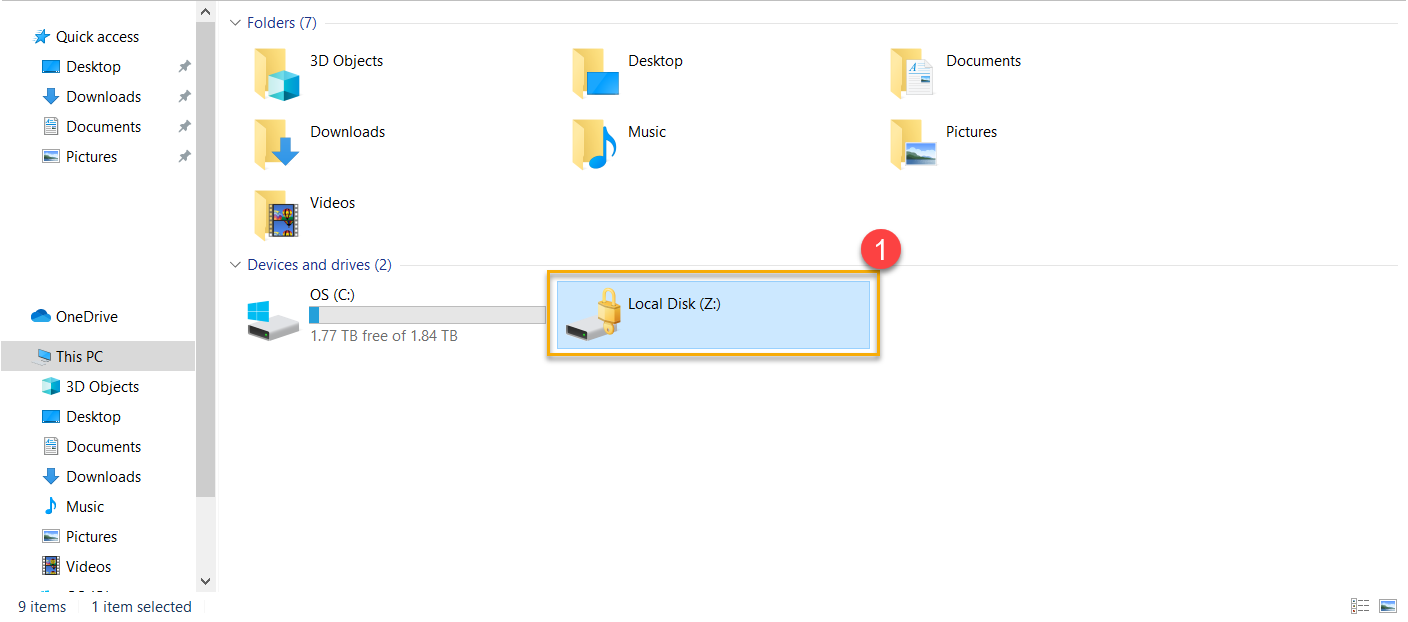
ج١: إذا تم تفعيل التشفير على Shadow Drive، سيتم قفل Local Disk(Z:) مع الأيقونة الموضحة أدناه. يرجى النقر على أيقونة Local Disk(Z:) ①، ثم اختيار BitLocker(Z:). ستظهر نافذة فك القفل.
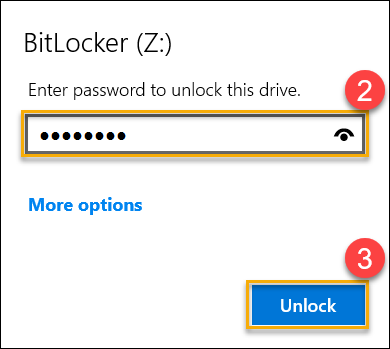
أدخل كلمة المرور الخاصة بك② التي تم تعيينها أثناء إعداد التشفير، ثم انقر على [فتح القفل]③.
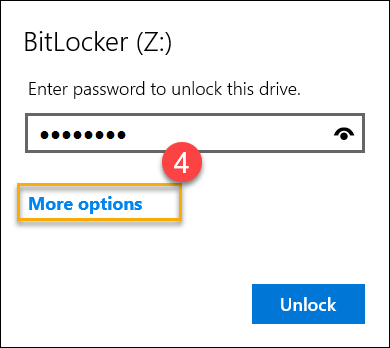
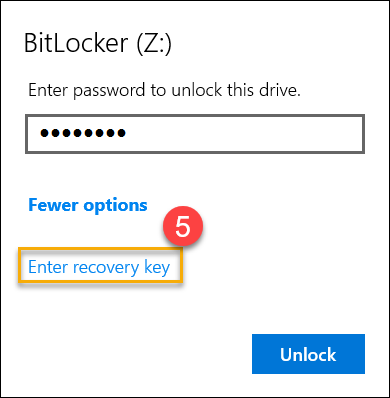
إذا نسيت كلمة مرور التشفير، يمكنك اختيار [خيارات إضافية]④، ثم النقر على [إدخال مفتاح الاستعادة]⑤.
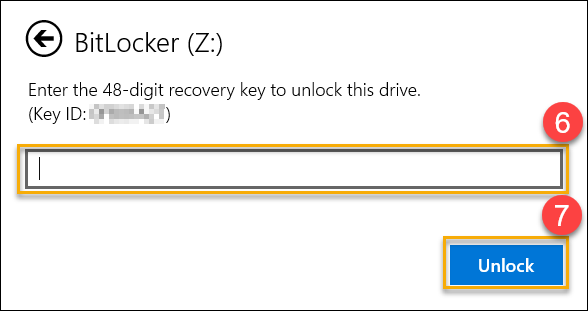
أدخل مفتاح الاستعادة المكون من 48 رقمًا⑥، ثم انقر على [فتح القفل]⑦ لفتح هذا القرص.
Q2: كيف تحصل على [مفتاح الاستعادة]؟
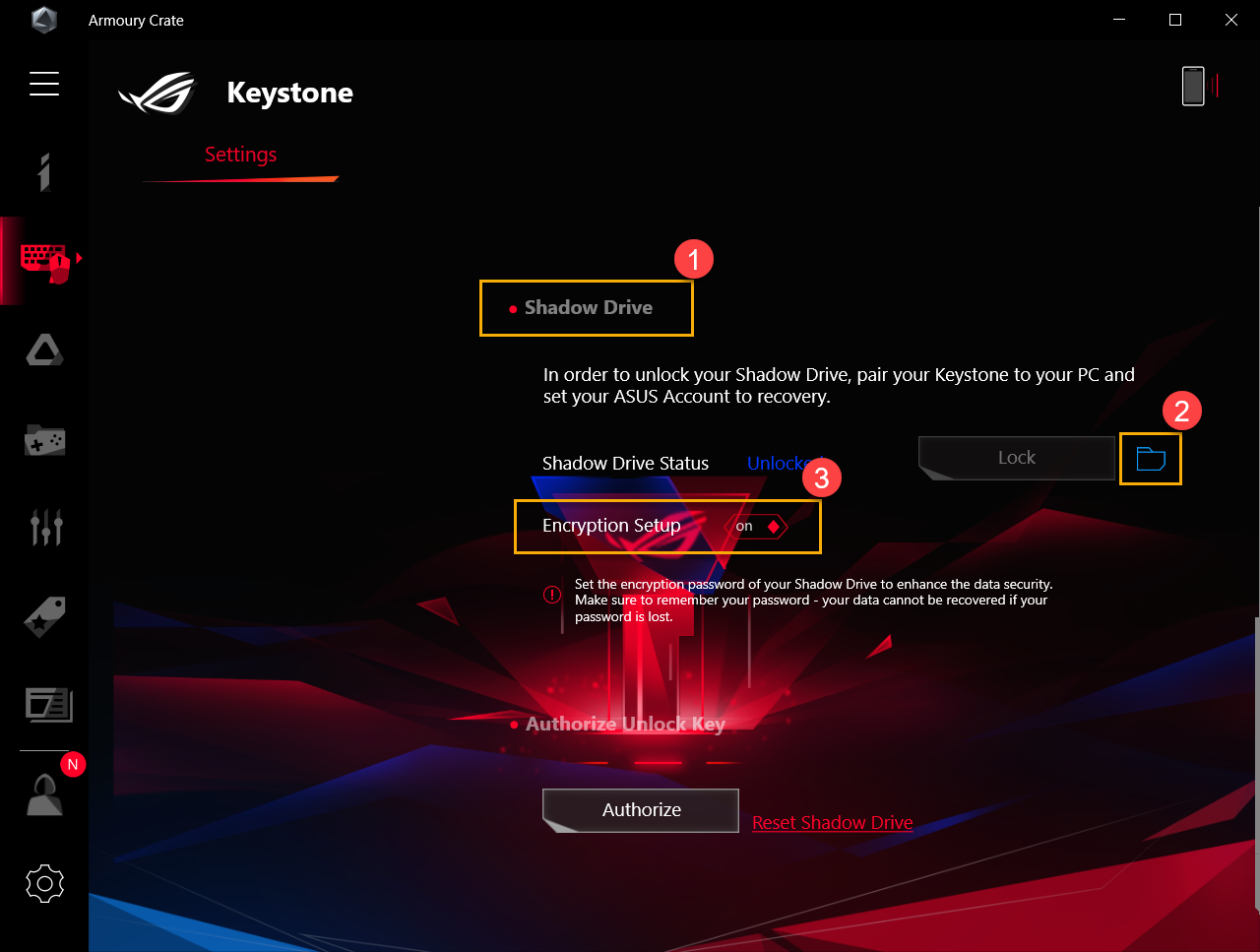
A2: في إعدادات Shadow Drive①، سيظهر موقع التحميل② الخاص بـ [مفتاح الاستعادة] بينما إعداد التشفير③ مفعل. انقر على موقع التحميل لحفظ ملف نصي لـ [مفتاح الاستعادة] (اسم الملف الافتراضي هو "ShadowDrivePasswordBackup.TXT").
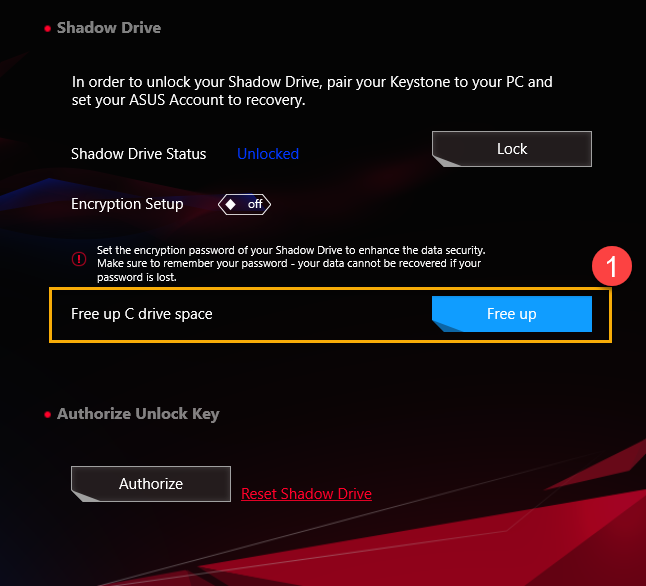
Q3: لماذا مساحة قرص (C :) لا تستعيد بعد حذف الملفات في Shadow Drive؟
Q3: بما أن Shadow Drive يستخدم تصميم Windows Dynamic Disk، فهذا أمر طبيعي وفقاً للتصميم.
* يمكنك استخدام "إعادة ضبط Shadow Drive" لاستعادة مساحة القرص، ولكن جميع المستندات في Shadow Drive سيتم حذفها عند إعادة ضبط Shadow Drive.
* أو يمكنك اختيار "توفير مساحة قرص C"① لتحرير مساحة القرص.
س4: جدول وظيفة دعم keystone
ج4:
G531/G731 و G35DX | G532/G732 و G35CZ | G533/G733 | |
| ربط حساب Keystone | نعم | نعم | |
| سلوك Keystone عند التوصيل | نعم | نعم | نعم |
| الوصول السريع | نعم | نعم | نعم |
| قرص الظل | ڤ | ڤ | ڤ |
| مفتاح الاسترداد | ڤ | ڤ | ڤ |
س5: لماذا لا يوجد صوت أو تأثير إضاءة بعد إدخال Keystone؟
ج5: يرجى محاولة التأكد من إعداد أداة Keystone ، على سبيل المثال "سلوك توصيل Keystone" أو "إدخال Keystone" في الوصول السريع سواء كان مفعل أم لا. إذا لم يحدث أي تفاعل، يرجى محاولة ترقية Armoury Crate إلى الإصدار الأحدث، أو إعادة تثبيت برنامج تشغيل ASUS NFC. إذا استمرت المشكلة، يرجى التواصل مع مركز إصلاح ASUS المحلي لخدمة الإصلاح.