[لابتوب] استكشاف الأخطاء وإصلاحها - لماذا لا يمكنني العثور على برنامج تشغيل مفاتيح التشغيل السريع (ATKACPI)
نظرًا لأن جميع برامج تشغيل مفاتيح الاختصار والأدوات المساعدة تختلف بناءً على طرازنا المختلف، فقد قمنا بإدراج 3 برامج تشغيل أدناه مع الجهاز الذي تستخدم أحدها فقط.
※ ملاحظة: تم دمج برنامج تشغيل مفاتيح الاختصار في ASUS System Control Interface V2 لبعض الطرازات.
● ASUS System Control Interface V2 (driver)
● ASUS Keyboard Hot keys Driver (ATK Package)
● ATKPackage
كيفية العثور على برنامج تشغيل مفاتيح الاختصار الصحيح:
1. اذهب إلى موقع دعم ASUS مع اسم طراز الكمبيوتر المحمول الخاص بك، هنا يمكنك معرفة المزيد حول كيفية البحث وتنزيل برامج التشغيل.
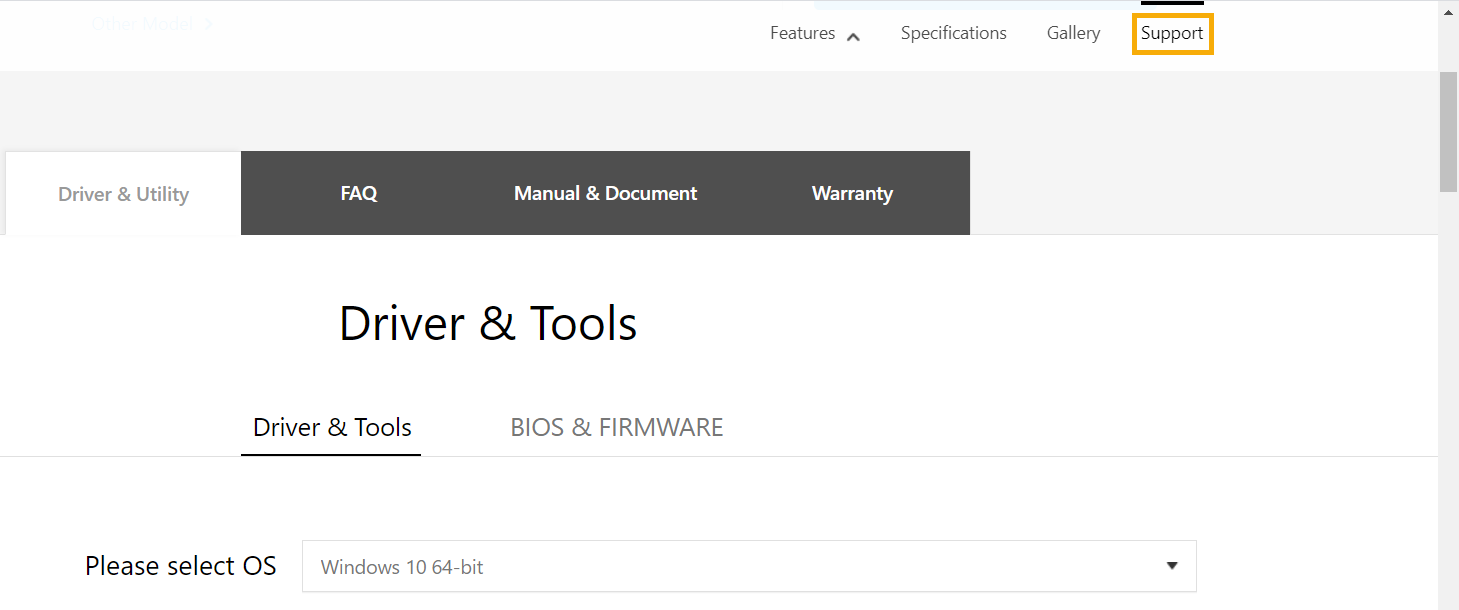
2. ابحث عن نفس برنامج التشغيل في صفحة الدعم الذي يطابق الاسم أدناه، ثم قم بتنزيله والأداة ذات الصلة.
● ASUS System Control Interface V2 (driver)، يمكن العثور على هذا البرنامج في فئة [أخرى].
إذا رأيت [ASUS System Control Interface V2 (driver)]
على صفحة الدعم، يرجى تنزيل وتثبيت [واجهة التحكم في نظام ASUS V2 (برنامج التشغيل)] وأداة MyASUS(انقر على الرابط لتنزيله من متجر Microsoft).إذا لم تظهر هذه الخيارات، يرجى الانتقال إلى الخطوة التالية.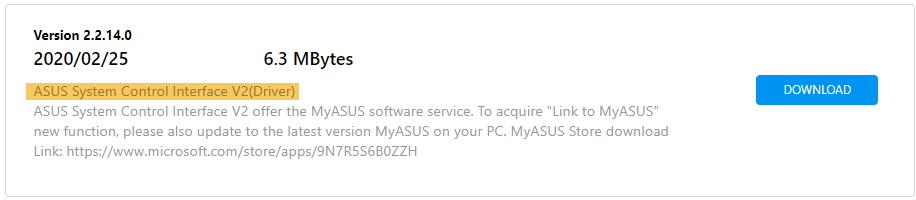 ● برنامج تشغيل مفاتيح الاختصار للوحة المفاتيح ASUS (حزمة ATK)، يمكنك أيضاً العثور على هذا البرنامج ضمن فئة [أخرى].إذا تمكنت من رؤية [برنامج تشغيل مفاتيح الاختصار للوحة المفاتيح ASUS (حزمة ATK)] في صفحة الدعم، يرجى تنزيل وتثبيت [برنامج تشغيل مفاتيح الاختصار للوحة المفاتيح ASUS (حزمة ATK)] مع أداة ASUS Keyboard Hotkeys(انقر على الرابط لتنزيله من متجر Microsoft).إذا لم تتمكن من رؤية هذه الخيارات، يرجى الانتقال إلى الخطوة التالية.
 ● ATKPackage، يمكنك العثور على هذا البرنامج ضمن فئة [ATK].إذا تمكنت من رؤية [ATKPackage] في صفحة الدعم، يرجى تنزيل وتثبيت [ATKPackage].إذا كان جهازك يستخدم برنامج تشغيل ATKPackage فهذا يعني أنه لا يدعم أداة "تغيير وظائف مفاتيح الاختصار".

إذا لم يتم حل مشاكلك من خلال الحل المذكور أعلاه، يرجى التواصل مع مركز خدمة ASUS لمزيد من المعلومات.