[لابتوب] System Diagnostics within MyASUS in WinRE - المقدمة
MyASUS في WinRE هو أداة تشخيص سهلة الوصول تعمل داخل بيئة استعادة Windows (WinRE) ومصممة لتوفير دعم سلس لك. تتكون من مجموعة كاملة من اختبارات التشخيص التي يمكن أن تساعدك في تحديد مشاكل الأجهزة وإصلاحها. هذه الأدوات المفيدة مثبتة بالفعل على جهاز الكمبيوتر أو اللابتوب من ASUS الخاص بك، ويمكنك الوصول إليها في أي وقت، حتى إذا كان نظام التشغيل لا يعمل أو لا يستطيع الإقلاع. واجهة البرنامج البسيطة بديهية وسهلة الاستخدام، وتمنحك وصولًا فوريًا إلى المساعدة.
إذا أظهر نتيجة التشخيص أن المكون غير طبيعي، سيقدم MyASUS في WinRE رمز QR، تقرير الاختبار ورمز التشخيص. يمكنك مسح رمز QR باستخدام هاتفك المحمول أو الأجهزة الأخرى
- يتوفر MyASUS WinRE على أجهزة ASUS PC تحت نظام تشغيل Microsoft، على الأجهزة التي تستخدم معالجات مع أو بعد Intel الجيل العاشر و AMD سلسلة Ryzen 4000.
- قد تختلف الخدمات حسب البلدان. يرجى التحقق من معلومات الخدمة على صفحة دعم ASUS.
- يجب أن توافق على سياسة الخصوصية الخاصة بـ MyASUS في WinRE من أجل رفع نتائج الاختبار إلى نظام طلب الخدمة.
إذا لم تتمكن من استخدام MyASUS في WinRE، يمكنك استخدام وظيفة التشخيص النظام في MyASUS في UEFI. اضغط: [لابتوب] تشخيص النظام داخل MyASUS في UEFI - مقدمة
إذا كان طرازك [FX506LH, FA706IH, FA706IHR] لا يمكن تمكين تشخيص النظام مباشرةً ضمن MyASUS في وظيفة WinRE، يرجى تجربة الأداة [MyASUS في WinRE عبر USB] لتنفيذ وظيفة تشخيص النظام.
إذا كنت ترغب في معرفة المزيد حول وظيفة الاستعادة السحابية في MyASUS في WinRE، يرجى الضغط هنا: [لابتوب] الاستعادة السحابية ضمن MyASUS في WinRE - المقدمة
- كيفية فتح [MyASUS في WinRE]
- إعدادات MyASUS في WinRE
- اختبار المكونات
3.1 اختبار بسيط - اختبار SSD
3.2 اختبار أكثر تعقيدًا - اختبار Wi-Fi
3.3 اختبار أكثر تعقيدًا - اختبار الشاشة
3.4 اختبار أكثر تعقيدًا - اختبار لوحة اللمس - ماذا يجب أن أفعل عندما تظهر "فشل" في تقرير الاختبار؟
- تاريخ الاختبار
- معنى نتائج الاختبار الثلاثة
1. كيفية فتح [MyASUS في WinRE]
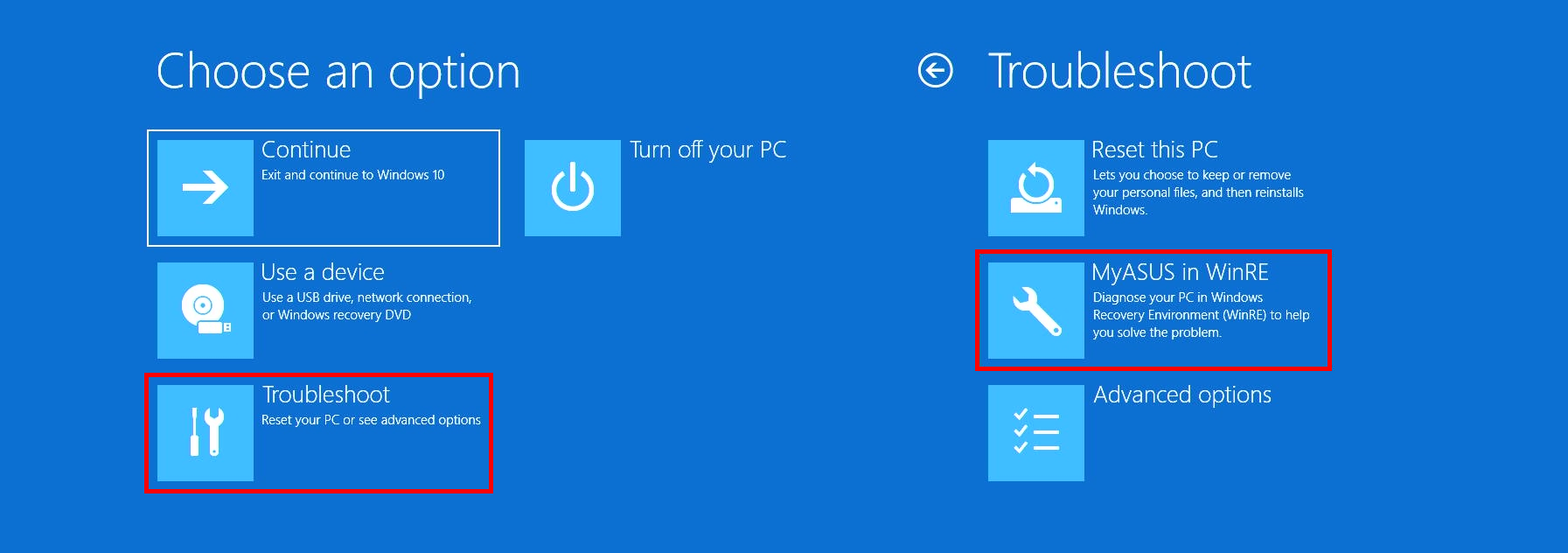
بعد الضغط على زر التشغيل في جهاز الكمبيوتر الخاص بك، اضغط بسرعة على F12 عدة مرات للدخول إلى [اختر خيارًا] الواجهة. انقر [استكشاف الأخطاء وإصلاحها] ثم انقر [MyASUS في WinRE]. قد يختلف مفتاح الوظيفة المطلوب، حسب طراز الحاسوب. بعض الطرازات تستخدم المفتاح F9 بدلاً منه.
ضمن Windows، انقر ابدأ، ثم انقر طاقة، ثم اضغط باستمرار على مفتاح Shift أثناء النقر على إعادة التشغيل. سيتم إيقاف تشغيل جهازك ثم إعادة تشغيله إلى WinRE. بعد الدخول إلى WinRE، اختر MyASUS في WinRE.
* إذا لم يتم العثور على MyASUS في WinRE عند فتح هذه الواجهة، فهذا يعني أن الحاسوب لا يدعم هذه الوظيفة.
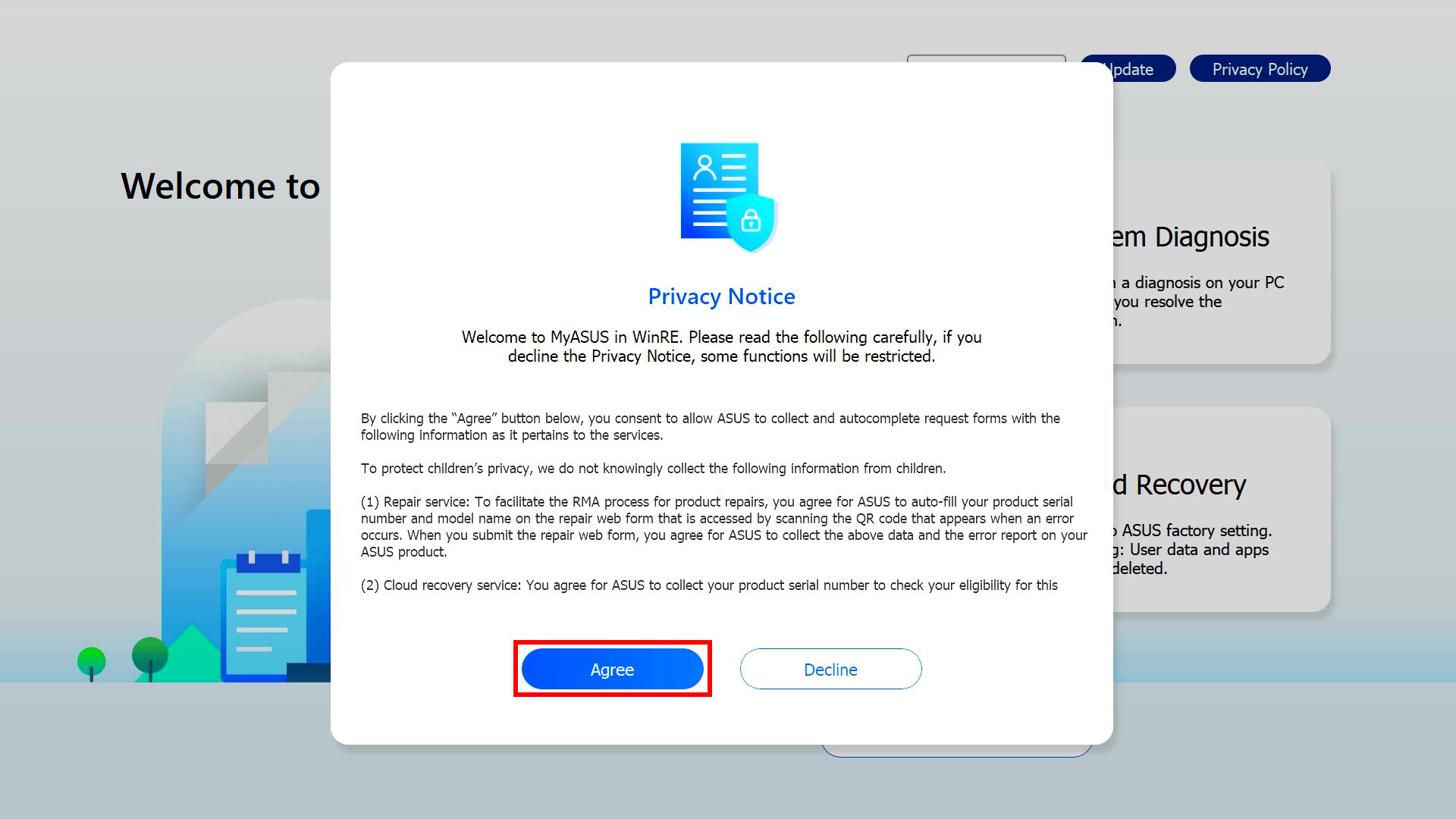
2.1 إذا دخلت إلى MyASUS في WinRE لأول مرة، قد تظهر نافذة منبثقة لإشعار الخصوصية، يرجى النقر على [موافقة].
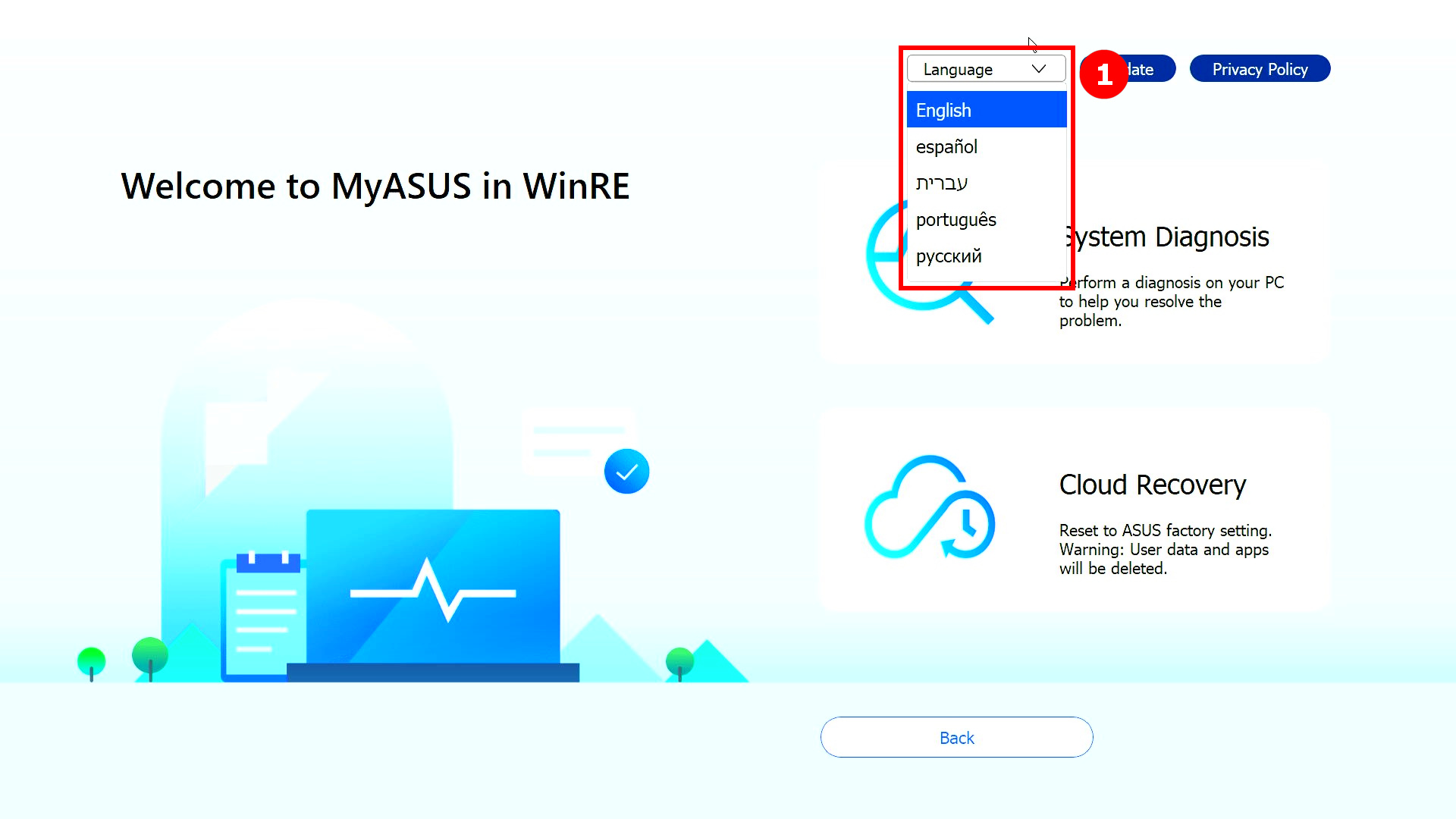
2.2 اللغة
(1) انقر [اللغة]① لاختيار لغتك.
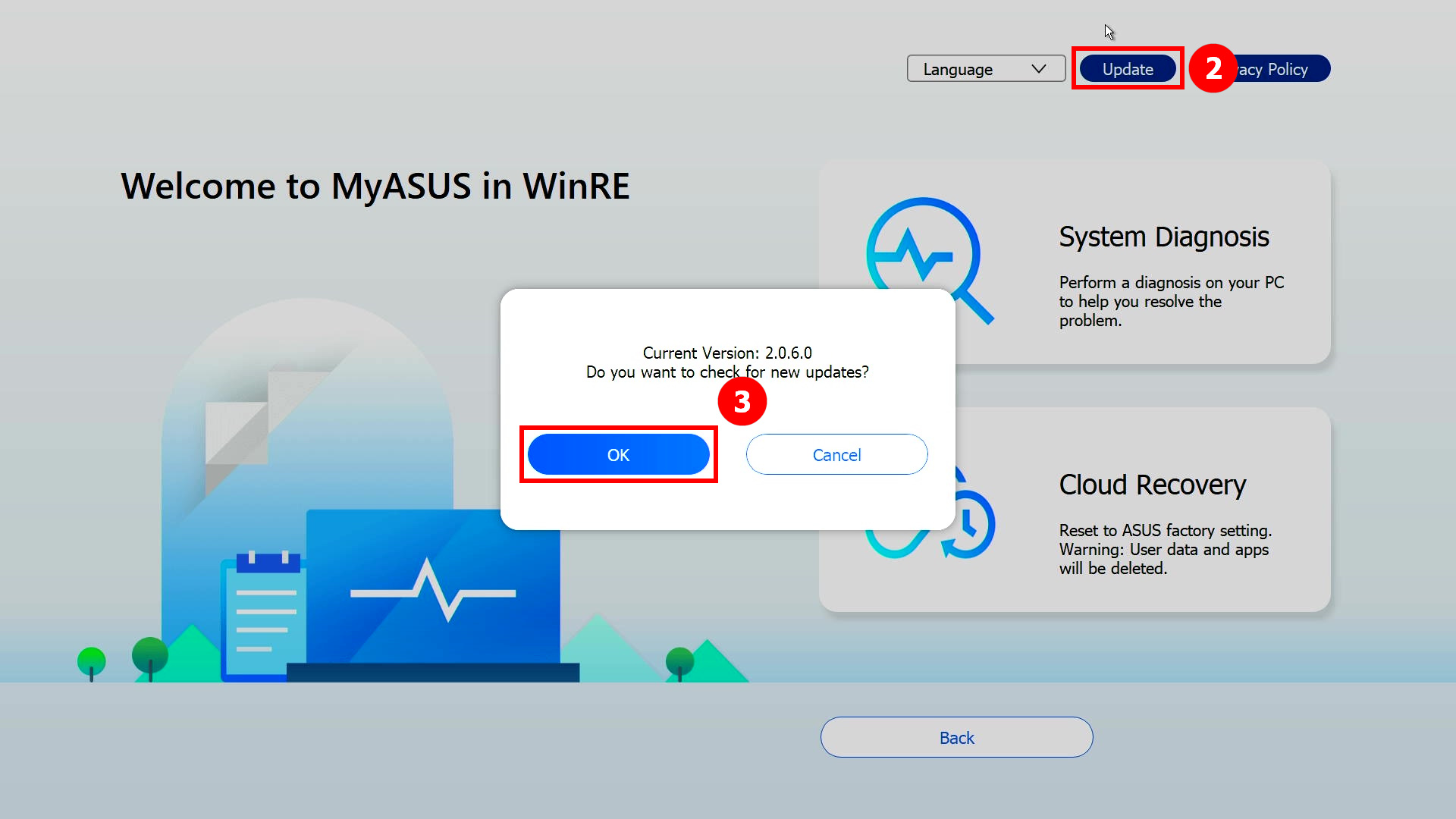
2.3 تحديث MyASUS في WinRE
انقر [تحديث]②، ثم انقر [موافق]③ لتحديث MyASUS في WinRE.
2.4 سياسة الخصوصية
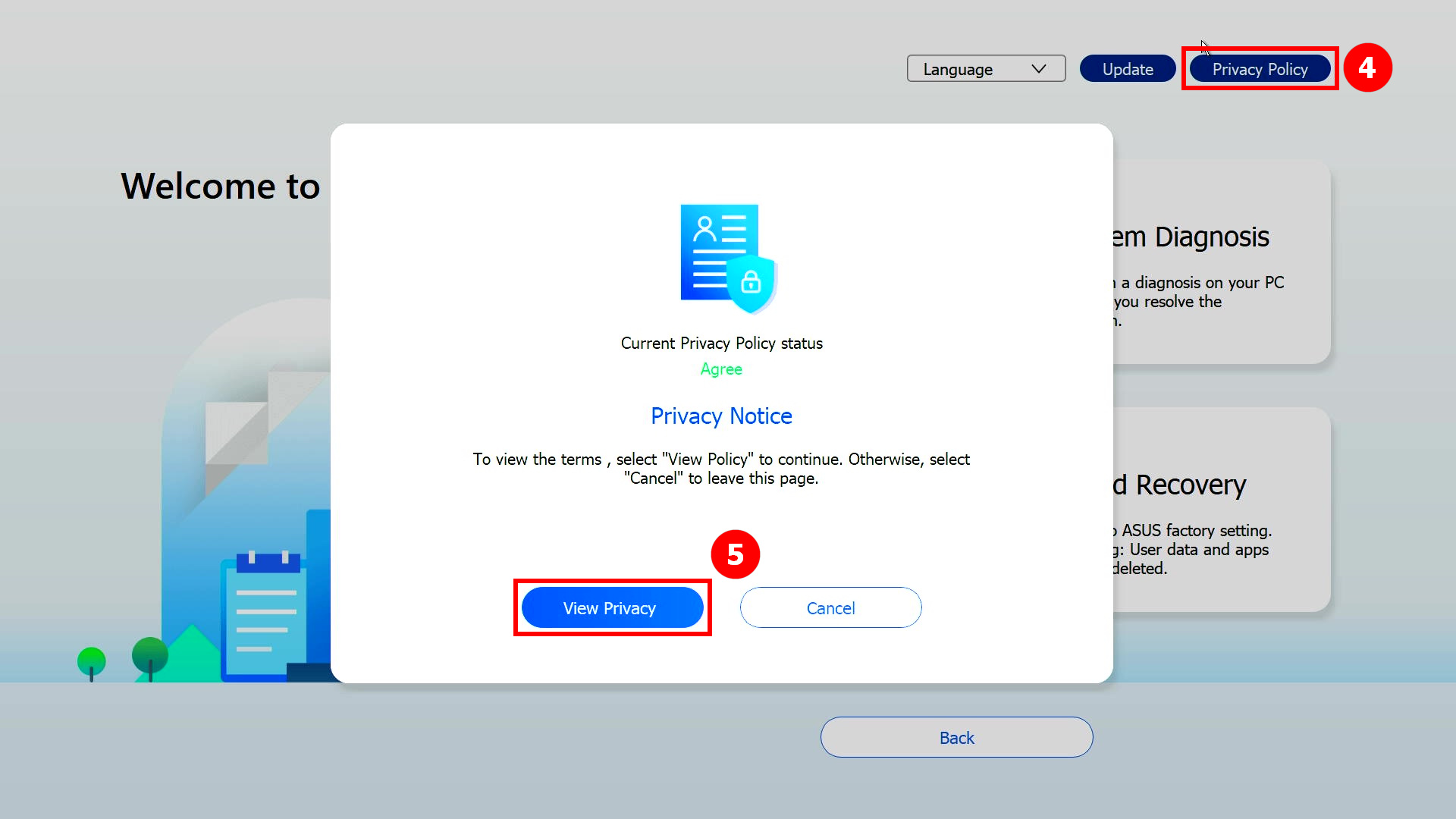
(1) انقر [سياسة الخصوصية]④، سترى صفحة إشعار الخصوصية، ثم انقر [عرض الخصوصية]⑤.
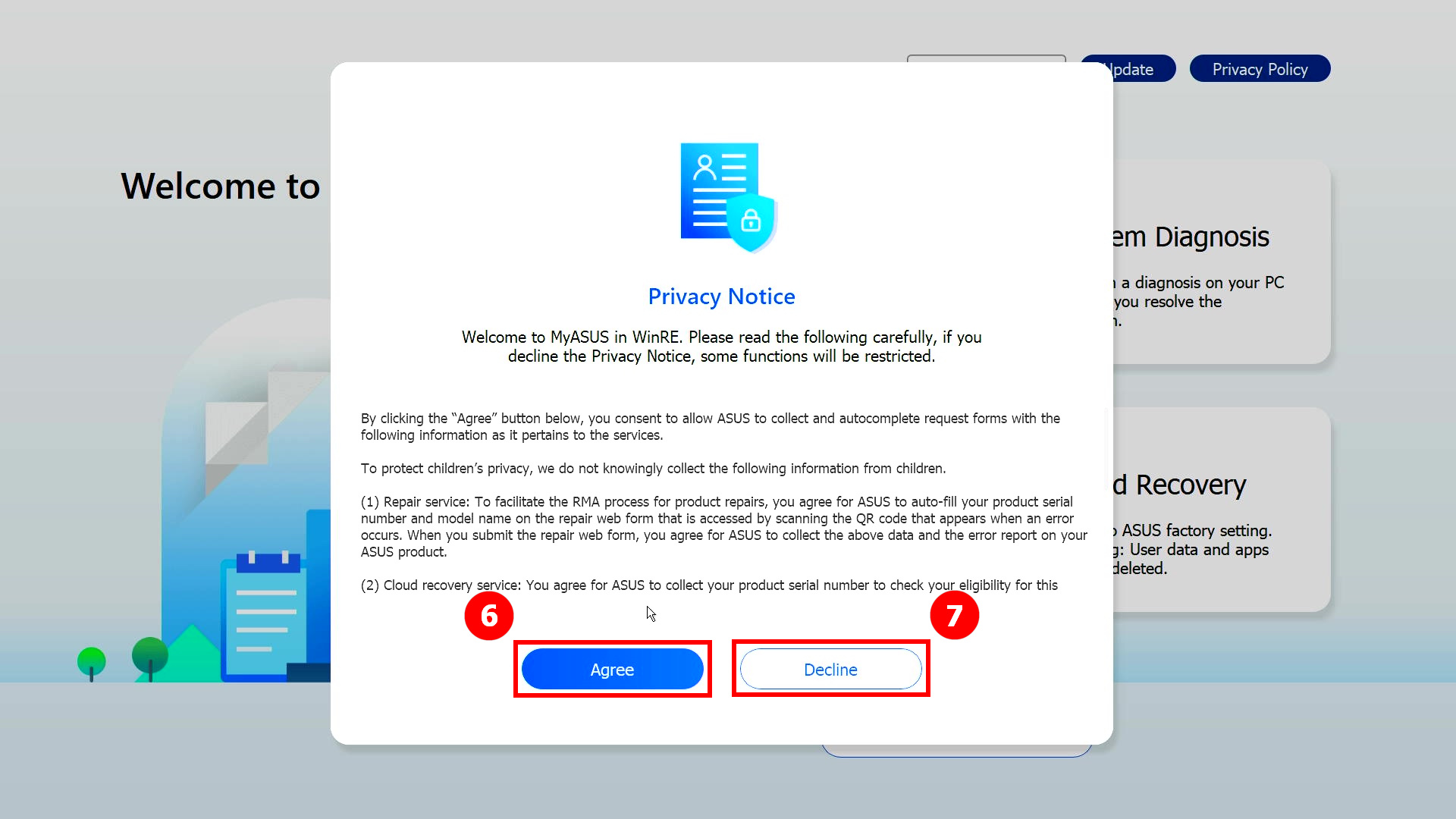
(2) يمكنك اختيار [موافقة]⑥ أو[رفض]⑦.
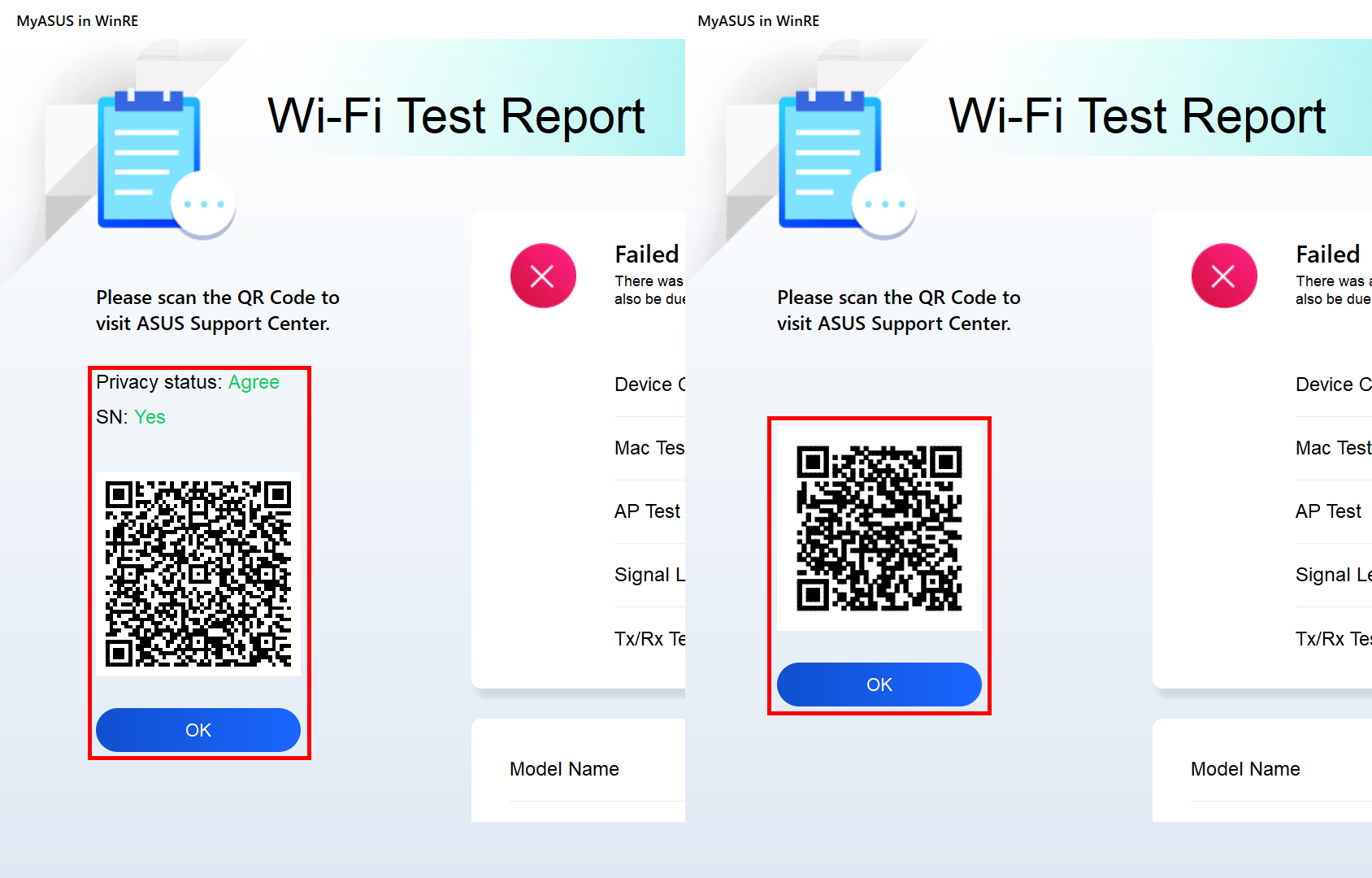
(3) الفرق بين حالة الموافقة وحالة الرفض في إشعار الخصوصية:
حالة الموافقة: في حالة الموافقة، سيتم تسجيل رمز الجهاز ورمز التشخيص الخاص بالكمبيوتر ضمن رمز QR. عند مسح رمز QR بجوالك سيتم فتح صفحة إصلاح ASUS. وبما أنك وافقت على بيان الخصوصية، فإن نموذج الإصلاح يتضمن بالفعل رمز الجهاز ورمز التشخيص الخاص بالكمبيوتر. الآن عليك فقط إدخال معلوماتك الشخصية وحالة الكمبيوتر ومعلومات الاستلام، وستقوم ASUS بعملية الاستلام والإصلاح.
حالة الرفض: في حالة عدم الموافقة، لن يقوم رمز الاستجابة السريعة بتسجيل رمز الجهاز ورمز التشخيص الخاص بالكمبيوتر. بالمقارنة مع حالة "الموافقة"، تتطلب حالة "الرفض" منك إدخال رمز الجهاز ورمز التشخيص الخاص بالكمبيوتر بنفسك، مما يزيد من صعوبة التقديم للإصلاح. يُنصح بالموافقة على بيان الخصوصية.
(الصورتان التاليتان هما لقطات شاشة لحالتي "الموافقة والرفض" لبيان الخصوصية. يمكنك أن ترى أن رمز الاستجابة السريعة في حالة الموافقة يحتوي على معلومات أكثر، لذا ستكون المعلومات التي تحتاج لملئها يدويًا أقل.)
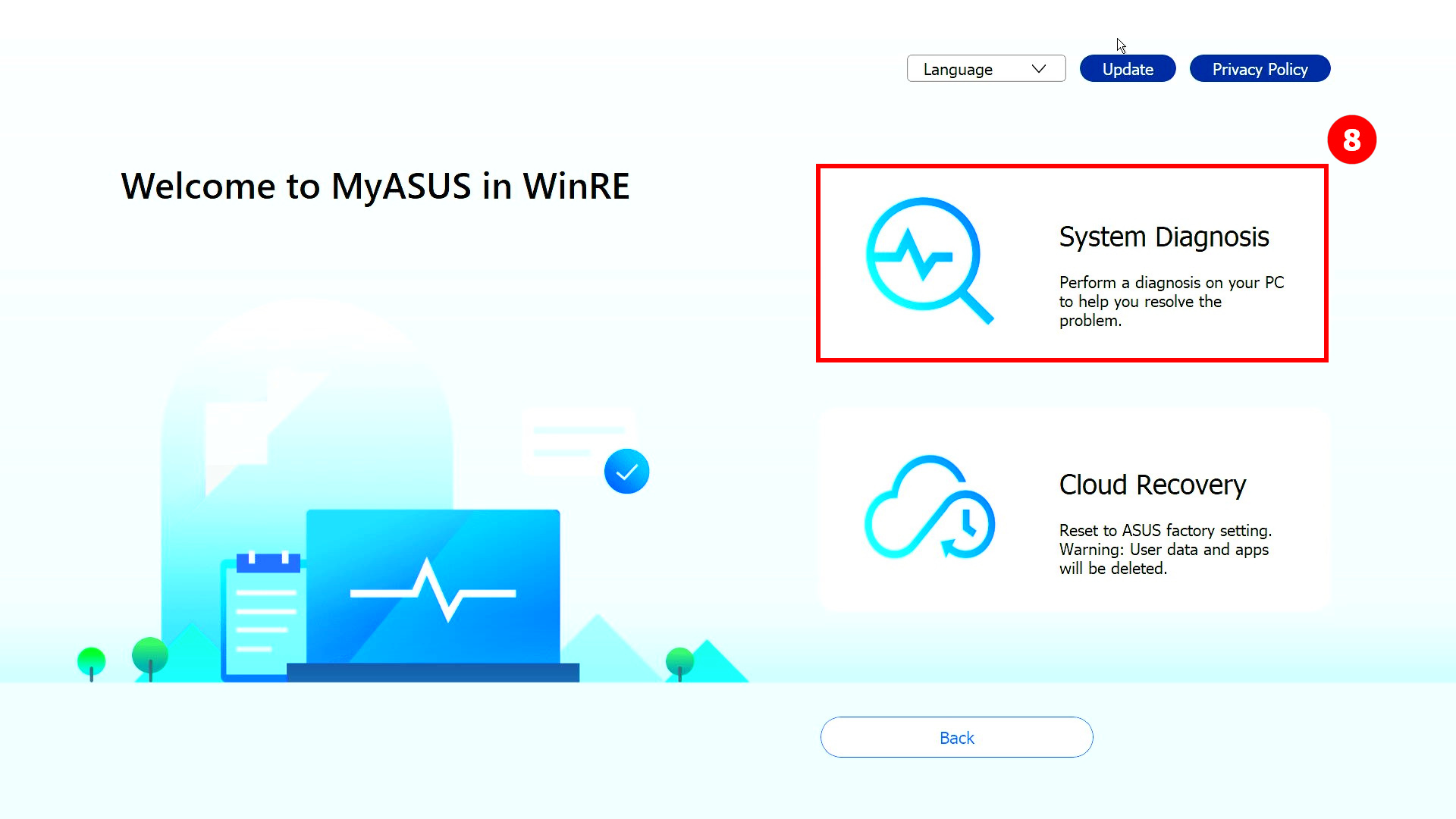
2.4 إعدادات مكتملة، اضغط على [تشخيص النظام]⑧ للدخول إلى MyASUS في واجهة WinRE.
3. اختبار المكونات (أخذ SSD كمثال).
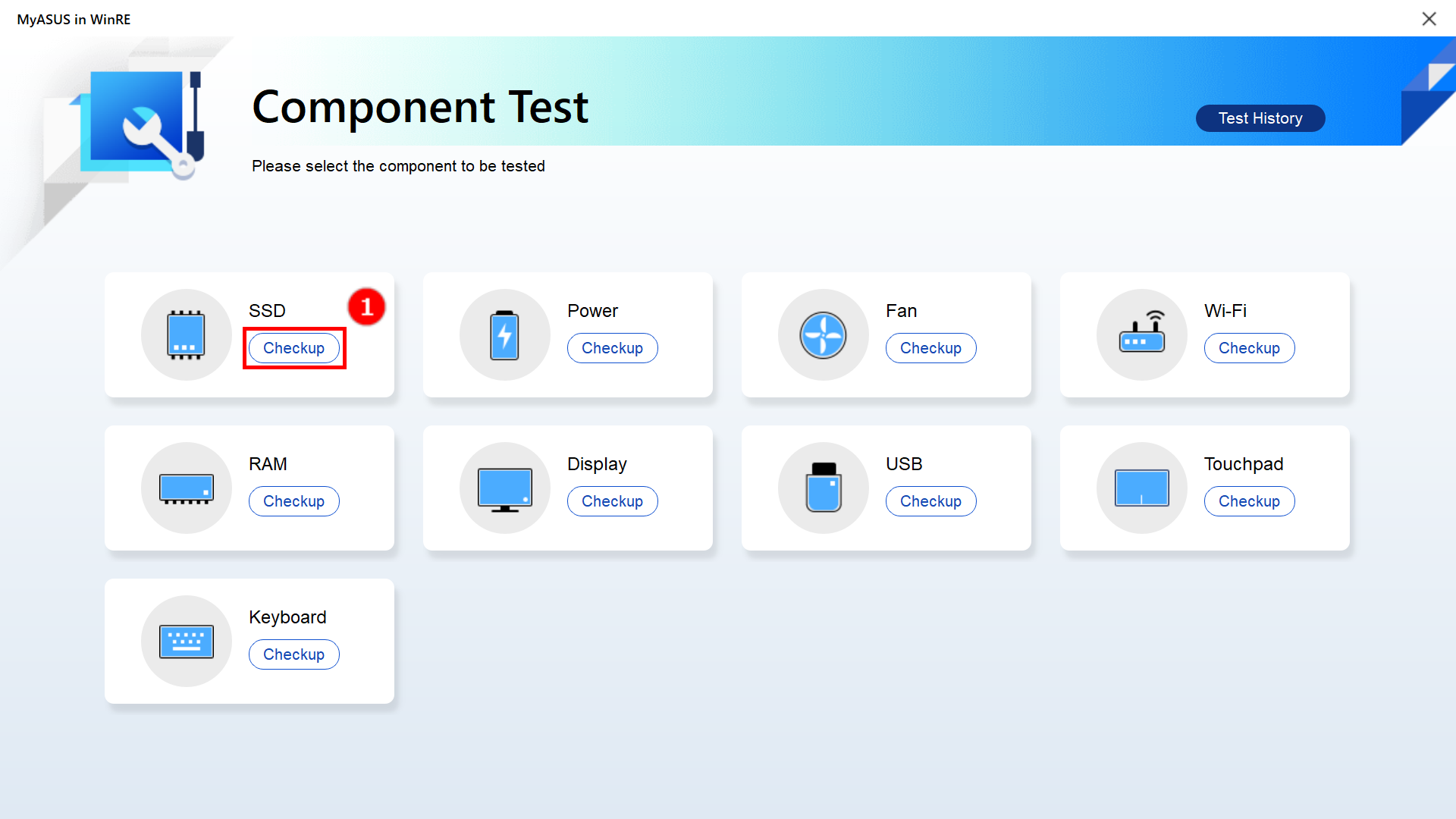
3.1 سنأخذ اختبار المكون البسيط، HDD، كمثال لشرح عملية الاختبار. يرجى اتباع دليل الصورة أدناه لتنفيذ العملية (عملية اختبار HDD، الطاقة، المروحة وغيرها من المكونات مشابهة لعملية اختبار HDD. يرجى الرجوع إلى عملية اختبار HDD في اختبارك).
في النقاط 3.2، 3.3 و 3.4 من هذه المقالة، سوف نقدم عناصر اختبار أكثر تعقيدًا: واي-فاي، الشاشة، لوحة اللمس.
(1) انقر [الفحص]① لبدء الاختبار.
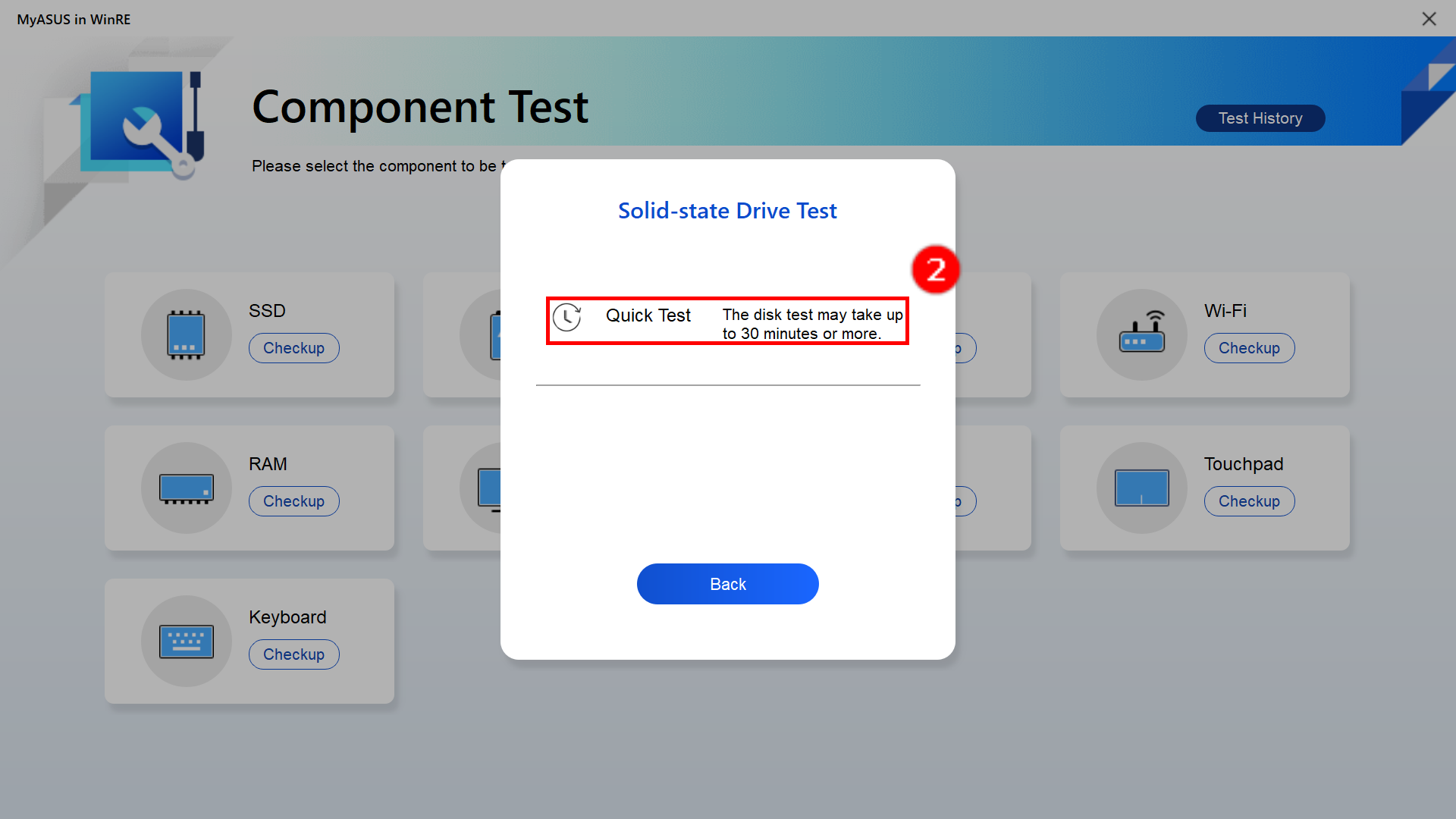
(2) انقر [اختبار سريع]②.
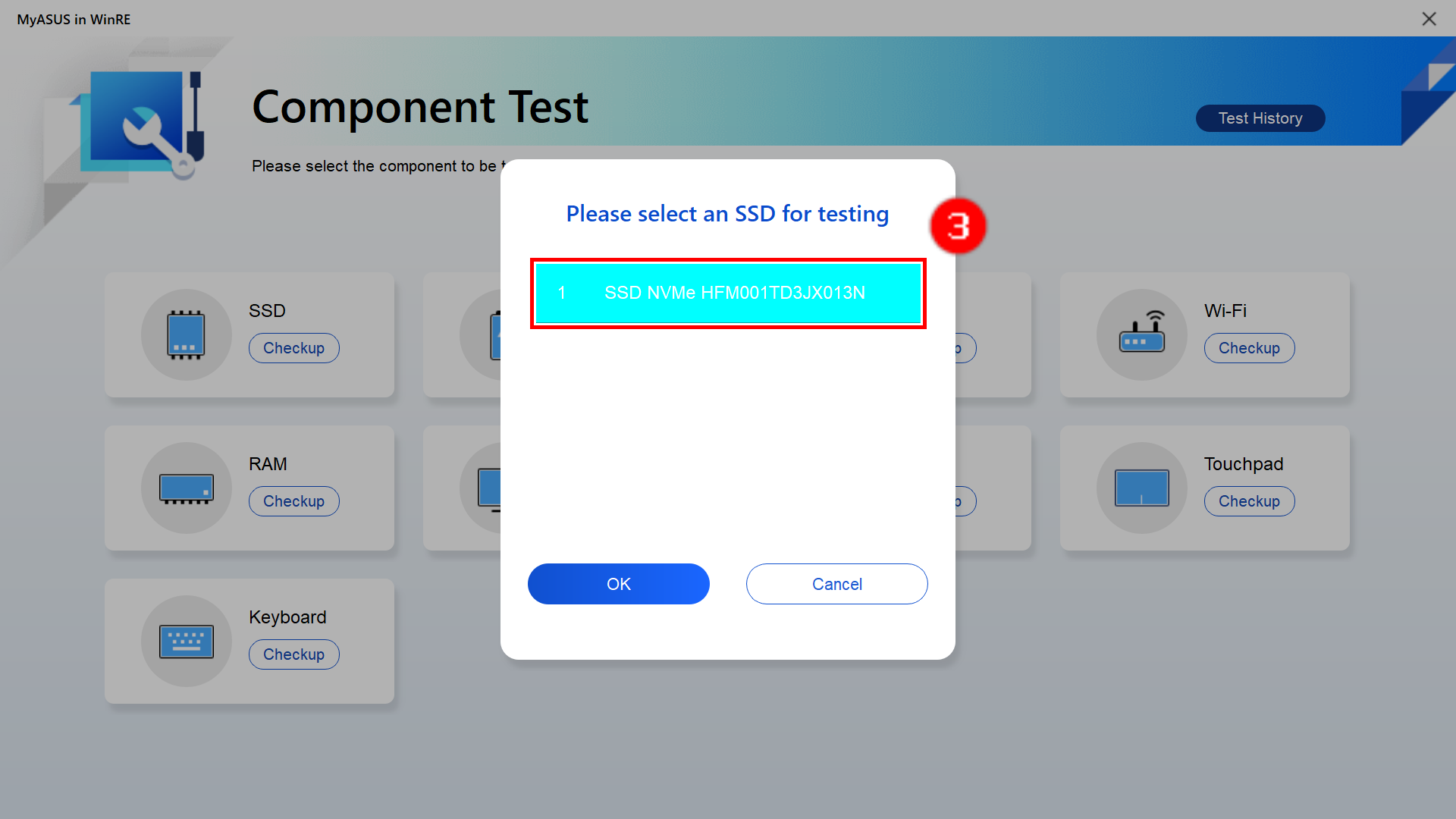
(3) انقر [SSD]③.
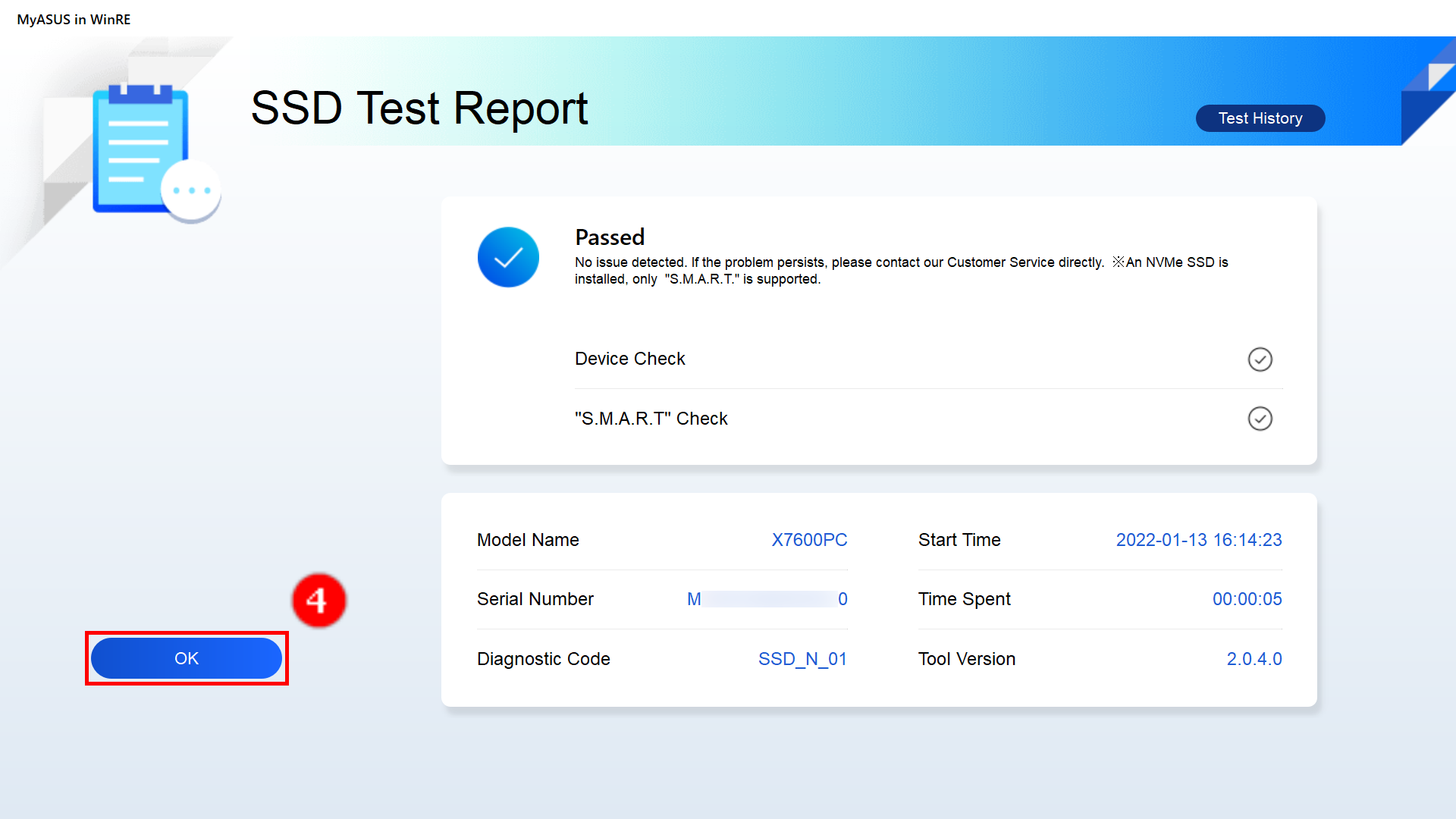
(4) تم اجتياز الاختبار، وانقر [موافق]④.
3.2 اختبار أكثر تعقيدًا - اختبار مكون واي-فاي.
(1) انقر [الفحص]① في الواجهة الرئيسية.
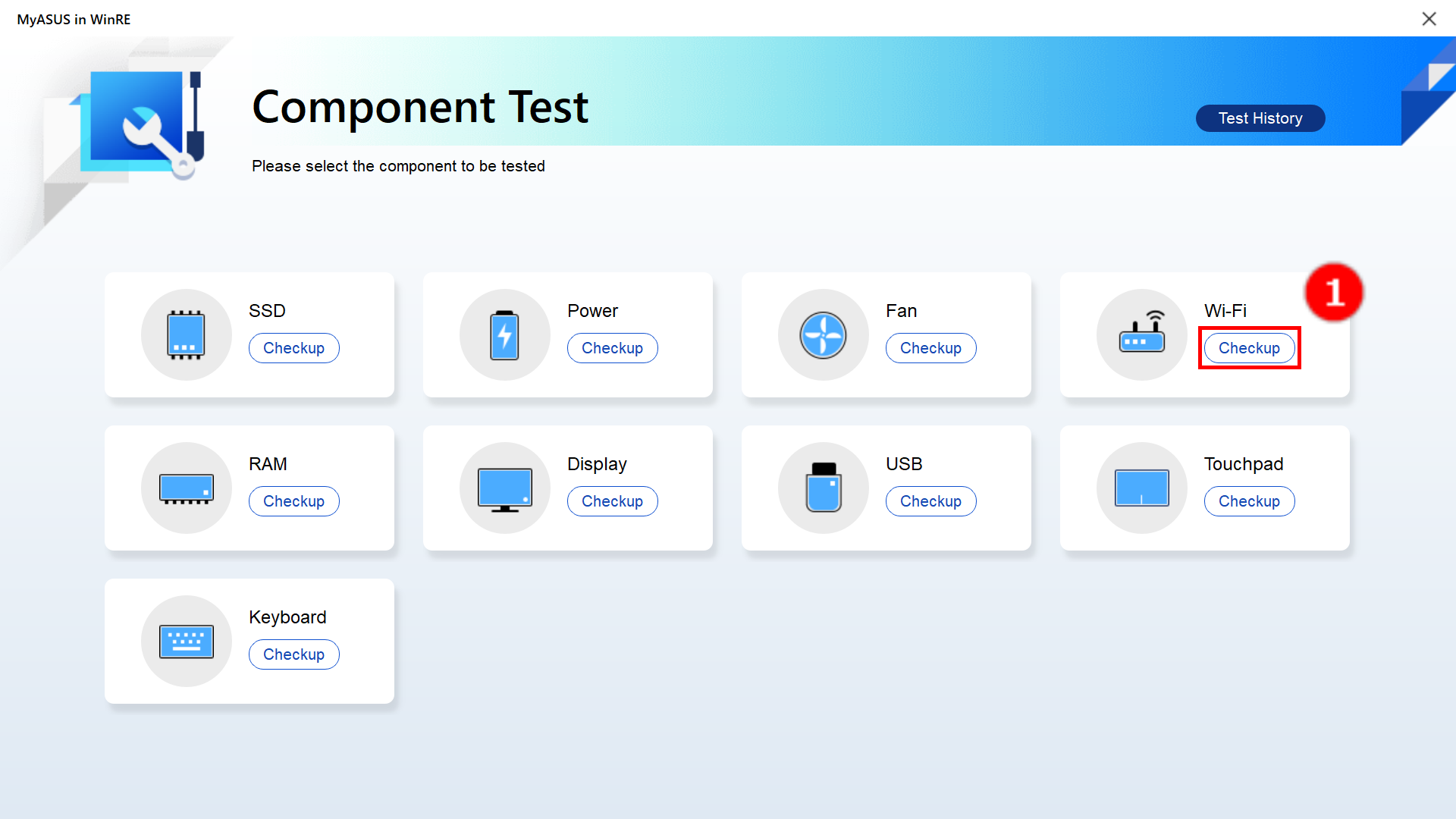
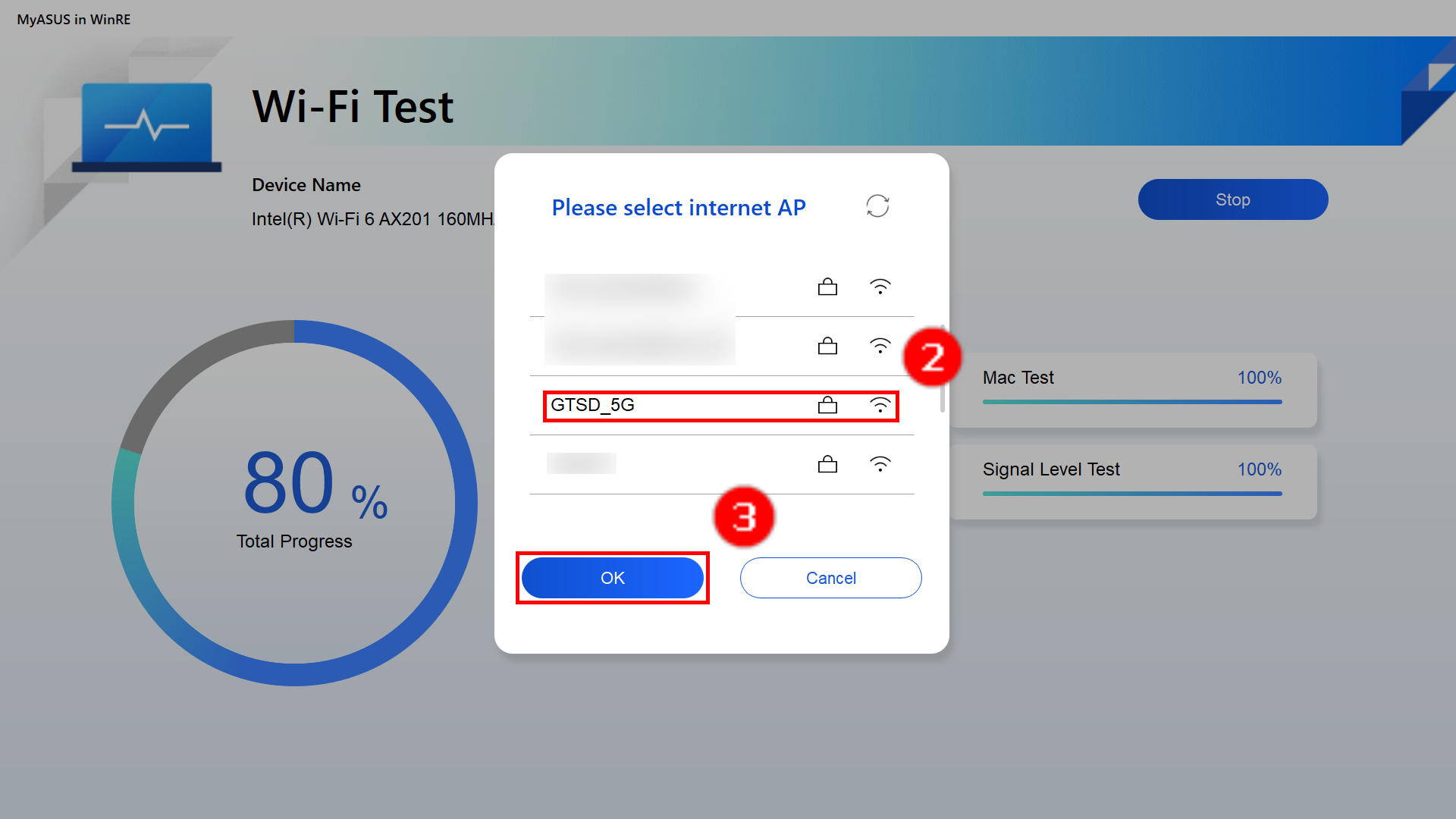
(2) ستظهر نافذة وتتطلب منك الاتصال بشبكة لاسلكية. ابحث عن [الشبكة اللاسلكية]②، واضغط على [موافق]③.
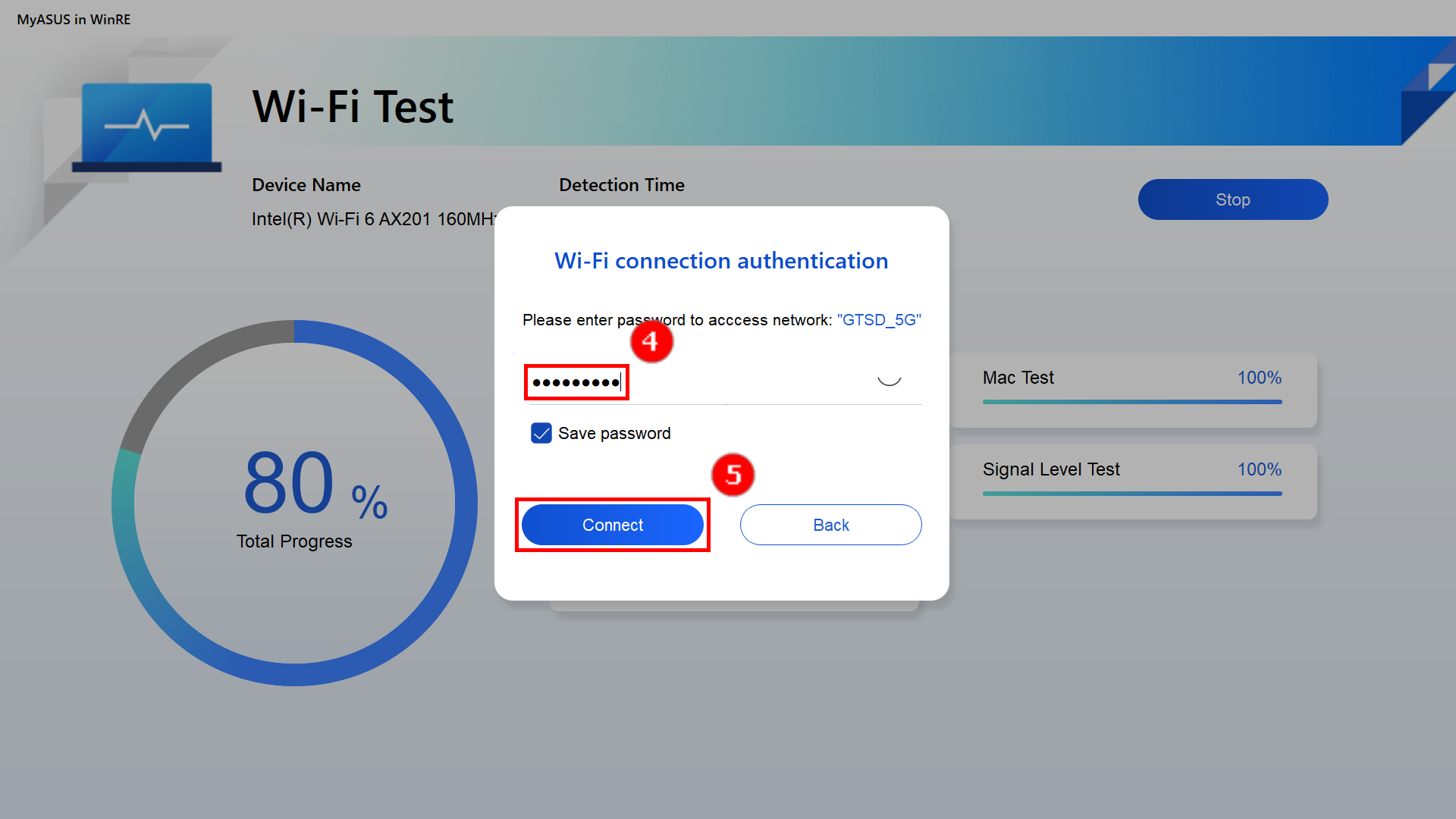
(3) أدخل [كلمة المرور]④ الخاصة بشبكة Wi-Fi واضغط [اتصال]⑤.
(4) تم اجتياز الاختبار، اضغط [موافق]⑥ للخروج.
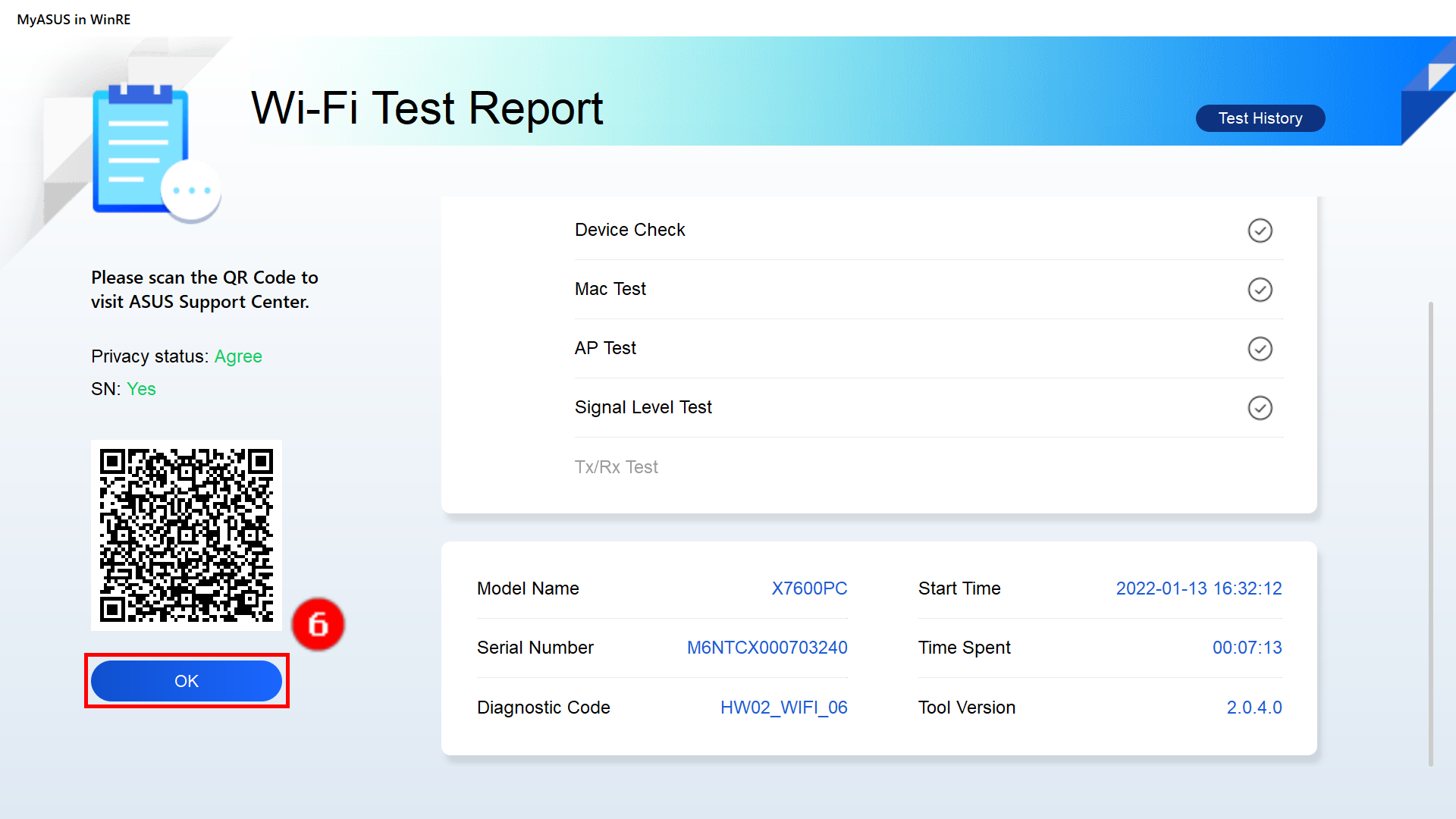
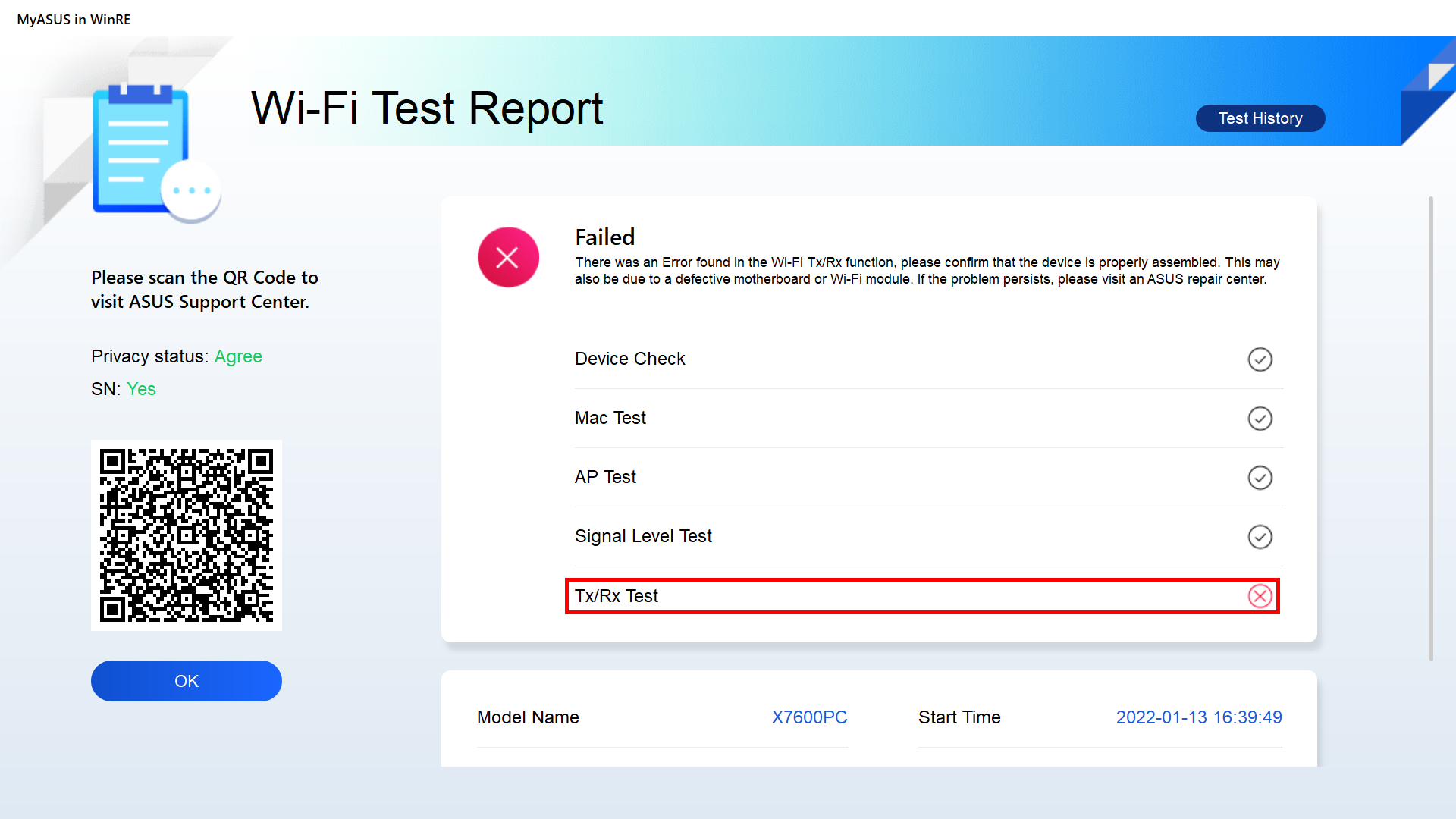
(5) إذا ظهرت اختبار TRx فشل، قد توجد مشاكل في الشبكة اللاسلكية المتصلة. يرجى التأكد من أن الشبكة اللاسلكية غير محجوبة، ثم أعد الاختبار مرة أخرى. إذا كنت متصلاً بشبكة لاسلكية طبيعية ولكن نتيجة الاختبار لا تزال فاشلة، اتبع الإرشادات في القسم 4 من هذه المقالة.
3.3 اختبار أكثر تعقيداً - اختبار العرض.
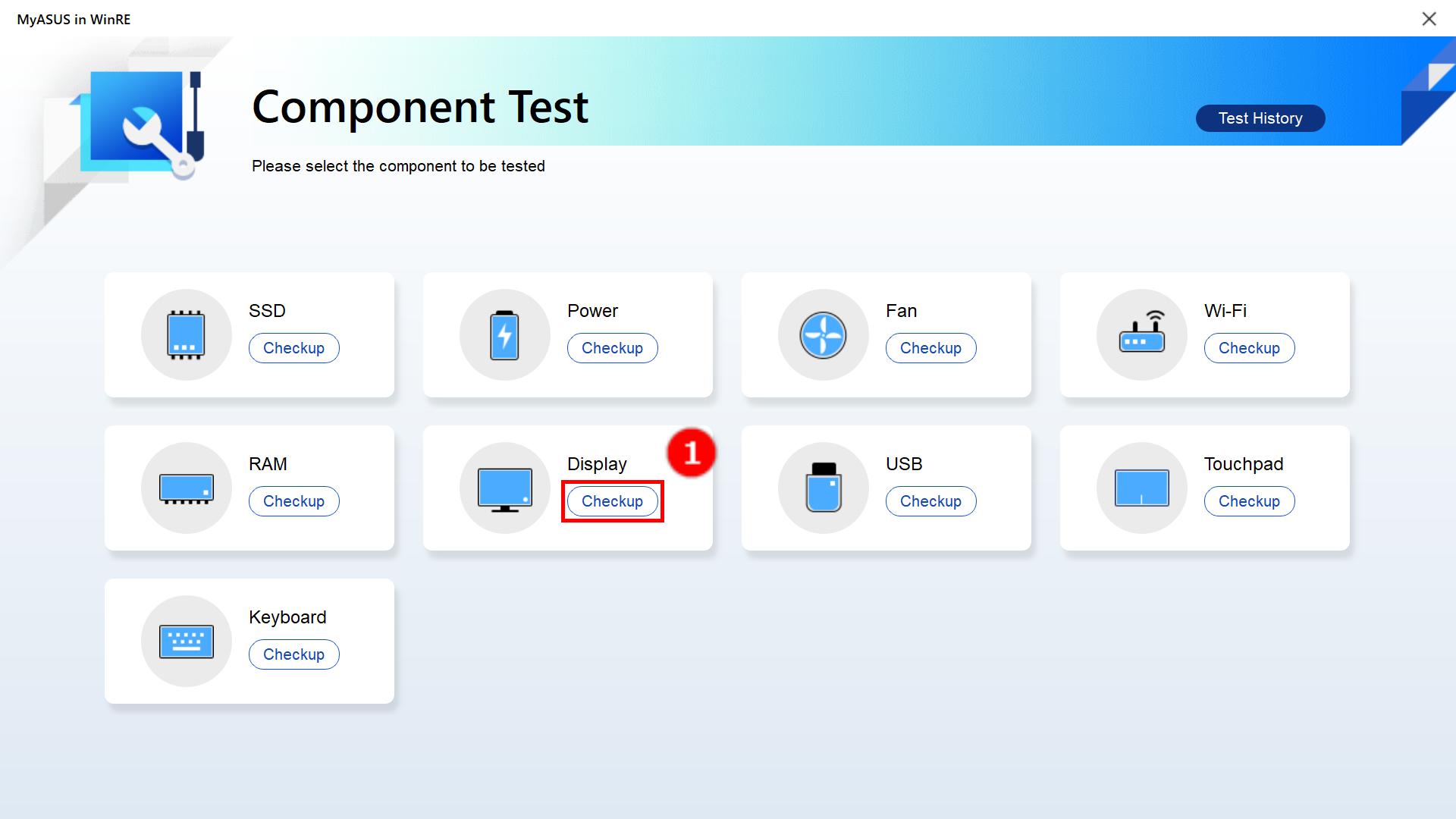
(1) انقر على [الفحص]① في الواجهة الرئيسية.
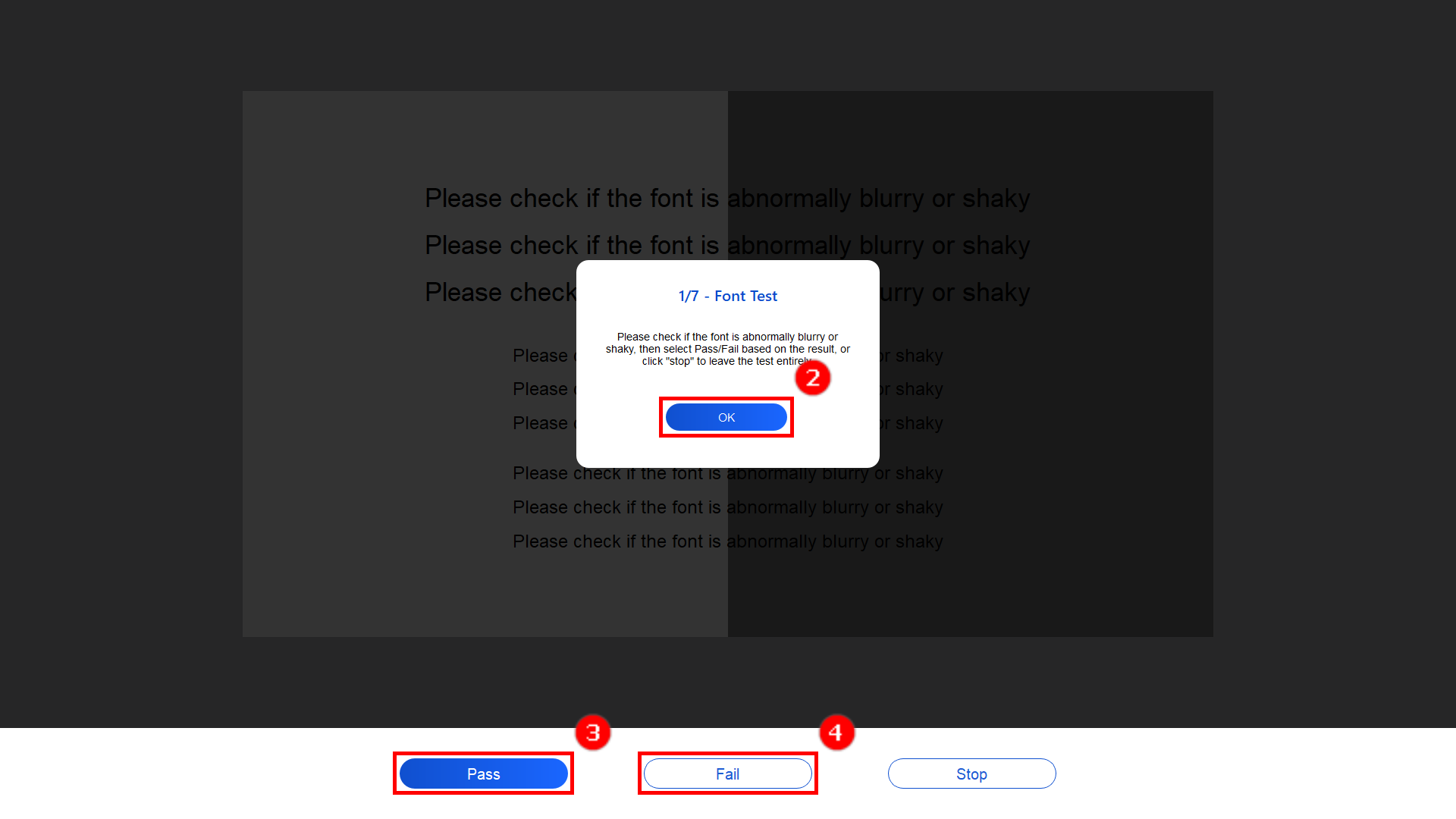
(2) سيظهر لك الشاشة التالية، ثم انقر [موافق]②. يُطلب من المستخدم الحكم إذا كان العرض على الشاشة طبيعي بالعين المجردة. إذا كان طبيعيًا، يرجى النقر على [نجح]③ للدخول إلى الاختبار التالي. إذا كان هناك أي مشكلة في العرض، يرجى النقر على [فشل]④.
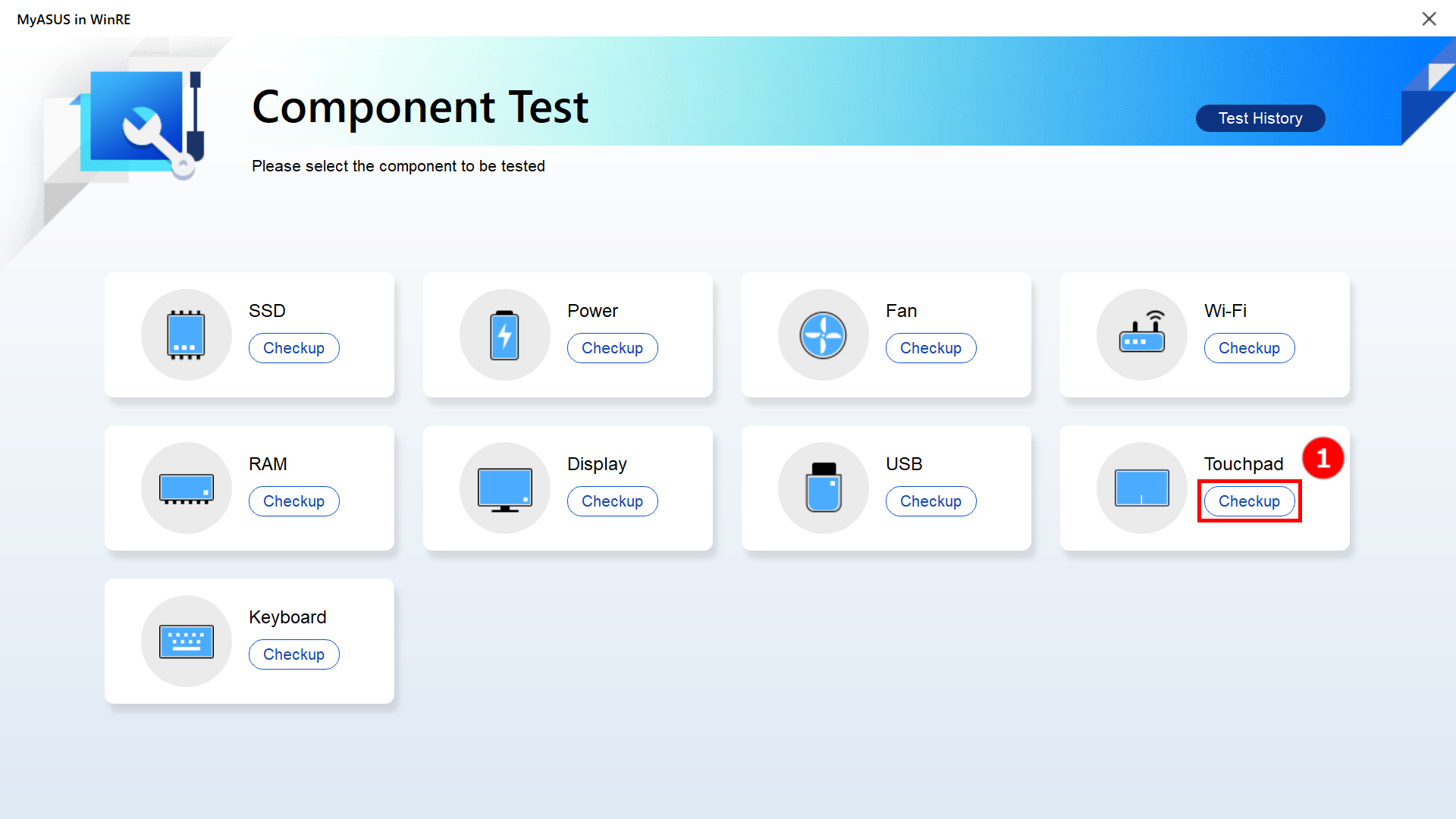
(1) انقر على [الفحص]① في الواجهة الرئيسية.
(2) انقر [موافق]②.

(3) استخدم إصبعك للنقر على [المنطقة]③، والتي تشمل: النقر، النقر الأيسر، النقر الأيمن.
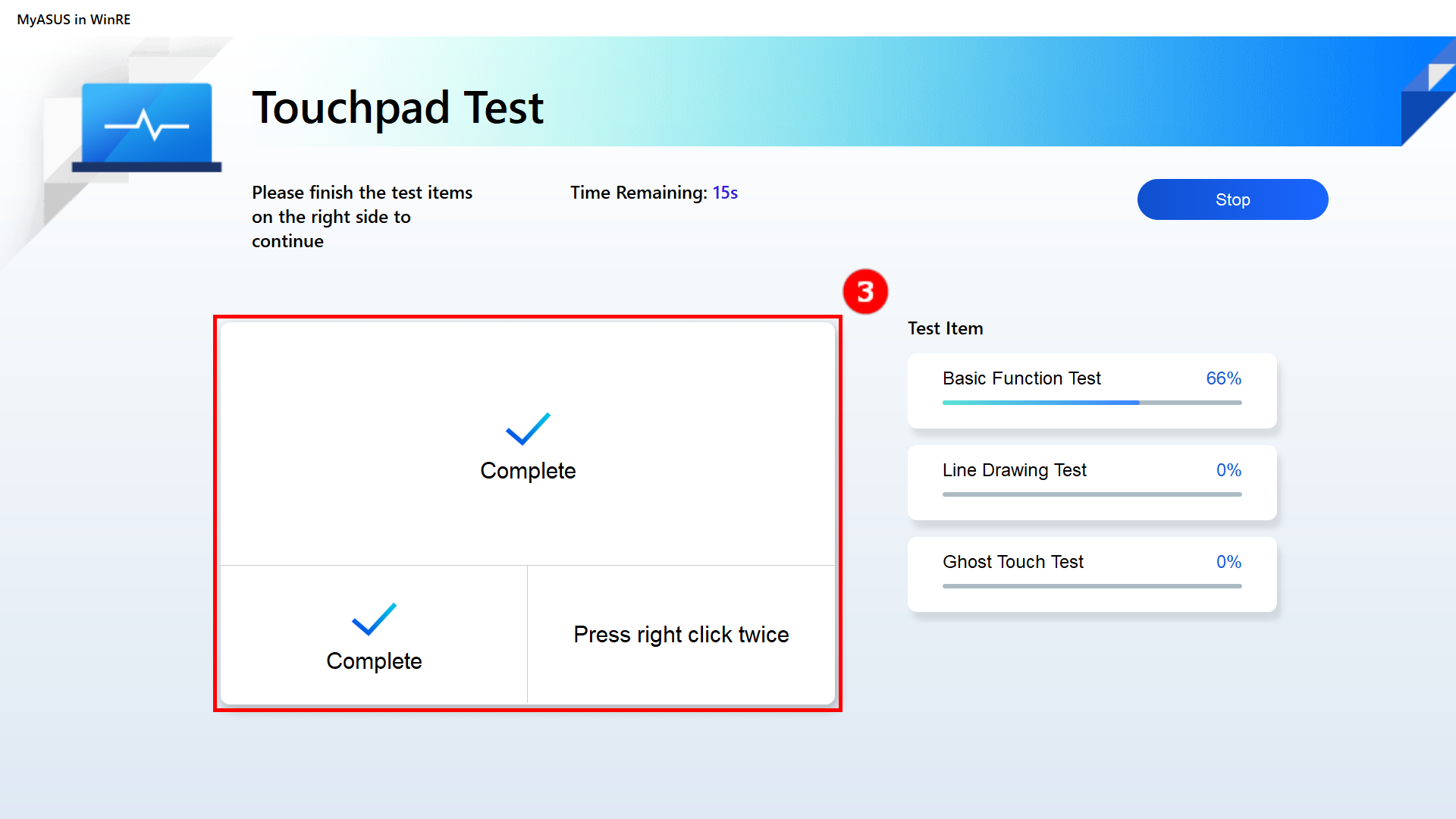
(4) حرّك المؤشر فوق [شريط التمرير الأزرق]④ بإصبعك، ثم اسحب شريط التمرير الأزرق إلى أقصى اليمين.
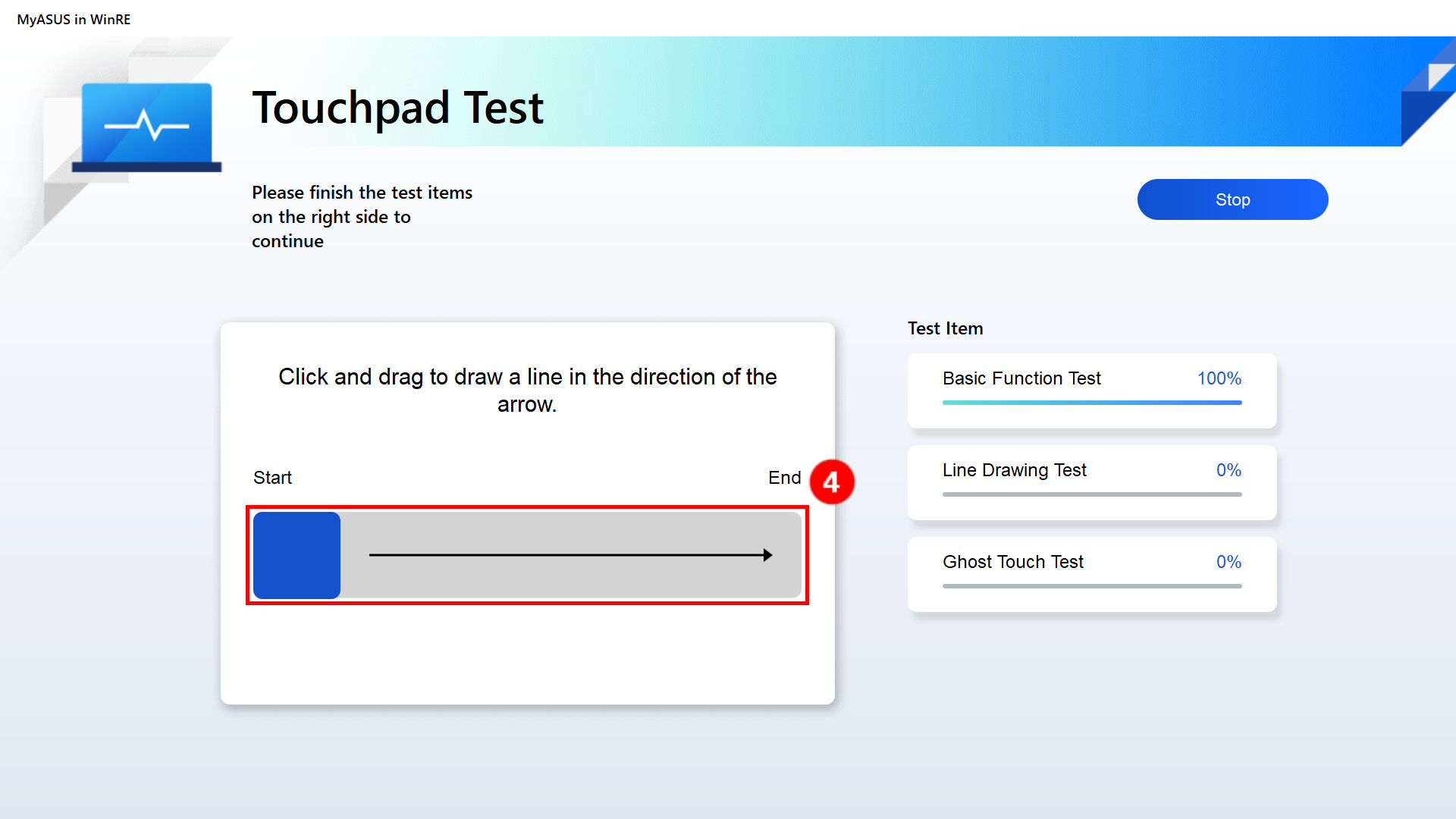
(5) حرّك المؤشر فوق [شريط التمرير الأزرق]⑤ بإصبعك، ثم اسحب شريط التمرير الأزرق إلى أقصى الأسفل.
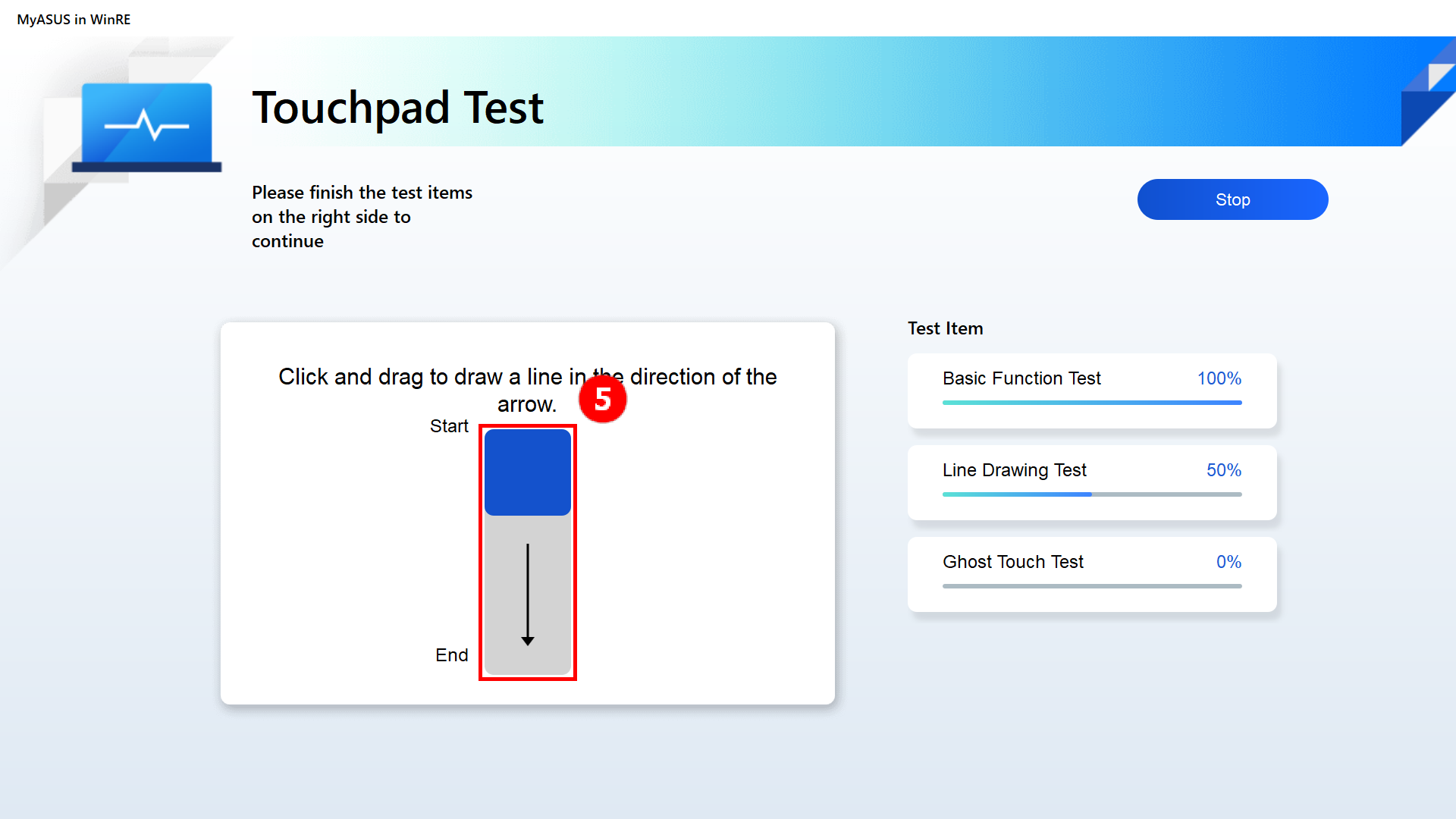
(6) يرجى اختيار خيار [15 ثانية أو 1 دقيقة]⑥ لبدء اختبار اللمس الوهمي. لا تلمس لوحة اللمس أثناء اختبار اللمس الوهمي.
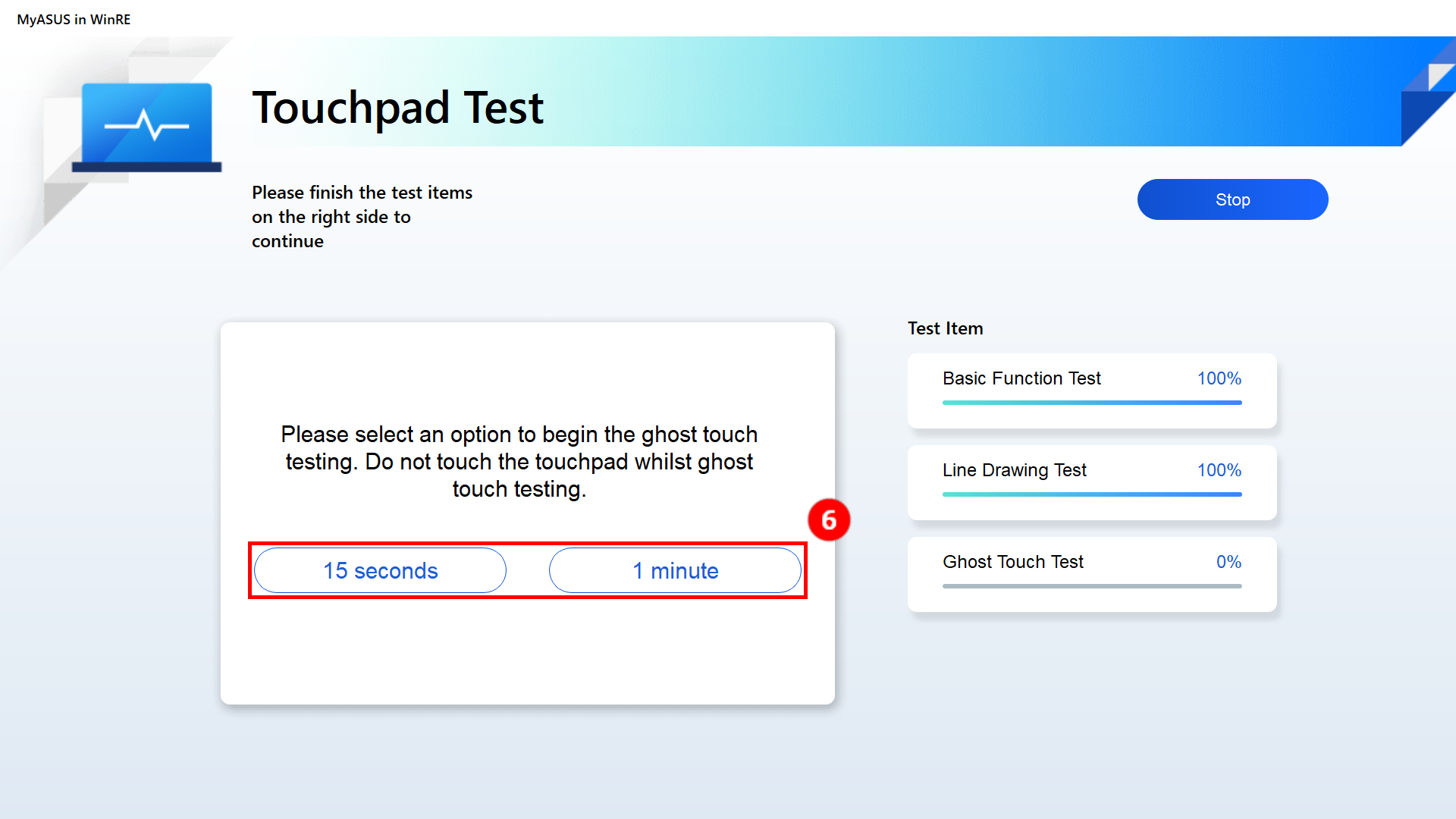
(7) اختبار اللمس الوهمي قيد التنفيذ. يرجى عدم لمس [لوحة اللمس]⑦.

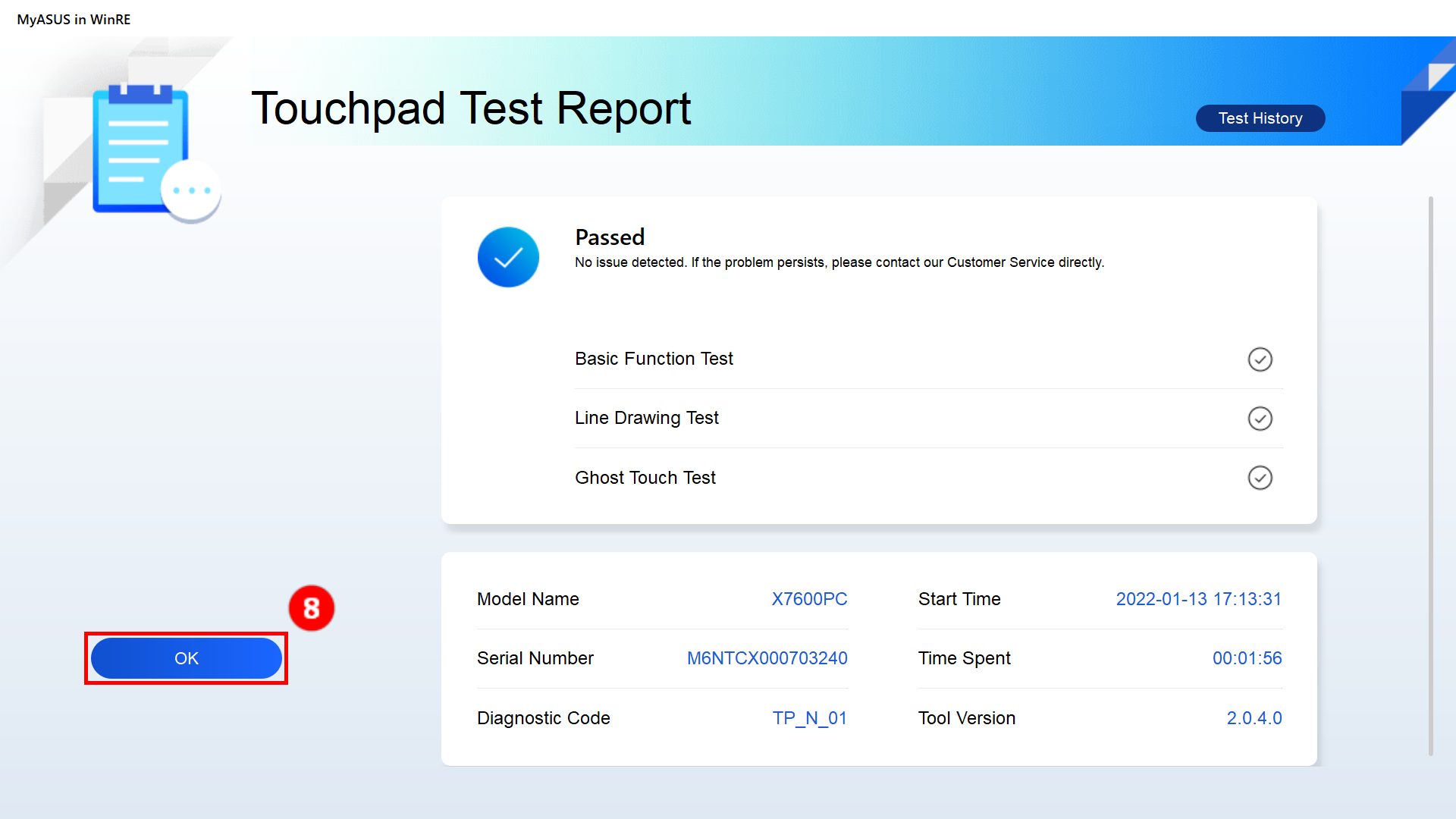
(8) تم اجتياز اختبار لوحة اللمس، انقر [موافق]⑧ للخروج.
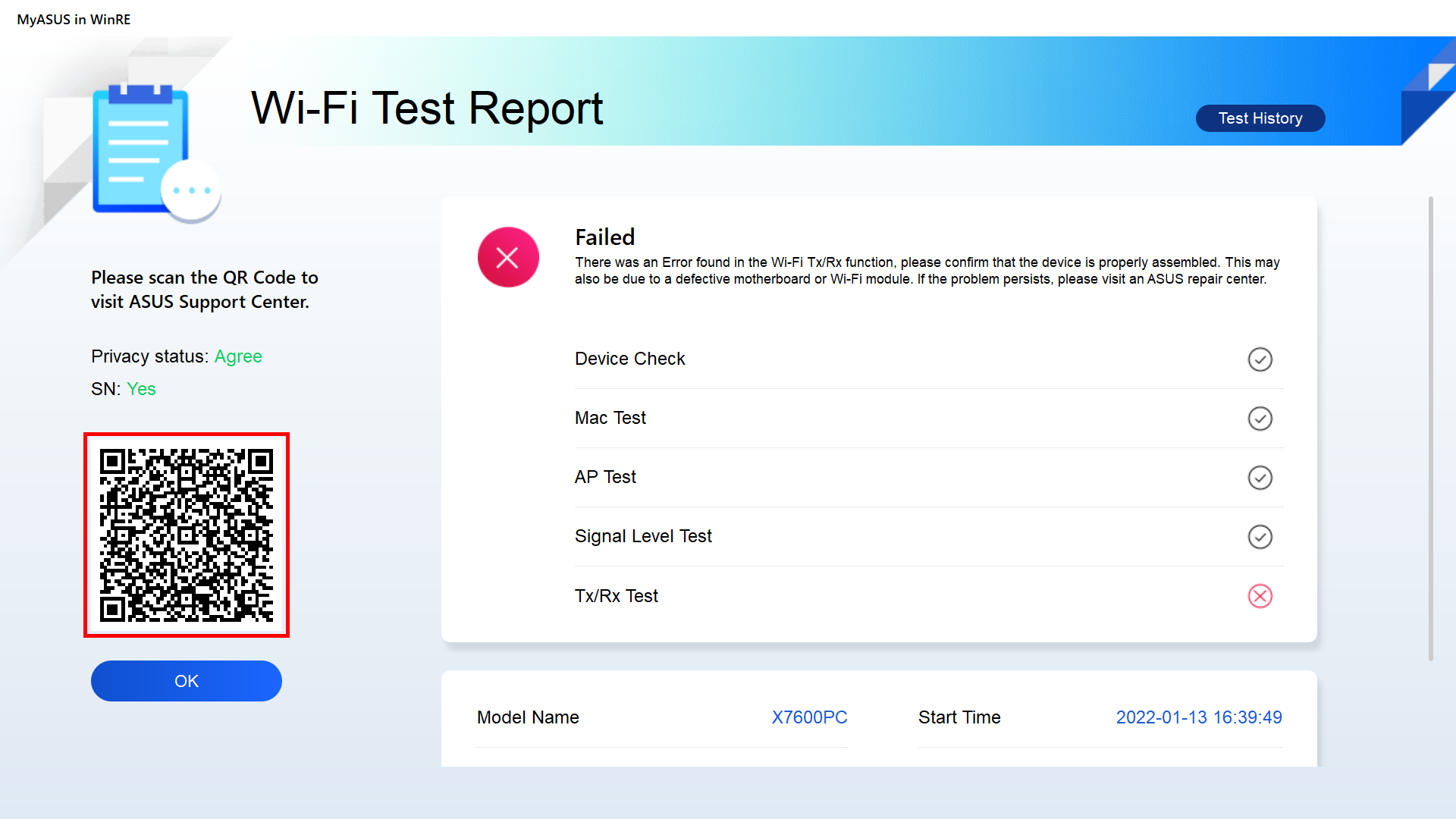
4. ماذا يجب أن أفعل عندما تظهر "فشل" في تقرير الاختبار
أولاً، يرجى الموافقة في قسم "بيان الخصوصية" 2.4 من هذه المقالة. ثم استخدم هاتفك المحمول لمسح رمز الاستجابة السريعة (يحتوي رمز الاستجابة السريعة على رمز الجهاز ورمز التشخيص). سيقوم النظام تلقائيًا بإنشاء تقرير إصلاح لك. كل ما عليك فعله هو تعبئة معلوماتك الشخصية، حالة الكمبيوتر ومعلومات الاستلام، وستتولى ASUS استلام وإصلاح الجهاز. (ملاحظة: يعتمد على سياسة الخدمة في المناطق المختلفة)
إذا حدث خطأ عند مسح رمز الاستجابة السريعة هذا أو لم يتم توجيهك بشكل صحيح إلى موقع طلب الإصلاح الإلكتروني، يمكنك النقر على هذا الموقع لتقديم طلب خدمة الإصلاح الإلكتروني: ASUS - RMA
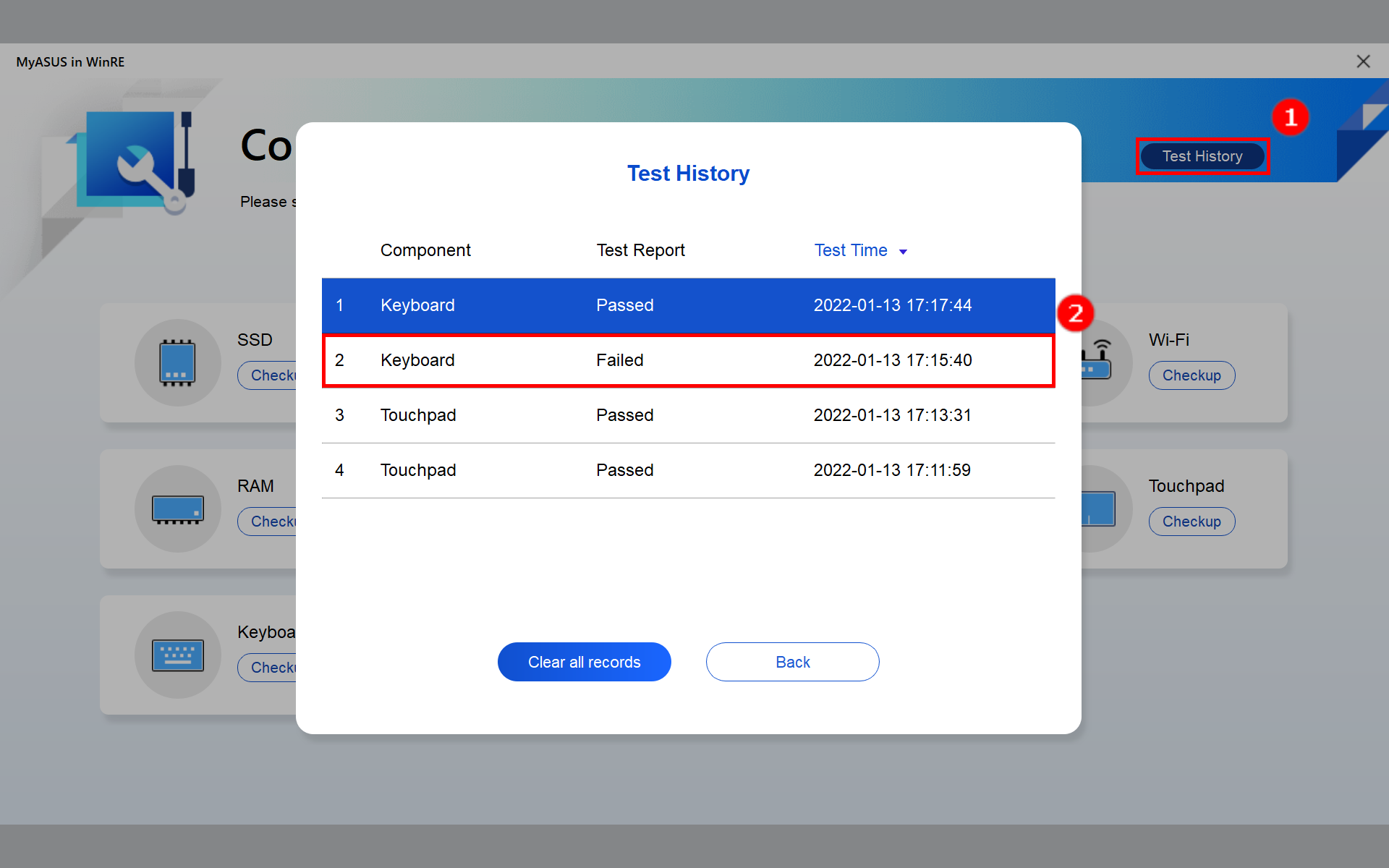
(1) انقر [سجل الاختبارات]① وانقر على [واحد من السجلات]②.
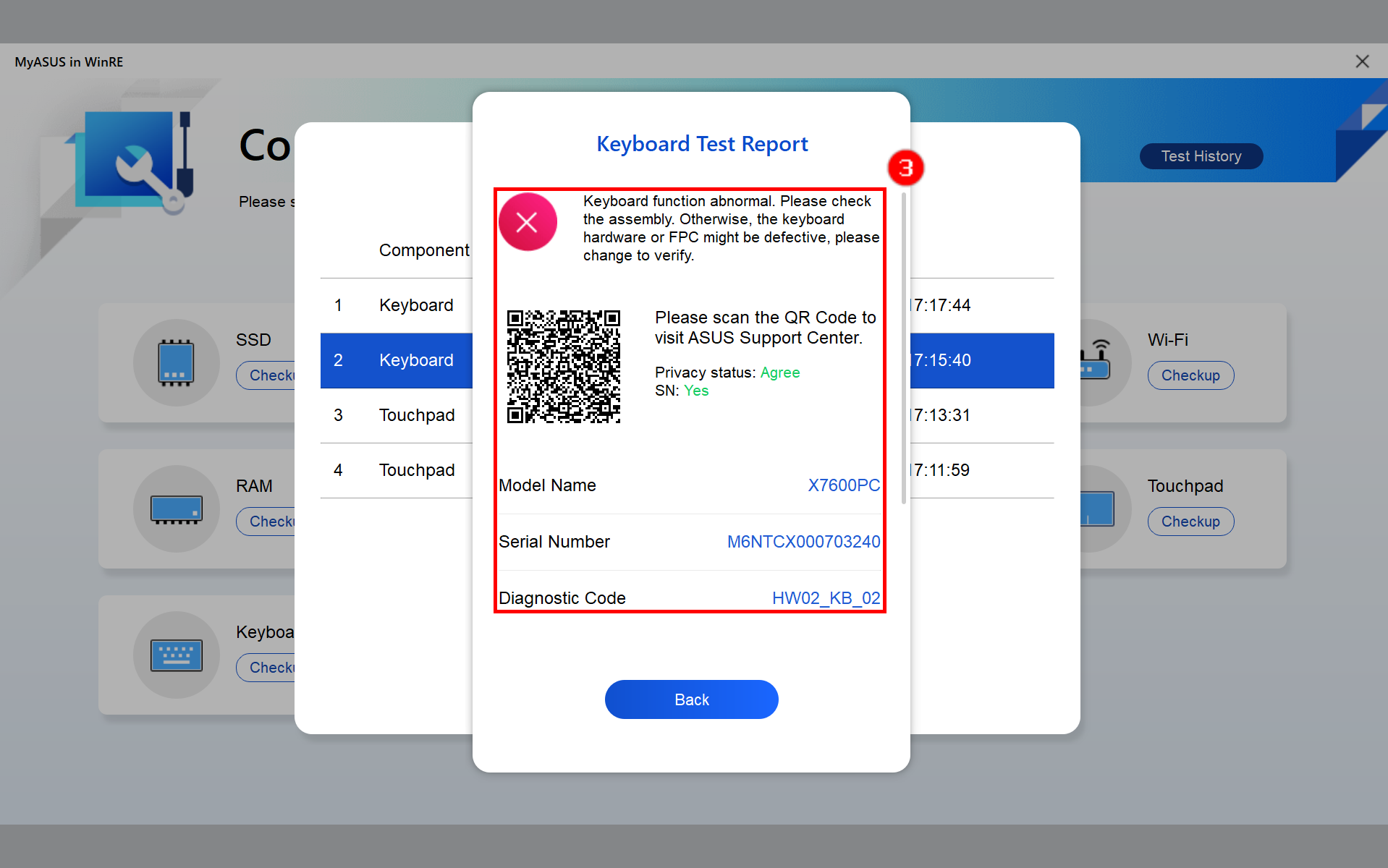
(2) نافذة منبثقة جديدة تعرض [معلومات الاختبار]③ المحددة.
6. ملاحظة - معنى نتائج الاختبار الثلاثة:
- نجح: لم يتم اكتشاف أي مشكلة. هذا يعني أن الاختبار قد اكتمل وأن النتيجة تلبي المعيار. يرجى استخدامه بحرية.
- فشل: تم اكتشاف مشكلة. هذا يشير إلى أن الاختبار قد اكتمل وأن المشكلة تم اكتشافها. يرجى مسح رمز QR بهاتفك المحمول وإرساله للصيانة كما هو موضح في القسم 5 من هذه المقالة.
- تحذير: إذا تعذر اكتشاف المكون أو قمت بإنهاء برنامج الاختبار بشكل مفاجئ أثناء عملية الاكتشاف، ستظهر رسالة تحذير. يرجى التحقق من المكونات مرة أخرى أو إرسالها للصيانة.