المواضيع ذات الصلة
[لابتوبات الألعاب] Armoury Crate - GameVisual المقدمة
GameVisual هو أداة إدارة ألوان الشاشة توفر مجموعة متنوعة من سيناريوهات ألوان الشاشة لتقديم أفضل تجربة بصرية شخصية للاعبين.
يدعم سلسلة ROG و TUF لأجهزة اللابتوب المخصصة للألعاب، ومزود بـ ASUS System Control Interface إصدار V2 أو أعلى.
*الميزة تدعم فقط شاشة اللابتوب المدمجة.
تم دمج أداة GameVisual في تطبيق Armoury Crate. يجب على المستخدمين ضبط إعدادات GameVisual من خلال تطبيق Armoury Crate.
الإصدار المدعوم: يجب أن يكون إصدار تطبيق Armoury Crate أعلى من V2.7.13، وأن يكون مزودًا بـ ASUS System Control Interface إصدار V2 أو أعلى.
*يرجى الرجوع إلى الرابط لمزيد من التفاصيل حول مقدمة Armoury Crate.
للحصول على وتثبيت Armoury Crate، يرجى الرجوع إلى الموقع الرسمي لـ ASUS
لإلغاء تثبيت Armoury Crate، يرجى الرجوع إلى الموقع الرسمي لـ ASUS
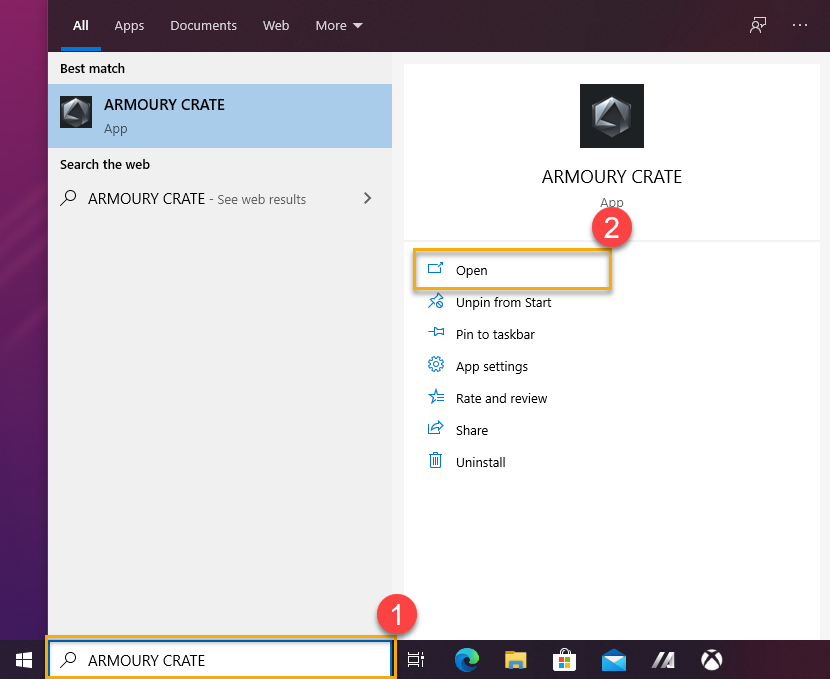
يرجى كتابة والبحث عن [ARMOURY CRATE]① في مربع بحث Windows، ثم النقر على [فتح]②.
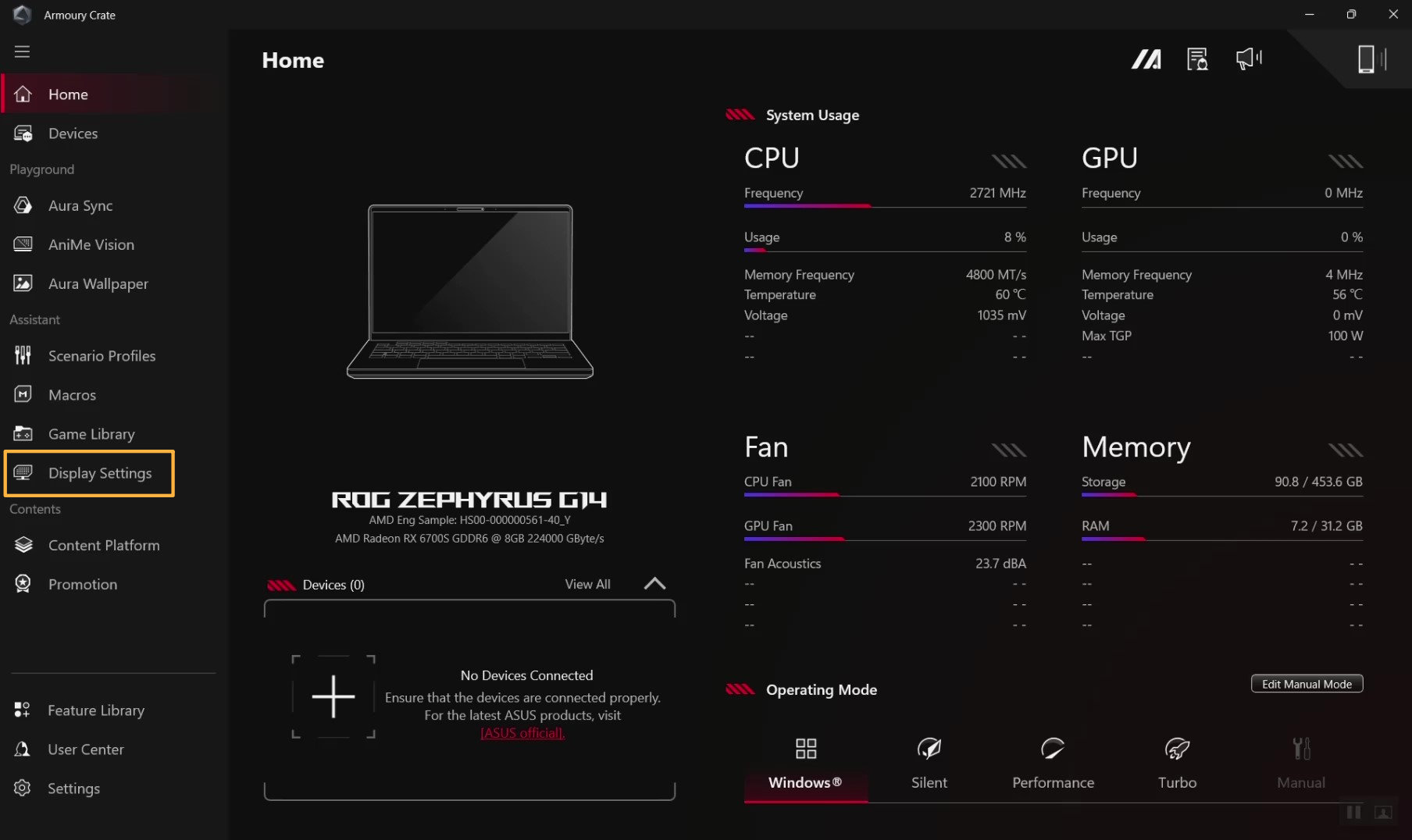
في الصفحة الرئيسية لـ Armoury Crate، عند اختيار [إعدادات العرض] ستدخل إلى صفحة إعدادات GameVisual.
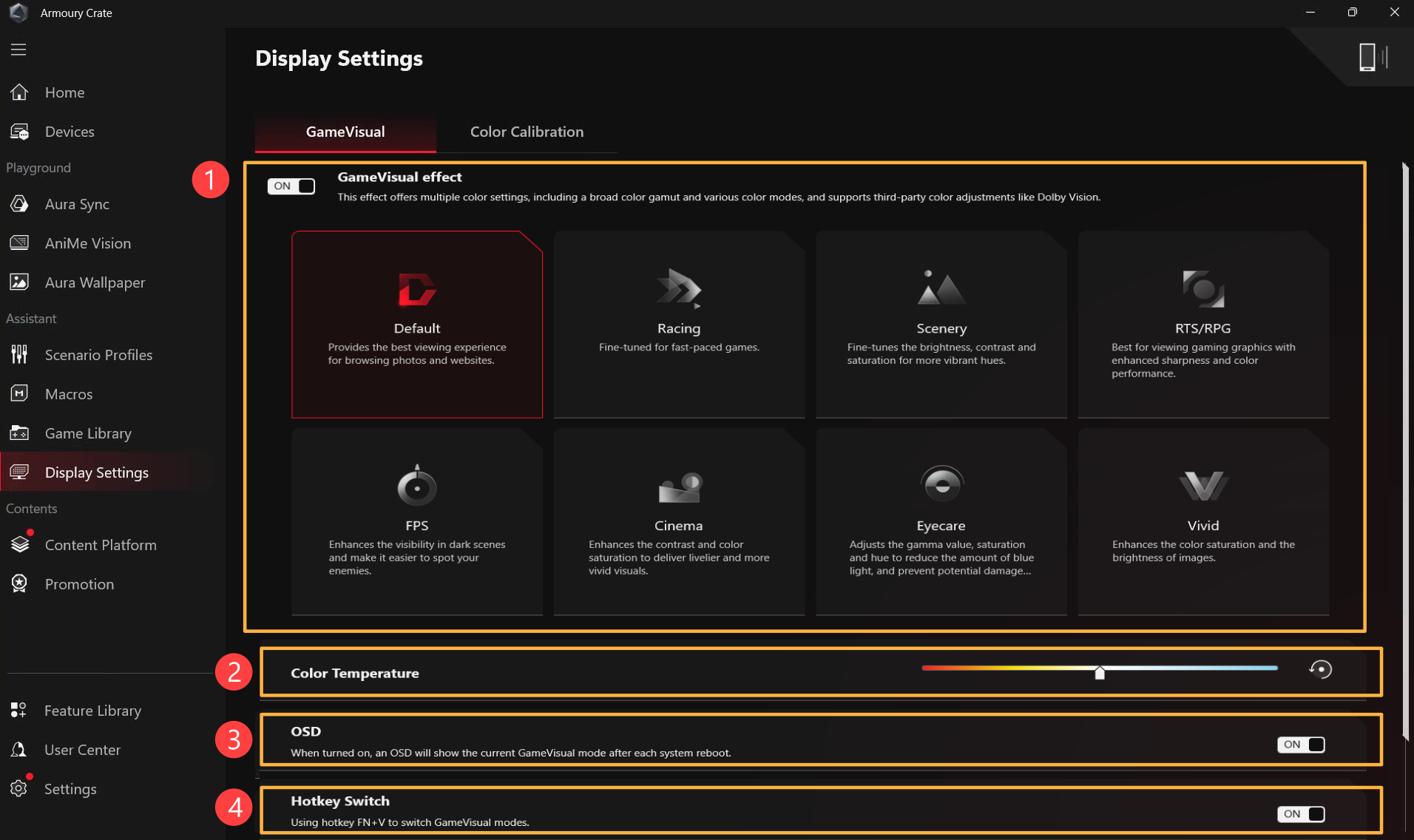
GameVisual:
① تأثير GameVisual: يوفر هذا التأثير إعدادات ألوان متعددة، بما في ذلك نطاق ألوان واسع وأنماط مختلفة، ويدعم تعديلات ألوان من جهات خارجية مثل Dolby Vision.
② درجة حرارة اللون: درجة حرارة اللون هي ظاهرة تصف تغير درجة حرارة الضوء، ويتغير لون الضوء وفقًا لذلك. يمكن أيضًا فهمها ببساطة على أنها "تغير في درجة حرارة لون الضوء". يمكن للمستخدمين تغيير درجة حرارة اللون من خلال شريط التمرير على اليمين لإجراء الإعدادات.
*باستثناء وضع Eyecare، يمكنك ضبط درجة حرارة لون الشاشة بشكل دقيق لكل وضع لون شاشة.
③ مفتاح OSD: عند تشغيله، سيظهر OSD يعرض وضع GameVisual الحالي بعد كل إعادة تشغيل للنظام.
④مفتاح التشغيل السريع: قم بتشغيله لاستخدام مفتاح التشغيل السريع  للتبديل بين أوضاع GameVisual.
*هذه الميزة لا تدعم منتجات سلسلة ASUS TUF Gaming.
من خلال معايرة ألوان GameVisual وجهاز معايرة الألوان، يمكن توفير معايرة أساسية بدقة ألوان عالية على شاشة جهاز اللابتوب المخصص للألعاب من ROG.
وظيفة معايرة الألوان تدعم جهاز المعايرة (X-Rite i1Display Pro، Display Plus HL، Display Pro HL، ClolorChecker Display Plus، ColorChecker Pro). يرجى الرجوع إلى موقع X-Rite الإلكتروني لمزيد من المعلومات. المرجع حول i1Display Pro نظرة عامة & فيديو، الدعم و أدلة المستخدم.
تشغيل معايرة الألوان:
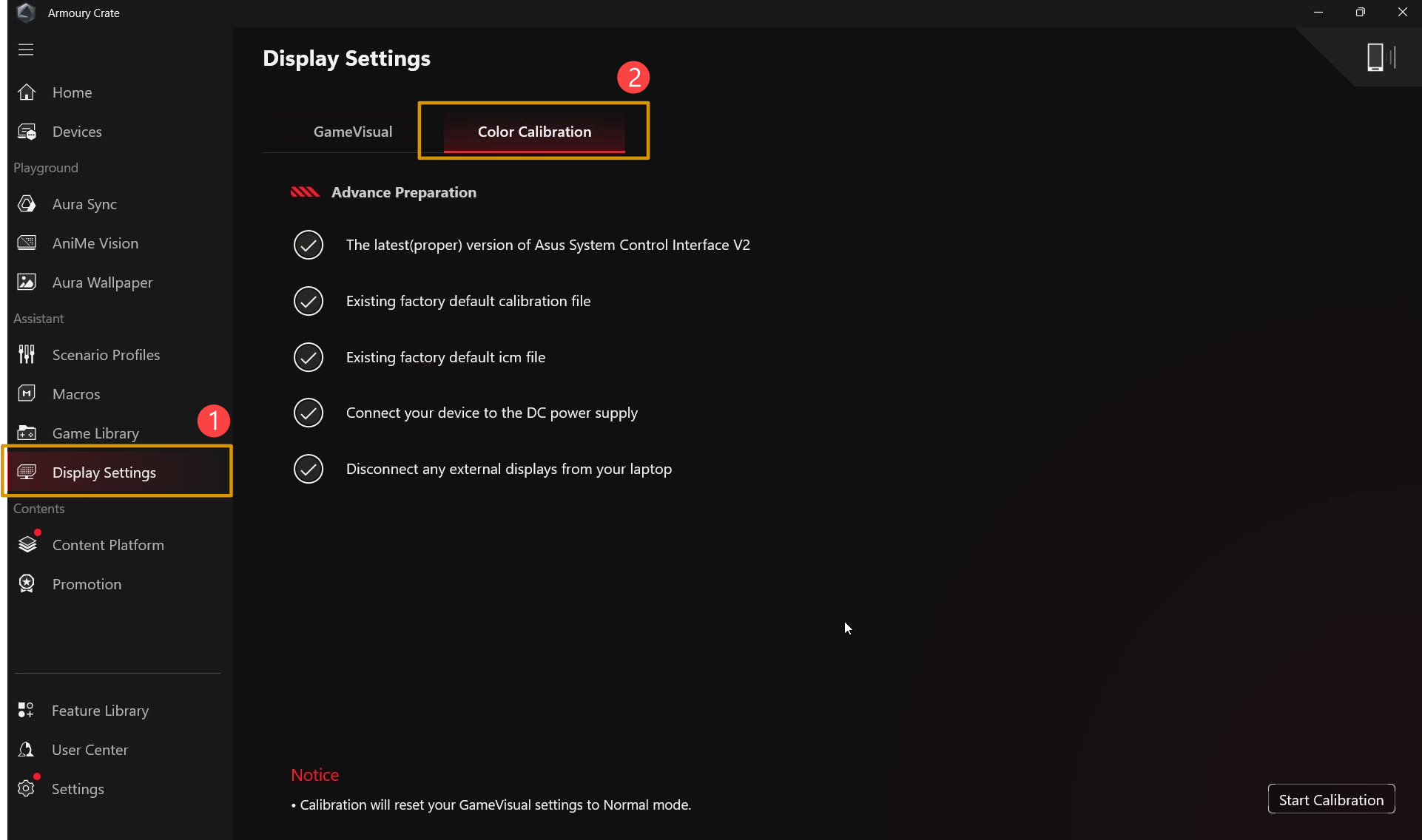
في الصفحة الرئيسية لـ Armoury Crate، اختر [إعدادات العرض]① ثم [معايرة الألوان]② للدخول إلى صفحة العمليات.
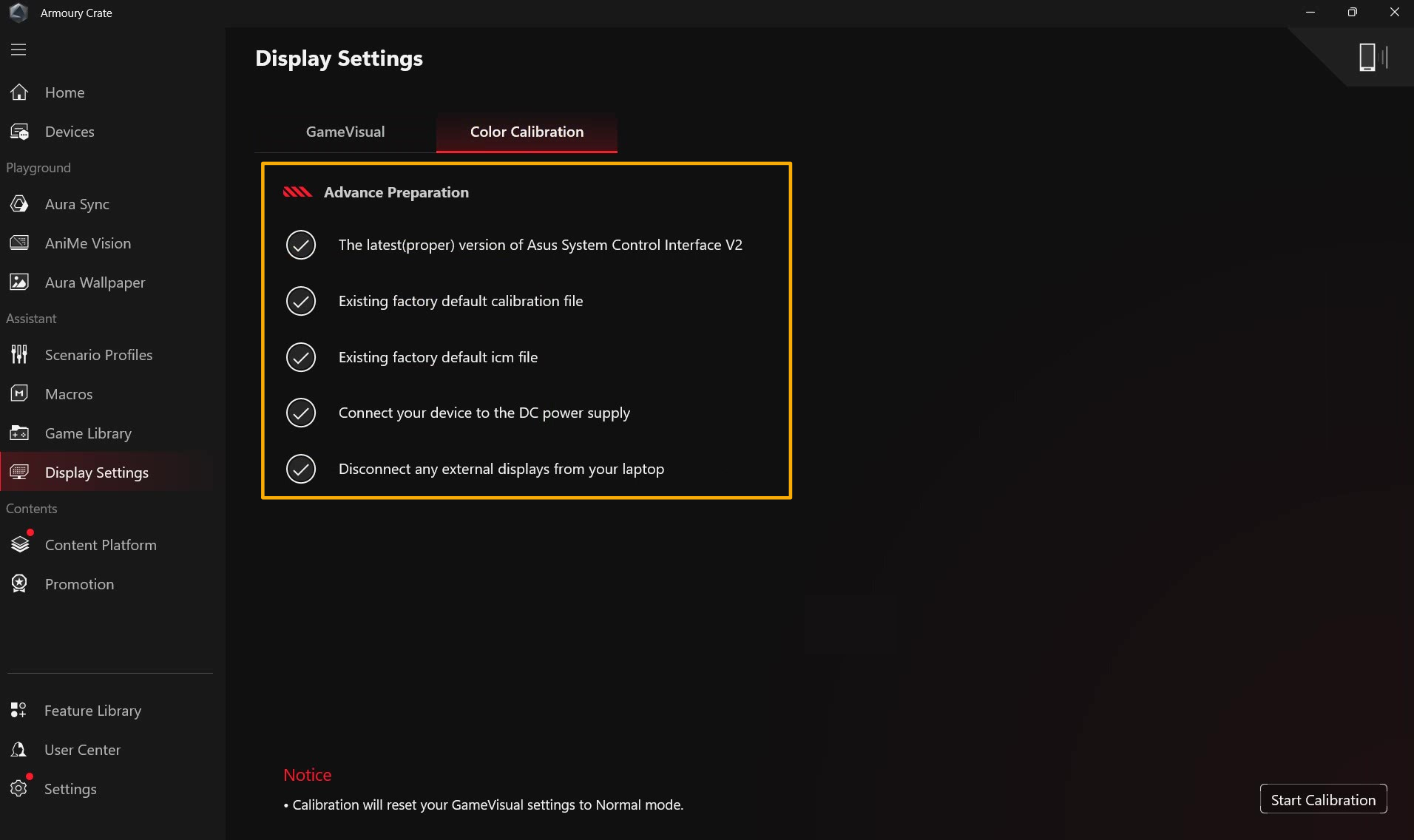
التحضير المسبق:
في صفحة معايرة الألوان الرئيسية، سيقوم النظام تلقائيًا بفحص جميع عناصر التحضير المسبق قبل بدء المعايرة. عندما يتم استيفاء الشرط، يتم عرض علامة اختيار بيضاء  وستظهر علامة تعجب حمراء
  للعناصر التي لا تستوفي المتطلبات. إذا ظهرت علامة تعجب حمراء في التحضير المسبق، يرجى الرجوع إلى أسئلة وأجوبة 2.
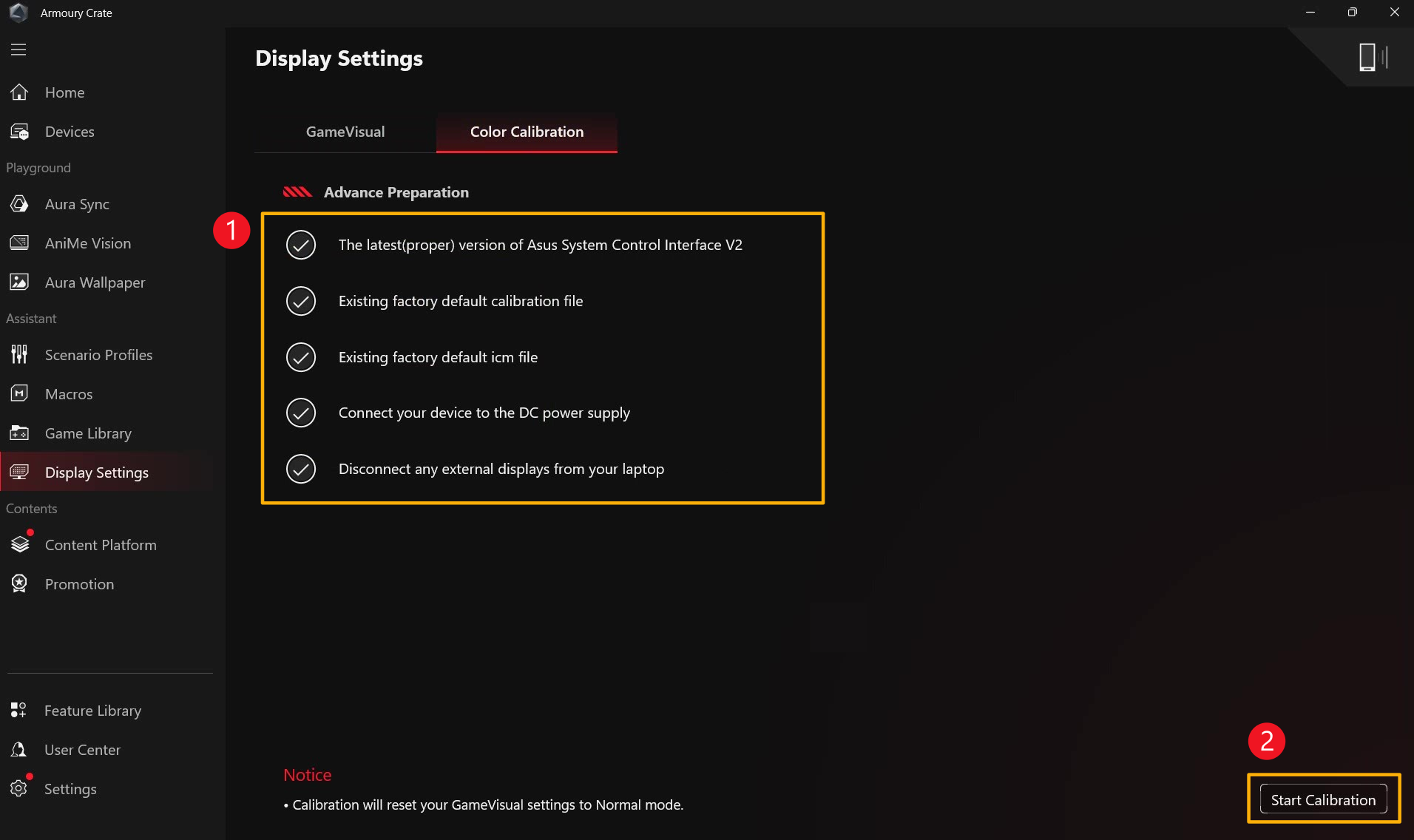
بدء معايرة الألوان:
يرجى تأكيد جميع عناصر التحضير المسبق① تظهر مع علامة الصح البيضاء  ، ثم يُسمح لك بالنقر على [بدء المعايرة]②.
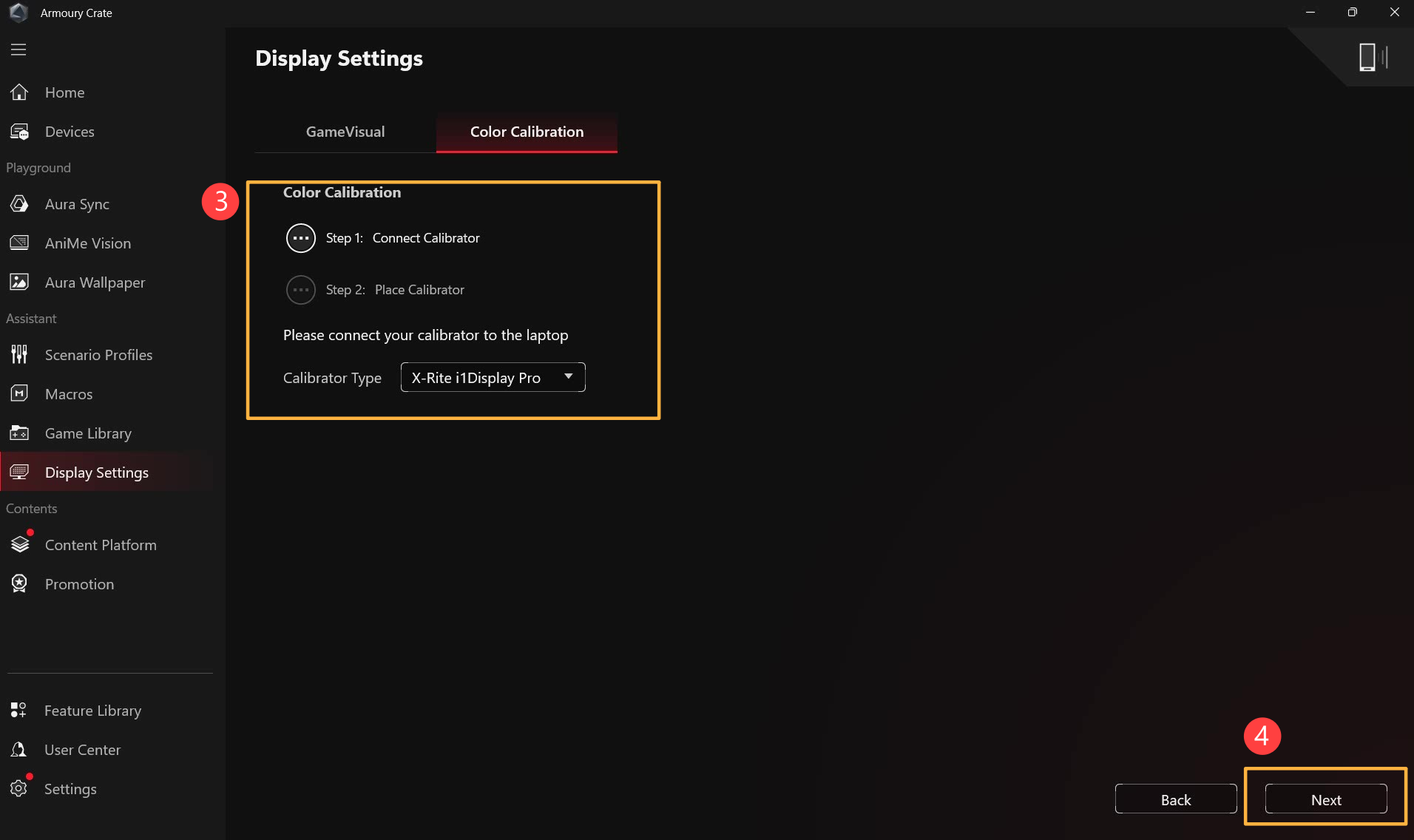
قم بتوصيل المعاير③ بمنفذ USB في اللابتوب الخاص بك، ثم انقر على [التالي]④.
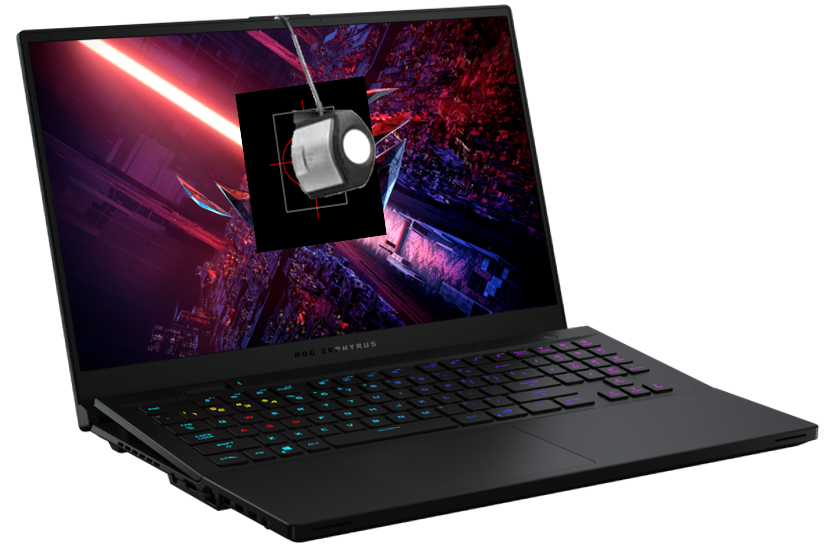
يرجى اتباع التعليمات لتشغيل عدسة القياس في معاير الألوان ووضعها بإحكام داخل الدائرة الحمراء⑤ على الشاشة، وانقر على [التالي]⑥ لبدء معايرة الألوان.
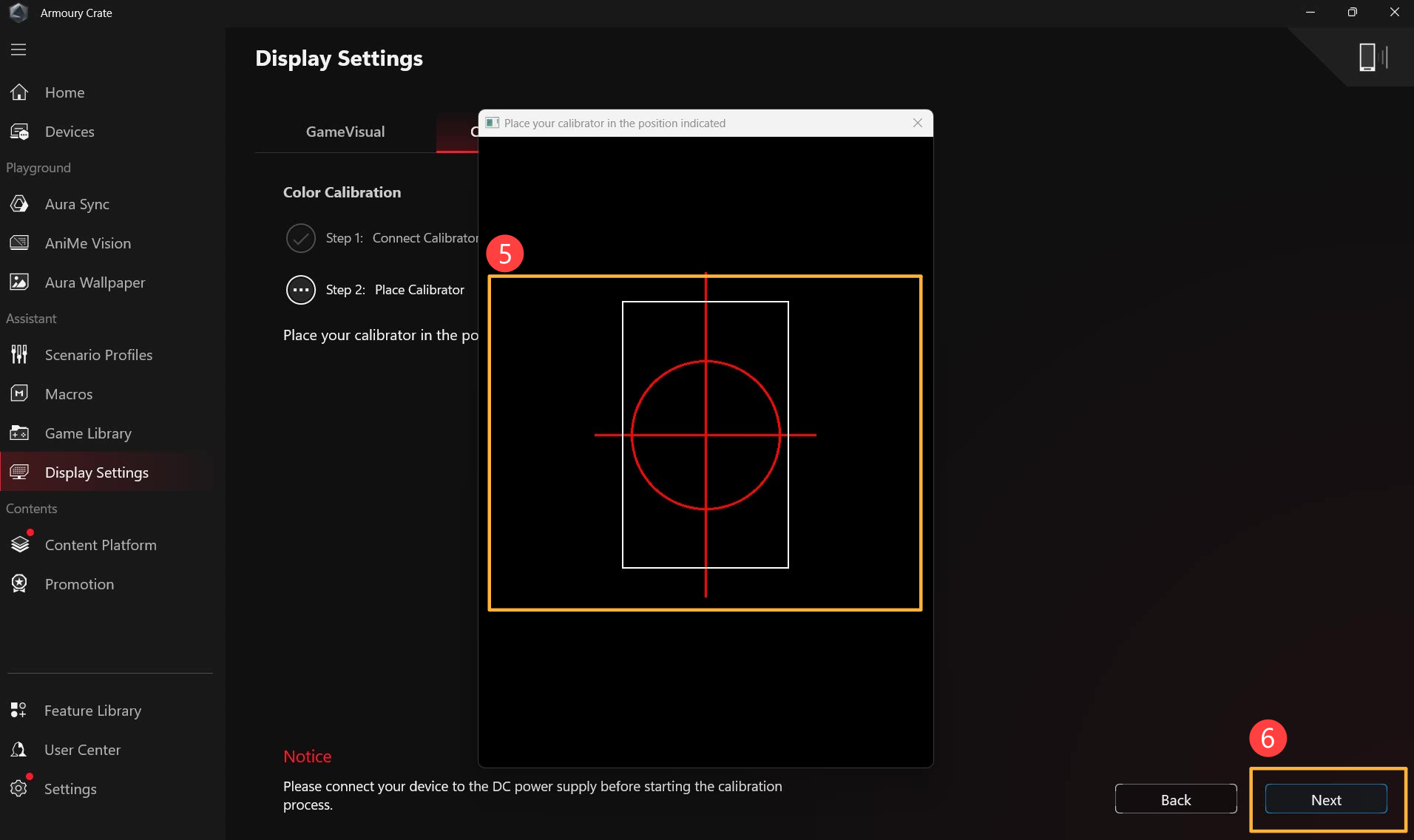
أثناء معايرة الألوان، ستستمر الشاشة في تغيير الألوان والوميض. بعد الانتهاء، سيتم عرض نتيجة معايرة الألوان في تقرير معايرة الألوان.
تقرير معايرة الألوان:
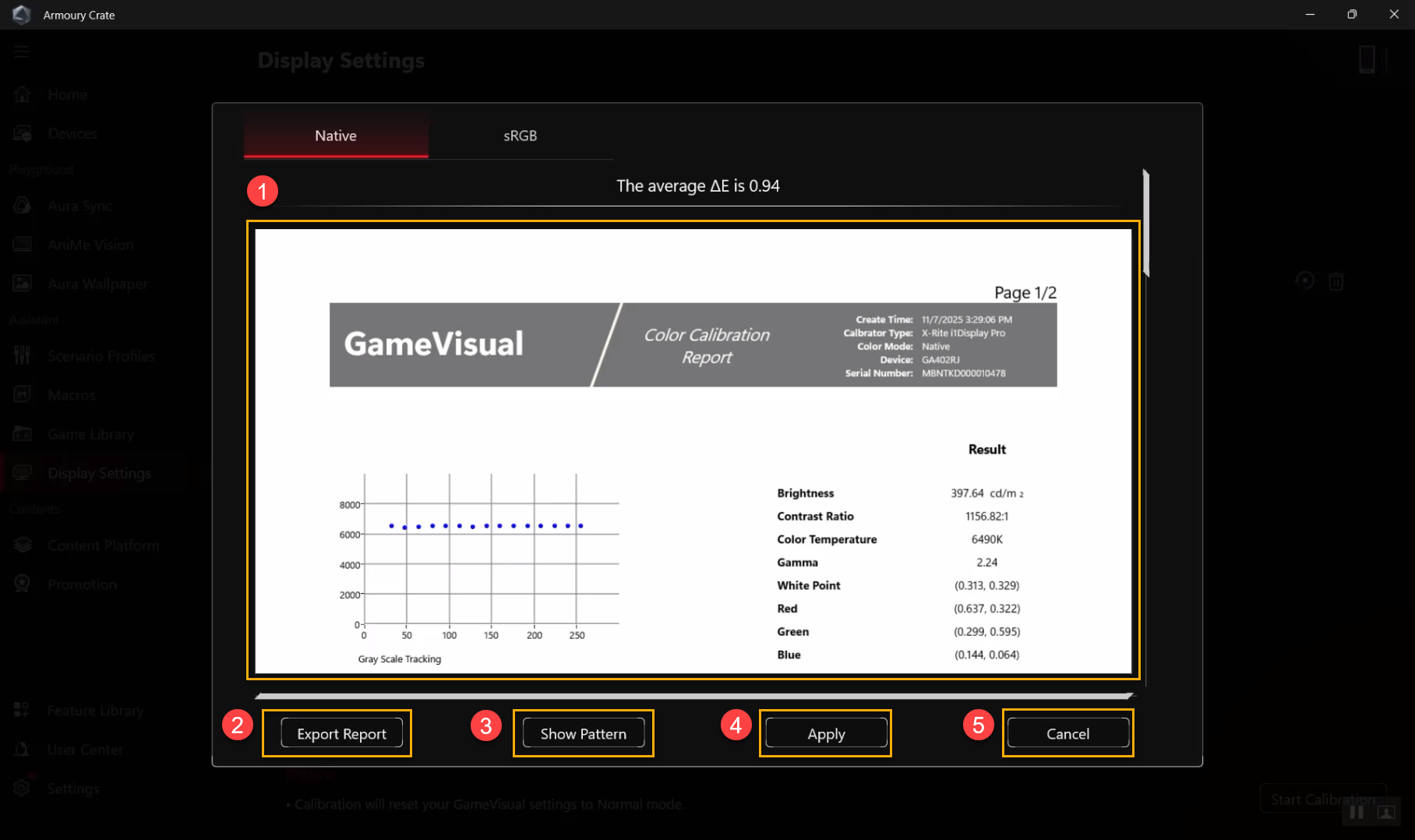
①تقرير معايرة الألوان: من خلال تقرير معايرة الألوان، يمكن للاعبين مراجعة نتيجة المعايرة.
②تصدير التقرير: بالضغط على [تصدير التقرير] يمكنك تصدير وحفظ ملف نتيجة المعايرة.
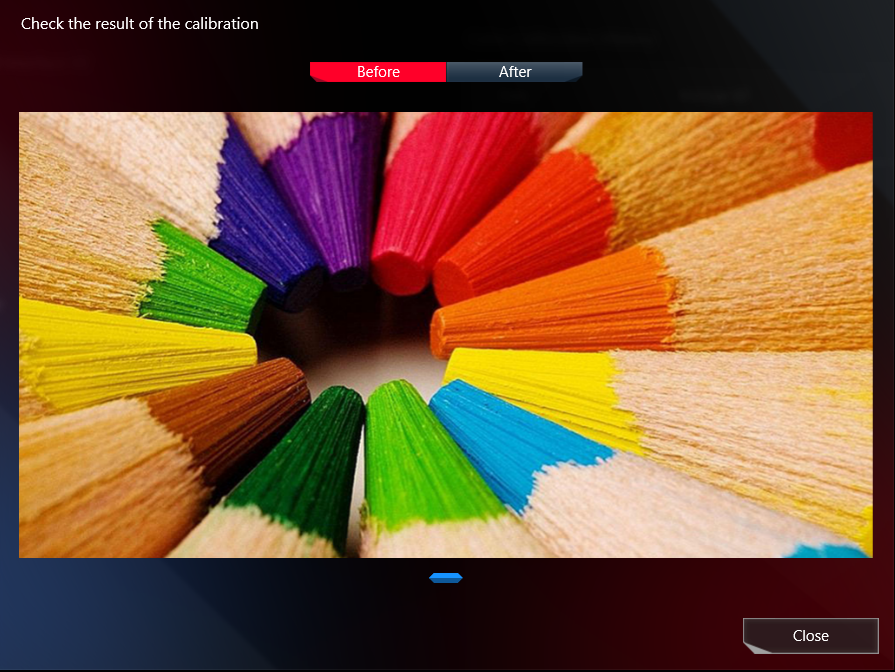
③عرض النمط: بالضغط على [عرض النمط] يمكن للاعبين استعراض الصورة لرؤية الفرق بين قبل وبعد التصحيح على الشاشة.
④تطبيق: بالضغط على [تطبيق] يتم تطبيق نتيجة المعايرة الحالية.
⑤إلغاء: العودة إلى الصفحة الرئيسية لمعايرة الألوان.
س1: هل يمكنني تثبيت GameVisual بشكل فردي؟
A1: بمجرد أن يكون جهازك مثبت عليه واجهة تحكم نظام ASUS V2، سيتم دمج أداة GameVisual في تطبيق Armoury Crate، ويمكنك تثبيت وضبط GameVisual فقط عبر تطبيق Armoury Crate.
س2: ماذا يجب أن أفعل عند ظهور علامة تعجب حمراء في التحضير المسبق  ؟
؟
ج2:
*أحدث (المناسب) إصدار من واجهة تحكم نظام ASUS V2: يرجى تحديث إصدار واجهة تحكم نظام ASUS V2 إلى آخر إصدار، وراجع [كيفية التحقق وتحديث إصدار MyASUS وواجهة تحكم نظام ASUS].
*ملف معايرة المصنع الافتراضي الحالي: هو إعداد افتراضي من المصنع. إذا ظهرت علامة تعجب حمراء، يرجى الاتصال بمركز خدمة ASUS للحصول على الدعم.
*ملف ICM الافتراضي الحالي من المصنع: هو إعداد افتراضي من المصنع. إذا ظهرت علامة تعجب حمراء، يرجى الاتصال بمركز خدمة ASUS للحصول على الدعم.
*قم بتوصيل جهازك بمصدر طاقة التيار المستمر: يرجى التحقق مما إذا كان جهازك متصل بمصدر طاقة التيار المستمر، أو مراجعة [الأسئلة الشائعة حول اللابتوب].
*افصل أي شاشات خارجية عن جهاز اللابتوب الخاص بك: يرجى التحقق مما إذا كنت قد فصلت جميع الشاشات الخارجية عن جهاز اللابتوب الخاص بك.