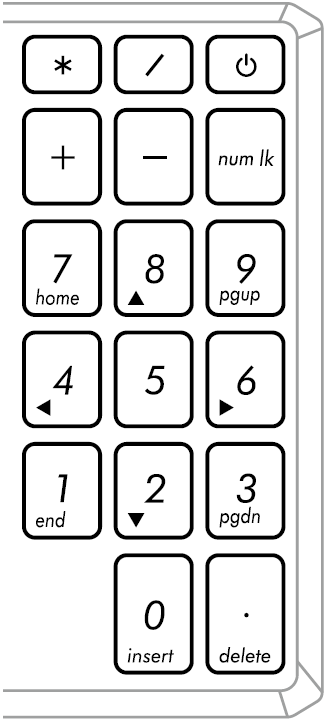
[لابتوب] التعرف على لوحة المفاتيح
مفاتيح الوظائف في ASUS
المفاتيح السريعة في لوحة مفاتيح جهاز ASUS Notebook PC يمكنها تفعيل الأوامر التالية:
| المفتاح السريع | الأيقونة | الوصف |
| F1 |  | تشغيل أو إيقاف تشغيل مكبر الصوت |
| F2 |  | خفض مستوى صوت مكبر الصوت |
| F3 |  | رفع مستوى صوت مكبر الصوت |
| F4 |  | تقليل سطوع الشاشة |
| F5 |  | زيادة سطوع الشاشة |
| F6 |  | يُمكّن أو يُعطّل لوحة اللمس |
| F7 |  | يضبط سطوع لوحة المفاتيح المضاءة من الخلف |
| F8 |  | يبدّل وضع العرض تأكد من أن الشاشة الثانية متصلة بجهاز الكمبيوتر المحمول الخاص بك. |
| F9 |  | يُفعّل شاشة القفل |
| F10 |  | يشغّل أو يوقف تشغيل الكاميرا |
| F11 |  | يُفعّل أداة التقاط الشاشة |
| F12 |  | يشغّل تطبيق MyASUS |
| Fn + Esc |  | لتفعيل أو تعطيل خاصية مفاتيح الوظائف. عندما تكون خاصية مفاتيح الوظائف مفعلة، يمكنك أيضًا الوصول إلى مفاتيح التشغيل السريع بالضغط على مفتاح Fn مع مفاتيح الصف العلوي. (F1-F12) |
مفاتيح الوظائف في Windows 10
فيما يلي مفاتيح الوظائف في Windows 10. يمكنك أيضًا الرجوع إلى مقدمة Microsoft لمعرفة المزيد من مجموعات مفاتيح التشغيل السريع.
| مفتاح التشغيل السريع | الأيقونة | الوصف |
| مفتاح شعار Windows |  | يفتح قائمة البدء. |
| مفتاح القائمة المنسدلة |  | يعرض قائمة منسدلة. |
| مفتاح شعار Windows + Shift + S |  | لفتح شريط القص، ثم اسحب المؤشر فوق المنطقة التي تريد التقاطها. سيتم حفظ المنطقة التي قصصتها إلى الحافظة الخاصة بك. |
| Windows logo key + period(.) |  | افتح لوحة الرموز التعبيرية. |
| Windows logo key + E |  | افتح مستكشف الملفات. |
| Windows logo key + D |  | لتصغير جميع النوافذ المفتوحة والانتقال مباشرة إلى سطح المكتب الخاص بك. |
| Windows logo key + I |  | لفتح الإعدادات بسرعة، ثم اختر أو ابحث عن الإعداد الذي ترغب في تغييره. |
| Ctrl + X |  | قص العنصر المحدد. |
| Ctrl + C |  | انسخ العنصر المحدد. |
| Ctrl + V |  | الصق العنصر المحدد. |
| Alt + Tab |  | التبديل بين النوافذ التي فتحتها. استمر في الضغط على مفتاح Alt، واضغط على Tab بشكل متكرر حتى يتم اختيار النافذة التي تريدها، ثم ارفع إصبعك عن مفتاح Alt. |
لوحة الأرقام
تتوفر لوحة أرقام على بعض طرازات أجهزة الكمبيوتر المحمول. يمكنك استخدام هذه اللوحة لـ إدخال الأرقام أو كمفاتيح اتجاه المؤشر. اضغط على 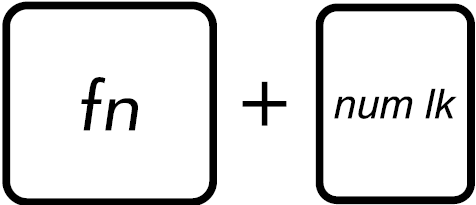 للتبديل بين استخدام اللوحة كمفاتيح أرقام أو كمفاتيح اتجاه المؤشر.
**نصائح: إذا واجهت أن لوحة الأرقام لا تدخل أرقام، يرجى التحقق مما إذا تم تبديلها إلى مفاتيح اتجاه المؤشر.**