المواضيع ذات الصلة
[Windows 11/10] اعثر على تطبيقاتك وملفاتك وإعداداتك
المنتجات المعنية: لابتوب، جهاز مكتبي، جهاز الكل في واحد، جهاز الألعاب المحمول، MiniPC
تقدم هذه المقالة كيفية العثور على تطبيقاتك وملفاتك وإعداداتك باستخدام ميزة البحث في Windows 11/10.
يرجى الانتقال إلى التعليمات المقابلة بناءً على نظام تشغيل Windows الحالي على جهازك:
نظام التشغيل Windows 11
انقر على [بحث ] الأيقونة في شريط المهام①، ثم اكتب الاسم (أو كلمة مفتاحية منه) في مربع البحث②، سترى النتائج تحت [أفضل تطابق]③. وبالتالي، يمكنك العثور على التطبيقات أو الملفات أو الإعدادات للوصول السريع.
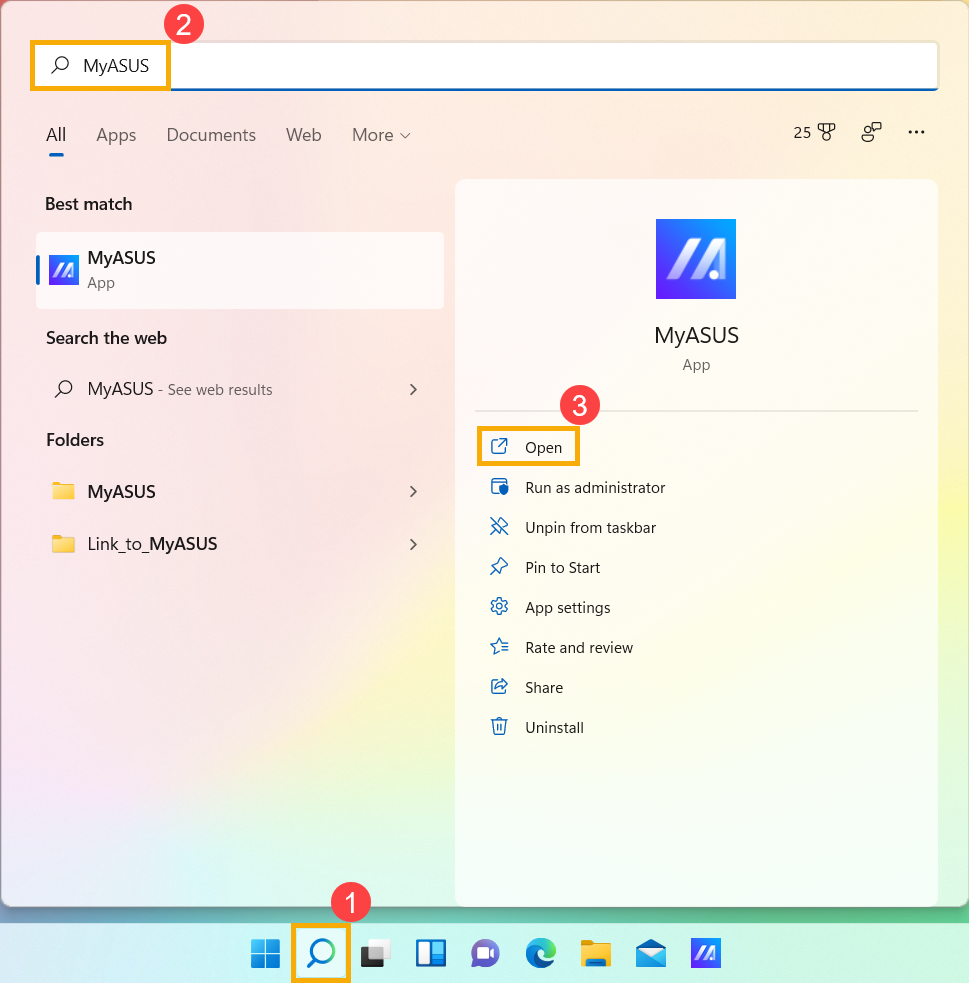
إذا لم يكن هناك أيقونة شريط البحث في شريط المهام، فقد تكون مخفية. يمكنك الرجوع إلى الخطوات التالية لعرض أيقونة البحث.

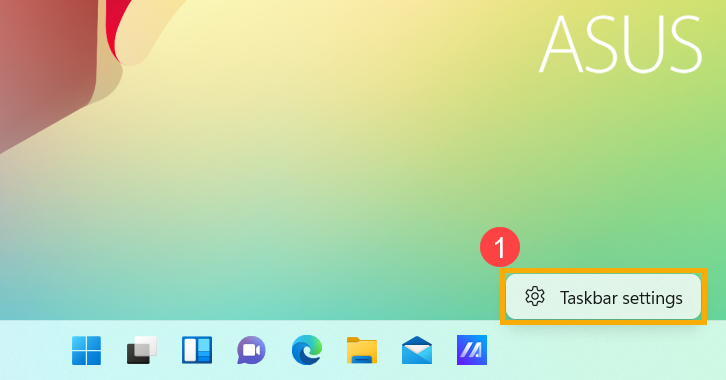
- انقر بزر الفأرة الأيمن في أي مكان على شريط المهام، ثم انقر على [إعدادات شريط المهام]①.
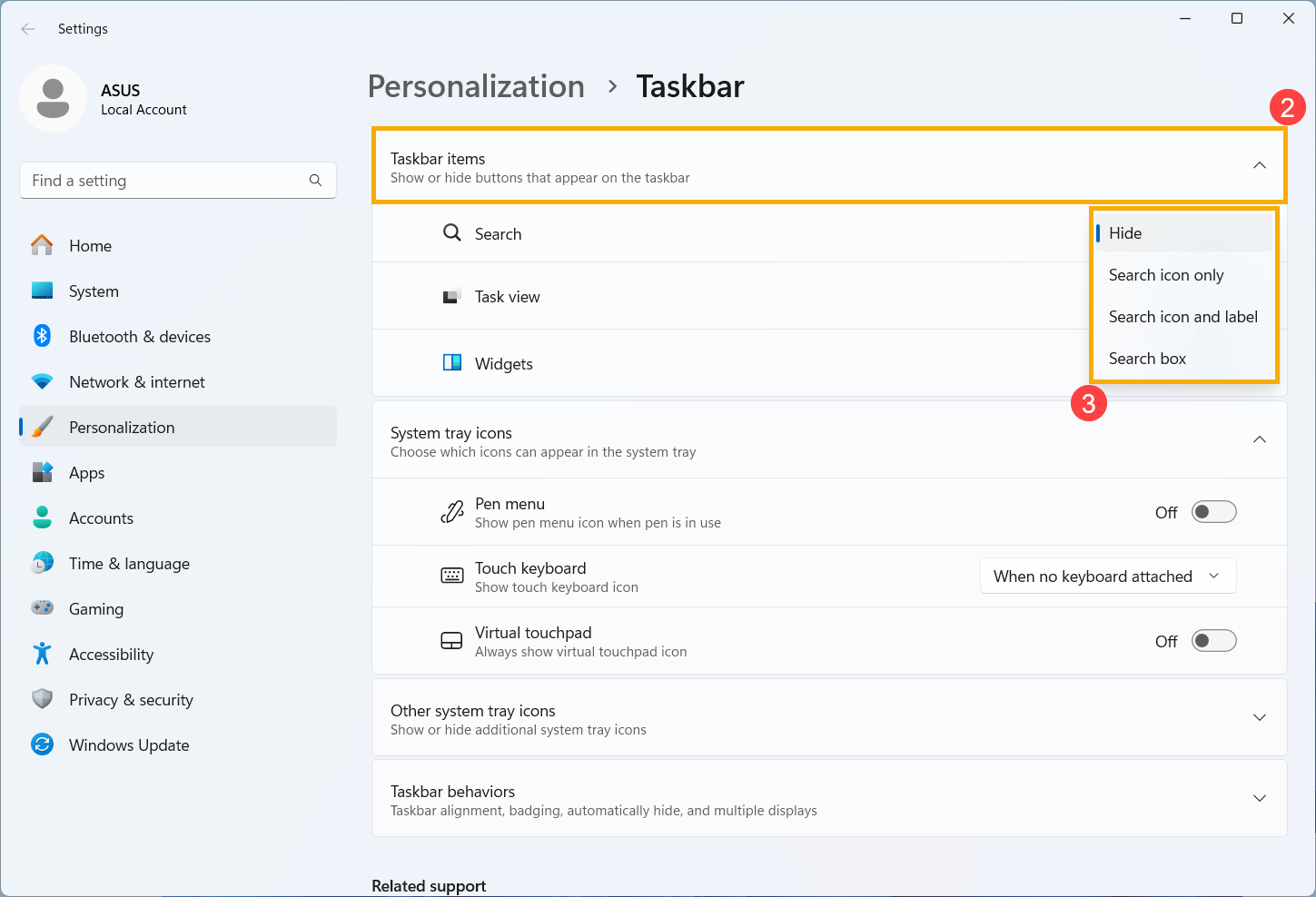
- حدد [عناصر شريط المهام]② لتوسيع التفاصيل، ثم اختر زر البحث الذي تريد عرضه من القائمة المنسدلة في حقل البحث③.
نظام التشغيل Windows 10
انقر على [بحث ] أيقونة في شريط المهام①، ثم اكتب الاسم (أو كلمة مفتاحية منه) في مربع البحث②، سترى النتائج تحت [أفضل تطابق]③. لذلك، يمكنك العثور على التطبيقات أو الملفات أو الإعدادات للوصول السريع.
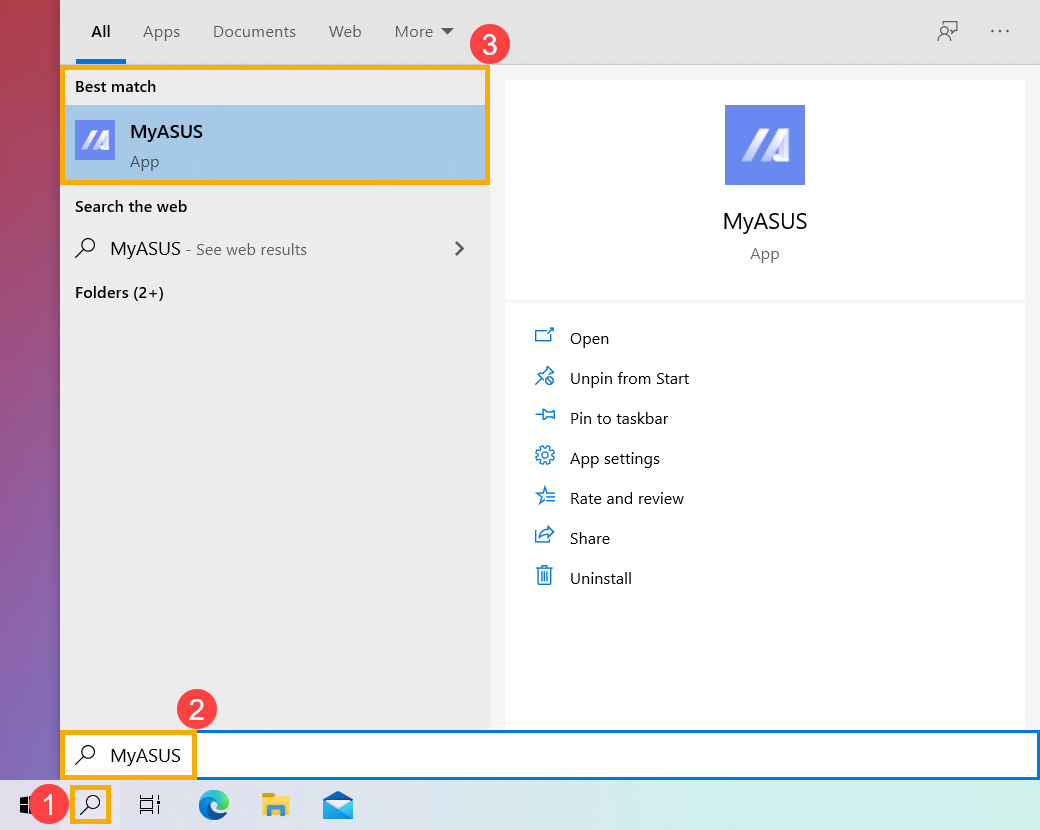
إذا لم تكن هناك أيقونة شريط البحث على شريط المهام، فقد تكون مخفية. يمكنك الرجوع إلى الخطوات التالية لعرض أيقونة البحث.

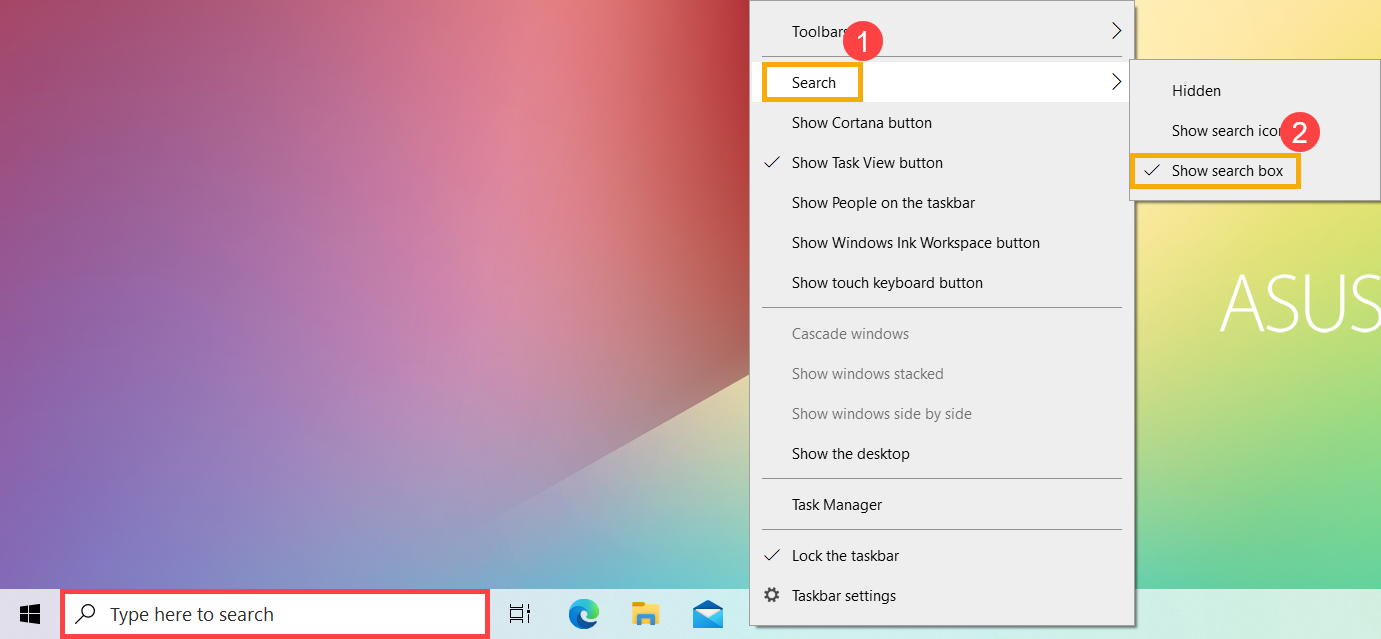
- انقر بزر الفأرة الأيمن في أي مكان على شريط المهام، ثم اختر [بحث]① و [إظهار رمز البحث]②.
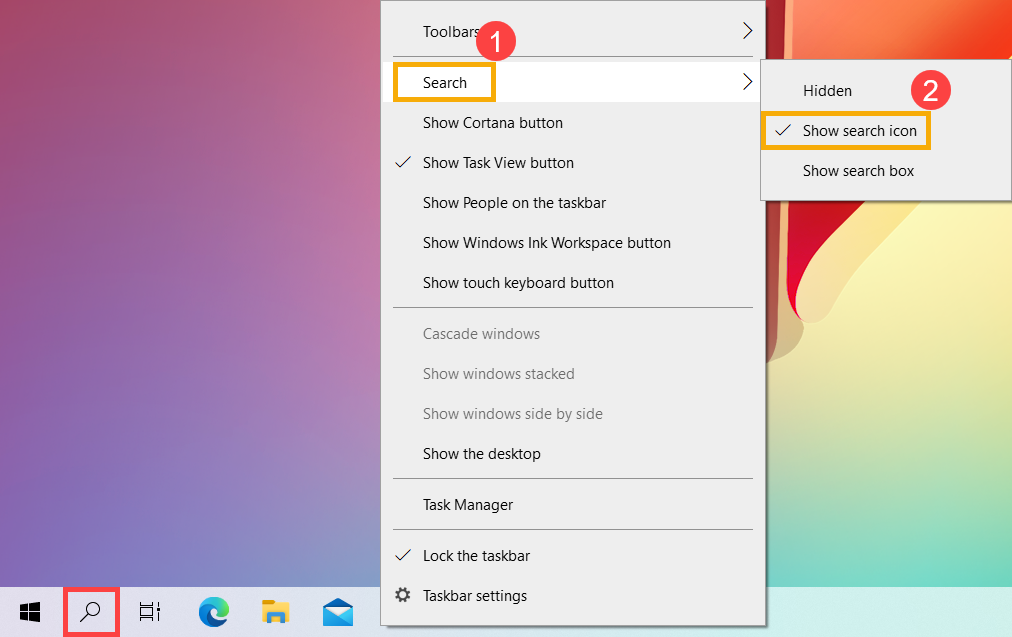
- يمكنك أيضًا إظهار مربع البحث لكتابة الكلمات مباشرةً على شريط المهام. انقر بزر الفأرة الأيمن في أي مكان على شريط المهام، ثم اختر [بحث]① و [إظهار مربع البحث]②.