المواضيع ذات الصلة
[Windows 11/10] مركز الإجراءات
المنتجات القابلة للتطبيق: لابتوب، جهاز مكتبي، جهاز الكل في واحد، جهاز الألعاب المحمول، MiniPC
مركز الإجراءات في Windows 11/10 هو المكان الذي ستجد فيه إشعاراتك وإجراءاتك السريعة. يمكنك تغيير إعداداتك في أي وقت لتعديل كيفية ووقت ظهور الإشعارات وأي التطبيقات والإعدادات هي إجراءاتك السريعة الأعلى.
يرجى الذهاب إلى التعليمات المقابلة بناءً على نظام تشغيل Windows الحالي على جهازك:
نظام التشغيل Windows 11
إعدادات الإجراءات السريعة
يمكنك استخدام المؤشر للضغط على أيقونة [البطارية، الشبكة، أو الصوت] في الجهة اليمنى من شريط المهام أو الضغط على مفتاح شعار Windows + مفتاح A من لوحة المفاتيح لفتح لوحة الإعدادات السريعة.
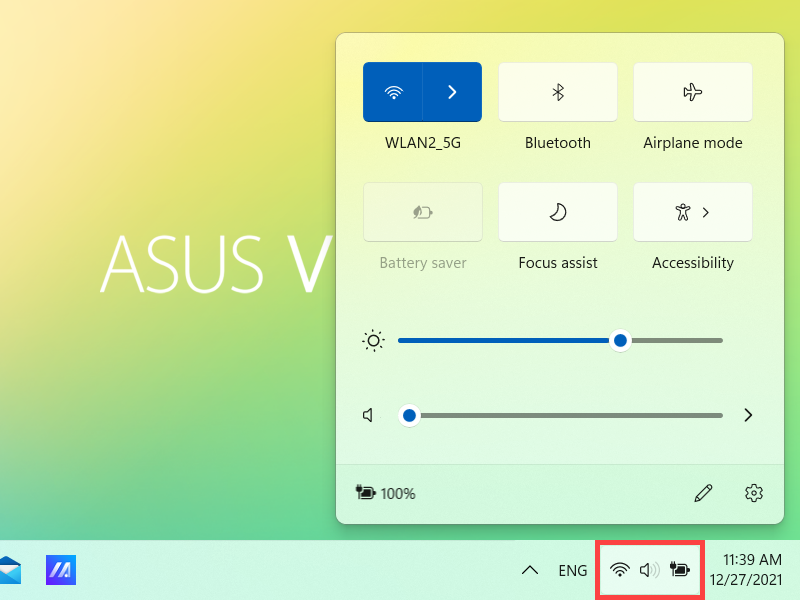
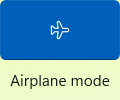
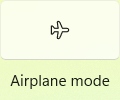
اضغط على الإجراء في لوحة الإعدادات السريعة لتشغيل/إيقاف هذه الميزة بسرعة. (عندما يظهر الإجراء باللون الأزرق، فهذا يعني أنه قيد التشغيل.)
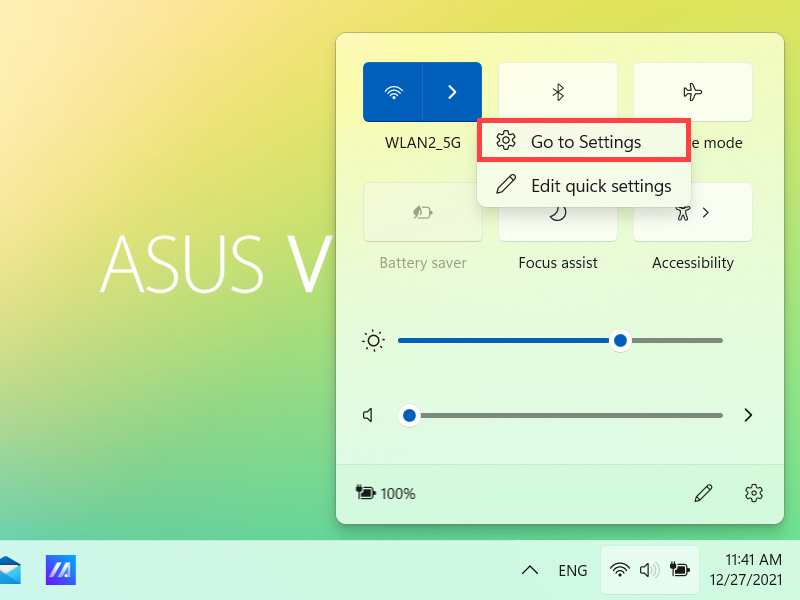
يمكنك أيضًا الوصول إلى إعداد الإجراء من خلال لوحة الإعدادات السريعة. انقر بزر الماوس الأيمن على الإجراء الذي تريد ضبط إعداده، ثم حدد الانتقال إلى الإعدادات.
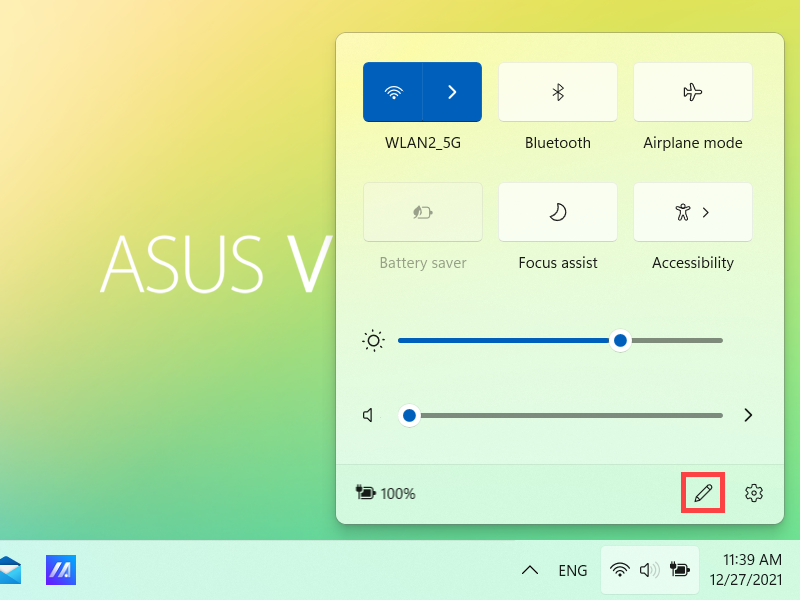
يمكنك إضافة أو إزالة أو إعادة ترتيب الإجراءات السريعة في لوحة الإعدادات السريعة. انقر على أيقونة تعديل الإعدادات السريعة .
.
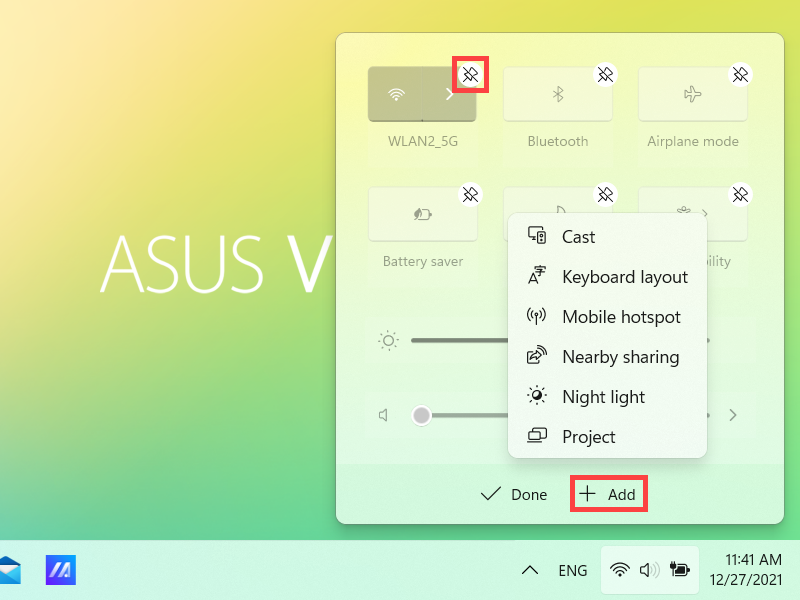
- إضافة إجراءات سريعة: انقر على +إضافة في أسفل مركز الإجراء، ثم سيتم عرض التطبيقات أو الإعدادات التي يمكن إضافتها. (إذا أصبحت +إضافة بلون رمادي، فهذا يعني أنه لا توجد عناصر أخرى يمكن إضافتها.)
- إزالة الإجراءات السريعة: انقر على
 الأيقونة في الزاوية العلوية اليمنى من الإجراء السريع لإزالته. (يمكن إضافة الإجراءات السريعة التي تمت إزالتها مرة أخرى إلى لوحة الإعدادات السريعة عبر +إضافة.)
 - إعادة ترتيب الإجراءات السريعة: اسحب الإجراء السريع لإعادة ترتيبه.
تغيير إعدادات الإشعارات
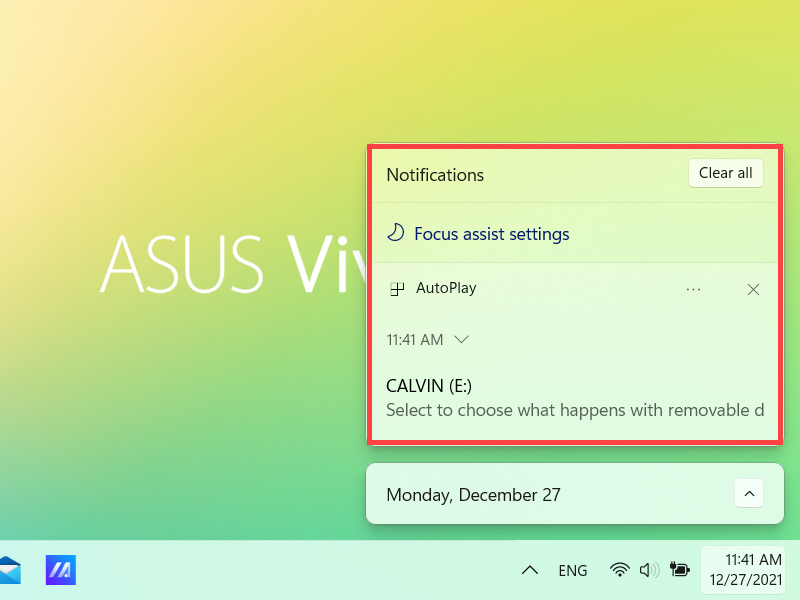
لفتح مركز الإشعارات، حدد [التاريخ والوقت] في شريط المهام، أو اضغط على مفتاح شعار Windows + مفتاح N.
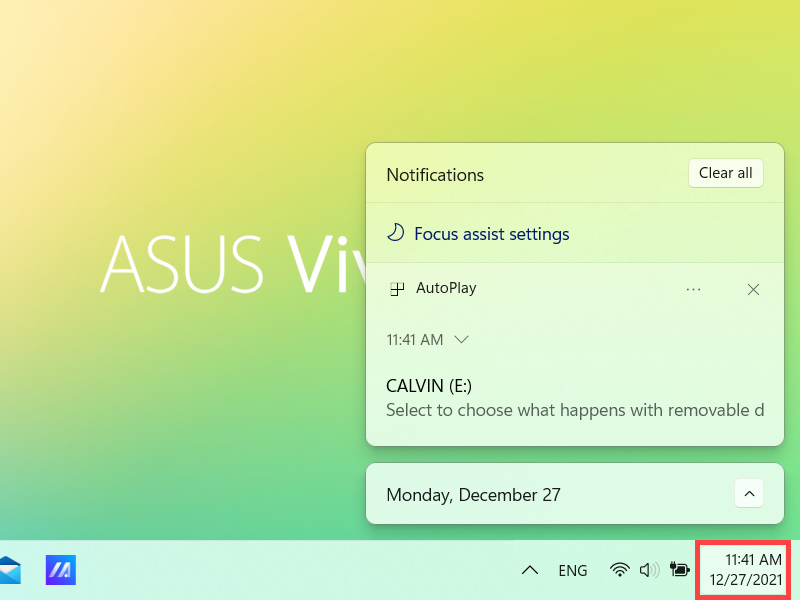
إذا كنت ترغب في ضبط كيفية ووقت ظهور الإشعارات، أو تغيير إعدادات الإشعارات لمرسلين محددين، يرجى الرجوع إلى التعليمات التالية.
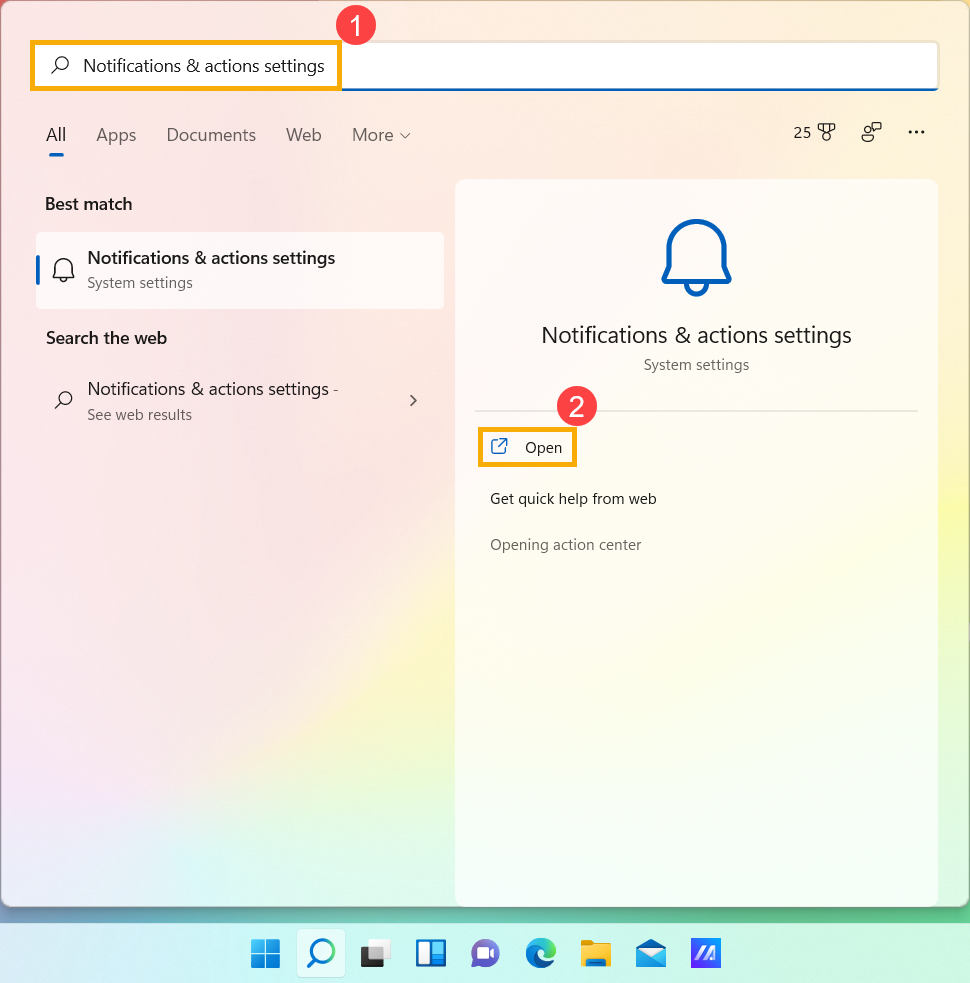
اكتب وابحث عن [إعدادات الإشعارات والإجراءات] في شريط بحث Windows①، ثم انقر على [فتح]②.
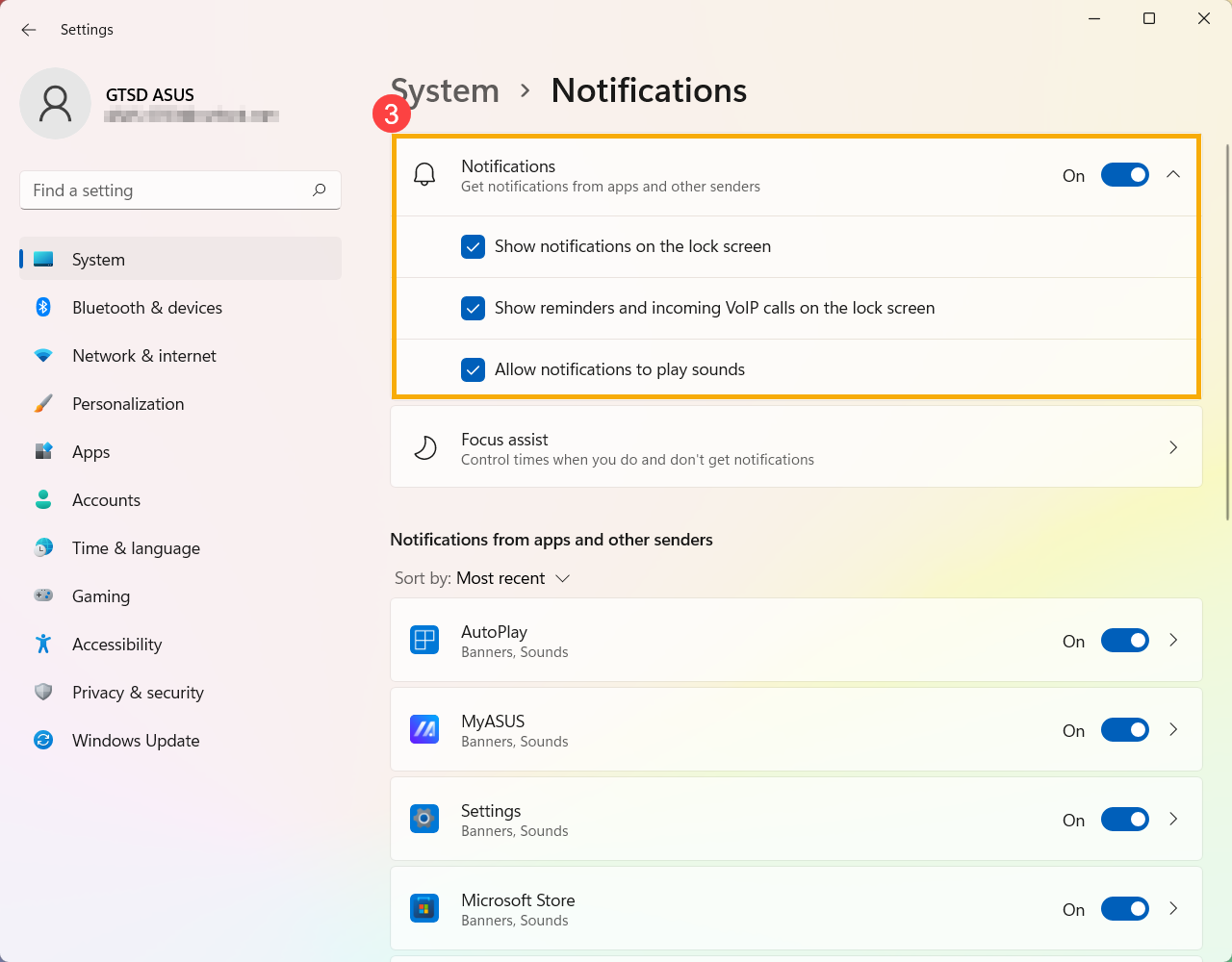
- لتغيير إعدادات الإشعارات لجميع المرسلين، ضمن إشعارات، قم بتشغيل أو إيقاف جميع الإشعارات، وغير متى وأين سترى إشعاراتك③.
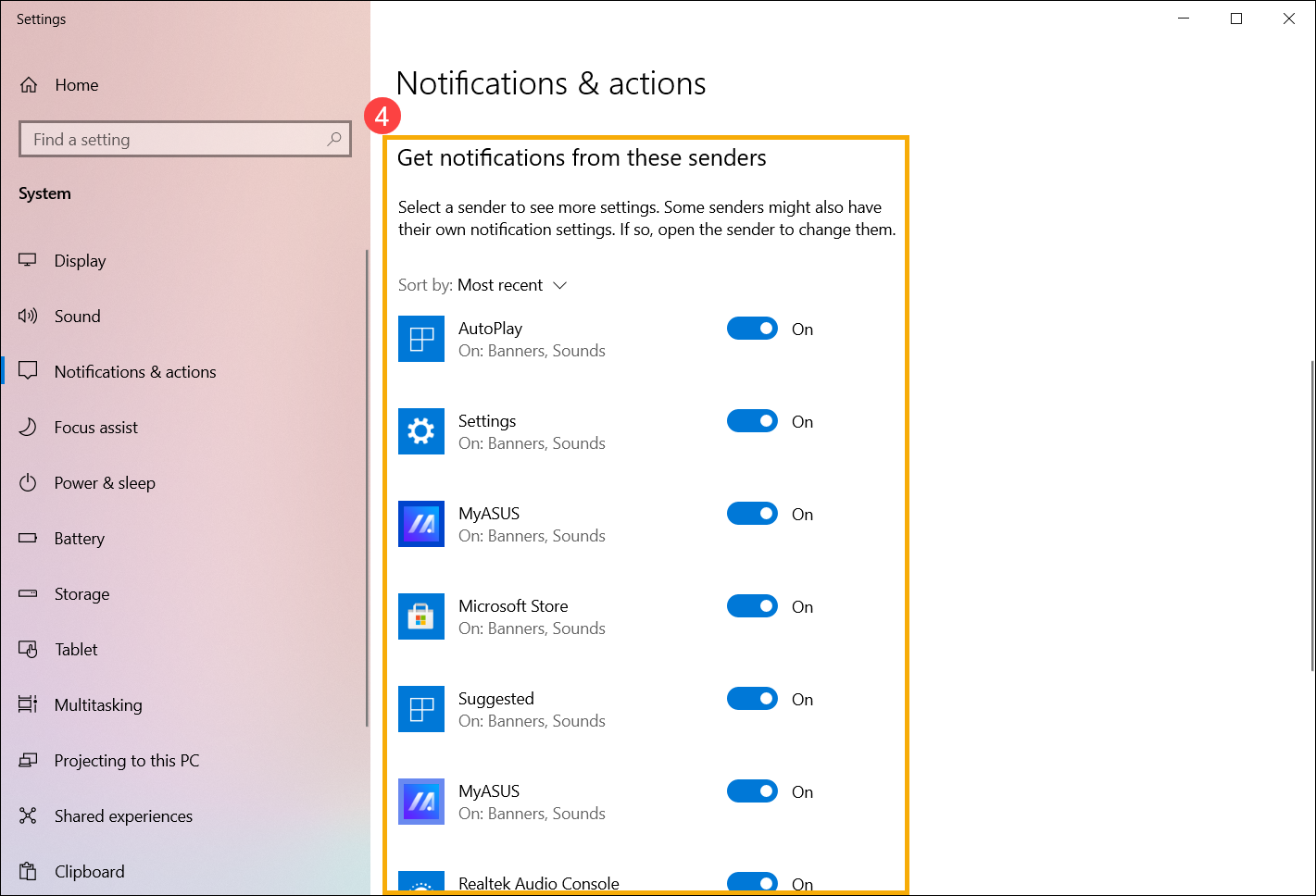
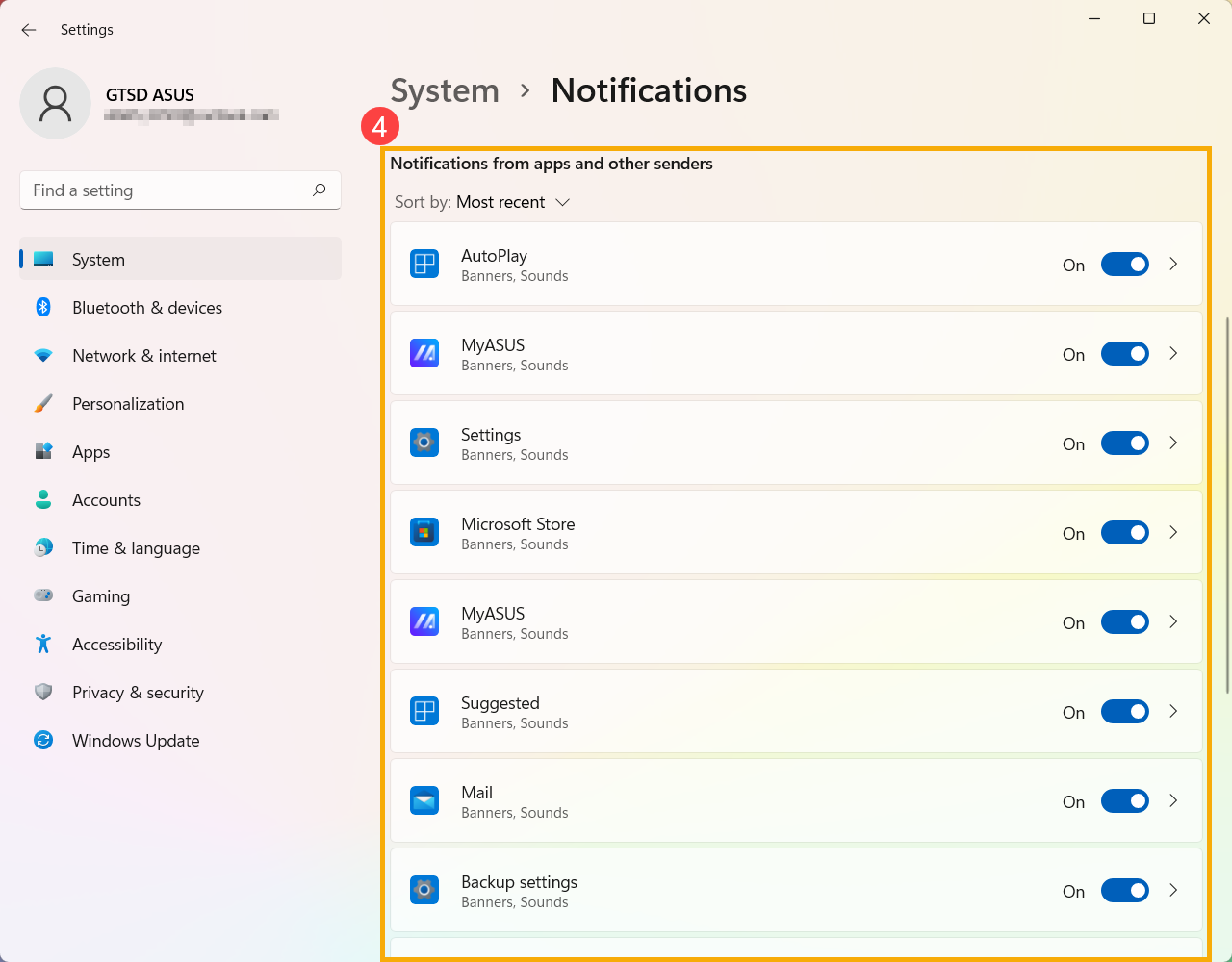
- لتغيير إعدادات الإشعارات لمرسلين محددين، ضمن إشعارات من التطبيقات والمرسلين الآخرين، قم بتشغيل أو إيقاف مرسل إشعار④.
نظام تشغيل Windows 10
إعدادات الإجراءات السريعة
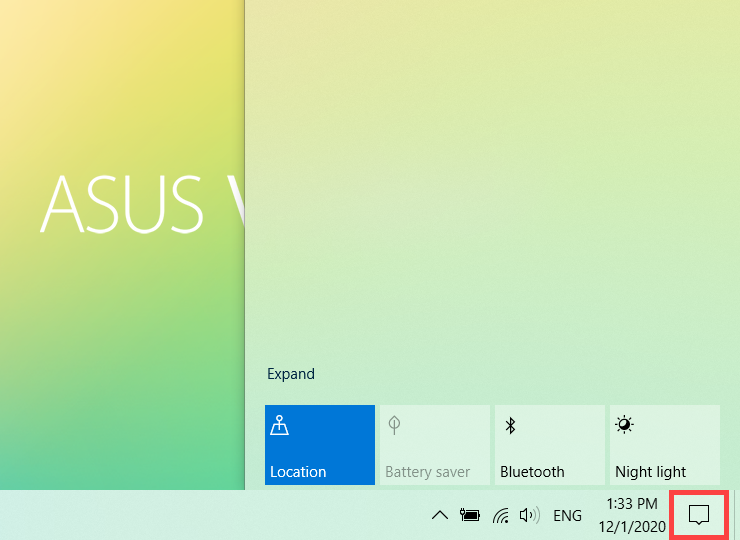
يمكنك استخدام المؤشر للنقر على [مركز الإجراءات] الأيقونة في نهاية شريط المهام من الجهة اليمنى أو الضغط على زر شعار Windows
 + زر A في لوحة المفاتيح لفتح مركز الإجراءات.
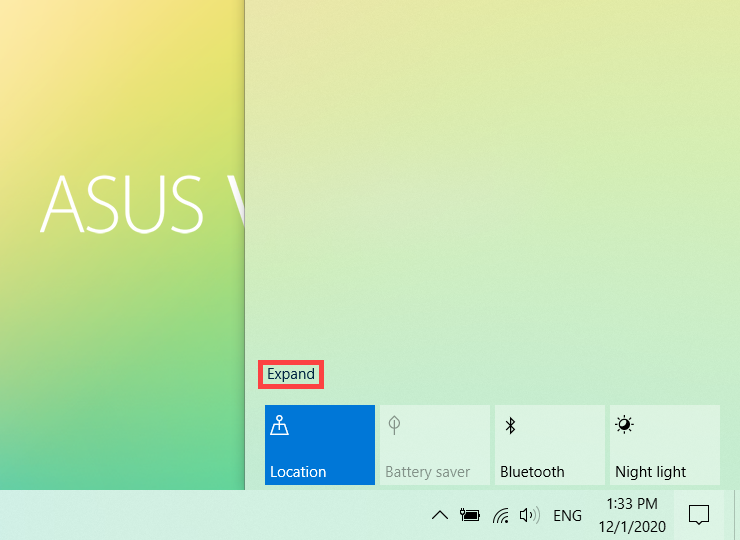
يمكنك النقر على [توسيع] لعرض المزيد من الإجراءات السريعة في مركز الإجراءات.
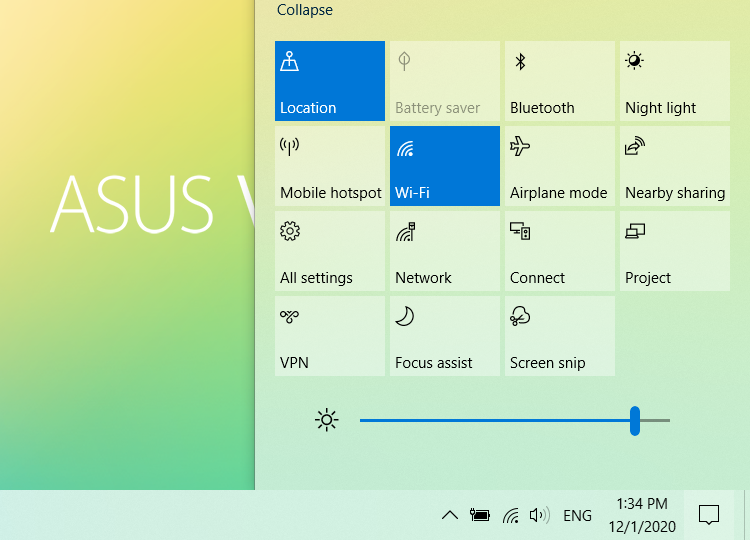
انقر على الإجراء في مركز الإجراءات لـتشغيل أو إيقاف هذه الميزة بسرعة. (عندما يظهر الإجراء بلون أزرق، فهذا يعني أنه مفعل.)
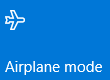
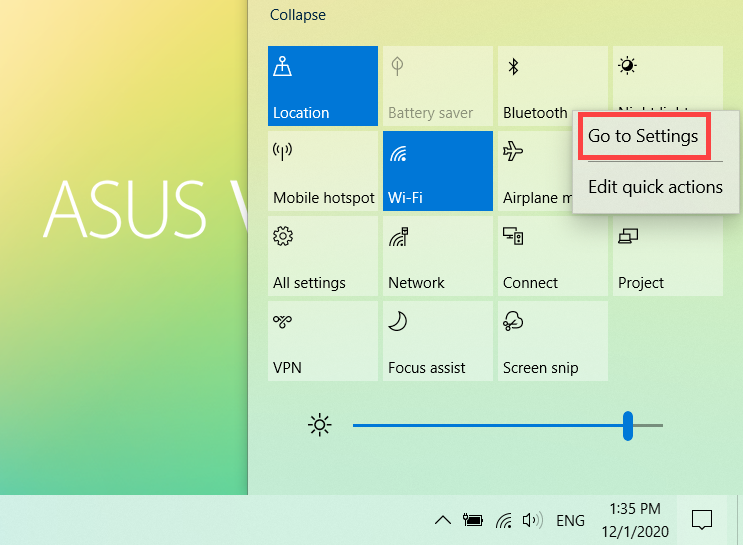
يمكنك أيضاً الوصول بسرعة إلى إعداد الإجراء عبر مركز الإجراءات. انقر بزر الماوس الأيمن على الإجراء الذي ترغب في تعديل إعداده، ثم اختر الانتقال إلى الإعدادات.
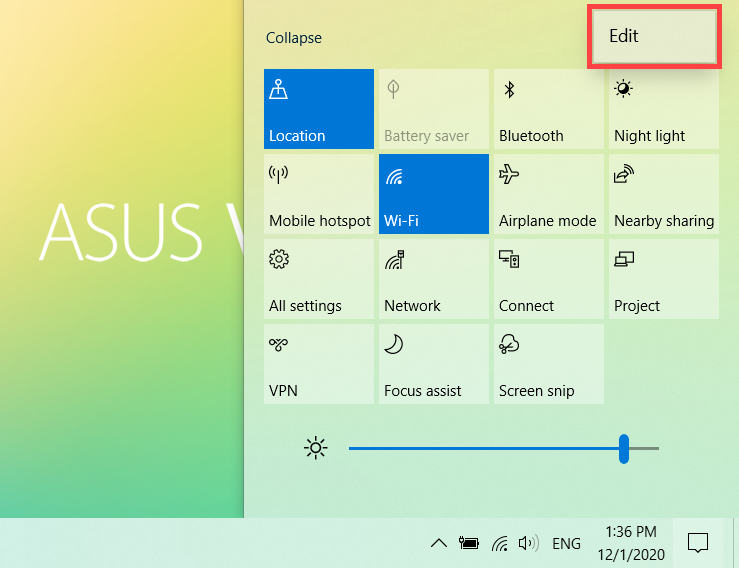
يمكنك إضافة أو إزالة أو إعادة ترتيب الإجراءات السريعة في مركز الإجراءات. انقر بزر الماوس الأيمن في أي مكان داخل مركز الإجراءات، ثم اختر تعديل.
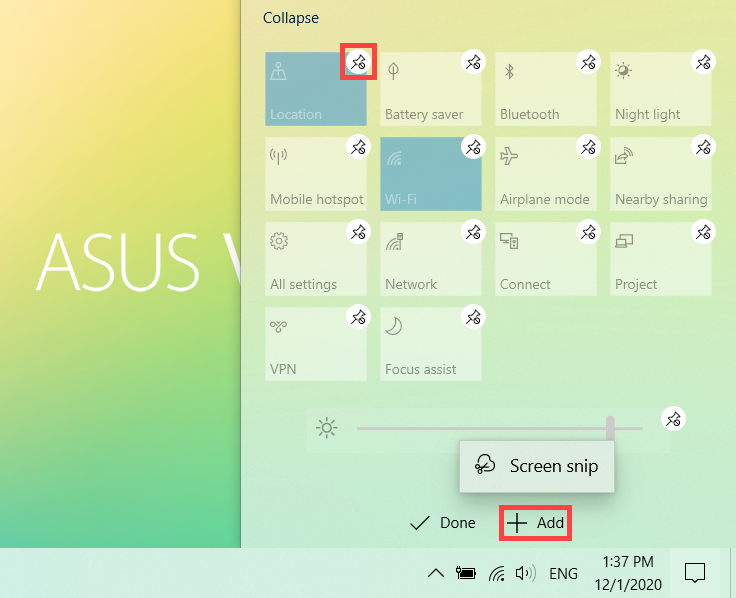
- إضافة إجراءات سريعة: انقر على +إضافة في أسفل مركز الإجراءات، ثم ستظهر قائمة بالتطبيقات أو الإعدادات التي يمكن إضافتها. (إذا كان +إضافة مظللًا باللون الرمادي، فهذا يعني أنه لا توجد عناصر أخرى يمكن إضافتها.)
- إزالة الإجراءات السريعة: انقر على
 الأيقونة في الزاوية العليا اليمنى من الإجراء السريع لإزالته. (يمكن إضافة الإجراءات السريعة التي تم إزالتها مرة أخرى إلى مركز الإجراءات عن طريق +إضافة.)
 - إعادة ترتيب الإجراءات السريعة: اسحب الإجراء السريع لإعادة ترتيبه.
تغيير إعدادات الإشعارات
إذا كنت ترغب في ضبط كيف ومتى تظهر لك الإشعارات، أو تغيير إعدادات الإشعارات لمرسلين محددين، يرجى الرجوع إلى التعليمات التالية.
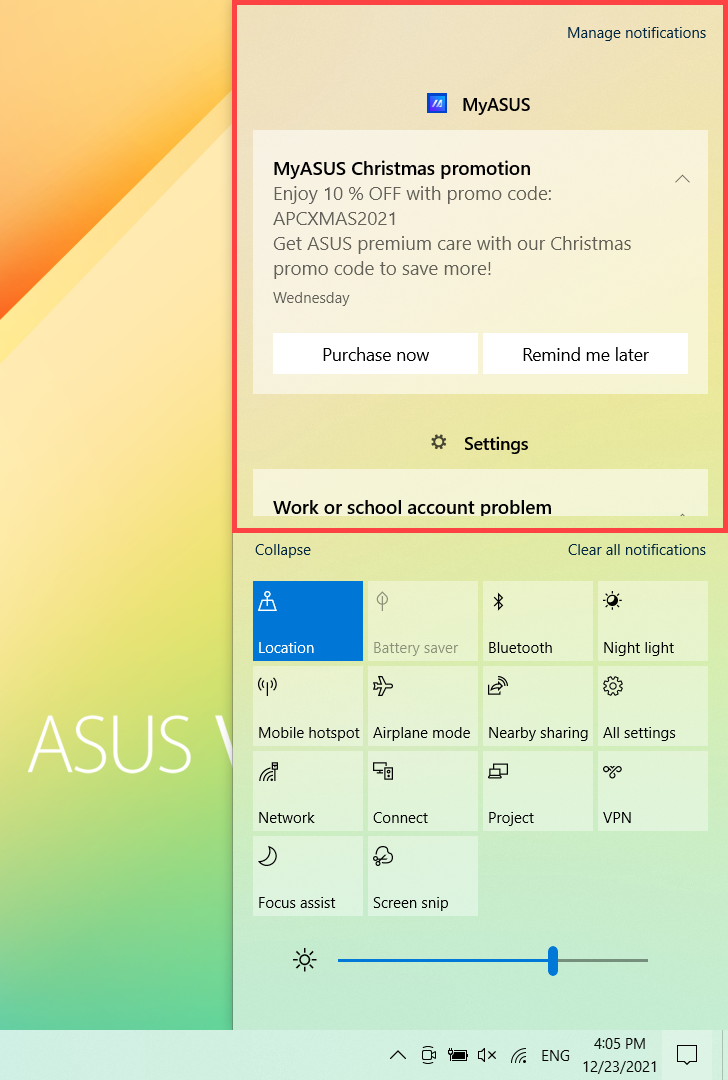
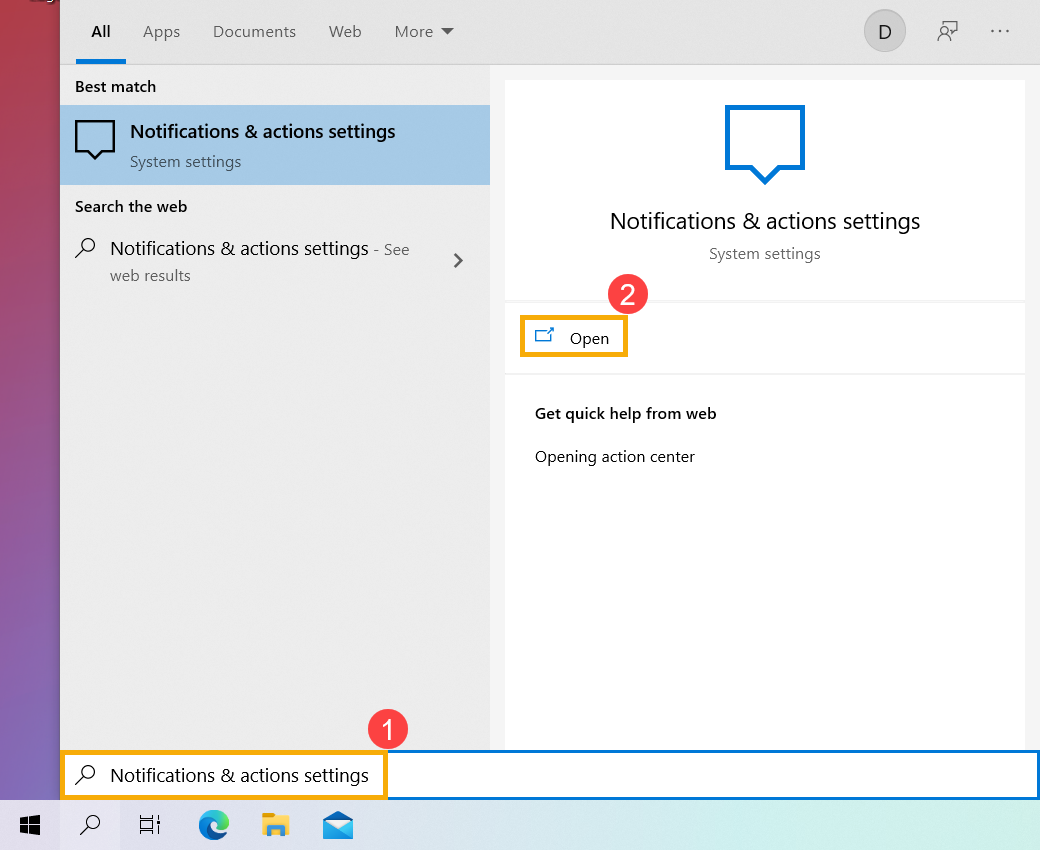
اكتب وابحث عن [إعدادات الإشعارات والإجراءات] في شريط بحث Windows①، ثم انقر على [فتح]②.
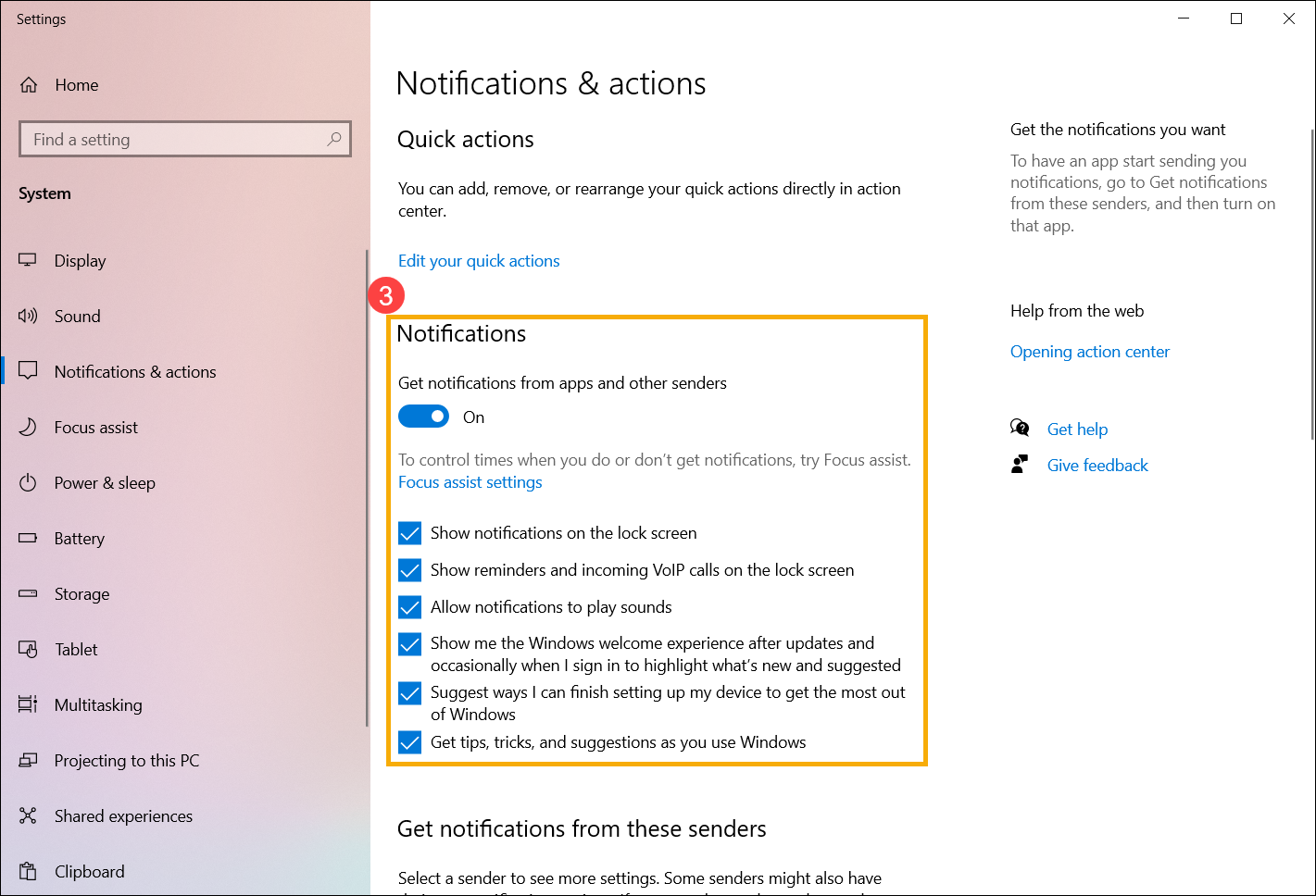
- لتغيير إعدادات الإشعارات لجميع المرسلين، تحت الإشعارات، قم بتشغيل أو إيقاف كل الإشعارات، وغيّر متى وأين ستشاهد إشعاراتك③.
- لتغيير إعدادات الإشعارات للمرسلين بشكل فردي، تحت استلام الإشعارات من هؤلاء المرسلين، قم بتشغيل أو إيقاف مرسل الإشعارات④.