المواضيع ذات الصلة
[Windows 11/10] الحصول على التطبيقات من Microsoft Store
المنتجات القابلة للتطبيق: لابتوب، جهاز مكتبي، جهاز الكل في واحد، جهاز الألعاب المحمول، MiniPC، NUC،
متجر Microsoft هو متجر إلكتروني توفره Microsoft، ويمكنك الحصول على تطبيقات مجانية ومدفوعة مع شهادة أمان Windows من متجر Microsoft. عند تثبيت تطبيق من متجر Microsoft، سيتم تحديثه تلقائيًا، لذا ستحصل دائمًا على أحدث الميزات.
إذا واجهتك أي مشاكل في متجر Microsoft، مثل عدم القدرة على تثبيت تطبيق أو عدم تشغيل تطبيق متجر Microsoft، يرجى الرجوع إلى حلول Microsoft:
لا يمكنني العثور على تطبيق أو تثبيته من متجر Microsoft
يرجى الذهاب إلى التعليمات المناسبة بناءً على نظام تشغيل Windows الحالي على جهازك:
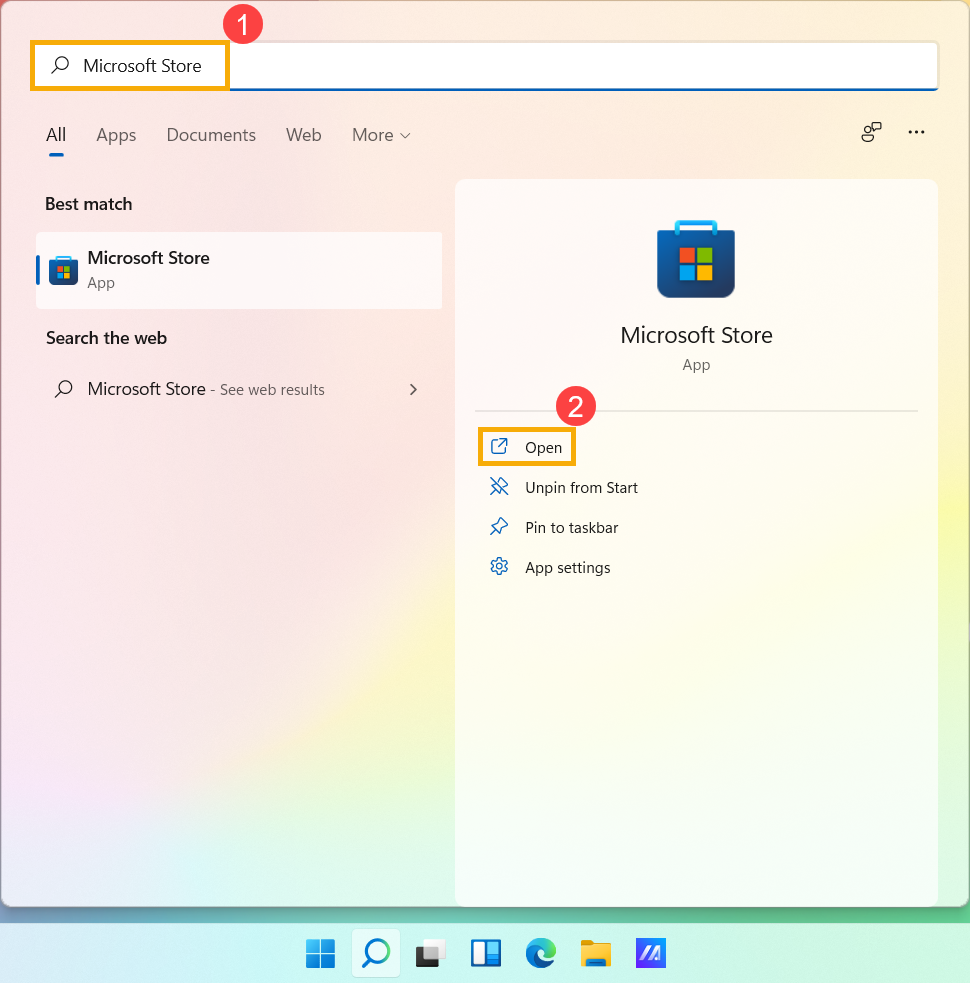
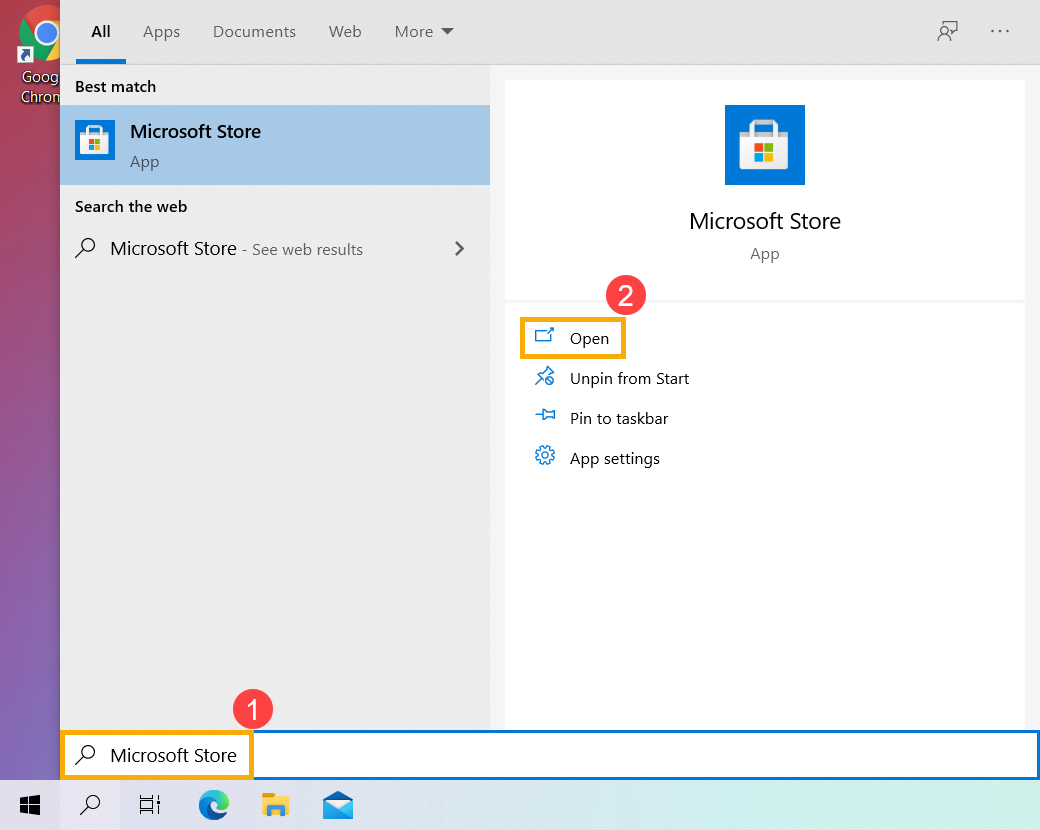
- اكتب وابحث [متجر Microsoft] في شريط البحث في Windows①، ثم انقر [فتح]②.
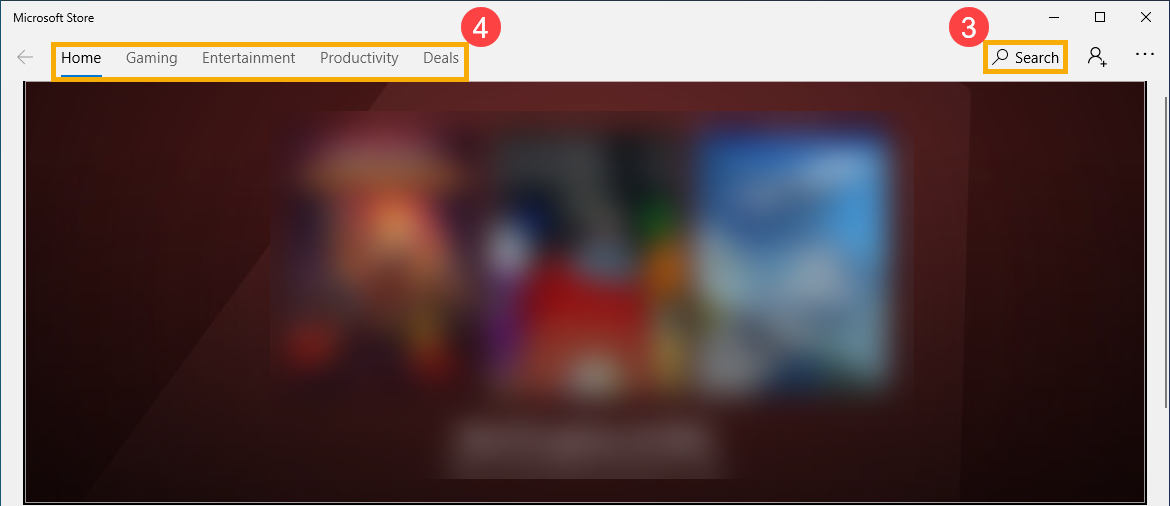
- يمكنك النقر على [بحث
 ]③ للعثور على التطبيقات التي تحتاجها، أو هناك فئات التطبيقات في علامة التبويب الجانبية اليسرى④.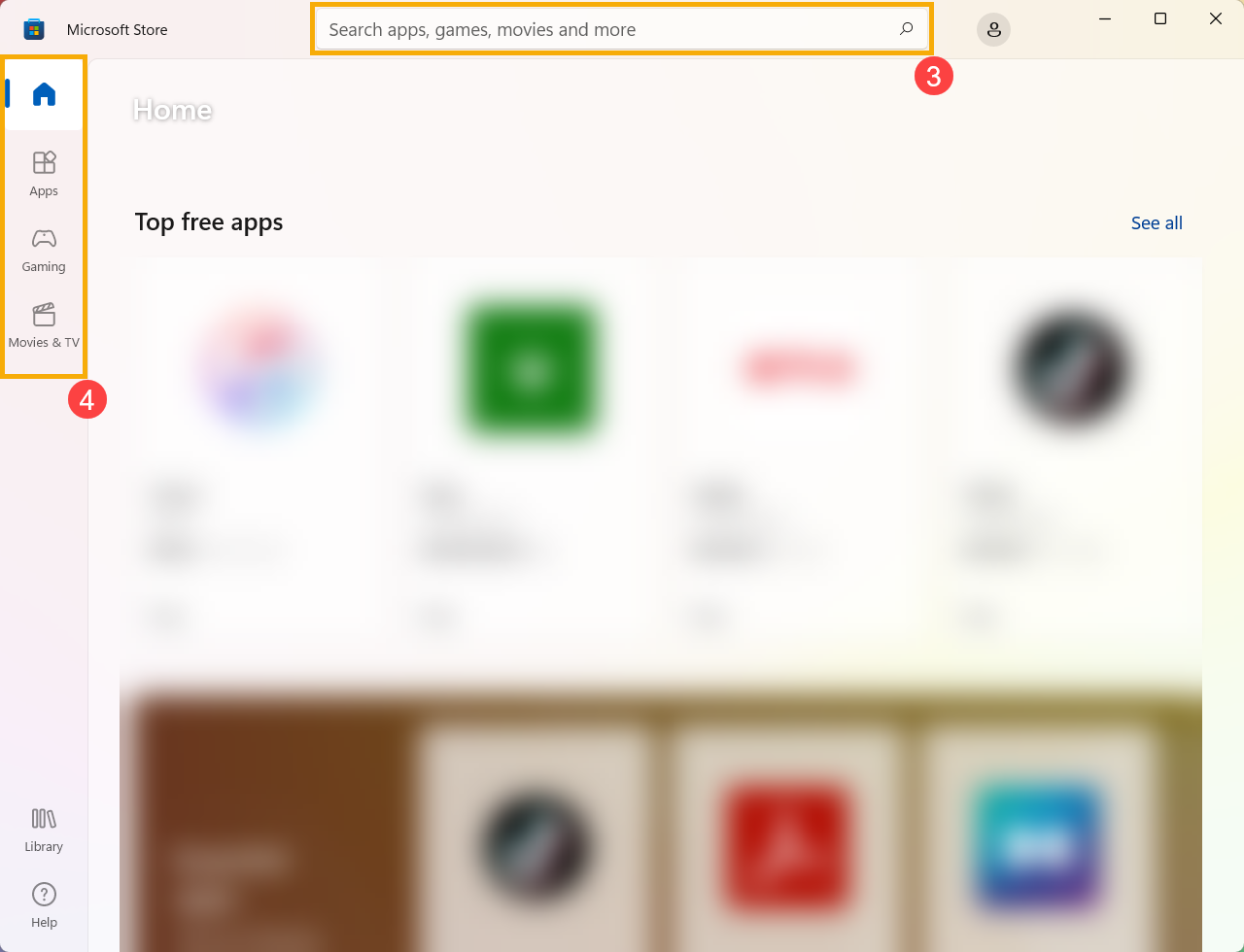
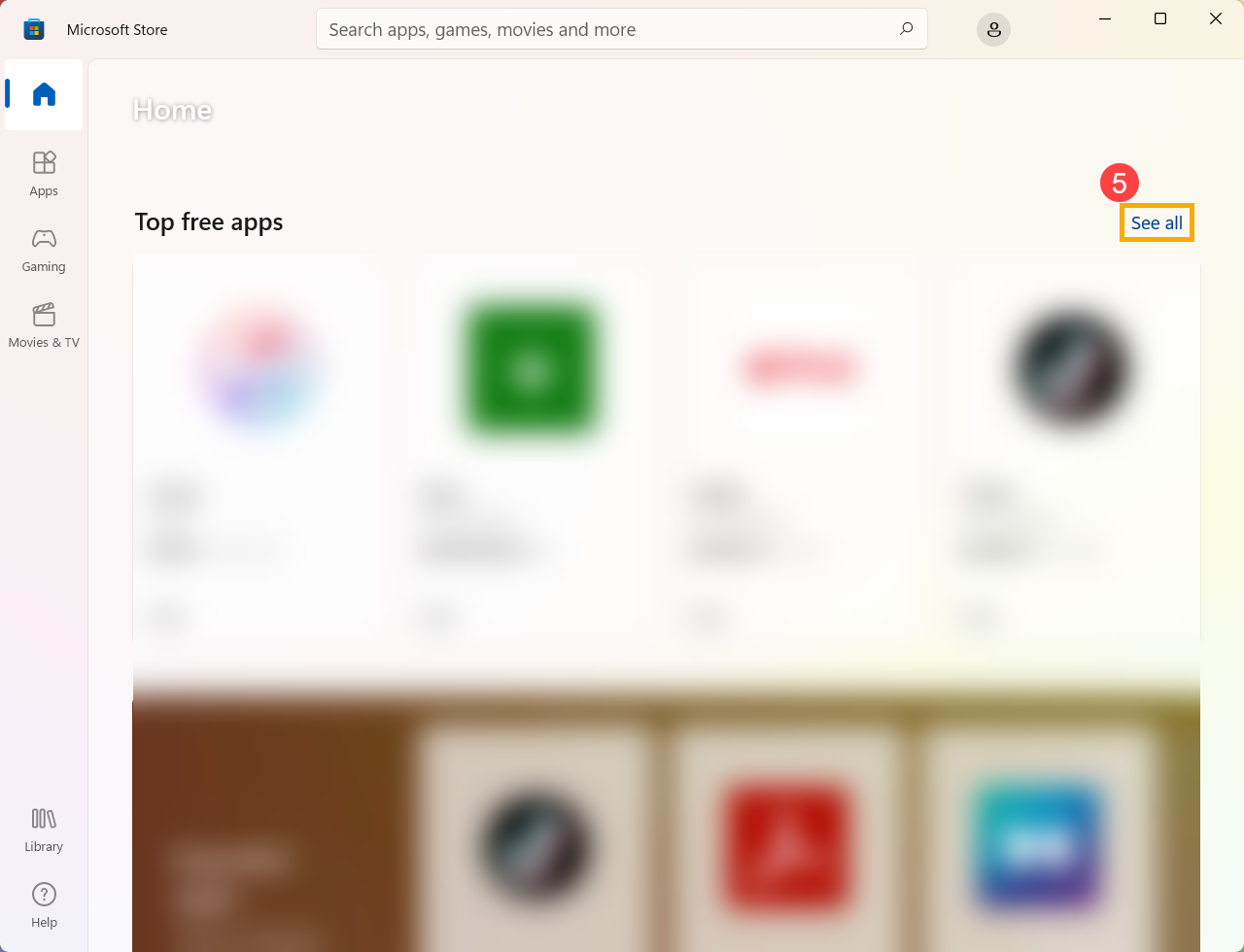
- قم بالتمرير لأسفل في هذه الصفحة، ثم ستشاهد قسم أفضل التطبيقات المجانية. إذا كنت تريد التحقق من المزيد من الفئات، يرجى اختيار [عرض الكل]⑤ في نهاية الصف.
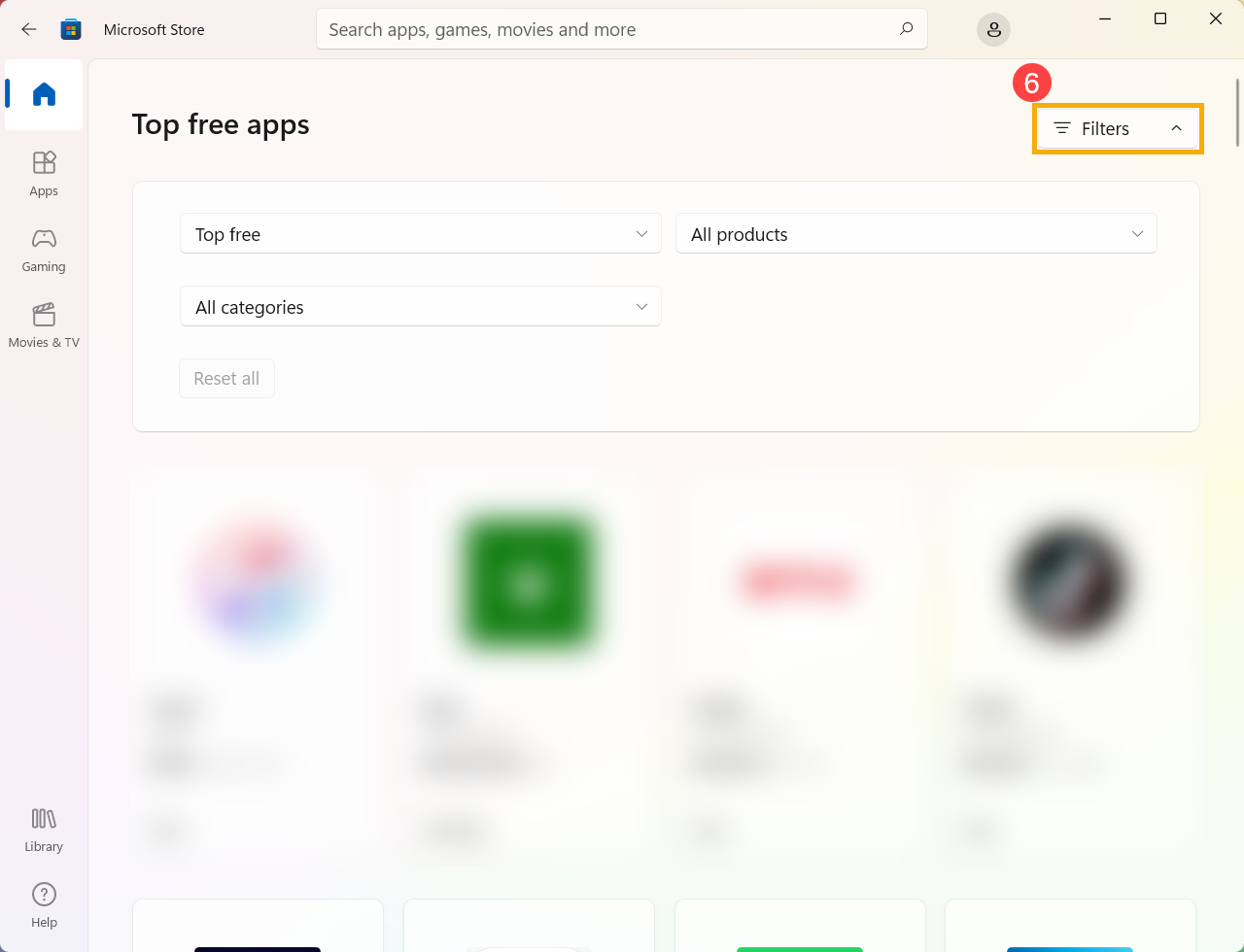
- بعد الدخول إلى صفحة عرض الكل، قم بتوسيع الفلاتر لإظهار المزيد من الفئات والبحث عن التطبيقات التي تحتاجها⑥.
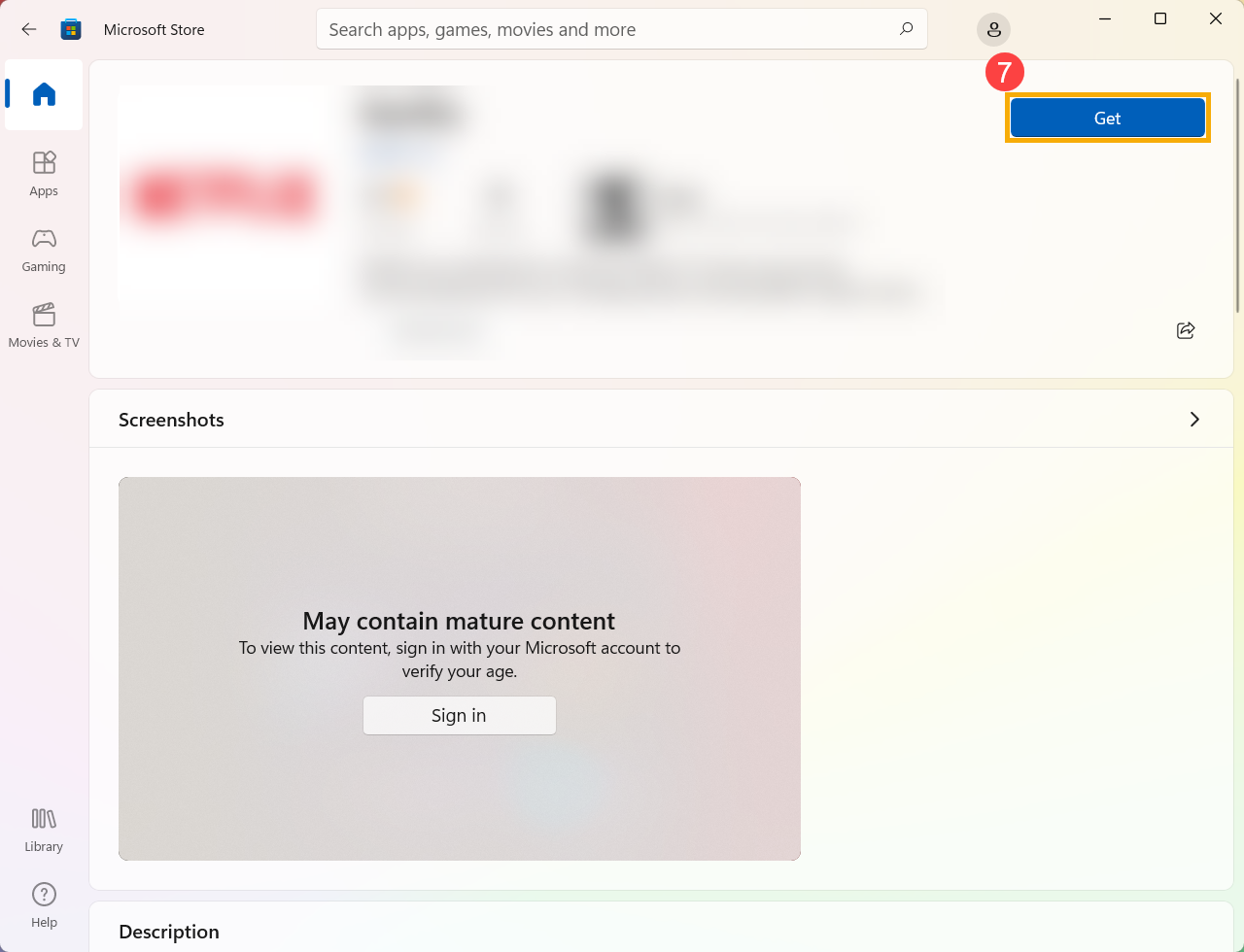
- اختر تطبيق أو لعبة ترغب في تنزيلها، ثم اختر [تحميل]⑦سيبدأ Microsoft Store في تنزيل وتثبيت التطبيق.
قد يطلب منك أحدث إصدار من Microsoft Store حساب Microsoft عند رغبتك في الحصول على تطبيق جديد. تسجيل الدخول باستخدام حساب Microsoft يسمح لك باستخدام هذا التطبيق على أي جهاز متوافق بنفس الحساب. يمكنك هنا معرفة المزيد عن حساب Microsoft.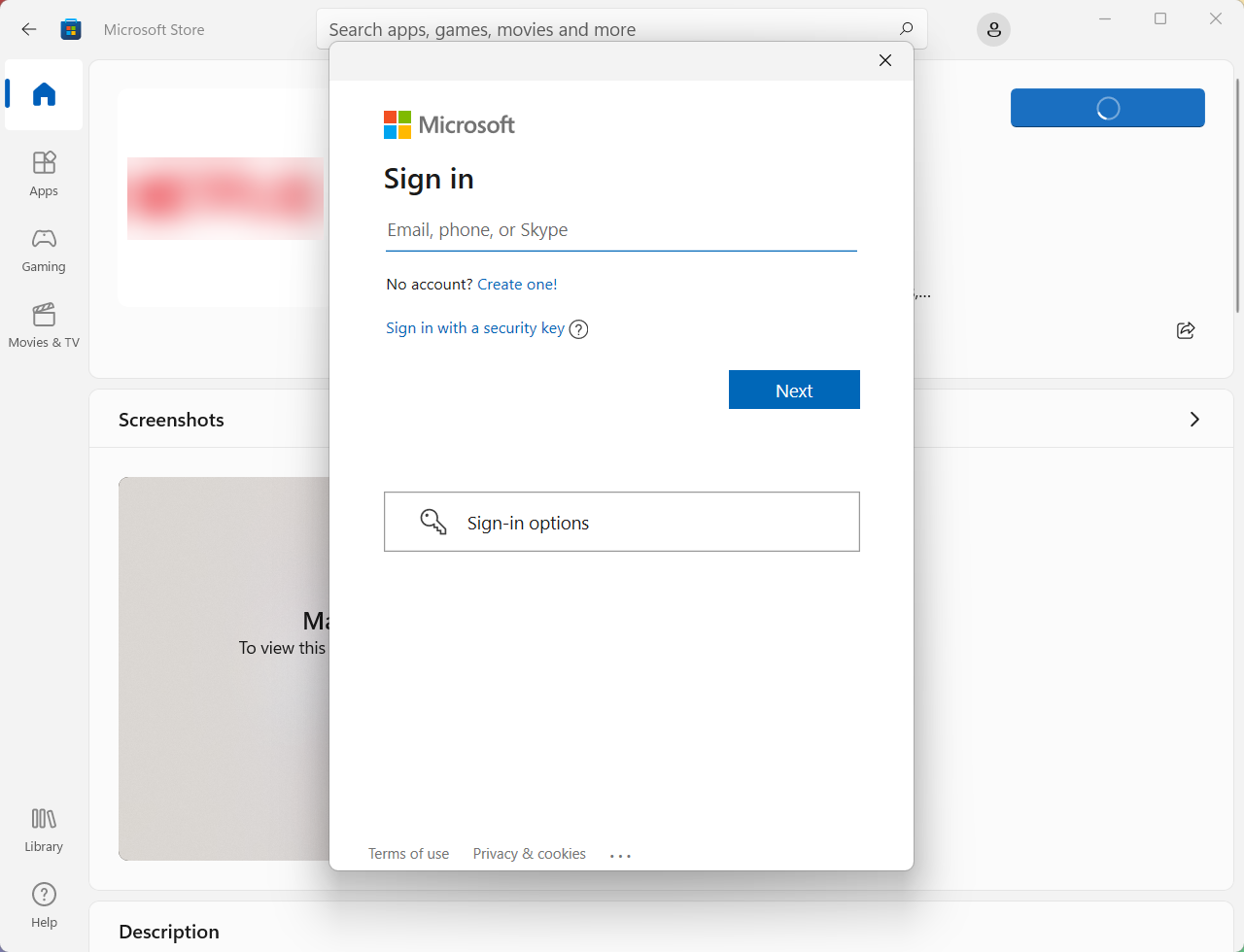
- انقر على [الصورة الرمزية الافتراضية]
 أيقونة⑧، ثم اختر [إعدادات التطبيق]⑨.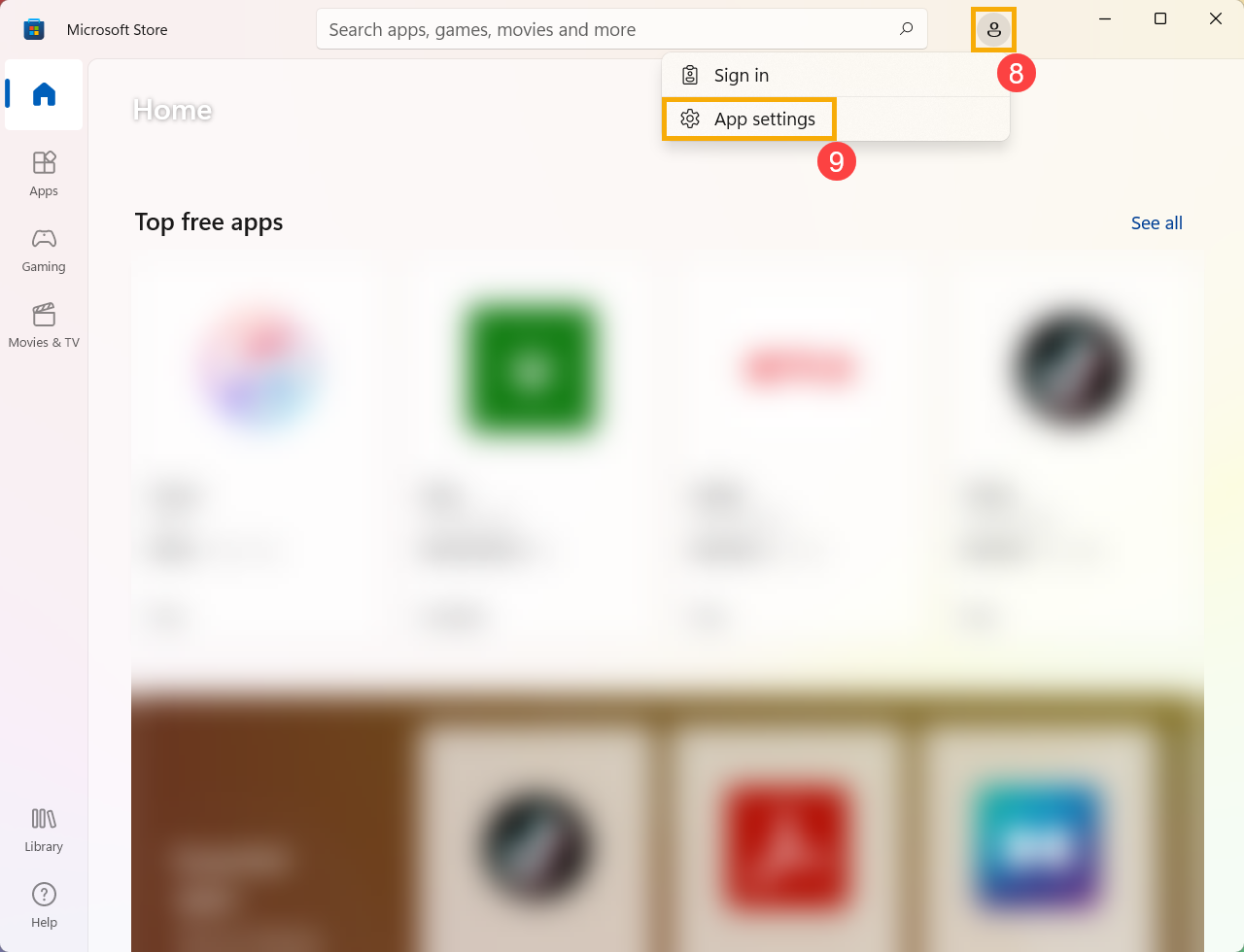
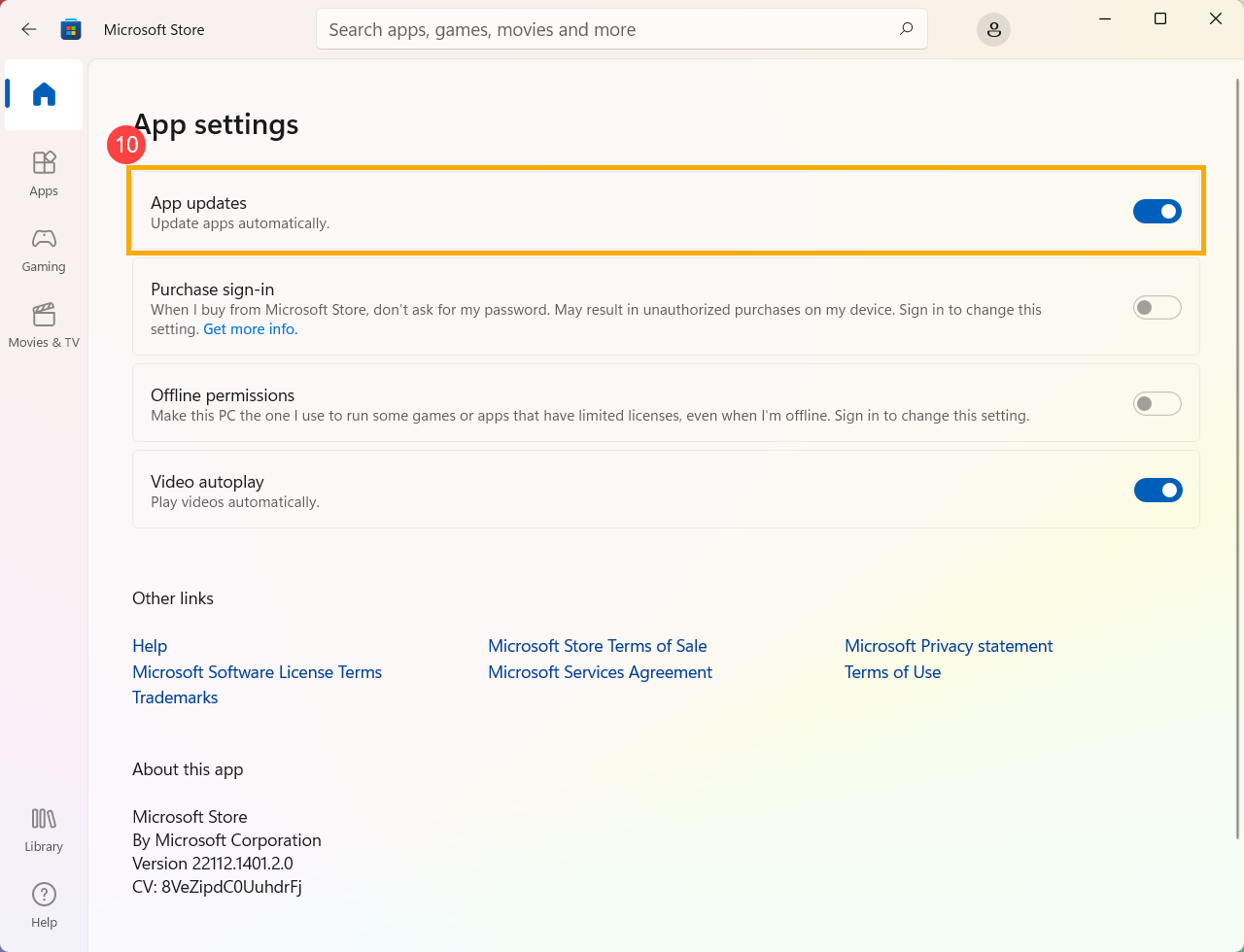
- في إعدادات التطبيق، يمكنك تفعيل/إلغاء تفعيل خيار تحديث التطبيقات تلقائيًا⑩.
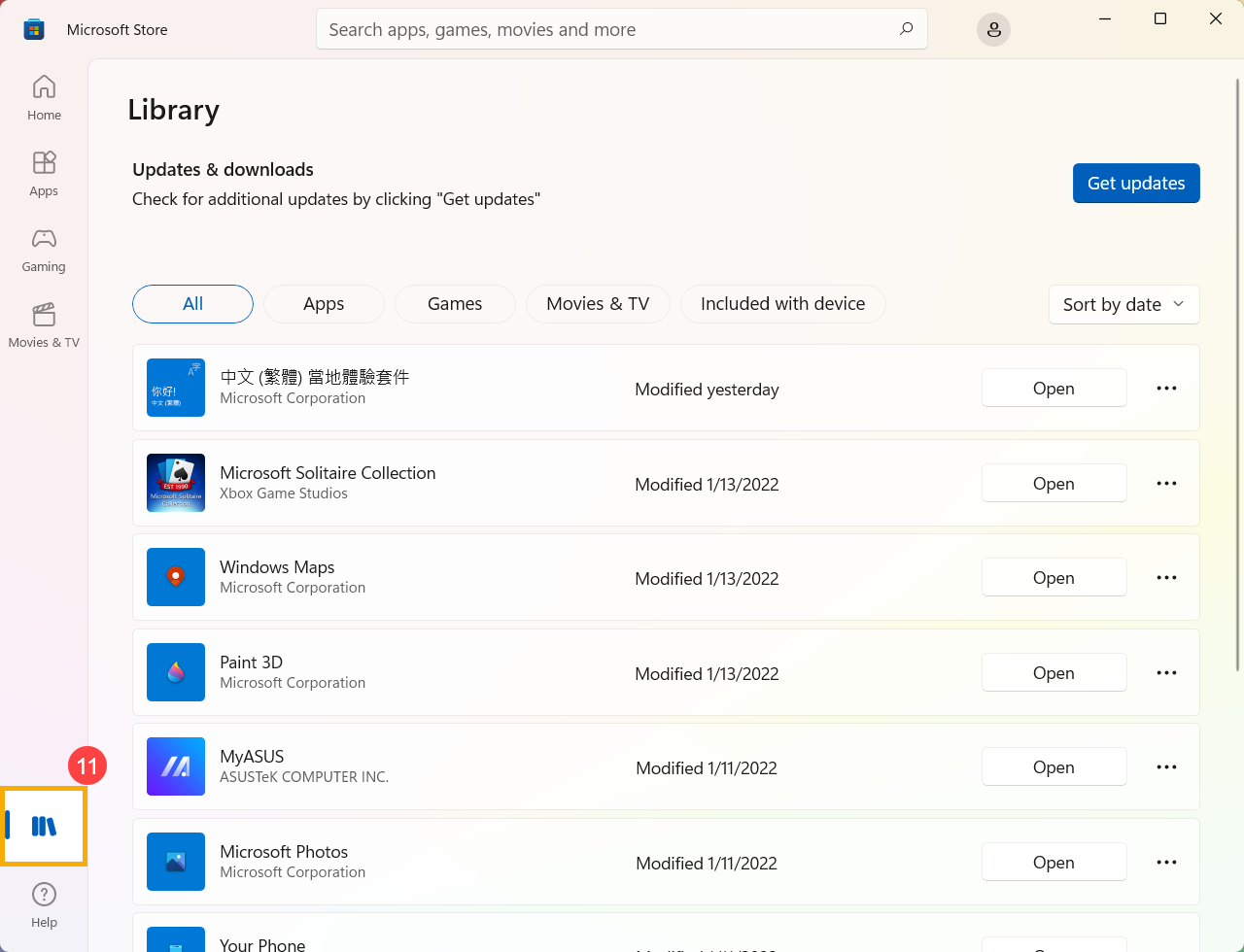
- اختر [المكتبة]⑪، يمكنك التحقق من قوائم التطبيقات المملوكة، المثبتة، أو الجاهزة للتثبيت.
- اكتب وابحث عن [متجر Microsoft] في شريط البحث الخاص بـ Windows①، ثم انقر [فتح]②.
- يمكنك النقر على [بحث]③ للعثور على التطبيقات التي تحتاجها، أو توجد فئات التطبيقات في علامة التبويب الجانبية اليسرى④.
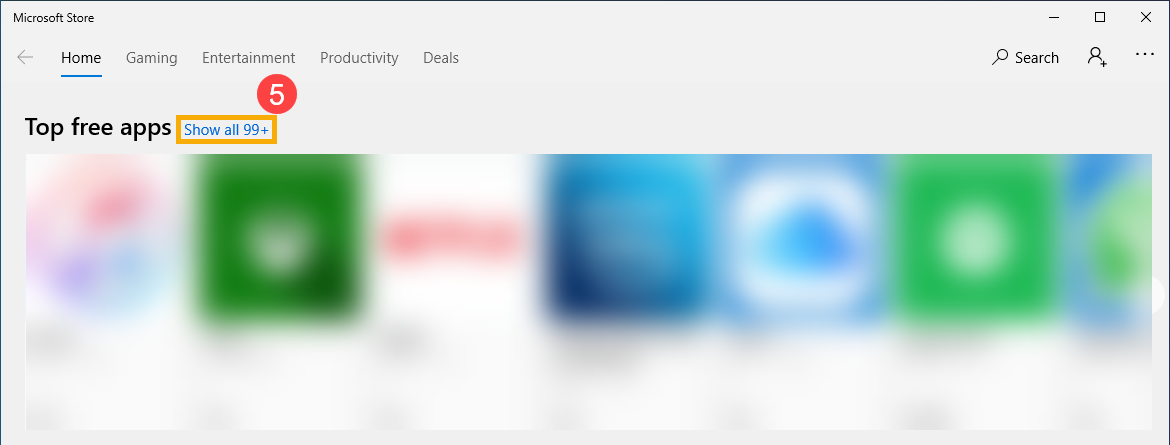
- قم بالتمرير للأسفل في هذه الصفحة، ثم سترى قسم أفضل التطبيقات المجانية. إذا كنت تريد التحقق من المزيد من الفئات، يرجى اختيار [عرض الكل]⑤ في نهاية الصف.
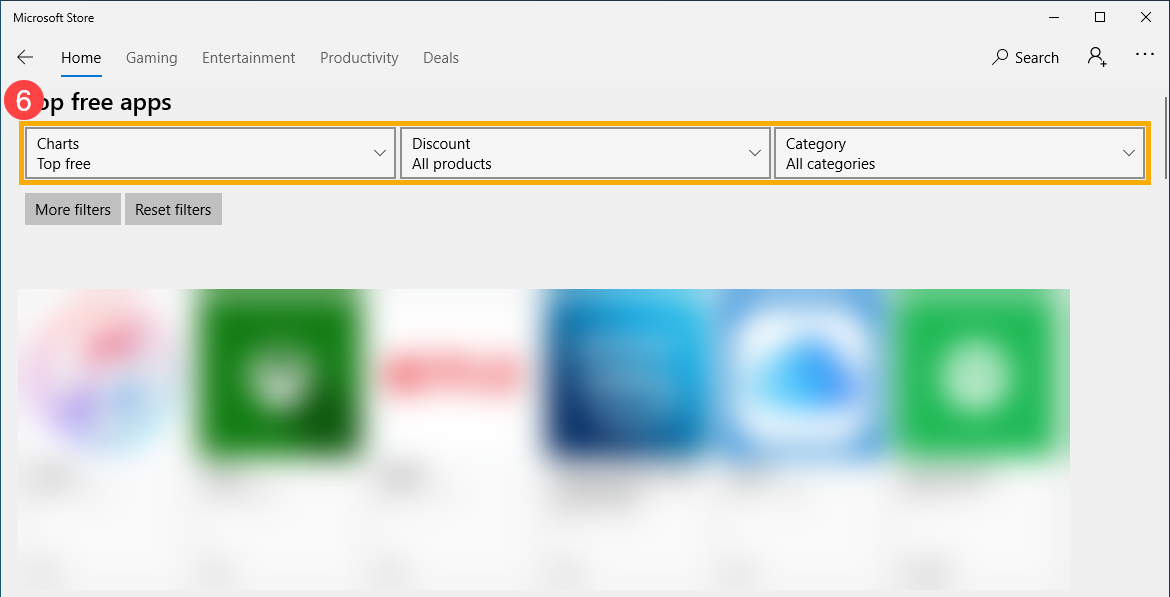
- بعد الدخول إلى صفحة إظهار الكل، هناك المزيد من عوامل التصفية في الأعلى يمكن استخدامها للبحث عن التطبيقات حسب الحاجة⑥.
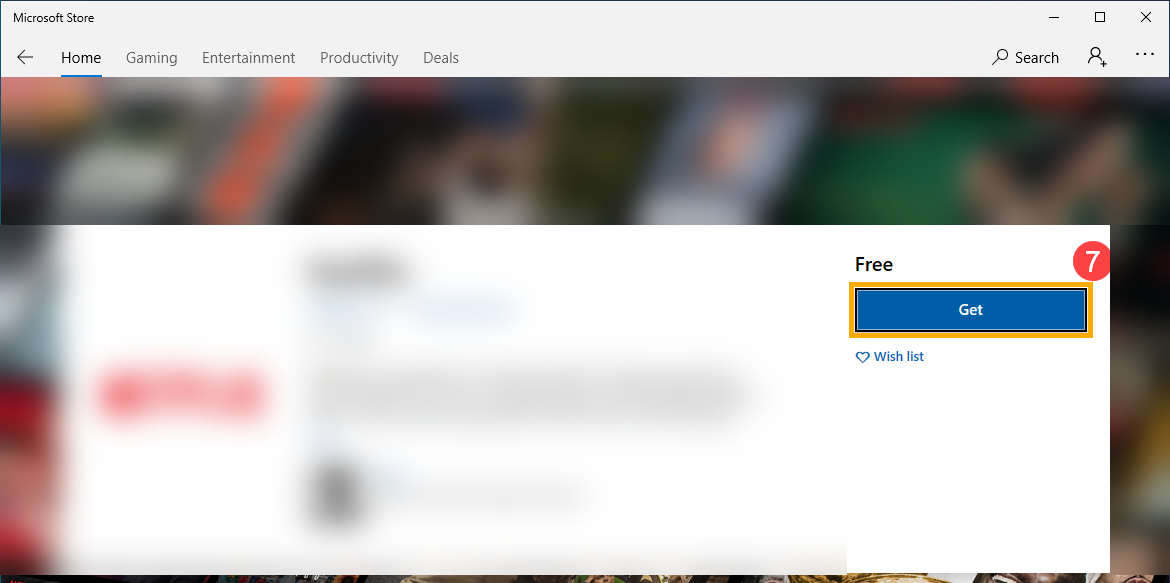
- اختر التطبيق أو اللعبة التي تريد تنزيلها، ثم اختر [الحصول]⑦. سيبدأ Microsoft Store بتنزيلها وتثبيتها.
- إذا لم تقم بتسجيل الدخول باستخدام حساب Microsoft، بمجرد الحصول على تطبيق جديد، ستحصل دائمًا على تذكير بأن Microsoft Store يطلب منك تسجيل الدخول بحساب Microsoft. تسجيل الدخول باستخدام حساب Microsoft يتيح لك استخدام هذا التطبيق على أي جهاز متوافق بنفس الحساب.
إذا كنت لا ترغب في تسجيل الدخول بحساب، يرجى اختيار [لا، شكرًا]⑧. سيظل Microsoft Store يسمح لك بتنزيل وتثبيت التطبيق على هذا الجهاز.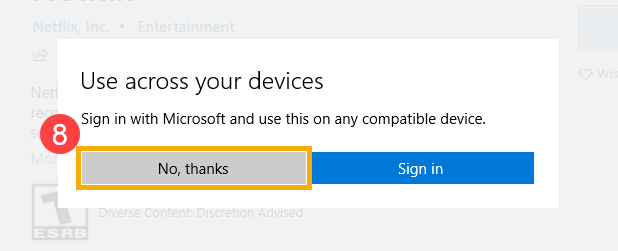
- انقر على [عرض المزيد]
 أيقونة⑨، ثم اختر [الإعدادات]⑩.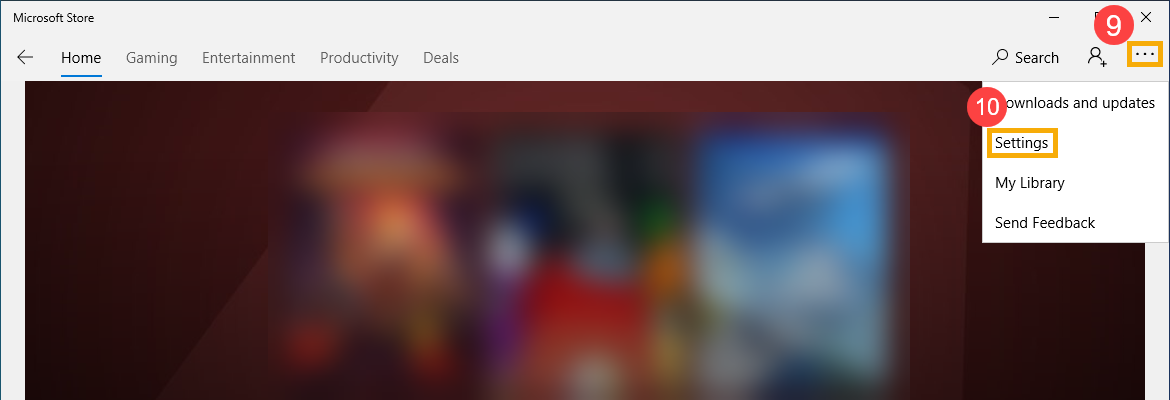
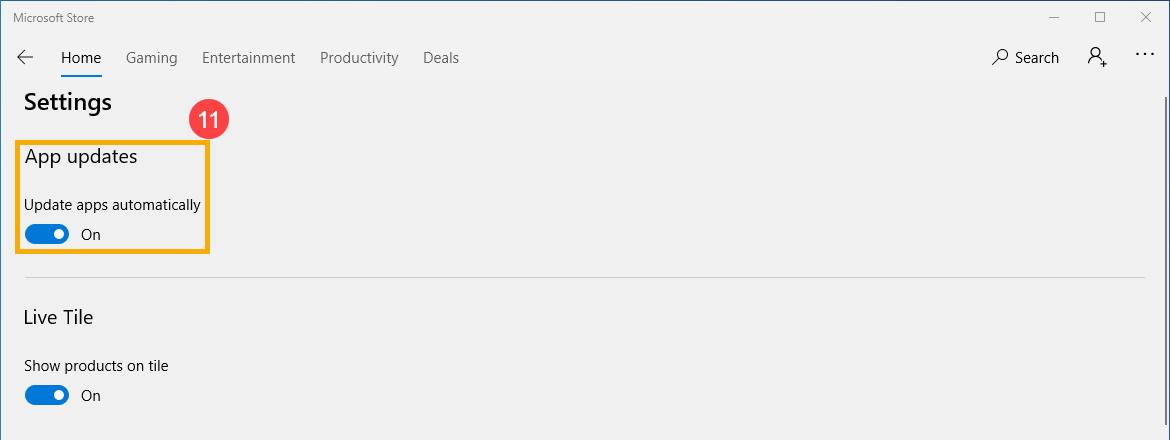
- في الإعدادات، يمكنك تفعيل/تعطيل خيار تحديث التطبيقات تلقائيًا⑪.
- انقر على [عرض المزيد]
 أيقونة⑫، ثم اختر [مكتبتي]⑬.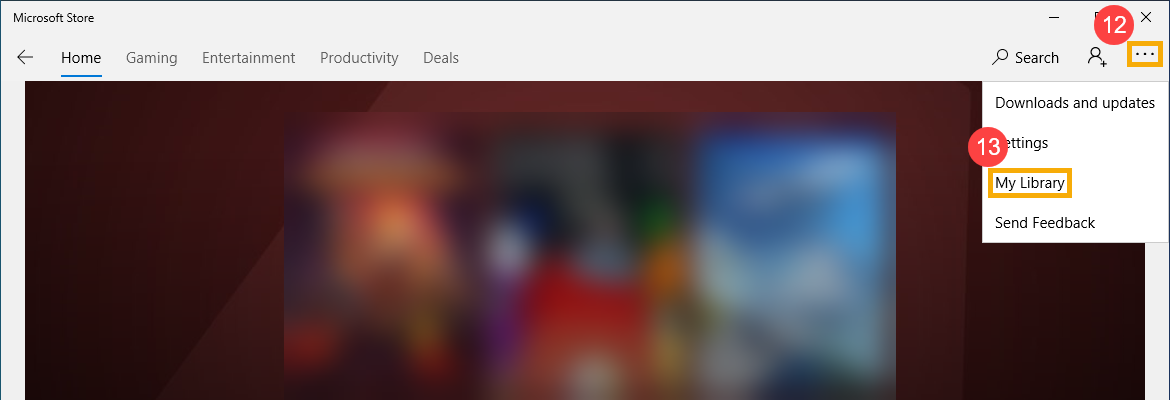
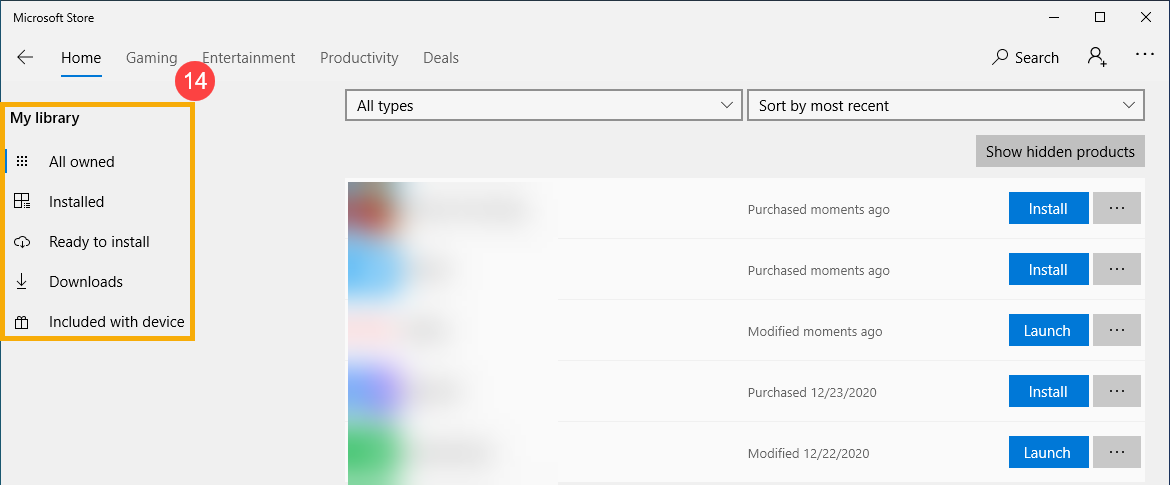
- في مكتبتي، يمكنك التحقق من قوائم التطبيقات لكل ما تملك، المثبتة، أو الجاهزة للتثبيت، إلخ⑭.